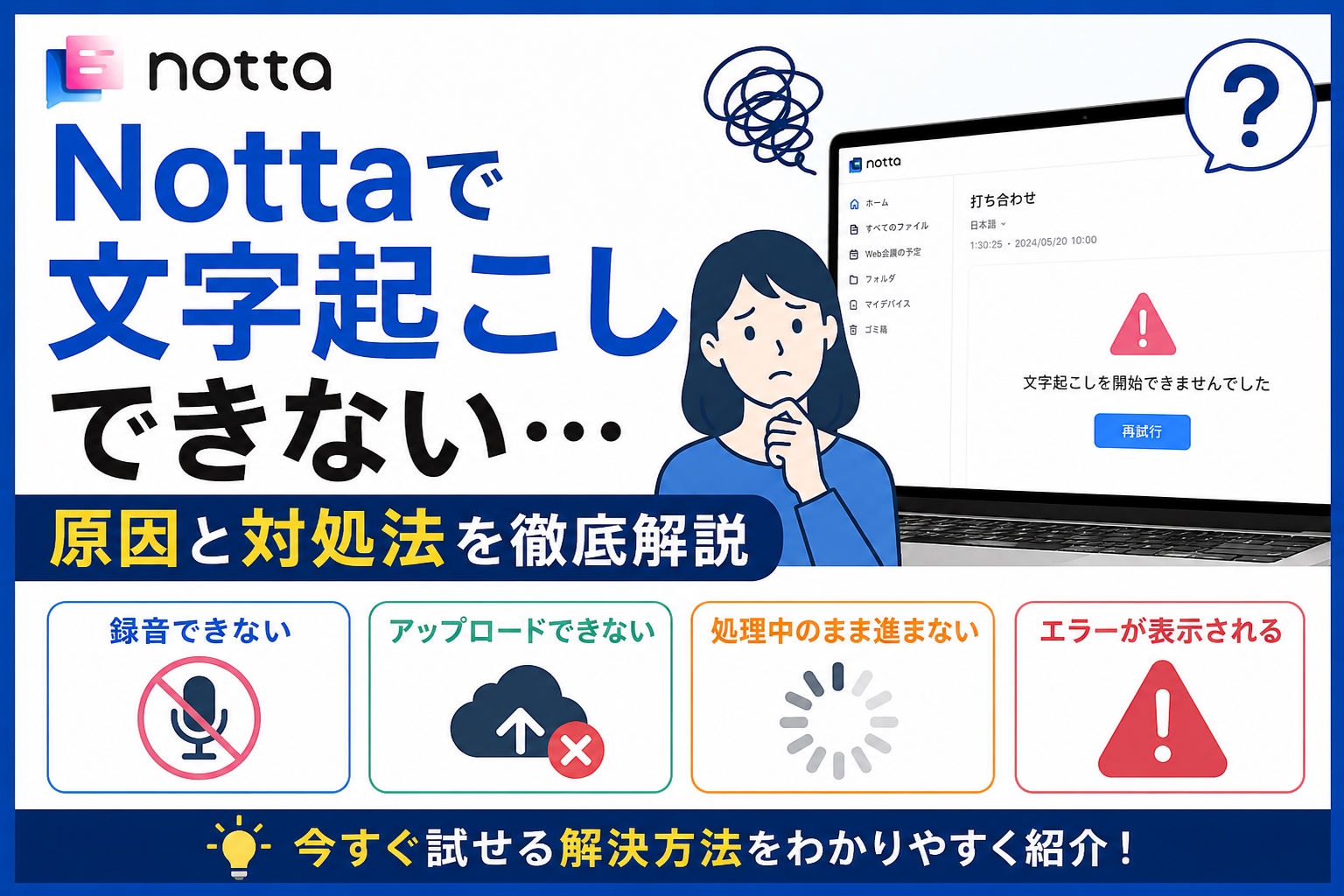
Nottaで文字起こしをしようとしたのに、「録音できない」「音声ファイルをアップロードできない」「処理中のまま進まない」といったトラブルで困っていませんか?
このような不具合は、マイクのアクセス権限やファイル形式、通信環境、言語設定、無料プランの利用制限などが原因で発生することがあります。
この記事では、Nottaで文字起こしできない主な原因と対処法をわかりやすく解説します。文字起こし精度を高めるコツや、より快適に利用できるNotta Memoについても紹介するので参考にしてください。
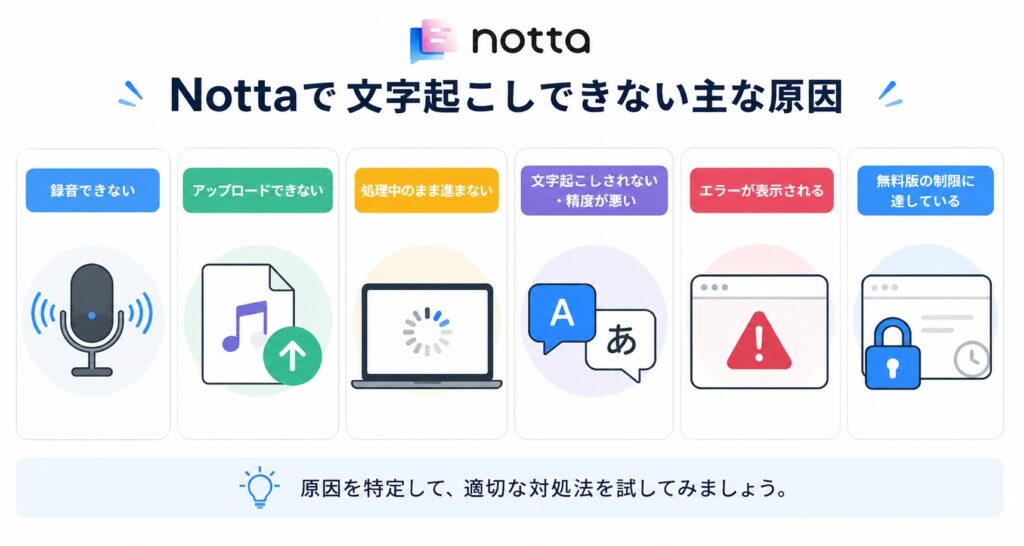
Nottaで文字起こしできない主な原因
Nottaで文字起こしできない原因は、設定ミスだけではありません。
マイクの権限やファイルの条件、通信環境、利用プランの制限など、さまざまな要因が考えられます。
まずは、現在の症状がどれに当てはまるかを確認してみましょう。
| 症状 | 主な原因 | 対処法 |
|---|---|---|
| 録音できない | マイクのアクセス権限がオフ | マイクの利用を許可する |
| 音声・動画をアップロードできない | ファイル形式・容量・録音時間の制限 | 対応形式・容量を確認する |
| 「処理中」のまま進まない | 通信環境・サーバー・ブラウザの不具合 | 再読み込み・時間を置いて再試行する |
| 文字起こしされない・精度が悪い | 言語設定・音質・録音環境 | 言語設定や録音環境を見直す |
| エラーが表示される | アプリ・ブラウザが古い | 最新版へアップデートする |
| 無料版で利用できない | 利用時間やアップロード数の上限 | 利用状況やプランを確認する |
それぞれの原因について詳しく見ていきましょう。
録音できない・マイクが認識されない
Nottaで録音できない場合は、マイクのアクセス権限が許可されていないことが最も多い原因です。
パソコンやスマートフォンでは、初回利用時にマイクへのアクセス許可が求められます。「許可しない」を選択していると、音声を取得できず文字起こしも開始できません。
また、外付けマイクを使用している場合は、正しい入力デバイスが選択されているかも確認しましょう。
音声ファイルをアップロードできない
音声ファイルをアップロードできない場合は、ファイル形式やサイズ、録音時間が対応条件を超えている可能性があります。
NottaはMP3・WAV・M4A・MP4・MOVなどの主要な形式に対応していますが、特殊な形式や破損したファイルは正常に処理できないことがあります。
また、音声ファイルは最大1GBまたは5時間、動画ファイルは最大10GBまたは5時間まで対応しています。制限を超える場合は、ファイルを分割してアップロードしましょう。
「処理中」のまま進まない
文字起こしが「処理中」のまま進まない場合は、通信環境や一時的なサーバー負荷が原因として考えられます。
まずはインターネット接続が安定しているか確認し、ページを再読み込みしてみましょう。
それでも改善しない場合は、ブラウザのキャッシュを削除したり、別のブラウザや端末で試したりすると解決することがあります。
文字起こしされない・精度が悪い
文字起こしが正常に行われない場合は、録音環境や言語設定を確認しましょう。
周囲の雑音が多い場所や、話者との距離が遠い状態では音声を正確に認識できません。また、録音時の言語設定が実際の会話と言語が異なる場合も、認識精度が低下します。
会議や講義など重要な録音では、静かな環境で録音し、正しい言語を選択することが大切です。
エラーが表示される
エラーが表示される場合は、アプリやブラウザが最新バージョンではない可能性があります。
まずはNottaアプリやブラウザを最新版へ更新し、再起動してみましょう。それでも改善しない場合は、キャッシュの削除や再インストールを試すことで解決するケースがあります。
無料プランの利用制限に達している
無料プランでは、文字起こし時間やアップロード数などに利用制限があります。
例えば、無料プランでは1回あたりの文字起こし時間や、月間の利用時間・アップロード回数に上限があります。上限に達すると、新しい文字起こしやファイルのアップロードができなくなることがあります。
長時間の会議やセミナーを頻繁に文字起こしする方は、有料プランを利用することで時間や機能の制限を気にせず、より快適に活用できます。
AI文字起こしを、今すぐ無料で体験!
AIボイスレコーダー「Notta Memo」
初回15%OFF!クーポンコード「NOTTA.AI」でお得に購入する↓
AIが議事録まで作る、次世代AIイヤホン
Nottaで文字起こしできないときの対処法【症状別】
Nottaで文字起こしできない場合でも、多くは設定や利用環境を見直すことで改善できます。
症状別の対処法をわかりやすく紹介します。原因が分からない場合は、上から順番に確認してみましょう。
マイクのアクセス権限を確認する
録音できない場合は、マイクへのアクセス権限を確認しましょう。
ブラウザやスマートフォンでマイクの利用が許可されていないと、Nottaは音声を取得できず、リアルタイム文字起こしも開始できません。
パソコンではブラウザのマイク設定を、スマートフォンでは「設定」からNottaのマイク権限がオンになっているか確認してください。
外付けマイクを使用している場合は、正しい入力デバイスが選択されているかも確認しましょう。
対応ファイル形式・容量を確認する
音声ファイルをアップロードできない場合は、ファイル形式や容量が対応条件を満たしているか確認してください。
NottaはMP3・WAV・M4A・MP4・MOVなどの主要な形式に対応していますが、対応していない形式や破損したファイルはアップロードできません。
音声ファイルは最大1GBまたは5時間、動画ファイルは最大10GBまたは5時間まで対応しています。容量や録音時間が上限を超える場合は、ファイルを分割してアップロードしましょう。
インターネット接続を確認する
文字起こしが「処理中」のまま進まない場合は、通信環境を確認しましょう。
Wi-Fiやモバイル通信が不安定だと、音声データを正常に送信できず、処理が止まったり時間がかかったりすることがあります。
通信状況が悪い場合は、Wi-Fiを再接続する、別のネットワークへ切り替える、時間をおいて再試行するなどの方法を試してみてください。
ブラウザ・アプリを最新版へ更新する
Nottaが正常に動作しない場合は、ブラウザやアプリが古いバージョンになっている可能性があります。
最新版へアップデートすると、不具合が改善されることがあります。
それでも解決しない場合は、ブラウザのキャッシュを削除したり、アプリを再起動・再インストールしたりすると改善するケースがあります。
文字起こしの言語設定を確認する
文字起こしの精度が悪い場合は、録音する言語の設定を見直しましょう。
例えば、日本語の会話なのに英語が選択されていると、音声を正しく認識できず、誤変換が増えてしまいます。
また、周囲の雑音が多い場所や、話者とマイクの距離が遠い場合も認識精度が低下します。静かな環境で録音し、正しい言語を選択することが大切です。
Nottaの障害・メンテナンス情報を確認する
設定に問題がない場合は、Notta側で一時的な障害やメンテナンスが発生している可能性もあります。
複数の端末で同じ症状が起きる場合や、突然すべての機能が利用できなくなった場合は、サーバー側の不具合が原因かもしれません。
その場合は、時間をおいて再度試すか、公式サポートや公式のお知らせを確認しましょう。
ワンポイント
ここまでの対処法を試しても文字起こしの精度が改善しない場合は、録音品質そのものが原因になっている可能性があります。
特に会議や講義、インタビューなどでは、スマートフォン内蔵マイクでは周囲の雑音を拾いやすく、文字起こし精度が低下することがあります。
Nottaで文字起こしする方法はコチラ↓
投稿を編集 “Notta AIとは?できること・使い方・料金・安全性を徹底解説” ‹ PCヘルプラボ — WordPress
文字起こし精度が悪い場合は録音環境も見直そう
マイクの設定や通信環境に問題がないのに文字起こしの精度が低い場合は、録音環境が原因かもしれません。
AIの文字起こし精度は、録音した音声の品質に大きく左右されます。
周囲の雑音が多い場所や話者との距離が遠い環境では、音声を正確に認識できず、誤変換や聞き取り漏れが発生しやすくなります。
ここでは、文字起こし精度を高めるポイントと、会議や講義に便利なNotta Memoについて紹介します。
スマートフォン録音では精度が下がることがある
スマートフォンは手軽に録音できますが、会議やセミナーでは周囲の雑音まで拾いやすく、音声が聞き取りにくくなることがあります。
また、机の上に置いて録音すると、話者との距離によって音量に差が生じたり、小さな声を十分に拾えなかったりする場合があります。
文字起こしの精度を高めるためには、できるだけ静かな場所で録音し、端末を話者の近くに置くことが大切です。
会議や講義にはNotta Memoがおすすめ
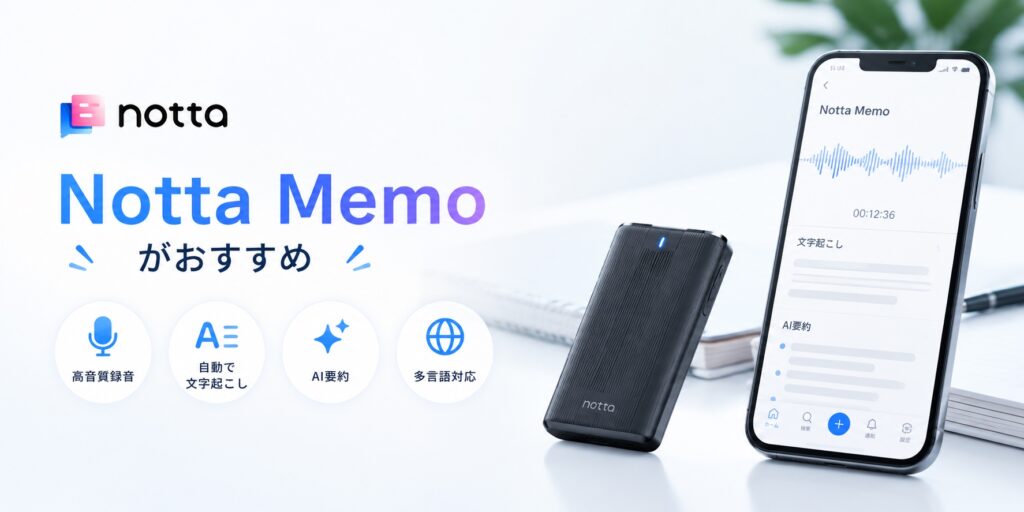
会議や商談、講義などを頻繁に録音する方には、AIボイスレコーダー「Notta Memo」がおすすめです。
Notta Memoは、4基のMEMSマイクと1基の骨伝導マイクを搭載し、クリアな音声を録音できます。録音データはNottaと連携できるため、文字起こしだけでなく、AI要約や翻訳までスムーズに行えます。
また、本体だけで録音できるため、スマートフォンを操作する必要がなく、大切な会議やインタビューにも便利です。
Notta Memoを使うメリット
Notta Memoは、録音から文字起こしまでを効率化したい方に適したAIボイスレコーダーです。
主なメリットは次のとおりです。
- クリアな音声で録音しやすく、文字起こし精度の向上が期待できる
- 録音データをNottaへ同期し、文字起こし・AI要約・翻訳までまとめて利用できる
- 約28gの軽量・薄型設計で持ち運びやすい
- 最大約30時間の連続録音に対応
- 32GBの内蔵ストレージを搭載し、長時間の録音にも対応
さらに、Notta Memoの購入者はStarterプランを利用できるため、録音から文字起こしまでをより快適に活用できます。
会議や講義で「文字起こしの精度が低い」と感じる場合は、設定だけでなく録音品質を見直すことも重要です。
Notta Memoなら、録音・文字起こし・AI要約までを一つの流れで行えるため、議事録作成や情報整理の手間を大幅に減らせます。
Notta Memoについてはコチラ↓
AI文字起こしを、今すぐ無料で体験!
AIボイスレコーダー「Notta Memo」
🎉 初回15%OFF!クーポンコード「NOTTA.AI」でお得に購入する↓
AIが議事録まで作る、次世代AIイヤホン
無料プランが原因で文字起こしできない場合の対処法
Nottaで文字起こしできない場合は、設定や通信環境だけでなく、無料プランの利用制限が原因になっている可能性があります。
無料プランには、文字起こし時間やファイルアップロード数などに上限があるため、制限を超えると正常に利用できなくなることがあります。
まずは、現在の利用状況を確認してみましょう
無料プランの利用制限を確認する
Nottaの無料プランでは、基本的な文字起こし機能を試せますが、利用できる範囲に制限があります。
| 項目 | 無料プラン |
|---|---|
| 月間文字起こし時間 | 120分 |
| 1回あたりの文字起こし時間 | 3分まで |
| ファイルアップロード | 月50件 |
| AI要約 | 月10回 |
例えば、3分を超える録音や長時間の会議を文字起こしする場合は、無料プランの上限に達し、正常に処理できないことがあります。
長時間の文字起こしには有料プランがおすすめ
会議や講義、商談などで長時間の音声を文字起こしする機会が多い方は、有料プランがおすすめです。
プレミアムプランでは、月1,800分まで文字起こしでき、1回あたり最大5時間の録音・ファイルに対応しています。
さらに、AI要約やファイルアップロードの上限も大幅に増えるため、利用時間を気にせず快適に活用できます。
有料プランで利用できる主な機能
プレミアムプランでは、利用時間が増えるだけでなく、仕事や学習に役立つ便利な機能も利用できます。
主な機能は以下のとおりです。
- 1回最大5時間まで文字起こし可能
- 月1,800分まで文字起こしできる
- ファイルアップロードは月100件
- AI要約は月100回まで利用可能
- 文字起こしデータのダウンロード
- テキスト翻訳機能
- 単語登録機能
頻繁に文字起こしを利用する方にとっては、作業効率を大きく向上できる内容となっています。
こんな方は有料プランを検討しよう
次のような方は、有料プランへのアップグレードがおすすめです。
- 会議や講義を長時間文字起こししたい
- 月120分では利用時間が足りない
- AI要約や翻訳をよく利用する
- 文字起こしデータをダウンロードして活用したい
- 仕事でNottaを継続的に利用している
無料プランは、Nottaを試してみたい方には十分便利です。
一方で、仕事や学習で日常的に利用する場合は、有料プランを選ぶことで時間や回数を気にせず、文字起こしからAI要約まで快適に活用できます。
AI文字起こしを、今すぐ無料で体験!
AIボイスレコーダー「Notta Memo」
🎉 初回15%OFF!クーポンコード「NOTTA.AI」でお得に購入する↓
AIが議事録まで作る、次世代AIイヤホン
それでも解決しない場合の対処法
ここまで紹介した方法を試しても改善しない場合は、Notta公式サポートへ相談しましょう。
アカウントの状態やファイルの破損、一時的なシステム不具合など、利用者だけでは解決できないケースもあります。
まずはヘルプセンターを確認し、それでも解決しない場合は問い合わせるのがおすすめです。
ヘルプセンターで解決方法を確認する
問い合わせる前に、まずはNottaヘルプセンターを確認しましょう。
ヘルプセンターには、文字起こしやアップロード、ログイン、料金プランなど、よくあるトラブルの対処法がまとめられています。キーワード検索にも対応しているため、多くの問題は自分で解決できます。
Nottaヘルプセンター
https://support.notta.ai/hc/ja
公式サポートへ問い合わせる
ヘルプセンターでも解決しない場合は、公式サポートへ問い合わせましょう。
Nottaでは、アプリやWeb版の「ヘルプとサポート」から問い合わせできるほか、お問い合わせフォームやメールでも相談できます。
お問い合わせページ
https://www.notta.ai/contact/
問い合わせる際は、次の情報を準備しておくとスムーズです。
- エラーメッセージの内容
- 利用している端末・OS・ブラウザ
- 問題が発生した日時
- アップロードしたファイル形式・容量
- スクリーンショット(可能であれば)
別の端末やブラウザでも試してみる
原因が分からない場合は、別の端末やブラウザでログインして試すのも有効です。
ブラウザのキャッシュや端末固有の設定が原因で、不具合が発生していることがあります。PC版とスマホ版の両方で試すことで、原因を切り分けやすくなります。
また、アプリを最新版へ更新したり、再インストールしたりすることで改善するケースもあります。
ワンポイント
Nottaで文字起こしできない原因の多くは、マイク設定・通信環境・無料プランの利用制限で解決できます。
それでも改善しない場合は、一人で悩まず公式サポートへ相談しましょう。状況を詳しく伝えることで、よりスムーズに問題を解決できます。
Nottaで文字起こしできないに関するよくある質問
ここでは、Nottaの文字起こしについて、ユーザーからよく寄せられる質問と回答をまとめました。
Nottaで文字起こしが途中で止まるのはなぜですか?
文字起こしが途中で止まる主な原因は、通信環境の不具合やファイルサイズの上限超過です。
また、一時的なサーバー障害やブラウザ・アプリの不具合が原因になることもあります。まずは通信環境を確認し、ブラウザやアプリを最新版へ更新してから再度試してみましょう。
Nottaの無料プランでも文字起こしできますか?
はい、無料プランでも文字起こしを利用できます。
ただし、月120分まで、1回あたり3分までなどの利用制限があります。長時間の会議や講義を文字起こしする場合は、有料プランへのアップグレードがおすすめです。
文字起こしの精度を上げる方法はありますか?
文字起こしの精度を高めるには、録音品質を改善することが最も効果的です。
静かな場所で録音し、マイクを話者の近くに設置すると認識精度が向上します。また、録音する言語を正しく設定し、高音質で録音できる機器を利用することで、誤変換を減らせます。
Nottaはどのファイル形式に対応していますか?
Nottaは、MP3・WAV・M4A・AACなどの音声ファイルと、MP4・MOVなどの動画ファイルに対応しています。
ただし、対応形式でもファイルサイズや録音時間が上限を超えている場合はアップロードできません。事前に対応形式と利用条件を確認しておくと安心です。
すべて試しても改善しない場合はどうすればよいですか?
本記事で紹介した対処法を試しても改善しない場合は、Nottaヘルプセンターや公式サポートへ問い合わせましょう。
問い合わせの際は、エラーメッセージ、利用している端末・OS・ブラウザ、問題が発生した日時などを伝えると、原因を特定しやすくなります。
また、スクリーンショットを添付すると、よりスムーズにサポートを受けられます。
まとめ
Nottaで文字起こしできない場合は、マイクの設定や通信環境、対応ファイル形式、無料プランの利用制限などが主な原因として考えられます。
多くのケースは、設定や利用環境を見直すことで改善できます。まずは本記事で紹介した対処法を上から順番に試してみてください。
また、会議や講義などで文字起こしの精度が気になる場合は、録音環境を見直すことも重要です。
高音質で録音できるNotta Memoを活用すれば、録音から文字起こし、AI要約までをスムーズに行えます。
長時間の文字起こしやAI要約を頻繁に利用する方は、有料プランを選ぶことで時間や回数の制限を気にせず快適に利用できます。
それでも改善しない場合は、Nottaヘルプセンターや公式サポートへ相談しましょう。原因を早く特定でき、スムーズな解決につながります。
ぜひ本記事を参考に、ご自身の状況に合った対処法を実践し、Nottaの文字起こし機能を快適に活用してください。
AI文字起こしを、今すぐ無料で体験!
AIボイスレコーダー「Notta Memo」
🎉 初回15%OFF!クーポンコード「NOTTA.AI」でNotta Memoをお得に購入する↓
AI時代の仕事術+AI議事録イヤホン【ZENCHORD1】↓
コメント