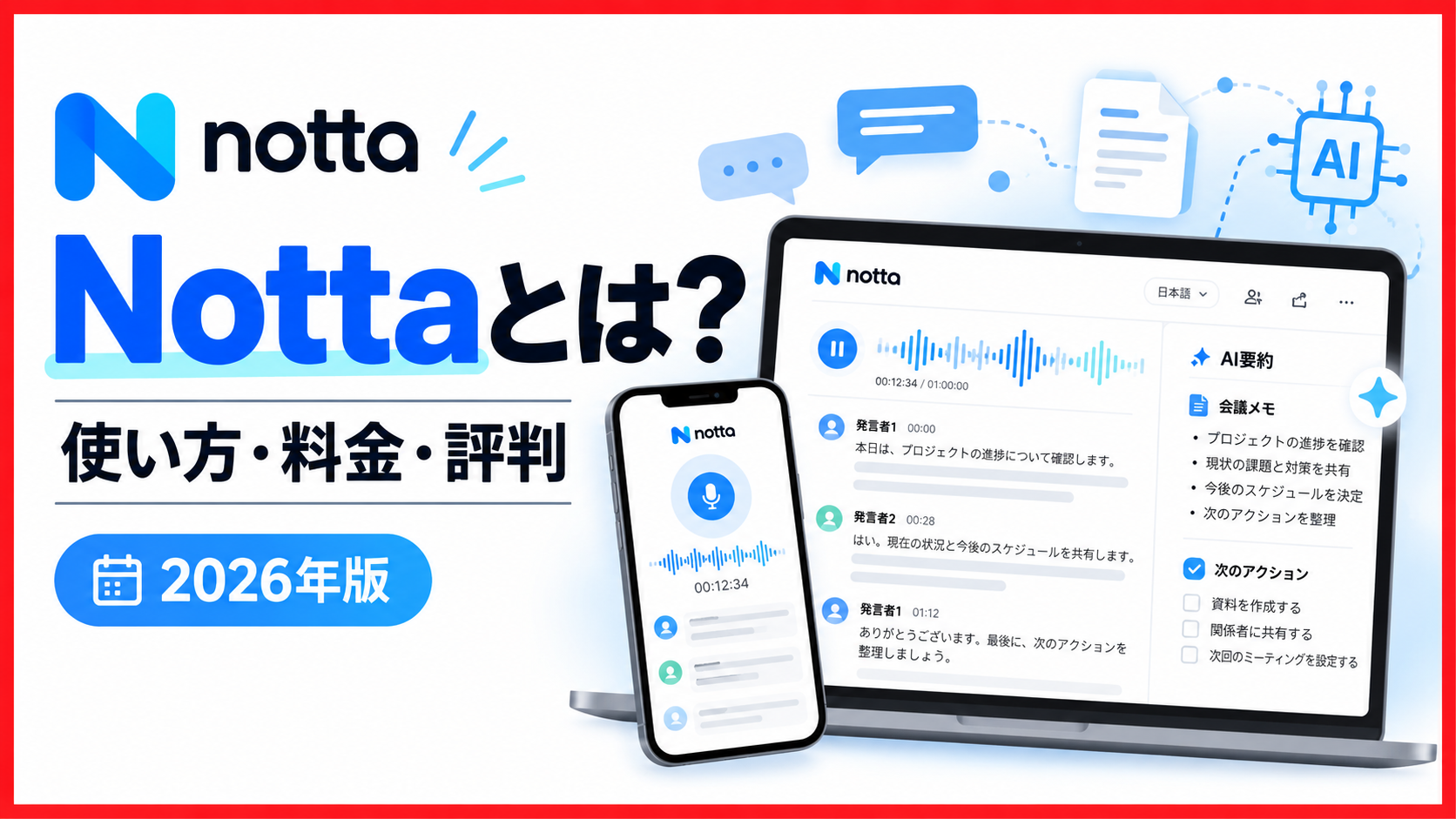
「Nottaとはどんなサービス?」
「無料でどこまで使える?文字起こしの精度や料金も知りたい」
このように気になっていませんか。
Nottaは、会議やインタビュー、講義などの音声をAIで自動文字起こしできるサービスです。
文字起こしだけでなく、AI要約や議事録作成、翻訳、オンライン会議との連携などにも対応しています。
また、Notta Brainを利用すれば、文字起こしした内容への質問や情報整理など、記録したデータをさらに活用できます。
一方で、Nottaには無料版と有料版があり、利用できる時間や機能に違いがあります。
そのため、
「無料でどこまで使えるのか」
「文字起こし精度は高いのか」
「実際の評判はどうなのか」
と気になる方も多いでしょう。
この記事では、Nottaとはどのようなサービスなのか、できることや使い方、料金、文字起こし精度、評判、安全性までわかりやすく解説します。
Nottaを使うか迷っている方は、ぜひ参考にしてください。
Nottaとは?AI文字起こしサービスの特徴
Nottaは、会議やインタビュー、講義などの音声をAIで自動文字起こしできるサービスです。
音声をテキスト化するだけでなく、AIによる要約や議事録作成、翻訳、オンライン会議との連携などにも対応しています。
録音した内容を後から確認したり、重要なポイントだけを整理したりできるため、会議や取材の記録を効率化したい方に向いています。
また、パソコンのWeb版だけでなく、スマートフォンアプリからも利用できるため、場所を選ばず文字起こしできるのも特徴です。
無料で利用できる範囲を詳しく知りたい方は、Nottaの無料版でできることも参考にしてください。
Nottaでできること
Nottaの主な機能は、以下のとおりです。
- 音声・動画ファイルの文字起こし
- 会議やインタビューのリアルタイム文字起こし
- AIによる要約・議事録作成
- 多言語の文字起こし・翻訳
- ZoomやGoogle Meetなどのオンライン会議との連携
- 文字起こしデータの検索・編集・共有
- Notta Brainを使った内容の整理や質問
単に音声を文字に変換するだけでなく、文字起こし後の情報整理までまとめて行えるのがNottaの強みです。
文字起こしの精度が気になる方は、Nottaの文字起こし精度を実際に検証した記事も確認してみてください。
Nottaはどんな場面で使える?
Nottaは、ビジネスから学習まで幅広い場面で活用できます。
たとえば、会議の議事録作成やオンライン商談の記録、インタビュー記事の文字起こし、講義・セミナーの復習などに便利です。
手作業で音声を聞きながら入力する必要がなくなるため、文字起こしにかかる時間を短縮できます。
「会議の記録を残したい」「音声から文章を作成したい」「あとから内容を検索したい」といった方に使いやすいサービスです。
実際の使い勝手や利用者の評価を知りたい方は、Nottaの評判・口コミもあわせて参考にしてください。
Nottaの使い方
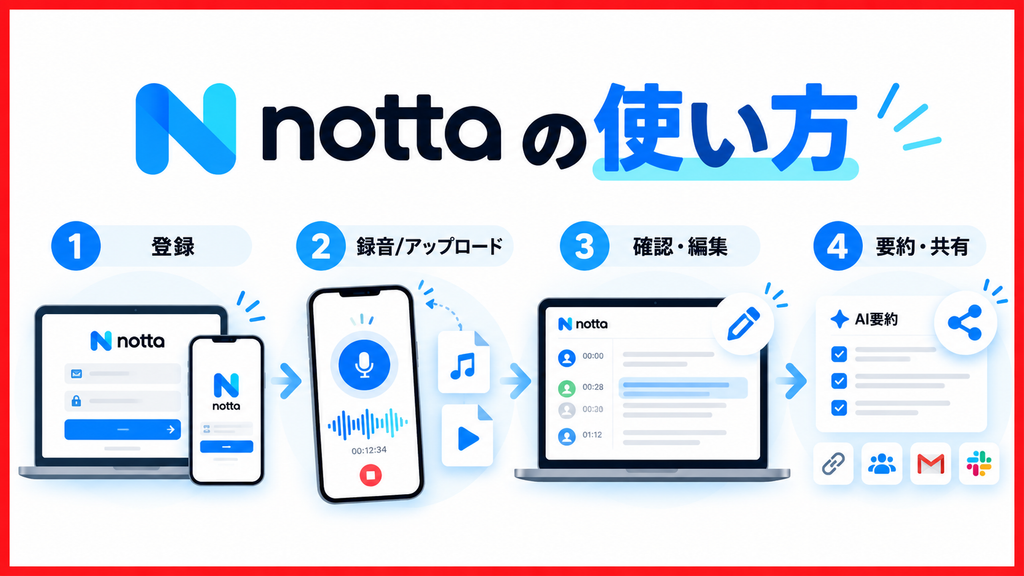
Nottaは、アカウントを作成すれば、パソコンやスマートフォンからすぐに文字起こしを始められます。
基本的な使い方は、次の4ステップです。
1. Nottaに登録・ログインする
まず、Notta公式サイトまたはアプリからアカウントを作成します。
GoogleアカウントやApple IDなどでも登録できるため、初めての方でも簡単に始められます。
ログインできない場合や詳しい手順は、Nottaにログインする方法をご覧ください。
2. 音声を録音・アップロードする
Nottaでは、その場で音声を録音する方法と、保存済みの音声・動画ファイルをアップロードする方法があります。
会議やインタビューをリアルタイムで記録したい場合は、録音を開始すると音声に合わせて自動で文字起こしされます。
詳しい手順は、Nottaでリアルタイム文字起こしする方法で解説しています。
3. 文字起こし結果を確認・編集する
文字起こしが完了したら、音声を再生しながらテキストを確認します。
固有名詞や専門用語など、正しく認識されなかった部分があれば修正しましょう。
必要な部分だけを確認したり、キーワードから内容を探したりすることもできます。
文字起こしの正確さが気になる方は、Nottaの文字起こし精度を実際に検証した記事も参考にしてください。
4. AI要約・共有機能を活用する
文字起こし後は、AI要約を使って重要なポイントを整理したり、議事録として共有したりできます。
長時間の会議でも、全文を読み返さずに要点を確認できるため、文字起こし後の作業時間を短縮できます。
さらに、Notta Brainを活用すれば、記録した内容への質問や情報整理なども可能です。
詳しくは、Notta Brainとは?できること・使い方をご覧ください。
Nottaの料金・無料版との違い
Nottaには、無料で試せるプランと、継続利用に向いた有料プランがあります。
無料版でも文字起こしを利用できますが、文字起こし時間や一部機能に制限があります。
そのため、まず無料版で使い勝手や精度を確認し、必要に応じて有料プランへ切り替える方法がおすすめです。
無料版はNottaを試してみたい人向け
Nottaの無料版は、「まず文字起こしを試したい」「自分の音声でも正しく認識されるか確認したい」という方に向いています。
料金をかけずに操作性や文字起こし精度を確認できるため、初めてNottaを利用する場合は、まず無料版から始めるとよいでしょう。
無料で利用できる時間や機能、制限については、Nottaの無料版でできることで詳しく解説した記事で紹介しています。
有料プランは会議や仕事で継続して使いたい人向け
会議やインタビュー、オンライン商談などでNottaを継続的に使う場合は、有料プランが便利です。
無料版より文字起こしできる時間が増え、AI要約などの機能も活用しやすくなるため、文字起こしから議事録作成まで効率化したい方に向いています。
ただし、利用頻度や必要な機能によって適したプランは異なります。契約前に料金と機能の違いを確認しておきましょう。
各プランの料金や無料版との違いについては、Nottaの料金プランを詳しく比較した記事で解説しています。
どのプランを選べばいい?
Nottaのプラン選びで迷った場合は、利用頻度を基準にすると選びやすくなります。
- まずNottaを試したい:無料版
- 個人で定期的に文字起こししたい:個人向け有料プラン
- 複数人でデータを共有・管理したい:チーム・法人向けプラン
最初から有料プランを契約する必要はありません。
まず無料版で実際に文字起こしを試し、不足を感じた段階で有料プランを検討すると無駄がありません。
無料版から始めて、自分に合うかチェック!
会議・インタビュー・講義の文字起こしからAI要約まで対応
Nottaの文字起こし精度は高い?
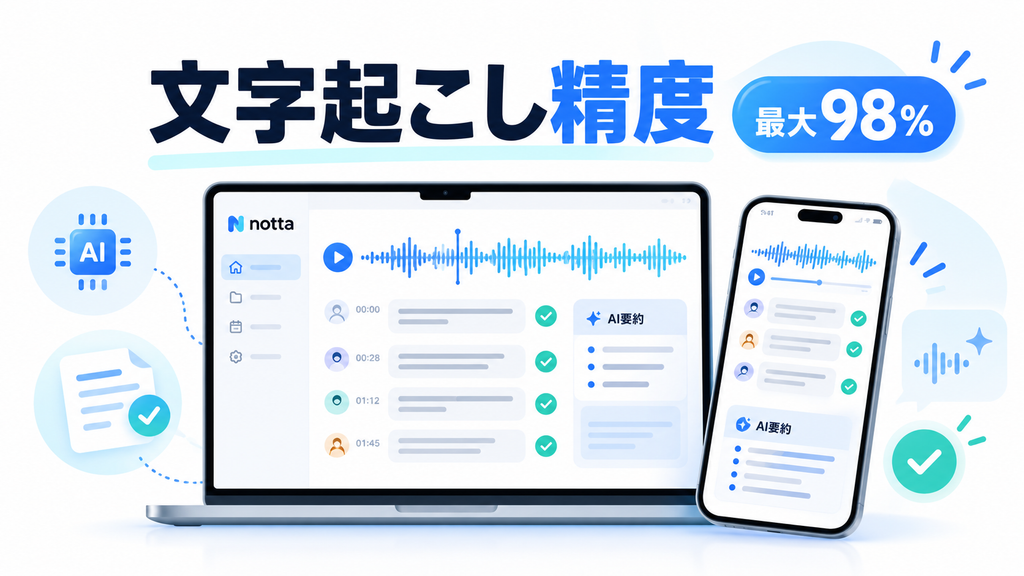
Nottaは、公式サイトで文字起こし精度は最大98%以上と案内しているAI文字起こしサービスです。
静かな環境で、話者の声がはっきり録音されている場合は高い認識精度が期待でき、会議やインタビュー、講義などの文字起こしに活用できます。
ただし、常に98%の精度になるわけではありません。
周囲の雑音や複数人の同時発話、専門用語・固有名詞など、録音環境や音声の内容によって認識精度は変わります。
そのため、Nottaを利用する際は「最大98%」を目安として考え、重要な内容は文字起こし後に音声と照らし合わせて確認すると安心です。
精度が高くなりやすい場面
Nottaは、次のような環境で文字起こしの精度が高くなりやすいです。
- 静かな場所で録音している
- 話者の声がはっきり聞こえる
- マイクと話者の距離が近い
- 1人ずつ順番に話している
- 雑音や反響が少ない
録音環境を整えるだけでも、文字起こし後の修正作業を減らしやすくなります。
精度が下がりやすい場面
一方、次のような状況では誤変換が増えることがあります。
- 周囲の雑音が大きい
- 複数人が同時に話している
- 声が小さい・こもっている
- 専門用語や固有名詞が多い
- 録音状態が悪い
特に議事録や記事作成など、正確性が求められる用途では、文字起こし結果をそのまま使用せず確認・修正しましょう。
実際の認識精度や、精度が低くなる原因、改善方法については、Nottaの文字起こし精度を詳しく検証した記事でも紹介しています。
無料版から始めて、文字起こし精度をチェック!
会議・インタビュー・講義の文字起こしからAI要約まで対応
Nottaの評判・口コミは?
Nottaの評判では、文字起こしの手軽さやAI要約の便利さを評価する声がある一方で、録音環境によっては誤変換が気になるという意見もあります。
会議やインタビューの内容を記録し、あとから確認・整理したい方にとっては、録音から文字起こし、要約までまとめて行える点が大きなメリットです。
良い評判で多いポイント
Nottaの良い評判では、次のような点が評価されています。
- 操作がわかりやすく、文字起こしを始めやすい
- 会議やインタビューの内容をあとから確認しやすい
- AI要約で重要なポイントを整理できる
- パソコンとスマートフォンの両方で利用できる
- オンライン会議の記録にも活用しやすい
特に、文字起こしだけでなく、議事録作成や要約まで効率化したい方に使いやすいサービスです。
気になる評判・口コミ
一方で、利用環境や使い方によっては、次のような点が気になる場合があります。
- 雑音が多いと誤変換が増えることがある
- 専門用語や固有名詞は修正が必要になる場合がある
- 無料版では利用時間や一部機能に制限がある
- 利用頻度によっては有料プランの料金が負担に感じることがある
文字起こし精度は録音環境によって変わるため、まず無料版で自分の音声や利用シーンに合うか確認しておくと安心です。
Nottaはこんな人に向いている
Nottaは、次のような方に向いています。
- 会議やインタビューの文字起こしを効率化したい
- 議事録作成にかかる時間を減らしたい
- 録音内容をあとから検索・確認したい
- AI要約までまとめて活用したい
- 無料で試してから有料プランを検討したい
反対に、録音後の確認や修正を一切せず、常に完全な文字起こし結果を求める方には向かない場合があります。
実際の口コミやメリット・デメリットをさらに詳しく知りたい方は、Nottaの評判・口コミを詳しく紹介した記事も参考にしてください。
Nottaは安全?セキュリティ対策を解説
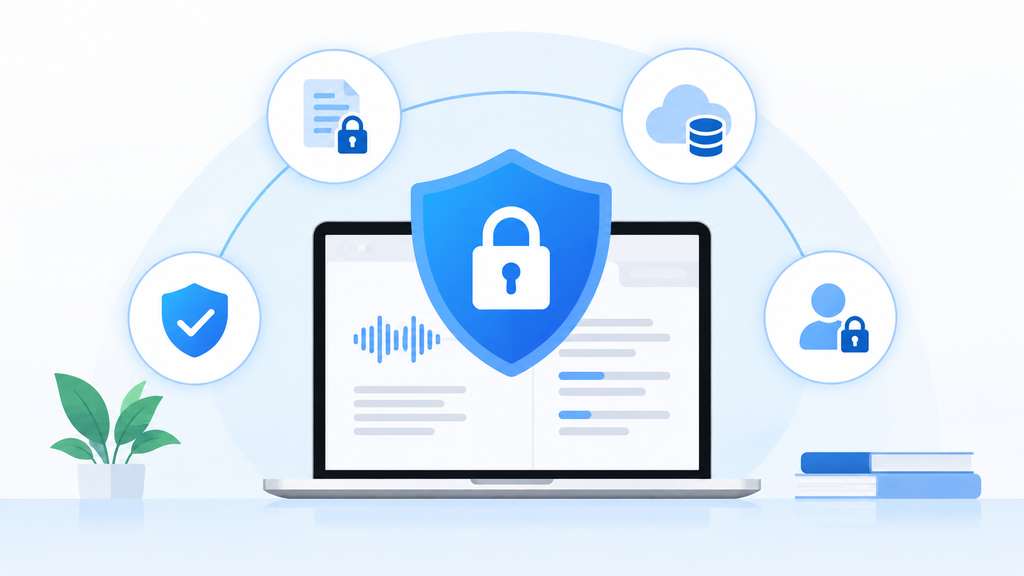
Nottaは会議やインタビューなどの音声データを扱うため、「情報漏えいは大丈夫?」「仕事の会議でも使える?」と不安に感じる方もいるでしょう。
Nottaでは、通信や保存データの暗号化に加え、国際的なセキュリティ認証も取得しています。
業務で利用する場合でも、安全性に配慮した仕組みが整えられています。
国際的なセキュリティ認証を取得
Nottaは、情報セキュリティ管理の国際規格である「ISO/IEC 27001」を取得しています。
さらに、セキュリティや機密保持、プライバシーなどの管理体制を評価する「SOC 2 Type II」の保証報告書も取得しています。
第三者の基準に基づいてセキュリティ体制が確認されている点は、仕事で利用する場合の安心材料の一つです。
音声・文字起こしデータを暗号化
Nottaでは、通信時のデータをTLSで暗号化しています。
また、サーバーに保存される音声や文字起こしデータにもAES-256による暗号化が採用されています。
そのため、音声データや文字起こし内容をそのままの状態で送受信・保存する仕組みではありません。
重要な会議では利用者側の管理も必要
Notta側でセキュリティ対策が行われていても、利用者側の管理は必要です。
たとえば、社外秘の会議や個人情報を含む音声を扱う場合は、共有範囲やアクセス権限を確認し、必要のないデータを残さないようにしましょう。
また、会社や組織で利用する場合は、社内ルールや情報管理方針も確認しておくと安心です。
Nottaの情報漏えい対策や安全性をさらに詳しく知りたい方は、Nottaの安全性・セキュリティを詳しく解説した記事も参考にしてください。
Nottaと他のAI文字起こしサービスを比較
AI文字起こしサービスには、NottaのほかにもPLAUD、Rimo Voice、Otter.aiなどがあります。
どのサービスも音声の文字起こしに対応していますが、無料で使える時間や料金、得意な利用シーンには違いがあります。
まずは、主な4サービスを比較してみましょう。
| サービス | 無料利用 | 有料プランの目安 | 主な特徴 | 向いている人 |
|---|---|---|---|---|
| Notta | 月120分 | 月1,980円〜 | 文字起こし・AI要約・Web会議連携 | 会議や取材を幅広く文字起こししたい |
| PLAUD | 月300分 | 月3,000円〜 | 専用AIレコーダーと連携 | 対面会議や外出先で録音したい |
| Rimo Voice | 無料体験あり | 月1,650円〜 | 日本語の文字起こし・AI議事録 | 日本語の会議を中心に使いたい |
| Otter.ai | 月300分 | 月16.99ドル〜 | 英語の会議・Web会議連携 | 英語のオンライン会議が多い |
※料金や無料利用枠は変更される場合があります。契約前に各公式サイトで最新情報をご確認ください。
Nottaは文字起こしからAI要約まで幅広く使える
Nottaは、音声・動画ファイルの文字起こしだけでなく、リアルタイム文字起こしやAI要約、オンライン会議との連携までまとめて利用できます。
パソコンやスマートフォンから手軽に使えるため、会議やインタビュー、講義など、さまざまな場面で文字起こしを活用したい方に向いています。
また、録音後の内容をAIで要約できるため、文字起こしだけでなく議事録作成まで効率化したい場合にも便利です。
PLAUDは専用レコーダーで録音したい人向け
PLAUDは、専用のAIボイスレコーダーと文字起こしサービスを組み合わせて利用できるのが特徴です。
スマートフォンやパソコンだけで録音するのではなく、専用端末を使って会議や商談を記録できます。
そのため、対面での会議や取材、外出先での録音が多く、手軽に音声を残したい方に向いています。
NottaとPLAUD NOTEの違いの記事も参考にして下さい。
Rimo Voiceは日本語の会議や議事録作成に使いやすい
Rimo Voiceは、日本語の文字起こしや会議の議事録作成に活用しやすいサービスです。
音声を文字に変換するだけでなく、AIを使って会議内容を整理できるため、日本語の社内会議や打ち合わせを効率化したい場合に向いています。
日本語の会議を中心に利用する方は、Nottaと比較して検討するとよいでしょう。
Otter.aiは英語のオンライン会議に向いている
Otter.aiは、ZoomやMicrosoft Teams、Google Meetなどのオンライン会議と連携できるAI文字起こしサービスです。
特に英語の文字起こしやオンライン会議での利用に強みがあります。
海外メンバーとの打ち合わせや、英語で行うWeb会議が多い方は、比較候補にしやすいサービスです。
このように、AI文字起こしサービスは利用シーンによって適したものが異なります。
会議やインタビュー、講義など幅広い用途で使い、文字起こしからAI要約までまとめて行いたい方はNottaが使いやすいでしょう。
Notta以外のサービスも含めて詳しく比較したい方は、AI文字起こしサービスのおすすめを比較した記事も参考にしてください。
AI文字起こしを、今すぐ無料で体験!
会議・インタビュー・講義の文字起こしからAI要約まで対応
AIボイスレコーダー「Notta Memo」
初回15%OFF!クーポンコード「NOTTA.AI」でお得に購入する↓
毎月600分(10時間)の文字起こしを無料で利用できます。
Nottaに関するよくある質問
Nottaを利用する前に気になりやすい疑問をまとめました。
Nottaは無料で使えますか?
はい、Nottaには無料プランがあります。
無料版でも文字起こしを試せるため、「まず使い勝手を確認したい」「自分の音声でどのくらい正確に文字起こしできるか試したい」という方に向いています。
ただし、利用できる文字起こし時間や一部機能には制限があります。詳しくは、Nottaの無料版でできることを解説した記事も参考にしてください。
Nottaは1回何分まで文字起こしできますか?
1回あたりに文字起こしできる時間は、利用するプランや文字起こし方法によって異なります。
短時間の録音であれば無料版でも試せますが、長時間の会議やインタビューを文字起こしする場合は、事前に利用時間の上限を確認しておくと安心です。
詳しい利用時間やプランごとの違いは、Nottaの料金プランを詳しく解説した記事で紹介しています。
Nottaはスマホでも使えますか?
はい、Nottaはスマートフォンでも利用できます。
専用アプリを使えば、外出先で会議やインタビューを録音し、そのまま文字起こしできます。
パソコンを開けない場面でも使いやすいのがメリットです。
スマホでの詳しい使い方は、Nottaアプリの使い方を解説した記事も参考にしてください。
NottaとNotta Memoの違いは?
Nottaは、パソコンやスマートフォンで利用するAI文字起こしサービスです。
一方、Notta Memoは、会議やインタビューの音声を録音できる専用デバイスで、録音した音声をNottaと連携して文字起こしできます。
Notta Memoを利用すると、対象のハードウェアプランとして毎月600分の文字起こし時間が付与されるのも大きな特徴です。
そのため、スマホやパソコンだけで文字起こししたい方はNotta、対面会議や取材を専用レコーダーで録音し、毎月600分まで活用したい方はNotta Memoが向いています。
Notta Memoの特徴や料金、使い方については、Notta Memoを詳しく解説した記事も参考にしてください。
Notta Brainとは何ですか?
Notta Brainは、文字起こしした内容をもとに、AIへ質問したり、要点を整理したりできる機能です。
たとえば、「会議で決まったことは?」「重要なポイントを3つにまとめて」と質問すると、記録内容をもとに必要な情報を整理できます。
通常のNottaが音声の文字起こしや要約を中心に使うのに対し、Notta Brainは文字起こし後の情報をさらに活用したい方に向いています。
機能や料金、具体的な使い方については、Notta Brainを詳しく解説した記事も参考にしてください。
まとめ|Nottaは文字起こしからAI活用までまとめて使える
Nottaは、会議やインタビュー、講義などの音声をAIで文字起こしできるサービスです。
文字起こしだけでなく、AI要約や議事録作成、オンライン会議との連携にも対応しており、録音から情報整理まで一連の作業を効率化できます。
また、無料プランが用意されているため、まず文字起こし精度や操作性を確認してから、有料プランを検討できるのもメリットです。
さらに、対面会議や取材を専用デバイスで録音したい場合はNotta Memo、文字起こし後の内容をAIでさらに整理・活用したい場合はNotta Brainという選択肢もあります。
会議や取材の文字起こしにかかる時間を減らしたい方は、自分の利用シーンに合ったサービスから試してみましょう。
まずは無料でAI文字起こしを手軽に試す!
録音から文字起こしまで、専用デバイスでスマートに
AIボイスレコーダー「Notta Memo」
初回15%OFF!クーポンコード「NOTTA.AI」でお得に購入する↓
毎月600分(10時間)の文字起こしを無料で利用できます。
文字起こしした情報を、AIでもっと活用する
AI時代の仕事術+AI議事録イヤホン【ZENCHORD1】↓
毎月600分(10時間)の文字起こしを無料で利用できます。

コメント
会議の議事録作成に追われることが多く、NottaのAI要約やNotta Brainの機能がとても気になりました。まずは無料版でスマホからの使い勝手を試してみようと思います!
コメントありがとうございます。
まず、無料でお試しくださいませ。かなり使えると思います。
会議の議事録作成に毎回時間がかかっていたので、文字起こしだけでなくAI要約まで一括でできるのはとても魅力的ですね。スマホアプリでも手軽に使えるようですし、まずは無料プランから試してみようと思います。
会議の議事録作成にかなり時間を取られていたので、文字起こしだけでなくAI要約までできるのは本当に便利そうですね。まずは無料版でどのくらい精度が出るのか試してみようと思います!
会議の議事録作成に毎回時間がかかっていたので、AI要約まで一括でできるのは魅力的ですね。まずは無料版で自分の環境での精度を試してみたいと思います!
コメントありがとうございます。
まず、無料で試してみてください。操作はカンタンですよ。
会議の議事録作成にいつも時間がかかっていたので、NottaのAI要約機能はとても気になります。まずは無料版で文字起こしの精度を試してみたいと思います!
会議の議事録作成を効率化したくて気になっていたので、無料版と有料版の違いやAI要約機能について分かりやすくまとめられていて参考になりました。まずは無料プランで精度を試してみようと思います!
会議の議事録作成に時間がかかっていたので、AI要約まで一括でできるNottaがとても気になりました。まずは無料版で実際の文字起こし精度を試してみたいと思います!
会議の議事録作成に追われることが多いので、文字起こしだけでなくAI要約までまとめてできるのは魅力的ですね。まずは無料版でどれくらい精度が出るのか試してみようと思います!
会議の議事録作成にいつも時間がかかっていたので、NottaのAI要約や文字起こし機能はとても魅力的ですね。まずは無料版で使用感を試してみたいと思います!
会議の議事録作成にいつも時間がかかっていたので、Nottaの機能や無料版との違いが分かりやすく参考になりました。スマホでも手軽に使えそうなので、まずは無料プランから試してみたいと思います。
Nottaの文字起こしだけでなくAI要約までできる点にとても惹かれました。毎回の会議の議事録作成に時間がかかっていたので、まずは無料版で使用感を試してみたいと思います。
会議の議事録作成にいつも時間がかかっていたので、文字起こしだけでなくAI要約まで一括でできるのはすごく便利そうですね。まずは無料版でどのくらい精度が高いのか実際に試してみたいと思います。
会議の議事録作成にいつも時間がかかっていたので、リアルタイム文字起こしだけでなくAI要約までできるのはとても魅力的ですね。スマホでも手軽に使えそうなので、まずは無料版から試してみたいと思います。
会議の議事録作成にいつも時間がかかっていたので、NottaのAI要約やリアルタイム文字起こし機能がとても魅力的に感じました。まずは無料版で使用感を試してみたいと思います。
会議の議事録作成にいつも時間を取られていたので、NottaのAI要約機能はとても魅力的ですね。まずは無料プランで実際の文字起こし精度を試してみようと思います!
会議の議事録作成に時間がかかっていたので、文字起こしだけでなくAI要約までできるのは魅力的ですね。スマホアプリでも使えるとのことなので、まずは無料版で使用感を試してみたいと思います。
会議の議事録作成にいつも時間がかかっていたので、文字起こしだけでなくAI要約までできるのはとても魅力的ですね。スマホアプリでも手軽に使えるようなので、まずは無料版から試してみたいと思います!
会議の議事録作成に時間がかかって悩んでいたので、文字起こしからAI要約まで一括でできるのはすごく便利そうですね。まずは無料プランで使用感を試してみようと思います!
会議の議事録作成にいつも時間がかかっていたので、文字起こしだけでなくAI要約までできるのはとても助かりますね。まずは無料版から試して精度を確かめてみようと思います。
会議の議事録作成にいつも時間がかかっていたので、機能や無料版の範囲が分かりやすくまとまっていて大変参考になりました。文字起こしだけでなくAI要約まで連携できるなら、ぜひ一度試してみたいです!
会議の議事録作成にいつも時間がかかっていたので、文字起こしだけでなくAI要約まで自動でできるのは助かりますね。スマホでも手軽に使えるようなので、まずは無料版で使用感を試してみたいと思います!
Nottaの動画文字起こしや多言語翻訳機能を実際に試してみたのですが、海外勢の解説音声を要約させつつ[[LINK]]を参考にキャラクターのDPSや属性を比較する作業がとても効率化できました。聞き逃しやすい細かい数値もテキストで後からすぐ検索できるので本当に助かっています。
単に音声を文字に変換するだけなら手作業と大差ないと思っていましたが、Notta Brainによる講義内容の整理や質問機能が想像以上に復習を効率化してくれたおかげで、学期末の評価を見据えて [[LINK]] を使いながら履修計画をじっくり練る時間が作れました。
Notta Brainを使って文字起こしデータから要点を整理したり質問できる機能は、長時間の学習音声を振り返るのに最適ですね。先日も海外の金融ポッドキャストでCoast FIRE Calculator explainedについて話しているパートをAI要約させたところ、難解なシミュレーションの要点を短時間で把握できました。
Nottaの使い方で紹介されている「文字起こし結果を確認・編集」してからAI要約に進むという手順の順序は、誤変換のまま不正確なまとめが作られるのを防ぐ上で本当に重要ですね。正しい順序で段取りを組む大切さは、農業シミュレーションでStardew Valley Crop Calculatorを活用して作付けスケジュールを逆算する作業にも似ていて、後の手戻りをなくすための確実なプロセスだと実感します。
Nottaのセキュリティ面でデータの暗号化について触れられていますが、機密性の高い議事録ファイルを社外へエクスポートして長期保存する際は、データの改ざん検知や同一性チェックのためにSHA256 Online Wikiで解説されているハッシュ値を用いた照合手法も把握しておくとより安心ですね。
Nottaは単なる音声のテキスト化ツールだと思われがちですが、Notta Brainによる情報整理やAI要約まで一括で完結できる点が非常に実用的ですね。ゲーム攻略のダメージ計算でMapleStory Calculator siteを活用して無駄を省くのと同じように、作業の自動化や分析は専用ツールへ任せて時短を図るのがベストだと感じます。
今日からNottaを導入すれば長時間のタイピング議事録から一気に解放されますが、文字起こし結果の微調整や編集をサッと済ませるためにもSpeed Keyboard Lucky Escape infoで指先の入力スピードを鍛えておくと全体の作業効率が格段に上がります。