
YouTube動画の内容を文字で確認したいときは、Chromeなどで使える文字起こし拡張機能が便利です。
無料で使えるツールも多く、字幕の取得だけでなく、AI要約やChatGPTとの連携に対応したものもあります。
ただし、拡張機能によって得意なことは異なります。
- 手軽に字幕を取得したい人
- 動画を要約したい人
- 学習や仕事で文字起こしを活用したい人
選ぶべきツールも変わります。
この記事では、YouTubeの文字起こしにおすすめの拡張機能7選を比較し、無料で使える範囲や特徴、ChatGPT対応の有無を分かりやすく紹介します。
また、YouTubeだけでなくWeb動画や会議、音声ファイルまでまとめて文字起こし・要約したい場合は、AI文字起こしサービス「Notta」も便利です。
無料の拡張機能との違いも紹介するので、自分に合った方法を見つけてください。
結論|YouTube文字起こし拡張機能は目的で選ぶ
YouTubeの文字起こし拡張機能は、使う目的によっておすすめが変わります。
手軽さを重視するなら無料ツール、学習や情報整理なら要約機能付き、本格的に文字起こしを活用するならNottaが便利です。
| 目的 | おすすめ | 特徴 |
|---|---|---|
| 無料で手軽に使いたい | YouTube Summary with ChatGPT & Claude | 動画の字幕取得やAI要約が簡単 |
| 学習・情報整理に使いたい | Glasp | 要約やハイライト、保存に強い |
| 仕事や長時間動画にも使いたい | Notta | 文字起こし・要約・保存までまとめて対応 |
YouTube動画を少し確認する程度なら、無料の拡張機能でも十分です。
一方で、長時間の動画を文字起こししたい場合や、Web動画・会議・音声ファイルまでまとめて管理したい場合は、NottaのようなAI文字起こしサービスのほうが使いやすいでしょう。
YouTube文字起こし拡張機能とは?できること・標準機能との違い

YouTube文字起こし拡張機能とは、Chromeなどのブラウザに追加して、動画の字幕取得や文字起こし、AI要約などを行えるツールです。
YouTubeにも字幕や文字起こしを表示する標準機能はありますが、拡張機能を使うと、字幕のコピーや要約、ChatGPTなどのAIとの連携までできるものがあります。
ここでは、拡張機能でできることや、YouTube標準機能との違いを分かりやすく解説します。
YouTube文字起こし拡張機能でできること
YouTube文字起こし拡張機能を使うと、動画の内容を文字で確認しやすくなります。
主な機能は以下のとおりです。
- YouTube動画の字幕や文字起こしを表示する
- 字幕をコピーしてテキストとして保存する
- AIで動画の内容を要約する
- ChatGPTなどのAIと連携する
- 長い動画の重要ポイントを短時間で確認する
動画を最初から最後まで視聴しなくても内容を把握できるため、学習や情報収集、仕事のリサーチにも便利です。
YouTube標準の文字起こし機能との違い
YouTubeには、字幕が用意されている動画で文字起こしを表示できる標準機能があります。
動画の内容を文字で確認するだけなら、標準機能でも十分です。
一方、拡張機能には、字幕のコピーや保存、AIによる要約などに対応したものがあります。
動画の内容を整理したり、必要な情報だけを効率よく確認したりしたい場合は、拡張機能のほうが使いやすいでしょう。
ChatGPTやAI要約に対応した拡張機能もある
最近では、YouTube動画の字幕や文字起こしデータをもとに、ChatGPTやClaude、GeminiなどのAIで内容を要約できる拡張機能もあります。
長時間の動画でも要点を短くまとめられるため、解説動画や学習動画の内容を短時間で把握したいときに便利です。
拡張機能によって対応するAIや使える機能は異なるため、目的に合わせて選ぶことが大切です。
YouTube文字起こし拡張機能おすすめ7選を比較
YouTubeの文字起こし拡張機能は、字幕を取得するだけのものから、AIで要約したりChatGPTと連携したりできるものまでさまざまです。
まずは、今回紹介する7つのツールを比較して、無料で使えるか、AI要約に対応しているかなどを確認してみましょう。
| ツール | 無料利用 | AI要約 | ChatGPT連携 | 特徴 |
|---|---|---|---|---|
| YouTube Summary with ChatGPT & Claude | ○ | ○ | ○ | 字幕取得とAI要約を手軽に使える |
| Glasp | ○ | ○ | ○ | 学習や情報整理に使いやすい |
| HARPA AI | ○ | ○ | ○ | YouTube以外のWebページにも活用できる |
| NoteGPT | ○ | ○ | ○ | 動画の要約やノート作成に便利 |
| Eightify | ○※ | ○ | △ | 長い動画の要点を短時間で確認できる |
| YouTube to Text | ○ | △ | △ | 字幕やテキストを簡単に取得できる |
| Notta | ○ | ○ | △ | 文字起こし・要約・保存をまとめて行える |
※無料プランでは、利用回数や一部機能に制限がある場合があります。
YouTube動画の内容を手軽に確認したいだけなら、無料の拡張機能でも十分です。
一方で、文字起こしした内容を保存して後から見返したい場合や、Web動画・会議・音声ファイルにも活用したい場合は、NottaのようなAI文字起こしサービスが便利です。
このあと、それぞれの特徴や向いている人を詳しく紹介します。
1. YouTube Summary with ChatGPT & Claude|無料で手軽に要約したい人向け
提供元:GLASP INC
「YouTube Summary with ChatGPT & Claude」は、YouTube動画の文字起こしやAI要約を手軽に確認できるChrome拡張機能です。
ChatGPTやClaude、Gemini、Mistral AIに対応しており、長い動画でも要点を短時間で把握できます。
また、YouTubeだけでなくWeb記事やPDFの要約にも利用できます。
主な特徴
- YouTube動画の文字起こし・AI要約に対応
- ChatGPT・Claude・Gemini・Mistral AIを利用できる
- Web記事やPDFの要約にも対応
- 無料で利用できる
動画を最初から最後まで見る時間がない方や、まず内容の要点だけ確認したい方におすすめです。
一方で、文字起こしした内容を保存・管理したい場合や、会議・音声ファイルまでまとめて文字起こししたい場合は、Nottaのような専用サービスのほうが使いやすいでしょう。
2. Glasp|学習や情報整理に使いたい人向け
提供元:Glasp
「Glasp」は、YouTube動画の文字起こしや要約だけでなく、Webページのハイライトや保存、情報整理にも活用できるサービスです。
YouTube動画の内容をテキストで確認しながら、気になる部分を残したり、あとで見返したりできるため、学習やリサーチ用途に向いています。
主な特徴
- YouTube動画の文字起こし・要約に対応
- Webページのハイライトや保存ができる
- 学習内容や調査結果を整理しやすい
- 無料で利用できる機能がある
動画を見て終わりではなく、内容をあとから振り返ったり、学習メモとして活用したりしたい方におすすめです。
3. HARPA AI|YouTube以外のWeb作業にも活用したい人向け
提供元:HARPA AI
「HARPA AI」は、YouTube動画の要約だけでなく、Webページの要約や文章作成、情報収集にも使えるAIアシスタントです。
ブラウザ上でそのまま利用できるため、YouTube動画を確認しながら要点をまとめたり、Webページの内容を整理したりできます。
主な特徴
- YouTube動画の要約に対応
- Webページの要約や情報整理ができる
- ChatGPTなどのAIモデルと連携できる
- ブラウザ上でさまざまなAI機能を使える
YouTubeの文字起こしだけでなく、検索やリサーチ、文章作成まで幅広くAIを活用したい方に向いています。
4. NoteGPT|動画の要約やノート作成に使いたい人向け
提供元:NoteGPT
「NoteGPT」は、YouTube動画の内容を文字起こし・要約し、ノートとして整理できるAIツールです。
長い動画でも要点を短くまとめやすく、学習動画や解説動画の内容を効率よく確認したいときに役立ちます。
動画だけでなく、PDFやWebページなどの要約にも対応しています。
主な特徴
- YouTube動画の文字起こし・要約に対応
- 長い動画の要点を短時間で確認できる
- 要約した内容をノートとして整理しやすい
- PDFやWebページなどにも活用できる
動画の内容を短くまとめて、学習ノートや情報整理に活用したい方に向いています。
5. Eightify|長いYouTube動画を短時間で把握したい人向け
提供元:Eightify
「Eightify」は、YouTube動画の内容をAIで要約し、重要なポイントを短時間で確認できるツールです。
長時間のインタビューや解説動画でも、要点を先に把握できるため、動画を最初から最後まで見る時間がないときに便利です。
主な特徴
- YouTube動画をAIで要約できる
- 長い動画の重要ポイントを短く整理できる
- 動画を見る前に概要を確認しやすい
- 多言語の動画にも対応
長時間の動画から必要な情報だけを効率よく確認したい方に向いています。
6. YouTube to Text|字幕を手軽にテキスト化したい人向け
提供元:YouTube to Text
「YouTube to Text」は、YouTube動画の字幕や音声内容をテキストとして確認したいときに使いやすいツールです。
複雑な設定をせずに動画の内容を文字で確認できるため、字幕をコピーしてメモに残したい場合や、あとから内容を読み返したい場合に便利です。
主な特徴
- YouTube動画の内容をテキストで確認できる
- 操作がシンプルで使いやすい
- 字幕のコピーや保存に向いている
- 動画を見返さずに内容を確認しやすい
AI要約よりも、まず動画の内容をそのまま文字で確認したい方に向いています。
7. Notta|文字起こし・要約・保存までまとめて使いたい人向け
提供元:Notta
「Notta」は、YouTube動画だけでなく、Web動画や会議、音声ファイルなど、さまざまな音声を文字起こしできるAIサービスです。
Chrome拡張機能を使えば、ブラウザ上で再生しているYouTube動画やWeb動画の音声をそのまま文字起こしできます。
さらに、文字起こしした内容を保存し、あとから確認したり、AIで要約したりできるのも特徴です。
主な特徴
- YouTubeやWeb動画の文字起こしに対応
- AIで内容を要約・整理できる
- 会議や音声ファイルにも利用できる
- 文字起こし結果を保存してあとから見返せる
YouTube動画の内容を一度確認するだけなら、無料の拡張機能でも十分です。
一方で、長時間の動画を文字起こししたい場合や、文字起こし結果を保存して仕事・学習に活用したい場合、会議や音声ファイルまでまとめて管理したい場合は、Nottaが使いやすいでしょう。
YouTubeだけでなく、会議や音声ファイルまでまとめて文字起こししたい方は、Nottaを無料で試してみてください。
関連記事
NottaでYouTubeを文字起こしする方法|URLからAI要約まで徹底解説 | PCヘルプラボ
AI文字起こしを、今すぐ無料で体験!
YouTube文字起こし拡張機能の選び方
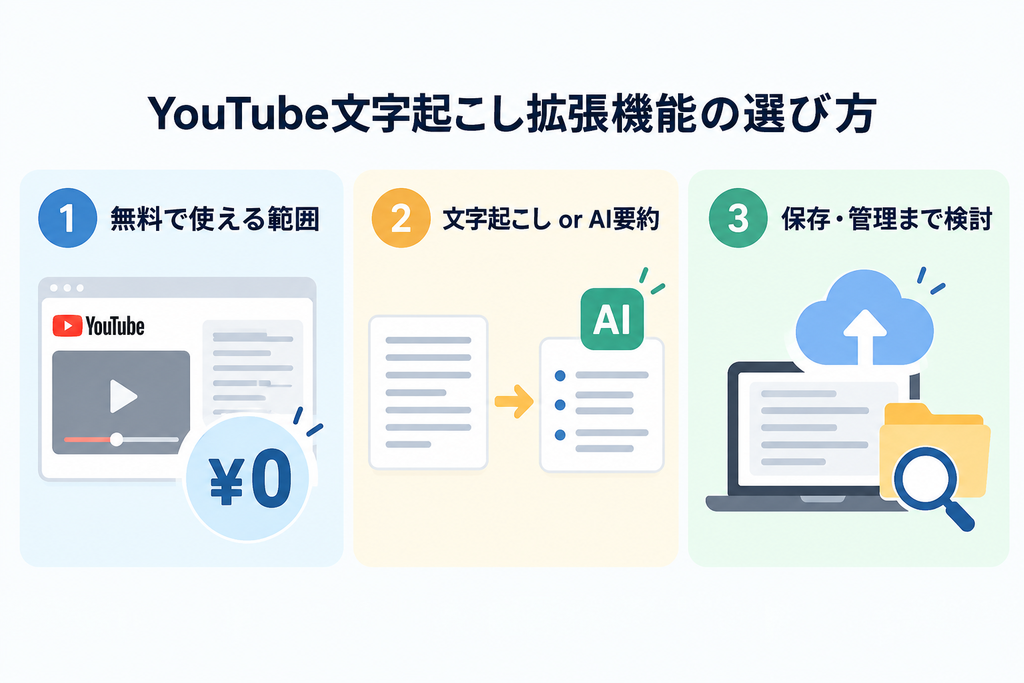
YouTube文字起こし拡張機能を選ぶときは、無料で使える範囲やAI要約の有無、文字起こし結果を保存できるかを確認しましょう。
使いたい目的を決めておくと、自分に合ったツールを選びやすくなります。
1. 無料で使える範囲を確認する
無料で使える拡張機能でも、利用回数や要約回数、対応できる動画時間などに制限がある場合があります。
まずは試してみたい方は、無料でどこまで使えるかを確認しておきましょう。
字幕の取得や簡単な要約が目的であれば、無料機能だけでも十分なケースがあります。
2. 文字起こしだけかAI要約まで必要かで選ぶ
動画の内容をそのまま文字で確認したいだけなら、字幕取得や文字起こしに対応したシンプルな拡張機能で十分です。
一方、長い動画の要点だけを短時間で確認したい場合は、AI要約に対応したツールが便利です。
ChatGPTやClaude、Geminiなどと連携できる拡張機能なら、動画の要約に加えて、内容について質問したり重要ポイントを整理したりできます。
3. 保存・管理までしたいなら専用サービスも検討する
拡張機能は手軽に使える反面、文字起こし結果の保存や管理機能が限られているものもあります。
仕事や学習で継続的に使う場合は、文字起こしした内容を保存し、あとから検索・要約できるサービスを選ぶと便利です。
YouTubeだけでなく、Web動画や会議、音声ファイルまでまとめて文字起こししたい場合は、Nottaのような専用AI文字起こしサービスも候補になります。
YouTubeを文字起こし・要約するならNottaもおすすめ
YouTube動画の内容を一度確認するだけなら、無料の文字起こし拡張機能でも十分です。
一方で、長時間の動画を文字起こししたい場合や、文字起こし結果を保存してあとから見返したい場合は、AI文字起こしサービス「Notta」が便利です。
Nottaは、YouTube動画だけでなく、Web動画や会議、音声ファイルなど幅広い音声の文字起こしに対応しています。
文字起こしした内容は保存でき、AIで要約したり、必要な部分をあとから確認したりできます。
Nottaがおすすめな人
- YouTube動画を長時間文字起こししたい人
- 文字起こし結果を保存して活用したい人
- 会議や音声ファイルもまとめて文字起こししたい人
- AI要約まで一つのサービスで使いたい人
無料の拡張機能は手軽さが魅力ですが、仕事や学習で継続的に文字起こしを使うなら、保存・要約・管理までまとめて行えるNottaのほうが使いやすいでしょう。
まずは無料プランで、実際の文字起こし精度や使い勝手を確認してみるのがおすすめです。
関連記事
Nottaの評判・口コミは悪い?文字起こし精度・料金を実際に検証【2026年】 | PCヘルプラボ
YouTubeを文字起こし・要約するならNottaがおすすめ
YouTube文字起こし拡張機能の使い方
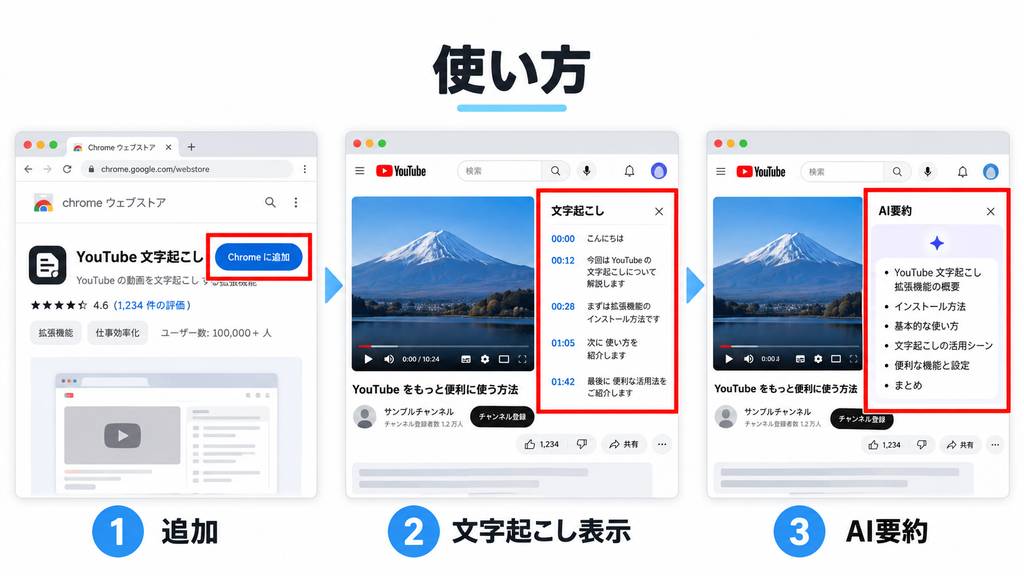
YouTube文字起こし拡張機能は、Chromeに追加すればすぐに使えます。
ここでは「YouTube Summary with ChatGPT & Claude」を例に、基本的な使い方を紹介します。
1. Chromeウェブストアから拡張機能を追加する
まず、Chromeウェブストアで「YouTube Summary with ChatGPT & Claude」を開き、「Chromeに追加」をクリックします。
確認画面が表示されたら「拡張機能を追加」を選択してください。
2. 文字起こししたいYouTube動画を開く
拡張機能を追加したら、文字起こしや要約を確認したいYouTube動画を開きます。
動画ページに拡張機能のメニューが表示されれば、準備は完了です。
3. 動画の文字起こしを表示する
拡張機能のメニューから文字起こしを表示すると、動画の字幕データをテキストで確認できます。
動画を再生しながら内容を確認したり、必要な部分をコピーしたりできるため、長い動画の情報整理にも便利です。
4. AIで動画の内容を要約する
動画全体の要点を短時間で確認したい場合は、AI要約機能を利用します。
ChatGPTやClaude、Geminiなど対応するAIを選択すると、文字起こしされた内容をもとに動画のポイントをまとめられます。
長時間の動画をすべて見る時間がないときや、内容を先に把握したいときに便利です。
YouTube文字起こし拡張機能が使えないときの対処法
YouTube文字起こし拡張機能が動かない場合は、ブラウザや拡張機能の状態、動画側の字幕設定などを確認しましょう。
一時的な不具合であれば、ページの再読み込みや拡張機能の再起動だけで改善することもあります。
1. YouTubeページを再読み込みする
まずは、YouTubeのページを再読み込みしてみましょう。
動画ページの読み込みが不完全な場合、拡張機能のボタンや文字起こし画面が正しく表示されないことがあります。
一度ページを更新してから、もう一度拡張機能を開いて確認してください。
2. 拡張機能が有効になっているか確認する
Chromeで拡張機能が無効になっていると、YouTube上で機能しません。
Chromeの「拡張機能を管理」を開き、使用している文字起こし拡張機能が有効になっているか確認しましょう。
必要に応じて、一度オフにしてから再度オンにすると改善する場合もあります。
3. Chromeや拡張機能を最新版に更新する
Chromeや拡張機能のバージョンが古いと、YouTubeの仕様変更に対応できず、正常に動作しないことがあります。
Chromeを最新版に更新し、拡張機能も最新の状態になっているか確認してください。
更新後は、ブラウザを再起動してから再度試してみましょう。
4. 字幕のない動画では使えない場合がある
文字起こし拡張機能の中には、YouTubeに用意されている字幕データを利用して文字起こしや要約を行うものがあります。
そのため、字幕が設定されていない動画では、文字起こしやAI要約が利用できない場合があります。
別の動画で正常に動作するか確認すると、動画側に原因があるか判断しやすくなります。
5. 別の拡張機能や文字起こしサービスを試す
設定を確認しても使えない場合は、別の拡張機能を試す方法もあります。
ツールによって文字起こしの仕組みや対応機能が異なるため、別のサービスでは正常に利用できることがあります。
YouTubeの字幕データに頼らず、ブラウザで再生している音声そのものを文字起こししたい場合は、NottaのようなAI文字起こしサービスを試すのも選択肢です。
YouTube文字起こし拡張機能のよくある質問
YouTube文字起こし拡張機能のよくある質問にお答えします。
Q1. YouTubeの文字起こし拡張機能は無料で使えますか?
無料で使える拡張機能は多くあります。
ただし、AI要約の回数や対応できる動画時間、一部機能に制限がある場合があります。
まずは無料版で使い勝手を確認してから、必要に応じて有料プランを検討するとよいでしょう。
Q2. YouTube動画をChatGPTで文字起こしできますか?
ChatGPTと連携できる拡張機能を使えば、YouTubeの字幕データをもとに要約したり、内容について質問したりできます。
ただし、ChatGPT自体が直接すべてのYouTube動画を文字起こしするわけではありません。
利用する拡張機能によって、対応方法や使える機能は異なります。
Q3. 字幕がないYouTube動画でも文字起こしできますか?
使用するツールによって異なります。
YouTubeの字幕データを利用する拡張機能は、字幕がない動画では使えない場合があります。
一方、動画の音声そのものを認識して文字起こしするサービスなら対応できることがあります。
Q4. YouTubeの文字起こし結果は保存できますか?
拡張機能によっては、文字起こしした内容をコピーしてテキストとして保存できます。
また、NottaのようなAI文字起こしサービスなら、文字起こし結果を保存し、あとから検索したりAIで要約したりすることも可能です。
まとめ|YouTube文字起こし拡張機能は目的に合わせて選ぼう
YouTube文字起こし拡張機能を使えば、動画の字幕確認やAI要約、ChatGPTとの連携などを手軽に行えます。
無料で気軽に使いたいならYouTube Summary with ChatGPT & Claude、学習や情報整理ならGlasp、長い動画の要点確認ならEightifyなど、目的に合わせて選ぶことが大切です。
一方で、YouTubeだけでなくWeb動画や会議、音声ファイルまでまとめて文字起こししたい場合は、Nottaが便利です。
文字起こし結果の保存やAI要約にも対応しているため、仕事や学習で継続的に活用したい方にも向いています。
まずは無料で使えるツールから試し、自分の使い方に合った文字起こし方法を見つけてみてください。
AI文字起こしを、今すぐ無料で体験!
関連記事
Nottaで文字起こしする方法|使い方・料金・無料版を徹底解説 | PCヘルプラボ
AIボイスレコーダー「Notta Memo」
🎉 初回15%OFF!クーポンコード「NOTTA.AI」でNotta Memoをお得に購入する↓
*3,525円引きの19,975円で購入できます。
毎月600分(10時間)の文字起こしを無料で利用できます。
関連記事
Notta Memoとは?料金・使い方・評判からPLAUD NOTEとの違いまで徹底解説 | PCヘルプラボ
AI時代の仕事術+AI議事録イヤホン【ZENCHORD1】↓
毎月600分(10時間)の文字起こしを無料で利用できます。

コメント
文字起こし拡張機能の比較って、結局どこまで無料で使えるかが読みどころでした。自分も似たことをやっていて、outbid.link というのを作っています。a leaderboard where your bid is your rank — 順位は直近7日でいくら払ったか、それだけで決まります。入札は1ドルから、上のほうはたいてい数ドル、7日で期限が切れます。売っているのは順位だけで、アクセスや売上の約束はしません。宣伝で誰かに勝つのは無理ですが、1ドル多く入札することならできます。
動画の内容を文字で読み返せるのは助かりますね。無料のものとChatGPT対応のもので何が違うのか、比較の軸が整理されていて分かりやすかったです。私はスペイン語圏向けに「Mejorar Calidad de Imagen」という画像ツールを作っている小さなチームの一員で、スペイン語の解説動画を文字起こしして言い回しを拾ったり、restaurar fotos antiguas のような表現がどう使われているかを確認したりするのに、こうした拡張機能を使っています。
YouTubeの文字起こしをChatGPTで要約する流れは、勉強動画の見返しに便利なので、無料枠や対応形式の比較が参考になりました。分野は違いますが、私たちもAI-generated画像を扱うShimmerPicという小さなツールを作っており、2モデルを同一料金で試せて、生成結果とプロンプトを並べた「a prompt gallery with real side-by-side output」を用意しています。文字起こし拡張機能でも、実際の出力例と使用した指示文まで比較できると選びやすいですね。
YouTubeは、一時停止してメモしているうちに、何を調べていたか忘れがちです。無料か、ChatGPTに対応しているかを比べられると、あとで二人で内容を読み返しやすいですね。
私たちはKnowUsWellというa friendship quiz for twoも会話のきっかけにしています。彼女は動画を最後まで見る派で、私は3分で要約に逃げる派。そんな違いも二人で笑っています。
YouTubeの文字起こし、たしかに助かる場面があります。講義の動画をあとで読み返したいのに、同じところを何度も聞き直していた週だったので、比較の記事は選ぶときの目安になりました。
ただ、僕の手元で詰まるのは動画より紙のほうで、今週は配布レジュメと提出用の同意書をPDFにまとめる作業をしていました。斜めから撮った写真は傾いていて読みづらかったのですが、lensup.ai なら四隅をドラッグして台形補正できるので、まっすぐな状態で保存できました。ファイルはアップロードされず、ブラウザのタブの中で処理が完結するのも、人に見せたくない書類を扱うときは助かります。圧縮は指定したサイズを目指す作りなので、少し超えてしまうことはあります。
文字起こし拡張機能をいくつか試してる中でこの記事にたどり着きました。無料とChatGPT対応の違いが整理されていて助かりました。自分はCrazyJevも併用していて、英語の長い解説動画を流し見したあとに、気になった部分だけ書き起こしで拾い直す感じです。前に「the rooftop parkour game」の短い実況をCrazyJevで試したら、75秒くらいの屋上ダッシュのシーンで字幕がいい感じに追いついてきて、あとから要点だけ読むのにちょうどよかったです。
最近のYouTubeは学習目的で使うことが多いので、文字起こし機能の比較記事はとても参考になりました。特に無料で使えるものとChatGPTとの連携具合は重視したいポイントなので、選ぶ際の基準が明確になって助かります。
私は以前からタスク管理にPlanLivaを使っており、最近はYouTubeの講義動画を文字起こしして、その内容をそのままノートとして取り込むという使い方も試しています。拡張機能で取得したテキストをコピーするだけで管理画面に貼り付けられるので、記事で紹介されているツールとの相性も良さそうだと感じました。
解像度の低い学習系動画のサムネやスクリーンショットを記事に載せるときに、photo enhancer で輪郭を持ち上げてから文字起こし結果と並べると見やすくなります。拡張機能でテキストを取ったあとは、要点を拾ってキャプション用に短くまとめる工程まで含めて、自分の画像素材づくりの流れと相性が良いなと感じました。
ChatGPT連携の有無で選ぶのは大事ですね。私は動画の内容をメモにまとめるとき、スクリーンショットのサムネ画像も一緒に整理するので、文字起こし拡張機能と画像処理ツールをセットで使っています。
個人的に重宝しているのが「AI Background Remover Free」で、これはAI image background removerとして動画から拾ったスクリーンショットの背景を消してスライドに貼り付ける作業が一瞬で終わります。最近はサムネのテスト用モックもこれで作っていて、無料なので試作の段階でも気軽に使えるのが助かっています。
YouTubeの文字起こし拡張機能を比較すると、動画を見る時間が限られている時に内容を確認しやすくて助かります。古い講義動画や圧縮された映像を見ることも多いので、私は画質調整用にthis video upscalerも使っていますが、字幕確認と映像の見やすさを分けて考えるきっかけになりました。
YouTubeの要約系拡張は、長尺のチュートリアルやインタビュー動画から必要な情報だけ手早く拾いたいときに重宝しています。動画を見直さずにテキストで一覧できるだけでも、情報整理にかける時間がかなり減りますね。
自分は動画から拾った要点をブログ記事やスライドにまとめることが多いのですが、解説用のモックアップを作るときはGPT Image 2.5をよく使っています。UI内の小さな英語ラベルが潰れずに読める状態で出せるので、記事の補足用イメージを手早く準備するのに重宝しています。
字幕取得だけの拡張機能と、AI要約やChatGPT連携までできるものの違いが整理されていて、選ぶ前に自分がどこまで求めるのかを決めたほうがよさそうだと思いました。無料で試せるものが多いぶん、要約の精度や対応サイトの範囲で差が出るという指摘も納得です。
自分は以前、AIリスクをネタにした曲の動画を字幕なしで見ていて歌詞が追いきれず、文字起こし拡張機能で拾ったテキストを、あとから pdoomvideo の「歌詞解説」と用語集に照らし合わせて読んでいました。p(doom) みたいな語は要約に任せると逆に削られがちなので、この記事のように用途で選ぶのが結局いちばん近道なんだろうなと感じています。
YouTubeの文字起こし拡張機能、自分も動画の内容をあとから追いたくて似たものをいくつか試したことがあります。字幕を取るだけのものと、ChatGPTに渡して要約させるものでは用途が分かれるので、その違いを並べて比較している記事は読み方の参考になりました。専門用語の多い動画だと変換が崩れることもあって、精度の見え方はツールごとにけっこう違うんですよね。
最近はそれより、Claudeでコードを書いて作られたモーショングラフィックスのショーリールを眺めています。XやYouTubeで流れてきたのを見て、どうやって作っているのか調べていくうちに Motion-Graphics.org にたどり着きました。再生回数順に並んでいて、動画の横に制作者自身のプロンプトが添えられているものが、全70本のうち27本分あります。ただ全部にプロンプトがあるわけではなく、動画はあくまで作り手のもの。大半は動画生成モデルではなくClaude Codeで作られているそうです。HyperFramesやRemotionのスキルを使って自分で組む手順も書かれていたので、そこを読むのが今は楽しいです。
コメントありがとうございます。
また、役立つ情報の共有もありがとうございました。
字幕の取得とAI要約を分けて比較している点は、面接対策の動画を学習する場面でも大切だと思います。例えばコーディング面接の解説では、要約だけだと計算量の条件や面接官の追加質問が抜けることがあります。比較表に「元の発言へ戻れるタイムスタンプ」と「専門用語を修正できるか」もあると、学習用途で選びやすくなりそうです。
立場を明記すると、私はAI面接アシスタント Linkjob AI の創業者Peterです。動画から質問を整理した後、自分の経験に基づいて回答を練習する、という使い分けを考えています。文字起こしツールを比較する際は、同じ短い動画を使い、質問・回答・追加質問が混ざらず残っているかを確認すると、要約の読みやすさだけでは分からない違いを見つけられると思います。
貴重なコメントをありがとうございました。
とても勉強になります。
Really solid. Appreciate that you did not just link off to something else and call it a day. Hope more people find this. When I need an AI HDR photo enhancer I use AI HDR photo enhancer.
字幕データの取得と、音声そのものの認識を分けて説明している点が参考になりました。「字幕がない動画では使えない場合がある」という注意は、ツール選びの前に確認したいですね。比較表に、タイムスタンプ付きでコピーできるか、元の発言を残したまま要約できるかも加わると、語学や技術動画の復習に使う人が選びやすくなると思います。
Thanks, this is a keeper. AI art generator online plus the workflow you describe covers everything.
7つの拡張機能を「字幕取得だけ」か「AI要約まで」かで選び分ける基準が分かりやすく、GlaspやEightifyの用途の違いも参考になりました。特にNottaを拡張機能と比較している点は、保存や管理まで考える人には重要ですね。こうした比較記事の要点を、topview t1で30秒ほどの短い解説動画にまとめる使い方もできそうです。
動画の内容を効率的に把握するために、文字起こしや要約ツールを活用するのは非常に有効な手段ですね。目的に合わせて適切な拡張機能を選ぶことで、学習や情報収集の生産性が大きく向上しそうです。 I work on CloneCutagent.