「YouTube動画を文字起こししたい」
「長時間の動画を効率よく内容を確認したい」
と、思ったことはありませんか。
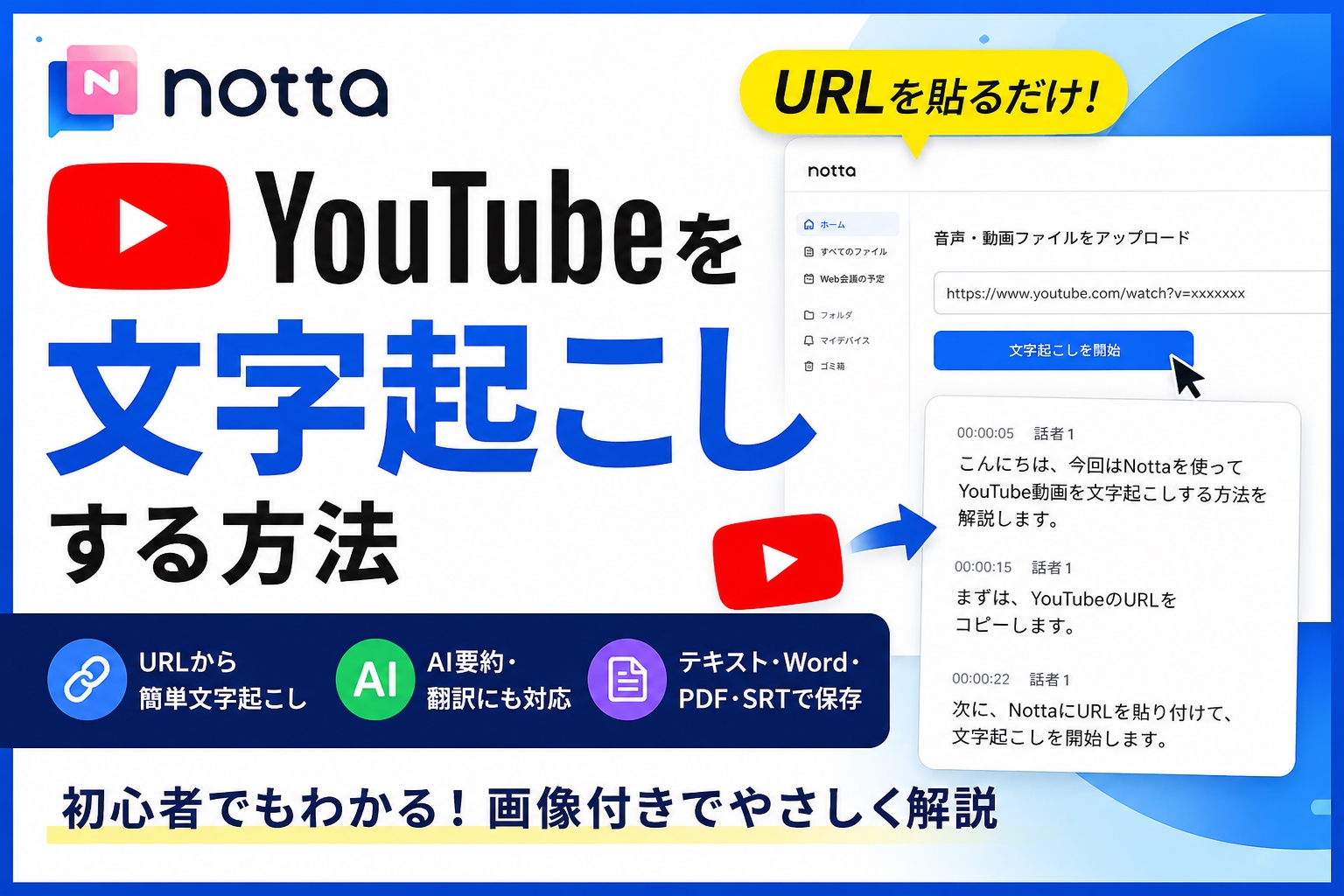
Nottaなら、YouTube動画のURLを貼り付けるだけでAIが音声を自動で文字起こしします。
さらに、AI要約や翻訳、テキスト編集にも対応しているため、会議動画やセミナー、オンライン講義、情報収集など幅広いシーンで活用できます。
公開動画だけでなく、YouTube Shortsの文字起こしにも対応しています。※一部制限あり。
この記事では、NottaでYouTube動画を文字起こしする方法を画像付きで分かりやすく解説します。
あわせて、対応している動画・対応していない動画、無料版と有料版の違い、便利な活用方法まで最新の公式情報をもとに紹介します。
NottaでYouTube動画を文字起こしできる?
Nottaなら、YouTube動画のURLを貼り付けるだけでAIが音声を自動で文字起こしできます。
まずは対応している動画や利用できる機能を確認し、Nottaでできることを詳しく見ていきましょう。
NottaならYouTubeのURLから文字起こしできる
Notta Web版では、YouTube動画のURLを貼り付けるだけで文字起こしを開始できます。
AIが動画内の音声を自動で解析し、短時間でテキスト化してくれるため、手入力する手間はかかりません。
対応している動画は、次のとおりです。
- 公開されているYouTube動画
- YouTube Shorts
- 最大5時間までの動画
文字起こし後は、テキストの編集や検索はもちろん、AI要約や翻訳も利用できるため、動画の内容を効率よく整理できます。
対応しているYouTube動画・対応していない動画
YouTubeのURLから文字起こしできる動画には、対応・非対応があります。
| 動画の種類 | 対応状況 |
|---|---|
| 公開動画 | 〇 |
| YouTube Shorts | 〇 |
| ライブ配信 | ✕ |
| 限定公開動画 | ✕ |
| 非公開動画 | ✕ |
限定公開や非公開の動画を文字起こししたい場合は、Notta Chrome拡張機能を利用して、ブラウザで再生している音声を文字起こしする方法があります。
YouTube文字起こしでできること(AI要約・翻訳・エクスポート)
Nottaは、文字起こしだけでなく、作業を効率化する便利なAI機能も利用できます。
- AIが内容を自動で要約
- テキストの編集・検索
- 58以上の言語への翻訳
- Word・PDF・TXT・SRT形式でエクスポート
- チームメンバーとの共有
一方で、YouTubeのURLから文字起こしした動画では、「話者識別」と「2か国語翻訳」は利用できません。 また、YouTubeの利用規約に配慮し、動画や音声をダウンロードする機能も提供されていません。
そのため、URLを使った文字起こしは、「動画の内容をテキスト化して活用する」ことに特化した機能と考えるとよいでしょう。
NottaでYouTubeを文字起こしする方法【画像付き】
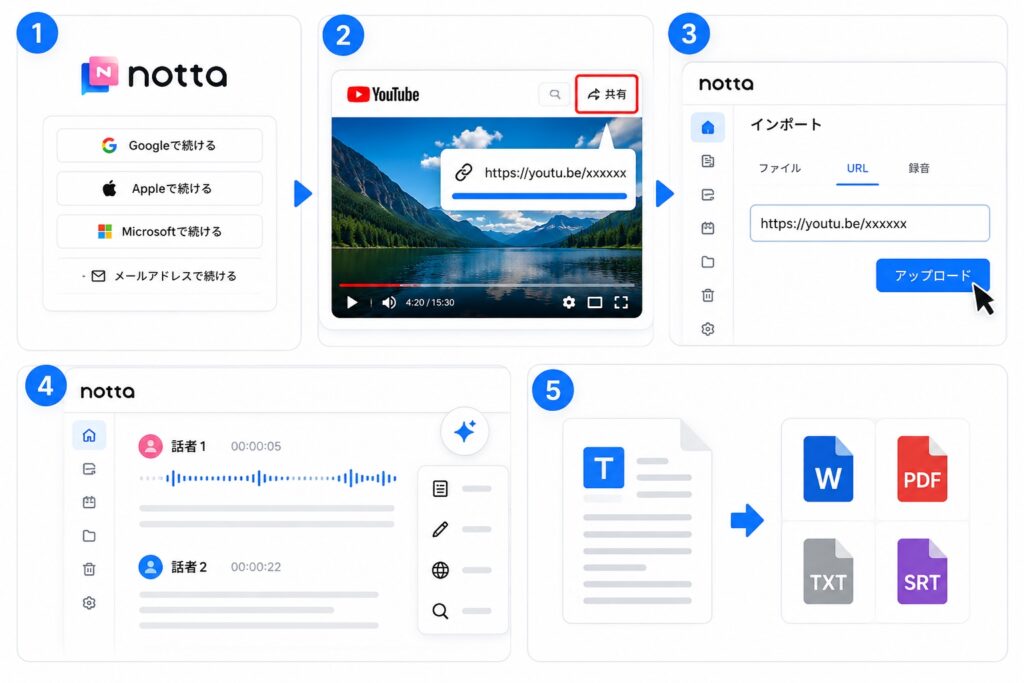
Nottaなら、YouTube動画の文字起こしはURLを貼り付けるだけで簡単に始められます。
ここでは、ログインから文字起こし、AI要約、データの保存までの手順を画像付きで分かりやすく解説します。
① Nottaへログインする
まずは、Notta公式サイトへアクセスし、アカウントにログインします。
初めて利用する方は、無料アカウントを作成しましょう。
Googleアカウント、Apple ID、Microsoftアカウント、メールアドレスなどから簡単に登録できます。
ログインするとホーム画面が表示され、文字起こし機能を利用できるようになります。
なお、YouTube動画のURLを使った文字起こしはWeb版のみ対応しているため、パソコンのブラウザから操作するのがおすすめです。
② YouTube動画のURLをコピーする
次に、文字起こししたいYouTube動画を開きます。
ブラウザのアドレスバー、または動画の「共有」ボタンからURLをコピーしましょう。
URLから文字起こしできるのは、次の動画です。
- 公開されているYouTube動画
- YouTube Shorts
一方、ライブ配信・限定公開・非公開動画はURLから直接文字起こしできません。
これらの動画を文字起こししたい場合は、Notta Chrome拡張機能を利用して、再生中の音声を文字起こしします。
③ URLを貼り付けて文字起こしを開始する
ホーム画面で「インポート」をクリックし、「URLからインポート」を選択します。
コピーしたYouTube動画のURLを貼り付け、「アップロード」をクリックすると、AIによる文字起こしが開始されます。
処理時間は動画の長さによって異なりますが、完了すると文字起こしデータがホーム画面に表示されます。
長時間の動画でも自動で処理されるため、待っている間に他の作業を進められるのも便利なポイントです。
④ AI要約・編集・翻訳を行う
文字起こしが完了したら、テキストを開いて内容を確認します。
Nottaでは、文字起こしデータに対して次のような操作が可能です。
- AIによる要点の自動要約
- テキストの編集・修正
- キーワード検索
- 多言語への翻訳
- 必要な部分だけコピー
長時間のセミナーや講義でも、要点だけを短時間で確認できるため、情報整理や資料作成の時間を大幅に短縮できます。
⑤ テキスト・Word・PDF・SRT形式で保存する
編集が終わったら、用途に合わせてデータを書き出します。
Nottaでは、次の形式でエクスポートできます。
- TXT
- Word(DOCX)
- SRT(字幕ファイル)
ブログ記事の作成や会議の議事録、YouTube字幕の作成など、さまざまな用途に活用できます。必要な形式で保存しておけば、他のアプリやサービスとの連携もスムーズです。
Nottaで文字起こしする方法や使い方に関してはコチラ↓
Nottaで文字起こしする方法|使い方・料金・無料版を徹底解説 | PCヘルプラボ
AI文字起こしを、今すぐ無料で体験!
NottaでYouTubeを文字起こしするメリット
Nottaは、YouTube動画を文字起こしするだけでなく、AI要約や翻訳、テキストの保存までまとめて行える便利なAIツールです。
ここでは、YouTube字幕にはないNottaならではのメリットを紹介します。
URLを貼るだけで簡単に文字起こしできる
Nottaなら、YouTube動画のURLを貼り付けるだけでAIが自動で文字起こしを開始します。
動画をダウンロードしたり、録音したりする必要はありません。公開されているYouTube動画やYouTube Shortsであれば、数ステップで文字起こしを始められます。
操作もシンプルなので、AIツールを初めて使う方でも迷わず利用できるのが魅力です。
AIが動画の内容を自動で要約してくれる
文字起こしが完了すると、AIが動画の内容を自動で要約できます。
長時間のセミナーや講義、インタビュー動画でも、重要なポイントだけを短時間で確認できるため、動画を最初から最後まで視聴する必要がありません。
会議の議事録作成や学習内容の整理、情報収集など、さまざまな場面で作業時間を大幅に短縮できます。
Word・PDF・SRTなど用途に合わせて保存できる
文字起こししたデータは、目的に応じてさまざまな形式で保存できます。
主な出力形式は以下のとおりです。
- Word(DOCX)
- TXT
- SRT(字幕ファイル)
- XLSX(対応プランのみ)
ブログ記事の下書きや会議資料の作成、YouTube字幕の編集など、用途に合わせてそのまま活用できます。
58以上の言語に対応し翻訳にも活用できる
Nottaは58以上の言語の文字起こしに対応しています。
日本語だけでなく、英語、中国語、韓国語など海外のYouTube動画も文字起こしでき、翻訳機能を利用すれば内容を日本語で確認できます。
海外のセミナーやニュース、オンライン講座などを学習したい方にも便利な機能です。
ブログや議事録など幅広い用途で活用できる
Nottaで文字起こししたテキストは、仕事や学習、情報発信など幅広い用途で活用できます。
例えば、
- ブログ記事の下書きを作成する
- YouTube動画の内容を要約する
- 会議や打ち合わせの議事録を作成する
- セミナーや講義の学習ノートをまとめる
- SNS投稿やメルマガの文章を作成する
AI要約と組み合わせることで、長時間の動画でも短時間で内容を整理できるため、情報収集やコンテンツ作成の効率を大きく向上させられます。
NottaでYouTubeを文字起こしするデメリット・注意点
Nottaは便利なAI文字起こしサービスですが、すべてのYouTube動画に対応しているわけではありません。
利用前に制限や注意点を把握しておくことで、より快適に活用できます。
公開動画以外はURLから文字起こしできない
NottaのURL文字起こし機能に対応しているのは、公開されているYouTube動画とYouTube Shortsです。
一方、次の動画はURLを入力しても文字起こしできません。
- ライブ配信
- 限定公開動画
- 非公開動画
これらの動画を文字起こししたい場合は、Notta Chrome拡張機能を利用し、ブラウザで再生している音声を文字起こしする方法があります。
事前に対応動画を確認しておくことで、「文字起こしできない」と慌てる心配がありません。
音声品質によって文字起こし精度が変わる
Nottaは高精度なAI音声認識を採用していますが、動画の音声品質によって文字起こし精度は変わります。
特に、次のような動画では誤認識が発生しやすくなります。
- BGMや効果音が大きい
- 話者が同時に話している
- マイク音質が悪い
- 専門用語や固有名詞が多い
- 周囲の雑音が多い
精度を高めるには、音声がクリアな動画を利用することが大切です。また、専門用語をよく使う場合は、カスタム辞書(語彙登録)を活用することで認識精度の向上が期待できます。
YouTube URLの文字起こしでは一部機能が利用できない
YouTube動画のURLから文字起こしした場合は、一部利用できない機能があります。
主な制限は次のとおりです。
- 話者識別
- 2か国語翻訳
- 動画・音声ファイルのダウンロード
これらはYouTubeの仕様による制限であり、Notta側でも利用できません。
必要に応じて、録音機能やChrome拡張機能を使い分けることで、より柔軟に文字起こしを行えます
無料版は利用時間や機能に制限がある
Nottaは無料で利用できますが、利用時間や一部機能に制限があります。
例えば、無料版では次のような制限があります。
- 月間の文字起こし時間に上限がある
- AI要約の利用回数に制限がある
- ファイルのインポート回数に制限がある
- 一部の高度な機能は利用できない
YouTube動画を頻繁に文字起こししたり、AI要約やデータのエクスポート機能を本格的に活用したい場合は、Proプラン以上を検討すると快適に利用できます。
関連記事
Nottaで文字起こしする方法|使い方・料金・無料版を徹底解説 | PCヘルプラボ
Nottaの無料版と有料版の違い
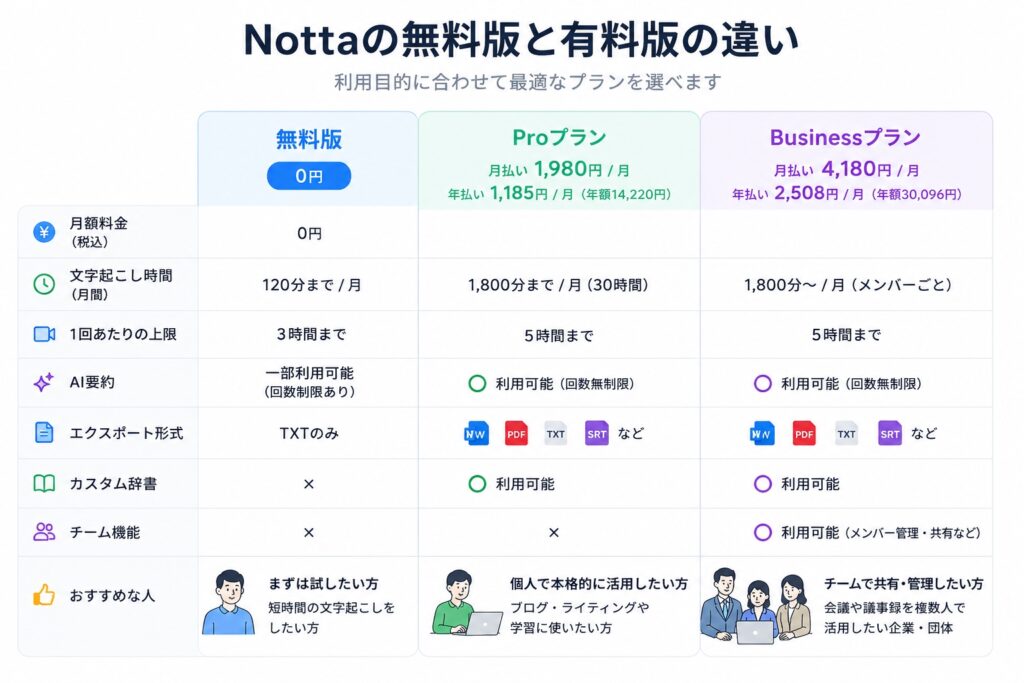
Nottaは無料でも利用できますが、文字起こし時間やAI機能には利用制限があります。
ここでは、各プランの料金や機能の違いを比較し、目的に合ったおすすめプランを紹介します。
無料版でできること
Nottaの無料版は、「まずは試してみたい」という方におすすめのプランです。
料金は0円で、基本的な文字起こし機能を利用できます。
主な機能は次のとおりです。
- YouTube動画の文字起こし
- 音声・動画ファイルの文字起こし
- リアルタイム文字起こし
- AI要約(一部利用可能)
- テキストの編集・共有
一方で、月間120分までの文字起こしやAI機能の利用回数などに制限があります。
短時間の動画を試したい方には十分ですが、継続的に利用する場合は物足りなく感じるでしょう。
Proプランとの違い
Proプランは、個人で本格的に文字起こしを活用したい方向けのプランです。
料金は次のとおりです。
| 支払い方法 | 料金(税込) |
|---|---|
| 月払い | 1,980円/月 |
| 年払い | 1,185円/月(年額14,220円) |
無料版と比べて、次のような機能が利用できます。
- 月1,800分(30時間)まで文字起こし
- 1回最大5時間まで対応
- AI要約を本格的に利用可能
- Word・PDF・TXT・SRT形式でエクスポート
- カスタム辞書
- クラウドストレージ連携
YouTube動画を定期的に文字起こししたり、ブログ記事や議事録の作成に活用したい方には、Proプランがおすすめです。年払いを選ぶと、月払いより約40%お得に利用できます。
Businessプランがおすすめな人
Businessプランは、チームでNottaを利用する企業向けのプランです。
料金の目安は次のとおりです。
| 支払い方法 | 料金(税込・1ユーザーあたり) |
|---|---|
| 月払い | 4,180円/月 |
| 年払い | 2,508円/月(年額30,096円) |
主な機能は以下のとおりです。
- チームで文字起こしデータを共有
- メンバーごとの権限管理
- AI要約・共同編集
- 管理者向け機能
- 外部サービスとの連携
- 優先サポート
営業チームや会議が多い企業など、複数人で議事録を共有・管理したい場合に適しています。
おすすめの料金プラン
利用目的に応じてプランを選ぶことで、コストを抑えながら必要な機能を活用できます。
| 利用目的 | おすすめプラン |
|---|---|
| まずは無料で試したい | 無料版 |
| 月に数本だけYouTubeを文字起こしする | 無料版 |
| ブログ・ライティングに活用したい | Pro |
| 長時間のYouTube動画を頻繁に文字起こしする | Pro |
| 会議やセミナーを定期的に文字起こしする | Pro |
| チームで議事録を共有・管理する | Business |
個人で利用するなら、コストと機能のバランスが良い「Proプラン」が最もおすすめです。
月額1,980円(年払いなら月額1,185円相当)で、月1,800分まで文字起こしできるほか、AI要約や各種ファイルへのエクスポートも利用できます。
YouTube動画を継続的に活用する方なら、作業時間を大幅に削減できるため、費用以上の価値を感じられるでしょう。
AI文字起こしを、今すぐ無料で体験!
NottaとYouTube字幕・他サービスを比較
YouTube動画を文字起こしする方法はNottaだけではありません。
YouTube自動字幕やChatGPT、Geminiとの違いを比較し、用途に合わせた最適なサービスの選び方を紹介します。
NottaとYouTube自動字幕の違い
YouTubeには無料の自動字幕機能がありますが、字幕を表示することが主な目的です。
一方、Nottaは文字起こししたテキストを編集したり、AIで要約したり、WordやPDFなどへ保存したりできるため、動画の内容を資料や記事として活用したい方に適しています。
| 比較項目 | Notta | YouTube自動字幕 |
|---|---|---|
| 文字起こし | 〇 | 〇 |
| AI要約 | 〇 | ✕ |
| テキスト編集 | 〇 | ✕ |
| 翻訳 | 〇 | 字幕翻訳のみ |
| Word・PDF出力 | 〇 | ✕ |
| SRT出力 | 〇 | ✕ |
動画を見るだけならYouTube字幕、内容を活用したいならNottaがおすすめです。
NottaとChatGPTの違い
ChatGPTは文章の要約やリライトが得意な生成AIですが、YouTube動画のURLを入力して文字起こしする機能はありません。
それぞれの特徴を比較すると、次のようになります。
| 比較項目 | Notta | ChatGPT |
|---|---|---|
| YouTube URLから文字起こし | 〇 | ✕ |
| AI要約 | 〇 | 〇 |
| 文章作成・リライト | △ | ◎ |
| 翻訳 | 〇 | 〇 |
| ファイル出力 | 〇 | △ |
例えば、NottaでYouTube動画を文字起こしし、そのテキストをChatGPTで記事やSNS投稿へリライトすると、効率よくコンテンツを作成できます。
NottaとGeminiの違い
GeminiはGoogleが提供する生成AIで、YouTubeとの親和性が高く、動画の内容を要約したり質問したりできます。
しかし、高精度な文字起こしや字幕ファイル(SRT)の作成、Word・PDFへのエクスポートなどはNottaの方が充実しています。
| 比較項目 | Notta | Gemini |
|---|---|---|
| YouTube文字起こし | 〇 | △ |
| AI要約 | 〇 | 〇 |
| テキスト編集 | 〇 | ✕ |
| SRT出力 | 〇 | ✕ |
| Word・PDF出力 | 〇 | ✕ |
動画を「読む」「保存する」「再利用する」といった用途では、Nottaの方が使いやすいでしょう。
Nottaがおすすめな人
Nottaは、次のような方におすすめです。
- YouTube動画を素早く文字起こししたい
- AIで動画の内容を要約したい
- ブログ記事やSNS投稿を効率よく作成したい
- 会議やセミナーの議事録を作成したい
- 海外のYouTube動画を翻訳しながら学習したい
一方、文章の作成やアイデア出しが中心ならChatGPT、動画の概要を手軽に確認したいならGeminiも便利です。
「文字起こし・AI要約・編集・ファイル保存までを1つのツールで完結したい方」には、Nottaが最も適しています。
AI文字起こしを、今すぐ無料で体験!
NottaでYouTubeを文字起こしできない原因と対処法
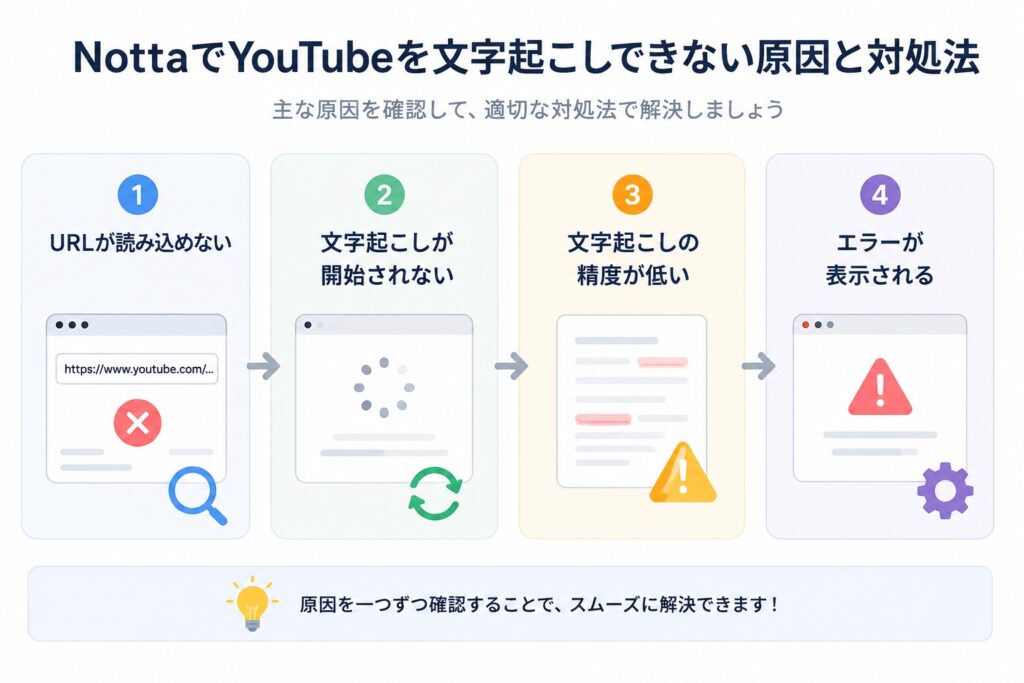
Nottaは簡単にYouTube動画を文字起こしできますが、動画の種類や利用環境によってはエラーが発生することがあります。
ここでは、よくある原因と対処法を分かりやすく紹介します。
URLを貼っても読み込めない
YouTube動画のURLを貼り付けても読み込めない場合は、動画がURL文字起こしの対象外になっている可能性があります。
まずは、次の項目を確認しましょう。
- 公開されているYouTube動画か
- URLを正しくコピーしているか
- ライブ配信ではないか
- 限定公開・非公開動画ではないか
- 動画の長さが5時間以内か
特に、限定公開・非公開動画やライブ配信はURLから文字起こしできません。
対象外の動画を文字起こししたい場合は、Notta Chrome拡張機能を利用して、ブラウザで再生している音声を文字起こししましょう。
文字起こしが開始されない
URLは読み込めても文字起こしが始まらない場合は、一時的な通信環境やブラウザの不具合が原因の可能性があります。
次の方法を試してみてください。
- ページを再読み込みする
- ブラウザを再起動する
- インターネット接続を確認する
- ブラウザを最新版へ更新する
- Nottaから一度ログアウトして再ログインする
一時的な不具合であれば、これらの操作だけで改善することも少なくありません。
文字起こしの精度が低い場合の対処法
Nottaは高精度なAI文字起こしに対応していますが、音声品質によって認識精度が変わります。
誤認識が多い場合は、次のポイントを確認しましょう。
- 音声がクリアな動画を利用する
- BGMや雑音が少ない動画を選ぶ
- 話者が重ならない動画を選ぶ
- 専門用語はカスタム辞書へ登録する
- 必要に応じてテキストを手動で修正する
特に、セミナーや講義動画など音声が聞き取りやすい動画では、高い精度で文字起こしできます。
エラーが表示される場合の確認ポイント
エラーメッセージが表示された場合は、NottaやYouTube側の一時的な不具合や、利用条件に該当している可能性があります。
次の項目を確認してみましょう。
- Nottaで障害やメンテナンスが発生していないか
- YouTube動画が削除・非公開になっていないか
- 利用プランの文字起こし上限に達していないか
- ブラウザのキャッシュを削除する
- 別のブラウザや端末で試す
それでも改善しない場合は、Notta公式サポートへ問い合わせることで、原因の特定や解決につながる場合があります。
Nottaで文字起こししたYouTube動画の活用方法
Nottaで文字起こししたテキストは、動画の内容を読むだけでなく、ブログやSNS、議事録などさまざまな用途に活用できます。
おすすめの活用方法を具体例とあわせて紹介します。
ブログ記事を作成する
Nottaで文字起こししたテキストは、ブログ記事の下書きとして活用できます。
YouTube動画の内容をテキスト化しておけば、必要な情報だけを整理しながら記事を作成できるため、動画を何度も見返す手間がありません。
さらに、AI要約を使えば重要なポイントを短時間で把握でき、記事の構成作成や本文執筆もスムーズに進められます。
※動画の内容を引用・転載する場合は、著作権法や引用ルールを守って利用しましょう。
SNS投稿やメルマガを作成する
文字起こししたテキストは、SNSやメルマガのコンテンツ作成にも役立ちます。
例えば、
- YouTube動画の要点をXへ投稿する
- InstagramやFacebookの投稿文を作成する
- メルマガのネタとして活用する
- 動画の要約を社内共有する
AI要約と組み合わせることで、長時間の動画でも短時間で分かりやすい文章へまとめられます。
会議やセミナー内容を整理する
会議やセミナーの録画を文字起こしすれば、議事録作成の負担を大幅に軽減できます。
文字起こし後は、キーワード検索やAI要約を利用できるため、必要な内容をすぐに確認できます。
また、WordやPDF形式で保存すれば、社内資料として共有したり、後から内容を振り返ったりする際にも便利です。
学習や資格試験の復習に活用する
Nottaは、学習用のYouTube動画を効率よく復習したい方にもおすすめです。
例えば、
- 資格試験の講義動画
- 英語などの語学学習動画
- プログラミングの解説動画
- ビジネスやマーケティングのセミナー
動画をテキスト化しておけば、見返したい部分をキーワード検索ですぐに探せます。
さらに、AI要約を利用すれば重要なポイントだけを短時間で確認できるため、復習や試験対策の効率アップにもつながります。
AI文字起こしを、今すぐ無料で体験!
NottaのYouTube文字起こしに関するよくある質問
NottaのYouTube文字起こしについては、「無料で使える?」「YouTube Shortsにも対応している?」など、利用前に気になる点がある方も多いでしょう。
よくある質問にQ&A形式でお答えします。
YouTubeのURLだけで文字起こしできますか?
はい、公開されているYouTube動画であれば、URLを貼り付けるだけで文字起こしできます。
動画ファイルをダウンロードする必要はなく、NottaのWeb版でURLを入力するだけで、AIが音声を解析して自動でテキスト化します。
ただし、ライブ配信・限定公開・非公開動画はURLから文字起こしできません。
これらの動画を文字起こししたい場合は、Notta Chrome拡張機能を利用しましょう。
無料版でもYouTubeを文字起こしできますか?
はい、無料版でもYouTube動画の文字起こしを利用できます。
ただし、無料版には文字起こし時間やAI要約などに利用制限があります。
まずは無料版で使い勝手や文字起こし精度を試し、長時間の動画を頻繁に利用する場合は、Proプランへのアップグレードを検討するとよいでしょう。
YouTube Shortsにも対応していますか?
はい、YouTube Shortsの文字起こしにも対応しています。
通常のYouTube動画と同様に、ShortsのURLを貼り付けるだけで文字起こしを開始できます。
短い動画の内容を素早く確認したり、SNS投稿やブログ記事の作成に活用したりしたい場合にも便利です。
字幕ファイル(SRT)は出力できますか?
はい、NottaではSRT形式(字幕ファイル)でエクスポートできます。
作成した字幕は、YouTube動画や動画編集ソフトで利用できるほか、Word・PDF・TXTなど複数の形式でも保存可能です。
用途に合わせてファイル形式を選べるため、資料作成や情報共有にも役立ちます。
商用利用できますか?
はい、Nottaは商用利用にも対応しています。
会議や商談の議事録作成、セミナーの文字起こし、ブログ記事の作成など、企業や個人事業主でも幅広く利用されています。
ただし、YouTube動画の内容を転載・公開する場合は、著作権法やYouTubeの利用規約を遵守する必要があります。
文字起こししたテキストを公開・再利用する際は、引用ルールや権利関係を確認したうえで活用しましょう。
まとめ
Nottaを使えば、YouTube動画のURLを貼り付けるだけで、AIが音声を高精度に文字起こしできます。
さらに、AI要約や翻訳、Word・PDF・SRT形式でのエクスポートにも対応しているため、情報収集からブログ記事の作成、議事録作成、学習まで幅広いシーンで活用できます。
ただし、URLから文字起こしできるのは公開されているYouTube動画とYouTube Shortsです。ライブ配信や限定公開・非公開動画には対応していないため、事前に対応条件を確認しておきましょう。
「まずは使い勝手を試したい」という方は無料版から始めるのがおすすめです。本格的にYouTube動画を文字起こしするなら、AI要約や長時間の文字起こし、各種ファイルへのエクスポートを利用できるProプランが快適です。
YouTube動画を効率よく文字起こしして、情報収集やコンテンツ制作の時間を大幅に短縮したい方は、ぜひNottaを活用してみてください。
AI文字起こしを、今すぐ無料で体験!
コメント