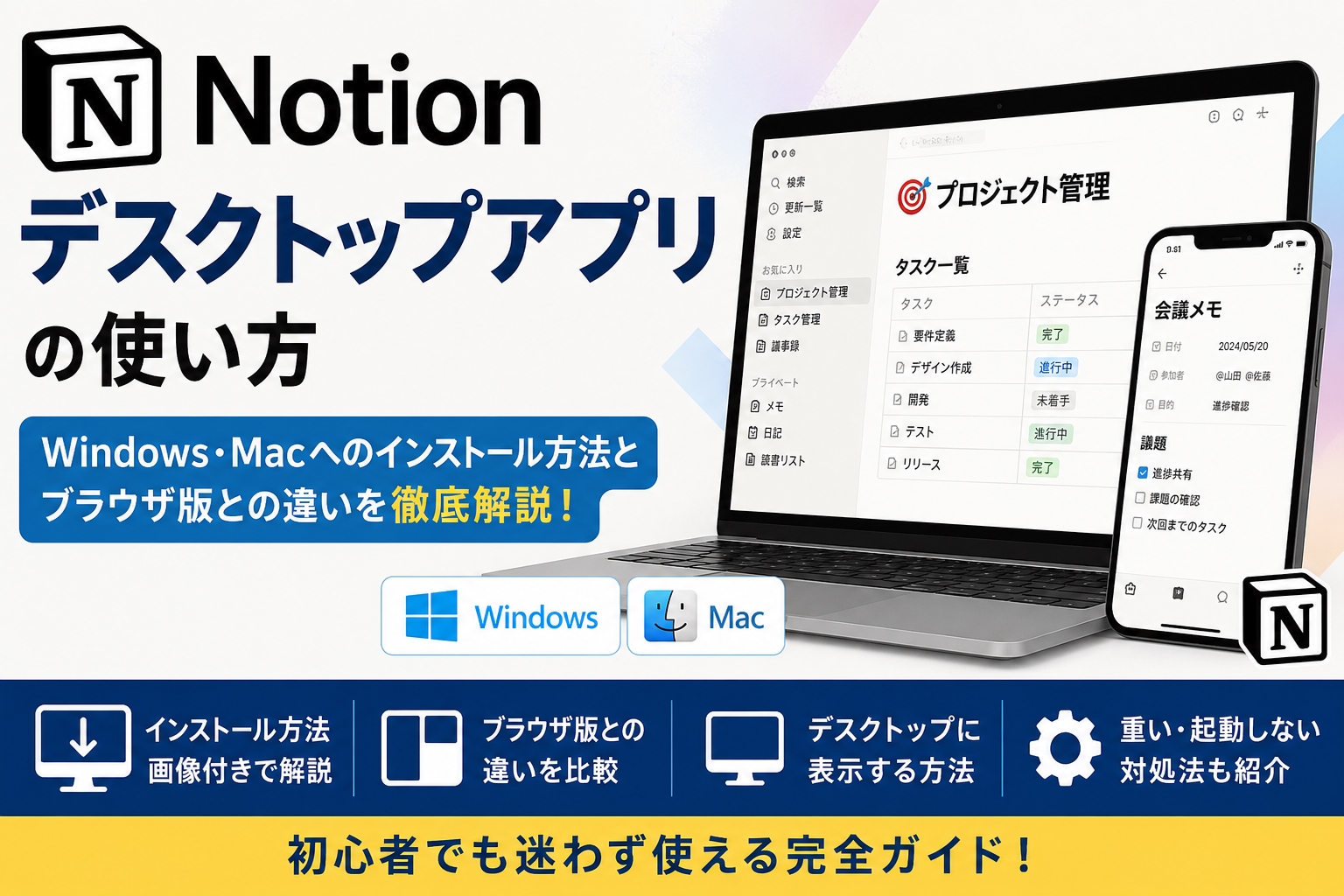
「Notionをデスクトップアプリで使いたいけれど、ブラウザ版との違いが分からない」
「WindowsやMacへのインストール方法を知りたい」
など、お悩みではありませんか。
Notionには、Windows・Mac向けの公式デスクトップアプリが用意されています。
ブラウザを開かなくてもすぐにNotionを起動できるほか、デスクトップ通知やショートカット機能を利用できるため、より快適に作業を進められます。
また、オフライン機能にも対応しており、インターネット環境がない場所でも一部のページを閲覧・編集できます。
この記事では、Notionデスクトップアプリの特徴やメリット、Windows・Macへのインストール方法、ブラウザ版との違いを初心者向けに分かりやすく解説します。
重い・起動しないときの対処法も紹介するので、ぜひ参考にしてください。
Notionデスクトップアプリとは?
Notionデスクトップアプリは、Windows・Mac向けに提供されている公式アプリです。
ブラウザ版と同じワークスペースを利用しながら、デスクトップ通知やショートカットキー、オフライン機能など、アプリならではの便利な機能を活用できます。
公式サイトから無料でダウンロードでき、個人利用はもちろん、ビジネスやチームでの情報管理にも幅広く利用されています。
ここでは、デスクトップアプリでできることや対応OS、無料版で利用できる範囲について解説します。
デスクトップアプリでできること
Notionデスクトップアプリでは、ページやデータベースの作成・編集、タスク管理、チームとの共同編集など、ブラウザ版とほぼ同じ機能を利用できます。
さらに、デスクトップアプリには次のような便利な機能があります。
- ブラウザを開かずにNotionをすぐ起動できる
- メンションやリマインダーをデスクトップ通知で受け取れる
- タブをスムーズに切り替えながら作業できる
- 新しいタブから検索やNotion AIをすぐに利用できる
- オフライン対応ページなら、インターネット接続がなくても閲覧・編集できる
ブラウザのタブを減らして作業に集中したい方や、毎日Notionを利用する方には、デスクトップアプリの利用がおすすめです。
Windows・Macに対応
Notionデスクトップアプリは、WindowsとMacの両方に対応しています。
Windows版・Mac版ともに公式サイトから無料でダウンロードでき、インストール後はメールアドレスやGoogleアカウントなどでログインするだけで利用を開始できます。
また、Windowsでは企業向けに管理しやすいMSIX版も提供されており、法人での導入にも対応しています。
無料版でも利用できる
Notionデスクトップアプリは無料でダウンロードでき、アプリの利用自体に料金はかかりません。
無料プランでも、メモやドキュメントの作成、タスク管理、データベースの利用、共同編集など、基本的な機能を利用できます。
また、デスクトップアプリは自動更新に対応しており、バグ修正や新機能が定期的に提供されます。
最新版へ更新することで、常に快適な環境で利用できます。
Notionデスクトップアプリのインストール方法【画像付き】
Notionデスクトップアプリは、Windows・Macのどちらでも無料で利用できます。
インストールは数分で完了し、ブラウザ版と同じアカウントでログインすれば、これまでのページやデータベースをそのまま利用できます。
ここでは、Windows版・Mac版それぞれのインストール方法とログイン手順を画像付きで解説します。
Windows版のインストール手順
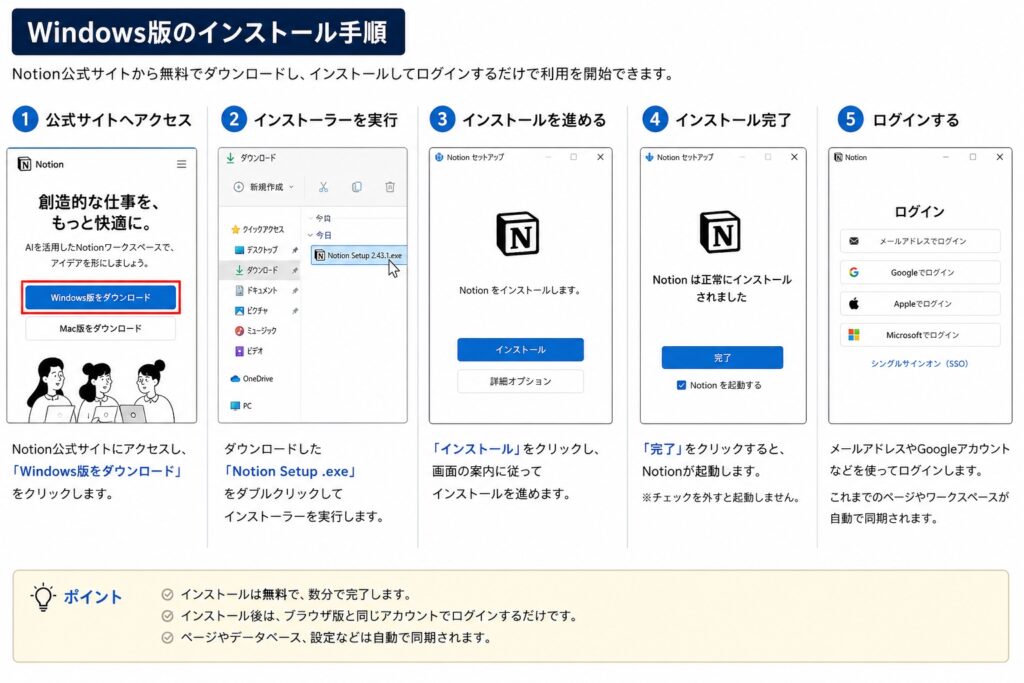
Windows版Notionは、公式サイトから無料でダウンロードできます。
インストール手順
- Notion公式サイトへアクセスする
- 「Windows版をダウンロード」をクリックする
- ダウンロードしたインストーラーを実行する
- インストール完了後、Notionを起動する
- メールアドレスやGoogleアカウントなどでログインする
ログインが完了すると、ブラウザ版で利用していたページやデータベースが自動で同期されます。
新たに設定し直す必要はありません。
Mac版のインストール手順
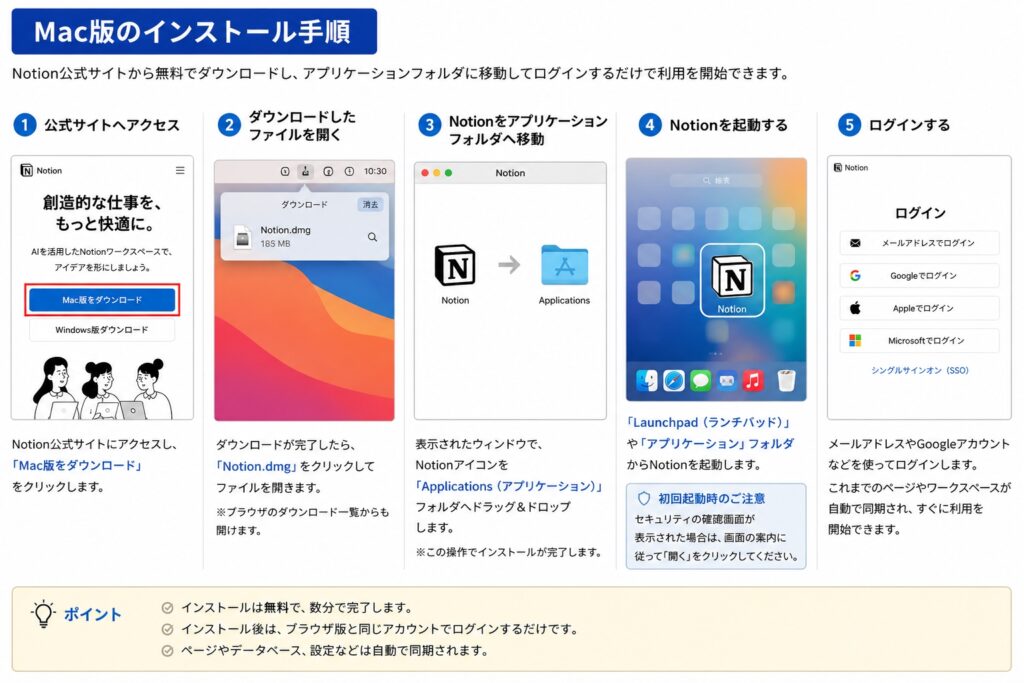
Mac版も、Windows版と同様に公式サイトから無料でダウンロードできます。
Appleシリコン(Mシリーズ)とIntel Macの両方に対応しています。
インストール手順
- Notion公式サイトへアクセスする
- 「Mac版をダウンロード」をクリックする
- ダウンロードしたファイルを開く
- Notionを「アプリケーション」フォルダへ移動する
- Notionを起動してログインする
初回起動時にセキュリティ確認が表示された場合は、画面の案内に従って許可してください。
ログイン方法
インストール後は、ブラウザ版で使用しているアカウントでログインするだけです。
Notionでは、次のログイン方法に対応しています。
- メールアドレス
- Googleアカウント
- Apple ID
- Microsoftアカウント
ログインすると、ページやデータベース、チームスペースなどのデータが自動で同期されます。ま
た、複数のワークスペースを利用している場合でも、画面左上から簡単に切り替えて利用できます。
ポイント
- インストールは無料
- Windows・Macの両方に対応
- ブラウザ版と同じアカウントで利用可能
- ログイン後はデータが自動で同期される
Notionをデスクトップに表示する方法【画像付き】
Notionを毎日使うなら、デスクトップやタスクバー、Dockに追加しておくのがおすすめです。
ブラウザを開く手間がなくなり、ワンクリックで起動できるため、作業効率が大きく向上します。
Windows・Macそれぞれの設定方法を画像付きで分かりやすく解説します。
デスクトップショートカットを作成する(Windows)
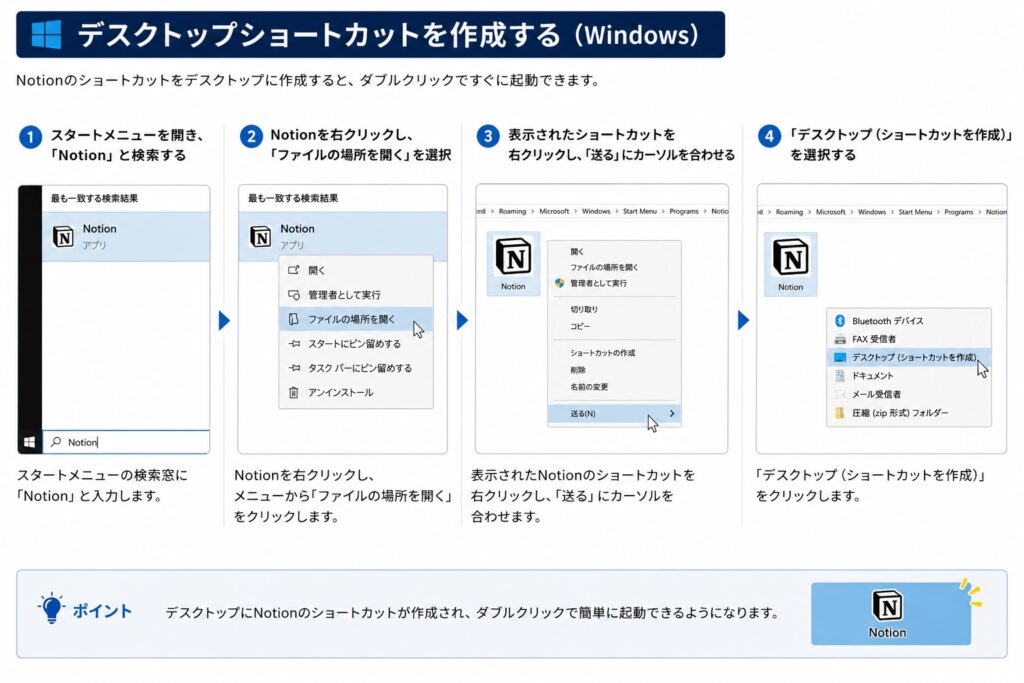
Windowsでは、Notionのショートカットをデスクトップに作成することで、ダブルクリックするだけで起動できます。
一度設定しておけば、毎回スタートメニューから検索する手間が省けます。
手順
- スタートメニューを開き、「Notion」と検索する
- Notionを右クリックし、「ファイルの場所を開く」を選択する
- 表示されたショートカットを右クリック
- 「送る」→「デスクトップ(ショートカットを作成)」をクリックする
これで、デスクトップからすぐにNotionを起動できるようになります。
タスクバーに固定する(Windows)
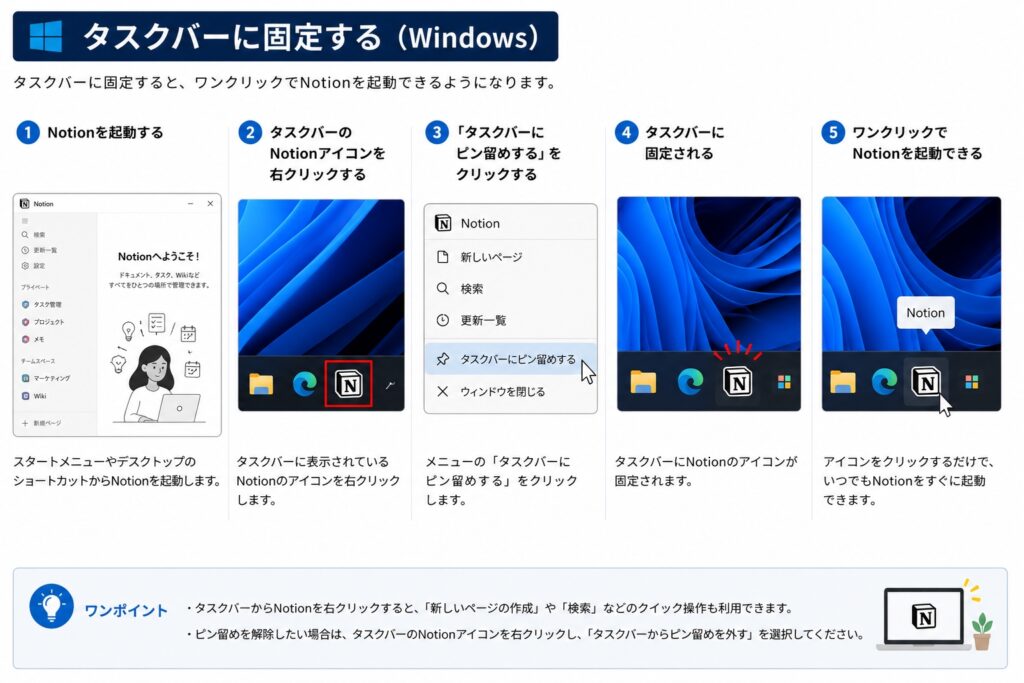
Notionを毎日利用する場合は、タスクバーに固定しておくとさらに便利です。
アイコンをクリックするだけで起動できるため、作業をスムーズに始められます。
手順
- Notionを起動する
- タスクバーのNotionアイコンを右クリックする
- 「タスクバーにピン留めする」をクリックする
設定後は、タスクバーからいつでもワンクリックでNotionを起動できます。
Dockに追加する(Mac)
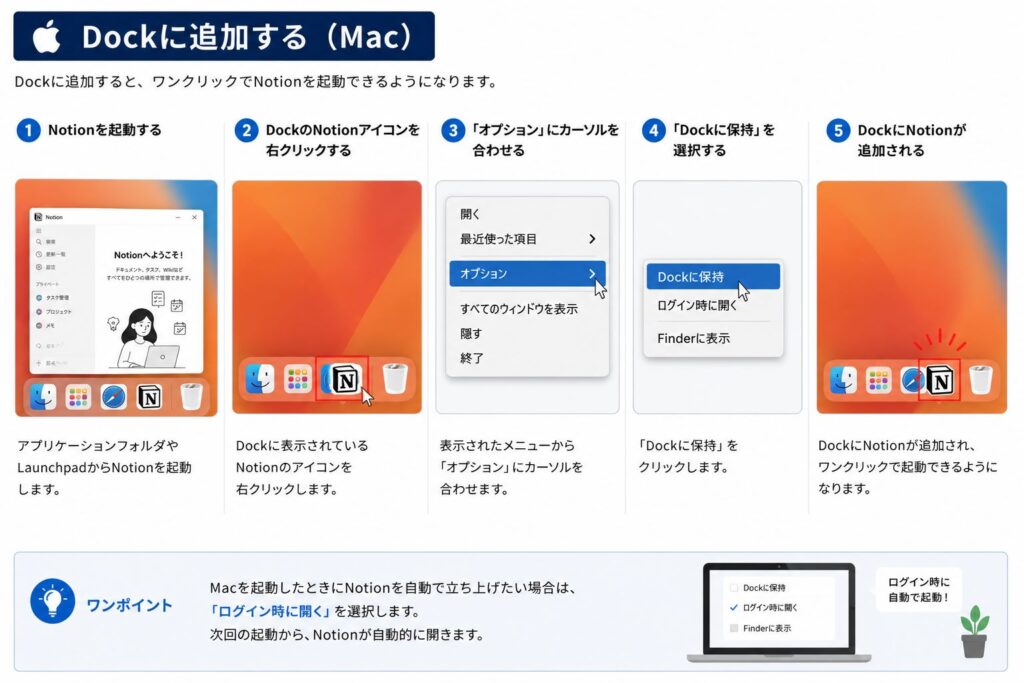
Macでは、DockにNotionを追加しておくことで、Finderを開かなくてもすぐに起動できます。
手順
- Notionを起動する
- DockのNotionアイコンを右クリックする
- 「オプション」→「Dockに保持」を選択する
また、Macの起動と同時にNotionを立ち上げたい場合は、「オプション」→「ログイン時に開く」をオンにすると、自動で起動するよう設定できます。
ワンポイント
- デスクトップにショートカットを作成すると、素早く起動できる
- Windowsはタスクバー、MacはDockに登録するとさらに便利
- ログイン時に自動起動を設定すれば、毎日の作業をより効率化できる
Notionデスクトップアプリとブラウザ版の違い
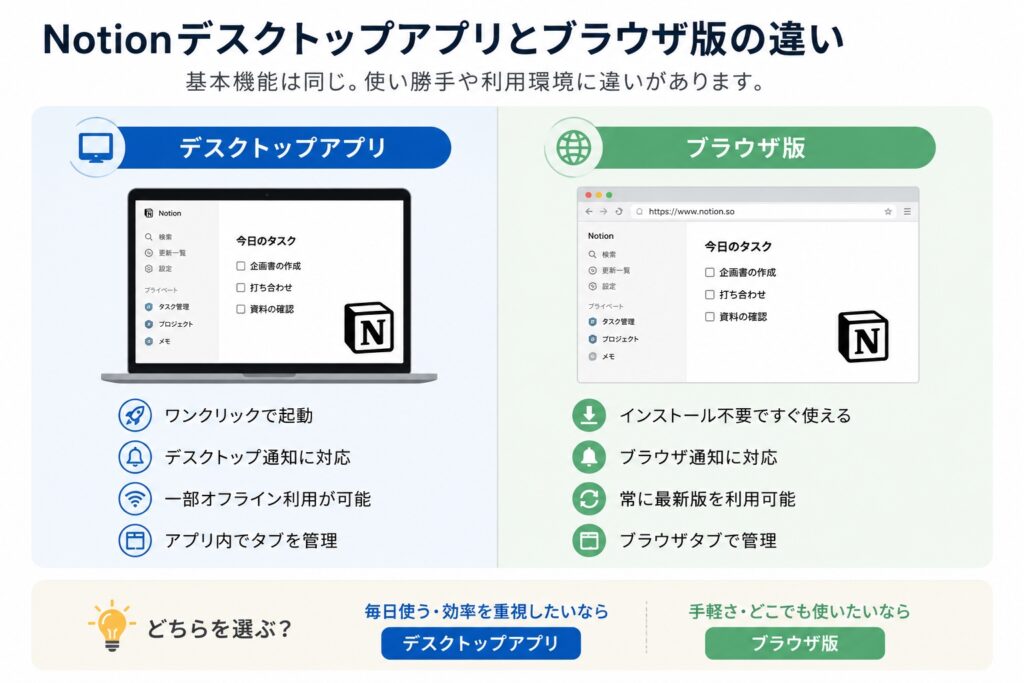
Notionのデスクトップアプリとブラウザ版は、基本機能に大きな違いはありません。
しかし、起動のしやすさや通知機能、オフライン利用など、使い勝手には違いがあります。
ここでは、それぞれの特徴を比較し、どちらがおすすめなのかを分かりやすく解説します。
比較表で違いをチェック
Notionのデスクトップアプリとブラウザ版は、どちらも同じワークスペースを利用でき、ページやデータベースはリアルタイムで同期されます。
主な違いは、起動方法や操作性、利用環境です。
| 項目 | デスクトップアプリ | ブラウザ版 |
|---|---|---|
| インストール | 必要 | 不要 |
| 起動方法 | ワンクリックで起動 | ブラウザからアクセス |
| 通知 | デスクトップ通知 | ブラウザ通知 |
| タブ管理 | アプリ内で管理 | ブラウザタブで管理 |
| オフライン利用 | 一部対応 | 制限あり |
| アップデート | 自動更新 | 常に最新版 |
| データ同期 | リアルタイム | リアルタイム |
基本機能や保存されるデータに違いはないため、同じアカウントでログインすれば、デスクトップアプリとブラウザ版を用途に応じて使い分けることもできます。
デスクトップ版がおすすめな人
デスクトップアプリは、Notionを日常的に利用する方や、作業効率を重視する方におすすめです。
ブラウザを開かなくてもすぐに起動できるため、メモやタスク管理をスムーズに始められます。
また、デスクトップ通知やショートカットキーを活用できるので、仕事や学習で長時間利用する方にも適しています。
おすすめの人
- 毎日Notionを利用する
- ワンクリックで素早く起動したい
- ブラウザのタブを増やしたくない
- 通知を見逃したくない
- 作業に集中しやすい環境を整えたい
ブラウザ版がおすすめな人
ブラウザ版は、インストール不要で手軽に利用したい方に向いています。
Webブラウザがあればすぐに利用できるため、外出先や共用パソコンでも気軽にアクセスできます。
また、ブラウザ拡張機能を活用したい方にもおすすめです。
おすすめの人
- ソフトをインストールしたくない
- 共用パソコンで利用することが多い
- 複数のパソコンからアクセスしたい
- ブラウザ拡張機能を活用したい
- 手軽に使い始めたい
用途別おすすめ
| 利用シーン | おすすめ |
|---|---|
| 毎日Notionを使う | デスクトップアプリ |
| 作業効率を重視したい | デスクトップアプリ |
| タスク管理やメモを頻繁に行う | デスクトップアプリ |
| インストールせず利用したい | ブラウザ版 |
| 共用パソコンで利用したい | ブラウザ版 |
ポイント
デスクトップアプリとブラウザ版は、基本機能やデータに違いはありません。
どちらを選ぶかは使い方次第ですが、毎日Notionを利用するなら、起動が速く通知機能も利用できるデスクトップアプリがおすすめです。
一方、手軽さを重視する場合は、インストール不要ですぐ使えるブラウザ版が適しています。
Notionデスクトップアプリのメリット・デメリット
Notionデスクトップアプリは、ブラウザ版と同じ機能を利用できるだけでなく、起動の速さや通知機能など、アプリならではのメリットがあります。
一方で、インストールが必要になるなど、利用前に知っておきたい注意点もあります。
ここでは、デスクトップアプリを導入するメリットとデメリットを分かりやすく紹介します。
メリット
Notionデスクトップアプリは、毎日Notionを利用する方にとって、作業効率を高める便利な機能が充実しています。
ワンクリックですぐに起動できる
デスクトップやタスクバー、Dockからすぐに起動できるため、ブラウザを開く手間がありません。
思いついたアイデアやタスクをすぐに記録できるので、作業の流れを止めずに済みます。
デスクトップ通知で更新を見逃さない
メンションやコメント、リマインダーなどをデスクトップ通知で受け取れるため、重要な更新をすぐに確認できます。
チームで共同作業を行う場合にも便利な機能です。
ブラウザのタブが増えず作業に集中できる
Notionを専用アプリとして利用できるため、ブラウザのタブが増えません。
仕事や学習に集中しやすくなり、複数のWebページを開いていても快適に作業できます。
オフラインでも一部のページを利用できる
インターネット環境がない場所でも、事前に同期したページであれば閲覧や編集が可能です。
外出先や移動中でも作業を続けられるため、利便性が向上します。
デメリット
便利なデスクトップアプリですが、利用する前に知っておきたい注意点もあります。
アプリのインストールが必要
ブラウザ版とは異なり、利用するにはアプリをインストールする必要があります。
そのため、共用パソコンや会社のPCでは、管理者権限が必要になる場合があります。
一部の機能はインターネット接続が必要
オフラインでも利用できる機能はありますが、ページの同期や共同編集、Notion AIなどはインターネット接続が必要です。
常に最新の情報を反映させたい場合は、オンライン環境で利用しましょう。
パソコンのストレージ容量を使用する
デスクトップアプリをインストールすると、アプリ本体やキャッシュデータが保存されます。
一般的には大きな容量は必要ありませんが、空き容量が少ないパソコンでは定期的なキャッシュの整理がおすすめです。
メリット・デメリット比較表
| メリット | デメリット |
|---|---|
| ワンクリックで起動できる | インストールが必要 |
| デスクトップ通知に対応 | 共用PCでは導入できない場合がある |
| ブラウザのタブが増えない | 一部機能はインターネット接続が必要 |
| オフラインで一部利用できる | ストレージ容量を使用する |
まとめ
Notionを毎日利用する方や、作業効率を重視する方には、デスクトップアプリがおすすめです。
起動の速さや通知機能、オフライン対応など、ブラウザ版にはない利便性を活かせます。
一方で、インストール不要ですぐに使いたい方や、共用パソコンで利用することが多い方は、ブラウザ版の方が使いやすいでしょう。
利用環境や目的に合わせて選ぶことで、Notionをより快適に活用できます。
Notionデスクトップアプリが重い・起動しないときの対処法
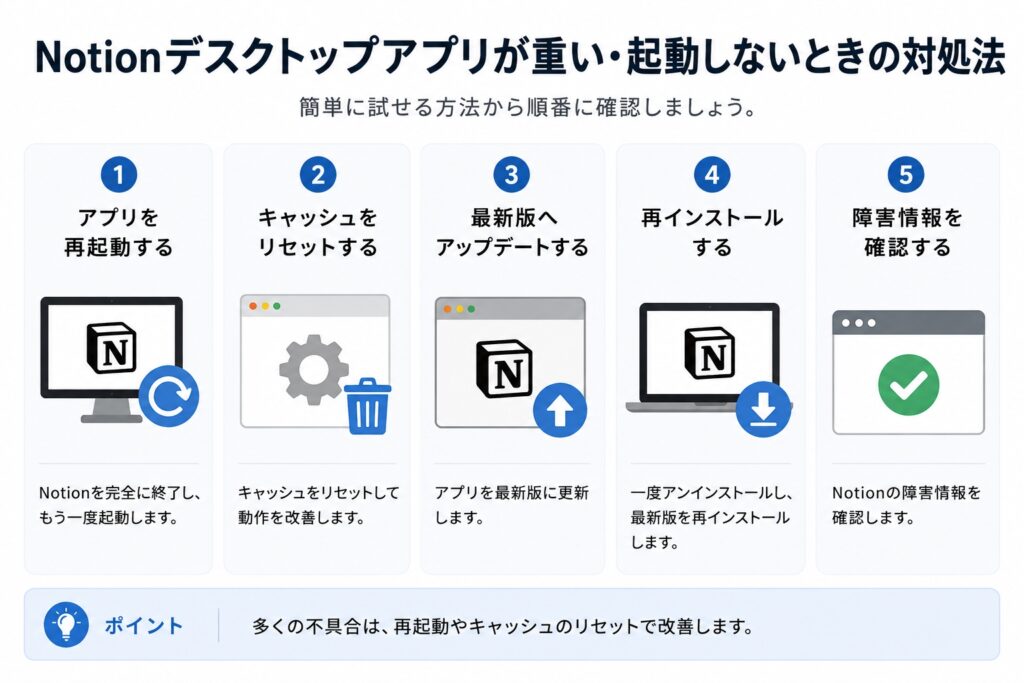
Notionデスクトップアプリが重い、起動しない、画面が表示されないといった不具合は、一時的な動作エラーやキャッシュの蓄積などが原因で発生することがあります。
簡単に試せるものから順番に紹介します。
アプリを再起動する
まずはNotionを完全に終了し、再度起動してみましょう。一時的な不具合であれば、再起動だけで改善することがあります。
Windowsではタスクマネージャー、Macではアクティビティモニタを開き、Notionがバックグラウンドで動作していないことも確認すると確実です。
キャッシュをリセットする
キャッシュが蓄積すると、アプリの動作が重くなったり、不具合が発生したりすることがあります。
次の手順でキャッシュのリセットをします。
- View(表示) → Force Reload を実行する
- Help(ヘルプ) → Troubleshooting を開く
- Reset & Erase All Local Data を実行する
実行後は再ログインが必要になりますが、ページやデータベースはクラウド上に保存されているため、削除されることはありません。
アプリを最新版へアップデートする
古いバージョンのアプリを利用していると、不具合や動作の遅さが発生する場合があります。
通常は自動でアップデートされますが、改善しない場合は公式サイトから最新版をダウンロードし、更新または再インストールしてみましょう。
アプリを再インストールする
キャッシュをリセットしても改善しない場合は、一度アプリをアンインストールし、最新版をインストールすると解決することがあります。
再インストール後は再度ログインするだけで、これまでのページやデータをそのまま利用できます。
Notionの障害情報を確認する
自分のパソコンではなく、Notion側で障害が発生している可能性もあります。
急にログインできなくなったり、同期が停止したりした場合は、Notion Statusで障害情報やメンテナンス情報を確認しましょう。
障害が原因の場合は、復旧を待つことで解決するケースもあります。
Notionをもっと便利に使うならNottaとの連携がおすすめ
Notionはメモやタスク管理に便利なツールですが、会議や商談、講義の内容を手入力するのは時間がかかります。
そこでおすすめなのが、AI文字起こしツールNottaとの組み合わせです。
Nottaで音声を文字起こし・要約し、そのままNotionに保存すれば、議事録やアイデアを効率よく管理できます。
仕事や学習でNotionを活用している方は、Nottaと組み合わせることで情報整理をさらに効率化できるでしょう。
会議の議事録を自動で作成できる
Nottaは、会議やオンラインミーティングの音声をAIが自動で文字起こしし、議事録を作成できるツールです。
作成した議事録をNotionに保存すれば、会議ごとに整理・共有しやすくなり、過去の内容もすぐに検索できます。
議事録作成の時間を大幅に短縮できるため、日々の業務効率アップにつながります。
AI要約で情報整理がもっとラクになる
長時間の会議や講義では、重要なポイントだけを振り返りたい場面も多いでしょう。
NottaならAIが内容を自動で要約してくれるため、要点だけをNotionへ保存できます。
必要な情報をすぐに見返せるので、チームでの情報共有や学習ノートの作成にも便利です。
音声や動画の内容もまとめて管理できる
Nottaは録音データだけでなく、音声ファイルや動画ファイルの文字起こしにも対応しています。
インタビューやセミナー、YouTube動画などをテキスト化してNotionへ保存すれば、自分だけのナレッジベースを簡単に構築できます。
検索もしやすくなり、必要な情報をすぐに見つけられます。
Notion×Nottaのおすすめ活用例
NotionとNottaを組み合わせることで、音声情報の記録から整理・共有までをスムーズに行えます。
| 利用シーン | 活用方法 |
|---|---|
| 会議 | AI議事録をNotionで一元管理 |
| 商談 | 会話内容を文字起こしして共有 |
| 授業・講義 | ノートを自動作成して復習に活用 |
| セミナー・YouTube | 要約を蓄積して情報整理 |
| アイデアメモ | 音声メモをテキスト化して保存 |
こんな方におすすめ
Notionは情報を整理・管理するのが得意なツールですが、情報を入力する作業は基本的に手動です。
一方、Nottaは音声を自動で文字起こし・要約できるため、両者を組み合わせることで「記録する」「整理する」「共有する」までを効率化できます。
会議や商談が多い方、講義やセミナーを記録したい方、音声メモをNotionで一元管理したい方には、Nottaとの連携がおすすめです。
関連記事
Nottaで文字起こしする方法|使い方・料金・無料版を徹底解説 | PCヘルプラボ
AI文字起こしを、今すぐ無料で体験!
AIボイスレコーダー「Notta Memo」
初回15%OFF!クーポンコード「NOTTA.AI」でお得に購入する↓
Notionデスクトップアプリに関するよくある質問
Notionデスクトップアプリについて、よくある質問をまとめました。
インストール方法や料金、対応OSなど、利用前に気になる疑問を分かりやすく解説します。
Notionデスクトップアプリは無料で使えますか?
はい、Notionデスクトップアプリは無料でダウンロードして利用できます。
無料プランでも、ページ作成やタスク管理、データベースなどの基本機能を利用できます。
チーム向け機能や高度な権限設定などを利用したい場合は、有料プランへのアップグレードが必要です。
デスクトップアプリとブラウザ版はどちらがおすすめですか?
基本機能に大きな違いはありません。
毎日Notionを利用する方や、作業効率を重視する方には、ワンクリックで起動できるデスクトップアプリがおすすめです。
一方、インストールせず気軽に利用したい場合は、ブラウザ版が適しています。
NotionデスクトップアプリはWindowsとMacの両方で使えますか?
はい、NotionデスクトップアプリはWindowsとMacの両方に対応しています。
公式サイトから無料でダウンロードでき、同じNotionアカウントでログインすれば、Windows・Mac・スマートフォン間でデータを自動同期できます。
OSが異なるパソコンへ買い替えた場合でも、再度ログインするだけでこれまでのワークスペースをそのまま利用できます。
Notionデスクトップアプリはオフラインでも使えますか?
はい、一部の機能はオフラインでも利用できます。
事前に同期したページであれば閲覧や編集が可能です。
ただし、共同編集やリアルタイム同期、Notion AIなどの機能を利用するには、インターネット接続が必要です。
Notionデスクトップアプリが起動しないときはどうすればいいですか?
まずはアプリを再起動し、それでも改善しない場合はキャッシュのリセットや最新版へのアップデートを試しましょう。
改善しない場合は、アプリを再インストールしたり、Notionの障害情報を確認したりすることで解決できる場合があります。
スマホアプリとデータは同期されますか?
はい、同じNotionアカウントでログインすれば、デスクトップアプリ・ブラウザ版・スマホアプリのデータは自動で同期されます。
パソコンで編集した内容はスマートフォンにも反映されるため、自宅・職場・外出先など、どこからでも最新のワークスペースにアクセスできます。
まとめ
Notionデスクトップアプリは、ブラウザ版と同じ基本機能を備えながら、ワンクリックで起動できる操作性やデスクトップ通知、一部オフライン対応など、毎日の作業を快適にする機能が充実しています。
本記事では、インストール方法やデスクトップへの表示方法、ブラウザ版との違い、メリット・デメリット、起動しないときの対処法まで詳しく解説しました。
本記事のポイントを振り返ります。
- NotionデスクトップアプリはWindows・Macに対応し、無料で利用できる
- ブラウザ版と基本機能はほぼ同じだが、起動のしやすさや通知機能に違いがある
- 毎日Notionを使うなら、デスクトップアプリの方が快適に作業できる
- 動作が重い場合は、再起動やキャッシュのリセット、最新版への更新を試す
- 会議や講義の記録を効率化したいなら、Nottaとの組み合わせがおすすめ
Notionは情報を整理・管理するのに優れたツールですが、会議や商談、講義の内容を手入力するには時間がかかります。
Nottaを活用すれば、音声をAIが自動で文字起こし・要約し、そのままNotionへ保存できるため、議事録や学習ノートの作成を効率化できます。
Notionをさらに便利に活用したい方は、ぜひNottaとの組み合わせも試してみてください。
AI文字起こしを、今すぐ無料で体験!
AIボイスレコーダー「Notta Memo」
🎉 初回15%OFF!クーポンコード「NOTTA.AI」でNotta Memoをお得に購入する↓
AI時代の仕事術+AI議事録イヤホン【ZENCHORD1】↓


コメント