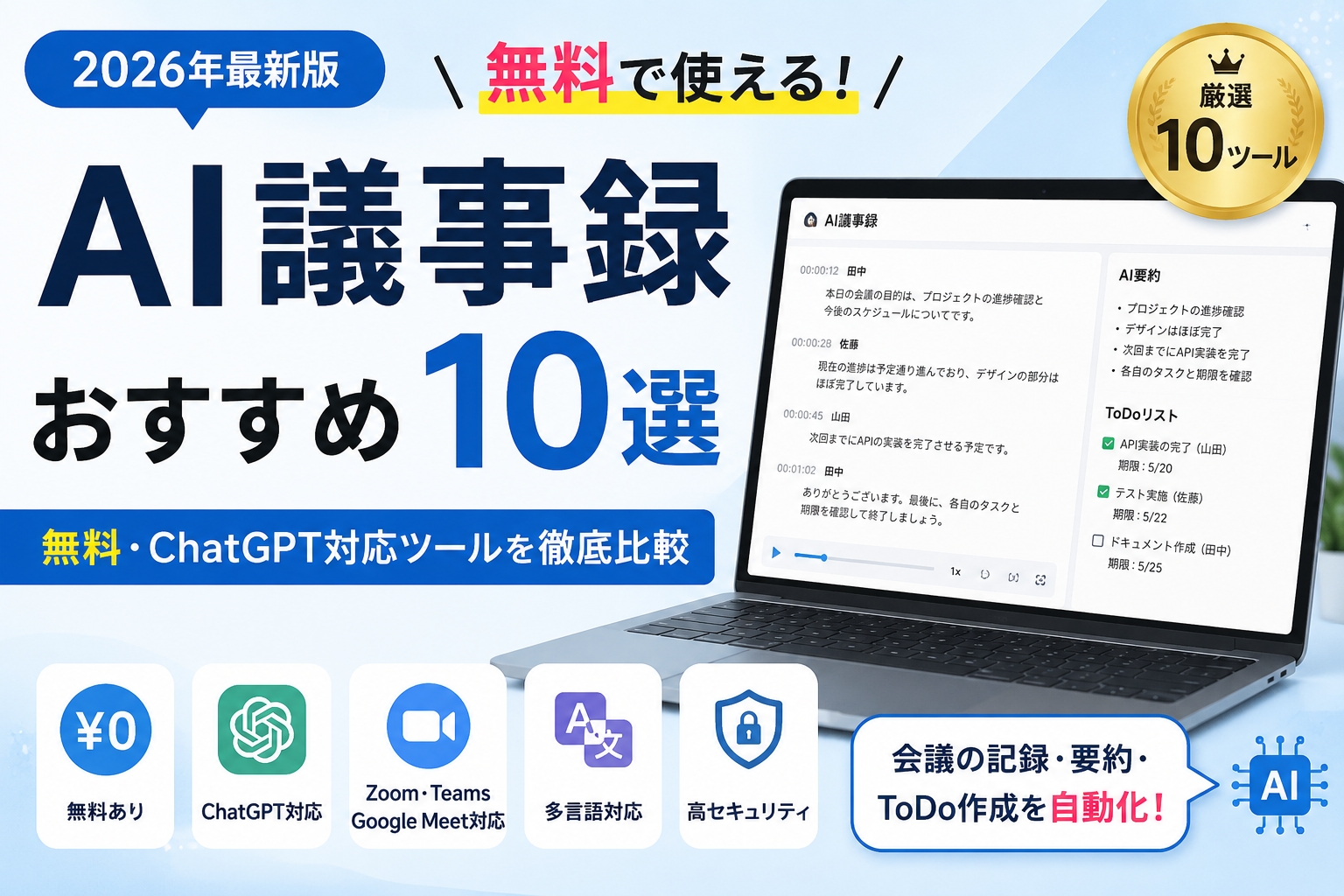
会議後の議事録作成に時間がかかり、
「会議には参加したものの、議事録をまとめるだけで何十分もかかってしまう」
と、悩んでいませんか。
近年は、AIが会議の音声を自動で文字起こしし、要約や決定事項、ToDoまで整理してくれるAI議事録ツールが急速に普及しています。
ZoomやMicrosoft Teams、Google Meetなどのオンライン会議はもちろん、録音した音声や動画ファイルからも高精度な議事録を作成できるため、業務効率化を目的に導入する企業や個人が増えています。
一方で、
「無料で使えるAI議事録ツールはある?」
「ChatGPTだけで議事録を作れる?」
「どのツールを選べば失敗しない?」
など、迷う方も多いでしょう。
そこで本記事では、無料で使えるAI議事録ツールおすすめ10選を比較し、選び方やChatGPTとの違い、用途別のおすすめまで詳しく解説します。
自分に合ったAI議事録ツールを見つけたい方は、ぜひ参考にしてください。
- おすすめAI議事録ツール10選【無料・ChatGPT対応】
- AI議事録ツール比較表【2026年最新版】無料・料金・機能を徹底比較
- 1. Notta|AI文字起こしから議事録作成まで一つで完結
- 2. Otter.ai|英語会議に強いAI議事録ツール
- 3. Fireflies.ai|営業・商談の記録におすすめ
- 4. tl;dv|オンライン会議の共有に便利
- 5. Fathom|Zoomユーザーに人気
- 6. Microsoft 365 Copilot|Microsoft環境との相性抜群
- 7. toruno|録音・文字起こし・画面キャプチャをまとめて記録
- 8. Rimo Voice|日本語の文字起こし精度が高い
- 9. YOMEL|操作がシンプルで初心者向け
- 10. Otolio|議事録の管理まで効率化
- 無料で使えるAI議事録ツールはある?
- 用途別おすすめAI議事録ツール
- AI議事録ツールの選び方
- AI議事録とは?初心者向けにわかりやすく解説
- AI議事録を導入するメリット・デメリット
- AI議事録の活用シーン
- ChatGPTで議事録を作る方法
- AI議事録ならNottaがおすすめな理由
- AI議事録に関するよくある質問
おすすめAI議事録ツール10選【無料・ChatGPT対応】
AI議事録ツールは、文字起こしの精度やAI要約機能、対応する会議ツール、料金プランなどがサービスによって異なります。
無料で気軽に試せるツールから、法人向けの高機能なサービスまで幅広く提供されているため、自分の利用目的に合ったものを選ぶことが大切です。
文字起こし精度・AI機能・使いやすさ・コストパフォーマンスをもとに、おすすめのAI議事録ツール10選を紹介します。
AI議事録ツール比較表【2026年最新版】無料・料金・機能を徹底比較
AI議事録ツールは、文字起こし精度やAI要約、対応するWeb会議ツール、料金プランなどがサービスによって異なります。
「どのツールを選べばよいか分からない」という方は、比較表で違いを確認しましょう。
以下では、無料プランの有無・AI要約・日本語対応・Zoom・Microsoft Teams・Google Meetとの連携など、導入前に確認したいポイントを一覧で比較しています。
用途や予算に合ったAI議事録ツール選びの参考にしてください。
| ツール | おすすめ度 | 無料 | AI要約 | 日本語 | Zoom | Teams | Meet | おすすめな人 |
|---|---|---|---|---|---|---|---|---|
| Notta | ⭐⭐⭐⭐⭐ | ○ | ◎ | ◎ | ○ | ○ | ○ | 初心者・法人・個人 |
| Otter.ai | ⭐⭐⭐⭐☆ | ○ | ◎ | ○ | ○ | ○ | ○ | 英語会議 |
| Fireflies.ai | ⭐⭐⭐⭐☆ | ○ | ◎ | ○ | ○ | ○ | ○ | 営業・商談 |
| tl;dv | ⭐⭐⭐⭐☆ | ○ | ◎ | ○ | ○ | ○ | ○ | Web会議中心 |
| Fathom | ⭐⭐⭐⭐☆ | ○ | ◎ | △ | ○ | ○ | ○ | Zoom利用者 |
| Microsoft 365 Copilot | ⭐⭐⭐⭐☆ | × | ◎ | ◎ | △ | ◎ | △ | Microsoft 365利用企業 |
| toruno | ⭐⭐⭐⭐☆ | △ | ◎ | ◎ | ○ | ○ | ○ | 対面・Web会議 |
| Rimo Voice | ⭐⭐⭐⭐☆ | △ | ○ | ◎ | △ | △ | △ | 取材・インタビュー |
| YOMEL | ⭐⭐⭐⭐☆ | △ | ◎ | ◎ | ○ | ○ | ○ | 中小企業 |
| Otolio(旧Smart書記) | ⭐⭐⭐⭐☆ | △ | ◎ | ◎ | ○ | ○ | ○ | 大規模組織・法人 |
編集部コメント
日本語の会議が中心ならNotta、英語会議ならOtter.ai、営業・商談ならFireflies.ai、画面キャプチャも残したいならtorunoがおすすめです。
料金だけでなく、日本語の文字起こし精度やAI要約、普段利用しているWeb会議ツールとの連携も確認して選びましょう。
1. Notta|AI文字起こしから議事録作成まで一つで完結
特徴
Nottaは、AI文字起こし・AI要約・議事録作成を一つのサービスで完結できる、国内でも人気の高いAI議事録ツールです。
Zoom、Microsoft Teams、Google Meetとの連携に対応しているほか、録音済みの音声や動画ファイルの文字起こしにも対応しています。
会議終了後には、AIが要約や決定事項、ToDoまで自動で整理するため、議事録作成にかかる時間を大幅に短縮できます。
さらに、日本語を含む58以上の言語に対応しており、個人利用から法人利用まで幅広いシーンで活用されています。
メリット
- AI文字起こしの精度が高い
- AI要約・決定事項・ToDoを自動作成
- Zoom・Teams・Google Meetと連携可能
- 音声・動画ファイルの文字起こしにも対応
- 無料プランから利用できる
デメリット
- 無料プランは利用時間に制限がある
- 長時間・チーム利用は有料プランがおすすめ
料金
- 無料プラン:あり
- 有料プラン:個人・法人向けプランを用意
こんな人におすすめ
- 初めてAI議事録ツールを使う方
- 会議後の議事録作成を効率化したい方
- AI要約まで自動化したい方
- 無料で試してから導入したい方
総合評価
| 項目 | 評価 |
|---|---|
| 文字起こし精度 | ★★★★★ |
| AI要約 | ★★★★★ |
| 使いやすさ | ★★★★★ |
| 無料プラン | ★★★★★ |
| 総合評価 | ★★★★★ |
編集部コメント
AI議事録ツール選びで迷ったら、まず試したいのがNottaです。
文字起こしから要約、ToDo管理まで一つで完結でき、無料プランでも主要機能を体験できます。初心者から企業まで幅広くおすすめできるバランスの良いサービスです。
関連記事
Notta AIとは?できること・使い方・料金・安全性を徹底解説 | PCヘルプラボ
Notta文字起こしは無料で使える?できること・制限・料金を徹底解説 | PCヘルプラボ
Nottaの評判・口コミは悪い?文字起こし精度や料金を徹底レビュー | PCヘルプラボ
AI文字起こしを、今すぐ無料で体験!
AIボイスレコーダー「Notta Memo」
初回15%OFF!クーポンコード「NOTTA.AI」でお得に購入する↓
AIが議事録まで作る、次世代AIイヤホン
2. Otter.ai|英語会議に強いAI議事録ツール
特徴
Otter.aiは、英語の会議や商談、インタビューに強みを持つAI議事録ツールです。
Zoom、Google Meet、Microsoft Teamsと連携し、リアルタイムで文字起こしやAI要約を作成できます。
海外企業での導入実績も豊富で、英語を中心としたビジネスシーンに適しています。
メリット
- 英語の文字起こし精度が高い
- AI要約・話者識別に対応
- オンライン会議ツールと連携できる
- 無料プランから利用可能
デメリット
- 日本語の文字起こし精度は英語ほど高くない
- 管理画面は英語表示が中心
料金
無料プランあり。有料プランでは文字起こし時間やAI機能が拡張されます。
おすすめな人
- 英語での会議や商談が多い方
- 海外企業との打ち合わせが多い方
公式ページ
Otter|Otterは英語音声の文字起こしアプリです
3. Fireflies.ai|営業・商談の記録におすすめ
特徴
Fireflies.aiは、AIによる文字起こしや要約に加え、CRMとの連携機能が充実したAI議事録ツールです。
営業活動や顧客対応の記録を効率化したい企業に多く利用されています。
メリット
- AI要約の精度が高い
- SalesforceなどのCRMと連携できる
- Zoom・Teams・Google Meetに対応
- タスク管理機能も利用できる
デメリット
- 日本語対応は一部機能が限定的
- 高機能プランは料金が高め
料金
無料プランあり。有料プランでは連携機能や保存容量が拡張されます。
おすすめな人
- 営業チーム
- 商談内容を効率よく管理したい方
公式ページ
Fireflies.ai | #1 AI Assistant for Meetings, Email, Chat & CRM
4. tl;dv|オンライン会議の共有に便利
特徴
tl;dvは、オンライン会議の録画・文字起こし・AI要約に対応したサービスです。
会議中の重要なシーンを共有できるため、リモートワークを中心としたチームで活用されています。
メリット
- 会議内容を簡単に共有できる
- AI要約に対応
- Zoom・Google Meetと連携可能
- 無料プランあり
デメリット
- 一部機能は有料プラン限定
- 日本語の精度は改善途中
料金
無料プランあり。有料プランではAI機能や保存容量が拡張されます。
おすすめな人
- リモートワーク中心の方
- 会議内容をチームへ素早く共有したい方
公式ページ
文字起こしアプリで会議を自動記録・共有 | tl;dv
5. Fathom|Zoomユーザーに人気
特徴
Fathomは、Zoom会議に特化したAI議事録ツールです。
会議終了後すぐに要約を生成し、重要なポイントを分かりやすく整理できます。
メリット
- Zoomとの連携がスムーズ
- AI要約が見やすい
- 個人利用は無料
デメリット
- Zoom以外では利用できる機能が限られる
- 日本語対応は限定的
料金
無料プランあり。有料プランあり。
おすすめな人
- Zoomを日常的に利用する方
- 個人でAI議事録を使いたい方
公式ページ
Fathom AIノートテイカー – 二度とノートを取らないでほしい
6. Microsoft 365 Copilot|Microsoft環境との相性抜群
特徴
Microsoft 365 Copilotは、Teamsをはじめ、WordやOutlookなどMicrosoft 365と連携し、AIによる議事録作成や要約を支援するサービスです。
メリット
- Teamsとの連携がスムーズ
- Microsoft 365との親和性が高い
- 法人向け機能が充実
デメリット
- Microsoft 365ライセンスが必要
- 個人利用には導入コストが高め
料金
Microsoft 365 Copilotライセンスが必要です。
おすすめな人
- Microsoft Teamsを利用している企業
- Microsoft 365を導入している法人
公式ページ
Microsoft 365 Copilot | 職場向けの AI 仕事効率化ツール
7. toruno|録音・文字起こし・画面キャプチャをまとめて記録
特徴
toruno(トルノ)は、会議の録音・AI文字起こし・画面キャプチャをまとめて記録できるAI議事録ツールです。
ZoomやMicrosoft Teams、Google MeetなどのWeb会議だけでなく、対面会議やICレコーダー・スマートフォンで録音した音声ファイル、動画ファイルの文字起こしにも対応しています。
さらに、会議中の画面を自動でキャプチャできるため、「誰が何を説明していたか」を視覚的に振り返りやすい点が特徴です。
AI要約機能では、文字起こし結果から議事録や要約、商談記録などを自動生成でき、用途別テンプレートを活用して効率的に文書を作成できます。
メリット
- 録音・文字起こし・画面キャプチャをまとめて保存できる
- Zoom・Microsoft Teams・Google Meetなど主要なWeb会議に対応
- 音声・動画ファイルの文字起こしにも対応
- AI要約で議事録作成を効率化できる
- 対面会議・オンライン会議のどちらでも利用できる
デメリット
- AI要約機能は対象プランでのみ利用できる
- リアルタイム記録用のデスクトップアプリはWindows向けが中心
- Androidではリアルタイム記録機能に一部制限がある
料金
- 無料トライアル:あり
- 個人・法人向けプランを用意(詳細は公式サイトをご確認ください)
こんな人におすすめ
- Web会議と対面会議の両方で議事録を作成したい方
- 画面キャプチャも含めて会議内容を記録したい方
- 商談や社内会議の振り返りを効率化したい企業
公式ページ
AI要約 | 議事録作成をAIで効率化 – RICOH toruno
8. Rimo Voice|日本語の文字起こし精度が高い
特徴
Rimo Voiceは、日本語の文字起こしに特化したAIサービスです。
インタビューや講演、会議などの音声を高精度にテキスト化できます。
メリット
- 日本語認識の精度が高い
- シンプルで使いやすい
- 音声・動画ファイルに対応
デメリット
- AI要約機能は限定的
- オンライン会議との連携は少ない
料金
- 無料トライアル:あり
- 従量課金制・法人プランあり。
おすすめな人
- インタビューや取材を行う方
- 録音データを文字起こししたい方
公式ページ
Rimo Voice:高精度AI議事録 – 会議を自動で文字起こし・要約
9. YOMEL|操作がシンプルで初心者向け
特徴
YOMELは、日本企業向けに開発されたAI議事録ツールです。
シンプルな操作画面で、初めてでも使いやすいのが特徴です。
メリット
- 操作が分かりやすい
- AI要約に対応
- 日本語サポートが充実
デメリット
- 無料プランは利用制限がある
- 高度な機能は有料プラン限定
料金
無料トライアルあり。有料プランあり。
おすすめな人
- 初めてAI議事録ツールを使う方
- 中小企業や少人数チーム
公式ページ
最も簡単に使える議事録AI|YOMEL
10. Otolio|議事録の管理まで効率化
特徴
Smart書記は、議事録の作成だけでなく、共有・管理まで一元化できる法人向けAI議事録ツールです。
組織全体で会議情報を管理したい企業に適しています。
メリット
- 議事録の管理機能が充実
- AI要約に対応
- チームで共同利用しやすい
デメリット
- 個人利用には機能が多すぎる
- 料金は問い合わせが必要
料金
要問い合わせ。
おすすめな人
- 法人・大規模チーム
- 会議情報を一元管理したい企業
公式ページ
Otolio(旧:スマート書記)| 会議業務を自動化するAIエージェント
無料で使えるAI議事録ツールはある?
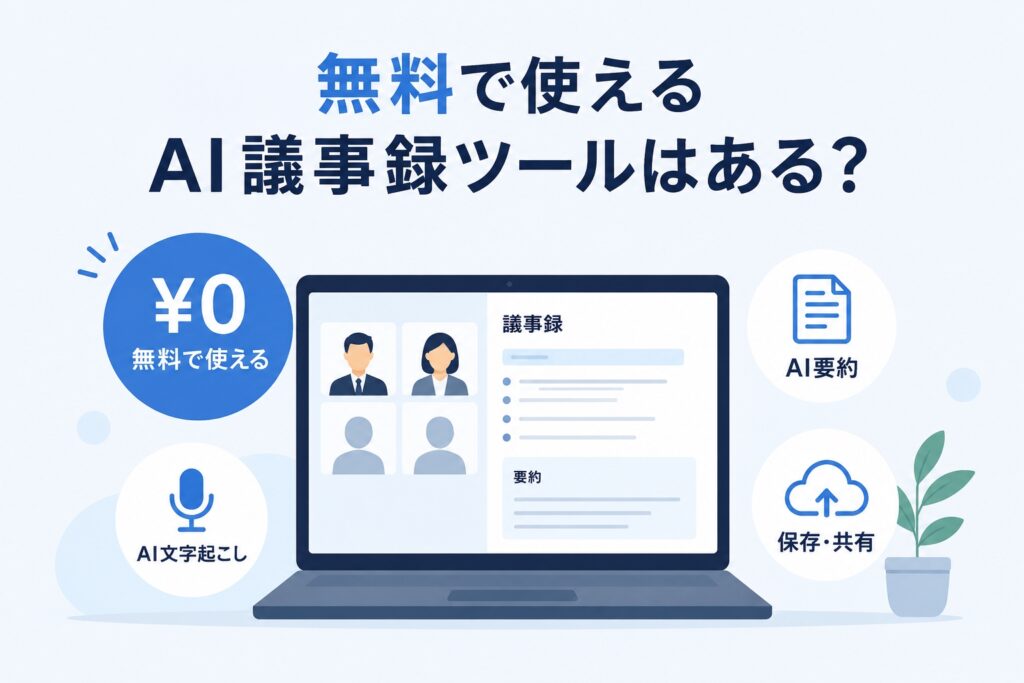
「AI議事録ツールを使ってみたいけれど、まずは無料で試したい」という方も多いでしょう。
現在は、多くのAI議事録ツールで無料プランや無料トライアルが提供されており、文字起こしやAI要約などの基本機能を利用できます。
ただし、無料プランには文字起こし時間やAI要約の利用回数などに制限がある場合がほとんどです。
無料で利用できる代表的なAI議事録ツールと、それぞれの特徴を紹介します。
Notta
Nottaは、無料プランでもAI文字起こしやAI要約などの基本機能を利用できる人気のAI議事録ツールです。
ZoomやGoogle Meet、Microsoft Teamsとの連携に対応しているほか、録音した音声や動画ファイルの文字起こしも可能です。
日本語の認識精度が高く、初めてAI議事録ツールを使う方でも扱いやすいのが特徴です。
無料プランでできること
- AI文字起こし
- AI要約
- 音声・動画ファイルの文字起こし
- Web会議の文字起こし
- クラウド保存・共有
無料プランでも主要機能を体験できるため、導入前のお試しにも適しています。
Otter.ai
Otter.aiは、英語の文字起こしに強いAI議事録ツールです。
無料プランでもリアルタイム文字起こしやAI要約を利用できるため、英語での会議やオンライン授業などで多く活用されています。
ただし、日本語の認識精度は英語ほど高くないため、日本語中心の利用にはあまり向いていません。
Fireflies.ai
Fireflies.aiは、ZoomやGoogle Meet、Microsoft Teamsと連携できるAI議事録ツールです。
無料プランでは、文字起こしやAI要約などの基本機能を利用できます。営業や商談の記録を効率化したい方に人気があります。
tl;dv
tl;dvは、オンライン会議の録画・文字起こし・AI要約に対応したサービスです。
無料プランでも会議の録画や文字起こしを利用できるため、リモートワーク中心の企業やチームで多く利用されています。
無料プランを選ぶ際の注意点
無料プランは気軽に始められる反面、次のような制限が設けられていることがあります。
- 文字起こし時間に上限がある
- AI要約の利用回数が限られる
- 長時間の会議には対応していない場合がある
- 保存期間やダウンロード機能が制限されることがある
- チーム共有や高度な機能は有料プラン限定の場合が多い
頻繁に会議を行う方や、チーム全体で利用したい場合は、有料プランもあわせて検討するとよいでしょう。
無料で始めるならNottaがおすすめ
無料でAI議事録ツールを試すなら、Nottaがおすすめです。
無料プランでもAI文字起こしやAI要約などの基本機能を利用でき、日本語の認識精度も高いため、初めての方でも安心して使い始められます。
また、利用頻度が増えた場合は、有料プランへアップグレードするだけで、文字起こし時間やAI要約の利用枠を拡張できます。
そのため、個人利用からビジネス利用まで長く活用しやすいAI議事録ツールといえるでしょう。
関連記事
Notta文字起こしは無料で使える?できること・制限・料金を徹底解説 | PCヘルプラボ
AI文字起こしを、今すぐ無料で体験!
AIボイスレコーダー「Notta Memo」
初回15%OFF!クーポンコード「NOTTA.AI」でお得に購入する↓
用途別おすすめAI議事録ツール
AI議事録ツールは、それぞれ得意な用途が異なります。
無料で試したい方もいれば、オンライン会議を効率化したい方、英語会議に対応したい方など、目的はさまざまです。
自分の利用シーンに合ったツールを選ぶことで、議事録作成の手間を大幅に削減できます。
用途別におすすめのAI議事録ツールを紹介します。
用途別おすすめAI議事録ツール
| 目的 | おすすめツール | 理由 |
|---|---|---|
| 総合おすすめ | 🥇 Notta | 文字起こし・AI要約・議事録作成まで一つで完結 |
| 無料で始めたい | 🥇 Notta | 無料プランが充実しており初心者でも使いやすい |
| 英語会議が多い | Otter.ai | 英語の文字起こし精度が高い |
| 営業・商談 | Fireflies.ai | CRM連携や商談記録に強い |
| オンライン会議中心 | tl;dv | Zoom・Google Meetとの連携が充実 |
| Microsoft Teams利用 | Microsoft 365 Copilot | Teamsとの連携がスムーズ |
| 日本語の文字起こし重視 | Notta / Rimo Voice | 日本語認識の精度が高い |
| 法人利用 | Smart書記 | 議事録管理や共有機能が充実 |
無料で始めたい人
AI議事録ツールを初めて使うなら、無料プランが充実したサービスがおすすめです。
なかでもNottaは、無料プランでもAI文字起こしやAI要約などの基本機能を利用できるため、使い勝手を確認してから本格導入できます。
日本語の認識精度も高く、初心者でも安心して始められるのが魅力です。
| おすすめツール | おすすめポイント |
|---|---|
| Notta | 無料プランが充実し、日本語の文字起こし・AI要約を試せる |
| Otter.ai | 英語会議向けの無料プランが利用できる |
| Fireflies.ai | 会議や商談の文字起こしを無料で体験できる |
オンライン会議が多い人
ZoomやGoogle Meet、Microsoft Teamsを利用する機会が多い方は、オンライン会議との連携機能を重視しましょう。
会議に自動参加して録音・文字起こし・AI要約まで行えるツールなら、議事録作成をほぼ自動化できます。
会議終了後すぐに要点を共有できるため、情報共有のスピードも向上します。
| おすすめツール | 特徴 |
|---|---|
| Notta | Zoom・Teams・Google Meetに対応し、文字起こしから要約まで自動化 |
| tl;dv | 会議録画とAI要約に強く、チーム共有もしやすい |
| Fireflies.ai | 商談記録やCRM連携に便利 |
| Microsoft 365 Copilot | Microsoft Teamsとの連携に優れる |
法人・チーム利用
企業で導入する場合は、文字起こし精度だけでなく、情報共有やセキュリティ、管理機能も重要です。
議事録の共同編集やアクセス権限の設定、クラウド保存などに対応したツールを選ぶことで、複数人での運用もスムーズになります。
| おすすめツール | 特徴 |
|---|---|
| Smart書記 | 議事録の管理・共有機能が充実した法人向けサービス |
| Notta | チーム共有や共同編集に対応し、幅広い企業で利用しやすい |
| AI GIJIROKU | 多言語会議や法人導入実績が豊富 |
| Microsoft 365 Copilot | Microsoft 365環境との相性が良く、大規模組織にも適している |
英語・多言語会議
海外との商談や外国人メンバーとの会議では、多言語対応のAI議事録ツールが活躍します。
文字起こしだけでなく翻訳にも対応しているツールを選べば、会議内容を複数の言語で共有でき、国際的なコミュニケーションもスムーズになります。
| おすすめツール | 特徴 |
|---|---|
| Notta | 58言語に対応し、文字起こしと翻訳を1つのツールで行える |
| Otter.ai | 英語の文字起こし精度が高く、海外企業でも利用実績が豊富 |
| AI GIJIROKU | リアルタイム翻訳機能を搭載し、多言語会議に対応 |
ChatGPTと組み合わせたい人
ChatGPTで議事録を作成したい場合は、AI文字起こしツールと組み合わせるのがおすすめです。
ChatGPTは、文字起こし済みのテキストを要約したり、議事録や報告書の形式に整えたりするのが得意です。一方で、音声から高精度に文字起こしする機能は専用ツールのほうが優れています。
そのため、Nottaで文字起こしを行い、ChatGPTで要約・整理する方法が、効率と精度のバランスに優れています。
おすすめの活用フロー
- Nottaで会議を録音・文字起こしする
- AI要約で重要なポイントを整理する
- 文字起こしデータをChatGPTへ入力する
- 議事録・報告書・メール・タスク一覧など、用途に合わせて整形する
この方法なら、議事録作成だけでなく、会議内容の要約やアクションリストの作成、報告書の作成まで効率化できます。
関連記事
OpenAIで文字起こしする方法を解説|ChatGPT・GPT-Transcribe・Whisperの違いと選び方 | PCヘルプラボ
【2026年版】録音文字起こしアプリおすすめ10選|無料・AI対応を徹底比較 | PCヘルプラボ
AI翻訳の精度はどれくらい?仕組み・限界・精度を高めるコツを徹底解説 | PCヘルプラボ
AI文字起こしを、今すぐ無料で体験!
AIボイスレコーダー「Notta Memo」
初回15%OFF!クーポンコード「NOTTA.AI」でお得に購入する↓
AI議事録ツールの選び方
AI議事録ツールは、文字起こし精度やAI要約の品質、対応する会議ツールなどがサービスによって異なります。
「無料だから」「有名だから」と選んでしまうと、「文字起こしの精度が低い」「必要な機能が使えない」と後悔することも少なくありません。
自分の利用目的に合ったツールを選ぶためには、いくつかのポイントを確認しておくことが大切です。
AI議事録ツールを選ぶ際にチェックしたい5つのポイントを紹介します。
文字起こしの精度で選ぶ
AI議事録ツールを選ぶうえで、最も重要なのが文字起こしの精度です。
文字起こしの精度が低いと、AIが作成する要約や議事録にも誤りが生じやすくなります。
専門用語や固有名詞が多い会議、複数人が同時に話す場面では、ツールによって認識精度に差が出ることがあります。
無料プランや体験版を利用して、実際の会議でどの程度正確に文字起こしできるか確認してから導入すると安心です。
AI要約・ToDo抽出機能で選ぶ
AI議事録ツールは、文字起こしだけでなく、会議内容をどこまで自動で整理できるかも重要なポイントです。
最近のAI議事録ツールは、会議内容を要約するだけでなく、決定事項や担当者ごとのToDo、次回までのアクションを自動で抽出できるものが増えています。
議事録を読む時間を短縮したい方は、AI要約やタスク抽出機能が充実したツールを選ぶと、会議後の業務をさらに効率化できます。
対応する会議ツールを確認する
普段利用している会議ツールと連携できるかも、事前に確認しておきましょう。
多くのAI議事録ツールは、Zoom、Microsoft Teams、Google Meetなどのオンライン会議に対応していますが、対応サービスや連携方法はツールによって異なります。
また、対面会議や録音済みの音声・動画ファイルから議事録を作成できるかどうかも確認しておくと、さまざまなシーンで活用できます。
セキュリティ対策を確認する
社内会議や顧客との打ち合わせでは、機密情報を扱うことも少なくありません。
そのため、データの暗号化やアクセス権限、保存場所、各種セキュリティ認証への対応などを確認しておくことが大切です。
特に企業で利用する場合は、ISO 27001やSOC 2などの認証取得状況や、AI学習へのデータ利用ポリシーもチェックしておくと安心です。
無料プランと料金を比較する
初めて利用する場合は、無料プランで試せるかも重要なポイントです。
無料プランでは、文字起こし時間やAI要約の回数、保存期間などに制限が設けられていることが一般的です。一方、有料プランでは、長時間の会議やチーム利用、クラウド共有など、より多くの機能を利用できます。
まずは無料プランで使い勝手を確認し、自分に合っていると感じたら有料プランへ移行すると、無駄なコストを抑えながら導入できます。
AI議事録とは?初心者向けにわかりやすく解説
AI議事録とは、AIが会議や商談、インタビューなどの音声を自動で文字起こしし、要約や決定事項、ToDoまで整理して議事録を作成するツールです。
近年は生成AIの進化により、文字起こしだけでなく、会議内容の要点整理やタスクの抽出、チームへの共有まで自動化できるサービスが増えています。
ここでは、AI議事録の仕組みやAI文字起こしとの違い、AI議事録でできることについて分かりやすく解説します。
AI議事録とは?
AI議事録とは、AIによる音声認識技術と自然言語処理を活用し、会議や打ち合わせの内容を自動で議事録にまとめるサービスです。
これまでは、会議中にメモを取り、終了後に内容を整理して議事録を作成する必要がありました。
しかし、AI議事録ツールを使えば、録音するだけで発言内容をテキスト化し、重要なポイントや決定事項、担当者ごとのToDoまで自動で整理できます。
現在では、ZoomやMicrosoft Teams、Google Meetなどのオンライン会議ツールと連携し、会議終了後すぐに議事録を作成できるサービスも増えています。
そのため、議事録作成にかかる時間を大幅に短縮でき、会議後の情報共有もスムーズになります。
AI文字起こしとの違い
AI文字起こしは、音声をそのままテキストに変換する機能です。
一方、AI議事録は文字起こしに加えて、AIが会議内容を分析し、要点や決定事項、ToDoなどを自動で整理します。
つまり、AI文字起こしが「音声を文字にする技術」であるのに対し、AI議事録は「会議内容を整理し、そのまま共有できる議事録を作成する仕組み」です。
議事録を作成する手間を減らしたい方には、AI議事録ツールのほうが適しています。
AI議事録でできること
AI議事録ツールでは、文字起こしだけでなく、会議後の情報整理までまとめて自動化できます。
- 会議音声のリアルタイム文字起こし
- AIによる要約・議事録の自動作成
- 決定事項・ToDo・アクション項目の抽出
- 話者の自動識別
- Zoom・Microsoft Teams・Google Meetとの連携
- 録音した音声・動画ファイルからの議事録作成
- チームメンバーとの共有・共同編集
このように、会議の記録から共有までを一つのツールで完結できるため、議事録作成の負担を大幅に軽減できます。
AI議事録が選ばれている理由
AI議事録ツールが多くの企業や個人に選ばれている最大の理由は、会議後の作業時間を大幅に削減できることです。
AIが会議内容を自動で文字起こしし、要約や決定事項、ToDoまで整理してくれるため、一から議事録を作成する必要がありません。
また、オンライン会議ツールとの連携やクラウドでの共有機能により、会議終了後すぐにチーム全体で内容を確認できます。
最近では、社内会議だけでなく、営業商談、採用面接、セミナー、講演会、インタビュー、授業など、さまざまな場面で活用されており、業務効率化に欠かせないツールとして導入が進んでいます。
関連記事
NottaとChatGPTの連携方法を解説!文字起こし・要約・議事録を効率化する使い方 | PCヘルプラボ
NottaとZoomを連携する方法|AI文字起こし・議事録を自動作成する手順を解説 | PCヘルプラボ
NottaとMicrosoft Teamsを連携する方法|AI議事録・文字起こしを自動化 | PCヘルプラボ
Google Meet AI(Gemini)とは?使い方・料金・AI議事録を効率化する方 | PCヘルプラボ
AI議事録を導入するメリット・デメリット
AI議事録ツールを導入すると、議事録作成の手間を減らせるだけでなく、会議内容の共有や情報管理も効率化できます。
一方で、文字起こし精度や料金プランなど、事前に確認しておきたいポイントもあります。
ここでは、AI議事録ツールを導入するメリット・デメリットと、どのような人におすすめなのかを解説します。
AI議事録を導入する5つのメリット
AI議事録ツールを活用すると、会議後の作業を効率化できるだけでなく、チーム全体の生産性向上にもつながります。
議事録作成の時間を大幅に短縮できる
AIが会議の音声を自動で文字起こしし、要約や議事録まで作成してくれるため、会議後に内容を一からまとめる必要がありません。
これまで30分〜1時間かかっていた議事録作成を数分で終えられるケースもあり、本来の業務により多くの時間を使えるようになります。
会議に集中できる
議事録を作るためにメモを取り続ける必要がないため、発言内容や議論に集中できます。
重要なポイントを書き漏らす心配も減り、参加者同士のコミュニケーションの質も向上します。
決定事項やToDoを自動で整理できる
最新のAI議事録ツールは、文字起こしだけでなく、AIが会議内容を分析し、決定事項や担当者ごとのToDo、次回までのアクションを自動で整理します。
議事録を読み返さなくても重要なポイントをすぐ確認できるため、会議後の対応もスムーズです。
情報共有や過去の議事録を検索しやすい
多くのAI議事録ツールは、議事録をクラウド上で管理できます。
メンバーとの共有も簡単に行えるため、「以前の会議で何を決めたか」をすぐに確認できます。情報共有のスピードが向上し、認識のズレも防ぎやすくなります。
オンライン・対面会議のどちらにも対応できる
Zoom、Microsoft Teams、Google Meetなどのオンライン会議だけでなく、対面会議や録音済みの音声・動画ファイルからも議事録を作成できます。
会議の形式を問わず利用できるため、営業商談や面接、セミナー、インタビューなど、さまざまな場面で活用できます。
AI議事録のデメリット・注意点
AI議事録ツールは便利ですが、利用前に知っておきたい注意点もあります。
音声環境によって文字起こし精度が左右される
周囲の雑音が多い場所や、複数人が同時に話す場面では、文字起こしの精度が低下することがあります。
また、専門用語や固有名詞は誤変換される場合もあるため、重要な会議では最終確認を行うと安心です。
無料プランは利用できる機能に制限がある
多くのAI議事録ツールには無料プランがありますが、文字起こし時間やAI要約の回数、保存期間などに制限が設けられています。
利用頻度が高い方やチームで活用する場合は、有料プランのほうが快適に利用できるでしょう。
セキュリティ対策を確認しておく
社内会議や顧客との打ち合わせでは、機密情報を扱うケースも少なくありません。
そのため、データの暗号化やアクセス権限、保存場所、各種認証への対応など、セキュリティ対策を事前に確認しておくことが大切です。
AI議事録がおすすめな人
AI議事録ツールは、次のような方におすすめです。
- 会議や打ち合わせが多く、議事録作成の負担を減らしたい方
- ZoomやMicrosoft Teams、Google Meetを日常的に利用している方
- 営業商談や面接、インタビューの記録を効率化したい方
- 会議内容をチームでスムーズに共有したい方
- 無料でAI議事録ツールを試してみたい方
AI議事録ツールを活用すれば、文字起こしから要約、議事録作成までを自動化でき、会議後の業務を大幅に効率化できます。
AI議事録の活用シーン

AI議事録ツールは、会議の文字起こしだけでなく、AIによる要約やタスク整理、情報共有まで自動化できるのが大きな魅力です。
ビジネスシーンはもちろん、教育や取材など幅広い場面で活用されており、議事録作成にかかる時間を大幅に削減できます。
AI議事録ツールが役立つ代表的な活用シーンを紹介します。
会議・議事録作成
社内会議やプロジェクトミーティングでは、議事録の作成に時間がかかることが少なくありません。
AI議事録ツールを使えば、会議を録音するだけで発言内容を自動で文字起こしし、AIが要点や決定事項、担当者ごとのタスクを整理してくれます。
会議終了後すぐに議事録を共有できるため、作業時間を大幅に短縮できます。
また、話者識別に対応したツールなら、「誰が何を発言したのか」も分かりやすく記録できるため、認識のズレや情報漏れの防止にも役立ちます。
こんな方におすすめ
- 定例会議が多い企業
- 議事録作成を効率化したい方
- 会議内容をすぐに共有したいチーム
商談・営業
営業活動では、顧客との会話を正確に記録することが成約率や顧客満足度の向上につながります。
AI議事録ツールを利用すれば、商談内容を自動で文字起こしし、重要な要望や決定事項、次回のアクションまで整理できます。
聞き漏らしやメモの取り忘れを防げるため、商談後のフォローアップもスムーズです。
CRMと連携できるツールであれば、議事録を営業管理システムへ反映でき、情報共有も効率化できます。
こんな方におすすめ
- 営業担当者
- 商談内容を正確に記録したい方
- 営業活動を効率化したい企業
採用面接・人事
採用面接や評価面談でも、AI議事録ツールは役立ちます。
面接内容を自動で文字起こしして保存できるため、候補者の受け答えを後から正確に確認できます。複数の面接官で情報を共有しやすくなり、評価のばらつきを抑えられる点もメリットです。
また、1on1ミーティングや人事面談の記録にも活用でき、組織内の情報共有を効率化できます。
こんな方におすすめ
- 採用担当者
- 人事・総務部門
- 面談内容を記録・共有したい企業
インタビュー・取材
ライターや記者、マーケティング担当者など、インタビューを行う機会が多い方にもAI議事録ツールは便利です。
録音データをアップロードするだけで高精度に文字起こしできるため、これまで時間がかかっていたテープ起こしの負担を大幅に軽減できます。
さらに、AI要約を活用すれば、記事作成やレポート作成に必要なポイントを短時間で整理できます。
こんな方におすすめ
- ライター・編集者
- インタビューや取材が多い方
- コンテンツ制作担当者
セミナー・講演会
セミナーや講演会では、重要な内容をすべてメモするのは簡単ではありません。
AI議事録ツールを利用すれば、講演内容を自動で文字起こしし、AIが重要なポイントを要約してくれます。あとから内容を振り返ったり、チーム内で共有したりする際にも便利です。
オンライン・オフラインを問わず利用できるため、研修や勉強会の記録にも活用されています。
こんな方におすすめ
- セミナー参加者
- 社内研修の担当者
- 学習内容を効率よく整理したい方
授業・講義
大学の講義やオンライン授業でも、AI議事録ツールは学習をサポートします。
授業内容を文字起こししておけば、聞き逃した部分をあとから確認できるだけでなく、AI要約によって重要ポイントを効率よく復習できます。
キーワード検索にも対応しているツールなら、必要な箇所をすぐに見つけられるため、試験対策やレポート作成にも役立ちます。
こんな方におすすめ
- 大学生・専門学校生
- 資格試験の受験者
- オンライン学習を活用している方
活用シーン別おすすめツール
| 活用シーン | AI議事録でできること | おすすめツール |
|---|---|---|
| 会議・ミーティング | 文字起こし・AI要約・議事録作成 | Notta |
| 商談・営業 | 商談記録・タスク整理・情報共有 | Fireflies.ai、Notta |
| 採用面接・人事 | 面接内容の記録・共有 | Notta |
| インタビュー・取材 | テープ起こし・記事作成 | Notta、Rimo Voice |
| セミナー・講演会 | 講演内容の要約・共有 | Notta |
| 授業・講義 | ノート作成・復習・検索 | Notta |
ChatGPTで議事録を作る方法
ChatGPTを使えば、会議内容を分かりやすい議事録や要約にまとめることができます。
ただし、ChatGPTは音声を高精度に文字起こしすることが得意ではないため、AI文字起こしツールと組み合わせて使うのがおすすめです。
例えば、Nottaで会議を文字起こしし、そのテキストをChatGPTで要約・整理すれば、短時間で見やすい議事録を作成できます。
ここでは、ChatGPTで議事録を作成する代表的な3つの方法を紹介します。
方法① 文字起こしデータを貼り付ける
最も簡単なのは、文字起こししたテキストをChatGPTへ貼り付ける方法です。
会議の文字起こしデータを入力し、「議事録形式にまとめてください」と指示するだけで、要点を整理した読みやすい議事録を作成できます。
特別な設定は不要なので、初めて利用する方にもおすすめです。
手順
- 会議を録音して文字起こしする
- 文字起こしデータをコピーする
- ChatGPTへ貼り付ける
- 議事録作成用のプロンプトを入力する
- 内容を確認して保存・共有する
メリット
- 手軽に利用できる
- 要約や箇条書きも簡単
- 特別な設定が不要
デメリット
- 長い文字起こしデータは分割して入力する必要がある場合がある
- 文字起こしは別途用意する必要がある
方法② 音声ファイルをアップロードする
ChatGPTでは、対応しているプランや機能を利用すれば、音声ファイルをアップロードして内容を整理することも可能です。
MP3やM4Aなどの音声ファイルを読み込み、議事録や要約の作成を依頼できます。
ただし、録音環境や音質、話者数によって結果が左右されることがあるため、長時間の会議や複数人の会話では専用のAI文字起こしツールを利用したほうが精度は安定します。
メリット
- 音声ファイルから直接議事録を作成できる
- 要約やアクションリストの作成にも対応
デメリット
- 音質が悪いと精度が低下することがある
- 話者識別や専門用語の認識は専用ツールのほうが得意
方法③ NottaとChatGPTを組み合わせる
効率と精度の両方を重視するなら、NottaとChatGPTを組み合わせる方法がおすすめです。
まずNottaで会議を録音し、高精度に文字起こしします。
さらにAI要約で重要なポイントを整理した後、その内容をChatGPTへ入力すれば、議事録や報告書、メール文、タスク一覧など目的に合わせた文章へ簡単に整えられます。
文字起こしから要約、文章作成まで一連の作業を効率化できるため、ビジネスシーンでも活用しやすい方法です。
おすすめの活用フロー
- Nottaで会議を録音・文字起こしする
- AI要約で重要なポイントを整理する
- ChatGPTへ文字起こしデータまたは要約を入力する
- 議事録・報告書・メール・タスク一覧など、用途に合わせて整形する
この方法がおすすめな理由
- 高精度な文字起こしができる
- AI要約で会議内容をすばやく把握できる
- ChatGPTで読みやすい文章に整えられる
- 報告書やメールなどへの展開も簡単
ChatGPTで使える議事録作成プロンプト
ChatGPTで議事録を作成する際は、「どのような形式で出力してほしいか」を具体的に指示すると、より見やすい議事録を作成できます。
基本プロンプト
あなたは優秀な議事録作成アシスタントです。

以下の会議内容をもとに、読みやすい議事録を作成してください。

【出力項目】
・会議概要
・議題
・決定事項
・重要な意見
・担当者ごとのタスク
・次回までのアクション
・会議全体の要約

見出しと箇条書きを使い、ビジネス文書として分かりやすく整理してください。

【会議内容】
(ここに文字起こしデータを貼り付ける)
ワンポイント
長時間の会議では、文字起こしデータをそのまま入力するよりも、NottaのAI要約で内容を整理してからChatGPTへ入力すると、処理がスムーズになり、より読みやすい議事録を作成できます。
関連記事
【2026年最新版】AI議事録おすすめ10選|無料・ChatGPT対応ツールを徹底 | PCヘルプラボ
AI議事録の作成方法|ChatGPT・Notta・Teamsで自動作成する手順【2026年最新版】 | PCヘルプラボ
AI文字起こしを、今すぐ無料で体験!
AIボイスレコーダー「Notta Memo」
初回15%OFF!クーポンコード「NOTTA.AI」でお得に購入する↓
AIが議事録まで作る、次世代AIイヤホン
AI議事録ならNottaがおすすめな理由
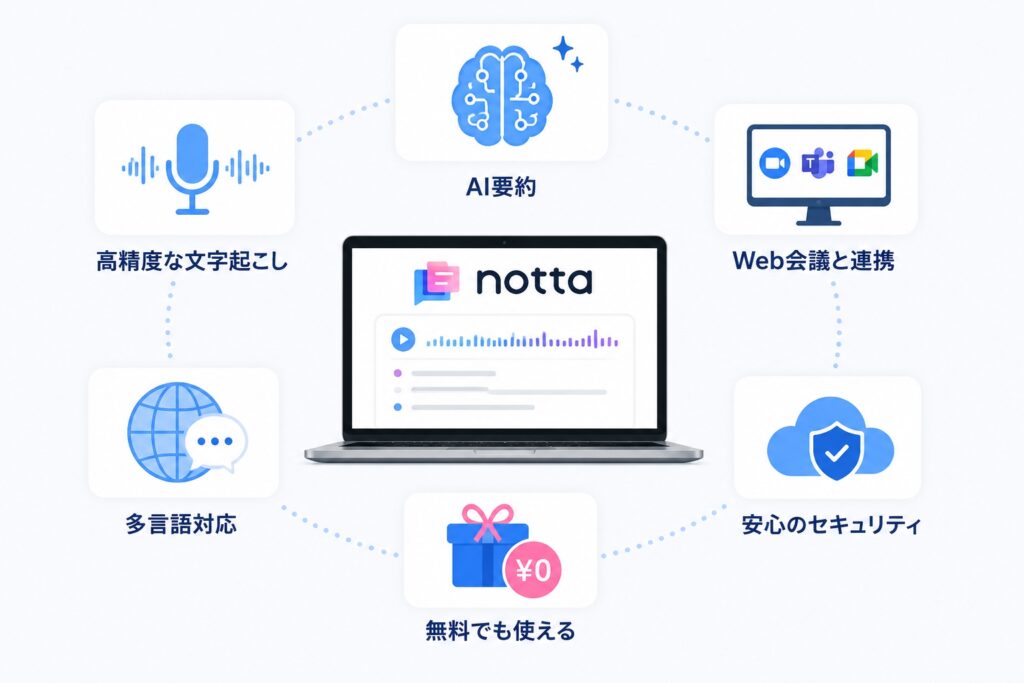
AI議事録ツールは数多くありますが、「文字起こし精度」「AI要約」「使いやすさ」「コストパフォーマンス」のバランスで選ぶなら、Nottaがおすすめです。
録音から文字起こし、AI要約、議事録の共有までを1つのサービスで完結できるため、個人利用はもちろん、チームや企業でも幅広く活用されています。
ここでは、Nottaが多くのユーザーに選ばれている理由を紹介します。
高精度なAI文字起こし
AI議事録ツールで最も重要なのは、文字起こしの精度です。
NottaはAIを活用した高精度な文字起こし機能を搭載しており、会議や商談、インタビューなどの音声を短時間でテキスト化できます。
リアルタイム文字起こしだけでなく、録音済みの音声や動画ファイルのアップロードにも対応しているため、用途に応じて柔軟に利用できます。
さらに、話者識別機能により、「誰が何を話したのか」を自動で整理できるため、議事録の確認や情報共有もスムーズです。
こんな方におすすめ
- 会議後の文字起こし作業を減らしたい
- 商談やインタビューを正確に記録したい
- 日本語の認識精度を重視したい
AI要約で議事録作成を効率化
長時間の会議では、文字起こしデータを読み返すだけでも時間がかかります。
NottaのAI要約機能を利用すれば、会議内容を自動で分析し、要点や決定事項、担当者ごとのタスクを分かりやすく整理できます。
会議終了後すぐに内容を把握できるため、議事録の作成や社内共有にかかる時間を大幅に短縮できます。
AI要約でできること
- 会議の要点を自動で整理
- 決定事項の抽出
- タスク・担当者の整理
- 要約をチームで共有
Zoom・Teams・Google Meetと連携できる
オンライン会議が多い方にとって、Web会議サービスとの連携は欠かせない機能です。
Nottaは、Zoom・Microsoft Teams・Google Meetと連携でき、会議の録音から文字起こし、AI要約までを自動化できます。
議事録を手作業で作成する必要がなくなるため、会議終了後すぐに内容を共有でき、業務効率の向上につながります。
リモートワークやハイブリッドワークを導入している企業にもおすすめです。
58言語対応で翻訳にも便利
海外との商談や多国籍チームとの会議では、多言語対応のAI議事録ツールが役立ちます。
Nottaは58言語の文字起こしに対応しており、日本語だけでなく英語や中国語など、さまざまな言語の会議を文字起こしできます。
翻訳機能も利用できるため、海外メンバーとの情報共有や多言語の議事録作成もスムーズです。
グローバルなビジネス環境でも、1つのツールで文字起こしから翻訳まで対応できます。
無料プランで気軽に試せる
「自分に合うAI議事録ツールか試してから導入したい」という方にも、Nottaはおすすめです。
無料プランでもAI文字起こしやAI要約などの基本機能を利用できるため、実際の使い勝手を確認してから有料プランへ移行できます。
個人利用から始めて、チーム利用へ拡大したい場合にも導入しやすいサービスです。
無料で始められるため、初めてAI議事録ツールを利用する方でも安心して試せます。
Nottaの主な特徴
| 項目 | 内容 |
|---|---|
| AI文字起こし | リアルタイム・音声・動画ファイルに対応 |
| AI要約 | 要点・決定事項・タスクを自動整理 |
| Web会議連携 | Zoom・Microsoft Teams・Google Meet対応 |
| 多言語対応 | 58言語の文字起こし・翻訳に対応 |
| 話者識別 | 発言者ごとに自動で整理 |
| 無料プラン | 基本機能を無料で試せる |
Nottaはこんな方におすすめ
- AI議事録ツールを初めて使う方
- 会議の議事録作成を効率化したい方
- オンライン会議を頻繁に行う方
- 商談やインタビューを正確に記録したい方
- ChatGPTと組み合わせて議事録や報告書を作成したい方
関連記事
Nottaの評判・口コミは悪い?文字起こし精度や料金を徹底レビュー | PCヘルプラボ
Nottaアプリとは?使い方・料金・無料版を初心者向けに徹底解説 | PCヘルプラボ
AI文字起こしを、今すぐ無料で体験!
AIボイスレコーダー「Notta Memo」
初回15%OFF!クーポンコード「NOTTA.AI」でお得に購入する↓
AIが議事録まで作る、次世代AIイヤホン
AI議事録に関するよくある質問
AI議事録ツールの導入を検討している方からは、「無料で使える?」「ChatGPTだけでも作れる?」など、さまざまな疑問が寄せられます。
ここでは、AI議事録ツールに関するよくある質問と回答をまとめました。
AI議事録は無料で使えますか?
はい、多くのAI議事録ツールには無料プランや無料トライアルが用意されています。
例えば、Nottaでは無料プランでもAI文字起こしやAI要約などの基本機能を利用できます。
ただし、無料プランには文字起こし時間や利用回数などの制限があるため、長時間の会議や業務で頻繁に利用する場合は、有料プランのほうが便利です。
ChatGPTだけでAI議事録は作れますか?
ChatGPTだけでも、文字起こし済みのテキストを要約し、議事録形式に整理することは可能です。
ただし、会議音声を高精度に文字起こしする機能は専用のAI文字起こしツールのほうが優れています。
そのため、Nottaで文字起こしを行い、ChatGPTで要約や文章を整える方法が効率的です。
AI議事録ツールはスマホでも使えますか?
はい、多くのAI議事録ツールはiPhone・Android向けアプリを提供しています。
スマートフォンで会議や打ち合わせを録音し、そのまま文字起こしやAI要約を利用できるため、外出先でも手軽に議事録を作成できます。
クラウド同期に対応したサービスなら、PCとのデータ共有もスムーズです。
AI議事録とAI文字起こしの違いは何ですか?
AI文字起こしは、音声をテキストに変換する機能です。
一方、AI議事録は、文字起こしした内容をAIが分析し、要点・決定事項・担当者ごとのタスクなどを整理して、読みやすい議事録にまとめる機能まで含みます。
議事録作成の手間を減らしたい場合は、AI要約機能を搭載したAI議事録ツールを選ぶのがおすすめです。
AI議事録ツールを選ぶポイントは?
AI議事録ツールを選ぶ際は、次のポイントを確認しましょう。
- 文字起こしの精度が高いか
- AI要約機能が充実しているか
- Zoom・Google Meet・Microsoft Teamsと連携できるか
- 日本語や多言語に対応しているか
- 無料プランや無料トライアルがあるか
- セキュリティ対策が十分か
これらを比較することで、自分の利用目的に合ったAI議事録ツールを選びやすくなります。
AI議事録のデータは安全ですか?
多くのAI議事録ツールでは、通信の暗号化やアクセス権限の設定など、データを保護するためのセキュリティ対策が行われています。
ただし、機密性の高い会議で利用する場合は、データの保存場所や暗号化方式、第三者認証(ISO 27001やSOC 2など)の取得状況、AI学習への利用有無などを事前に確認すると安心です。
まとめ
AI議事録ツールを活用すれば、会議や商談、面接、セミナーなどの音声を自動で文字起こしし、AIが要約や議事録作成までサポートしてくれます。
これまで手間がかかっていた議事録作成を効率化できるため、業務の生産性向上にもつながります。
数あるAI議事録ツールの中でも、Nottaは高精度なAI文字起こし、AI要約、Zoom・Microsoft Teams・Google Meetとの連携、58言語対応など、機能のバランスに優れています。
無料プランも用意されているため、初めてAI議事録ツールを使う方でも気軽に試せます。
AI議事録ツール選びで迷ったら、まずはNottaの無料プランで文字起こしやAI要約の使い勝手を体験してみましょう。
実際に試すことで、自分の業務や利用シーンに合っているかを確認しながら、最適なプランを選べます。
関連記事
Notionウィジェットの使い方|おすすめ・無料・スマホ設定まで徹底解説 | PCヘルプラボ
AI文字起こしを、今すぐ無料で体験!
AIボイスレコーダー「Notta Memo」
🎉 初回15%OFF!クーポンコード「NOTTA.AI」でNotta Memoをお得に購入する↓
AI時代の仕事術+AI議事録イヤホン【ZENCHORD1】↓
コメント