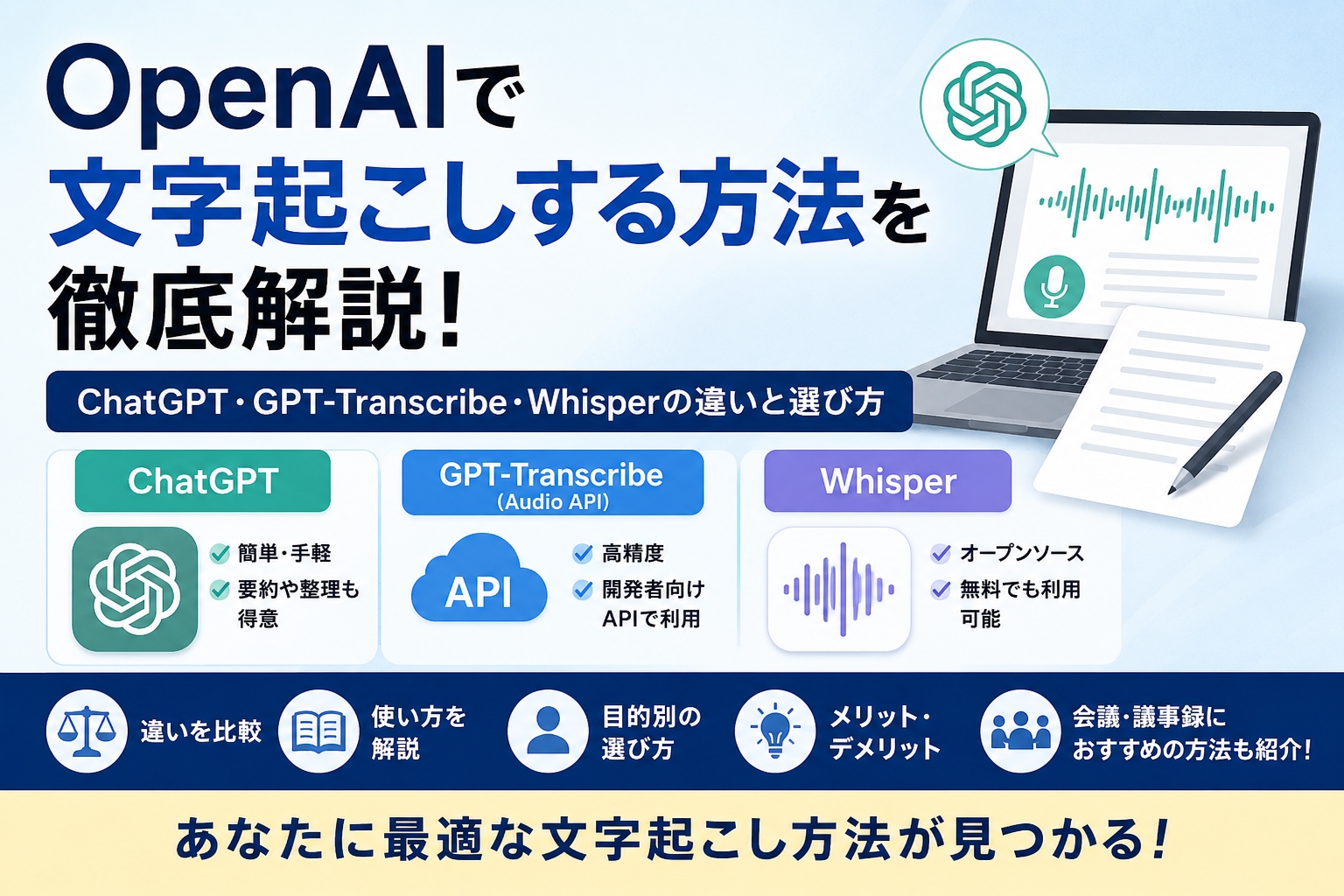
「OpenAIで文字起こししたいけれど、ChatGPT・GPT-Transcribe・Whisperの違いが分からない」
など、悩んでいませんか?
OpenAIでは、用途に応じて複数の文字起こし方法が提供されています。
手軽に利用できるChatGPT、高精度な音声認識APIのGPT-Transcribe、オープンソースのWhisperなど、それぞれ特徴や使い方が大きく異なります。
OpenAIは音声認識モデルを継続的に進化させており、現在はGPTベースの最新音声モデルも利用できるようになっています。
この記事では、OpenAIで文字起こしする4つの方法を比較し、ChatGPT・GPT-Transcribe・Whisperの違いや使い方、メリット・デメリットを初心者向けに分かりやすく解説します。
自分に合った方法の選び方や、会議・議事録作成におすすめの活用方法も紹介するので、ぜひ参考にしてください。
OpenAIで文字起こしする4つの方法【比較表あり】
OpenAIの技術を使って文字起こしする方法は、大きく4つあります。
利用するサービスによって、必要な知識や使い勝手、向いている用途が異なるため、自分の目的に合った方法を選ぶことが大切です。
まずは、それぞれの特徴を比較表で確認しましょう。
| 方法 | 難易度 | おすすめの人 | 特徴 |
|---|---|---|---|
| ChatGPT | ★☆☆ | 初心者 | 音声の要約や文章の整理まで簡単にできる |
| GPT-Transcribe | ★★★ | 開発者 | APIで高精度な文字起こしを実装できる |
| Whisper | ★★☆ | 無料で利用したい人 | オープンソースでローカル環境でも利用可能 |
| Notta | ★☆☆ | 会議・議事録を作成したい人 | 録音・文字起こし・AI要約まで一括対応 |
それぞれの特徴を詳しく見ていきましょう。
ChatGPTで文字起こしする
ChatGPTは、音声ファイルをもとに内容を整理したり、文字起こしデータを要約したりできるAIチャットサービスです。
ブラウザやスマートフォンアプリから利用できるため、専門知識がなくても手軽に使い始められます。
ただし、ChatGPTは文字起こし専用サービスではありません。
長時間の音声処理やシステムへの組み込みには向いていないため、本格的な音声認識を行う場合はGPT-Transcribeなどの専用モデルが適しています。
関連記事
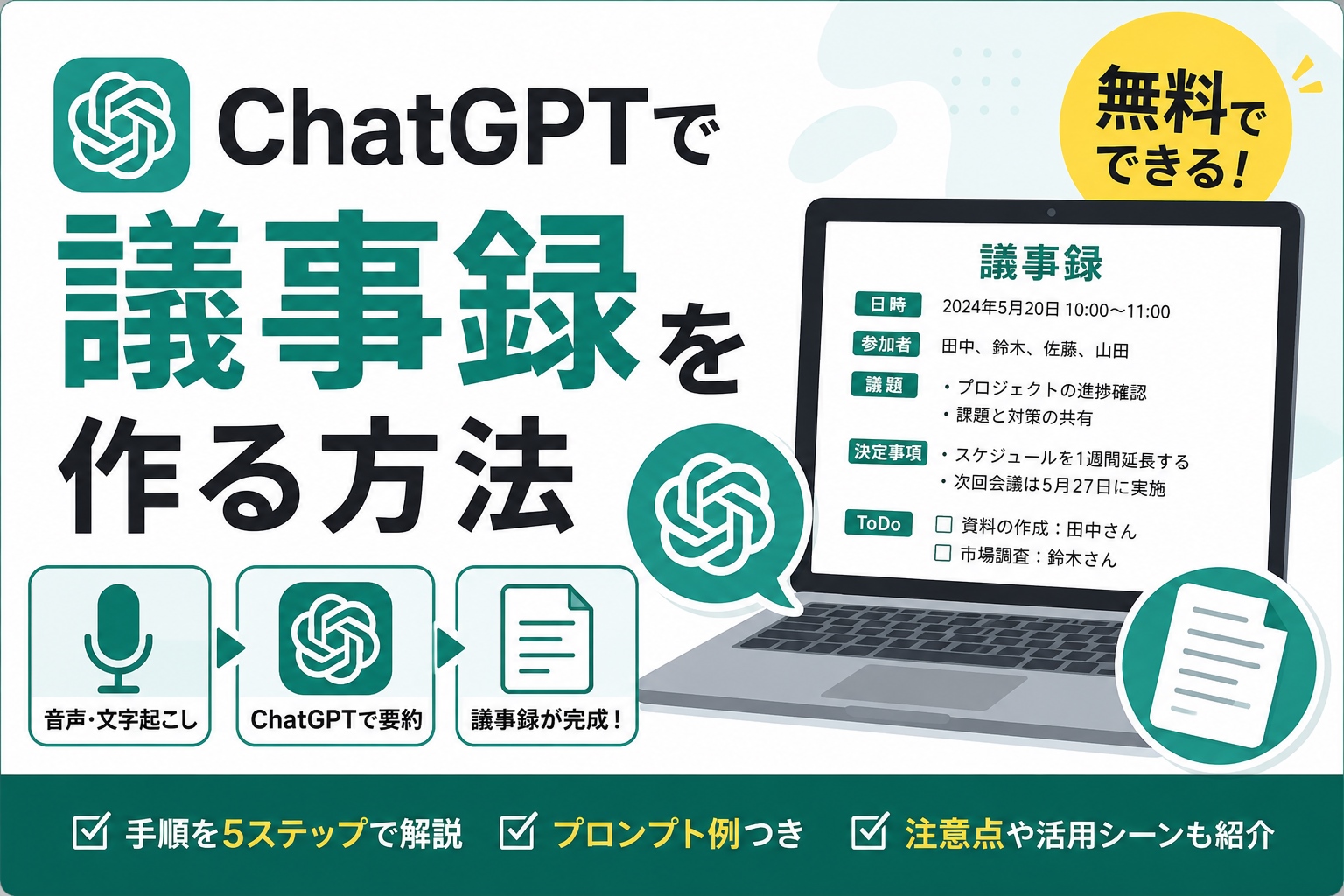
ChatGPTで議事録を作る方法|無料でできる手順・プロンプト・注意点 | PCヘルプラボ
【2026年最新版】ChatGPTでYouTube動画を要約する方法|無料・スマホ・拡張機能対応 | PCヘルプラボ
GPT-Transcribeで文字起こしする
GPT-Transcribeは、OpenAIが提供する音声文字起こし用APIです。
録音済みの音声ファイルを高精度でテキスト化でき、業務システムやアプリへ文字起こし機能を組み込みたい開発者向けに設計されています。
OpenAIのSpeech to Text APIでは、高精度な文字起こしに加え、JSONやテキストなど複数の出力形式にも対応しています。
APIキーの取得やプログラムの実装が必要ですが、柔軟性の高い文字起こし環境を構築できます。
Whisperで文字起こしする
Whisperは、OpenAIが公開しているオープンソースの音声認識モデルです。
自分のPCで実行できるため、APIを利用せずに文字起こしを行いたい人に適しています。
多言語への対応や雑音に強い認識性能が特徴ですが、利用するにはPythonなどの開発環境を準備する必要があります。
そのため、プログラミング経験があるユーザー向けの方法といえるでしょう。
NottaとOpenAIを組み合わせて文字起こしする
会議や商談、インタビューなどで効率よく議事録を作成したい場合は、NottaとOpenAIを組み合わせる方法もおすすめです。
Nottaなら、録音・リアルタイム文字起こし・話者識別・AI要約までを一つのサービスで利用できます。
さらに、文字起こし結果をChatGPTへ入力すれば、要約や文章の校正、議事録の作成もスムーズです。
APIの知識が不要で、録音から情報整理まで一連の作業を効率化できるため、ビジネス利用や日常利用では最も手軽な選択肢の一つといえるでしょう。
関連記事
NottaとChatGPTの連携方法を解説!文字起こし・要約・議事録を効率化する使い方 | PCヘルプラボ
AI文字起こしを、今すぐ無料で体験!
AIボイスレコーダー「Notta Memo」
初回15%OFF!クーポンコード「NOTTA.AI」でお得に購入する↓
ChatGPT・GPT-Transcribe・Whisperの違いを比較
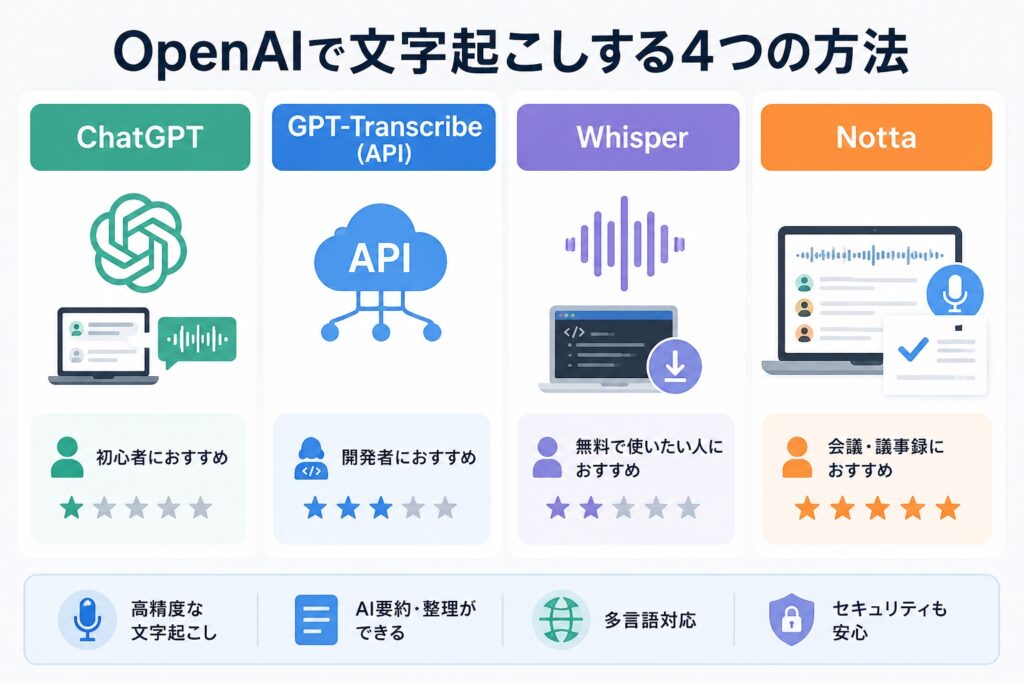
OpenAIには複数の文字起こし方法がありますが、それぞれ利用方法や得意な用途が異なります。
例えば、手軽に使いたいならChatGPT、アプリやシステムに組み込みたいならGPT-Transcribe、無料でローカル環境で利用したいならWhisperがおすすめです。
料金や文字起こし精度、導入のしやすさなどを比較し、自分に合った方法を選ぶポイントを解説します。
無料で使えるのはどれ?【料金を比較】
料金体系は、利用するサービスによって大きく異なります。
ChatGPTは無料プランから利用できますが、高度な機能を利用するには有料プランへの加入が必要です。
gpt-4o-transcribe(本記事では「GPT-Transcribe」と表記)は利用した分だけ料金が発生する従量課金制です。
Whisperはオープンソース版を自分のPCで実行すれば無料で利用できますが、Pythonなどの環境構築が必要になります。
また、Whisper APIを利用する場合は従量課金となります。
OpenAIでは現在、gpt-4o-transcribeとgpt-4o-mini-transcribeが最新の音声文字起こしモデルとして提供されています。
| 方法 | 料金体系 | おすすめの人 |
|---|---|---|
| ChatGPT | 無料・有料(月額) | 手軽に始めたい人 |
| GPT-Transcribe | 従量課金 | 開発者・法人 |
| Whisper API | 従量課金 | システム開発 |
| Whisper(ローカル) | 無料 | 開発経験がある人 |
関連記事
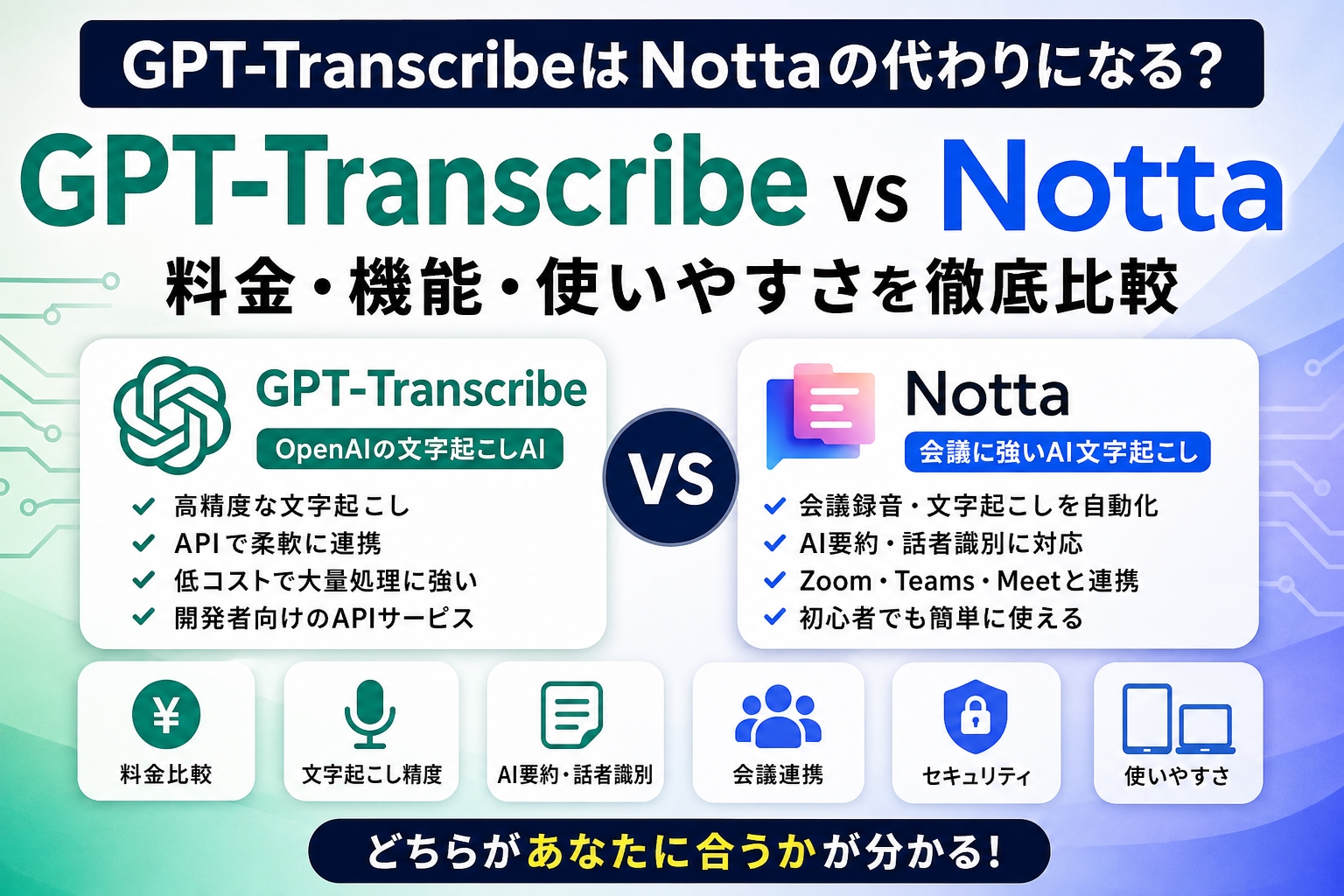
GPT-TranscribeはNottaの代わりになる?料金・機能・使いやすさを徹底比較 | PCヘルプラボ
一番精度が高いのはどれ?【文字起こし精度を比較】
文字起こし精度を重視するなら、OpenAIの最新モデルであるgpt-4o-transcribeが有力です。
OpenAIによると、gpt-4o-transcribeは従来のWhisperと比べて単語誤り率(WER)が改善され、雑音の多い環境やアクセントのある音声でも高い認識精度を実現しています。
Whisperも現在でも十分高性能ですが、新しいシステムを開発する場合は、OpenAIは最新のGPTベース音声モデルの利用を推奨しています。
| 方法 | 特徴 |
|---|---|
| GPT-Transcribe | OpenAI最新モデル。高精度な文字起こしに対応 |
| Whisper | 高精度だが旧世代モデル |
| ChatGPT | 音声の整理・要約に便利 |
| Notta | 会議や議事録向けに高精度な文字起こしとAI要約を提供 |
初心者におすすめなのはどれ?【導入しやすさを比較】
初めてOpenAIで文字起こしを利用するなら、ChatGPTが最も始めやすい方法です。
ブラウザやスマートフォンアプリから利用できるため、ソフトのインストールやプログラミングの知識は必要ありません。
一方、GPT-TranscribeやWhisperはAPIキーの取得やPython環境の構築などが必要になるため、初心者には少しハードルが高いでしょう。
| 方法 | 導入しやすさ |
|---|---|
| ChatGPT | ★★★★★ |
| Notta | ★★★★★ |
| Whisper | ★★★☆☆ |
| GPT-Transcribe | ★★☆☆☆ |
開発者におすすめなのはどれ?
アプリや業務システムへ文字起こし機能を組み込みたい場合は、GPT-Transcribeがおすすめです。
API経由で利用できるため、録音アプリや議事録システム、音声分析サービスなどへ柔軟に実装できます。
また、出力形式も複数用意されており、用途に応じてカスタマイズしやすい点も魅力です。
一方、Whisperはローカル環境で自由に利用できるため、自社サーバーで運用したい場合や、オフライン環境で利用したい場合に適しています。
会議・議事録ならどれがおすすめ?
会議や商談、インタビューなどで議事録を作成するなら、Nottaのような専用サービスを利用するのが効率的です。
OpenAIの音声モデルは高精度な文字起こしが可能ですが、録音、リアルタイム文字起こし、話者識別、AI要約、共有機能などは自分で組み合わせる必要があります。
Nottaなら、これらの機能を一つのサービスで利用でき、作成した文字起こしデータをChatGPTへ取り込めば、議事録の整理や要約も簡単です。
「高精度な文字起こし」と「業務効率化」を両立したい方には、NottaとChatGPTを組み合わせた活用方法がおすすめです。
関連記事
NottaとChatGPTの連携方法を解説!文字起こし・要約・議事録を効率化する使い方 | PCヘルプラボ
AI文字起こしを、今すぐ無料で体験!
AIボイスレコーダー「Notta Memo」
初回15%OFF!クーポンコード「NOTTA.AI」でお得に購入する↓
OpenAIで文字起こしする方法
OpenAIでは、ChatGPTや最新の音声文字起こしモデル「gpt-4o-transcribe」、オープンソースのWhisperなどを利用して音声をテキスト化できます。
それぞれ利用方法や必要な知識が異なるため、自分の目的に合った方法を選ぶことが大切です。
手軽に使いたいならChatGPT、本格的にシステムへ組み込みたいならGPT-Transcribe、無料でローカル環境で利用したいならWhisperが適しています。
ここでは、それぞれの文字起こし方法を手順に沿って解説します。
ChatGPTで音声を文字起こしする方法
ChatGPTは、音声ファイルをアップロードするだけで内容を解析し、文字起こしや要約、議事録の作成まで行えます。
ブラウザやスマートフォンアプリから利用できるため、プログラミングの知識は必要ありません。
手順
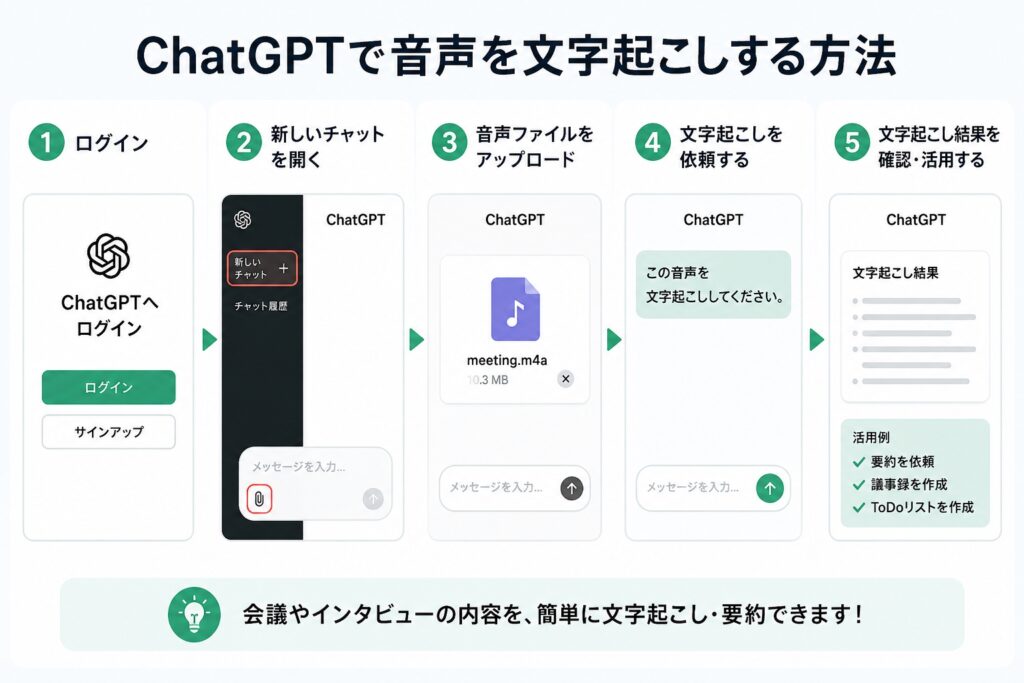
1.ChatGPTへログインする
ブラウザまたはアプリからChatGPTへログインし、新しいチャットを開きます。
2.音声ファイルをアップロードする
クリップアイコンから文字起こししたい音声ファイルを選択してアップロードします。
3.文字起こしを依頼する
「この音声を文字起こししてください」と入力して送信します。
4.必要に応じて要約や議事録を作成する
文字起こしが完了したら、「会議の要点をまとめてください」「議事録を作成してください」などと指示すると、内容を分かりやすく整理できます。
ChatGPTは文字起こしだけでなく、要約や文章の校正まで一度に行えるため、会議やインタビューの内容を効率よく整理したい方におすすめです。
利用できる音声処理機能は、契約プランや利用環境によって異なります。
GPT-Transcribeで文字起こしする方法
GPT-Transcribe(OpenAIのgpt-4o-transcribe)は、APIを利用して高精度な文字起こしを行う方法です。
アプリや業務システムへ文字起こし機能を組み込みたい開発者向けに提供されています。
手順
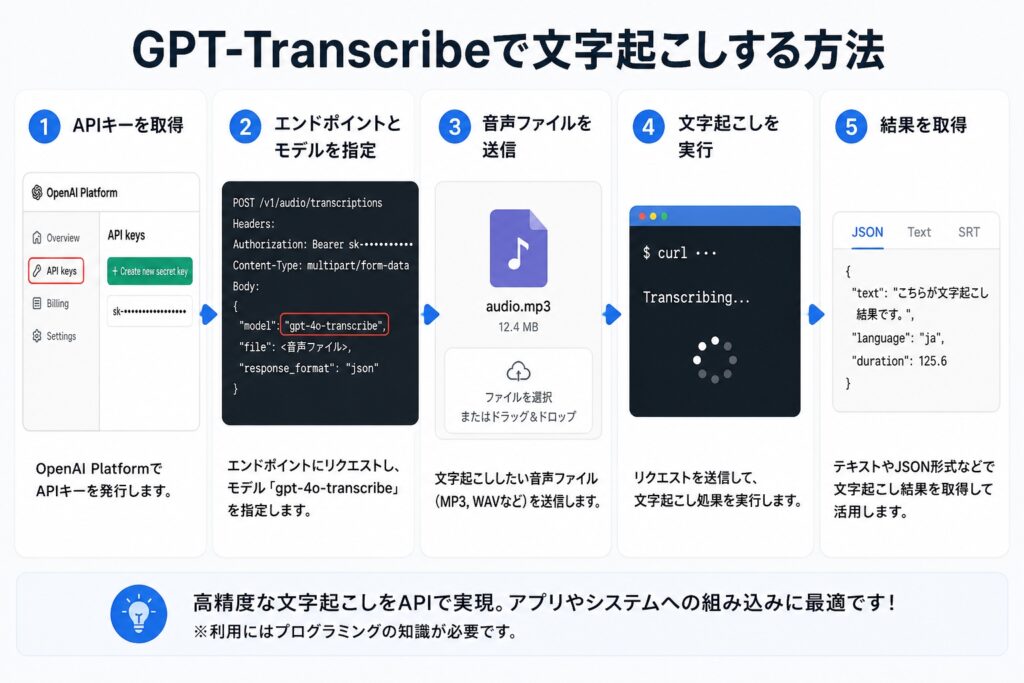
1.OpenAI Platformへログインする
OpenAI Platformへアクセスし、APIを利用できるアカウントでログインします。
2.APIキーを取得する
ダッシュボードからAPIキーを発行します。
3.Transcription API(音声文字起こしAPI)を利用
音声認識APIを呼び出し、モデルに gpt-4o-transcribe を指定する
4.音声ファイルを送信する
MP3やWAVなどの音声ファイルをアップロードして文字起こしを実行します。
5.テキストやJSON形式で文字起こし結果を取得する
処理が完了すると、テキスト形式やJSON形式などで結果を受け取れます。
OpenAIによると、gpt-4o-transcribeは従来のWhisperよりも認識精度が向上しており、新規開発ではこちらの利用が推奨されています。
Whisperで文字起こしする方法
Whisperは、OpenAIが公開しているオープンソースの音声認識モデルです。
自分のPCへインストールして利用できるため、APIを利用せずに文字起こしを行いたい方に適しています。
手順
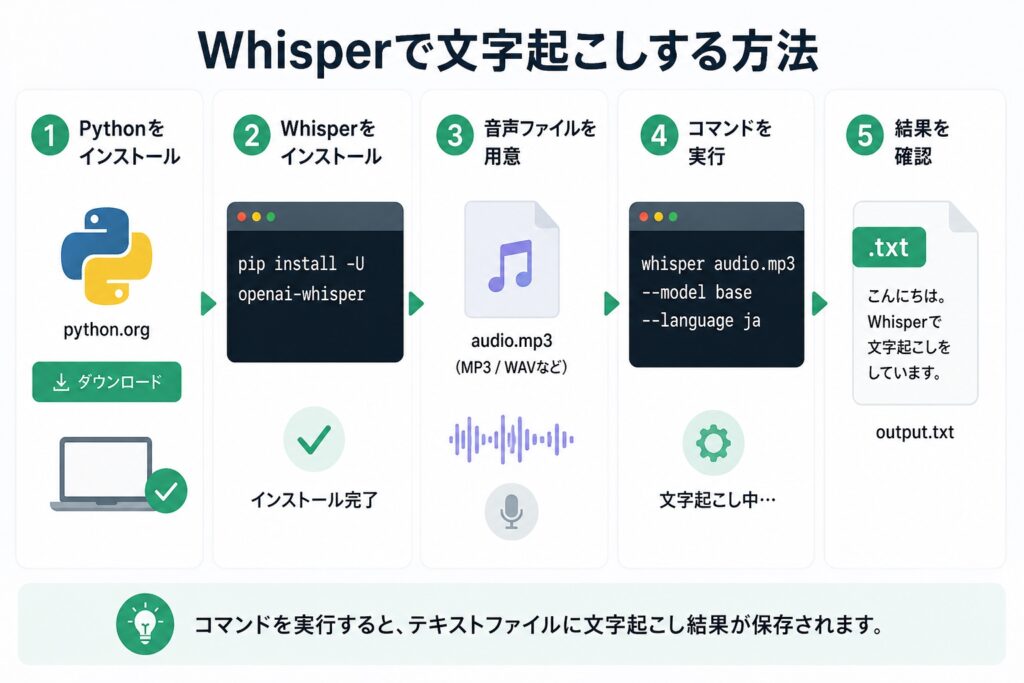
1.Pythonをインストールする
Whisperを利用するために、Pythonの実行環境を準備します。
2.Whisperをインストールする
コマンドを実行してWhisperをインストールします。
3.音声ファイルを用意する
文字起こししたい音声ファイルを準備します。
4.文字起こしを実行する
コマンドを実行すると、音声ファイルが自動でテキスト化されます。
5.結果を確認する
生成されたテキストファイルを確認し、必要に応じて編集します。
Whisperは無料で利用できる点が魅力ですが、環境構築やコマンド操作が必要です。
そのため、プログラミング経験がある方や、ローカル環境で運用したい方に向いています。
なお、OpenAIの最新ドキュメントでは、新規開発にはgpt-4o-transcribeの利用が推奨されています。
OpenAI文字起こしの選び方
OpenAIには複数の文字起こし方法がありますが、どれを選ぶべきかは利用目的によって異なります。
例えば、手軽に文字起こしをしたい方と、アプリやシステムへ機能を組み込みたい開発者では、最適な方法が変わります。
また、会議や議事録の作成では、文字起こしだけでなくAI要約や話者識別などの機能も重要です。
利用シーン別におすすめの文字起こし方法を紹介します。
初心者ならChatGPTがおすすめ
初めてOpenAIで文字起こしを利用するなら、ChatGPTがおすすめです。
ブラウザやスマートフォンアプリから利用できるため、ソフトのインストールやAPIの設定は必要ありません。
音声ファイルをアップロードするだけで文字起こしを依頼でき、そのまま要約や議事録の作成まで行えます。
「講義を要約したい」「インタビューの内容を整理したい」「会議のポイントだけをまとめたい」といった用途であれば、ChatGPTだけでも十分活用できます。
一方で、利用できる音声処理機能は契約プランや利用環境によって異なります。
また、アプリへの組み込みや大量の音声データを処理したい場合は、APIを利用する方法が適しています。
開発者ならGPT-Transcribeがおすすめ
アプリや業務システムに文字起こし機能を組み込みたい方には、GPT-Transcribe(gpt-4o-transcribe)がおすすめです。
OpenAIの最新音声文字起こしモデルで、従来のWhisperよりも認識精度が向上しており、雑音が多い環境やアクセントのある音声でも高精度な文字起こしが可能です。
API経由で利用できるため、録音アプリや議事録システム、音声分析ツールなどへ柔軟に実装できます。
新しく文字起こし機能を開発する場合は、OpenAIも最新モデルの利用を推奨しています
無料で利用したいならWhisperがおすすめ
できるだけ費用をかけずに文字起こしを利用したい方には、Whisperがおすすめです。
WhisperはOpenAIが公開しているオープンソースの音声認識モデルで、自分のPCにインストールすれば無料で利用できます。
API料金が発生しないため、学習用途や個人開発にも適しています。
ただし、利用にはPythonなどの開発環境を準備する必要があります。
そのため、プログラミング経験がある方や、ローカル環境で運用したい方に向いています。
なお、OpenAIでは現在、新規開発向けにはgpt-4o-transcribeの利用を推奨しています。
Whisperは既存環境の利用やローカル実行を重視する場合に適した選択肢です。
会議や議事録ならNottaがおすすめ
会議や商談、オンラインミーティングなどで議事録を作成するなら、NottaのようなAI文字起こし専用サービスを利用するのがおすすめです。
OpenAIの音声モデルは高精度な文字起こしができますが、録音、リアルタイム文字起こし、話者識別、AI要約、ZoomやGoogle Meetとの連携などは、自分で仕組みを構築する必要があります。
一方、Nottaなら録音から文字起こし、AI要約、話者識別、Zoom・Google Meet・Microsoft Teamsとの連携まで、一つのサービスで完結します。
さらに、文字起こし結果をChatGPTへ取り込めば、議事録の要約や文章の校正、タスクの整理も簡単です。
「高精度な文字起こし」と「議事録作成の効率化」を両立したい方は、NottaとChatGPTを組み合わせて活用する方法が最も使いやすいでしょう。
関連記事
NottaとChatGPTの連携方法を解説!文字起こし・要約・議事録を効率化する使い方 | PCヘルプラボ
AI文字起こしを、今すぐ無料で体験!
AIボイスレコーダー「Notta Memo」
初回15%OFF!クーポンコード「NOTTA.AI」でお得に購入する↓
OpenAIで文字起こしするメリット・デメリット
OpenAIの文字起こしは、高精度な音声認識に加え、AIによる要約や議事録作成まで行えるのが大きな魅力です。
一方で、利用方法によってはAPIやPythonなどの知識が必要になるほか、録音やリアルタイム文字起こしなどの会議向け機能は標準では備わっていません。
OpenAIで文字起こしを利用するメリットとデメリットを分かりやすく紹介します。
高精度な文字起こしができる
OpenAIの最新音声認識モデル「gpt-4o-transcribe」は、高い認識精度が特長です。
従来のWhisperよりも文字起こし精度が向上しており、雑音のある環境や話し方にクセがある音声でも、より正確にテキスト化できます。
また、日本語を含む多言語に対応しているため、会議やインタビュー、講義など幅広いシーンで活用できます。
AI要約や議事録を自動で作成できる
ChatGPTを利用すれば、文字起こしした内容をそのままAIで要約したり、議事録へ整理したりできます。
例えば、「重要なポイントだけまとめてください」「決定事項とToDoを抽出してください」と指示するだけで、読みやすい文章へ自動で整理できます。
文字起こしだけで終わらず、その後の情報整理まで効率化できる点は、OpenAIならではの大きなメリットです。
利用方法によっては専門知識が必要
ChatGPTなら初心者でも簡単に利用できますが、GPT-TranscribeやWhisperはAPIやPythonなどの知識が必要です。
特にWhisperは、Pythonのインストールやコマンド操作などの環境構築が必要になるため、プログラミング経験がない方にはややハードルが高いでしょう。
「できるだけ簡単に文字起こしを始めたい」という方は、ChatGPTを利用する方法が適しています。
会議向け機能は別途用意する必要がある
OpenAIの音声認識モデルは、音声を高精度で文字起こしすることに特化しています。
一方で、録音、リアルタイム文字起こし、話者識別、ZoomやGoogle Meetとの連携など、会議を効率化する機能は標準では備わっていません。
そのため、オンライン会議を録音して議事録まで自動化したい場合は、こうした機能を備えた専用サービスを利用する方が効率的です。
会議や議事録ならNottaとの併用がおすすめ
日常的に会議や商談の議事録を作成するなら、NottaとChatGPTを組み合わせて使う方法がおすすめです。
Nottaなら、録音からリアルタイム文字起こし、話者識別、AI要約、Zoom・Google Meet・Microsoft Teamsとの連携まで、一つのサービスで完結します。
さらに、文字起こし結果をChatGPTへ取り込めば、議事録のブラッシュアップやメール文の作成、タスク整理などもスムーズに行えます。
「高精度な文字起こし」と「AIによる文章作成・要約」を組み合わせることで、会議後の作業時間を大幅に短縮できるでしょう。
関連記事
Nottaで文字起こしする方法|使い方・料金・無料版を徹底解説 | PCヘルプラボ
AI文字起こしを、今すぐ無料で体験!
AIボイスレコーダー「Notta Memo」
初回15%OFF!クーポンコード「NOTTA.AI」でお得に購入する↓
OpenAIで文字起こしに関するよくある質問
OpenAIで文字起こしに関するよくある質問にお答えします。
OpenAIで文字起こしは無料でできますか?
利用する方法によって異なります。
ChatGPTでは、契約プランや利用環境に応じて音声ファイルの文字起こしを利用できます。
一方、APIで提供されているgpt-4o-transcribeは従量課金制です。
また、Whisperはオープンソースとして公開されているため、自分のPCへインストールすれば無料で利用できます。
ただし、Pythonなどの開発環境を構築する必要があります。
ChatGPTとGPT-Transcribeの違いは何ですか?
ChatGPTは、ブラウザやアプリから音声ファイルをアップロードするだけで、文字起こしやAI要約を手軽に利用できるサービスです。
一方、GPT-Transcribe(gpt-4o-transcribe)は、API経由で利用する開発者向けの音声認識モデルです。
アプリや業務システムに文字起こし機能を組み込みたい場合に適しています。
手軽に使いたい方はChatGPT、本格的なシステム開発にはGPT-Transcribeがおすすめです。
Whisperは今でも使う価値がありますか?
はい。Whisperは現在でも無料で利用できるオープンソースの音声認識モデルとして、多くの開発者や研究者に利用されています。
ただし、OpenAIでは新規開発向けにgpt-4o-transcribeの利用を推奨しています。
認識精度や処理性能が向上しているため、新しく音声認識機能を導入する場合は、最新モデルを選ぶ方がよいでしょう。
OpenAIだけで議事録は作れますか?
はい。ChatGPTを利用すれば、文字起こししたテキストをもとに議事録や要約、決定事項、ToDoリストなどを自動で作成できます。
ただし、録音、リアルタイム文字起こし、話者識別、ZoomやGoogle Meetとの連携など、会議全体を効率化する機能は標準では備わっていません。
会議の録音から文字起こし、AI要約、議事録作成まで一括で効率化したい場合は、Nottaで文字起こしを行い、ChatGPTで要約や文章を整える方法がおすすめです。
OpenAIの文字起こしは日本語にも対応していますか?
はい。OpenAIの文字起こしモデルは日本語を含む多言語に対応しています。
会議や商談、講義、インタビューなど、さまざまな日本語音声を文字起こしできます。
また、gpt-4o-transcribeは従来モデルより認識精度が向上しており、雑音がある環境でも正確な文字起こしが期待できます。
まとめ
OpenAIでは、ChatGPTやgpt-4o-transcribe、Whisperを利用して、高精度な文字起こしを行えます。
それぞれ特徴が異なるため、利用目的に合わせて選ぶことが大切です。
- ChatGPT:手軽に文字起こしやAI要約を利用したい方
- GPT-Transcribe(gpt-4o-transcribe):アプリやシステムへ文字起こし機能を組み込みたい開発者
- Whisper:無料でローカル環境に構築して利用したい方
また、文字起こしだけでなく、会議の録音や話者識別、AI要約、議事録の共有まで効率化したい場合は、専用のAI文字起こしサービスを活用するのもおすすめです。
例えば、Nottaなら録音から文字起こし、AI要約、オンライン会議との連携まで一つのサービスで完結します。
さらに、文字起こし結果をChatGPTへ取り込めば、議事録のブラッシュアップやメール文の作成、タスク整理などもスムーズに行えます。
「高精度な文字起こし」と「AIによる文章作成」を組み合わせることで、会議や商談、講義などの情報整理を大幅に効率化できます。
この記事を参考に、自分の用途に合った文字起こし方法を選び、OpenAIの音声認識機能を仕事や学習に役立ててみてください。
関連記事
GPT-TranscribeはNottaの代わりになる?料金・機能・使いやすさを徹底比較 | PCヘルプラボ
OpenAIで文字起こしする方法を解説|ChatGPT・GPT-Transcribe・Whisperの違いと選び方 | PCヘルプラボ
AI文字起こしを、今すぐ無料で体験!
AIボイスレコーダー「Notta Memo」
🎉 初回15%OFF!クーポンコード「NOTTA.AI」でNotta Memoをお得に購入する↓
AI時代の仕事術+AI議事録イヤホン【ZENCHORD1】↓
コメント