ChatGPTを使えば、会議の議事録作成を効率化できます。
文字起こしした会議内容を要約したり、決定事項やToDoを整理したりできるため、これまで手作業で行っていた議事録作成の負担を大幅に軽減できます。
近年はChatGPTの機能も進化しており、対応プランでは録音から文字起こし、要約までを支援する「Record」機能も利用できるようになりました。
一方で、利用できるプランや環境には条件があり、音声の録音やリアルタイム文字起こしなどは、専用ツールと組み合わせた方が便利なケースもあります。
この記事では、ChatGPTで議事録を作る方法を初心者向けにわかりやすく解説します。
ChatGPTでできること・できないこと、無料で活用する方法、議事録作成に役立つプロンプトまで詳しく紹介します。
ChatGPTで議事録は作れる?
結論からいうと、ChatGPTで議事録を作成できます。
ChatGPTは、会議の文字起こしデータをもとに内容を整理し、読みやすい議事録へまとめることが得意です。
会議の要約だけでなく、決定事項や担当者ごとのToDoを抽出することもでき、議事録作成にかかる時間を大幅に短縮できます。
また、対象プランでは「Record」機能が提供されており、対応環境では録音から文字起こし、要約までをサポートしています。
ただし、利用できるプランや環境には条件があるため、事前に確認しておくことが大切です。
ChatGPTでできること
ChatGPTでは、次のような議事録作成をサポートできます。
- 会議内容の要約
- 議事録の作成・文章の整理
- 決定事項の抽出
- ToDo(アクションアイテム)の整理
- 箇条書きや表形式への変換
- 議事録をメールや報告書向けに書き換える
- 対象プランではRecord機能による録音・文字起こし・要約
ChatGPTは文章を整理・要約する能力に優れているため、会議後の議事録作成だけでなく、長文の会話ログやオンライン会議の内容を見やすくまとめたい場合にも役立ちます。
ChatGPTだけではできないこと
一方で、ChatGPTだけでは対応が難しいこともあります。
- Record機能は対象プラン・対応環境で利用できる
- ZoomやGoogle Meetへ自動参加して録音する機能はない
- 専用のAI議事録ツールのような高度な会議連携機能は限定的
- AIが生成した内容には誤りが含まれる場合があるため、最終確認が必要
そのため、多くの場合は文字起こしツールで音声をテキスト化し、その内容をChatGPTで要約・整理する方法が効率的です。
例えば、GPT TranscribeやNottaなどで文字起こしを行い、そのテキストをChatGPTへ入力すれば、短時間で見やすい議事録を作成できます。
対応プランを利用している場合は、Record機能を活用することで、録音から要約までをChatGPT内で完結できるケースもあります。
ChatGPTで議事録を作る方法【5ステップ】
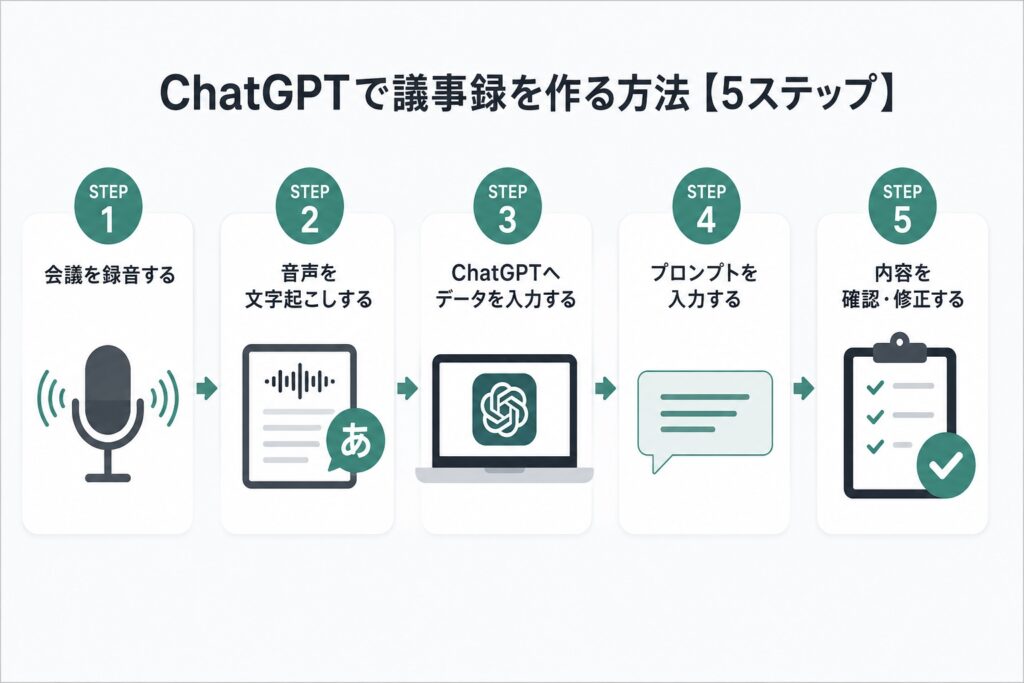
ChatGPTで議事録を作る流れは、「録音 → 文字起こし → ChatGPTで要約・整理 → 確認・修正」の4工程が基本です。
ChatGPTは会議内容を整理したり、要点をまとめたりすることが得意ですが、録音やリアルタイム文字起こしは利用環境によって方法が異なります。
そのため、文字起こしツールと組み合わせることで、より効率よく議事録を作成できます。
ここでは、初心者でもすぐに実践できる5つのステップを紹介します。
Step1 会議を録音する
まずは会議の内容を録音します。
対面の会議であればスマートフォンの録音アプリ、オンライン会議であればZoomやGoogle Meet、Microsoft Teamsなどの録音・録画機能を利用しましょう。
録音した音声は、その後の文字起こしや議事録作成のもとになるため、できるだけ雑音が少ない環境で録音することが重要です。
録音時のポイント
- 会議開始前に録音を開始する
- マイクを参加者の近くに設置する
- 周囲の雑音をできるだけ減らす
- 会議参加者へ録音することを事前に伝える
Step2 音声を文字起こしする
録音した音声をテキスト化します。
ChatGPTはテキストを要約・整理することに優れていますが、利用環境によっては音声をそのまま議事録へ変換できないため、まず文字起こしを行います。
文字起こしの主な方法は次のとおりです。
- ChatGPT Record(対象プラン・対応環境)
- GPT Transcribe
- Notta
- AI文字起こしツール
無料で利用したい場合や対応環境でない場合は、GPT TranscribeやNottaなどの文字起こしツールを利用するとスムーズです。
Step3 ChatGPTへ文字起こしデータを入力する
文字起こししたテキストをChatGPTへ入力します。
そのまま貼り付けるだけでも議事録は作成できますが、会議の概要を伝えることで、より読みやすい議事録になります。
入力する際は、次の情報もあわせて伝えるのがおすすめです。
- 会議名
- 会議日時
- 参加者
- 会議の目的
- 議事録の形式(箇条書き・表形式など)
長時間の会議では文字数が多くなるため、必要に応じて分割して入力したり、ファイルアップロード機能を利用したりすると効率的です。
Step4 議事録作成用のプロンプトを入力する
文字起こしデータを入力したら、ChatGPTへ議事録作成の指示を出します。
例えば、次のようなプロンプトを入力すると、目的に合わせた議事録を作成できます。
- 会議内容を議事録形式でまとめてください。
- 決定事項だけを一覧にしてください。
- 担当者ごとのToDoを抽出してください。
- 重要なポイントを箇条書きで整理してください。
- 社内共有しやすい文章に整えてください。
指示を具体的にするほど、完成度の高い議事録を作成できます。
Step5 内容を確認・修正する
最後に、ChatGPTが作成した議事録を確認します。
AIは文章の整理や要約が得意ですが、人名や会社名、専門用語、数値などを誤って認識したり、発言内容を意図とは異なる形で要約したりする場合があります。
そのため、次のポイントは必ず確認しましょう。
- 決定事項に誤りがないか
- 担当者名や役職が正しいか
- 日付や数値に誤りがないか
- ToDoが漏れていないか
- 会議内容が正しく要約されているか
最終確認を行うことで、社内共有や取引先への提出にも活用できる、精度の高い議事録に仕上げられます。
関連記事
YouTubeをChatGPTで文字起こしする方法|無料で要約・スマホ対応まで解説 | PCヘルプラボ
AI文字起こしを、今すぐ無料で体験!
AIボイスレコーダー「Notta Memo」
初回15%OFF!クーポンコード「NOTTA.AI」でお得に購入する↓
ChatGPTで使える議事録プロンプト例
ChatGPTで質の高い議事録を作成するには、プロンプト(指示文)の書き方が重要です。
「議事録を作ってください」と入力するだけでも作成できますが、まとめてほしい項目や出力形式を具体的に指定することで、より実用的な議事録になります。
ポイントは次の3つです。
- 目的を伝える(議事録・要約・ToDo抽出など)
- 出力形式を指定する(箇条書き・表・Markdownなど)
- 必要な項目を指定する(決定事項・担当者・期限など)
ここでは、そのままコピーして使える議事録プロンプトを紹介します。
定例会議
定例会議では、議論の内容だけでなく、決定事項と次回までのタスクを明確に残すことが重要です。
プロンプト例
以下は定例会議の文字起こしです。

議事録を作成してください。

【出力項目】
・会議概要
・議題
・決定事項
・担当者ごとのToDo
・次回までの課題

読みやすい見出しを付け、箇条書きで整理してください。
営業会議
営業会議では、営業実績や課題だけでなく、今後のアクションが一目でわかる構成がおすすめです。
プロンプト例
以下は営業会議の文字起こしです。

社内共有用の議事録を作成してください。

【出力項目】
・営業実績
・良かった点
・課題
・改善策
・決定事項
・担当者ごとのアクション

重要な内容から優先してまとめてください。
Web会議
オンライン会議は発言量が多くなりやすいため、重要なポイントだけを簡潔に整理すると読みやすくなります。
プロンプト例
以下はWeb会議の文字起こしです。

重要な内容だけを抽出し、議事録を作成してください。

【出力項目】
・会議概要
・重要な議論
・決定事項
・保留事項
・ToDo

箇条書きで簡潔にまとめてください。
商談
商談では、顧客との認識合わせが重要です。要望・提案・次回アクションを明確に整理しましょう。
プロンプト例
以下は商談の文字起こしです。

営業担当者向けの議事録を作成してください。

【出力項目】
・顧客の課題
・提案内容
・質疑応答
・決定事項
・次回アクション

読みやすく整理してください。
1on1
1on1では、業務の進捗だけでなく、目標や課題を継続して確認できる内容にまとめることが大切です。
プロンプト例
以下は1on1ミーティングの内容です。

次の項目で議事録を作成してください。

【出力項目】
・相談内容
・現在の課題
・目標
・フィードバック
・次回までのアクション

内容を簡潔に整理してください。
ブレインストーミング
ブレインストーミングでは、発言をそのまま記録するのではなく、アイデアを分類・整理すると活用しやすくなります。
プロンプト例
以下はブレインストーミングの内容です。

アイデアを整理し、議事録を作成してください。

【出力項目】
・アイデア一覧
・有力候補
・保留事項
・今後検討する内容

表形式でまとめてください。
プロンプトを活用するコツ
同じ文字起こしデータでも、プロンプトを少し工夫するだけで議事録の完成度は大きく変わります。
例えば、次のような指示を追加すると、さらに実用的な議事録になります。
- 決定事項を最初に表示してください。
- 担当者ごとにToDoを整理してください。
- 期限があるタスクは日付も記載してください。
- 経営層向けに300文字以内で要約してください。
- Markdown形式で出力してください。
目的に応じてプロンプトを調整することで、社内共有や報告書など、さまざまな用途に合わせた議事録を効率よく作成できます。
ChatGPTで音声から議事録を作る方法
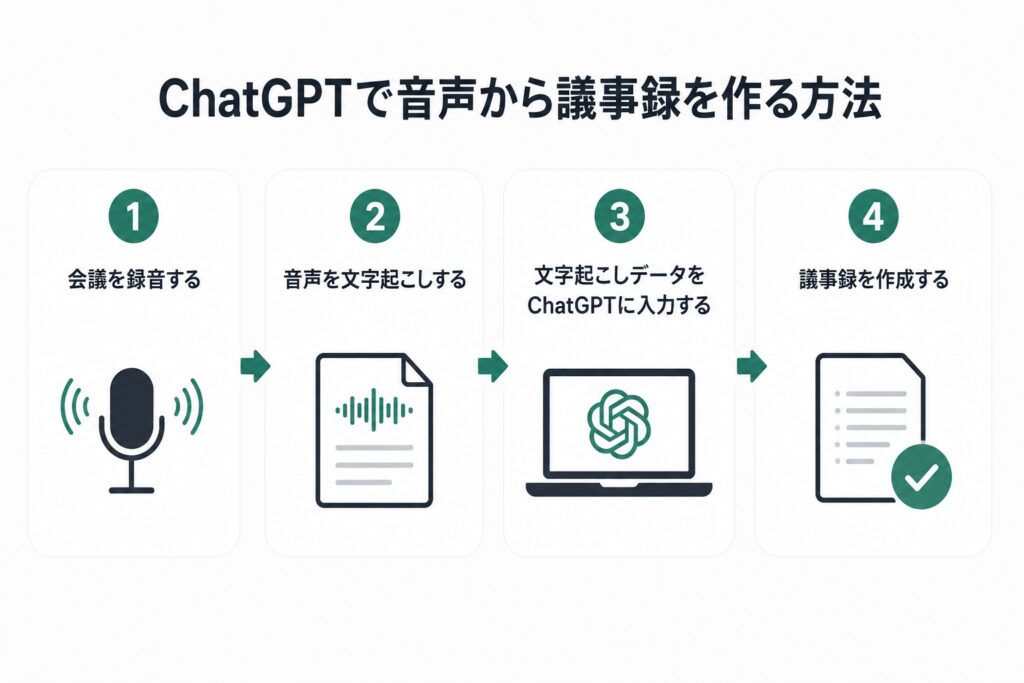
会議を録音した音声データがあれば、ChatGPTを使って短時間で議事録を作成できます。
ただし、ChatGPTは利用するプランや環境によって使える機能が異なるため、音声から議事録を作る方法も複数あります。
主な方法は次の3つです。
- ChatGPT Recordを利用する
- GPT Transcribeで文字起こしする
- AI文字起こしツールを利用する
それぞれの特徴を紹介します。
ChatGPT Record機能を利用する
ChatGPTには、対象プラン・対応環境で利用できるRecord機能があります。
Recordを開始すると、会議の音声を録音しながら文字起こしを行い、その内容をもとに要約や議事録を自動生成できます。
さらに、決定事項やアクションアイテムも整理されるため、会議後の作業時間を大幅に短縮できます。
ただし、Record機能は対象プランのみ提供されており、利用できるOSやアプリにも条件があります。
利用前にOpenAI公式の最新情報を確認しましょう。
このような方におすすめ
- ChatGPTをメインで利用している
- 会議終了後すぐに議事録を作成したい
- 対応プランを利用している
GPT Transcribeで文字起こしする
録音済みの音声ファイルがある場合は、GPT Transcribeを利用する方法がおすすめです。
まず音声を文字起こしし、そのテキストをChatGPTへ入力すると、読みやすい議事録へまとめられます。
録音データが長時間でも対応しやすく、無料で試しやすい点もメリットです。
このような方におすすめ
- 録音済みの会議データがある
- 無料で文字起こしを試したい
- ChatGPTで議事録まで作成したい
関連記事
AI文字起こしツールを利用する
オンライン会議が多い場合は、NottaなどのAI文字起こしツールを利用すると便利です。
AI文字起こしツールは、リアルタイム文字起こしや話者分離、Zoom・Google Meet・Microsoft Teamsとの連携など、議事録作成に役立つ機能を備えています。
文字起こししたテキストをChatGPTへ入力すれば、議事録の要約や決定事項、ToDoの抽出も簡単に行えます。
このような方におすすめ
- ZoomやGoogle Meetをよく利用する
- リアルタイムで文字起こししたい
- 話者ごとに発言を整理したい
- 会議が多く、議事録作成を自動化したい
用途に合わせて使い分けよう
音声から議事録を作る方法は、利用環境や目的によって最適な方法が異なります。
| 方法 | 特徴 | おすすめの人 |
|---|---|---|
| ChatGPT Record | 録音・文字起こし・要約をまとめて行える | 対応プランを利用している人 |
| GPT Transcribe | 録音済み音声を文字起こしできる | 無料で試したい人 |
| AI文字起こしツール | リアルタイム文字起こしや会議ツール連携に対応 | 会議が多い人・法人利用 |
会議の頻度が少ない場合は、GPT TranscribeとChatGPTを組み合わせるだけでも十分です。
一方で、日常的にオンライン会議を行う場合は、AI文字起こしツールとChatGPTを組み合わせることで、録音から議事録作成までの作業をさらに効率化できます。
AI文字起こしを、今すぐ無料で体験!
AIボイスレコーダー「Notta Memo」
初回15%OFF!クーポンコード「NOTTA.AI」でお得に購入する↓
ChatGPTで議事録を無料で作る方法
ChatGPTの無料プランでも議事録を作成できます。
会議の文字起こしデータをChatGPTへ入力すれば、会議内容の要約や決定事項の整理、ToDoの抽出などを行うことが可能です。
ただし、無料プランでは利用できる機能や利用回数に制限があります。
また、音声の録音や文字起こしはChatGPTだけで完結しないケースもあるため、文字起こしツールと組み合わせて利用するのがおすすめです。
無料プランでできることと、有料プランとの違いを紹介します。
無料プランでできること
ChatGPTの無料プランでも、文字起こししたテキストをもとに議事録を作成できます。
例えば、次のような作業に対応しています。
- 会議内容の要約
- 議事録の作成
- 決定事項の整理
- ToDo(アクションアイテム)の抽出
- 箇条書きや表形式への変換
- 議事録の文章校正・リライト
無料で議事録を作る場合は、次の流れがおすすめです。
- 会議を録音する
- GPT TranscribeやAI文字起こしツールで文字起こしする
- 文字起こしデータをChatGPTへ入力する
- 議事録作成用のプロンプトを入力する
- 内容を確認・修正する
この方法であれば、追加費用を抑えながら、短時間で読みやすい議事録を作成できます。
有料プランとの違い
無料プランでも議事録作成は可能ですが、有料プランではより高性能なモデルや追加機能を利用できます。
| 項目 | 無料プラン | 有料プラン |
|---|---|---|
| 議事録の作成 | ○ | ○ |
| 要約・文章整理 | ○ | ○ |
| 利用できるAIモデル | 制限あり | より高性能なモデルを利用可能 |
| 利用回数 | 制限あり | より多く利用可能 |
| ファイルアップロード | 利用条件あり | より柔軟に利用可能 |
| Record機能 | × | 対象プランで利用可能 |
※利用できる機能や提供内容は、契約プランやアップデートによって変更される場合があります。
会議が多い方や長時間の議事録を作成する機会が多い方は、有料プランの方が作業効率を高めやすくなります。
無料プランでも十分活用できる
議事録作成が目的であれば、無料プランでも十分活用できます。
月に数回程度の会議であれば、GPT TranscribeやAI文字起こしツールでテキスト化し、その内容をChatGPTで要約・整理するだけでも、高品質な議事録を作成できます。
一方で、毎日のように会議がある場合や、録音から要約までをできるだけ自動化したい場合は、ChatGPTの有料プランやAI議事録ツールを導入すると、さらに効率よく議事録を作成できるでしょう。
ChatGPTで議事録を作るメリット
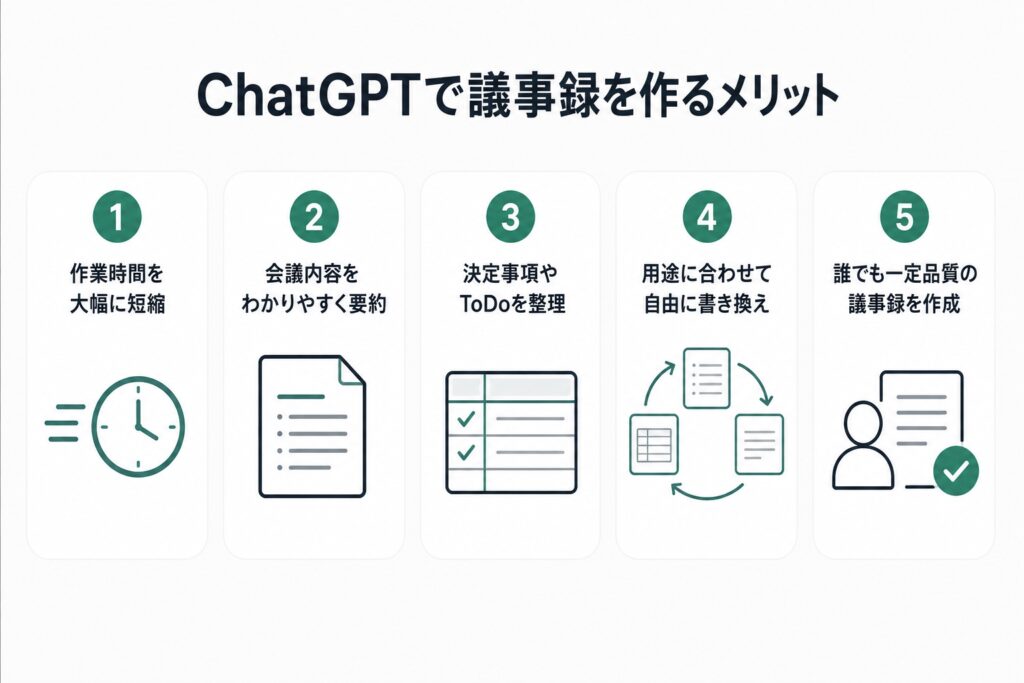
ChatGPTを活用すると、議事録作成にかかる時間や手間を大幅に削減できます。
これまで手作業で行っていた要約や文章の整理、決定事項の抽出などを、AIがサポートしてくれるため、会議後の業務を効率化できます。
また、プロンプトを工夫することで、目的に合わせた形式の議事録を簡単に作成できるのも大きなメリットです。
ChatGPTで議事録を作成する主なメリットを紹介します。
作業時間を大幅に短縮できる
議事録を手作業で作成する場合は、録音を聞き返したり、会議内容を整理したりする必要があり、多くの時間がかかります。
ChatGPTなら、文字起こししたテキストを入力するだけで、会議内容を短時間で整理できます。
特に長時間の会議では、要約や文章作成の負担を大きく減らせるため、本来の業務に時間を使えるようになります。
会議内容をわかりやすく整理・要約できる
会議では、さまざまな意見や情報が飛び交うため、重要な内容だけを整理するのは簡単ではありません。
ChatGPTは会話全体を分析し、重要なポイントを読みやすくまとめられます。
例えば、次のような項目ごとに整理できます。
- 会議の概要
- 議題
- 決定事項
- 保留事項
- 今後の課題
必要な情報だけを抽出できるため、後から議事録を見返す際にも内容を把握しやすくなります。
決定事項やToDoを自動で抽出できる
議事録で最も重要なのは、「何が決まったのか」「誰が何を担当するのか」を明確に残すことです。
ChatGPTは、会話の中から決定事項やアクションアイテムを抽出し、一覧で整理できます。
例えば、次のような形式で出力できます。
| 項目 | 内容 |
|---|---|
| 決定事項 | 新機能を来月リリースする |
| 担当者 | 山田さん |
| ToDo | 仕様書を作成する |
| 期限 | ○月○日 |
タスクの抜け漏れを防ぎ、会議後の行動につなげやすくなります。
用途に合わせて自由に書き換えられる
ChatGPTは、同じ会議内容でも目的に合わせて議事録の形式を変更できます。
例えば、
- 箇条書きでまとめる
- 表形式に変換する
- 社内共有向けに整理する
- 上司向けに簡潔に要約する
- 取引先へ提出できる文章に整える
など、プロンプトを変更するだけで簡単に書き換えられます。
一度作成した議事録を何度も編集する必要がなくなるため、作業効率も向上します。
誰でも読みやすい議事録を作成できる
議事録の品質は、作成する人の経験や文章力によって差が出ることがあります。
ChatGPTを活用すれば、見出しや文章構成を統一しやすく、誰でも読みやすい議事録を作成できます。
もちろん、人名や数値、専門用語などは最終確認が必要ですが、ゼロから文章を書くよりも短時間で質の高い議事録を作成できます。
そのため、議事録作成に慣れていない方や、できるだけ業務を効率化したい方にもおすすめです。
AI文字起こしを、今すぐ無料で体験!
AIボイスレコーダー「Notta Memo」
初回15%OFF!クーポンコード「NOTTA.AI」でお得に購入する↓
ChatGPTで議事録を作るデメリット・注意点
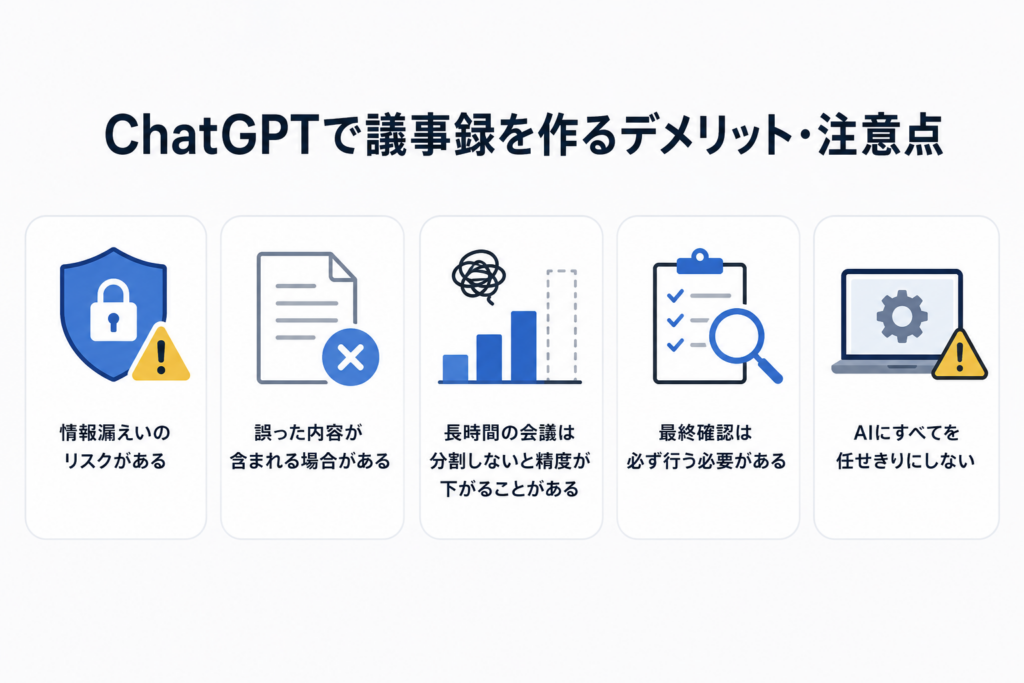
ChatGPTは議事録作成を効率化できる便利なAIですが、すべてをAIに任せられるわけではありません。
AIが生成した内容には誤りが含まれる場合があり、入力するデータによっては情報管理にも注意が必要です。
ここでは、ChatGPTで議事録を作成する前に知っておきたい注意点を紹介します。
情報漏えいに注意する
議事録には、会社の機密情報や顧客情報、個人情報が含まれることがあります。
そのため、ChatGPTへ入力する前に、取り扱う情報を確認することが重要です。
例えば、次のような情報は慎重に扱いましょう。
- 個人情報
- 顧客情報
- 契約内容
- 未公開の製品情報
- 社外秘の資料
企業で利用する場合は、自社の情報セキュリティポリシーやAI利用ルールに従って運用することをおすすめします。
AIが誤った内容を生成する場合がある
ChatGPTは文字起こしデータをもとに議事録を作成しますが、内容を誤って解釈することがあります。
例えば、
- 人名や会社名の誤変換
- 数値や日付の誤認識
- 発言者の取り違え
- 決定事項の誤解
などが起こる可能性があります。
そのため、完成した議事録をそのまま共有するのではなく、必ず内容を確認・修正しましょう。
長時間の会議は分割した方が精度が安定する
数時間に及ぶ会議では、文字起こしデータが非常に長くなります。
一度に大量のテキストを入力すると、要約が粗くなったり、一部の内容が省略されたりする場合があります。
そのような場合は、
- 会議を複数のパートに分ける
- 各パートを要約する
- 最後に全体をまとめる
という手順で作成すると、より精度の高い議事録になります。
AIだけに頼らず最終確認を行う
ChatGPTは議事録作成を支援するツールであり、最終的な内容を保証するものではありません。
特に、社外へ提出する資料や重要な会議の議事録では、人による確認が欠かせません。
次の項目は必ずチェックしましょう。
- 決定事項
- 担当者名
- 日付・数値
- ToDo
- 専門用語
- 誤字・脱字
最終確認を行うことで、正確で信頼性の高い議事録として活用できます。
安全に活用すれば業務効率を大幅に向上できる
ChatGPTは、正しく利用すれば議事録作成の時間を大幅に短縮できる便利なAIです。
情報管理に配慮し、AIが生成した内容を必ず確認することで、精度の高い議事録を効率よく作成できます。
AIを「議事録を自動で完成させるツール」と考えるのではなく、「議事録作成をサポートするアシスタント」として活用することが、上手に使いこなすポイントです。
ChatGPTとAI議事録ツールを比較
AIを活用して議事録を作成する方法には、ChatGPTとAI議事録ツールの2種類があります。
どちらも議事録作成を効率化できる便利なツールですが、得意なことは異なります。
ChatGPTは、文字起こししたテキストを要約・整理し、読みやすい議事録を作成することが得意です。
一方、AI議事録ツールは、会議の録音から文字起こし、議事録作成までを自動化できるものが多く、会議全体の業務を効率化できます。
そのため、「どちらが優れているか」ではなく、利用目的に応じて使い分けることが重要です。
ここでは、それぞれの特徴や違いを比較します。
ChatGPTとAI議事録ツールの違い
| 比較項目 | ChatGPT | AI議事録ツール |
|---|---|---|
| 議事録の作成 | ◎ | ◎ |
| 会議内容の要約 | ◎ | ○ |
| 録音機能 | △(対応環境・プランのみ) | ◎ |
| 音声の文字起こし | △(対応環境・プランのみ) | ◎ |
| 話者の識別 | △ | ◎ |
| Zoom・Teams・Google Meetとの連携 | △ | ◎ |
| 議事録の編集・リライト | ◎ | ○ |
| 出力形式のカスタマイズ | ◎ | ○ |
※利用できる機能は、サービスや契約プランによって異なります。
ChatGPTがおすすめな人
ChatGPTは、文字起こしデータをもとに議事録を作成したい方におすすめです。
特に、次のような方に向いています。
- 無料または低コストで議事録を作成したい
- 会議内容をわかりやすく要約したい
- 決定事項やToDoを整理したい
- 議事録の文章を読みやすく整えたい
- 用途に合わせて議事録の形式を変更したい
GPT TranscribeやAI文字起こしツールと組み合わせれば、コストを抑えながら高品質な議事録を効率よく作成できます。
AI議事録ツールがおすすめな人
AI議事録ツールは、会議の録音から議事録作成までをできるだけ自動化したい方に向いています。
例えば、次のようなケースではAI議事録ツールが活躍します。
- 毎日のように会議がある
- ZoomやMicrosoft Teams、Google Meetを利用する機会が多い
- リアルタイムで文字起こししたい
- 発言者ごとに会話を記録したい
- 議事録作成の手間をできるだけ減らしたい
会議が多い企業やチームでは、専用のAI議事録ツールを導入することで、議事録作成にかかる時間をさらに削減できます。
迷ったらChatGPTから始めるのがおすすめ
初めてAIで議事録を作成する方であれば、まずはChatGPTを試してみるのがおすすめです。
文字起こしデータを入力するだけで、会議内容の要約や議事録の作成、決定事項やToDoの抽出まで簡単に行えます。
無料プランでも利用できるため、導入コストを抑えながらAIの便利さを体験できます。
一方、会議の回数が多い場合や、録音・文字起こし・議事録作成を一つのツールで完結したい場合は、AI議事録ツールの導入を検討するとよいでしょう。
「文章を整理して質の高い議事録を作りたいならChatGPT」
「会議業務全体を効率化したいならAI議事録ツール」
というように、自分の利用目的に合わせて選ぶことが、最も効率的な活用方法です。
関連記事
AI議事録おすすめ10選|無料・ChatGPT対応ツールを徹底比較 | PCヘルプラボ
ChatGPTで議事録に関するよくある質問
ChatGPTで議事録に関するよくある質問にお答えします。
ChatGPTだけで議事録を作成できますか?
はい、文字起こししたテキストがあれば、ChatGPTだけで議事録を作成できます。
ChatGPTは、会議内容の要約や決定事項・ToDoの抽出、文章の整理を得意としています。
文字起こしデータを入力し、適切なプロンプトを使うことで、読みやすい議事録を短時間で作成できます。
なお、録音や文字起こしは利用するプランや環境によって対応状況が異なります。
対応していない場合は、GPT TranscribeやAI文字起こしツールと組み合わせると、よりスムーズに議事録を作成できます。
ChatGPTの無料プランでも議事録は作れますか?
はい、無料プランでも議事録を作成できます。
文字起こししたテキストをChatGPTへ入力すれば、会議内容の要約や決定事項の整理、ToDoの抽出などを行えます。
ただし、無料プランでは利用回数や利用できるAIモデルに制限があります。長時間の会議や頻繁に利用する場合は、有料プランを検討するとより快適に利用できます。
ChatGPTで音声データから議事録を作成できますか?
はい、作成できます。
対応するプラン・環境ではChatGPT Recordを利用して、録音・文字起こし・要約まで行えます。
一方、録音機能を利用できない環境では、録音した音声をGPT TranscribeやAI文字起こしツールで文字起こしし、そのテキストをChatGPTで要約・整理する方法が一般的です。
ChatGPTが作成した議事録はそのまま使えますか?
そのまま利用するのではなく、必ず内容を確認・修正することをおすすめします。
ChatGPTは高精度で議事録を作成できますが、人名や会社名、数値、日付、専門用語などを誤って解釈する場合があります。
社外へ提出する資料や重要な会議の議事録では、決定事項や担当者、期限などに誤りがないか最終確認を行いましょう。
ChatGPTとAI議事録ツールはどちらがおすすめですか?
利用目的によっておすすめは異なります。
ChatGPTは、文字起こししたテキストをもとに議事録を作成したり、要約や文章を整理したりすることが得意です。
一方、AI議事録ツールは、録音・文字起こし・議事録作成までを自動化できるものが多く、会議が多い企業やチームに向いています。
まずは低コストで始めたい方はChatGPTがおすすめです。
会議の回数が多く、議事録作成をさらに効率化したい場合は、AI議事録ツールの導入も検討するとよいでしょう。
ChatGPTで議事録を作るときにおすすめのプロンプトはありますか?
はい。目的に応じてプロンプトを使い分けることで、より読みやすく実用的な議事録を作成できます。
例えば、次のように指示すると効果的です。
- 「会議内容を要約してください。」
- 「決定事項・保留事項・ToDoに分けて整理してください。」
- 「担当者と期限を表形式でまとめてください。」
- 「社内共有用に簡潔な議事録へ書き換えてください。」
プロンプトを工夫することで、会議の種類や共有相手に合わせた議事録を簡単に作成できます。
まとめ
ChatGPTを活用すれば、会議の文字起こしデータをもとに、議事録を短時間で作成できます。
会議内容の要約や決定事項・ToDoの抽出、文章の整理までAIがサポートしてくれるため、議事録作成の手間を大幅に削減できます。
また、無料プランでも利用できるため、「まずはAIで議事録を作成してみたい」という方でも気軽に始められます。
会議の頻度や用途に合わせて有料プランやAI議事録ツールを活用すれば、さらに業務を効率化できるでしょう。
ただし、AIが生成した内容には誤りが含まれる可能性があるため、人名や数値、決定事項などは必ず最終確認を行うことが大切です。
「録音から文字起こしまで、もっと効率化したい」という方には、AI文字起こしツールの「Notta」もおすすめです。
音声を高精度で文字起こしし、そのテキストをChatGPTで要約・整理することで、議事録作成をさらにスムーズに進められます。
まずは本記事で紹介した手順やプロンプトを活用して、ChatGPTによる議事録作成をぜひ試してみてください。
関連記事
NottaとChatGPTの連携方法を解説!文字起こし・要約・議事録を効率化する使い方 | PCヘルプラボ
AI文字起こしを、今すぐ無料で体験!
AIボイスレコーダー「Notta Memo」
🎉 初回15%OFF!クーポンコード「NOTTA.AI」でNotta Memoをお得に購入する↓
AI時代の仕事術+AI議事録イヤホン【ZENCHORD1】↓
コメント