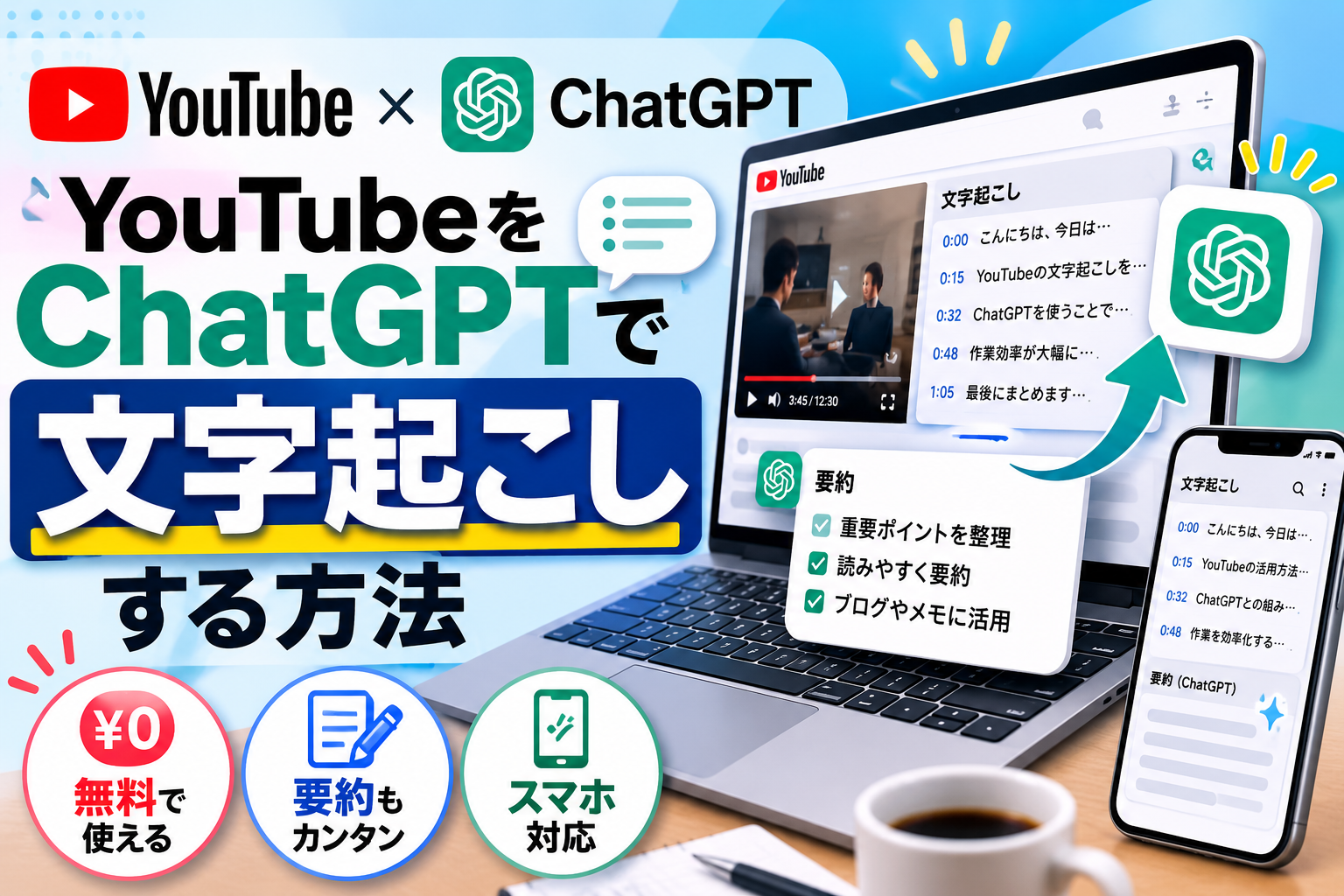
「YouTube動画をChatGPTで文字起こししたい」
「動画の内容をAIで要約したい」
と考えていませんか。
ChatGPTは文章の要約や翻訳、文章の整理が得意なAIですが、YouTube動画のURLを貼り付けるだけで、すべての動画を自動で文字起こしできるわけではありません。
しかし、YouTubeの字幕機能や動画・音声ファイルのアップロード機能を活用すれば、ChatGPTで文字起こしの要約や翻訳、ブログ記事への変換まで効率よく行えます。
また、字幕がない動画でも、AI文字起こしツールを組み合わせることで簡単にテキスト化できます。
本記事では、ChatGPTでYouTubeを文字起こしする方法をはじめ、無料で使うコツや要約の手順、スマホでの使い方、文字起こしできない場合の対処法まで、初心者にも分かりやすく解説します。
ChatGPTでYouTubeの文字起こしはできる?
ChatGPTを使えば、YouTube動画の文字起こしを要約したり、文章を整理したりできます。
ただし、ChatGPT単体ではできることとできないことがあります。まずは基本的な仕組みを理解し、自分に合った文字起こし方法を確認しましょう。
ChatGPT単体でできること・できないこと
結論からいうと、ChatGPTを使ってYouTube動画を活用することは可能ですが、ChatGPT単体で動画の音声をリアルタイムに文字起こしする機能はありません。
OpenAIでは、PDFやWord、音声などのファイルをChatGPTへアップロードし、内容を分析・要約できる機能を提供しています。
そのため、動画や音声ファイル、またはYouTubeの字幕データを読み込ませれば、要約や翻訳、文章の校正などを行えます。
一方、YouTube動画の音声をそのままテキスト化したい場合は、YouTubeの字幕機能やAI文字起こしサービスを利用するのが一般的です。
| 項目 | ChatGPT単体 |
|---|---|
| 文字起こし済みテキストの要約 | 〇 |
| 文章の校正・整理 | 〇 |
| 翻訳 | 〇 |
| 議事録・ブログ記事への変換 | 〇 |
| 動画・音声ファイルの分析 | 〇 |
| YouTube動画URLだけで文字起こし | △(動画や利用環境による) |
| 動画音声のリアルタイム文字起こし | × |
つまり、「文字起こしはYouTubeや専用AI」「要約や文章整理はChatGPT」という使い分けが、最も効率的な方法です。
文字起こし・要約・翻訳の違い
ChatGPTを効果的に活用するには、「文字起こし」「要約」「翻訳」の違いを理解しておくことが大切です。
それぞれの役割は次のとおりです。
- 文字起こし:動画や音声をそのままテキスト化する機能
- 要約:長い文章から重要なポイントだけを抽出して短くまとめる機能
- 翻訳:日本語と英語など、異なる言語へ変換する機能
それぞれの違いを表にまとめると、以下のようになります。
| 機能 | 内容 | 主な用途 |
|---|---|---|
| 文字起こし | 動画・音声をテキスト化する | YouTube動画、会議、インタビュー |
| 要約 | 重要なポイントだけを短く整理する | 学習、議事録、情報収集 |
| 翻訳 | 文章を別の言語へ変換する | 海外動画、外国語コンテンツ |
ChatGPTは、文字起こし後のテキストを活用することが得意です。
取得した文字起こしデータを入力すれば、要約や翻訳はもちろん、文章の校正やブログ記事、議事録、学習ノートなどへのリライトも効率よく行えます。
ポイント
ChatGPTは「文字起こし」そのものよりも、文字起こし後の文章を要約・翻訳・整理する用途で特に力を発揮します。
YouTubeのURLを貼るだけでは文字起こしできない理由
「YouTubeのURLをChatGPTへ貼り付けるだけで文字起こしできる」と思われがちですが、実際にはすべての動画で対応しているわけではありません。
動画の公開設定や字幕の有無、利用環境によっては、ChatGPTだけでは動画内容を取得できない場合があります。
そのようなときは、次の方法を利用するとスムーズです。
- YouTubeの字幕(文字起こし)をコピーしてChatGPTへ貼り付ける
- 動画や音声ファイルをChatGPTへアップロードする
- AI文字起こしツールでテキスト化してからChatGPTで要約する
用途に応じてこれらの方法を使い分けることで、長時間の動画でも効率よく文字起こしや要約ができます。
YouTubeをChatGPTで文字起こしする方法
ChatGPTでYouTube動画を活用する方法はいくつかあります。
最も手軽なのは、YouTubeの文字起こしをChatGPTへ貼り付ける方法です。字幕がない動画はAI文字起こしツールを組み合わせると、効率よくテキスト化や要約ができます。
方法① YouTubeの文字起こしをコピーしてChatGPTへ貼り付ける
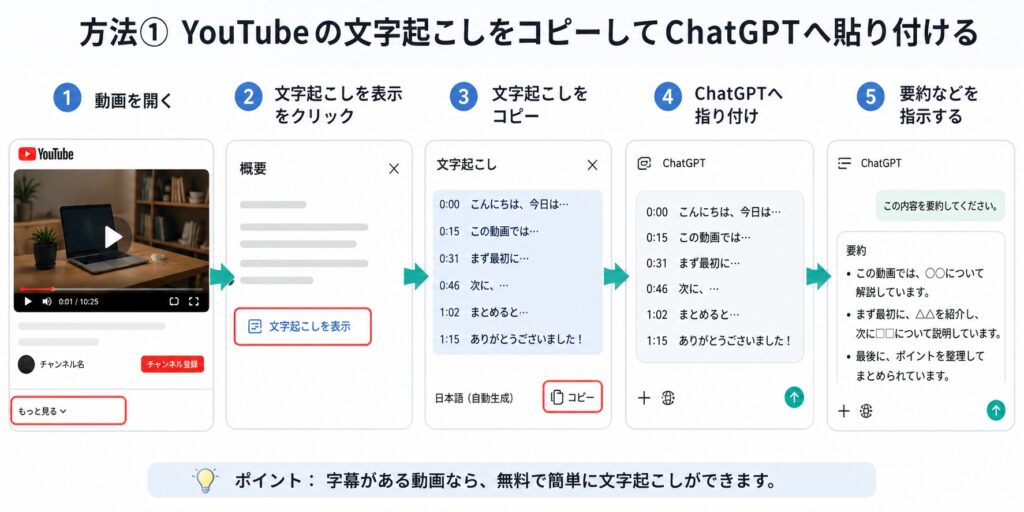
YouTubeに字幕が付いている動画なら、標準の文字起こし機能を利用できます。
取得したテキストをChatGPTへ貼り付けるだけで、要約や翻訳、文章の校正が簡単に行えます。
手順は次のとおりです。
- YouTube動画を開く
- 説明欄の「文字起こしを表示」をクリック
- 表示された文字起こしをコピー
- ChatGPTへ貼り付ける
- 要約や翻訳などを指示する
YouTube公式では、字幕が利用できる動画は「文字起こしを表示」から全文を確認できると案内しています。文字起こし内の文章をクリックすると、該当する再生位置へ移動することも可能です。
おすすめのプロンプト
以下はYouTube動画の文字起こしです。誤字を修正し、内容は変えずに読みやすい文章へ整えてください。
この方法は無料で利用できますが、字幕がない動画では使用できません。
また、自動字幕には誤変換が含まれる場合があるため、重要な内容は動画と照らし合わせて確認しましょう。
方法② 文字起こしデータをChatGPTへアップロードする
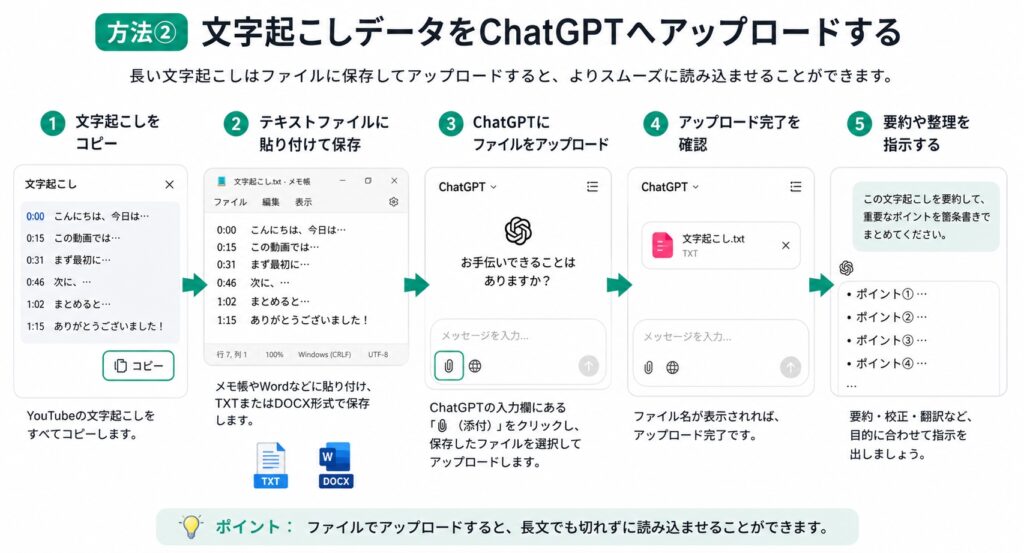
文字起こしが長い場合は、TXTやWordファイルとして保存し、ChatGPTへアップロードすると扱いやすくなります。
手順は次のとおりです。
- YouTubeの文字起こしをコピーする
- メモ帳やWordへ貼り付ける
- TXTまたはDOCX形式で保存する
- ChatGPTへファイルをアップロードする
- 要約や校正を指示する
TXT・DOCX・PDFなどの文書ファイルをアップロードし、要約や情報整理に利用できます。
文字数が多い動画でも一度に管理しやすく、議事録やレポート作成にも便利です。
方法③ Chrome拡張機能を利用する
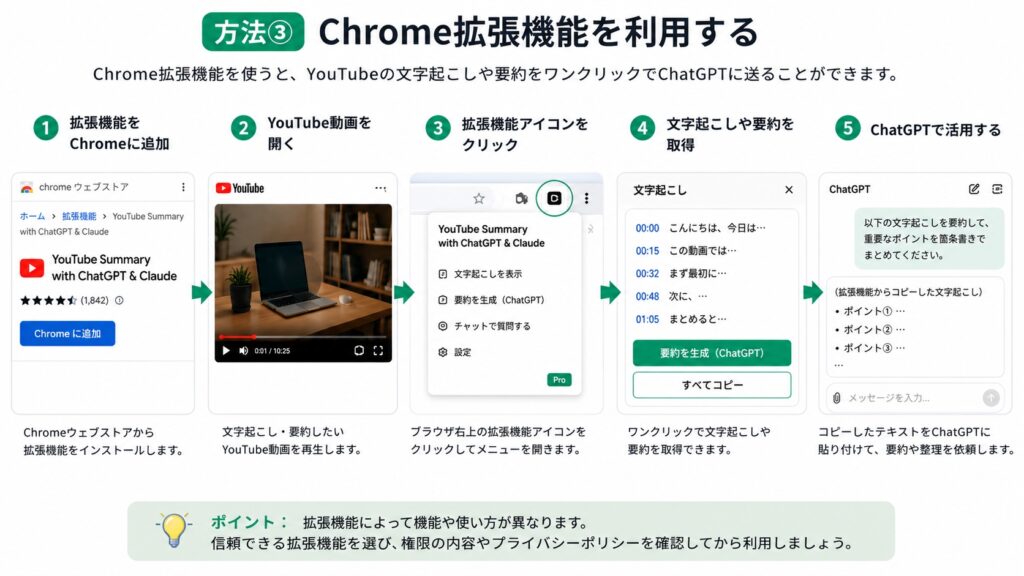
YouTube動画を頻繁に文字起こしする場合は、Chrome拡張機能を利用すると作業を効率化できます。
主な機能は以下のとおりです。
- ワンクリックで字幕を取得
- 文字起こしをコピー
- ChatGPTで要約
- タイムスタンプ付きで表示
- 動画を見ながら内容を整理
代表的な拡張機能にはYouTube Summary with ChatGPT & Claudeがあります。
ただし、これらはYouTubeやOpenAIの公式機能ではないため、導入前に次の点を確認しましょう。
- 提供元が信頼できるか
- 必要以上の権限を要求していないか
- 定期的に更新されているか
- プライバシーポリシーが公開されているか
拡張機能を詳しく比較したい方は、「YouTube文字起こし拡張機能おすすめ7選」の記事も参考にしてください。
コチラ↓
【2026年版】YouTube文字起こし拡張機能おすすめ7選|無料・ChatGPT対応を比較 | PCヘルプラボ
方法④ AI文字起こしツールとChatGPTを組み合わせる
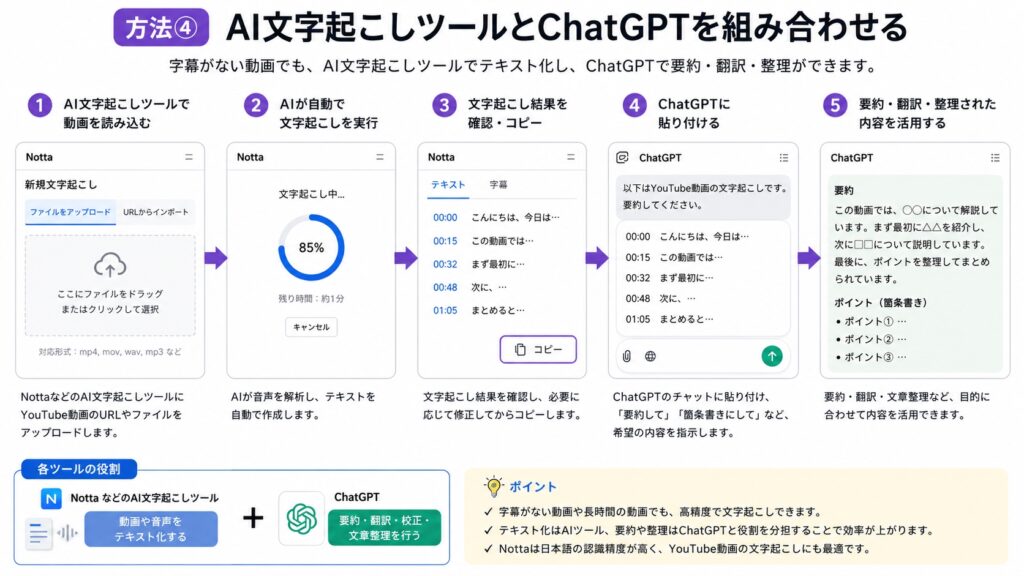
字幕がない動画や、自動字幕の精度が低い場合は、AI文字起こしツールを利用する方法がおすすめです。
基本的な流れは次のとおりです。
- AI文字起こしツールで動画をテキスト化する
- 文字起こし結果をコピーまたは保存する
- ChatGPTへ読み込ませる
- 要約や翻訳、文章整理を行う
それぞれの役割を比較すると、次のようになります。
| ツール | 役割 |
|---|---|
| AI文字起こしツール | 動画・音声をテキスト化 |
| ChatGPT | 要約・翻訳・文章の校正・リライト |
例えばNottaなら、YouTube動画や音声ファイルを高精度で文字起こしできます。
文字起こし後はChatGPTへ貼り付けるだけで、要約や議事録、ブログ記事などへ効率よく活用できます。
字幕がない動画や長時間の動画を扱う機会が多い方は、ChatGPTとNottaを組み合わせる方法が最も効率的です。
ChatGPTでYouTube動画を要約する方法はコチラ↓
【2026年最新版】ChatGPTでYouTube動画を要約する方法|無料・スマホ・拡張機能対応 | PCヘルプラボ
AI文字起こしを、今すぐ無料で体験!
AIボイスレコーダー「Notta Memo」
初回15%OFF!クーポンコード「NOTTA.AI」でお得に購入する↓
YouTubeの文字起こしをChatGPTで要約する方法
YouTube動画を文字起こししたら、ChatGPTを使って要約すると、内容を短時間で把握できます。
基本的な手順やおすすめのプロンプト、要約の精度を高めるコツを紹介します。
文字起こしを貼り付けて要約する
YouTubeの文字起こしをChatGPTへ貼り付ければ、数秒で要約できます。
手順は次のとおりです。
- YouTubeの文字起こしをコピーする
- ChatGPTへ貼り付ける
- 要約してほしい内容を指示する
- 出力結果を確認する
- 必要に応じて追加で指示する
例えば、次のようなプロンプトを入力すると、重要なポイントを簡潔にまとめられます。
以下はYouTube動画の文字起こしです。300文字程度で要約し、重要なポイントを3つにまとめてください。
OpenAIでは、ChatGPTに長い文章や文書ファイルを読み込ませ、要約や情報整理、質問への回答などに活用できることを案内しています。
おすすめの要約プロンプト
ChatGPTは、プロンプトを工夫することで、用途に合わせた要約を作成できます。
よく使うプロンプトは以下のとおりです。
| 目的 | プロンプト例 |
|---|---|
| 動画の概要を知りたい | 300文字で要約してください。 |
| 重要な内容だけ知りたい | 重要なポイントを5つ箇条書きでまとめてください。 |
| 勉強に活用したい | 学習ノート形式で整理してください。 |
| 議事録にしたい | 「決定事項」「課題」「次のアクション」に分けてください。 |
| ブログ記事にしたい | ブログ記事の見出し構成を作成してください。 |
単に「要約してください」と指示するよりも、文字数や形式、目的を指定する方が精度の高い回答を得られます。
長い動画を要約するコツ
1時間以上の動画では、文字起こしデータが長くなるため、一度に貼り付けると扱いにくくなることがあります。
その場合は、次の手順がおすすめです。
- 文字起こしを章ごとに分ける
- 各パートを順番に要約する
- 最後に全体をまとめてもらう
分割して送る場合は、最初に次のように伝えておくとスムーズです。
これから文字起こしを複数回に分けて送ります。すべて送るまで要約せず、「受け取りました」とだけ返信してください。
最後に、
以上です。すべての内容をまとめて要約してください。
と入力すれば、全体を一つの要約として整理できます。
また、文字起こしをTXTやDOCXファイルとして保存し、ChatGPTへアップロードする方法も便利です。
要約の精度を高めるコツ
より精度の高い要約を作成するには、ChatGPTへ具体的に指示することが大切です。
ポイントは次のとおりです。
- 要約の目的を伝える
- 文字数を指定する
- 箇条書きや表など形式を指定する
- 固有名詞や数値は残すよう指示する
- 推測せず、文字起こしだけを要約するよう伝える
例えば、正確性を重視する場合は、次のようなプロンプトがおすすめです。
以下の文字起こしだけをもとに要約してください。内容は推測せず、固有名詞・数値・結論は省略しないでください。
YouTubeの自動字幕はAIによって生成されるため、話し方や音質、専門用語によっては誤変換が含まれることがあります。そのため、重要な情報は元の動画も確認すると安心です。
ポイント
ChatGPTは「文字起こし後の文章を整理・要約する」のが得意です。元データの精度が高いほど、要約の品質も向上します。
YouTubeの文字起こしに使えるおすすめプロンプト
ChatGPTは、プロンプトを工夫することで要約だけでなく、翻訳や議事録、ブログ記事の作成まで幅広く対応できます。
YouTube動画の文字起こしを効率よく活用できるおすすめのプロンプトを紹介します。
動画を要約するプロンプト
動画全体の内容を短時間で把握したい場合は、要約プロンプトがおすすめです。
プロンプト例
以下はYouTube動画の文字起こしです。

300文字程度で要約し、
重要なポイントを5つ箇条書きでまとめてください。
対象読者を指定すると、より目的に合った要約になります。
例えば、
- 初心者向け
- ビジネス向け
- 小学生でも分かるように
などを追加すると、読みやすさが向上します。
議事録・学習ノートを作成するプロンプト
会議や講義、セミナー動画では、議事録や学習ノート形式への変換が便利です。
議事録用
以下の文字起こしを議事録にしてください。

・決定事項
・課題
・次のアクション

の3項目に分けて整理してください。
学習ノート用
以下の文字起こしを学習ノート形式でまとめてください。

・重要ポイント
・キーワード
・覚えておくこと

に分けて整理してください。
動画を見返さなくても、内容を効率よく復習できます。
ブログ記事・SNS投稿を作成するプロンプト
YouTube動画の内容をブログやSNSへ活用したい場合にも、ChatGPTは役立ちます。
| 用途 | プロンプト例 |
|---|---|
| ブログ記事 | タイトル・導入文・H2・H3見出しを作成してください。 |
| X(旧Twitter) | 140文字以内で投稿文を作成してください。 |
| 投稿文と最後に行動を促す一文を作成してください。 | |
| メルマガ | 読者が興味を持つように要約して紹介文を作成してください。 |
例えば、ブログ記事を作る場合は次のように入力します。
以下の文字起こしをもとに、

・タイトル
・導入文
・H2・H3見出し

を作成してください。
動画の内容をそのまま活用できるため、記事作成の時間を大幅に短縮できます。
翻訳・文章校正をするプロンプト
海外のYouTube動画や、自動字幕の文章を整えたい場合は、翻訳や校正のプロンプトがおすすめです。
翻訳用
以下の文字起こしを
自然な日本語へ翻訳してください。
文章校正用
以下の文字起こしを校正してください。

・誤字脱字を修正
・話し言葉を書き言葉へ変更
・意味は変えないYouTubeの自動字幕はAIによって生成されるため、固有名詞や専門用語が誤変換される場合があります。ChatGPTで校正すると、より自然で読みやすい文章に仕上げられます。
ポイント
OpenAIでは、目的・対象読者・出力形式を具体的に指定することが、より質の高い回答を得るコツと案内しています。
例えば、
- 「300文字以内で」
- 「初心者向けに」
- 「箇条書きで」
- 「表でまとめて」
などを追加するだけで、目的に合った回答を得やすくなります。
ChatGPTでYouTubeを文字起こしするときの注意点
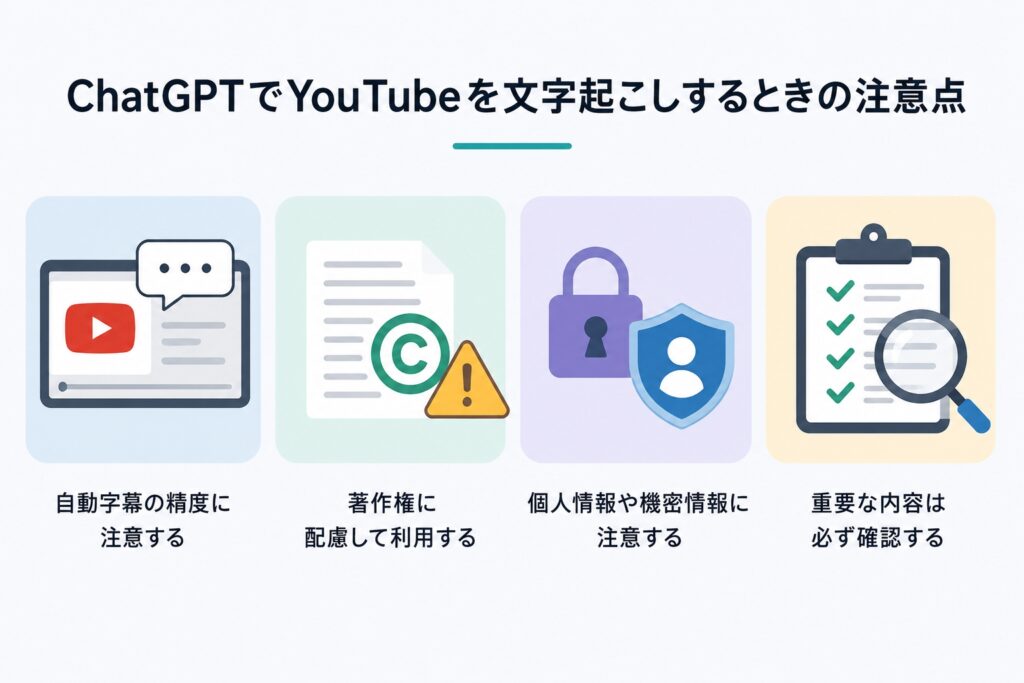
ChatGPTを活用すれば、YouTube動画の内容を効率よく整理できます。
ただし、文字起こしの方法や精度、著作権など、事前に知っておきたいポイントもあります。
トラブルを防ぐために、利用前に確認しておきましょう。
ChatGPTだけではYouTube動画を文字起こしできない
ChatGPTは、文字起こし後の文章を要約・翻訳・整理することは得意ですが、YouTube動画をURLだけで自動的に文字起こしできるわけではありません。
そのため、動画をテキスト化するには次のような方法を利用します。
- YouTubeの字幕(文字起こし)をコピーする
- AI文字起こしツールで文字起こしする
- 取得したテキストをChatGPTへ貼り付ける
字幕がない動画や長時間の動画では、NottaなどのAI文字起こしツールを利用するとスムーズです。
自動字幕は誤変換されることがある
YouTubeの自動字幕は音声認識技術によって生成されるため、話し方や周囲の雑音、専門用語などによって誤変換が発生することがあります。
特に、次のような内容は間違いやすいため注意しましょう。
- 人名・会社名
- 商品名・サービス名
- 専門用語
- 数字・金額
- 日付や固有名詞
ChatGPTは文字起こしをそのまま要約するため、元の字幕に誤りがあると、その内容が要約にも反映される可能性があります。
重要な情報は、元動画を見ながら確認すると安心です。
著作権に配慮して利用する
YouTube動画の文字起こしには、著作権が関係する場合があります。
個人で視聴や学習に利用する範囲であれば活用しやすい一方、第三者が作成した動画の文字起こしをそのまま転載・公開することは避けましょう。
ブログやSNSで利用する場合は、次の点を意識すると安心です。
- 文字起こし全文を掲載しない
- 自分の言葉で要約・解説する
- 必要に応じて引用ルールを確認する
著作権の取り扱いは利用目的や地域、個別の状況によって異なるため、不安がある場合はYouTubeのガイドラインや関係法令を確認しましょう。
個人情報や機密情報を含む動画は慎重に扱う
社内会議やオンライン商談、研修動画などには、個人情報や機密情報が含まれていることがあります。
ChatGPTへ文字起こしデータを入力する前に、次の点を確認しましょう。
- 氏名や住所などの個人情報を削除する
- 社外秘の情報が含まれていないか確認する
- 社内ルールや利用規程に従う
- 必要に応じて匿名化してから利用する
特に業務で利用する場合は、情報管理ルールを確認したうえで、安全に活用することが大切です。
ポイント
ChatGPTは「動画を文字起こしするツール」ではなく、「文字起こし後の文章を整理・活用するAI」です。
YouTubeの字幕やAI文字起こしツールと組み合わせることで、要約や翻訳、議事録作成、ブログ記事の下書きまで効率よく行えます。
利用時は、文字起こしの精度や著作権、情報管理に配慮しながら活用しましょう。
ChatGPTでYouTubeを文字起こしするならNottaがおすすめな理由
ChatGPTは文字起こし後の要約や文章作成が得意ですが、動画をテキスト化する機能は限定的です。
YouTube動画を効率よく活用したいなら、高精度に文字起こしできるNottaと組み合わせることで、作業時間を大幅に短縮できます。
字幕がないYouTube動画も文字起こしできる
ChatGPTは、YouTube動画のURLを貼り付けるだけで文字起こしできるわけではありません。
一方、Nottaなら動画や音声ファイルをアップロードするだけで、AIが自動で文字起こしを行います。
YouTubeに字幕がない動画や長時間の動画でもテキスト化できるため、そのままChatGPTで要約や翻訳、文章作成へ活用できます。
特に、字幕を手作業でコピーする手間を省きたい方におすすめです。
文字起こしの精度が高く、要約の品質も向上する
ChatGPTの要約は、入力する文字起こしデータの精度に大きく左右されます。
YouTubeの自動字幕では、人名や専門用語、数字などが誤変換されることがありますが、NottaならAIが音声を解析し、高精度な文字起こしを作成できます。
元データの精度が高くなることで、ChatGPTによる要約や翻訳、ブログ記事の下書きも、より自然で読みやすい仕上がりになります。
文字起こしから記事作成まで効率化できる
NottaとChatGPTを組み合わせると、YouTube動画の活用を次の流れで進められます。
| 作業内容 | おすすめツール |
|---|---|
| 動画を文字起こしする | Notta |
| 内容を要約する | ChatGPT |
| 翻訳・校正する | ChatGPT |
| ブログ記事・SNS投稿を作成する | ChatGPT |
それぞれの得意分野を活用することで、作業効率が大幅に向上します。
例えば、1時間の動画でも、文字起こしから要約、ブログ記事の下書き作成まで短時間で進められるため、情報収集やコンテンツ制作の負担を軽減できます。
Nottaがおすすめな人
NottaとChatGPTの組み合わせは、次のような方におすすめです。
- 字幕がないYouTube動画を文字起こししたい方
- 長時間の動画を効率よく要約したい方
- ブログ記事やSNS投稿の作成時間を短縮したい方
- 会議や講義動画を学習ノートとして活用したい方
- 文字起こしから翻訳・校正まで一括で行いたい方
これらに当てはまる場合は、Nottaで文字起こしを行い、ChatGPTで要約・翻訳・文章作成を行うという使い分けがおすすめです。
ポイント
ChatGPTは「文章を整理・活用するAI」、Nottaは「音声や動画を高精度に文字起こしするAI」です。役割を分けて活用することで、YouTube動画をより効率的に活用でき、学習や情報収集、記事作成までスムーズに進められます。
AI文字起こしを、今すぐ無料で体験!
AIボイスレコーダー「Notta Memo」
初回15%OFF!クーポンコード「NOTTA.AI」でお得に購入する↓
ChatGPTでYouTubeを文字起こしに関するよくある質問
ChatGPTでYouTube動画を文字起こし・要約する際によくある質問をまとめました。
利用前に気になるポイントを確認しておきましょう。
ChatGPTだけでYouTube動画を文字起こしできますか?
ChatGPTは、YouTube動画をURLだけで自動的に文字起こしすることはできません。
文字起こしを利用するには、YouTubeの字幕をコピーするか、NottaなどのAI文字起こしツールでテキスト化したデータをChatGPTへ入力する方法がおすすめです。
ChatGPTは、文字起こし後の要約や翻訳、文章作成に強みがあります。
YouTube動画を無料で文字起こしできますか?
はい、動画に字幕が付いている場合は、YouTubeの文字起こし機能を利用して無料でテキストを取得できることがあります。
ただし、字幕がない動画や、より高い精度で文字起こししたい場合は、AI文字起こしツールの利用がおすすめです。
長時間のYouTube動画も要約できますか?
はい、要約できます。
文字起こしデータが長い場合は、章や話題ごとに分割して要約した後、最後に全体をまとめる方法がおすすめです。
また、TXT・DOCX・PDFなどの文書ファイルをChatGPTへアップロードして要約することもできます。利用できるファイル形式や容量は、契約プランによって異なります。
YouTubeの自動字幕はそのまま使っても大丈夫ですか?
YouTubeの自動字幕は便利ですが、人名や専門用語、数字などが誤変換される場合があります。
ブログ記事や資料、議事録などに利用する際は、重要な内容を元動画と照らし合わせて確認すると安心です。
正確性が求められる場合は、AI文字起こしツールで作成したテキストを利用すると、より精度の高い要約につながります。
ChatGPTとNottaはどちらを使うべきですか?
用途によって使い分けるのがおすすめです。
| やりたいこと | おすすめツール |
|---|---|
| 動画・音声を文字起こししたい | Notta |
| 文字起こしを要約・翻訳したい | ChatGPT |
| ブログ記事やSNS投稿を作成したい | ChatGPT |
| 文字起こしから記事作成まで効率化したい | Notta+ChatGPT |
Nottaで高精度に文字起こしを行い、ChatGPTで要約や翻訳、文章作成を行うことで、それぞれの強みを活かしながら効率よく作業を進められます。
ポイント
ChatGPTは「文字起こしを活用するAI」、Nottaは「文字起こしを作成するAI」です。
それぞれの役割を理解して使い分けることで、YouTube動画の要約や学習、ブログ記事の作成まで、より効率的に活用できます。
まとめ
ChatGPTを活用すれば、YouTube動画の文字起こしを要約したり、翻訳したり、ブログ記事や議事録として整理したりと、動画の内容を効率よく活用できます。
ただし、ChatGPTだけでYouTube動画を自動的に文字起こしすることはできません。
動画をテキスト化するには、YouTubeの字幕機能やAI文字起こしツールを利用し、そのデータをChatGPTで活用するのが基本です。
本記事のポイントは、次のとおりです。
- ChatGPTは文字起こし後の要約・翻訳・文章作成が得意
- 字幕付き動画はYouTubeの文字起こし機能を利用できる
- 字幕がない動画や長時間の動画はAI文字起こしツールが便利
- プロンプトを工夫すると、要約や議事録、ブログ記事も効率よく作成できる
- 文字起こしとChatGPTを組み合わせることで、動画活用の幅が大きく広がる
より効率よく作業を進めたい方には、NottaとChatGPTの組み合わせがおすすめです。
Nottaで高精度に文字起こしを行い、そのデータをChatGPTで要約・翻訳・文章作成に活用すれば、情報収集からコンテンツ制作までの作業時間を大幅に短縮できます。
YouTube動画を学習や仕事、ブログ運営に活用したい方は、ぜひNottaとChatGPTを組み合わせた効率的なワークフローを試してみてください。
AI文字起こしを、今すぐ無料で体験!
AIボイスレコーダー「Notta Memo」
🎉 初回15%OFF!クーポンコード「NOTTA.AI」でお得に購入する↓
コメント