YouTube動画の内容を短時間で把握したいときは、ChatGPTを使って要約すると便利です。
ChatGPTでYouTube動画を要約する方法はいくつかありますが、YouTubeのURLを貼るだけでは、動画の内容を正確に取得できない場合があります。
無料で試すなら、YouTubeの文字起こしをコピーしてChatGPTに貼り付ける方法が簡単です。
字幕や文字起こしがない動画では、Nottaなどの文字起こしツールを活用する方法もあります。
この記事では、ChatGPTでYouTube動画を要約する方法を、無料でできる手順からChrome拡張機能、スマホでの方法、要約できない場合の対処法まで分かりやすく解説します。
ChatGPTでYouTube動画を要約できる?
ChatGPTを使えば、YouTube動画の内容を短くまとめたり、重要なポイントだけを整理したりできます。
ただし、YouTubeのURLをそのまま貼れば、必ず動画の内容まで正確に読み取って要約できるとは限りません。
確実に要約したい場合は、動画の文字起こしをChatGPTに渡す方法がおすすめです。
YouTubeのURLを貼るだけで要約できる?
ChatGPTにYouTubeのURLを貼るだけで、動画の内容を要約できる場合もあります。
ただし、ChatGPTが動画内の音声や映像を直接確認しているとは限らず、タイトルや説明欄などの情報をもとに回答する場合があります。
そのため、動画の内容をできるだけ正確に要約したい場合は、URLだけに頼らず、YouTubeの文字起こしをコピーしてChatGPTに貼り付ける方法が確実です。
最も確実なのは文字起こしをChatGPTに読み込ませる方法
無料でYouTube動画を要約するなら、YouTubeに表示される文字起こしをChatGPTに貼り付ける方法がおすすめです。
動画の内容をテキストとして直接渡せるため、要点の整理や箇条書き、短い要約などを指示しやすくなります。
字幕や文字起こしが用意されていない動画では、Nottaなどの文字起こしツールを使ってテキスト化してからChatGPTに読み込ませる方法もあります。
YouTube動画を要約する方法を比較
ChatGPTでYouTube動画を要約する主な方法は、次の3つです。
| 方法 | 無料 | 字幕なし | スマホ | おすすめ度 |
|---|---|---|---|---|
| YouTube文字起こし+ChatGPT | ○ | × | ○ | ★★★★★ |
| Chrome拡張機能 | ○ | △ | × | ★★★★☆ |
| Notta+ChatGPT | △ | ○ | ○ | ★★★★★ |
まず無料で試したい場合は、YouTubeの文字起こしをChatGPTに貼り付ける方法がおすすめです。
PCで手軽に要約したい場合はChrome拡張機能、字幕のない動画や長時間の動画を要約したい場合は、Nottaなどの文字起こしツールを使うと便利です。
ChatGPTでYouTube動画を要約する3つの方法
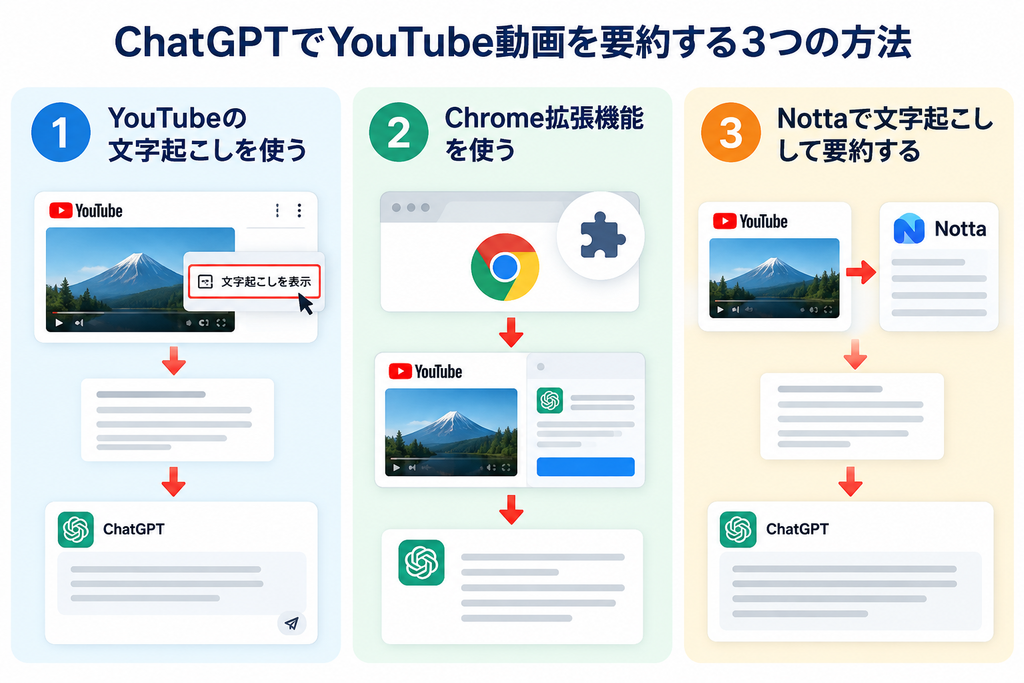
ChatGPTでYouTube動画を要約する方法は、主に3つあります。
- 無料で手軽に試すならYouTubeの文字起こしを利用する方法
- PCで効率よく要約したい場合はChrome拡張機能
- 字幕のない動画ではNottaなどの文字起こしツールを使う方法
それぞれの手順を確認していきましょう。
方法1. YouTubeの文字起こしをChatGPTに貼り付ける【無料・おすすめ】
最も手軽なのは、YouTubeに表示される文字起こしをコピーしてChatGPTに貼り付ける方法です。
追加のツールを用意する必要がなく、YouTubeとChatGPTを利用できれば無料で試せます。
基本的な手順は次のとおりです。
- 要約したいYouTube動画を開く
- 動画ページから「文字起こしを表示」を選択する
- 表示された文字起こしをコピーする
- ChatGPTを開く
- 文字起こしと要約の指示を入力する
- 要約された内容を確認する
ChatGPTには、文字起こしだけを貼り付けるのではなく、「どのようにまとめてほしいか」も一緒に指示すると、目的に合った要約を作りやすくなります。
たとえば、次のように入力します。
「以下のYouTube動画の文字起こしを、重要なポイント5つに整理して、初心者にも分かりやすく要約してください。」
動画の内容を短時間で確認したい場合は、「300文字以内で要約してください」「結論と重要ポイントだけ箇条書きにしてください」など、文字数や形式を指定するのもおすすめです。
方法2. YouTube Summary with ChatGPTなどの拡張機能を使う
YouTube動画を頻繁に要約する場合は、Chrome拡張機能を利用する方法もあります。
YouTube Summary with ChatGPTなどの対応する拡張機能をChromeに追加すると、YouTubeの画面から文字起こしを取得したり、ChatGPTを使って要約したりできるため、コピー&ペーストの手間を減らせます。
基本的な流れは次のとおりです。
- Chromeに対応する拡張機能を追加する
- 要約したいYouTube動画を開く
- 拡張機能から文字起こしや要約機能を実行する
- 要約された内容を確認する
ただし、Chrome拡張機能はYouTubeやChatGPT側の仕様変更によって、正常に動作しなくなる場合があります。
うまく要約できない場合は、YouTubeの文字起こしを直接ChatGPTに貼り付ける方法を試しましょう。
関連記事
【2026年版】YouTube文字起こし拡張機能おすすめ7選|無料・ChatGPT対応を比較 | PCヘルプラボ
方法3. Nottaで文字起こししてChatGPTで要約する
YouTubeに字幕や文字起こしがない場合は、NottaなどのAI文字起こしツールを活用する方法があります。
Nottaを使えば、動画や音声をテキスト化できるため、作成した文字起こしをChatGPTに読み込ませて要約できます。
基本的な流れは次のとおりです。
- YouTube動画の音声をNottaで文字起こしする
- 文字起こしされたテキストを確認する
- 必要な部分をChatGPTに入力する
- 要約方法を指示する
- ChatGPTの回答を確認する
NottaにはAIによる要約機能もあるため、ChatGPTに貼り付ける前に内容のポイントを整理することも可能です。
とくに、YouTube標準の文字起こしを利用できない動画や、長時間の動画を効率よく整理したい場合に便利です。
まずは無料のYouTube文字起こし+ChatGPTを試し、文字起こしが利用できない場合にNottaを使うと、無駄なく使い分けられます。
スマホでYouTube動画をChatGPTで要約する方法
スマホでも、YouTubeの文字起こしを利用すればChatGPTで動画を要約できます。
基本的な流れはPCと同じで、YouTubeの文字起こしをコピーし、ChatGPTアプリやブラウザ版に貼り付けて要約を依頼します。
iPhoneとAndroidで操作方法に大きな違いはありません。
iPhoneでYouTube動画を要約する手順
iPhoneでは、SafariやYouTubeアプリから動画を開き、文字起こしを表示してChatGPTに貼り付けます。
基本的な手順は次のとおりです。
- 要約したいYouTube動画を開く
- 動画の文字起こしを表示する
- 必要な範囲のテキストをコピーする
- ChatGPTアプリまたはブラウザ版を開く
- 文字起こしを貼り付けて要約を依頼する
「重要なポイントを5つにまとめてください」など、要約の形式も指定すると内容を整理しやすくなります。
AndroidでYouTube動画を要約する手順
Androidでも、基本的な流れはiPhoneと同じです。
YouTubeまたはChromeで動画を開き、文字起こしを取得してChatGPTに貼り付けます。
- YouTube動画を開く
- 文字起こしを表示する
- テキストをコピーする
- ChatGPTを開く
- 要約したい内容を指示する
スマホでは画面が小さいため、長い文字起こしを一度にコピーしにくい場合があります。
その場合は、必要な部分だけを選択して要約するとスムーズです。
スマホで長時間動画を要約するときのコツ
1時間以上の長い動画では、文字起こしをすべて一度に貼り付けるより、内容をいくつかに分けて要約する方法がおすすめです。
各部分をChatGPTで要約したあと、「これまでの要約をまとめて、重要ポイントを5つに整理してください」と指示すると、動画全体の内容を整理できます。
また、YouTubeに文字起こしが表示されない場合は、Nottaなどの文字起こしツールを利用すると、スマホでも動画の内容をテキスト化して要約しやすくなります。
ChatGPTでYouTube動画を要約できない原因と対処法
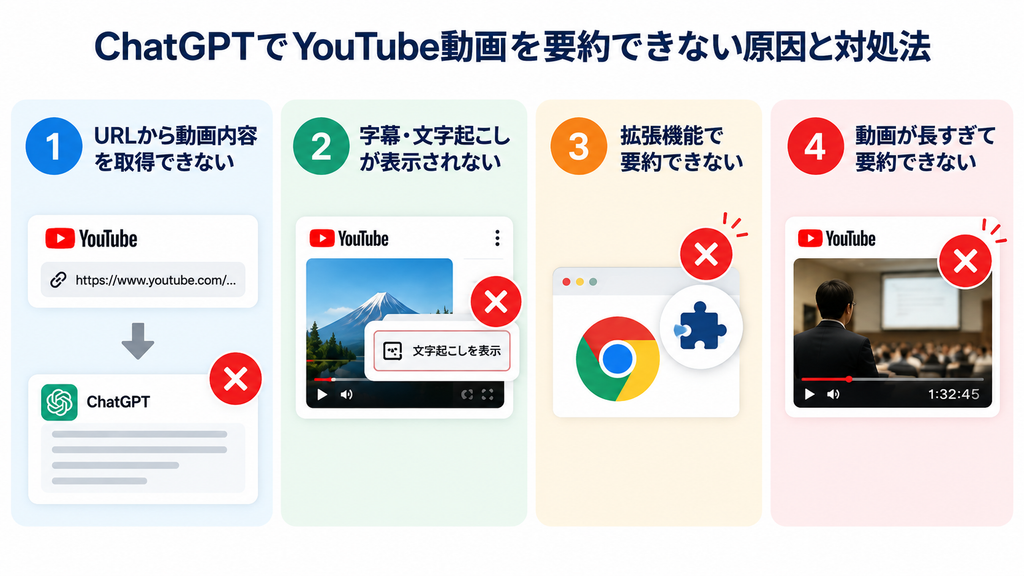
ChatGPTでYouTube動画を要約できない場合は、URLから動画内容を取得できていない、字幕や文字起こしがない、拡張機能が正常に動作していないなどの原因が考えられます。
原因に合わせて対処すれば、要約できる可能性があります。
YouTubeのURLから動画内容を取得できない
ChatGPTにYouTubeのURLを貼っても、動画の内容を正確に取得できない場合があります。
その場合は、URLだけで要約しようとせず、YouTubeに表示される文字起こしをコピーしてChatGPTに貼り付けましょう。
動画の内容をテキストとして直接渡せるため、URLだけを入力するよりも正確に要約しやすくなります。
字幕・文字起こしが表示されない
YouTube動画によっては、字幕や文字起こしが用意されていない場合があります。
その場合は、YouTube標準の文字起こしを使った要約はできません。
Nottaなどの文字起こしツールを利用して動画の音声をテキスト化し、その内容をChatGPTに貼り付ければ要約できます。
とくに、字幕のない動画や会議・セミナーなどの長時間動画を整理したい場合に便利です。
拡張機能で要約できない
Chrome拡張機能を使っている場合は、YouTubeやChatGPT側の仕様変更によって正常に動作しなくなることがあります。
要約できない場合は、以下を確認しましょう。
- Chromeを再起動する
- 拡張機能を最新版に更新する
- 拡張機能を一度無効にして再度有効にする
- 別のYouTube動画でも試す
それでも改善しない場合は、拡張機能を使わず、YouTubeの文字起こしを直接ChatGPTに貼り付ける方法がおすすめです。
動画が長すぎて要約できない
長時間のYouTube動画では、文字起こしの量が多くなり、一度にChatGPTへ入力しにくい場合があります。
その場合は、文字起こしを数回に分けて要約しましょう。
たとえば、各部分を個別に要約したあと、「これまでの要約をまとめて、重要なポイントを5つに整理してください」と指示すると、動画全体の内容を把握しやすくなります。
長時間動画を頻繁に要約する場合は、文字起こしから要約まで効率化できるNottaなどのツールを使う方法もあります。
AI文字起こしを、今すぐ無料で体験!
ChatGPTのYouTube要約に関するよくある質問
ChatGPTでYouTube動画を要約するときによくある疑問をまとめました。
ChatGPTでYouTube動画を無料で要約できますか?
はい。YouTubeに文字起こしが表示される動画であれば、そのテキストをコピーしてChatGPTに貼り付けることで、無料でも要約できます。
まずはYouTube標準の文字起こし機能を使う方法がおすすめです。
YouTubeのURLを貼るだけで要約できますか?
YouTubeのURLを貼るだけで要約できる場合もありますが、動画内の音声や映像を正確に取得できるとは限りません。
内容をできるだけ正確に要約したい場合は、動画の文字起こしをChatGPTに直接貼り付ける方法がおすすめです。
字幕のないYouTube動画も要約できますか?
はい。字幕や文字起こしがない場合でも、Nottaなどの文字起こしツールで動画の音声をテキスト化すれば、ChatGPTで要約できます。
字幕のない動画や長時間の動画を要約したい場合に便利です。
1時間以上の長いYouTube動画も要約できますか?
可能です。ただし、長時間動画は文字起こしの量が多くなるため、内容をいくつかに分けてChatGPTに入力すると要約しやすくなります。
各部分を要約したあと、最後に「これまでの要約をまとめてください」と指示すると、動画全体の内容を整理できます。
まとめ
ChatGPTを使えば、YouTube動画の文字起こしをもとに、内容を短く要約したり、重要なポイントを整理したりできます。
YouTubeに文字起こしが表示される場合は、そのテキストをChatGPTに貼り付ける方法が手軽です。
一方、字幕や文字起こしがない動画では、Nottaを使って音声をテキスト化してからChatGPTで要約するとスムーズです。
ChatGPTは「内容をまとめる」、Nottaは「音声を文字にする」役割と考えると分かりやすいでしょう。
字幕のない動画や長時間動画を効率よく整理したい場合は、Nottaを活用すると要約までの手間を減らせます。
AI文字起こしを、今すぐ無料で体験!
関連記事
Nottaで文字起こしする方法|使い方・料金・無料版を徹底解説 | PCヘルプラボ
AIボイスレコーダー「Notta Memo」
初回15%OFF!クーポンコード「NOTTA.AI」でNotta Memoをお得に購入する↓
毎月600分(10時間)の文字起こしを無料で利用できます。
関連記事
Notta Memoとは?料金・使い方・評判からPLAUD NOTEとの違いまで徹底解説 | PCヘルプラボ
Notta Brainで情報整理・分析を無料で試してみる↓
関連記事
Notta Brainとは?できること・料金・使い方を初心者向けに解説 | PCヘルプラボ
AI時代の仕事術+AI議事録イヤホン【ZENCHORD1】↓
毎月600分(10時間)の文字起こしを無料で利用できます。
関連記事
コメント