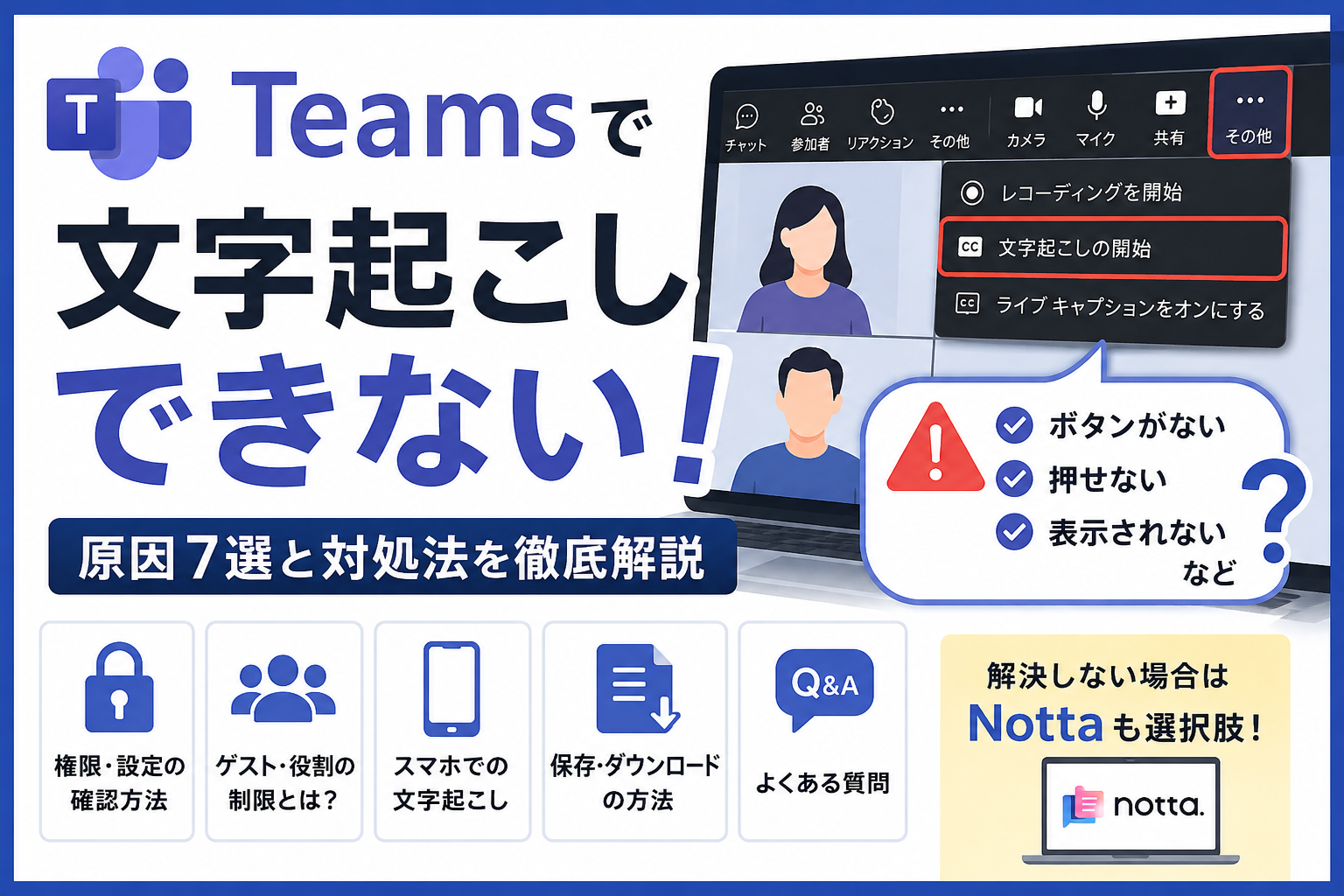
Teamsで文字起こしをしようとしても、
「文字起こしの開始ボタンがない、押せない、トランスクリプトが表示されない」
と、困っていませんか。
Teamsで文字起こしできない原因は、参加者の権限や組織のポリシー、会議設定、利用環境などさまざまです。
本記事では、Teamsで文字起こしできない主な原因7つと対処法を解説します。
ボタンが表示されない場合や文字起こしが始まらない場合の確認ポイントも紹介するので、原因を切り分けて解決したい方は参考にしてください。
Teamsで文字起こしできないときにまず確認すること
Teamsで文字起こしできない場合は、ボタンの表示状況やトランスクリプトの有無を確認しましょう。
症状によって原因が異なるため、まず現在の状態を切り分けることが大切です。
「文字起こしの開始」ボタンがあるか確認する
Teams会議に参加したら、画面上部の「その他」から「レコーディングと文字起こし」を開き、「文字起こしの開始」が表示されるか確認します。
通常は、以下の手順で文字起こしを開始できます。
- 「その他」をクリックする
- 「レコーディングと文字起こし」を選択する
- 「文字起こしの開始」をクリックする
- 会議で使用している言語を確認する
文字起こしを開始すると、発言内容が話者名やタイムスタンプとともにリアルタイムで表示されます。
また、文字起こしを開始したことは参加者にも通知されます。
「文字起こしの開始」が表示されない、またはロックされて押せない場合は、ゲスト参加や別組織からの参加、組織のポリシー、会議での役割、開催者側の設定などが原因として考えられます。
ロックアイコンが表示されている場合は、カーソルを合わせて利用できない理由を確認しましょう。
トランスクリプトが表示されているか確認する
文字起こしを開始できているのに文章が表示されない場合は、トランスクリプトの表示状態を確認しましょう。
Teamsでは、文字起こしを開始すると会議中の発言がリアルタイムで表示されます。
会議終了後は、会議チャットの「まとめ」からトランスクリプトを確認できます。
文字起こしを開始したはずなのに見つからない場合は、まず会議チャットや「まとめ」を確認してください。
なお、別組織から参加しているユーザーや匿名参加者などは、会議後のトランスクリプトを閲覧できない場合があります。
また、スマホ版Teamsでは会議後のトランスクリプト確認には対応していますが、ライブ文字起こしはデスクトップ版Teamsで利用します。
Teamsで文字起こしする方法
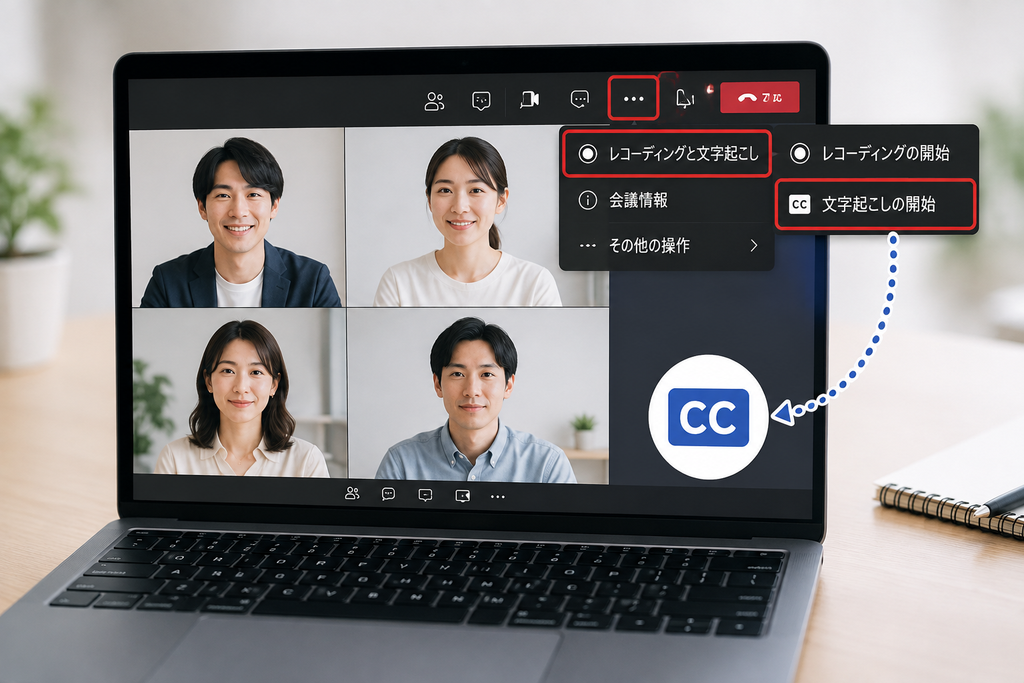
Teamsで文字起こしする場合は、会議中に文字起こしを開始し、使用言語を正しく設定します。
操作は難しくないため、開始・日本語設定・停止の順に確認しておきましょう。
文字起こしを開始する
Teamsのライブ文字起こしは、会議中に以下の手順で開始できます。
- 会議に参加する
- 画面上部の「その他のアクション」をクリックする
- 「レコーディングと文字起こし」を選択する
- 「文字起こしの開始」をクリックする
- 会議で使用している言語を確認する
- 「確認」をクリックする
文字起こしを開始すると、発言内容が話者名やタイムスタンプとともにリアルタイムで表示されます。
また、文字起こしを開始したことは参加者にも通知されます。
なお、Teamsでは会議のレコーディングを開始すると、文字起こしも自動的に開始されます。
文字起こし言語を日本語に設定する
文字起こしの精度を高めるには、会議で実際に話している言語と設定言語を一致させることが大切です。
日本語で会議を行う場合は、文字起こしの言語設定から「日本語(日本)」を選択しましょう。
言語設定を変更すると、トランスクリプトやキャプションにも反映されます。
文字起こしを停止する
文字起こしを終了する場合は、画面上部の「その他のアクション」から「レコーディングと文字起こし」を開き、「文字起こしの停止」を選択します。
文字起こしを開始・停止できるかどうかは、会議での役割や組織のポリシー、会議オプションの設定によって異なります。
また、「レコーディングの停止」を選択すると、録画とライブ文字起こしの両方が停止します。
Teamsで文字起こしできない原因7選
Teamsで文字起こしできない原因は、ユーザー側の操作だけとは限りません。
組織のポリシーや参加方法、会議での役割なども影響するため、以下の7つを順番に確認しましょう。
原因1.組織のポリシーで文字起こしが無効になっている
Teamsでは、組織の管理者が会議ポリシーで文字起こしを無効にしていると、「文字起こしの開始」を利用できません。
この設定は一般ユーザー側では変更できないため、ボタンが表示されない、またはロックされている場合は、社内のTeams管理者に文字起こしが許可されているか確認しましょう。
原因2.ゲスト・別組織のユーザーとして参加している
ゲストユーザーや、会議開催者とは別の組織から参加している場合は、自分から文字起こしを開始できません。
この場合は、開催者と同じ組織の参加者に文字起こしを開始してもらいましょう。
また、匿名で参加している場合は、Teamsにサインインした状態で参加し直すことで利用できる場合があります。
原因3.文字起こしを開始できる役割ではない
Teamsでは、会議で割り当てられている役割によって文字起こしを開始できるかどうかが変わります。
「出席者」として参加している場合は、文字起こしを開始できません。
必要であれば、開催者に「発表者」へ変更してもらえるか確認しましょう。
原因4.開催者が録音・文字起こしを制限している
開催者は、会議オプションの「録音および文字起こしできるユーザー」から、誰が文字起こしを開始できるかを制限できます。
「開催者と共同開催者」に限定されている場合は、一般の参加者や発表者は文字起こしを開始できません。
また、「誰もいない」に設定されている場合は、会議内の誰も開始できません。
自分の権限に問題がなさそうな場合は、開催者に会議オプションを確認してもらいましょう。
原因5.Copilotがオフになっている
Teamsでは、開催者が会議オプションでCopilotをオフにすると、録音と文字起こしも利用できなくなります。
「文字起こしの開始」が表示されない場合は、開催者や共同開催者にCopilotの設定を確認してもらいましょう。
原因6.トランスクリプトへのアクセスが制限されている
文字起こし自体は行われていても、会議後のトランスクリプトを表示できない場合があります。
Teamsでは、開催者が録画やトランスクリプトへのアクセスを「全員」「開催者と共同開催者」「特定のユーザー」に制限できます。
会議中は文字起こしできていたのに、終了後に「まとめ」から確認できない場合は、アクセス権限を開催者に確認しましょう。
なお、このアクセス制限機能を利用するには、Teams PremiumまたはCopilotのライセンスが必要です。
原因7.一部の通話環境で文字起こしが制限されている
Teamsでは、一部のPSTN通話や組織独自のネットワーク設定によって、文字起こしを利用できない場合があります。
通常のTeams会議では使えるのに、特定の通話だけ文字起こしできない場合は、組織側の通話ポリシーが影響している可能性があります。
このケースは一般ユーザー側では変更できないため、社内のTeams管理者に確認しましょう。
Teamsの文字起こしが表示されない場合の対処法
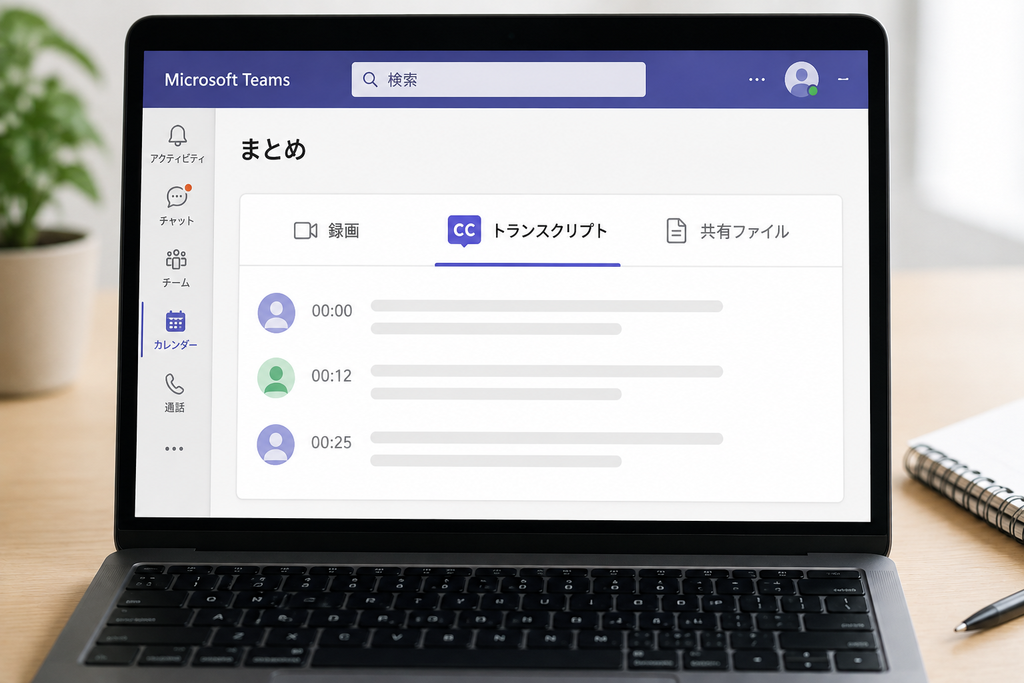
Teamsで文字起こしが表示されない場合は、会議中に文字起こしが開始されていたか、会議後の確認場所や閲覧権限を順番に確認しましょう。
原因を切り分けると対処しやすくなります。
文字起こしが開始されているか確認する
まず、会議中に文字起こしが実際に開始されていたか確認しましょう。
Teamsでは、文字起こしを開始すると発言内容がリアルタイムで表示されます。
会議後にトランスクリプトを確認するには、会議中に文字起こしや録画が行われている必要があります。
文字起こしを開始していなかった場合は、会議後にトランスクリプトは表示されません。
会議後の「まとめ」から確認する
会議終了後のトランスクリプトは、Teamsの会議チャットやカレンダーから「まとめ」を開いて確認できます。
「まとめ」には、録画やトランスクリプト、共有ファイルなどが表示されます。
定期的な会議の場合は、確認したい開催回を選択してください。
文字起こしが見つからない場合は、まず「まとめ」を確認しましょう。
トランスクリプトへのアクセス権限を確認する
文字起こしが行われていても、自分に閲覧権限がないとトランスクリプトは表示されません。
Teamsでは、開催者が録画やトランスクリプトへのアクセスを制限できます。
自分だけ確認できない場合は、開催者にアクセス権限を確認してもらいましょう。
なお、別組織から参加しているユーザーは、会議中のリアルタイム文字起こしは確認できますが、会議後のトランスクリプトは閲覧できません。
匿名参加者は、リアルタイム文字起こしと会議後のトランスクリプトのどちらも閲覧できません。
会議開催者に削除されていないか確認する
以前はトランスクリプトを確認できたのに、後から表示されなくなった場合は、削除されていないか確認しましょう。
Teamsでは、開催者や共同開催者が会議後のトランスクリプトを削除できます。
削除されると「まとめ」からも確認できなくなります。
自分で原因を特定できない場合は、開催者にトランスクリプトが残っているか確認してもらいましょう。
Teamsで文字起こしできない場合はNottaも選択肢
Teams標準の文字起こしが使えない場合は、外部ツールを利用する方法もあります。
Nottaなら、Teams会議を録音してリアルタイムで文字起こしできるため、代替手段として検討できます。
NottaでTeams会議を文字起こしする
Nottaでは、主に「Notta Botを会議に参加させる方法」と「デスクトップ版で会議音声を録音する方法」があります。
Notta Botを使う場合は、Teams会議のURLを入力すると、Botが参加者として会議に入り、録音とリアルタイム文字起こしを行います。
基本的な流れは以下のとおりです。
- Nottaにログインする
- 「Web会議の文字起こし」を選択する
- Teams会議のURLを入力する
- Notta Botを会議に参加させる
- 録音・文字起こしを開始する
また、Nottaデスクトップ版では、Botを参加させずにパソコンのマイク音声やシステム音声を録音して文字起こしすることもできます。
会議にBotを参加させたくない場合や、Teams側の設定でBotを利用しにくい場合は、デスクトップ版も選択肢になります。
TeamsとNottaの文字起こし機能を比較する
TeamsとNottaはどちらもリアルタイム文字起こしに対応していますが、利用方法や会議後の活用方法に違いがあります。
| 比較項目 | Teams | Notta |
|---|---|---|
| リアルタイム文字起こし | 対応 | 対応 |
| 話者・時間の表示 | 対応 | 対応 |
| 会議後の保存 | 対応 | 対応 |
| AI要約 | 利用条件あり | 対応 |
| Teams会議へのBot参加 | ― | 対応 |
| Botなし録音 | ― | 対応 |
| Teamsへの要約共有 | Teams内で利用 | 対応 |
Teams標準機能は、追加ツールを使わず会議内で文字起こしできる点がメリットです。
一方で、組織のポリシーや参加者の権限によって利用できない場合があります。
Nottaは、Teamsとは別に会議内容を録音・文字起こしでき、AI要約や共有にも対応しています。
Teamsの文字起こしが使えない場合や、会議後の内容整理まで効率化したい場合に検討しやすいサービスです。
AI文字起こしを、今すぐ無料で体験!
関連記事
Nottaで文字起こしする方法|使い方・料金・無料版を徹底解説 | PCヘルプラボ
AIボイスレコーダー「Notta Memo」
🎉 15%OFF!クーポンコード「NOTTA.AI」でお得に購入する↓
*3,525円引きの19,975円で購入できます。
スタータープランで始められ、毎月300分(5時間)の文字起こしを無料で利用できます。
関連記事
Notta Memoとは?料金・使い方・評判からPLAUD NOTEとの違いまで徹底解説 | PCヘルプラボ
AIが議事録まで作る、次世代AIイヤホン
スタータープランで始められ、毎月300分(5時間)の文字起こしを無料で利用できます。
関連記事
ZENCHORD1(ゼンコード・ワン)とは?特徴・使い方・口コミを解説 | PCヘルプラボ
Teamsの文字起こしに関するよくある質問
Teamsの文字起こしでは、コピーできない、自分だけ表示したい、スマホで使いたいといった疑問も多くあります。
ここでは、よくある質問をわかりやすく解説します。
Teamsの文字起こしをコピーできないのはなぜ?
開催者や管理者の設定で、トランスクリプトのコピーや転送が制限されている可能性があります。
この設定が有効な場合は、文字を選択してコピーしたり、ほかのアプリへ貼り付けたりできません。
コピーできないときは不具合と決めつけず、開催者やTeams管理者に会議の設定を確認してもらいましょう。
Teamsの文字起こしは自分だけ表示できる?
はい。ライブ文字起こしは、参加者ごとに表示・非表示を切り替えられます。
そのため、自分の画面ではトランスクリプトを表示し、ほかの参加者が非表示にすることも可能です。
ただし、文字起こしを開始したこと自体を自分だけにすることはできません。開始時には参加者へ通知されます。
Teamsの文字起こしは相手にバレる?
はい。Teamsで文字起こしを開始すると、参加者に通知されます。
そのため、Teams標準機能を使って相手に知らせず文字起こしを始めることはできません。
会議内容を記録する場合は、参加者に通知されることを理解したうえで利用しましょう。
Teamsの文字起こしはスマホでも使える?
スマホ版Teamsでも、文字起こし関連の機能を利用できます。
ただし、会議での役割や組織のポリシー、アプリの状態によって利用できる機能が異なる場合があります。
スマホで文字起こしが使えない場合は、Teamsアプリを最新版に更新し、権限や組織設定も確認しましょう。
Teamsの文字起こしをダウンロードできる?
はい。会議終了後に「まとめ」からトランスクリプトをダウンロードできます。
ダウンロード形式は、.docxまたは.vttです。
ただし、ダウンロードできるユーザーは会議での役割や組織のポリシーによって異なります。
ダウンロード項目が表示されない場合は、開催者やTeams管理者に確認しましょう。
まとめ|Teamsで文字起こしできないときは権限と設定を確認しよう
Teamsで文字起こしできない場合は、組織のポリシーや会議での役割、開催者側の設定を順番に確認しましょう。
文字起こしが表示されないときは、「まとめ」やアクセス権限もチェックすることが大切です。
Teams標準機能で解決できない場合は、Nottaなどの外部ツールを使う方法もあります。
自分の利用環境に合った方法を選び、会議内容の記録や議事録作成を効率化しましょう。
AI文字起こしを、今すぐ無料で体験!
関連記事
Nottaで文字起こしする方法|使い方・料金・無料版を徹底解説 | PCヘルプラボ
AIボイスレコーダー「Notta Memo」
🎉 初回15%OFF!クーポンコード「NOTTA.AI」でNotta Memoをお得に購入する↓
*3,525円引きの19,975円で購入できます。
スタータープランで始められ、毎月300分(5時間)の文字起こしを無料で利用できます。
関連記事
Notta Memoとは?料金・使い方・評判からPLAUD NOTEとの違いまで徹底解説 | PCヘルプラボ
AI時代の仕事術+AI議事録イヤホン【ZENCHORD1】↓
スタータープランで始められ、毎月300分(5時間)の文字起こしを無料で利用できます。
コメント