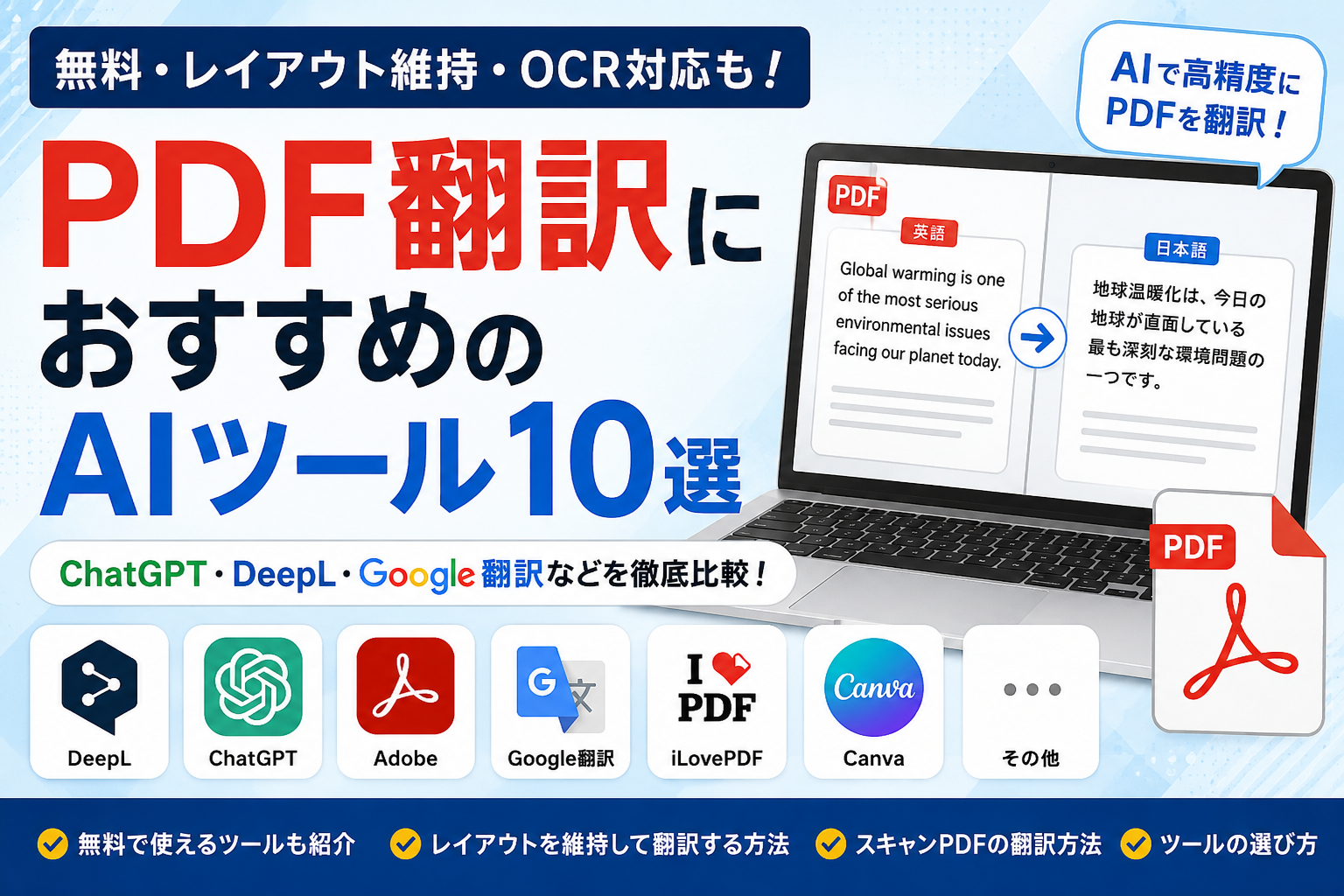
PDF翻訳をしたいものの、
「無料で使えるツールは?」
「レイアウトは崩れない?」
「ChatGPT・DeepL・Adobeはどれを選べばいい?」
と、迷っていませんか。
近年はAI翻訳の進化により、英語の論文や契約書、マニュアルなどのPDFファイルを、そのまま高精度に翻訳できるツールが増えています。
一方で、翻訳精度やレイアウト維持、OCR(文字認識)への対応、無料で使える範囲はツールによって大きく異なります。
この記事では、PDF翻訳におすすめのAIツール10選を比較しますので参考にしてください。。
ChatGPT・DeepL・Adobe・Google翻訳の違い、PDFを翻訳する方法、ツールの選び方まで分かりやすく解説します。
PDF翻訳とは?AI翻訳との違い
PDF翻訳を利用する前に、まずは基本的な仕組みを理解しておきましょう。
PDF翻訳とAI翻訳の違い、OCR(画像文字認識)の役割を知っておくと、自分に合ったツールを選びやすくなります。
PDF翻訳とは
PDF翻訳とは、PDFファイル内の文章を別の言語へ翻訳する機能です。
近年はAIの進化により、PDFをアップロードするだけで文書全体を翻訳できるサービスが増えています。
従来はPDF内の文章をコピーして翻訳する必要がありましたが、現在はDeepLやAdobe Acrobatなどのツールを使えば、PDFファイルをそのまま翻訳できます。
翻訳後もレイアウトをできるだけ維持したまま保存できるため、英語の論文や契約書、業務マニュアルなどの翻訳作業を効率化できます。
一方で、翻訳品質はPDFの種類によって異なります。
テキストベースのPDFは高精度に翻訳できますが、スキャンしたPDFや画質の低い画像PDFでは文字認識の精度が低下し、翻訳結果に影響することがあります。
そのため、用途に応じて適切なツールを選ぶことが重要です。
AI翻訳との違い
AI翻訳とは、生成AIやニューラル機械翻訳(NMT)を利用して文章を自然な表現へ翻訳する技術です。
一方、PDF翻訳はAI翻訳に加え、PDFファイル全体を解析し、文章だけでなくレイアウトや改行、画像との配置をできるだけ維持しながら翻訳できる点が特徴です。
例えば、ChatGPTは自然な翻訳や要約、専門用語の解説が得意ですが、PDF全体のレイアウトを維持したまま出力する用途には向いていません。
対してDeepLやAdobe Acrobatは文書翻訳に対応しており、元のレイアウトを保ちながら翻訳できるため、ビジネス文書や資料の翻訳に適しています。
OCR(画像PDF)翻訳との違い
OCR(Optical Character Recognition:光学文字認識)とは、画像に含まれる文字を読み取り、編集可能なテキストへ変換する技術です。
紙の書類をスキャンしたPDFや写真から作成したPDFは、文字ではなく画像として保存されているため、そのままでは翻訳できません。
OCR機能を使って文字を認識してから翻訳することで、画像PDFでも内容を別の言語へ変換できます。
ただし、文字が小さい、画質が粗い、手書き文字が含まれるなどの場合はOCRの認識精度が低下し、翻訳結果にも影響します。
そのため、画像PDFを翻訳する際は、OCRに対応した高精度なツールを選ぶことが大切です。
PDF翻訳におすすめのAIツール10選【2026年最新版】
無料で使えるツールからビジネス向けの高機能サービスまで、PDF翻訳におすすめのAIツールを厳選しました。
翻訳精度やレイアウト維持、OCR対応、無料プランの有無を比較し、自分の用途に合ったツールを見つけましょう。
PDF翻訳ツール比較表
| ツール | 翻訳精度 | レイアウト維持 | OCR対応 | 無料 | おすすめ用途 |
|---|---|---|---|---|---|
| DeepL | ★★★★★ | ◎ | ○ | ○ | 論文・契約書・ビジネス文書 |
| ChatGPT | ★★★★★ | △ | △ | ○ | 自然な翻訳・要約 |
| Adobe Acrobat | ★★★★☆ | ◎ | ◎ | △ | レイアウト重視の文書 |
| Google翻訳 | ★★★★☆ | △ | ○ | ○ | 手軽に翻訳したい人 |
| iLovePDF | ★★★★☆ | ○ | ○ | ○ | ブラウザで手軽に翻訳 |
| Canva | ★★★★☆ | ◎ | △ | ○ | デザイン資料・プレゼン資料 |
| UPDF AI | ★★★★☆ | ○ | ○ | △ | PDF編集と翻訳をまとめて行いたい人 |
| Smallpdf | ★★★☆☆ | ○ | ○ | ○ | シンプルに翻訳したい人 |
| Microsoft Translator | ★★★☆☆ | △ | ○ | ○ | Microsoft製品を利用している人 |
| Notta | ★★★★☆ | ○ | ○ | ○ | PDF・音声・動画をまとめて翻訳 |
1位 DeepL
公式サイト
https://www.deepl.com/ja/features/document-translation/pdf
DeepLは、翻訳精度の高さとレイアウト維持のバランスに優れた、PDF翻訳の定番AIツールです。
PDFファイルをアップロードするだけで文書全体を翻訳でき、テキストだけでなく、画像や段組み、フォントなども可能な限り維持した状態で出力できます。
そのため、英語論文や契約書、業務マニュアルなど、レイアウトを崩したくない文書の翻訳に適しています。
また、DeepL Proでは複数ファイルの一括翻訳や用語集(Glossary)の利用、文体の調整など、ビジネス向け機能も充実しています。
翻訳後はPDFだけでなくWord(.docx)形式でもダウンロードできるため、編集や共有もスムーズです。
一方で、画質の低いスキャンPDFや特殊なレイアウト、手書き文字を含む文書では、OCRの認識精度によって翻訳結果が左右されることがあります。
画像PDFを翻訳する場合は、元のPDFが鮮明であるほど高精度な翻訳が期待できます。
メリット
- AIによる高精度な翻訳で自然な文章に仕上がる
- PDFのレイアウトや画像を維持しやすい
- OCR対応でスキャンPDFも翻訳できる
- Word形式でも保存でき、編集しやすい
- 用語集や一括翻訳など業務向け機能が充実
デメリット
- レイアウト維持や大容量ファイルの翻訳はProプラン向けの機能が多い
- OCRの精度は元のPDFの画質に左右される
- 無料版では利用回数やファイルサイズに制限がある
| 項目 | 内容 |
|---|---|
| サービス名 | DeepL |
| 対応OS | Windows / Mac / Web / iOS / Android |
| 翻訳精度 | ★★★★★ |
| レイアウト維持 | ◎ |
| OCR対応 | ○ |
| 無料プラン | あり |
| 対応ファイル | PDF、Word、PowerPoint、Excel、HTML、TXT |
2位 ChatGPT
公式サイト
https://chatgpt.com/
ChatGPTは、自然な文章で翻訳したい人におすすめのAIツールです。
PDFファイルをアップロードすると、内容を理解したうえで自然な日本語へ翻訳できます。
単なる直訳ではなく、文脈を考慮した翻訳が得意なため、論文やビジネス文書、マニュアルなども読みやすく仕上がります。
また、翻訳だけでなく「要約」「専門用語の解説」「文章の言い換え」「表の内容を整理する」といったAIならではの機能も利用できます。
翻訳後に「重要なポイントだけ教えて」「専門用語を初心者向けに説明して」と質問できるのも大きな魅力です。
一方で、PDF全体のレイアウトを維持したまま翻訳する機能はありません。
翻訳後はチャット形式で表示されるため、元のレイアウトを保持したい場合はDeepLやAdobe Acrobatの方が適しています。
メリット
- 自然で読みやすい翻訳ができる
- PDFをアップロードして翻訳できる
- 要約や専門用語の解説にも対応
- 翻訳後に質問や修正を依頼できる
デメリット
- 元のレイアウトは維持されない
- PDFとして翻訳結果を書き出す機能はない
- 無料版では利用回数に制限がある
| 項目 | 内容 |
|---|---|
| サービス名 | ChatGPT |
| 対応OS | Web / Windows / Mac / iOS / Android |
| 翻訳精度 | ★★★★★ |
| レイアウト維持 | △ |
| OCR対応 | △ |
| 無料プラン | あり |
| 対応ファイル | PDF、Word、Excel、PowerPointなど |
3位 Adobe Acrobat AI Assistant
公式サイト
https://www.adobe.com/jp/acrobat/
Adobe Acrobat AI Assistantは、レイアウトを維持したままPDFを翻訳・活用したい人におすすめのツールです。
Adobe Acrobatで開いたPDFをAIが解析し、内容の要約や質問への回答、翻訳などを効率よく行えます。
Adobe AcrobatはPDFを開発したAdobeが提供するサービスのため、表や画像、段組みなどを含む複雑なPDFでもレイアウトが崩れにくい点が特徴です。
契約書やプレゼン資料、社内マニュアルなど、見た目を維持したまま扱いたい文書に向いています。
一方で、AI Assistantは有料オプションのため、継続的に利用する場合はコストがかかります。
また、翻訳精度は高いものの、自然な表現ではChatGPTやDeepLの方が優れるケースもあります。
メリット
- PDFのレイアウトを維持しやすい
- 表や画像を含む資料にも強い
- AI要約や質問機能も利用できる
- Adobe Acrobatとの連携がスムーズ
デメリット
- AI Assistantは有料
- 無料で利用できる機能は限られる
- 自然な翻訳ではDeepLが優位な場合もある
| 項目 | 内容 |
|---|---|
| サービス名 | Adobe Acrobat AI Assistant |
| 対応OS | Windows / Mac / Web / iOS / Android |
| 翻訳精度 | ★★★★☆ |
| レイアウト維持 | ◎ |
| OCR対応 | ◎ |
| 無料プラン | △ |
| 対応ファイル |
4位 Google翻訳
公式サイト
https://translate.google.com/
Google翻訳は、無料で手軽にPDFを翻訳したい人におすすめのサービスです。
ブラウザからGoogle翻訳へアクセスし、対応するドキュメントをアップロードするだけで翻訳できます。
対応言語数が非常に多く、英語だけでなく中国語や韓国語、フランス語など幅広い言語に対応しています。
また、Googleアカウントがあれば特別なソフトをインストールする必要がなく、パソコン・スマートフォンのどちらからでも利用できます。
ただし、翻訳後は元のレイアウトが崩れることがあり、複雑な表や画像を含むPDFにはあまり向いていません。簡単な資料や文章を素早く翻訳したい場合に適しています。
メリット
- 完全無料で利用できる
- 対応言語が豊富
- インストール不要ですぐ使える
- スマホからも利用しやすい
デメリット
- レイアウトが崩れやすい
- 長文では翻訳精度にばらつきがある
- ビジネス文書には不向きな場合がある
| 項目 | 内容 |
|---|---|
| サービス名 | Google翻訳 |
| 対応OS | Web / iOS / Android |
| 翻訳精度 | ★★★★☆ |
| レイアウト維持 | △ |
| OCR対応 | ○ |
| 無料プラン | あり |
| 対応ファイル | PDF、Word、PowerPointなど |
5位 iLovePDF
公式サイト
https://www.ilovepdf.com/ja/translate-pdf
iLovePDFは、ブラウザ上で簡単にPDFを翻訳できるオンラインサービスです。
ソフトをインストールする必要がなく、PDFをアップロードするだけでAIによる翻訳を実行できます。
PDFの翻訳だけでなく、結合・分割・圧縮・変換・電子署名など、多彩なPDF編集機能を備えている点も魅力です。
複数のPDF作業を1つのサービスで済ませたい人に向いています。
また、AI翻訳では元のレイアウトをできるだけ維持しながら翻訳できるため、プレゼン資料やマニュアルなどの翻訳にも活用できます。
一方で、無料版は利用回数やファイルサイズに制限があります。頻繁に利用する場合は、有料プランの検討がおすすめです。
メリット
- インストール不要で利用できる
- AI翻訳とPDF編集をまとめて利用できる
- レイアウトを維持しやすい
- 操作がシンプルで初心者にも使いやすい
デメリット
- 無料版は利用回数に制限がある
- 大容量ファイルは有料プラン向け
- OCR性能は専用ツールより限定的
| 項目 | 内容 |
|---|---|
| サービス名 | iLovePDF |
| 対応OS | Web / Windows / Mac / iOS / Android |
| 翻訳精度 | ★★★★☆ |
| レイアウト維持 | ○ |
| OCR対応 | ○ |
| 無料プラン | あり |
| 対応ファイル |
6位 Canva
Canvaは、デザイン資料やプレゼンテーションを翻訳したい人におすすめのデザインツールです。
CanvaではPDFを読み込み、AI翻訳機能を利用してテキストを別の言語へ翻訳できます。
翻訳後もデザインやレイアウトを維持しやすく、チラシやポスター、プレゼン資料などの多言語化に便利です。
また、翻訳したデザインをそのまま編集できるため、文字サイズやレイアウトを細かく調整しながら仕上げられます。
一方で、長文の論文や契約書の翻訳には向いておらず、ビジネス文書の翻訳精度ではDeepLやChatGPTが優れています。
メリット
- デザインを維持したまま翻訳しやすい
- 翻訳後も自由に編集できる
- プレゼン資料やチラシ作成に便利
- ブラウザだけで利用できる
デメリット
- 長文の文書翻訳には不向き
- OCR機能は限定的
- 一部AI機能は有料プラン限定
| 項目 | 内容 |
|---|---|
| サービス名 | Canva |
| 対応OS | Web / Windows / Mac / iOS / Android |
| 翻訳精度 | ★★★★☆ |
| レイアウト維持 | ◎ |
| OCR対応 | △ |
| 無料プラン | あり |
| 対応ファイル | PDF、PPT、画像など |
7位 UPDF AI
公式サイト
https://updf.com/
UPDF AIは、PDF編集とAI翻訳を1つのソフトで行いたい人におすすめです。
PDFの閲覧・編集・注釈・署名に加え、AIによる翻訳や要約、質問機能を利用できます。
翻訳だけでなく、文書の内容を理解しながら作業したい場合にも便利です。
また、PDF内の特定ページだけを翻訳したり、文章を要約したりできるため、海外の論文やマニュアルを読む機会が多い人にも適しています。
一方で、AI機能をフル活用するには有料プランが必要です。また、翻訳精度ではDeepLやChatGPTが優れるケースもあります。
メリット
- PDF編集とAI翻訳をまとめて利用できる
- AI要約や質問機能も搭載
- ページ単位で翻訳できる
- Windows・Mac・スマホに対応
デメリット
- AI機能は有料プランが中心
- 翻訳精度はDeepLに及ばない場合がある
- 無料版は機能制限がある
| 項目 | 内容 |
|---|---|
| サービス名 | UPDF AI |
| 対応OS | Windows / Mac / iOS / Android |
| 翻訳精度 | ★★★★☆ |
| レイアウト維持 | ○ |
| OCR対応 | ○ |
| 無料プラン | △ |
| 対応ファイル |
8位 Smallpdf
Smallpdfは、PDFの翻訳だけでなく、圧縮・結合・変換などの編集機能も利用できるオンラインPDFサービスです。
ブラウザから利用できるため、ソフトをインストールする必要はありません。
PDFをアップロードするだけで翻訳できるほか、WordやPowerPointへの変換、電子署名なども1つのサービスで行えます。
操作画面がシンプルで初心者でも使いやすく、PDF編集をまとめて行いたい人におすすめです。
一方で、無料プランでは利用回数やファイルサイズに制限があります。
また、翻訳精度やレイアウト維持はDeepLやAdobe Acrobatに比べるとやや劣ります。
メリット
- インストール不要で利用できる
- PDF編集機能が充実している
- シンプルな操作で初心者でも使いやすい
- Windows・Mac・スマホに対応
デメリット
- 無料版は利用回数に制限がある
- レイアウト維持はDeepLほど高くない
- 高度なAI翻訳機能は限定的
| 項目 | 内容 |
|---|---|
| サービス名 | Smallpdf |
| 対応OS | Web / Windows / Mac / iOS / Android |
| 翻訳精度 | ★★★☆☆ |
| レイアウト維持 | ○ |
| OCR対応 | ○ |
| 無料プラン | あり |
| 対応ファイル |
9位 Microsoft Translator
公式サイト
https://translator.microsoft.com/
Microsoft Translatorは、Microsoft製品との連携を重視する人におすすめの翻訳サービスです。
WordやPowerPoint、EdgeなどMicrosoft 365の各種サービスと組み合わせて利用しやすく、多言語翻訳にも対応しています。
英語をはじめ100以上の言語に対応しており、海外とのやり取りやビジネス文書の翻訳にも活用できます。
PDF翻訳では、Wordなどへ変換して翻訳する使い方が中心となるため、レイアウトを完全に維持したい場合はAdobe AcrobatやDeepLの方が適しています。
メリット
- Microsoft 365との相性が良い
- 多くの言語に対応
- 無料で利用できる
- ビジネス用途でも活用しやすい
デメリット
- PDF専用の翻訳機能ではない
- レイアウト維持はやや苦手
- AIによる要約機能は限定的
| 項目 | 内容 |
|---|---|
| サービス名 | Microsoft Translator |
| 対応OS | Web / Windows / iOS / Android |
| 翻訳精度 | ★★★☆☆ |
| レイアウト維持 | △ |
| OCR対応 | ○ |
| 無料プラン | あり |
| 対応ファイル | PDF(変換後)、Wordなど |
10位 Notta
Nottaは、PDFだけでなく、音声・動画・オンライン会議までまとめて翻訳・要約したい人におすすめのAIツールです。
PDFファイルをNotta Brainへアップロードすると、内容をAIが解析し、要約や質問応答に活用できます。
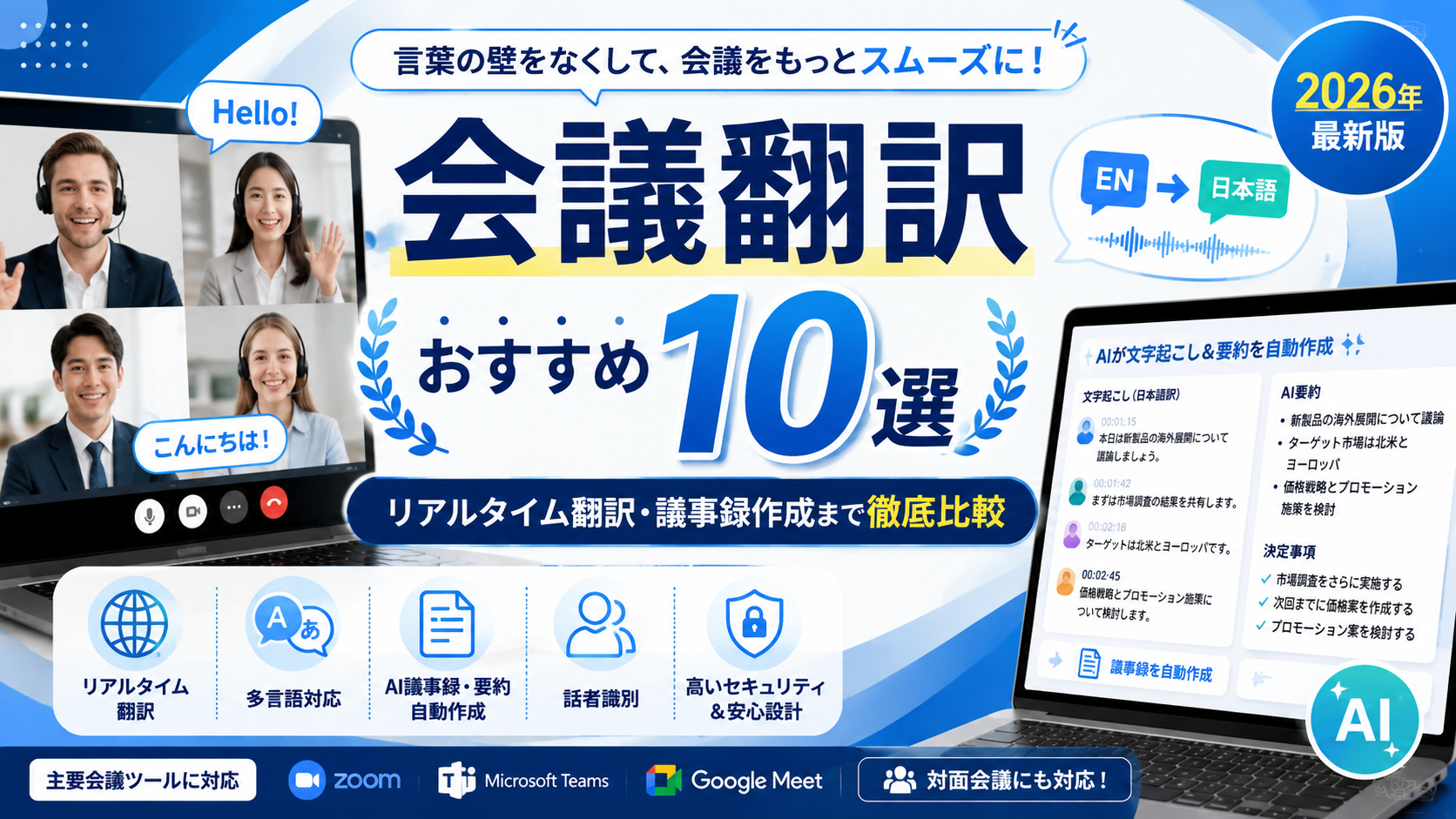
また、Zoom・Microsoft Teams・Google Meetなどのオンライン会議や、音声・動画ファイルの文字起こし、翻訳、AI要約にも対応しています。
海外とのWeb会議や多言語での打ち合わせでは、会話をリアルタイムで文字起こしし、翻訳や議事録作成まで自動化できる点が大きな魅力です。
100以上の言語に対応しているため、国際会議や海外との業務でも活用されています。
一方で、DeepLやAdobe Acrobatのような「PDF文書をレイアウトごと翻訳する専用ツール」ではありません。
レイアウトを維持したままPDFを翻訳したい場合はDeepLやAdobe Acrobatが適しています。
しかし、PDF資料だけでなく、会議音声や動画、Web会議までまとめて翻訳・要約したい場合は、Nottaの方が活躍する場面が多いでしょう。
メリット
- 音声・動画・オンライン会議をAIで文字起こし・翻訳できる
- PDFをAIで要約・分析し、内容を効率よく確認できる
- AI要約や議事録を自動作成できる
- Zoom・Microsoft Teams・Google Meetと連携可能
- 100以上の言語に対応
デメリット
- PDF翻訳専用ツールではない
- PDFのレイアウトを維持したまま翻訳する用途には向いていない
- 一部のAI機能は有料プラン限定
| 項目 | 内容 |
|---|---|
| サービス名 | Notta |
| 対応OS | Web / Windows / Mac / iOS / Android |
| 翻訳精度 | ★★★★☆ |
| レイアウト維持 | △ |
| OCR対応 | ○(文字認識に対応) |
| 無料プラン | あり |
| 対応ファイル | PDF、音声、動画、画像など |
AI文字起こしを、今すぐ無料で体験!
AIボイスレコーダー「Notta Memo」
🎉 初回15%OFF!クーポンコード「NOTTA.AI」でお得に購入する↓
関連記事
Notta Memoとは?料金・使い方・評判からPLAUD NOTEとの違いまで徹底解説 | PCヘルプラボ
AIが議事録まで作る、次世代AIイヤホン
関連記事
ZENCHORD1(ゼンコード・ワン)とは?特徴・使い方・口コミを解説 | PCヘルプラボ
ChatGPT・DeepL・Google翻訳・Adobeを徹底比較
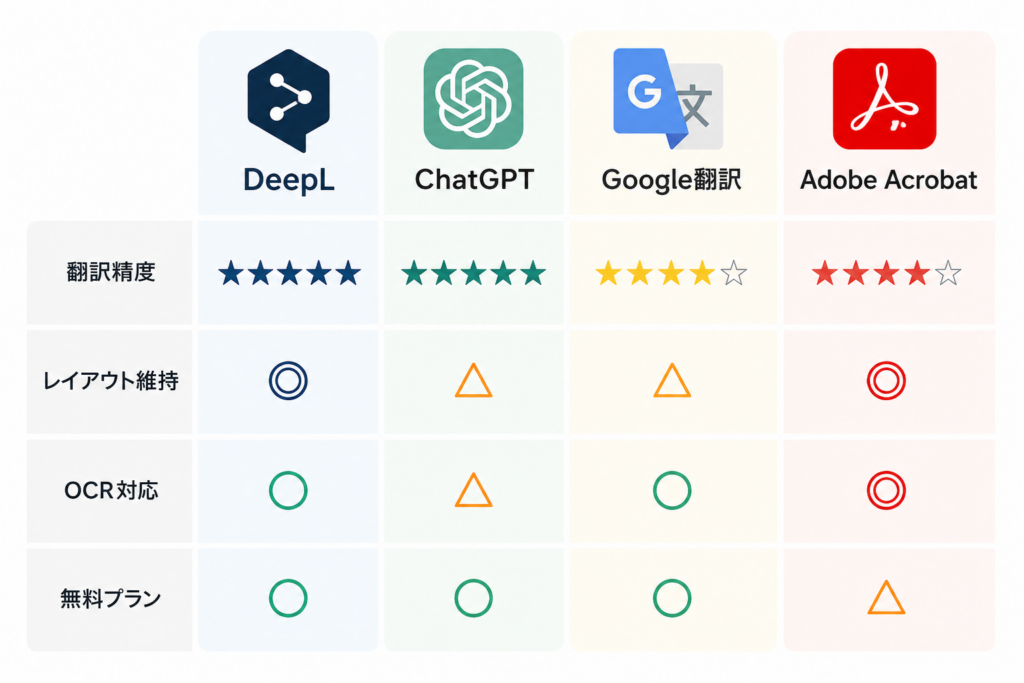
PDF翻訳ツールは、それぞれ得意分野が異なります。
翻訳精度を重視するならDeepLやChatGPT、レイアウトを維持したいならAdobe Acrobat、無料で手軽に利用したいならGoogle翻訳がおすすめです。
主要4サービスを比較し、それぞれの特徴や選び方を分かりやすく解説します。
翻訳精度を比較
翻訳精度を重視するなら、DeepLとChatGPTがおすすめです。
DeepLはAIによるニューラル機械翻訳(NMT)を採用しており、自然で読みやすい文章に翻訳できます。
英語と日本語の翻訳精度が高く、論文や契約書、業務マニュアルなど、正確さが求められる文書に適しています。
ChatGPTは文章全体の文脈を理解して翻訳できる点が大きな特徴です。
単なる直訳ではなく、自然な日本語へ言い換えられるため、読みやすさを重視したい場合に向いています。
また、翻訳後に「要約して」「専門用語を説明して」と追加で質問できる点も便利です。
Google翻訳は100以上の言語に対応し、無料で手軽に利用できますが、専門用語や長文では不自然な表現になることがあります。
Adobe Acrobatも高精度な翻訳が可能ですが、翻訳そのものの自然さではDeepLやChatGPTが優れる場面があります。
| ツール | 翻訳精度 | 特徴 |
|---|---|---|
| DeepL | ★★★★★ | 自然で高精度な翻訳。論文や契約書に最適 |
| ChatGPT | ★★★★★ | 文脈を理解した自然な翻訳。要約や質問にも対応 |
| Adobe Acrobat | ★★★★☆ | PDF文書全体の翻訳に強い |
| Google翻訳 | ★★★★☆ | 無料で使いやすく対応言語が豊富 |
レイアウト維持を比較
翻訳後も元のレイアウトを維持したい場合は、Adobe AcrobatとDeepLがおすすめです。
Adobe AcrobatはPDFを開発したAdobeが提供するサービスのため、表や画像、段組みなどを含む複雑なレイアウトでも崩れにくいことが特徴です。
契約書やカタログ、社内資料など、そのまま共有したい文書に適しています。
DeepLもファイル翻訳機能に対応しており、元のレイアウトをできるだけ保持したまま翻訳できます。
英語論文やプレゼン資料など、見た目を維持したい文書の翻訳に向いています。
一方、ChatGPTは翻訳結果をチャット画面に表示するため、元のPDFレイアウトは保持されません。
Google翻訳も簡単なPDFなら翻訳できますが、表や画像が多い文書ではレイアウトが崩れることがあります。
| ツール | レイアウト維持 | おすすめ用途 |
|---|---|---|
| Adobe Acrobat | ◎ | 契約書・カタログ・社内資料 |
| DeepL | ◎ | 論文・プレゼン資料・マニュアル |
| Google翻訳 | △ | シンプルなPDF |
| ChatGPT | △ | 内容の理解・要約・翻訳 |
OCR対応を比較
紙の資料をスキャンしたPDFや画像PDFを翻訳する場合は、OCR(光学文字認識)機能が欠かせません。
Adobe AcrobatはOCR機能が充実しており、画像内の文字を高精度で認識して翻訳できます。
そのため、紙の契約書や印刷資料をPDF化した文書の翻訳にも適しています。
DeepLもOCRに対応しており、スキャンPDFを翻訳できます。
ただし、文字が小さい、画質が粗い、手書き文字が多いなど、元のPDFの品質によって翻訳精度が左右されます。
Google翻訳は画像翻訳機能を利用できますが、大量のページを翻訳する用途にはあまり向いていません。
ChatGPTも画像解析は可能ですが、OCR専用サービスではないため、長文の画像PDFを翻訳する場合はAdobe AcrobatやDeepLの方が使いやすいでしょう。
| ツール | OCR対応 | 特徴 |
|---|---|---|
| Adobe Acrobat | ◎ | 高精度なOCRで画像PDFやスキャン文書にも対応 |
| DeepL | ○ | OCR対応。画質が良いPDFほど高精度 |
| Google翻訳 | ○ | 画像翻訳に対応。簡易利用向け |
| ChatGPT | △ | 画像解析は可能だがOCR専用ではない |
PDFを翻訳する方法
PDF翻訳は、利用するツールによって操作方法や特徴が異なります。
利用者が多いChatGPT・DeepL・Adobe Acrobat・Google翻訳を使ったPDF翻訳の手順を紹介します。
自分に合った方法を選んで、効率よく翻訳しましょう。
ChatGPTでPDFを翻訳する方法
公式サイト
https://chatgpt.com/
ChatGPTは、PDFファイルをアップロードするだけで内容を翻訳できるAIチャットサービスです。
翻訳だけでなく、要約や専門用語の解説、文章の言い換えにも対応しているため、海外の論文やビジネス資料を理解したい場合に役立ちます。
手順
- ChatGPTへログインする
- 「+」またはクリップアイコンをクリックし、PDFファイルをアップロードする
- 「このPDFを日本語に翻訳してください」と入力する
- 翻訳結果を確認し、必要に応じて「要約してください」「専門用語を解説してください」など追加で指示する
ChatGPTは、文書全体だけでなく「〇ページだけ翻訳」「この表だけ説明」など細かな指示にも対応できます。
一方で、翻訳結果はチャット画面に表示されるため、元のレイアウトは維持されません。
メリット
- 自然で読みやすい翻訳ができる
- 要約や専門用語の解説も依頼できる
- 内容について追加で質問できる
デメリット
- PDFのレイアウトは維持されない
- 翻訳結果をPDF形式で保存できない
DeepLでPDFを翻訳する方法
公式サイト
https://www.deepl.com/ja/features/document-translation/pdf
DeepLは、レイアウトを維持したままPDFを翻訳したい人におすすめのAI翻訳ツールです。
PDFをアップロードするだけで文書全体を翻訳でき、論文や契約書、マニュアルなどのビジネス文書にも適しています。
手順
- DeepLの「ファイル翻訳」ページを開く
- PDFファイルをアップロードする
- 翻訳先の言語を選択する
- 翻訳完了後、PDFまたはWord形式でダウンロードする
翻訳後も元のレイアウトをできるだけ保持した状態で保存できるため、そのまま共有したい資料にも便利です。
ただし、無料プランでは利用回数やファイルサイズに制限があります。
メリット
- レイアウトを維持したまま翻訳できる
- 翻訳精度が高く自然な文章に仕上がる
- Word形式でもダウンロードできる
デメリット
- 一部機能はDeepL Pro限定
- OCRの精度は元のPDF品質に左右される
Adobe AcrobatでPDFを翻訳する方法
公式サイト
https://www.adobe.com/jp/acrobat/
Adobe Acrobatは、レイアウトを崩さずにPDFを翻訳したい場合に適したツールです。
AI Assistantを利用すれば、PDFを開いたまま翻訳や要約、質問への回答を行えます。
手順
- Adobe AcrobatでPDFを開く
- AI Assistantを起動する
- 翻訳したい内容や言語を指定する
- 翻訳結果を確認し、必要に応じて編集・保存する
Adobe AcrobatはOCR機能も搭載しているため、紙の資料をスキャンした画像PDFの翻訳にも対応しています。
さらに、翻訳後にそのままPDFを編集・共有できる点も大きなメリットです。
メリット
- レイアウトを維持しやすい
- OCR対応で画像PDFも翻訳できる
- PDF編集やコメント追加も可能
デメリット
- AI Assistantは有料プランが中心
- 個人利用ではコストが高め
PDF翻訳ツールの選び方
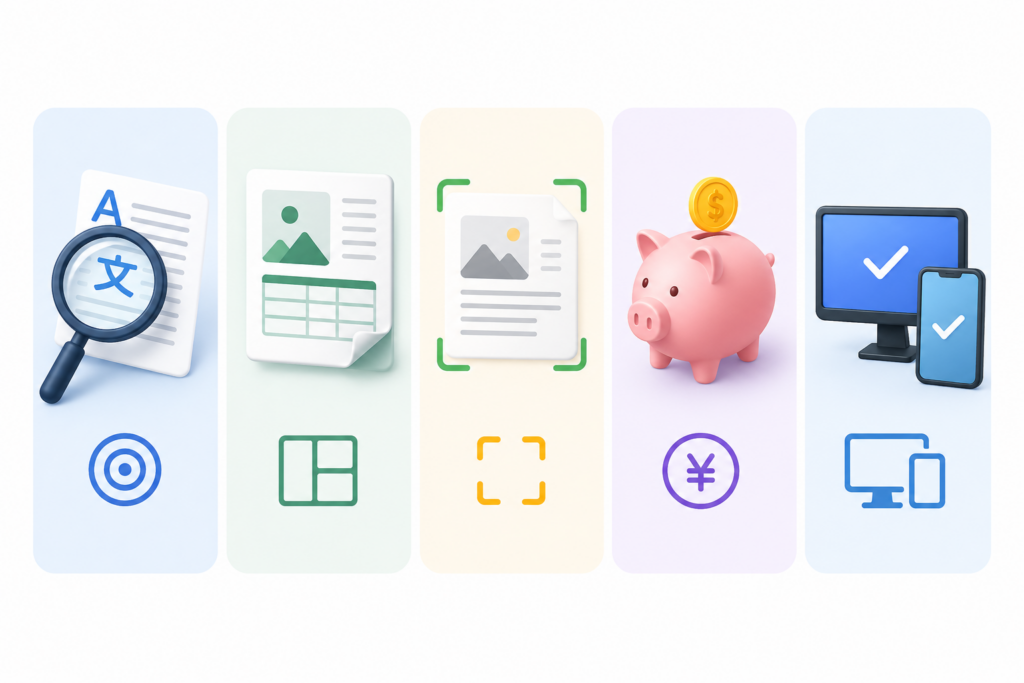
PDF翻訳ツールは、翻訳精度だけでなく、レイアウト維持やOCR対応、無料プランの内容なども確認して選ぶことが大切です。
失敗しないために押さえておきたい5つのポイントを紹介します。
翻訳精度で選ぶ
PDF翻訳ツールを選ぶ際は、翻訳精度を最優先に確認しましょう。
海外の論文や契約書、業務マニュアルなどは、少しの誤訳でも内容が大きく変わることがあります。
そのため、自然で正確な翻訳ができるAIツールを選ぶことが重要です。
翻訳精度を重視するなら、DeepLやChatGPTがおすすめです。
DeepLは自然で読みやすい文章に翻訳でき、ビジネス文書や学術論文にも適しています。
一方、ChatGPTは文脈を理解した翻訳に加え、要約や専門用語の解説、文章の言い換えにも対応しています。
英語の日常会話程度であればGoogle翻訳でも十分ですが、正確性が求められる文書は高精度なAI翻訳ツールを選ぶと安心です。
レイアウト維持で選ぶ
翻訳後も元のレイアウトをそのまま残したい場合は、レイアウト維持機能を重視しましょう。
契約書やプレゼン資料、カタログなどは、表や画像、段組みが多く使われています。翻訳後にレイアウトが崩れると、修正作業に時間がかかるだけでなく、資料として使いにくくなることもあります。
Adobe AcrobatやDeepLは、翻訳後もレイアウトをできるだけ保持できるため、見た目を維持したいPDFに適しています。
一方、ChatGPTは翻訳結果をチャット画面に表示するため、PDFのレイアウトは維持されません。
翻訳した文章をそのまま利用したい場合は問題ありませんが、元のデザインを残したい場合には不向きです。
OCR対応で選ぶ
スキャンした紙の資料や画像PDFを翻訳する場合は、OCR(光学文字認識)に対応したツールを選びましょう。
OCR機能があれば、画像内の文字を読み取ってテキスト化した後に翻訳できます。
そのため、紙の契約書や印刷されたマニュアル、会議資料なども翻訳可能です。
ただし、OCRの精度は元のPDFの画質に大きく左右されます。
文字が小さい、画像がぼやけている、手書き文字が多い場合は誤認識が増え、翻訳精度も低下します。
画像PDFを翻訳する機会が多いなら、OCR機能が充実しているAdobe AcrobatやDeepLを選ぶと安心です。
無料プランで選ぶ
コストを抑えたい場合は、無料プランで利用できる範囲も確認しましょう。
多くのPDF翻訳ツールは無料で利用できますが、翻訳できるファイルサイズやページ数、利用回数などに制限があります。
例えば、Google翻訳は無料で利用しやすい一方、レイアウト維持には向いていません。
DeepLも無料で高精度な翻訳を利用できますが、大容量ファイルの翻訳や一括翻訳などは有料プラン限定です。
まずは無料プランで使い勝手を試し、利用頻度が増えたら有料プランへ切り替える方法がおすすめです。
対応デバイスで選ぶ
利用する環境に合わせて、対応デバイスも確認しておきましょう。
パソコンで長文の資料を翻訳するなら、WindowsやMac向けのデスクトップアプリやWeb版が便利です。
一方、外出先で利用することが多い場合は、iPhoneやAndroidアプリに対応したツールを選ぶと、スマートフォンから手軽に翻訳できます。
また、複数のデバイスで作業する場合は、クラウド同期に対応したサービスがおすすめです。
自宅のパソコンで翻訳したPDFを、外出先のスマートフォンから確認するなど、場所を選ばず効率よく作業できます。
仕事や学習など、実際の利用シーンをイメージして選ぶことで、自分に最適なPDF翻訳ツールを見つけやすくなります。
レイアウトを維持してPDFを翻訳する方法
PDFを翻訳する際、「文字は翻訳できたけれど、表や画像の配置が崩れてしまった」というケースは少なくありません。
ここでは、レイアウトが崩れる原因と、きれいな状態で翻訳するためのポイントを紹介します。
レイアウトが崩れる原因
PDF翻訳でレイアウトが崩れる原因は、翻訳後に文字数や文書構造が変わるためです。
例えば、日本語は英語より文字数が増えることが多く、翻訳後に改行位置が変わることで、文字が枠からはみ出したり、表や画像の位置がずれたりすることがあります。
また、スキャンしたPDFや画像PDFでは、OCR(光学文字認識)が文字を正しく認識できないと、翻訳精度だけでなくレイアウトにも影響します。
さらに、特殊フォントや複雑な段組み、デザイン性の高いパンフレットなどは、元の見た目を完全に再現できない場合があります。
そのため、重要な資料を翻訳する際は、翻訳精度だけでなくレイアウト維持に対応したツールを選ぶことが大切です。
レイアウトを維持しやすいおすすめツール
レイアウトを維持したままPDFを翻訳したい場合は、Adobe AcrobatとDeepLがおすすめです。
Adobe AcrobatはPDFを開発したAdobeが提供するサービスで、表や画像、段組みを含む複雑なレイアウトでも、元のデザインをできるだけ維持したまま翻訳できます。
契約書や社内資料、カタログなど、見た目をそのまま残したい文書に最適です。
DeepLもファイル翻訳機能に対応しており、PDF全体を翻訳した後も、フォントや段落、レイアウトを可能な限り保持できます。
特に論文やマニュアル、ビジネス文書など、読みやすさと見た目の両方を重視したい場合に適しています。
一方、ChatGPTやGoogle翻訳は文章の翻訳には優れていますが、翻訳結果はテキスト中心となるため、元のレイアウトを維持する用途にはあまり向いていません。
| ツール | レイアウト維持 | おすすめ用途 |
|---|---|---|
| Adobe Acrobat | ◎ | 契約書・カタログ・社内資料 |
| DeepL | ◎ | 論文・マニュアル・ビジネス文書 |
| iLovePDF | ○ | 一般的なPDF資料 |
| ChatGPT | △ | 内容の翻訳・要約 |
| Google翻訳 | △ | シンプルな文章の翻訳 |
レイアウトが崩れたときの対処法
翻訳後にレイアウトが崩れてしまった場合は、次の方法を試してみましょう。
まず、元のPDFの画質を確認してください。スキャン画像がぼやけている場合は、OCRの認識精度が低下し、翻訳結果にも影響します。
可能であれば、解像度の高いPDFや元データを使用しましょう。
次に、Word形式へ変換して編集する方法があります。DeepLでは翻訳後にWord(.docx)形式でダウンロードできるため、表や改行、文字サイズなどを簡単に調整できます。
また、見た目を重視する資料であれば、Adobe Acrobatで翻訳後にレイアウトを微調整するのもおすすめです。
画像や表の位置を確認しながら編集できるため、配布資料やプレゼン資料もきれいに仕上げられます。
レイアウトの崩れを完全に防ぐことは難しい場合もありますが、レイアウト維持に対応したツールを選び、高品質なPDFを使用することで、修正の手間を大幅に減らすことができます。
スキャンPDF(画像PDF)を翻訳する方法
紙の書類をスキャンしたPDFや、画像として保存されたPDFは、そのままでは翻訳できません。
画像内の文字を読み取るOCR(光学文字認識)機能を利用することで、テキスト化した後に翻訳できます。
ここでは、スキャンPDFを翻訳する方法と、おすすめのツールを紹介します。
スキャンPDFとは
スキャンPDFとは、紙の書類や印刷物をスキャナーやスマートフォンで読み取り、PDF形式で保存したファイルのことです。
通常のPDFには文字データが含まれているため、そのまま検索やコピー、翻訳ができます。
一方、スキャンPDFは文字が画像として保存されているため、翻訳ツールでは文字を認識できません。
例えば、紙の契約書や会議資料、冊子、古いマニュアルなどは、スキャンPDFになっているケースが多くあります。
このようなファイルを翻訳するには、OCR機能で画像内の文字を読み取り、編集可能なテキストへ変換してから翻訳する必要があります。
OCRで文字を認識して翻訳する方法
スキャンPDFを翻訳する基本的な流れは、OCRで文字を認識し、その後AI翻訳を行うことです。
手順
- OCR対応のPDF翻訳ツールを開く
- スキャンPDF(画像PDF)をアップロードする
- OCRで画像内の文字を認識する
- 翻訳する言語を選択して実行する
- 翻訳結果を確認し、必要に応じて保存・編集する
OCRの認識精度は、元のPDFの画質によって大きく左右されます。
文字がぼやけている、傾いている、解像度が低い場合は誤認識が増え、翻訳精度も低下します。
そのため、できるだけ鮮明なPDFを使用し、画質が悪い場合はスキャンし直すことで、より正確な翻訳結果を得られます。
OCR対応のおすすめツール
スキャンPDFを翻訳するなら、OCR機能と翻訳精度の両方が優れたツールを選ぶことが大切です。
Adobe Acrobatは、高精度なOCR機能を搭載しており、紙の契約書や冊子、会議資料などの画像PDFも文字データへ変換して翻訳できます。
翻訳後はそのままPDFを編集できるため、レイアウトを整えながら仕上げられる点も魅力です。
DeepLもOCRに対応しており、画像PDFを翻訳できます。自然で読みやすい翻訳が特徴で、論文やビジネス文書など、翻訳品質を重視する場合におすすめです。
Google翻訳は、画像翻訳機能を使って手軽に翻訳できますが、長文や複雑なレイアウトのPDFでは精度が下がることがあります。
そのため、簡単な資料や短い文書の翻訳に向いています。
| ツール | OCR精度 | レイアウト維持 | おすすめ用途 |
|---|---|---|---|
| Adobe Acrobat | ◎ | ◎ | 契約書・紙資料・冊子 |
| DeepL | ○ | ◎ | 論文・ビジネス文書 |
| Google翻訳 | ○ | △ | 短い文書・画像翻訳 |
| iLovePDF | ○ | ○ | 一般的なPDF翻訳 |
OCR対応ツールを利用すれば、紙の書類や画像PDFでも高精度に翻訳できます。
特に、契約書や論文など正確性が求められる文書は、OCR性能と翻訳精度の両方に優れたAdobe AcrobatやDeepLを選ぶと安心です。
PDF翻訳ならNottaがおすすめな理由
PDF翻訳だけならDeepLやAdobe Acrobatがおすすめですが、音声・動画・オンライン会議までまとめて翻訳・要約したい場合はNottaが便利です。
ここでは、Nottaが選ばれる理由を3つ紹介します。
PDFだけでなく音声・動画もまとめて翻訳できる
Nottaは、PDFだけでなく、音声・動画・オンライン会議までAIで文字起こし・翻訳できるサービスです。
MP3やWAVなどの音声ファイル、MP4などの動画ファイルをアップロードすると、AIが自動で文字起こしを行い、多言語へ翻訳できます。
また、Zoom・Microsoft Teams・Google Meetなどのオンライン会議とも連携でき、会議内容をリアルタイムで文字起こし・翻訳することも可能です。
そのため、海外とのWeb会議やセミナー、インタビュー、研修動画など、「PDFだけではなく、音声や動画も翻訳したい」という場面で活躍します。
AI文字起こし・AI要約で業務効率を向上できる
Nottaは、翻訳だけでなくAI文字起こし・AI要約にも対応しています。
会議や打ち合わせを録音すると、AIが自動で文字起こしを行い、重要なポイントをまとめた要約や議事録を作成できます。
長時間の会議でも内容を短時間で確認できるため、議事録作成や情報共有の手間を大幅に削減できます。
さらに、文字起こしした内容を翻訳できるため、海外メンバーとの情報共有や、多言語での議事録作成にも役立ちます。
会議終了後すぐに要約や翻訳を共有できるため、業務効率の向上につながります。
海外とのWeb会議や動画翻訳にも活用できる
Nottaは、海外とのやり取りが多い企業やビジネスパーソンにもおすすめです。
ZoomやMicrosoft Teams、Google Meetなどのオンライン会議では、AIが会話を自動で文字起こしし、翻訳や要約までサポートします。
言語の違いによるコミュニケーションの負担を軽減できるため、国際会議や海外との商談でも安心です。
また、YouTubeや研修動画、インタビュー動画なども文字起こし・翻訳できるため、海外コンテンツの学習や情報収集にも活用できます。
PDF翻訳だけでなく、会議資料・音声・動画まで一元管理したい方には、Nottaは非常に便利なAIツールです。
なお、PDFのレイアウトを維持したまま翻訳したい場合は、DeepLやAdobe Acrobatと併用すると、より効率的に作業を進められます。
AI文字起こしを、今すぐ無料で体験!
AIボイスレコーダー「Notta Memo」
🎉 初回15%OFF!クーポンコード「NOTTA.AI」でお得に購入する↓
関連記事
Notta Memoとは?料金・使い方・評判からPLAUD NOTEとの違いまで徹底解説 | PCヘルプラボ
AIが議事録まで作る、次世代AIイヤホン
関連記事
ZENCHORD1(ゼンコード・ワン)とは?特徴・使い方・口コミを解説 | PCヘルプラボ
PDF翻訳でよくある質問
PDF翻訳を利用する際によくある質問をまとめました。
無料で使えるか、スキャンPDFへの対応、レイアウト維持など、気になる疑問を分かりやすく解説します。
PDF翻訳は無料でできますか?
はい、多くのPDF翻訳ツールは無料で利用できます。
Google翻訳やChatGPT、DeepLなどには無料プランが用意されており、PDFファイルを翻訳できます。
ただし、無料版では翻訳できるファイルサイズやページ数、利用回数などに制限がある場合があります。
また、レイアウトを維持したまま翻訳したい場合や、大容量ファイルを頻繁に翻訳する場合は、有料プランの方が便利です。
まずは無料プランで使い勝手を試し、必要に応じて有料プランへ切り替えるとよいでしょう。
スキャンPDF(画像PDF)も翻訳できますか?
はい、OCR(光学文字認識)に対応したツールを利用すれば翻訳できます。
スキャンPDFは文字ではなく画像として保存されているため、そのままでは翻訳できません。
Adobe AcrobatやDeepLなどのOCR対応ツールを使うことで、画像内の文字をテキスト化し、その後AIで翻訳できます。
ただし、文字がぼやけている、解像度が低い、手書き文字が多い場合はOCRの認識精度が下がり、翻訳結果にも影響します。
できるだけ画質の良いPDFを使用することが大切です。
レイアウトを維持したまま翻訳できますか?
はい、対応したツールを利用すれば可能です。
Adobe AcrobatやDeepLは、PDFのレイアウトをできるだけ維持したまま翻訳できるため、契約書やプレゼン資料、マニュアルなどの翻訳に適しています。
一方、ChatGPTやGoogle翻訳は文章の翻訳を目的としたサービスのため、元のレイアウトは保持されません。
見た目をそのまま残したい場合は、レイアウト維持機能に対応したPDF翻訳ツールを選びましょう。
ChatGPTでもPDFを翻訳できますか?
はい、ChatGPTでもPDFを翻訳できます。
PDFファイルをアップロードし、「このPDFを日本語に翻訳してください」と入力するだけで、文書全体を翻訳できます。
また、翻訳だけでなく、「内容を要約してください」「専門用語を分かりやすく説明してください」といった追加の指示も可能です。
ただし、翻訳結果はチャット形式で表示されるため、元のPDFレイアウトを維持したまま保存することはできません。
一番おすすめのPDF翻訳ツールはどれですか?
用途によって異なりますが、総合的におすすめなのはDeepLです。
DeepLは翻訳精度が高く、PDFのレイアウトもできるだけ維持したまま翻訳できるため、論文や契約書、ビジネス文書など幅広い用途で活用できます。
一方、自然な表現への翻訳や要約、専門用語の解説も利用したい場合はChatGPTがおすすめです。
また、PDF編集やOCR機能を重視するならAdobe Acrobat、音声・動画・オンライン会議までまとめて翻訳したい場合はNottaが適しています。
翻訳したい文書や利用シーンに合わせてツールを選ぶことで、より効率的にPDFを翻訳できます。
まとめ
PDF翻訳ツールを活用すれば、英語の論文や契約書、マニュアルなども短時間で翻訳できます。
ただし、翻訳精度やレイアウト維持、OCR対応、無料プランの内容はツールによって異なるため、用途に合わせて選ぶことが重要です。
翻訳精度を重視するならDeepL、レイアウトを維持したいならAdobe Acrobat、自然な翻訳や要約も活用したいならChatGPTがおすすめです。
それぞれ特徴が異なるため、目的に応じて使い分けることで、より効率的にPDFを翻訳できます。
また、PDFだけでなく、音声・動画・オンライン会議までまとめて翻訳・要約したい方にはNottaがおすすめです。
AI文字起こしやAI要約、議事録の自動作成にも対応しているため、海外とのWeb会議や多言語での情報共有を効率化できます。
まずは無料プランから使い始め、自分に合ったPDF翻訳ツールを見つけて、翻訳作業の効率化に役立ててみてください。
AI文字起こしを、今すぐ無料で体験!
関連記事
Nottaで文字起こしする方法|使い方・料金・無料版を徹底解説 | PCヘルプラボ
AIボイスレコーダー「Notta Memo」
🎉 初回15%OFF!クーポンコード「NOTTA.AI」でNotta Memoをお得に購入する↓
関連記事
Notta Memoとは?料金・使い方・評判からPLAUD NOTEとの違いまで徹底解説 | PCヘルプラボ
AI時代の仕事術+AI議事録イヤホン【ZENCHORD1】↓
コメント