「DeepLで急に翻訳できなくなった」
「『テキストを翻訳できませんでした』
『時間をおいてもう一度お試しくださいと表示されて困っている」
など、お悩みではありませんか。
DeepLで翻訳できない原因は、通信環境やブラウザ・アプリの不具合だけでなく、無料版の利用制限やPDFなどのファイル形式、DeepL側の障害などさまざまです。
原因によって対処法が異なるため、やみくもに設定を変更しても解決しない場合があります。
この記事では、翻訳できない主な原因と対処法を症状別に分かりやすく解説します。
さらに、PDFやアプリのトラブル、障害情報の確認方法、代替サービスまで紹介するので、原因を特定してスムーズに翻訳を再開したい方は、ぜひ参考にしてください。
DeepLで翻訳できない主な原因
DeepLで翻訳できないときは、通信環境やブラウザ・アプリの不具合、ファイルの条件、ネットワーク制限などが原因として考えられます。
まずは、症状から原因を絞り込むと、対処しやすくなります。
| 症状 | 考えられる主な原因 | まず確認すること |
|---|---|---|
| DeepLが開かない・反応しない | 通信環境・VPN・プロキシ・DeepL側の障害 | ほかのサイトが開くか、公式ステータスを確認する |
| Web版だけ使えない | ブラウザ・キャッシュ・Cookie・拡張機能 | ブラウザ更新、キャッシュ削除、別ブラウザで試す |
| アプリだけ使えない | アプリ・OS・ネットワーク設定 | アプリとOSを更新し、必要なら再インストールする |
| PDFやWordを翻訳できない | ファイル形式・容量・文字数・破損・パスワード | 対応形式や容量、ファイルの状態を確認する |
| スキャンPDFが翻訳できない | 画質低下・OCRで文字を認識できない | 文字が鮮明なPDFか確認する |
| 無料版で翻訳できない | 利用上限・文字数・文書翻訳の制限 | 上限に達していないか確認し、時間をおいて再試行する |
| 「時間をおいてもう一度」と表示される | 一時的な利用制限・アクセス集中 | 少し時間をあけて再度試す |
| 会社や学校だけ使えない | ファイアウォール・VPN・プロキシによる制限 | ネットワーク管理者にDeepLへのアクセス可否を確認する |
インターネット接続やDeepL側で問題が起きている
DeepLはインターネット接続が必要なサービスです。
Wi-Fiやモバイル通信が不安定だと、翻訳が始まらなかったり、画面が正常に表示されなかったりする場合があります。
まずは、ほかのWebサイトが問題なく開けるか確認しましょう。
また、会社や学校のネットワークでは、VPN・プロキシ・ファイアウォールの設定によってDeepLへの通信が制限されていることがあります。
端末や通信環境に問題がないのにDeepLだけ使えない場合は、DeepL側で一時的な障害が発生している可能性もあります。
その場合は、公式のステータスページで障害情報を確認しましょう。
ブラウザやアプリに不具合がある
DeepLのWeb版だけ使えない場合は、ブラウザの設定や一時データが影響している可能性があります。
次の項目を順番に確認してみましょう。
- ブラウザを最新版に更新する
- キャッシュとCookieを削除する
- 拡張機能を一時的に無効にする
- 別のブラウザで試す
- VPNやプロキシを一時的に見直す
Web版は使えるのにデスクトップアプリだけ翻訳できない場合は、アプリ側の不具合が考えられます。
DeepLアプリやOSを最新版に更新し、それでも改善しない場合はアプリの再インストールを試してみましょう。
PDFやWordなどのファイル条件を満たしていない
PDF・Word・PowerPointなどの文書翻訳では、アップロードするファイルが原因で翻訳できないことがあります。
主に確認したいのは次の項目です。
- DeepLが対応しているファイル形式か
- ファイルサイズの上限を超えていないか
- 文字数の上限を超えていないか
- ファイルが破損していないか
- PDFの文字が鮮明に読み取れるか
特にスキャンしたPDFは、画像として保存されているため、文字がぼやけていたり画質が低かったりすると正常に読み取れない場合があります。
PDFだけ翻訳できない場合は、通信環境よりも先にファイル形式や容量、PDF自体の状態を確認すると原因を見つけやすいでしょう。
会社や学校のネットワークで制限されている
自宅ではDeepLを使えるのに、会社や学校では使えない場合は、ネットワーク側でアクセスが制限されている可能性があります。
企業や学校では、セキュリティ対策として特定のサービスや通信先をブロックしていることがあります。
VPNやプロキシを利用している場合も、DeepLへの接続に影響することがあります。
会社や学校のネットワークだけで使えない場合は、無理に設定を変更せず、ネットワーク管理者にDeepLへのアクセスが許可されているか確認すると安心です。
無料版の利用制限
DeepL無料版には、文字数や文書翻訳など一部機能に利用制限があります。
そのため、制限を超えると翻訳できなかったり、エラーが表示されたりする場合があります。
例えば、次のようなケースです。
- 文書翻訳の利用上限に達している
- ファイルサイズや文字数の上限を超えている
- 一時的な利用制限がかかっている
「時間をおいてもう一度お試しください」と表示される場合は、一時的な制限やアクセス集中が原因の可能性もあります。
無料版とPro版の違いも確認しておきましょう。
ファイル形式・容量の制限
PDFやWord、PowerPointなどの文書翻訳では、ファイル自体が原因で翻訳できないことがあります。
主な原因は、次のとおりです。
- 対応していないファイル形式
- パスワード付きファイル
- ファイルサイズや文字数の上限超過
- スキャン品質が低いPDF
- 画像内の文字を正しく認識できない
スキャンPDFは、文字が鮮明でないとOCR(文字認識)の精度が下がり、翻訳できない原因になります。読み取りやすい高画質の文書を使用しましょう。
DeepLで翻訳できないときの対処法【症状別】
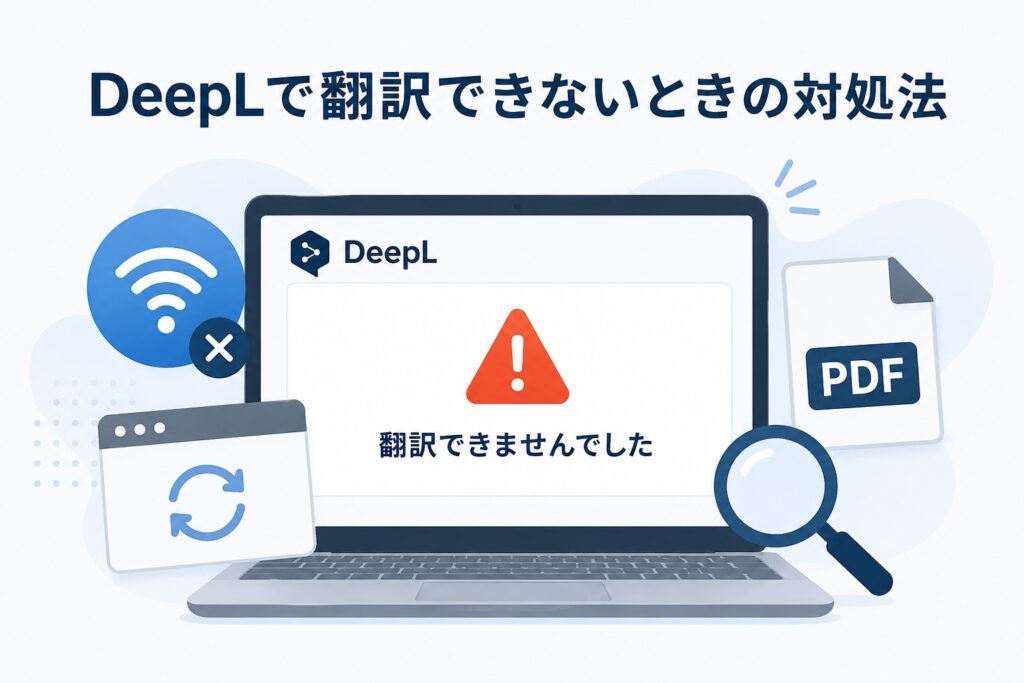
DeepLで翻訳できない場合は、表示されるエラーメッセージや症状によって原因が異なります。
ここでは、よくあるトラブルを症状別に整理し、DeepL公式サポートをもとに、すぐ試せる対処法を分かりやすく解説します。
「テキストを翻訳できませんでした」と表示される
「テキストを翻訳できませんでした」と表示される場合は、一時的な通信エラーやブラウザの不具合、DeepL側の障害などが原因として考えられます。
まずは、次の対処法を試してみましょう。
- ページを再読み込みする
- 数分待ってから再度翻訳する
- ブラウザのキャッシュ・Cookieを削除する
- 別のブラウザや端末で試す
- DeepLへログインし直す
改善しない場合は、DeepL側で障害やメンテナンスが発生している可能性があります。
公式の障害情報も確認してみましょう。
「時間をおいてもう一度お試しください」と表示される
このメッセージは、アクセス集中や一時的な利用制限、ネットワーク環境などが原因で表示されることがあります。
次の方法を試してみましょう。
- 数分〜30分ほど時間をおいて再試行する
- 短時間に大量の翻訳を繰り返さない
- VPN・プロキシを利用している場合は一時的に解除する
- 無料版の利用制限に達していないか確認する
- ブラウザやアプリを再起動する
それでも改善しない場合は、別のネットワーク(Wi-Fi・モバイル通信など)へ切り替えて試すのも有効です。
入力できない・文字を貼り付けできない
文字を入力できない、またはコピー&ペーストできない場合は、ブラウザの不具合や拡張機能が影響している可能性があります。
次の項目を確認してください。
- ブラウザを最新版へ更新する
- キャッシュ・Cookieを削除する
- 広告ブロッカーなどの拡張機能を無効にする
- シークレットモードで試す
- 別のブラウザ(Chrome・Edge・Safariなど)で試す
会社や学校のパソコンでは、セキュリティソフトやネットワーク設定が原因となるケースもあります。
アプリが起動しない
DeepLアプリが起動しない場合は、アプリやOSの不具合、ネットワーク環境が原因の可能性があります。
次の対処法を順番に試しましょう。
- インターネット接続を確認する
- Web版DeepLが利用できるか確認する
- アプリを最新版へ更新する
- アプリを再インストールする
- Windows・macOSを最新版へ更新する
Web版は利用できるのにアプリだけ起動しない場合は、アプリ側の不具合が疑われます。改善しない場合は、公式サポートへ問い合わせましょう。
PDF・Word・PowerPointが翻訳できない
文書ファイルが翻訳できない場合は、ファイル形式やサイズ、文書の状態に原因があることが少なくありません。
主な原因は次のとおりです。
- パスワード付きファイル
- ファイルサイズ・文字数の上限超過
- 対応していないファイル形式
- Wordの変更履歴やコメントが多い
- 解像度が低いスキャンPDF
特にスキャンしたPDFは、文字がぼやけているとOCR(文字認識)の精度が低下し、正常に翻訳できないことがあります。
鮮明な文書を使用すると、翻訳精度の向上が期待できます。
DeepLでPDFやWordなどの資料をうまく翻訳できない場合は、Notta Brainを活用する方法もあります。
Notta Brainでは、アップロードした資料の内容をAIで読み取り、要約や情報整理ができます。
海外資料の内容を素早く把握したい場合や、長い文書から必要な情報を確認したいときに便利です。
Notta Brainを無料で試す↓
関連記事
Notta Brainとは?できること・料金・使い方を初心者向けに解説 | PCヘルプラボ
一方、会議やインタビューなどの音声データを文字起こししながら翻訳したい場合は、Nottaが向いています。
音声の文字起こしから翻訳までまとめて行えるため、オンライン会議や外国語の音声を扱う機会が多い方におすすめです。
AIで資料整理や文字起こしを効率化したい方は、まず無料で試してみましょう。
AI文字起こしを、今すぐ無料で体験!
関連記事
Nottaで文字起こしする方法|使い方・料金・無料版を徹底解説 | PCヘルプラボ
また、対面での会議や取材など、PCを開かずに音声を録音したい場合は、AIボイスレコーダー「Notta Memo」も選択肢です。
AIボイスレコーダー「Notta Memo」
初回15%OFF!クーポンコード「NOTTA.AI」でお得に購入する↓
毎月600分(10時間)の文字起こしを無料で利用できます。
関連記事
Notta Memoとは?料金・使い方・評判からPLAUD NOTEとの違いまで徹底解説 | PCヘルプラボ
写真・画像を翻訳できない
画像翻訳ができない場合は、画像の形式や画質、利用している環境を確認しましょう。
チェックしたいポイントは次のとおりです。
- PNG・JPEG・JPGなど対応形式か
- 画像内の文字が鮮明に写っているか
- 解像度が十分か
- 文書内に埋め込まれた画像ではないか
画像内の文字が小さい、ぼやけている、傾いている場合は、OCRで正しく認識できず翻訳できないことがあります。
また、画像翻訳機能は利用環境によって提供状況が異なるため、利用できる機能もあわせて確認しておきましょう。
DeepLで翻訳できないときの代替サービス
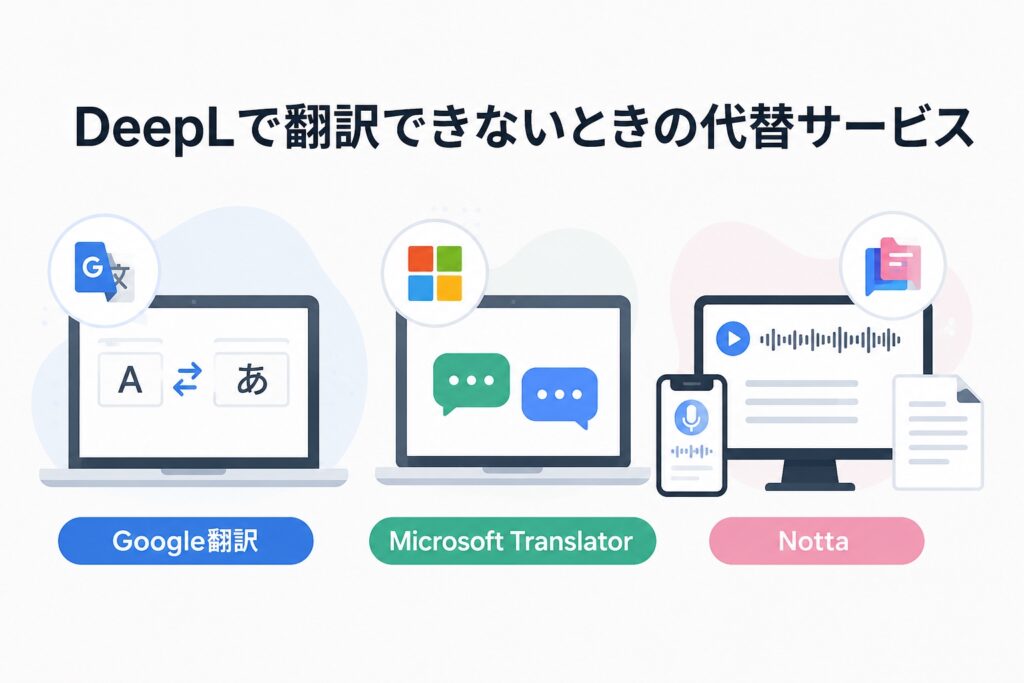
DeepLで翻訳できない状態が続く場合や、音声・動画・会議などDeepLだけでは対応しにくい用途では、別の翻訳サービスを活用するのも一つの方法です。
ここでは、用途に合わせて選べるおすすめの代替サービスを紹介します。
Google翻訳
Google翻訳は、100以上の言語に対応した無料の翻訳サービスです。
テキストだけでなく、画像・音声・カメラ・Webサイトの翻訳にも対応しており、パソコン・スマートフォンのどちらでも利用できます。
Google翻訳がおすすめの方
- 無料で翻訳したい
- 多くの言語に対応したサービスを使いたい
- スマホで手軽に翻訳したい
- 音声や画像も翻訳したい
対応言語が豊富で、日常会話から旅行、簡単なビジネス文書まで幅広いシーンで活用できます。
Microsoft Translator
Microsoft Translatorは、Microsoftが提供する無料の翻訳サービスです。
テキスト・音声・会話翻訳に対応し、Microsoft 365やTeamsとの連携にも優れています。
Microsoft Translatorがおすすめの方
- Microsoft 365やTeamsを利用している
- オンライン会議で翻訳を活用したい
- ビジネス用途で利用したい
- 音声翻訳も使いたい
Microsoft製品との相性が良く、ビジネスシーンで利用しやすい翻訳サービスです。
PDFや資料の内容を整理するならNotta Brainがおすすめ
DeepLはPDFやWordなどの文書翻訳に便利ですが、ファイル形式や容量によってはうまく翻訳できないことがあります。
そのような場合は、Notta Brainを使って資料の内容を整理・要約する方法もあります。
Notta Brainでは、PDF・Word・Excel・PowerPointなどのファイルをアップロードし、AIに内容を読み取らせることができます。
長い資料でも、要点をまとめたり、必要な情報について質問したりできるため、内容を効率よく把握したいときに便利です。
例えば、次のような用途に向いています。
- 海外のPDF資料の内容を素早く確認したい
- 長い文書の要点だけ知りたい
- 資料の中から必要な情報を探したい
- 会議資料やレポートをAIで整理したい
ただし、Notta BrainはDeepLのような文書翻訳専用サービスではありません。
レイアウトを維持したまま文書全体を翻訳したい場合はDeepL、資料の内容を整理・要約したい場合はNotta Brainというように使い分けるとよいでしょう。
Notta Brainを無料で試す↓
関連記事
Notta Brainとは?できること・料金・使い方を初心者向けに解説 | PCヘルプラボ
音声・動画・会議を翻訳するならNottaがおすすめ
音声や動画、オンライン会議の内容を翻訳したい場合は、Nottaが便利です。
Nottaは、音声をAIで文字起こしし、その内容を翻訳・要約できます。
DeepLがテキストや文書の翻訳に向いているのに対し、Nottaは音声を含む情報の処理に強いのが特徴です。
例えば、次のような場面で活用できます。
- Zoom・Google Meet・Microsoft Teamsの会議
- YouTubeなどの動画
- MP3・WAVなどの音声ファイル
- インタビューやセミナー
- 会議の議事録作成
海外とのWeb会議や外国語の動画でも、音声を自動で文字起こしして内容を確認できます。
また、AI要約を利用すれば、長時間の会議でも重要なポイントを短時間で把握できます。
Nottaがおすすめなのは、次のような方です。
- 会議を文字起こししながら内容を確認したい
- 外国語の動画や音声を効率よく理解したい
- 議事録や要約までAIに任せたい
- 翻訳だけでなく会議後の情報整理も効率化したい
文書の翻訳はDeepL、資料の整理・要約はNotta Brain、音声・動画・会議はNottaというように使い分けると、翻訳や情報整理をより効率化できます。
Nottaには無料プランもあるため、まずは実際に試してみるとよいでしょう。
AI文字起こしを、今すぐ無料で体験!
関連記事
Nottaで文字起こしする方法|使い方・料金・無料版を徹底解説 | PCヘルプラボ
対面の会議や取材を録音したい場合は、AIボイスレコーダー「Notta Memo」も便利です。
AIボイスレコーダー「Notta Memo」
初回15%OFF!クーポンコード「NOTTA.AI」でお得に購入する↓
毎月600分(10時間)の文字起こしを無料で利用できます。
DeepLで翻訳できないときによくある質問
DeepLで翻訳できないときは、エラーの原因や無料版の制限など、気になる疑問を持つ方も多いでしょう。
ここでは、よくある質問と回答をまとめました。利用前やトラブル発生時の参考にしてください。
DeepLで翻訳ができなくなったのですが?
DeepLで急に翻訳できなくなった場合は、通信環境やブラウザ・アプリの不具合、無料版の利用制限、DeepL側の障害などが考えられます。
まずは、次の項目を確認しましょう。
- インターネットに正常に接続できているか
- ブラウザやアプリが最新版か
- キャッシュ・Cookieを削除したか
- DeepLで障害やメンテナンスが発生していないか
改善しない場合は、公式サポートへ問い合わせることをおすすめします。
DeepL翻訳の無料版には制限がありますか?
はい、無料版には一部制限があります。
テキスト翻訳は無料で利用できますが、文書翻訳ではファイルサイズや利用回数などに制限があります。また、一部の便利な機能はPro版限定です。
仕事で頻繁に利用する方や、大容量のファイルを翻訳したい方は、Pro版を検討するとより快適に利用できます。
DeepLが使えないのはなぜですか?
DeepLが使えない主な原因は、次の5つです。
- インターネット接続の不具合
- ブラウザやアプリの不具合
- 無料版の利用制限
- ファイル形式・容量の制限
- DeepL側の障害やメンテナンス
表示されるエラーメッセージや症状を確認しながら、原因に合った対処法を試しましょう。
Google翻訳とDeepLはどちらがおすすめですか?
どちらがおすすめかは、利用目的によって異なります。
| サービス | おすすめの用途 |
|---|---|
| DeepL | 自然な日本語やビジネス文書の翻訳 |
| Google翻訳 | 多言語・画像・音声・Webサイトの翻訳 |
自然な文章に翻訳したい場合はDeepL、対応言語の多さや画像・音声翻訳を重視する場合はGoogle翻訳がおすすめです。
一方、ZoomやGoogle Meetの会議、YouTube動画、音声ファイルを翻訳したい場合は、AI文字起こし・翻訳・要約まで対応したNottaが便利です。
用途に合わせて使い分けることで、翻訳作業をより効率化できます。
大学や会社のネットワークでDeepLが使えないのはなぜですか?
大学や会社では、情報漏えい対策として特定のWebサービスへのアクセスを制限していることがあります。
DeepLだけ利用できない場合は、ネットワーク管理者へ確認してみましょう。
また、自宅のWi-Fiやスマートフォンのモバイル通信へ切り替えることで利用できる場合もあります。
DeepLをアンインストールできないときはどうすればよいですか?
DeepLアプリをアンインストールできない場合は、アプリがバックグラウンドで動作している可能性があります。
次の手順を試してみましょう。
- DeepLアプリを完全に終了する
- パソコンを再起動する
- 管理者権限でアンインストールする
- 最新版へ更新してから再度アンインストールする
それでも改善しない場合は、公式サポートへ問い合わせることで、状況に応じた案内を受けられます。
まとめ|DeepLで翻訳できないときは原因を確認して対処しよう
DeepLで翻訳できない原因には、通信環境やブラウザ・アプリの不具合、無料版の利用制限、ファイル形式や容量の制限、DeepL側の障害などがあります。
まずは、どこで問題が起きているのか原因を切り分けることが大切です。
ブラウザのキャッシュを削除する、アプリを最新版に更新する、時間をおいて再度試すといった基本的な対処で改善するケースも少なくありません。
それでも解決しない場合は、DeepLの公式サポートや障害情報も確認してみましょう。
また、DeepLはテキストや文書の翻訳に向いている一方、用途によっては別のAIツールを使った方が効率的です。
PDFや資料の内容を整理・要約したい場合はNotta Brain、音声・動画・オンライン会議を文字起こししながら翻訳したい場合はNottaが便利です。
文書翻訳はDeepL、資料整理はNotta Brain、音声・動画・会議はNottaというように使い分けることで、翻訳や情報整理をよりスムーズに進められます。
まず、Notta Brainを無料で試してみる↓
AI文字起こしを、今すぐ無料で体験!
関連記事
Nottaで文字起こしする方法|使い方・料金・無料版を徹底解説 | PCヘルプラボ
AIボイスレコーダー「Notta Memo」
🎉 初回15%OFF!クーポンコード「NOTTA.AI」でNotta Memoをお得に購入する↓
*3,525円引きの19,975円で購入できます。
毎月600分(10時間)の文字起こしを無料で利用できます。
関連記事
Notta Memoとは?料金・使い方・評判からPLAUD NOTEとの違いまで徹底解説 | PCヘルプラボ
AI時代の仕事術+AI議事録イヤホン【ZENCHORD1】↓
毎月600分(10時間)の文字起こしを無料で利用できます。
コメント