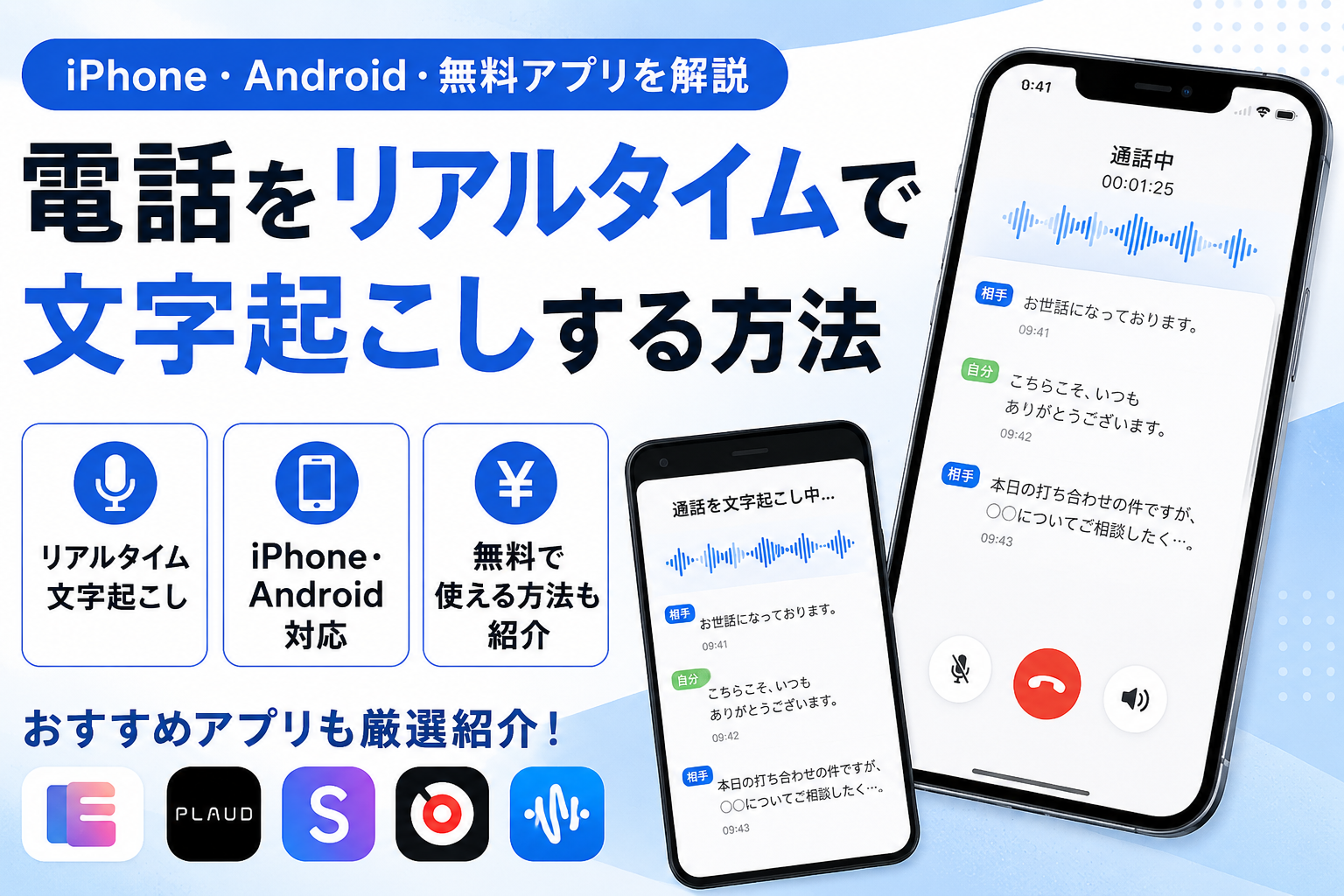
「電話の内容をその場で文字にしたい」
「大事な通話をあとから確認できるように残したい」
と、悩んでいませんか。
現在は、iPhoneやAndroidの標準機能に加え、文字起こしアプリやAIボイスレコーダーを使って電話内容を文字化する方法があります。
この記事では、電話をリアルタイムで文字起こしする方法や、録音後に文字起こしする方法、おすすめアプリまで分かりやすく解説します。
電話はリアルタイムで文字起こしできる?
電話は、対応するiPhoneやAndroidならリアルタイムで文字起こしできます。
また、通話を録音して後から文字起こしする方法もあります。
ここでは、それぞれの違いと使い方を解説します。
通話中に文字起こしする方法
通話中にその場で内容を確認したい場合は、スマートフォンの字幕機能を利用する方法があります。
iPhoneでは、対応機種で「ライブキャプション」を利用すると、通話中の音声をリアルタイムで文字表示できます。
Androidでも、Pixelや一部の対応端末で「自動字幕起こし(Live Caption)」を利用でき、通話相手の音声を字幕で確認できます。
聞き取りにくい場面や、重要な電話の内容をその場で確認したいときに便利です。
録音後に文字起こしする方法
リアルタイム表示が不要な場合は、通話を録音してから文字起こしする方法もあります。
iPhoneでは、対応する地域で通話を録音すると、録音データがメモアプリに保存されます。
対応する地域・言語では文字起こしを確認でき、Apple Intelligence対応機種では通話内容の要約も可能です。
また、録音した音声ファイルをNottaなどの文字起こしサービスへ取り込む方法もあります。
通話内容を文章として残したい場合や、あとから検索・要約して活用したい場合に便利です。
iPhone・Androidで電話を文字起こしする方法
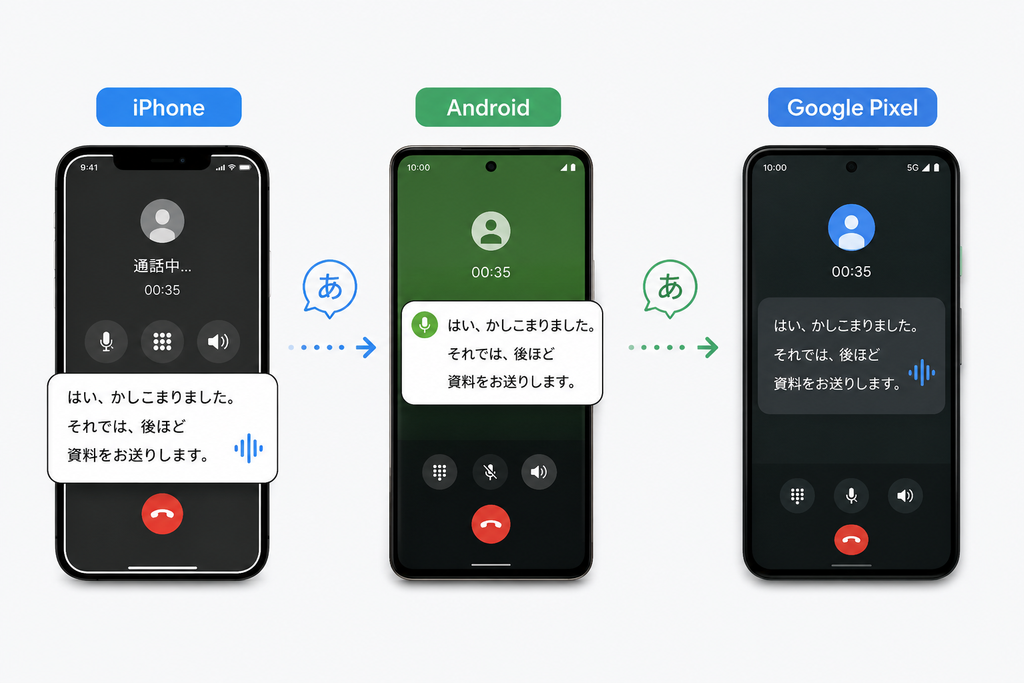
電話の文字起こし方法は、iPhone・Android・Google Pixelで異なります。
リアルタイム表示や録音後の文字起こしなど、端末ごとの特徴を確認して自分に合った方法を選びましょう。
iPhoneで文字起こしする方法
iPhoneでは、主に「ライブキャプション」と「通話録音後の文字起こし」の2つの方法があります。
- ライブキャプション:通話中の音声をリアルタイムで文字表示
- 通話録音:録音データをメモアプリに保存し、対応環境では文字起こしも可能
ライブキャプションは対応するiPhoneで利用でき、通話中に相手の音声を文字で確認できます。
また、対応する地域では通話を録音すると、録音データがメモアプリの「通話録音」フォルダに保存されます。
対応する言語・地域では文字起こしを確認でき、Apple Intelligence対応環境では要約も利用できます。
Androidで文字起こしする方法
Androidでは、Pixelや一部の対応端末で「自動字幕起こし(Live Caption)」を利用できます。
自動字幕起こしを有効にすると、電話やビデオ通話などの音声をリアルタイムで字幕表示できます。
日本語に対応する端末もあります。
ただし、対応状況はメーカーや機種によって異なります。
すべてのAndroid端末で同じ機能を使えるわけではないため、事前に対応機種を確認しましょう。
Google Pixelで文字起こしする方法
Google Pixelでは、「自動字幕起こし」を使って通話内容をリアルタイムで文字表示できます。
また、一部のPixelでは「通話メモ」に対応しており、通話内容の文字起こしや要約が可能です。
ただし、利用できる国・地域や言語には制限があります。
そのため、電話中にその場で内容を確認したい場合は「自動字幕起こし」、通話後に内容を整理したい場合は、対応環境で「通話メモ」を活用すると便利です。
電話を文字起こしできるアプリ・サービスおすすめ5選
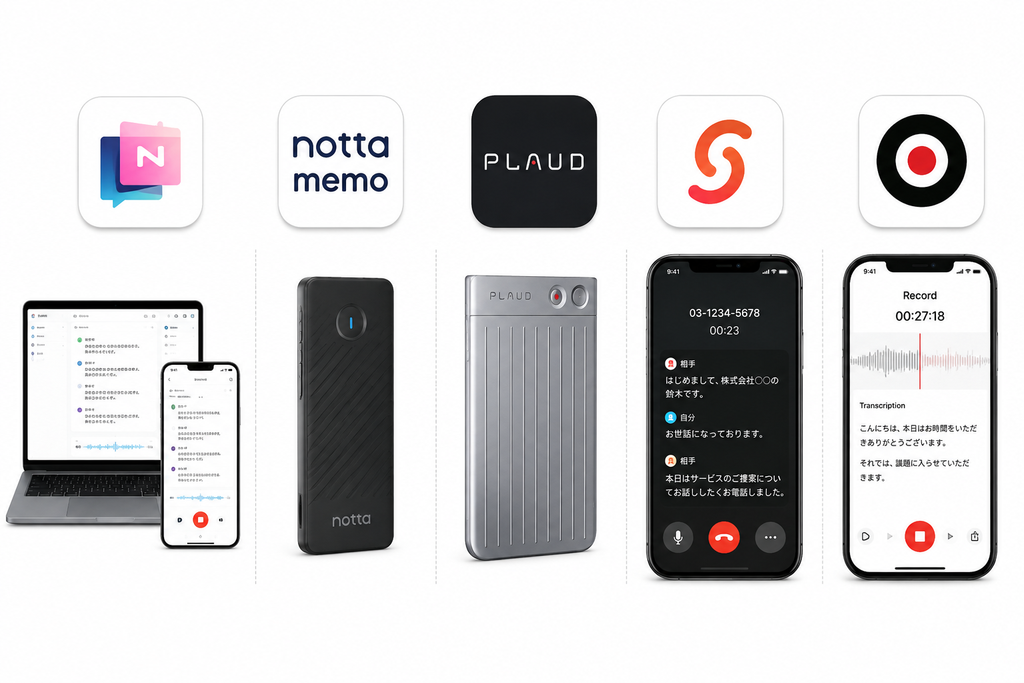
電話の文字起こしサービスには、スマホだけで使えるタイプと、専用デバイスを利用するタイプがあります。
ここでは、通話録音やリアルタイム文字起こし、AI要約に対応する5つのサービスを紹介します。
Notta|Notta株式会社
Nottaは、録音した音声ファイルの文字起こしや、会議・対面会話のリアルタイム文字起こしに対応するAI文字起こしサービスです。
主な特徴は以下のとおりです。
- 録音済み音声の文字起こし
- リアルタイム文字起こし
- 話者識別
- AI要約
- iPhone・Android・Web版に対応
フリープランでは月120分まで利用できますが、1回あたりの文字起こしは3分までです。
ただし、Nottaは通常の電話アプリの通話を直接録音するサービスではありません。電話を文字起こしする場合は、録音した音声ファイルを取り込んで利用する方法が適しています。
関連記事
Nottaは無料でどこまで使える?無料版でできること・3分制限・有料版との違いを解説 | PCヘルプラボ
Notta Memo|Notta株式会社
Notta Memoは、スマートフォンの通話録音にも対応するカード型AIボイスレコーダーです。
電話だけでなく、会議やインタビューの録音にも利用できます。
主な特徴は以下のとおりです。
- 通話・対面会議の録音
- AI文字起こし
- AI要約
- 話者識別
- 58言語対応
価格は23,500円(税込)です。
また、対象ユーザーはスタータープランで毎月300分の文字起こしを利用できます。
電話の録音から文字起こし、要約までまとめて行いたい人に向いています。
AIボイスレコーダー「Notta Memo」
🎉 15%OFF!クーポンコード「NOTTA.AI」でお得に購入する↓
*3,525円引きの19,975円で購入できます。
スタータープランで始められ、毎月300分(5時間)の文字起こしを無料で利用できます。
関連記事
Notta Memoとは?料金・使い方・評判からPLAUD NOTEとの違いまで徹底解説 | PCヘルプラボ
PLAUD|PLAUD株式会社
PLAUDは、通話や会議を録音し、AIで文字起こし・要約できるAIボイスレコーダーです。
主な特徴は以下のとおりです。
- 通話・会議の録音
- AI文字起こし
- 話者識別
- AI要約
- 112以上の言語に対応
- 音声ファイルのインポート
Starterプランでは毎月300分まで無料で文字起こしできます。
専用デバイスを使って電話や会議を記録し、AIで内容を整理したい人に向いています。
Switch|株式会社Bespo
Switchは、電話の録音からリアルタイム文字起こしまでスマートフォンで行える通話アプリです。
Switchから電話をかけると通話開始と同時に録音され、AIが通話内容をリアルタイムで文字起こしします。
主な特徴は以下のとおりです。
- 通話録音
- リアルタイム文字起こし
- 発言者ごとの表示
- 文字起こしの編集・コピー
- 通話履歴の確認・共有
専用レコーダーを用意せず、スマートフォンだけで電話を録音・文字起こししたい人に向いています。
TapeACall|TapeACall
TapeACallは、iPhone・Androidに対応する通話録音アプリです。
発信・着信の通話を録音し、録音後に文字起こしできます。
主な特徴は以下のとおりです。
- 発信・着信の通話録音
- 録音後の文字起こし
- 文字起こしテキストの編集
- 録音・文字起こしデータの共有
- Google Driveなどへの保存
TapeACallの文字起こしはリアルタイムではありません。
電話の録音を中心に利用し、必要な通話だけ後から文字起こししたい人に向いています。
電話文字起こしアプリの選び方
電話文字起こしアプリは、録音方法やリアルタイム対応、料金、AI機能によって使い勝手が異なります。
ここでは、自分に合ったアプリを選ぶために確認したい4つのポイントを紹介します。
通話を録音できるか
まず確認したいのは、電話そのものを録音できるかです。
アプリによって、通話を直接録音できるものと、録音済みの音声を取り込んで文字起こしするものがあります。
電話をそのまま録音したい場合は通話録音対応アプリ、すでに録音した音声を文字起こししたい場合はNottaなどが向いています。
自分が「通話中に録音したいのか」「録音後に文字起こししたいのか」を明確にして選びましょう。
リアルタイム文字起こしに対応しているか
通話中に内容を確認したい場合は、リアルタイム文字起こしに対応しているか確認しましょう。
リアルタイム型なら、相手の話した内容をその場で文字として確認できます。
一方、録音後に文字起こしするタイプは、通話終了後に内容を整理したい場合に便利です。
聞き逃しを防ぎたい人はリアルタイム型、記録として残したい人は録音後型を選ぶと分かりやすいです。
無料枠・料金を確認する
文字起こしサービスは、無料で使える時間や1回あたりの利用制限が異なります。
たとえば、Nottaのフリープランは月120分まで利用できますが、1回あたり3分までです。
PLAUD Starterでは毎月300分まで文字起こしできます。
選ぶときは、次の点も確認しましょう。
- 1回あたりの利用時間
- 月間の文字起こし時間
- 有料プランの料金
- AI要約などの追加機能
短い電話が中心なのか、長時間の通話が多いのかによって、適したプランも変わります。
AI要約などの機能を確認する
仕事の電話や取材で使う場合は、AI要約や話者識別などの機能も確認しましょう。
AI要約があれば、長い通話でも重要なポイントを短時間で確認できます。
また、話者識別や検索、共有機能があると、あとから内容を整理しやすくなります。
文字起こしできるかだけでなく、通話後に内容をどこまで活用できるかも確認して選ぶのがおすすめです。
関連記事
GPT-TranscribeはNottaの代わりになる?料金・機能・使いやすさを徹底比較 | PCヘルプラボ
電話を文字起こしするときの注意点
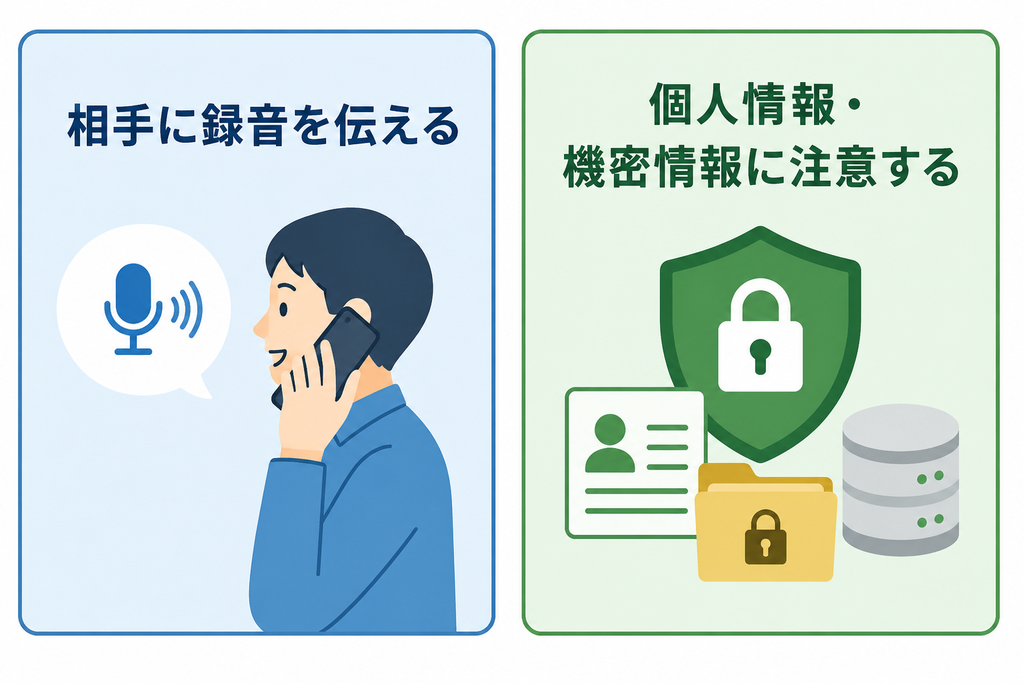
電話を録音・文字起こしするときは、相手への説明とデータ管理が重要です。
特に、仕事の通話や個人情報を含む会話では、録音方法や保存先まで確認しておきましょう。
相手に録音を伝える
電話を録音・文字起こしするときは、トラブルを避けるため、事前に相手へ伝えておくのがおすすめです。
日本では、すべての通話で録音の通知が法律上必須とは限りません。
ただし、業務上の通話や個人情報を含む会話では、利用目的や社内ルールの確認が必要になる場合があります。
なお、iPhoneの標準通話録音では、録音を開始すると相手にも音声で通知されます。
仕事や重要な電話では、あらかじめ録音・文字起こしすることを伝えておくと安心です。
個人情報・機密情報に注意する
電話の内容には、氏名や住所、電話番号、顧客情報などが含まれることがあります。
外部サービスを利用する場合は、録音データや文字起こし結果の扱いにも注意が必要です。
利用前に、次の点を確認しましょう。
- データの保存先
- クラウドへのアップロード有無
- 閲覧できる人や共有範囲
- アクセス権限の設定
- 不要になったデータの削除方法
特に仕事で利用する場合は、顧客情報や社外秘の内容を含むことがあります。
プライバシーポリシーやセキュリティ対策を確認し、必要以上にデータを共有しないようにしましょう。
電話の文字起こしに関するよくある質問
電話の文字起こしでは、無料で使えるか、LINE通話にも対応できるか、Googleの機能を使えるか気になる人も多いでしょう。
ここでは、よくある疑問を分かりやすく解説します。
電話を無料でリアルタイム文字起こしできる?
対応するスマートフォンなら、追加料金なしでリアルタイム文字起こしを利用できる場合があります。
iPhoneでは「ライブキャプション」、Pixelや一部のAndroidでは「自動字幕起こし」が利用できます。
どちらも端末側の機能ですが、対応機種やOS、言語、地域によって利用条件が異なります。
LINE通話も文字起こしできる?
LINE通話でも、端末の字幕機能を使って文字表示できる場合があります。
ただし、LINEの通常の音声・ビデオ通話に自動文字起こし機能が標準搭載されているわけではありません。
利用する場合は、iPhoneのライブキャプションやAndroidの自動字幕起こしが対応しているか確認しましょう。
機種やOS、アプリの対応状況によっては利用できない場合もあります。
Googleで電話を文字起こしできる?
Googleでは、Pixelや一部のAndroid端末で「自動字幕起こし」を利用できます。
自動字幕起こしを有効にすると、電話やビデオ通話の音声をリアルタイムで字幕表示できます。
日本語に対応する端末もあります。
なお、Googleドキュメントの音声入力は、同じスマートフォン上の電話を直接文字起こしする用途には向いていません。
電話をリアルタイムで文字起こししたい場合は、「自動字幕起こし」を利用するほうが適しています。
まとめ|電話の文字起こしは目的に合った方法を選ぼう
電話の文字起こしは、iPhoneやAndroidの標準機能を使う方法のほか、専用アプリやAIボイスレコーダーを利用する方法があります。
リアルタイム表示や通話録音、AI要約など、必要な機能に合わせて選ぶことが大切です。
録音済みの通話を文字起こし・要約したい場合はNotta、電話の録音から文字起こしまでまとめて行いたい場合はNotta Memoも便利です。
利用目的や料金、対応端末を比較して、自分に合った方法を選びましょう。
AI文字起こしを、今すぐ無料で体験!
関連記事
Nottaで文字起こしする方法|使い方・料金・無料版を徹底解説 | PCヘルプラボ
AIボイスレコーダー「Notta Memo」
🎉 初回15%OFF!クーポンコード「NOTTA.AI」でNotta Memoをお得に購入する↓
*3,525円引きの19,975円で購入できます。
スタータープランで始められ、毎月300分(5時間)の文字起こしを無料で利用できます。
関連記事
Notta Memoとは?料金・使い方・評判からPLAUD NOTEとの違いまで徹底解説 | PCヘルプラボ
AI時代の仕事術+AI議事録イヤホン【ZENCHORD1】↓
スタータープランで始められ、毎月300分(5時間)の文字起こしを無料で利用できます。
コメント