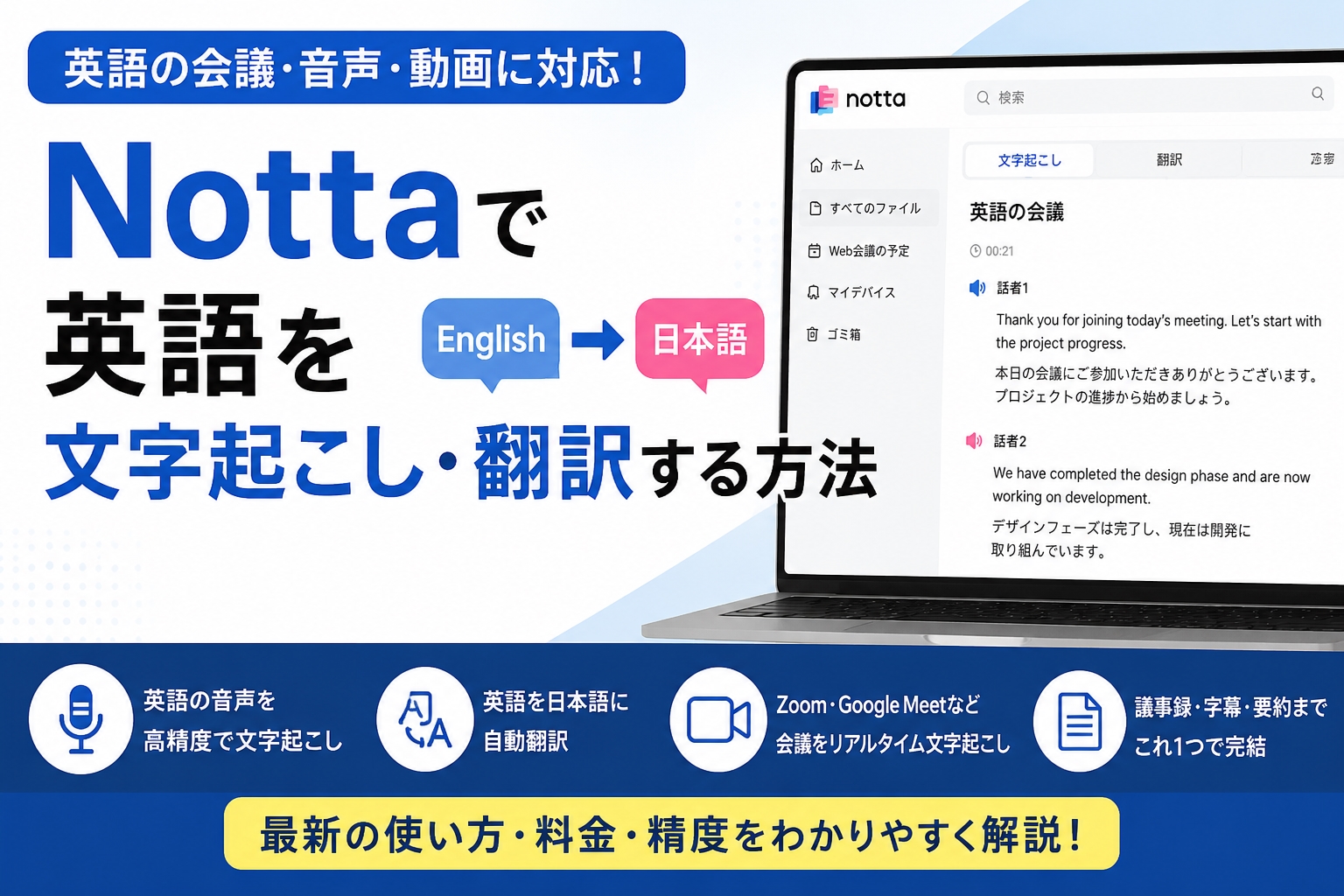
英語の会議や動画、インタビューを文字起こししたいものの、「Nottaは英語に対応している?」「翻訳もできる?」「英語の認識精度は高い?」と疑問に思っていませんか。
Nottaは、英語を含む多言語の文字起こし・翻訳に対応したAIツールです。
音声ファイルの文字起こしはもちろん、ZoomやGoogle Meetなどのオンライン会議をリアルタイムで文字起こし・翻訳できるため、ビジネスシーンや英語学習まで幅広く活用されています。
本記事では、Nottaの英語文字起こし・翻訳機能の特徴や精度、使い方、料金プランを最新情報をもとにわかりやすく解説します。英語の議事録作成や海外とのオンライン会議を効率化したい方は、ぜひ参考にしてください。
Nottaは英語の文字起こし・翻訳に対応している?
Nottaは、英語をはじめとする多言語の文字起こし・翻訳に対応したAIサービスです。
音声や動画ファイルの文字起こしだけでなく、リアルタイム録音やオンライン会議の文字起こし、翻訳まで1つのツールで行えます。
対応言語や英語の文字起こし精度、翻訳機能について詳しく解説します。
Nottaは英語を含む58言語以上に対応
Nottaは、日本語や英語を含む58言語以上の文字起こしに対応しています。
また、一か国語リアルタイム翻訳では36の入力言語・61の翻訳先言語に対応しており、英語から日本語、日本語から英語など幅広い言語の翻訳が可能です。
さらに、英語と日本語など2つの言語が混在する会議では、「2か国語文字起こし・翻訳」機能も利用できます。
発言内容をリアルタイムで文字起こし・翻訳できるため、海外とのオンライン会議や国際商談でもスムーズな情報共有が可能です。
英語の文字起こし精度は高い?
NottaはAI音声認識技術を採用しており、英語の文字起こしでも高い精度が期待できます。
クリアな音声で録音されたデータや、話者が一人ずつ話す環境では、自然な文章として文字起こしされるケースが多く、議事録作成やインタビューの文字起こしに活用されています。
一方で、次のような環境では認識精度が低下する場合があります。
- 周囲の雑音が大きい
- 複数人が同時に話している
- 専門用語や固有名詞が多い
- マイク音質や録音環境が悪い
より高い精度で文字起こしするには、静かな場所で録音し、マイクを話者の近くに設置することがポイントです。また、文字起こし後にテキストを編集できるため、固有名詞や専門用語も簡単に修正できます。
英語から日本語への翻訳もできる?
Nottaでは、文字起こしした英語を日本語へ翻訳できるだけでなく、リアルタイム翻訳機能を使えば、録音や会議中に翻訳結果を表示できます。
例えば、ZoomやGoogle Meetで海外メンバーと会議を行う場合でも、英語の発言をリアルタイムで日本語へ翻訳しながら確認できるため、会話の内容を把握しやすくなります。
翻訳後のテキストは編集・保存・共有にも対応しているため、議事録やレポートの作成にも便利です。英語音声の文字起こしから翻訳、データ共有までを一つのサービスで完結できることは、Nottaの大きな魅力といえるでしょう。
Nottaで英語を文字起こしする方法
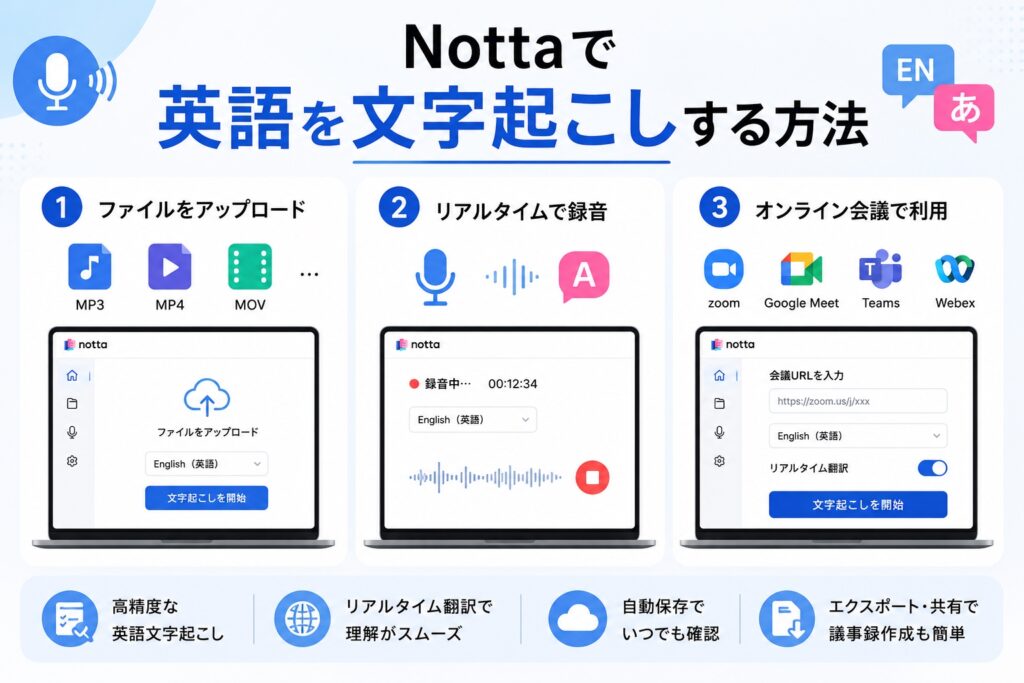
Nottaでは、英語の文字起こしを、以下の3つの方法で行えます。
- 音声・動画ファイルのアップロード
- リアルタイム録音
- オンライン会議
ビジネス会議やインタビュー、講義、YouTube動画など、用途に合わせて最適な方法を選べるのが特徴です。
それぞれの使い方をわかりやすく解説します。
音声・動画ファイルをアップロードして文字起こしする方法
録音済みの英語音声や動画がある場合は、NottaにアップロードするだけでAIが自動で文字起こしを行います。
MP3・WAVなどの音声ファイルはもちろん、MP4・MOVなどの動画ファイルにも対応しているため、英語の会議録画やインタビュー、講義、YouTube動画など、さまざまなコンテンツを簡単にテキスト化できます。
手順
- Nottaにログインする
- ホーム画面の「インポート」をクリックする
- 英語の音声または動画ファイルをアップロードする
- 文字起こし言語で「English(英語)」を選択する
- 「確認」をクリックして文字起こしを開始する
- 処理が完了すると、文字起こし結果が表示される
文字起こし後はテキストの編集や検索ができるほか、AI要約の作成やTXT・DOCX・PDF・SRTなどの形式でエクスポートすることも可能です。
リアルタイムで英語を文字起こしする方法
英語の会議やセミナー、講義をその場で文字起こししたい場合は、リアルタイム文字起こしがおすすめです。
パソコンやスマートフォンのマイクで音声を取り込み、話した内容をリアルタイムでテキスト化します。さらに、リアルタイム翻訳を有効にすれば、英語を日本語へ翻訳しながら表示することもできます。
手順
- Nottaにログインする
- 「リアルタイム録音」をクリックする
- 文字起こし言語を「English(英語)」に設定する
- 必要に応じてリアルタイム翻訳をオンにする
- 「録音開始」をクリックする
録音終了後は、文字起こしデータが自動で保存されます。後から内容を編集したり、翻訳結果を確認したりできるため、議事録作成や学習にも便利です。
Zoom・Google Meet・Microsoft Teamsで利用する方法
Nottaは、Zoom・Google Meet・Microsoft Teams・Webexなど主要なオンライン会議サービスに対応しています。
Notta Botを会議へ参加させることで、会話を自動で録音・文字起こしできるため、メモを取る必要がなく、会議に集中できます。
手順
- Nottaにログインする
- 「オンライン会議を録音」をクリックする
- Zoom・Google Meet・Microsoft Teamsなどの会議URLを入力する
- 文字起こし言語を「English(英語)」に設定する
- 必要に応じてリアルタイム翻訳を有効にする
- 「文字起こし開始」をクリックする
会議終了後は、文字起こしデータが自動保存され、話者ごとの発言を整理したり、AI要約を作成したりできます。また、キーワード検索にも対応しているため、必要な発言をすぐに見つけられ、議事録の作成や共有もスムーズに行えます。
Nottaで文字起こしする方法や使い方に関してはコチラ↓
Nottaで文字起こしする方法|使い方・料金・無料版を徹底解説 | PCヘルプラボ
AI文字起こしを、今すぐ無料で体験!
Nottaで英語を翻訳する方法
Nottaでは、文字起こしした英語を日本語へ翻訳できるほか、リアルタイム翻訳を利用すれば、会話を聞きながら翻訳結果を確認できます。
海外とのオンライン会議や商談、英語の講義、インタビューなど、さまざまなシーンで活用できるため、翻訳や議事録作成の手間を大幅に削減できます。
Nottaで英語を翻訳する3つの方法を紹介します。
文字起こしした英語を翻訳する方法
Nottaでは、文字起こしが完了した英語テキストをワンクリックで翻訳できます。録音後に内容を確認しながら翻訳できるため、議事録やレポートを作成したい場合に便利です。
手順
- Nottaにログインする
- 翻訳したい文字起こしデータを開く
- 「翻訳」をクリックする
- 翻訳先の言語で「日本語」を選択する
- 翻訳が完了すると、日本語訳が表示される
翻訳後は、英語の原文と日本語訳を並べて表示できるため、内容を比較しながら確認・編集できます。また、翻訳データは共有やエクスポートにも対応しており、チームでの情報共有や資料作成にも役立ちます。
一か国語リアルタイム翻訳の使い方
英語の会議やセミナーをリアルタイムで理解したい場合は、一か国語リアルタイム翻訳がおすすめです。
この機能を有効にすると、英語を文字起こしすると同時に、日本語へリアルタイムで翻訳して表示できます。会話の流れを止めることなく内容を把握できるため、海外とのオンライン会議や国際商談でも活躍します。
手順
- 「リアルタイム録音」を開く
- 文字起こし言語を「English(英語)」に設定する
- 「リアルタイム翻訳」をオンにする
- 翻訳先を「日本語」に設定する
- 「録音開始」をクリックする
録音中でも翻訳結果はリアルタイムで更新されるため、英語が苦手な方でも会話の内容を理解しやすくなります。
翻訳データを保存・共有する方法
翻訳が完了したデータは、Nottaのクラウドに自動保存されるため、後からいつでも確認できます。
さらに、翻訳データはURLで共有したり、TXT・DOCX・PDFなどの形式でエクスポートしたりできるため、議事録や報告書の作成もスムーズです。
また、保存後もテキストを自由に編集できるため、専門用語や固有名詞を修正して、より正確な資料に仕上げることができます。チームメンバーとの共同作業や情報共有にも便利な機能です。
Nottaの料金プランと英語機能の違い
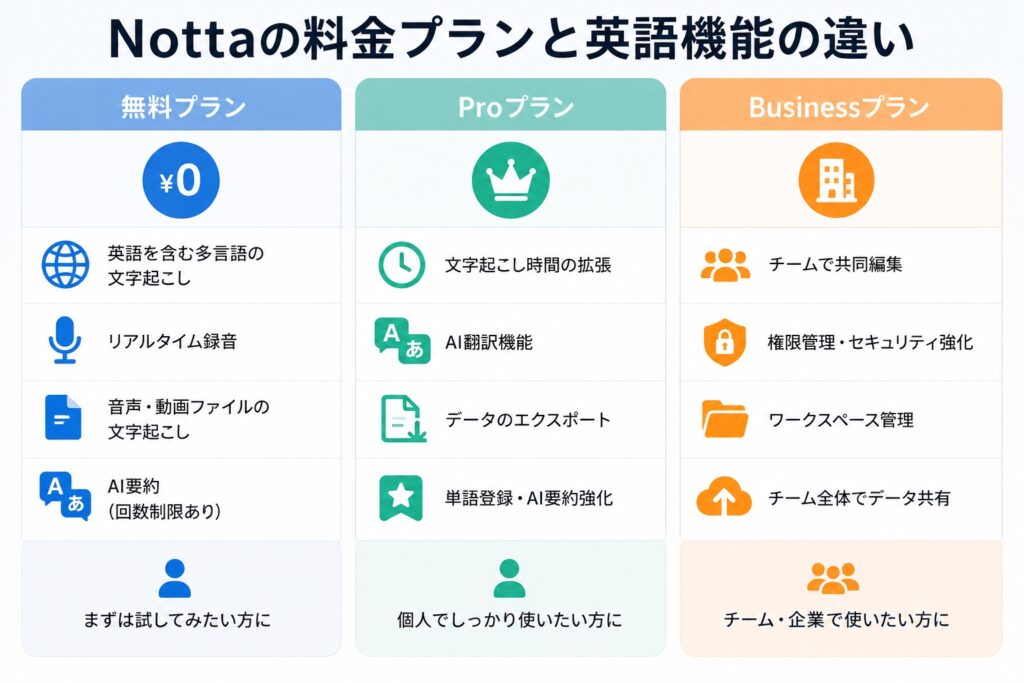
Nottaは無料プランから利用できますが、利用できる文字起こし時間やAI機能にはプランごとの違いがあります。
「まずは試してみたい」という方は無料プラン、「英語の会議や商談で日常的に利用したい」という方は有料プランがおすすめです。
各プランで利用できる英語関連機能の違いを紹介します。
無料プランで利用できる英語機能
無料プランでも、英語を含む多言語の文字起こしを利用できます。
主な機能は以下のとおりです。
- 英語を含む58言語以上の文字起こし
- 音声・動画ファイルの文字起こし
- リアルタイム録音
- Zoom・Google Meet・Microsoft Teamsなどのオンライン会議の文字起こし
- AI要約(利用回数に制限あり)
無料プランは、Nottaの使い勝手や英語の文字起こし精度を試したい方におすすめです。
ただし、文字起こし時間やアップロード時間などに利用制限があるため、長時間の会議や頻繁に利用する場合は有料プランのほうが快適に使えます。
Proプランで利用できる英語機能
英語の文字起こしや翻訳を仕事や学習で継続的に利用するなら、Proプランがおすすめです。
無料プランに加えて、次のような機能を利用できます。
- 文字起こし時間の大幅な拡張
- AI翻訳機能
- AI要約の利用回数増加
- TXT・DOCX・PDF・SRTなどへのエクスポート
- 単語登録機能
- 長時間の音声・動画ファイルの文字起こし
英語会議の議事録作成や海外とのオンライン商談、インタビュー、英語学習など、日常的に英語を扱う方に適したプランです。
Businessプランがおすすめなケース
Businessプランは、複数人でNottaを利用する企業やチーム向けのプランです。
Proプランの機能に加えて、次のような機能が利用できます。
- チームメンバーとの共同編集
- ワークスペース管理
- メンバーごとの権限管理
- 高度なセキュリティ機能
- 管理者によるユーザー管理
- チーム全体でのデータ共有
海外拠点とのオンライン会議や英語の議事録を社内で共有する機会が多い企業では、Businessプランが最適です。文字起こしや翻訳データをチームで一元管理できるため、情報共有や業務効率の向上にもつながります。
ポイント
- 無料プラン:英語の文字起こしを試したい方
- Proプラン:個人で英語会議や翻訳を頻繁に利用する方
- Businessプラン:チーム・企業で英語の議事録や翻訳を共有したい方
このように利用目的に合わせてプランを選ぶことで、Nottaの英語機能をより効果的に活用できます。
AI文字起こしを、今すぐ無料で体験!
価格に関してはコチラ↓
Nottaで文字起こしする方法|使い方・料金・無料版を徹底解説 | PCヘルプラボ
Nottaで英語を利用するメリット・デメリット
Nottaは、英語の文字起こしから翻訳、議事録作成までを1つのツールで行えるAIサービスです。操作がシンプルで使いやすく、ビジネスから英語学習まで幅広いシーンで活用されています。
一方で、利用環境によっては文字起こし精度が低下する場合や、一部機能にプラン制限がある点には注意が必要です。
Nottaを英語で利用するメリットとデメリットを紹介します。
英語会議や商談の議事録作成を効率化できる
Nottaを利用すれば、英語の会議や商談をリアルタイムで文字起こしし、自動で議事録を作成できます。
ZoomやGoogle Meet、Microsoft Teamsなど主要なオンライン会議サービスにも対応しており、Notta Botが会議へ参加して録音・文字起こしを行います。
会議中にメモを取る必要がなくなるため、会話に集中できるのが大きなメリットです。
さらに、AI要約機能を使えば、長時間の会議でも重要なポイントを自動で整理できます。議事録の作成時間を短縮できるため、会議後の業務効率も向上します。
英語の音声や動画を簡単に文字起こし・翻訳できる
Nottaは、英語の音声ファイルや動画ファイルをアップロードするだけで、自動で文字起こしを行います。
文字起こし後は、そのまま日本語へ翻訳できるほか、リアルタイム翻訳機能を利用すれば、会話を聞きながら翻訳結果を確認することも可能です。
また、翻訳したテキストはTXT・DOCX・PDF・SRTなどの形式でエクスポートできるため、議事録やレポート、字幕ファイルの作成にも活用できます。
海外とのオンライン会議や英語の講義、インタビュー、YouTube動画など、幅広い用途に対応できる点も魅力です。
利用時の注意点とデメリット
Nottaは便利なサービスですが、利用する際にはいくつか注意しておきたいポイントがあります。
主なデメリットは次のとおりです。
- 周囲の雑音が多いと文字起こし精度が低下する場合がある
- 専門用語や固有名詞は手動で修正が必要になることがある
- 一部の翻訳機能やAI機能は有料プラン限定
- 長時間の文字起こしや頻繁な利用には有料プランがおすすめ
これらの注意点はあるものの、静かな環境で録音し、必要に応じてテキストを編集すれば、高精度な文字起こしが可能です。
英語会議や海外との商談を日常的に行う方は、まず無料プランで使い勝手を確認し、利用頻度に応じてProプランやBusinessプランへアップグレードすると、より快適に活用できるでしょう。
AI文字起こしを、今すぐ無料で体験!
Nottaはこんな人におすすめ
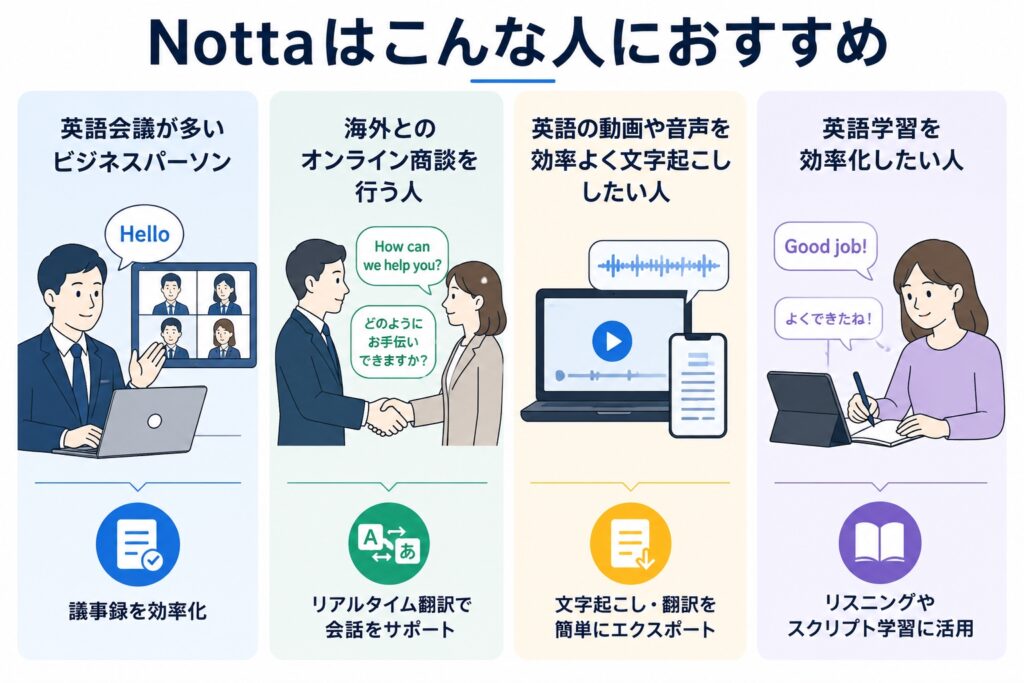
Nottaは、英語の文字起こしや翻訳を効率化したい方におすすめのAIツールです。
音声ファイルや動画ファイルの文字起こしはもちろん、オンライン会議やリアルタイム翻訳にも対応しているため、仕事から英語学習まで幅広いシーンで活用できます。
Nottaがおすすめな人を紹介します。
英語会議が多いビジネスパーソン
海外とのオンライン会議や英語での商談が多い方には、Nottaがおすすめです。
ZoomやGoogle Meet、Microsoft Teamsなどのオンライン会議を自動で文字起こしできるため、メモを取る負担を減らし、会議に集中できます。
また、AI要約機能を利用すれば、長時間の会議でも重要なポイントを短時間で確認でき、議事録の作成や社内共有もスムーズに行えます。
海外とのオンライン商談を行う人
海外企業との打ち合わせや国際会議では、英語を聞き取りながら内容を理解する必要があります。
Nottaのリアルタイム翻訳機能を利用すれば、英語を文字起こしすると同時に日本語へ翻訳できるため、会話の内容を把握しやすくなります。
翻訳データは保存・共有・編集にも対応しているため、商談後の議事録作成やチーム内での情報共有にも役立ちます。
英語の動画や音声を効率よく文字起こししたい人
英語の講義やインタビュー、YouTube動画、ポッドキャストなどを文字起こししたい方にもNottaはおすすめです。
音声・動画ファイルをアップロードするだけでAIが自動で文字起こしを行い、そのまま翻訳まで行えます。
文字起こしデータは検索や編集、TXT・PDF・SRTなどへのエクスポートにも対応しているため、字幕作成や資料作成にも便利です。
英語学習を効率化したい人
Nottaは、英語学習を効率化したい方にも適しています。
英語音声を文字起こししてスクリプトとして活用したり、日本語訳と見比べながら内容を確認したりできるため、リスニングやシャドーイングの学習効率を高められます。
また、聞き取れなかった単語やフレーズを後から確認できるため、復習もしやすくなります。英語のニュースや講義、YouTube動画などを教材として活用したい方にもおすすめです。
AI文字起こしを、今すぐ無料で体験!
Nottaの英語機能に関するよくある質問
英語の文字起こしや翻訳機能について、「文字起こし精度は高い?」「英語表示に変更できる?」「無料でも利用できる?」などの疑問を持つ方は少なくありません。
Nottaの英語機能に関するよくある質問をわかりやすく解説します。
Nottaの英語の精度は?
NottaはAI音声認識技術を採用しており、英語の文字起こしにも対応しています。
クリアな音声であれば高い認識精度が期待でき、英語の会議や商談、講義、インタビューなど幅広いシーンで活用されています。
ただし、次のような環境では認識精度が低下する場合があります。
- 周囲の雑音が多い
- 複数人が同時に話している
- 専門用語や固有名詞が多い
- マイクの音質が悪い
より正確に文字起こしするには、静かな環境で録音し、必要に応じて文字起こし後にテキストを編集するのがおすすめです。
Nottaを英語表示にするには?
Nottaでは、表示言語を英語へ変更できます。
Web版の場合は、「設定(Settings)」→「Language(言語)」からEnglishを選択するだけで、メニューや画面表示を英語に変更できます。
スマートフォンアプリでは、端末の言語設定に合わせて表示言語が切り替わる場合があります。
Nottaで翻訳するにはどうすればいいですか?
Nottaでは、文字起こししたテキストを翻訳する方法と、リアルタイムで翻訳する方法があります。
録音後に翻訳する場合は、文字起こしデータを開き、「翻訳」をクリックして翻訳先の言語を選択するだけです。
また、リアルタイム翻訳を有効にすると、英語を文字起こししながら日本語へ翻訳して表示できるため、海外とのオンライン会議や商談でもスムーズに内容を把握できます。
Nottaの一か国語リアルタイム翻訳の使い方は?
一か国語リアルタイム翻訳は、話している内容をリアルタイムで文字起こしし、指定した言語へ同時に翻訳する機能です。
利用方法は次のとおりです。
- 「リアルタイム録音」を開始する
- 文字起こし言語をEnglish(英語)に設定する
- 「リアルタイム翻訳」をオンにする
- 翻訳先の言語を選択する
- 録音を開始する
文字起こしと翻訳結果が同時に表示されるため、英語が苦手な方でも会議や講演の内容を理解しやすくなります。
Nottaのリアルタイム翻訳ができない原因は?
リアルタイム翻訳が利用できない場合は、次の点を確認してみましょう。
- 利用中のプランがリアルタイム翻訳に対応しているか
- インターネット接続が安定しているか
- 文字起こし言語と翻訳先言語が正しく設定されているか
- Nottaアプリやブラウザが最新バージョンか
多くの場合は、設定や通信環境を見直すことで改善できます。それでも解決しない場合は、Notta公式サポートへ問い合わせることをおすすめします。
英語の文字起こしは無料で利用できますか?
はい、無料プランでも英語の文字起こしを利用できます。
ただし、無料プランでは文字起こし時間やAI要約など、一部機能に利用制限があります。
英語会議や商談で長時間利用したい方や、リアルタイム翻訳・AI機能をフル活用したい方は、ProプランまたはBusinessプランを選ぶと、より快適に利用できます。
AI文字起こしを、今すぐ無料で体験!
まとめ
Nottaは、英語の文字起こしから翻訳、議事録作成までをAIで効率化できる便利なサービスです。
音声・動画ファイルの文字起こしだけでなく、ZoomやGoogle Meetなどのオンライン会議にも対応しており、ビジネスや英語学習など幅広いシーンで活用できます。
また、リアルタイム翻訳やAI要約機能を利用すれば、海外との会議や商談でも内容をスムーズに理解でき、議事録作成の手間も大幅に削減できます。
まずは無料プランで英語の文字起こし精度や使い勝手を試し、利用頻度や用途に合わせてProプランやBusinessプランへアップグレードするのがおすすめです。
英語の会議や動画の文字起こし、翻訳作業を効率化したい方は、この機会にNottaを活用して、日々の業務や学習をより快適に進めてみてはいかがでしょうか。
AI文字起こしを、今すぐ無料で体験!
コメント