音声を無料で文字起こししたい場合は、AI文字起こしツールやGoogleドキュメントを使えば、専門的な知識がなくても簡単にテキスト化できます。
録音済みのMP3・WAV・M4Aなどを文字起こししたいなら、音声ファイルをアップロードするだけで自動変換できるAIツールが便利です。
一方、会議やインタビューなど、その場の音声をリアルタイムで文字にしたい場合は、Googleドキュメントなども利用できます。
用途別に選ぶなら、次のように使い分けると分かりやすいでしょう。
- 音声ファイルを手軽に文字起こししたい:Notta
- PCでリアルタイムに文字起こししたい:Googleドキュメント
- 長時間の音声を無料で試したい:TurboScribe
- GoogleのAIを使って音声をテキスト化したい:Google AI Studio
なかでもNottaは、音声ファイルのアップロードだけでなく、リアルタイム文字起こしやAI要約にも対応しているため、会議・インタビュー・講義など幅広い場面で使いやすいサービスです。
この記事では、音声を無料で文字起こしできるおすすめツール10選を比較し、録音済み音声の文字起こし方法や、PC・スマホで利用する方法まで分かりやすく解説します。
「できるだけ無料で文字起こししたい」「自分に合ったツールを簡単に見つけたい」という方は、ぜひ参考にしてください。
- 音声を無料で文字起こしできるおすすめツール10選を比較
- 音声を無料で文字起こしできるおすすめツール10選
- 1.Notta|音声ファイル・会議を手軽に文字起こし
- 2.TurboScribe|長めの音声ファイルを無料で文字起こし
- 3.Googleドキュメント|PCでリアルタイムに音声入力
- 4.Google AI Studio|AIで音声を文字起こし・要約
- 5.CLOVA Note|会議・インタビューの音声を手軽に文字起こし
- 6.Otter.ai|英語の会議やインタビューに強い文字起こしツール
- 7.Microsoft Word|録音した音声をそのまま文書に文字起こし
- 8.MacWhisper|Macで音声ファイルを手軽に文字起こし
- 9.Whisper|無料で使えるOpenAIの音声認識モデル
- 10.YouTube|動画の音声を自動字幕で文字起こし
- 音声文字起こし無料ツールの選び方
- 音声を無料で文字起こしするやり方4選
- 音声の無料文字起こしにNottaがおすすめな理由
- 音声の無料文字起こしにNottaがおすすめな理由
- 無料で音声を文字起こしするメリット・デメリット
- 音声の無料文字起こしに関するよくある質問
- まとめ|音声の無料文字起こしならNottaがおすすめ
音声を無料で文字起こしできるおすすめツール10選を比較
音声文字起こしツールは、無料で使える時間や対応機能がサービスによって異なります。
録音済みの音声ファイルを文字起こししたいのか、会議やインタビューをリアルタイムで文字にしたいのかによっても、適したツールは変わります。
まずは、おすすめの10ツールを比較してみましょう。
| ツール | 無料で使える範囲 | 音声ファイル | リアルタイム | おすすめな人 |
|---|---|---|---|---|
| Notta | 月120分・1回3分まで | ○ | ○ | 音声ファイルや会議を手軽に文字起こししたい人 |
| TurboScribe | 1日3ファイル・1ファイル30分まで | ○ | × | 長めの録音データを無料で試したい人 |
| Googleドキュメント | 基本無料 | × | ○ | PCで話しながら文字起こししたい人 |
| Google AI Studio | 無料枠あり | ○ | △ | AIで音声の文字起こしや要約をしたい人 |
| CLOVA Note | 無料枠あり | ○ | ○ | 会議やインタビューを記録したい人 |
| Otter.ai | 月300分 | ○※ | ○ | 英語の会議を文字起こししたい人 |
| Microsoft Word | Microsoft 365で利用可能 | ○ | ○ | Word上で音声を文字にしたい人 |
| MacWhisper | 無料版あり | ○ | × | Macで録音データを文字起こししたい人 |
| Whisper | 無料で利用可能 | ○ | △ | PCで高精度な文字起こしを試したい人 |
| YouTube | 基本無料 | △ | × | 動画の音声を字幕として文字にしたい人 |
※無料プランの内容や利用条件は変更される場合があります。利用前に公式サイトで最新情報をご確認ください。
※Otter.aiは無料プランで音声・動画ファイルのインポート回数に制限があります。
どれを選べばよいか迷った場合は、音声ファイルの文字起こしから会議のリアルタイム記録まで幅広く使いたいならNottaが候補になります。
Nottaは音声ファイルをアップロードするだけで文字起こしでき、会議やインタビューのリアルタイム文字起こしにも対応しています。
AI要約や話者識別など、文字起こし後の整理に役立つ機能も利用できます。
一方、長めの音声を無料で試したいならTurboScribe、PCでその場の音声を文字にしたいならGoogleドキュメントなど、目的に合わせて選ぶのがおすすめです。
音声を無料で文字起こしできるおすすめツール10選
音声を無料で文字起こしできるツールには、録音済みファイルのアップロードに強いものや、会議・インタビューをリアルタイムで文字にできるものなど、それぞれ特徴があります。
無料で使える時間や対応する音声形式、AI要約の有無なども異なるため、用途に合ったサービスを選ぶことが大切です。
ここからは、おすすめの文字起こしツール10選について、無料で使える範囲や特徴、向いている人をそれぞれ詳しく紹介します。
1.Notta|音声ファイル・会議を手軽に文字起こし
提供元:Notta株式会社
Nottaは、音声ファイルのアップロードやリアルタイム録音から、自動で文字起こしできるAI文字起こしサービスです。
MP3やWAVなどの録音データを取り込めるほか、Zoom・Google Meet・Microsoft Teams・Webexなどのオンライン会議の文字起こしにも対応しています。
話者識別やAI要約など、文字起こしした内容を整理しやすい機能がそろっているのも特徴です。
無料のフリープランでは、月120分まで文字起こしでき、1回につき3分まで利用可能です。
ファイルインポートは月50個、AI要約は月10回まで試せます。
そのため、まずは短い音声で文字起こし精度や操作性を確認したい方に向いています。
Nottaがおすすめな人
- MP3やWAVなどの音声ファイルを文字起こししたい
- 会議やインタビューをリアルタイムで記録したい
- 文字起こし後にAIで要約したい
- 初めてAI文字起こしサービスを使う
音声ファイルの文字起こしだけでなく、録音・文字起こし・要約までまとめて行いたい方は、まずNottaの無料プランから試してみるとよいでしょう。
AI文字起こしを、今すぐ無料で体験!
関連記事
Nottaの評判・口コミは悪い?文字起こし精度・料金を実際に検証【2026年】 | PCヘルプラボ
2.TurboScribe|長めの音声ファイルを無料で文字起こし
提供元:TurboScribe
TurboScribeは、音声や動画ファイルをアップロードするだけで、自動的に文字起こしできるAIサービスです。
OpenAIのWhisperを活用しており、日本語を含む98以上の言語に対応しています。
MP3・WAV・M4A・MP4・MOVなど幅広いファイル形式に対応しているため、会議の録音やインタビュー、動画音声などを文字にしたい場合に便利です。
無料プランでは、1日3ファイルまで、1ファイルにつき最大30分の文字起こしができます。
毎日無料枠が利用できるため、短めの録音データを定期的に文字起こししたい方にも使いやすいでしょう。
また、話者識別や字幕ファイルへの書き出しにも対応しています。
TurboScribeがおすすめな人
- 30分程度の音声ファイルを無料で文字起こししたい
- MP3やWAV、動画ファイルをテキスト化したい
- 会議やインタビューの録音データを文字にしたい
- ソフトをインストールせずブラウザで利用したい
長めの録音ファイルを無料で試したい場合は、TurboScribeが使いやすい選択肢です。
3.Googleドキュメント|PCでリアルタイムに音声入力
提供元:Google LLC
Googleドキュメントには、マイクに向かって話した内容をリアルタイムで文字に変換する「音声入力」機能があります。
Googleアカウントがあれば基本無料で利用でき、特別な文字起こしソフトをインストールする必要もありません。
パソコンで会議の内容や自分の話した文章をその場でテキスト化したい場合に便利です。
Googleドキュメントを開いて「ツール」→「音声入力」を選択し、マイクアイコンをクリックすると音声入力を開始できます。
ただし、NottaやTurboScribeのようにMP3やWAVファイルを直接アップロードして文字起こしする機能ではありません。
基本的には、パソコンのマイクから入力された音声をリアルタイムで文字にするための機能です。
Googleドキュメントがおすすめな人
- 無料でリアルタイム文字起こしをしたい
- パソコンで話しながら文章を作りたい
- Googleアカウントを普段から利用している
- 短時間の会話やメモを手軽に文字にしたい
費用をかけず、その場の音声をすぐ文章にしたい場合は、Googleドキュメントの音声入力を試してみるとよいでしょう。
4.Google AI Studio|AIで音声を文字起こし・要約
提供元:Google LLC
Google AI Studioは、Googleの生成AI「Gemini」をブラウザ上で試せるサービスです。
音声ファイルを読み込ませて文字起こしできるほか、「会議内容を要約して」「重要なポイントを箇条書きにして」など、文字起こし後の内容をAIで整理できるのが特徴です。
2026年現在は、音声文字起こしに対応したGeminiのモデルも提供されており、無料枠を利用して試すことができます。
専門的なソフトをインストールせず、音声の文字起こしから要約・分析までまとめて行いたい方に向いています。
Google AI Studioがおすすめな人
- 音声ファイルをAIで文字起こししたい
- 文字起こし後に要約や整理も行いたい
- Googleの生成AIを無料で試してみたい
- 会議やインタビューの内容を効率よくまとめたい
単純に音声を文字にするだけでなく、文字起こしした内容をそのままAIで要約・整理したい場合に便利なツールです。
5.CLOVA Note|会議・インタビューの音声を手軽に文字起こし
CLOVA Noteは、会議やインタビューなどの音声を録音し、自動で文字起こしできるサービスです。
PC版では、マイクを使った録音だけでなく、録音済みの音声ファイルをアップロードして文字起こしすることもできます。
1回あたりの録音・ファイルアップロードは最大180分まで対応しています。
また、サービス品質向上のためのデータ収集に同意すると、毎月300分の追加利用時間が付与されます。
長めの会議やインタビューをまとめて文字起こししたい場合にも利用しやすいでしょう。
CLOVA Noteがおすすめな人
- 会議やインタビューを文字起こししたい
- 録音済みの音声ファイルをアップロードしたい
- 長時間の音声をまとめて文字にしたい
- PCとスマホの両方で利用したい
会議や取材など、まとまった長さの音声を無料で文字起こししたい方に使いやすいサービスです。
6.Otter.ai|英語の会議やインタビューに強い文字起こしツール
提供元:Otter.ai, Inc.
Otter.aiは、会議やインタビューの音声をリアルタイムで文字起こしできるAIサービスです。
Zoom・Microsoft Teams・Google Meetなどのオンライン会議に対応しており、話者識別やAIによる要約も利用できます。
英語だけでなく、日本語を含む複数言語の文字起こしにも対応しています。
無料のBasicプランでは、月300分まで、1回につき最大30分の文字起こしが可能です。
また、録音済みの音声・動画ファイルは、1アカウントにつき合計3ファイルまでインポートできます。
Otter.aiがおすすめな人
- 英語の会議やインタビューを文字起こししたい
- ZoomやTeams、Google Meetをよく利用する
- リアルタイム文字起こしを無料で試したい
- 会議内容をAIで要約したい
特に、海外とのオンライン会議や英語音声を文字にしたい方に使いやすいツールです。
7.Microsoft Word|録音した音声をそのまま文書に文字起こし
Microsoft Wordには、録音した音声や音声ファイルをテキストに変換できる「トランスクリプト」機能があります。
Word上で直接録音できるほか、WAV・MP3・M4A・MP4形式のファイルをアップロードして文字起こしすることも可能です。
話者ごとに内容を分けて表示でき、文字起こし後は文章を修正したり、Word文書へ挿入したりできます。
Microsoft 365ユーザーは、アップロードした音声を月300分まで文字起こしできます。
なお、Wordの文字起こし機能はMicrosoft 365の対象機能のため、Wordを完全無料で利用できる文字起こしサービスとは異なります。
Microsoft Wordがおすすめな人
- 普段からMicrosoft 365を利用している
- MP3やWAVなどの音声ファイルを文字起こししたい
- 文字起こしした文章をそのままWordで編集したい
- 会議やインタビューの記録を文書としてまとめたい
Microsoft 365を利用している方なら、新しい文字起こしツールを導入せず、Wordだけで音声の文字起こしから編集まで進められるのがメリットです。
8.MacWhisper|Macで音声ファイルを手軽に文字起こし
提供元:Goodsnooze
MacWhisperは、OpenAIの音声認識モデル「Whisper」を使って、Mac上で音声ファイルを文字起こしできるアプリです。
MP3やWAVなどの音声データを読み込むだけで文字起こしでき、音声処理をローカル環境で行えるのが特徴です。
クラウドへ音声をアップロードせずに使えるため、会議やインタビューなどのデータを手元のMacで処理したい場合にも向いています。
無料版でもローカルのWhisperモデルを使った文字起こしを試せます。
一方、AI要約やクラウド文字起こしなど、一部の高度な機能は有料プランや外部APIの利用が必要です。
MacWhisperがおすすめな人
- Macで音声ファイルを文字起こししたい
- 音声データをできるだけ端末内で処理したい
- Whisperを簡単な操作で使いたい
- 会議やインタビューの録音を文字にしたい
Whisperを自分で設定するのが難しい方でも、Mac上で比較的手軽に音声文字起こしを始められるのがMacWhisperのメリットです。
9.Whisper|無料で使えるOpenAIの音声認識モデル
提供元:OpenAI
Whisperは、OpenAIが公開している音声認識モデルです。
多言語の音声認識や言語判定、音声から英語への翻訳などに対応しています。
コードとモデルはMITライセンスで公開されているため、自分のPCに環境を構築すれば、ソフト自体の利用料金をかけずに音声ファイルを文字起こしできます。
日本語を含む多言語の文字起こしに対応しており、用途やPC性能に合わせて複数のモデルから選択できます。公式モデルにはtiny・base・small・medium・large・turboなどがあります。
ただし、NottaやTurboScribeのようにブラウザを開くだけですぐ使えるサービスではありません。
Pythonなどの実行環境や初期設定が必要になるため、PC操作に慣れている方向けです。
Whisperがおすすめな人
- 無料で本格的な音声文字起こしを試したい
- 日本語を含む多言語の音声を文字にしたい
- PC上で音声データを処理したい
- Pythonなどの設定に抵抗がない
手軽さよりも、無料で自由度の高い文字起こし環境を構築したい方に向いているツールです。
10.YouTube|動画の音声を自動字幕で文字起こし
提供元:Google LLC
YouTubeでは、アップロードした動画の音声を自動認識し、字幕として表示できます。
動画をアップロードすると、対応している言語では自動字幕が生成されるため、講義・インタビュー・解説動画などの音声を無料で文字にしたい場合に便利です。
字幕はYouTube Studioから確認・編集できます。
ただし、MP3やWAVなどの音声ファイルをそのままアップロードして文字起こしするサービスではありません。
音声だけを文字起こししたい場合は、事前に動画形式へ変換する必要があります。
また、自動字幕は音質や話し方、周囲の雑音などによって認識精度が変わるため、公開前には内容を確認して修正すると安心です。
YouTubeがおすすめな人
- YouTube動画の音声を文字にしたい
- 動画の字幕を無料で作成したい
- 講義や解説動画の内容をテキスト化したい
- すでにYouTubeを利用している
YouTube動画の字幕作成が目的なら便利ですが、MP3やWAVなどの音声ファイルを手軽に文字起こししたい場合は、NottaやTurboScribeなど専用ツールの方が使いやすいでしょう。
音声文字起こし無料ツールの選び方
音声文字起こしツールは、無料で使える時間や対応機能、文字起こし精度などがサービスによって異なります。
「無料だから」という理由だけで選ぶと、長時間の音声に対応できなかったり、必要な機能が使えなかったりすることもあります。
ここでは、無料の文字起こしツールを選ぶときに確認したい4つのポイントを紹介します。
1.無料で使える時間や回数を確認する
まず確認したいのが、無料プランで使える文字起こし時間や回数です。
月単位で上限が決まっているサービスもあれば、1日ごとに無料枠が設定されているものもあります。
また、合計時間だけでなく「1回につき何分まで」という制限がある場合もあります。
短い音声を試したいだけなら無料枠が少なくても十分ですが、会議やインタビューなど長時間の音声を扱う場合は、1回あたりの上限まで確認しておきましょう。
2.音声ファイルとリアルタイムのどちらに対応しているか
文字起こしの方法は、大きく分けて「録音済みの音声ファイルを読み込む方法」と「その場の音声をリアルタイムで文字にする方法」があります。
MP3・WAV・M4Aなどの録音データを文字起こししたい場合は、ファイルアップロードに対応したツールが便利です。
一方、会議や講義をその場で記録したい場合は、リアルタイム文字起こしに対応しているかを確認しましょう。
自分がどちらの使い方をすることが多いかで選ぶと、失敗しにくくなります。
3.文字起こし精度や便利な機能で選ぶ
無料ツールでも、音声認識の精度や搭載されている機能には違いがあります。
会議やインタビューで利用する場合は、話者識別やAI要約、タイムスタンプなどの機能があると、文字起こし後の整理が簡単です。
また、雑音が多い環境や複数人での会話では、サービスによって認識結果に差が出ることがあります。
まずは無料プランで実際の音声を試し、自分の用途でどの程度正確に文字起こしできるか確認するのがおすすめです。
4.セキュリティや音声データの取り扱いを確認する
仕事の会議やインタビューなど、機密情報を含む音声を文字起こしする場合は、セキュリティ面も重要です。
音声ファイルをクラウドへアップロードするサービスでは、通信の暗号化やデータの保存期間、削除方法などを確認しておきましょう。
特に業務で利用する場合は、運営会社やプライバシーポリシーが明確なサービスを選ぶと安心です。
無料で使える範囲だけでなく、用途・機能・セキュリティまで含めて比較することが、自分に合った文字起こしツールを選ぶポイントです。
音声を無料で文字起こしするやり方4選
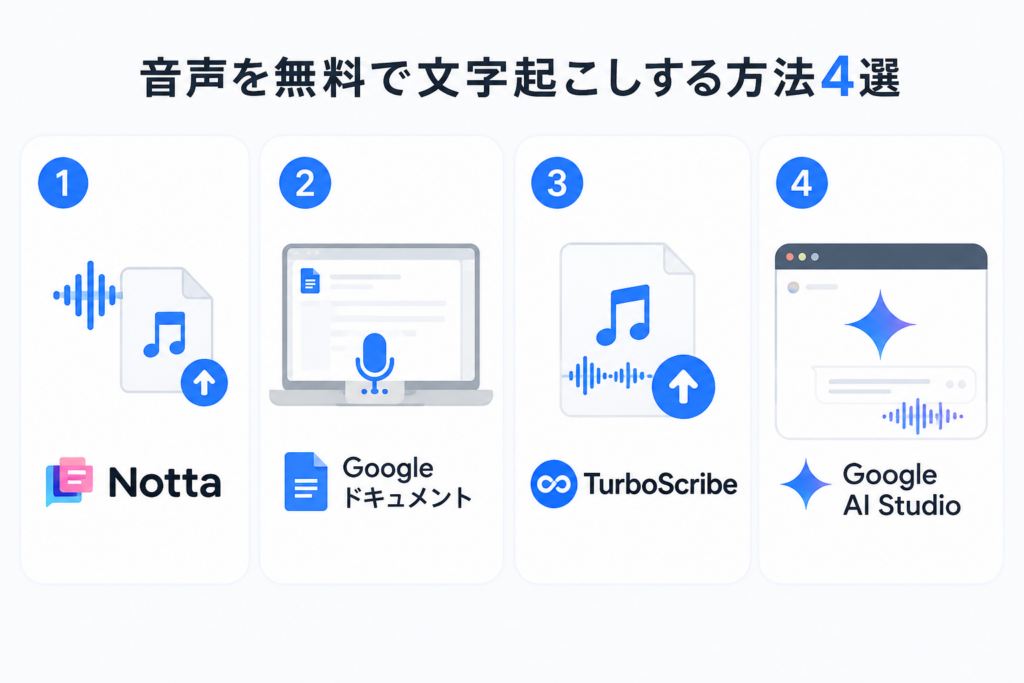
音声を無料で文字起こしする方法には、録音済みの音声ファイルをアップロードする方法と、マイク音声をリアルタイムでテキスト化する方法があります。
ここでは、Notta・Googleドキュメント・TurboScribe・Google AI Studioを使った4つの方法を紹介します。
Nottaで音声ファイルを文字起こしする
Nottaでは、PCやスマホ、ボイスレコーダーなどで録音した音声ファイルをアップロードするだけで、自動的に文字起こしできます。
MP3・WAV・M4Aなどの主要な音声形式に対応しており、無料プランでもファイルのインポートが可能です。
【Nottaで音声を文字起こしする手順】
1.Nottaにログインする
NottaのWeb版を開き、アカウントにログインします。
2.「アップロード」をクリックする
ホーム画面にある「アップロード」をクリックします。
3.音声ファイルを選択する
「ファイルを選択」をクリックし、文字起こししたいMP3やWAVなどの音声ファイルを選択します。
4.言語を設定して文字起こしする
音声で使用されている言語を選択し、必要に応じて話者識別を設定します。
「アップロード」をクリックすると、自動で文字起こしが始まります。
無料プランではファイルインポートを月50個まで利用できますが、文字起こし結果を確認できるのは1ファイルにつき3分までです。
短い音声を無料で試したい場合や、文字起こしからAI要約までまとめて行いたい場合におすすめです。
関連記事
Nottaで文字起こしする方法|使い方・料金・無料版を徹底解説 | PCヘルプラボ
Googleドキュメントでリアルタイム文字起こしする
Googleドキュメントには、マイクから入力された音声をリアルタイムでテキスト化する「音声入力」機能があります。
Googleアカウントがあれば利用できるため、新しく文字起こし専用サービスを導入せず、手軽に試したい場合に便利です。
【Googleドキュメントで文字起こしする手順】
1.Googleドキュメントを開く
Googleドキュメントで新しい文書を作成します。
2.「音声入力」を選択する
画面上部の「ツール」から「音声入力」を選択します。
3.使用する言語を設定する
表示されたマイクアイコンから、文字起こしする音声の言語を選択します。
4.マイクをクリックして話す
マイクアイコンをクリックして話し始めると、音声がリアルタイムでテキスト化されます。
Google公式によると、音声入力は最新のChrome・Edge・Safariで利用できます。
ただし、GoogleドキュメントはMP3やWAVなどの録音済みファイルを直接アップロードして文字起こしする機能ではありません。
その場で話した内容を無料でテキスト化したい場合に向いています。
TurboScribeで音声ファイルを文字起こしする
TurboScribeは、音声・動画ファイルをアップロードしてAIで文字起こしできるサービスです。
無料プランでは1日3ファイルまで、1ファイルにつき最大30分まで利用できるため、録音済みの音声を無料で試したい場合に便利です。
【TurboScribeで音声を文字起こしする手順】
1.TurboScribeを開く
TurboScribeの公式サイトへアクセスし、アカウントにログインします。
2.音声ファイルをアップロードする
文字起こししたい音声・動画ファイルを選択してアップロードします。
3.音声の言語を設定する
日本語など、音声で使用されている言語を選択します。必要に応じて話者認識なども設定します。
4.文字起こしを開始する
「Transcribe」を選択するとAIによる文字起こしが始まります。処理が完了したら、画面上で結果を確認します。
無料版でも1ファイル30分まで利用できるため、Notta無料版の1回3分では足りない場合の選択肢になります。
一方、会議のリアルタイム文字起こしやAI要約などもまとめて利用したい場合は、Nottaなどの文字起こし専用ツールと比較して選ぶとよいでしょう。
Google AI Studioで音声ファイルを文字起こしする
Google AI Studioでは、Googleの生成AI「Gemini」に音声ファイルを読み込ませて文字起こしできます。
単純なテキスト化だけでなく、「会議内容を要約して」「話者ごとに整理して」「重要なポイントをまとめて」などと指示できるのが特徴です。
【Google AI Studioで音声を文字起こしする手順】
1.Google AI Studioを開く
Google AI Studioへアクセスし、Googleアカウントでログインします。
2.音声ファイルを追加する
プロンプトの入力画面から、文字起こししたい音声ファイルをアップロードします。
3.文字起こしを指示する
「この音声を日本語で文字起こししてください」など、行いたい処理をプロンプトで入力します。
4.文字起こしを実行する
プロンプトを送信するとGeminiが音声を解析し、文字起こし結果を生成します。
必要に応じて、そのまま要約や重要ポイントの抽出を依頼できます。
Geminiの音声理解機能は、MP3・WAV・AAC・FLACなどの音声形式に対応しています。
また、文字起こしだけでなく要約やタイムスタンプ、話者の識別などを指示できるため、長時間の音声内容をAIで整理したい場合にも便利です。
ただし、Google AI Studioは文字起こし専用ツールではありません。
会議をリアルタイムで記録したい場合や、文字起こしデータを継続して管理したい場合は、Nottaなどの専用サービスのほうが使いやすいでしょう。
音声の無料文字起こしにNottaがおすすめな理由
音声の無料文字起こしにNottaがおすすめな理由
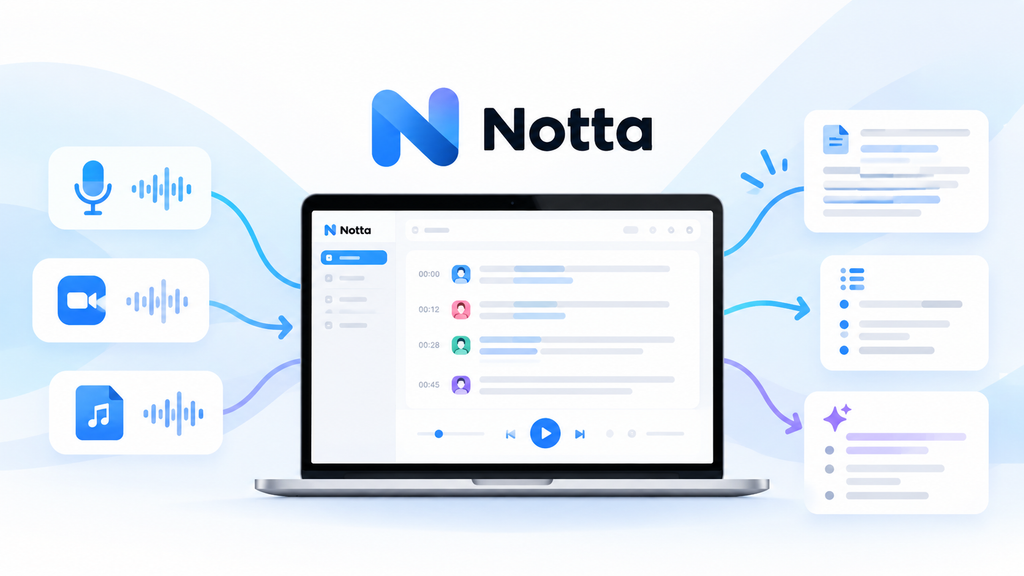
Nottaは、録音済みの音声ファイルとリアルタイム音声の両方に対応しているため、幅広い用途で使いやすい文字起こしサービスです。
無料プランでも基本機能を試せるほか、文字起こし後の要約や話者識別など、内容を整理する機能も充実しています。
ここでは、音声の文字起こしにNottaがおすすめな理由を3つ紹介します。
1.音声ファイルとリアルタイム文字起こしの両方に対応
Nottaは、MP3やWAVなどの録音済み音声をアップロードして文字起こしできるほか、会議やインタビューをその場で録音してテキスト化することもできます。
そのため、「あとから録音データを文字にしたい場合」と「会話をリアルタイムで記録したい場合」の両方に対応できます。
用途ごとに複数のサービスを使い分ける必要がなく、1つのツールで音声文字起こしをまとめて行えるのがメリットです。
2.AI要約や話者識別で文字起こし後の整理が簡単
音声を文字にするだけでは、長時間の会議やインタビューの場合、あとから内容を読み返すのに時間がかかります。
Nottaでは、話している人を区別する話者識別に加えて、AIによる要約も利用できます。
長い文字起こしデータから重要なポイントを確認しやすくなるため、会議の議事録作成や取材内容の整理にも便利です。
文字起こしから要点整理まで効率化したい方にも使いやすいサービスといえるでしょう。
3.無料プランから気軽に試せる
Nottaには無料プランが用意されているため、初めてAI文字起こしを利用する方でも気軽に試せます。
無料プランでは、月120分まで文字起こしでき、1回につき3分まで利用可能です。
長時間の文字起こしには制限がありますが、短い音声を使って認識精度や操作性を確認するには十分でしょう。
「自分の音声でも正しく文字起こしできるか確認したい」という場合は、まず無料プランで試してから有料プランを検討するのがおすすめです。
AI文字起こしを、今すぐ無料で体験!
AIボイスレコーダー「Notta Memo」
初回15%OFF!クーポンコード「NOTTA.AI」でお得に購入する↓
●毎月600分(10時間)の文字起こしを無料で利用できます。
無料で音声を文字起こしするメリット・デメリット
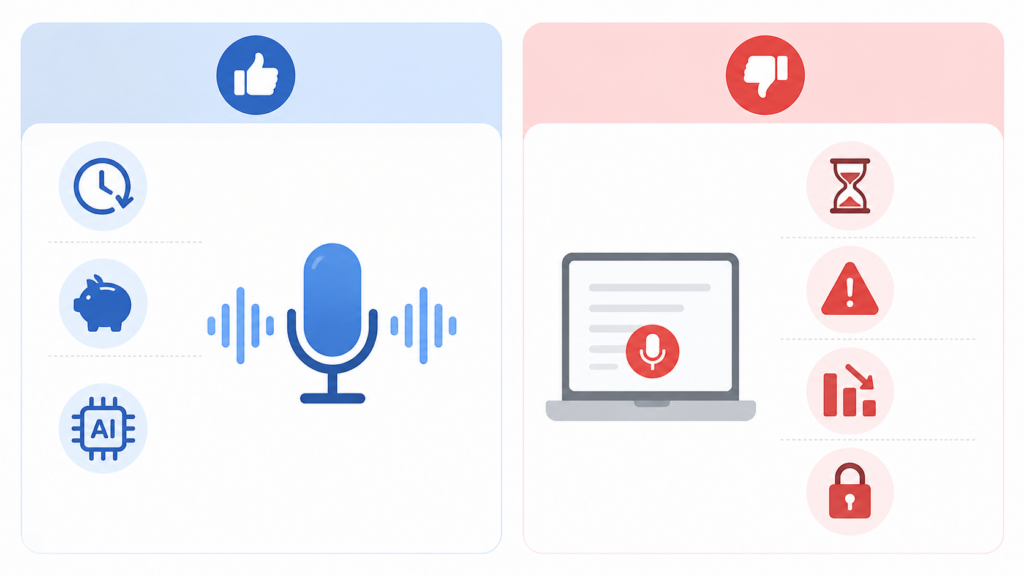
無料の音声文字起こしツールを使えば、費用をかけずに会議やインタビューなどの音声をテキスト化できます。
ただし、無料版には利用時間や機能の制限もあります。利用する前にメリット・デメリットの両方を確認しておきましょう。
無料で音声を文字起こしするメリット
無料の音声文字起こしツールを利用する主なメリットは、以下の3つです。
・文字入力の手間を減らせる
・コストをかけずに試せる
・AI要約や話者識別を利用できるツールもある
最大のメリットは、録音を聞きながら手作業で文章を入力する手間を減らせることです。
たとえば、Googleドキュメントの音声入力を使えば、マイクに向かって話した内容をリアルタイムでテキスト化できます。
会議やインタビューの内容を一から入力する必要がなくなり、作業時間の短縮につながります。
また、NottaやTurboScribe、Otter.aiなどには無料プランがあるため、料金を支払う前に文字起こしの精度や使いやすさを試せるのもメリットです。
さらに、AIを搭載したサービスなら、文字起こし後の作業も効率化できます。
たとえばNottaでは、無料プランでも話者識別やAI要約を利用できます。
複数人の発言を整理したり、長い文字起こしから重要なポイントをまとめたりできるため、議事録作成にも便利です。
「録音 → 文字起こし → 内容整理」まで自動化できれば、文字起こしにかかる作業を大幅に減らせます。
無料で音声を文字起こしするデメリット・注意点
無料の音声文字起こしツールには、以下のようなデメリット・注意点があります。
・利用時間や回数に制限がある
・録音環境によって精度が変わる
・長時間の文字起こしには向かない場合がある
・機密情報や個人情報の取り扱いに注意が必要
特に注意したいのが、無料プランの利用制限です。
「月○分まで」と表示されていても、1回あたりの文字起こし時間やアップロードできるファイル数に別の上限が設けられている場合があります。
たとえば、Nottaの無料プランは月120分まで利用できますが、1回の文字起こしは3分までです。
一方、TurboScribeは1日3ファイル、1ファイル最大30分まで利用できます。
そのため、月間の利用時間だけでなく、「1回の上限」と「ファイル数」も確認しておきましょう。
また、AIによる文字起こしは100%正確とは限りません。
周囲の雑音が大きい、複数人が同時に話す、専門用語や固有名詞が多いといった場合は、誤認識する可能性があります。
議事録や記事などに利用する場合は、文字起こし結果をそのまま使用せず、元の音声と照らし合わせて確認することが大切です。
さらに、会議やインタビューの録音には、氏名や顧客情報、社内情報などが含まれる場合があります。
クラウド型サービスを利用する際は、プライバシーポリシーやデータの取り扱い、セキュリティ対策も確認しておきましょう。
短い音声やお試し利用なら無料版でも十分ですが、長時間の会議を頻繁に文字起こしする場合は、有料プランも含めて選ぶのがおすすめです。
音声の無料文字起こしに関するよくある質問
音声の無料文字起こしについて、よくある質問をまとめました。
無料アプリやサイト、Googleを使う方法、iPhone・Android・PCでの文字起こしについて分かりやすく解説します。
音声から文字起こしできる無料アプリは?
無料で音声を文字起こしできるアプリには、NottaやOtter.aiなどがあります。
なかでもNottaはiPhone・Androidの両方に対応しており、スマホで録音しながらリアルタイムで文字起こしできます。録音済みの音声ファイルをインポートしてテキスト化することも可能です。
無料プランでは月120分まで利用できますが、1回の文字起こしは3分までです。
まずはスマホでAI文字起こしを試してみたい人は、無料プランから使ってみるとよいでしょう。
音声ファイルから無料で文字起こしする方法は?
NottaやTurboScribe、Google AI Studioなどを使えば、録音済みの音声ファイルを無料で文字起こしできます。
基本的な手順は、以下のとおりです。
1.文字起こしツールを開く
2.MP3やWAVなどの音声ファイルをアップロードする
3.音声の言語を選択する
4.文字起こしを開始する
無料で利用できる時間やファイル数はツールによって異なります。
長時間の録音を文字起こしする場合は、「月○分まで」だけでなく、1回の時間や1ファイルあたりの上限も確認しておきましょう。
無料で音声を文字起こしできるサイトは?
無料で音声を文字起こしできるサイトには、Notta・TurboScribe・文字起こしさん・Google AI Studioなどがあります。
ブラウザから利用できるため、専用ソフトをPCへインストールする必要はありません。
Nottaには、通常の無料プランとは別に、アカウント登録なしで試せるオンライン文字起こしツールもあります。
音声ファイルをアップロードするだけで利用でき、無料では1ファイル最大15分まで文字起こしできます。
「会員登録やアプリのインストールをせず、まず無料で試したい」という人にも便利です。
Googleで無料の音声文字起こしはできる?
Googleドキュメントの「音声入力」を使えば、無料でリアルタイム文字起こしができます。
Googleドキュメントを開き、「ツール」→「音声入力」を選択してマイクをオンにすると、話した内容が自動的にテキスト化されます。
ただし、GoogleドキュメントはMP3やWAVなどの録音済み音声ファイルを直接アップロードして文字起こしする機能ではありません。
録音済みの音声ファイルをGoogleのAIで文字起こししたい場合は、Google AI StudioでGeminiを利用する方法があります。
「リアルタイムならGoogleドキュメント」「録音済みファイルならGoogle AI Studio」と使い分けると分かりやすいでしょう。
iPhoneで無料の音声文字起こしはできる?
iPhoneでも無料で音声を文字起こしできます。
Nottaなどの文字起こしアプリを利用するほか、対応機種ではApple純正の「メモ」アプリを使う方法もあります。
メモアプリでは音声を録音しながら文字起こしでき、テキストを確認しながら録音を聞き直すことも可能です。
Appleによると、録音の文字起こしはiPhone 12以降で利用でき、日本語にも対応しています。
AI要約や話者識別なども利用したい場合はNotta、シンプルに録音と文字起こしをしたい場合はiPhoneの標準機能というように、目的に合わせて選ぶとよいでしょう。
Androidで無料の音声文字起こしはできる?
Androidでも無料で音声を文字起こしできます。
Nottaなどの文字起こしアプリに加えて、Googleの「音声文字変換&音検知通知(Live Transcribe)」を利用する方法があります。
Live Transcribeは、周囲の会話や音声をリアルタイムでテキストとして画面に表示できるAndroid向けの機能です。
また、Google Pixelでは「レコーダー」アプリで録音と文字起こしができる機種もあります。
録音済みの音声ファイルならNottaなどのAI文字起こしツール、その場の会話をリアルタイムで文字にしたい場合はLive Transcribeなど、用途に合わせて使い分けましょう。
PCで音声ファイルを無料で文字起こしする方法は?
PCなら、Notta・TurboScribe・Google AI Studio・文字起こしさんなどを使って、音声ファイルを無料で文字起こしできます。
基本的には、ブラウザからサービスを開き、MP3やWAVなどの音声ファイルをアップロードして文字起こしを開始するだけです。
リアルタイムで音声を文字にしたい場合は、Googleドキュメントの音声入力も利用できます。
また、Microsoft 365を利用している人なら、Wordの「トランスクリプト」機能で録音した音声ファイルを文字起こしする方法もあります。
録音済みの音声ファイルならNottaやTurboScribe、リアルタイム音声ならGoogleドキュメントなど、文字起こししたい音声に合わせて選ぶのがおすすめです。
まとめ|音声の無料文字起こしならNottaがおすすめ
音声は、無料の文字起こしツールを使えば、会議やインタビュー、授業などの内容を手軽にテキスト化できます。
ただし、無料で使える時間や音声ファイルへの対応、AI要約・話者識別などの機能はツールによって異なります。
料金だけでなく、文字起こししたい音声や用途に合わせて選ぶことが大切です。
なかでもNottaは、録音済みの音声ファイルとリアルタイム文字起こしの両方に対応しています。
さらに、話者識別やAI要約も利用できるため、文字起こしから内容整理までまとめて効率化できます。
「まずは無料で音声文字起こしを試してみたい」「会議やインタビューの記録をもっと簡単にしたい」という人は、Nottaの無料プランから試してみてください。
AI文字起こしを、今すぐ無料で体験!
関連記事
Nottaで文字起こしする方法|使い方・料金・無料版を徹底解説 | PCヘルプラボ
AIボイスレコーダー「Notta Memo」
初回15%OFF!クーポンコード「NOTTA.AI」でNotta Memoをお得に購入する↓
●毎月600分(10時間)の文字起こしを無料で利用できます。
関連記事
Notta Memoとは?料金・使い方・評判からPLAUD NOTEとの違いまで徹底解説 | PCヘルプラボ
AI時代の仕事術+AI議事録イヤホン【ZENCHORD1】↓
●毎月600分(10時間)の文字起こしを無料で利用できます。
関連記事
コメント