
「PCで英語の音声をリアルタイム翻訳したい」
「ZoomやTeamsの会議を日本語で理解したい」
など、悩んでいませんか。
現在はAI翻訳の進化により、PCでも音声やWeb会議、動画などをリアルタイムで翻訳できるようになっています。
無料で利用できるツールもありますが、対応している機能や用途はそれぞれ異なります。
この記事では、PCでリアルタイム翻訳する方法と、おすすめツール10選を紹介します。
無料で使えるツールや用途別の選び方も解説するので、自分に合った方法を見つける参考にしてください。
- PCで使えるリアルタイム翻訳ツール比較【2026年最新版】
- PCで使えるリアルタイム翻訳ツールおすすめ10選
- 1位 Notta|翻訳・文字起こし・AI要約をまとめて効率化
- 2位 DeepL Voice|Web会議のリアルタイム翻訳に強い
- 3位 JotMe|Web会議をリアルタイムで翻訳・字幕表示
- 4位 Windows ライブキャプション|PCの音声をリアルタイムで字幕表示
- 5位 Google翻訳|無料で手軽に音声を翻訳
- 6位 Rimo Voice|会議の文字起こしと翻訳をまとめて効率化
- 7位 VoicePing|Web会議を45言語以上にリアルタイム翻訳
- 8位 Wordly|国際会議やイベントを多言語でリアルタイム翻訳
- 9位 KUDO|60言語以上に対応した多言語会議向けAI翻訳
- 10位 Hotkey Translator|PCゲームや画面上の文字をリアルタイム翻訳
- 注目|Sokuji:無料・オープンソースのリアルタイム音声翻訳
- PCでリアルタイム翻訳する方法
- PC向けリアルタイム翻訳ツールの選び方
- 用途別におすすめのPCリアルタイム翻訳ツール
- PCでリアルタイム翻訳するならNottaがおすすめな理由
- PCでリアルタイム翻訳を利用するメリット・デメリット
- PCのリアルタイム翻訳に関するよくある質問
- まとめ|PCのリアルタイム翻訳は用途に合わせて選ぼう
PCで使えるリアルタイム翻訳ツール比較【2026年最新版】
PC向けのリアルタイム翻訳ツールには、音声をその場で翻訳できるものや、Zoom・Microsoft Teams・Google MeetなどのWeb会議に対応したものがあります。
まずは、主要ツールの特徴を比較して、自分の用途に合ったものを確認してみましょう。
PC向けリアルタイム翻訳ツール比較表
PCで使えるリアルタイム翻訳ツールは、無料で試せるものから、Web会議や国際イベント向けの高機能サービスまでさまざまです。
おすすめ10選の特徴を比較して、自分の用途に合ったツールを確認してみましょう。
| ツール | 無料利用 | リアルタイム翻訳 | Web会議 | AI要約 | おすすめ用途 |
|---|---|---|---|---|---|
| Notta | ○ | ○ | ○ | ○ | Web会議・ビジネス |
| DeepL Voice | △ | ○ | ○ | ― | Web会議・翻訳 |
| JotMe | ○ | ○ | ○ | ○ | Web会議 |
| Windows ライブキャプション | ○ | ○※ | △ | ― | PC音声・動画 |
| Google翻訳 | ○ | △ | △ | ― | 手軽な音声翻訳 |
| Rimo Voice | △ | △ | ○ | ○ | 会議・議事録作成 |
| VoicePing | △ | ○ | ○ | ○ | Web会議・多言語コミュニケーション |
| Wordly | △ | ○ | ○ | ○ | 国際会議・イベント |
| KUDO | △ | ○ | ○ | △ | 多言語会議・国際イベント |
| Hotkey Translator | ○ | ― | ― | ― | PCゲーム・画面翻訳 |
※Windows ライブキャプションのリアルタイム翻訳は、対応するPCや翻訳先の言語などに条件があります。
※無料利用の範囲や機能は変更される場合があるため、利用前に各サービスの公式サイトをご確認ください。
Web会議や仕事でリアルタイム翻訳を使うなら、Nottaがおすすめです。
会議中の音声をリアルタイムで文字起こし・翻訳できるほか、終了後にはAIで内容を要約できます。
そのため、外国語の内容を理解するだけでなく、議事録作成まで効率化したい方に向いています。
一方、手軽な音声翻訳ならGoogle翻訳、PCで再生している音声や動画を字幕で確認するならWindows ライブキャプション、国際会議や大規模イベントではWordlyやKUDOが候補になります。
用途によって適したツールは異なるため、無料で試せるサービスから自分に合ったものを選ぶとよいでしょう。
用途別おすすめツール一覧
リアルタイム翻訳ツールを選ぶときは、「何を翻訳したいのか」を明確にすることが大切です。
| 用途 | おすすめツール |
|---|---|
| Zoom・Teams・Google Meet | Notta |
| 海外とのWeb会議 | Notta・DeepL Voice |
| 手軽に音声を翻訳 | Google翻訳 |
| PC音声・動画を字幕表示 | Windows ライブキャプション |
| 会議の翻訳+AI要約 | Notta |
| PCゲーム・画面上の文字を翻訳 | Hotkey Translator |
| 多言語のオンライン会議 | VoicePing・KUDO |
| 無料・オープンソースで音声翻訳 | Sokuji |
たとえば、海外とのWeb会議では翻訳だけでなく、文字起こしや会議内容の記録が必要になることがあります。
そのような場合は、リアルタイム翻訳から文字起こし、AI要約までまとめて行えるNottaが便利です。
一方、料金をかけずにリアルタイム音声翻訳を使いたい方には、無料・オープンソースでローカルAIにも対応するSokujiが選択肢になります。
Sokujiを無料で試してみる↓
https://sokuji.kizuna.ai/ja
YouTubeやPCで再生している動画を字幕で理解したい場合や、海外ゲームの画面上に表示される文章を翻訳したい場合は、それぞれの用途に特化したツールを選びましょう。
無料・有料プラン比較
PCのリアルタイム翻訳は無料でも利用できますが、ツールによって対応機能や利用時間が異なります。
| ツール | 無料利用 | 無料でできること | 有料版の主な機能 |
|---|---|---|---|
| Notta | ○ | 文字起こし 一部のリアルタイム翻訳 | 利用時間 AI機能などを拡張 |
| Google翻訳 | ○ | テキスト・音声入力の翻訳 | 基本機能は無料 |
| Windows ライブキャプション | ○ | PC音声の字幕表示 | 対応PCでは翻訳も利用可能 |
| DeepL Voice | △ | ― | Web会議のリアルタイム翻訳 |
| JotMe | ○ | 一部の翻訳機能 | 利用時間・AI機能の拡大 |
完全無料のオープンソースツールを探している場合は、Sokujiも選択肢です。ローカルAIを利用すれば、月額料金をかけずにリアルタイム音声翻訳を利用できます。
Sokujiを無料で試してみる↓
https://sokuji.kizuna.ai/ja
無料で手軽に試すなら、Google翻訳やWindows ライブキャプションが便利です。
一方、ZoomやTeamsなどのWeb会議で使うなら、リアルタイム翻訳に加えて文字起こしやAI要約もできるNottaが向いています。
簡単な翻訳なら無料ツール、Web会議やビジネスで本格的に使うなら有料ツールを目安に選ぶとよいでしょう。
AI文字起こしを、今すぐ無料で体験!
関連記事
Nottaの評判・口コミは悪い?文字起こし精度・料金を実際に検証【2026年】 | PCヘルプラボ
AIボイスレコーダー「Notta Memo」
15%OFF!クーポンコード「NOTTA.AI」でお得に購入する↓
*3,525円引きの19,975円で購入できます。
●毎月600分(10時間)の文字起こしを無料で利用できます。
関連記事
Notta Memoとは?料金・使い方・評判からPLAUD NOTEとの違いまで徹底解説 | PCヘルプラボ
PCで使えるリアルタイム翻訳ツールおすすめ10選

PCでリアルタイム翻訳するなら、翻訳精度だけでなく、対応言語やWeb会議との連携、文字起こしなどの機能も確認することが大切です。
ここでは、仕事やオンライン会議などで使いやすいリアルタイム翻訳ツールを厳選して紹介します。
1位 Notta|翻訳・文字起こし・AI要約をまとめて効率化
Nottaは、PCでリアルタイム翻訳を使いたい方におすすめのAI文字起こしツールです。
会話をリアルタイムで文字起こししながら翻訳できるため、海外とのオンライン会議や商談、セミナーなどに活用できます。
Zoom・Microsoft Teams・Google Meet・WebexなどのWeb会議にも対応しています。
さらに、会議終了後はAI要約を使って内容を整理できるのも特徴です。
翻訳だけでなく、文字起こしから議事録作成までまとめて効率化できます。
Nottaがおすすめの理由
- リアルタイムで文字起こし・翻訳できる
- Zoom・Teams・Google Meetなどに対応
- AIで会議内容を要約できる
- 話者ごとに発言を整理できる
- 無料プランから試せる
無料プランでは月120分まで文字起こしを利用できます。
リアルタイム翻訳を本格的に利用する場合は、プレミアム以上のプランと翻訳アドオンが必要です。
「海外との会議を理解しながら、そのまま議事録まで作成したい」方には、特に使いやすいツールです。
AI文字起こしを、今すぐ無料で体験!
2位 DeepL Voice|Web会議のリアルタイム翻訳に強い
公式サイト
https://www.deepl.com/ja/products/voice
DeepL Voiceは、DeepLが提供するリアルタイム音声翻訳サービスです。
「DeepL Voice for Meetings」を利用すると、オンライン会議で話されている内容をリアルタイムで翻訳し、字幕として確認できます。
Microsoft Teams・Zoom・Google Meetなどに対応しているため、海外企業との会議や多言語でのオンラインミーティングに便利です。
DeepL Voiceがおすすめの理由
- 音声をリアルタイムで翻訳できる
- 翻訳結果を字幕で確認できる
- Zoom・Teams・Google Meetに対応
- ビジネス向けの多言語会議に使いやすい
文字起こしや議事録作成までまとめて行いたいならNotta、Web会議のリアルタイム翻訳を重視するならDeepL Voiceがおすすめです。
関連記事
AI翻訳「DeepL」とは?使い方・料金・ChatGPTとの違いを徹底解説【2026年最新版】 | PCヘルプラボ
3位 JotMe|Web会議をリアルタイムで翻訳・字幕表示
JotMeは、PCで行うオンライン会議の音声をリアルタイムで翻訳できるAIツールです。
会議中の発言を翻訳して字幕として確認できるため、外国語で行われるミーティングやオンライン授業、海外との商談などに活用できます。
また、翻訳だけでなく文字起こしやAIによる会議内容の整理にも対応しています。
JotMeがおすすめの理由
- Web会議をリアルタイム翻訳できる
- 翻訳結果を字幕で確認できる
- 文字起こしにも対応
- AIで会議内容を整理できる
- 無料から試せる
「まず無料でWeb会議のリアルタイム翻訳を試してみたい」方におすすめの選択肢です。
4位 Windows ライブキャプション|PCの音声をリアルタイムで字幕表示
公式サイト
https://support.microsoft.com/
Windows ライブキャプションは、PCで再生される音声をリアルタイムで字幕表示できるWindows 11の標準機能です。
オンライン会議や動画、ポッドキャストなど、PCから流れるさまざまな音声を字幕化できます。
さらに、対応するCopilot+ PCではリアルタイム翻訳も利用できます。
主な特徴
- Windows 11の標準機能
- PCで流れる音声をリアルタイムで字幕化
- Copilot+ PCではリアルタイム翻訳に対応
- オフラインでも利用可能
- 追加の翻訳ソフトが不要
ただし、リアルタイム翻訳は対応するPCや言語に制限があります。
現時点では、外国語から日本語へのリアルタイム翻訳には対応していません。
Windowsの標準機能を使って、無料でPC音声を字幕表示したい方におすすめです。
5位 Google翻訳|無料で手軽に音声を翻訳
公式サイト
https://translate.google.com/
Google翻訳は、PCのブラウザから無料で利用できる定番の翻訳サービスです。
マイクに向かって話した音声を認識し、その場で指定した言語へ翻訳できます。
ソフトをインストールする必要がなく、ブラウザからすぐに使える手軽さが魅力です。
主な特徴
- 無料で利用できる
- マイクから音声を入力して翻訳できる
- 多くの言語に対応
- インストール不要
- 翻訳結果の読み上げにも対応
ただし、PC版ではWeb会議の音声を継続して自動翻訳する機能ではありません。
そのため、ZoomやTeamsなどの会議で本格的に使うなら、Nottaなどの会議対応ツールが適しています。
短い会話や英語のフレーズを、PCで手軽に翻訳したい方におすすめです。
6位 Rimo Voice|会議の文字起こしと翻訳をまとめて効率化
公式サイト
https://rimo.app/
Rimo Voiceは、Web会議やインタビューなどの音声をAIで文字起こし・要約できるサービスです。
リアルタイム翻訳機能(β版)にも対応しており、会話を文字起こししながら翻訳結果を確認できます。
60以上の言語に対応し、Zoom・Microsoft Teams・Google Meet・WebexなどのWeb会議でも利用可能です。
主な特徴
- リアルタイム文字起こし・翻訳に対応
- 60以上の言語に対応
- Zoom・Teams・Google Meet・Webexで利用可能
- AIによる要約に対応
- 議事録作成にも活用できる
リアルタイム翻訳はβ版のため、利用できるプランや条件は事前に確認しておきましょう。
海外とのWeb会議を翻訳しながら、文字起こしや議事録作成まで効率化したい方におすすめです。
7位 VoicePing|Web会議を45言語以上にリアルタイム翻訳
VoicePingは、Web会議やイベントの音声をリアルタイムで翻訳・文字起こしできるAI翻訳サービスです。
45言語以上に対応しており、Zoom・Microsoft Teams・Google MeetなどのWeb会議で利用できます。
さらに、会議終了後はAIによる要約もできるため、議事録作成の効率化にも役立ちます。
主な特徴
- 45言語以上のリアルタイム翻訳に対応
- Zoom・Teams・Google Meetで利用可能
- リアルタイム文字起こしに対応
- AIによる会議内容の要約が可能
- 多言語の会議やイベントにも活用できる
参加者がQRコードから翻訳画面へアクセスできるため、オンライン会議だけでなく、多くの人が参加するイベントでも利用しやすいのが特徴です。
海外メンバーとのWeb会議や、多言語イベントでリアルタイム翻訳を利用したい方におすすめです。
8位 Wordly|国際会議やイベントを多言語でリアルタイム翻訳
Wordlyは、オンライン会議やウェビナー、イベントなどで利用できるAIリアルタイム翻訳サービスです。
参加者はPCのブラウザからアクセスして希望する言語を選ぶだけで、翻訳された音声や字幕をリアルタイムで確認できます。
参加者側は専用アプリのインストールやアカウント作成が不要です。
主な特徴
- リアルタイム音声翻訳・字幕に対応
- 多数の言語・言語ペアに対応
- PCのブラウザから利用可能
- 文字起こし・AI要約にも対応
- オンライン・対面・ハイブリッドイベントで利用可能
大人数が参加する場でも、それぞれが自分の言語を選んで翻訳を確認できるのがメリットです。
国際会議やウェビナー、大規模イベントで多言語翻訳を利用したい方に向いています。
9位 KUDO|60言語以上に対応した多言語会議向けAI翻訳
公式サイト
https://kudo.ai/
KUDOは、国際会議やオンラインイベントなどで利用できるリアルタイムAI翻訳サービスです。
60言語以上に対応しており、会議中の音声をリアルタイムで翻訳し、音声や字幕で確認できます。
Microsoft Teamsに加えてZoomとも連携できるため、普段利用しているWeb会議ツールを活用できます。
主な特徴
- 60言語以上に対応
- リアルタイム音声翻訳・字幕に対応
- Zoomと連携可能
- Microsoft Teamsと連携可能
- 国際会議や多言語イベントに対応
一般的な個人向け翻訳ツールというより、複数の国や地域から参加者が集まる本格的なビジネス用途に適しています。
海外拠点との会議や国際イベントなどで、多言語のリアルタイム翻訳を導入したい企業におすすめです。
10位 Hotkey Translator|PCゲームや画面上の文字をリアルタイム翻訳
紹介ページ
https://forest.watch.impress.co.jp/docs/review/2105103.html
Hotkey Translatorは、PC画面に表示されている外国語をOCRで読み取り、翻訳できるWindows向けのオープンソースソフトです。
翻訳したい画面の範囲を指定すると、読み取った文章を翻訳してオーバーレイ表示できます。
画面の変化を検知して自動的に翻訳することも可能です。
主な特徴
- Windows 10・11に対応
- 無料で利用可能
- OCRで画面上の文字を読み取れる
- 翻訳結果を画面上にオーバーレイ表示
- PCゲームなどの自動翻訳に活用できる
音声のリアルタイム翻訳ではありませんが、海外ゲームや外国語ソフトなど、PC画面に表示される文字を翻訳したい場合に便利です。
海外のPCゲームや画面上の外国語をリアルタイムで日本語に翻訳したい方におすすめです。
注目|Sokuji:無料・オープンソースのリアルタイム音声翻訳
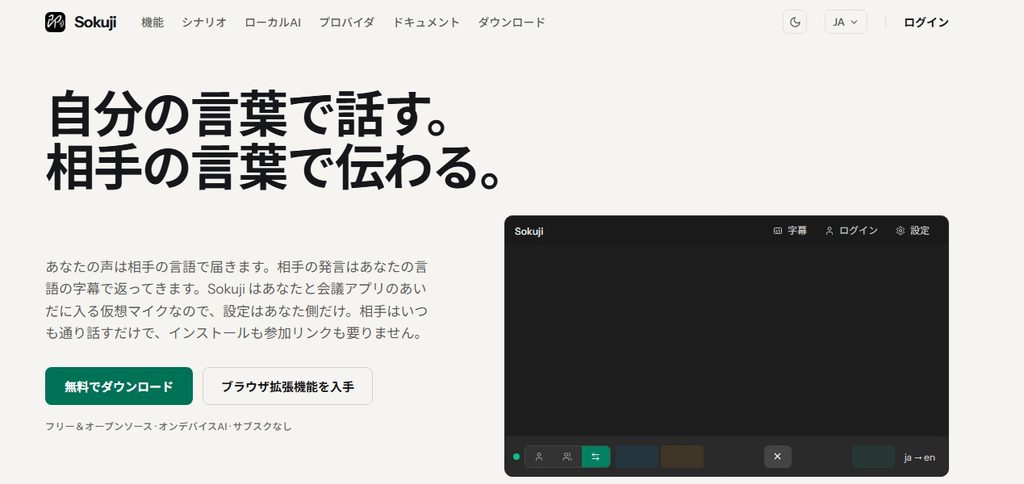
引用元:https://sokuji.kizuna.ai/ja
Sokujiは、PCで使える無料・オープンソースのリアルタイム音声翻訳ツールです。
Windows・macOS・Linuxに対応しており、ZoomやMicrosoft Teams、Google MeetなどのWeb会議でも利用できます。
大きな特徴は、自分が日本語で話した内容をリアルタイムで翻訳し、翻訳された音声を相手にそのまま届けられることです。
相手の外国語を日本語字幕で確認することもできるため、海外とのオンライン会議や会話にも活用できます。
Sokujiの主な特徴は次のとおりです。
- 無料・オープンソースで利用できる
- 35言語以上に対応
- Zoom・Teams・Google Meetなどで利用可能
- 翻訳した音声を仮想マイクから相手に届けられる
- ローカルAIを使えばPC内で音声認識・翻訳・音声合成が可能
- Windows・macOS・Linuxに対応
「月額料金をかけずにPCでリアルタイム音声翻訳を試したい」「オープンソースの翻訳ソフトを使いたい」という方は、チェックしておきたいツールです。
Sokujiを無料で試してみる↓
https://sokuji.kizuna.ai/ja
PCでリアルタイム翻訳する方法
PCでリアルタイム翻訳する方法は、利用するツールによって異なります。
無料で手軽に試すならGoogle翻訳やWindowsの標準機能、Web会議で本格的に使うならNottaやDeepL Voiceが便利です。
ここでは、代表的な4つの方法を紹介します。
Nottaでリアルタイム翻訳する方法
Nottaでは、PCのブラウザから音声をリアルタイムで文字起こし・翻訳できます。
無料で試したい場合は、Nottaが提供するブラウザ版「Real Time Translate」を利用する方法があります。
アプリのインストールやアカウント登録は不要です。
手順
- Nottaの「Real Time Translate」を開く
- 翻訳する言語を選択する
- 「Start Real Time Translate」をクリックする
- ブラウザのマイク利用を許可する
- PCのマイクに向かって話す
- 原文と翻訳結果を確認する
無料のブラウザ版は13以上の言語に対応しています。
一方、Notta本体の1か国語リアルタイム翻訳は、36の入力言語・61の翻訳先言語に対応しています。
Web会議の内容を翻訳するだけでなく、文字起こしやAI要約、議事録作成まで行いたい場合は、Notta本体を利用すると便利です。
Windowsライブキャプションを使う方法
Windows 11には、PCで再生される音声をリアルタイムで字幕表示できる「ライブキャプション」が搭載されています。
手順
- 「Windowsキー+Ctrl+L」を押す
- 初回のみ必要な言語ファイルをダウンロードする
- PCで動画や音声を再生する
- 画面に表示された字幕を確認する
対応するCopilot+ PCでは、字幕をリアルタイムで翻訳する機能も利用できます。
ただし、翻訳できる言語には制限があり、現時点では英語などの外国語を日本語へリアルタイム翻訳する用途には対応していません。
Windowsの標準機能でPC音声を字幕表示したい場合に便利な方法です。
※Windows ライブキャプションの翻訳機能は、対応するCopilot+ PCや翻訳元・翻訳先の言語に制限があります。
Google翻訳を使う方法
Google翻訳では、PCのマイクに向かって話した音声をその場で翻訳できます。
無料で利用でき、ソフトをインストールする必要もありません。
手順
- PCでGoogle翻訳を開く
- 翻訳元と翻訳先の言語を選択する
- マイクアイコンをクリックする
- PCのマイクに向かって話す
- 翻訳結果を確認する
短い会話や英語のフレーズをすぐに翻訳したい場合に便利です。
ただし、PC版Google翻訳は、ZoomやTeamsなどのWeb会議を継続してリアルタイム翻訳する機能とは異なります。
オンライン会議で利用する場合は、Nottaなどの会議対応ツールが適しています。
DeepL Voiceを使う方法
DeepL Voice for Meetingsを利用すると、Zoom・Microsoft Teams・Google MeetなどのWeb会議をリアルタイムで翻訳できます。
会議の音声を翻訳し、参加者は自分が選んだ言語の字幕をPC画面で確認できます。
手順
- Web版DeepLにログインする
- 「DeepL Voice」を開く
- 「新しい会議を翻訳」を選択する
- Web会議のURLを貼り付ける
- 翻訳を開始する
- DeepL Botを会議に参加させる
- 共有されたリンクから翻訳字幕を確認する
翻訳を開始するにはDeepL Voice for Meetingsのライセンスが必要ですが、会議の参加者はDeepLのアカウントがなくても共有リンクから翻訳字幕を確認できます。
ZoomやTeamsなどを使った海外とのWeb会議で、リアルタイム翻訳を利用したい場合におすすめです。
PC向けリアルタイム翻訳ツールの選び方
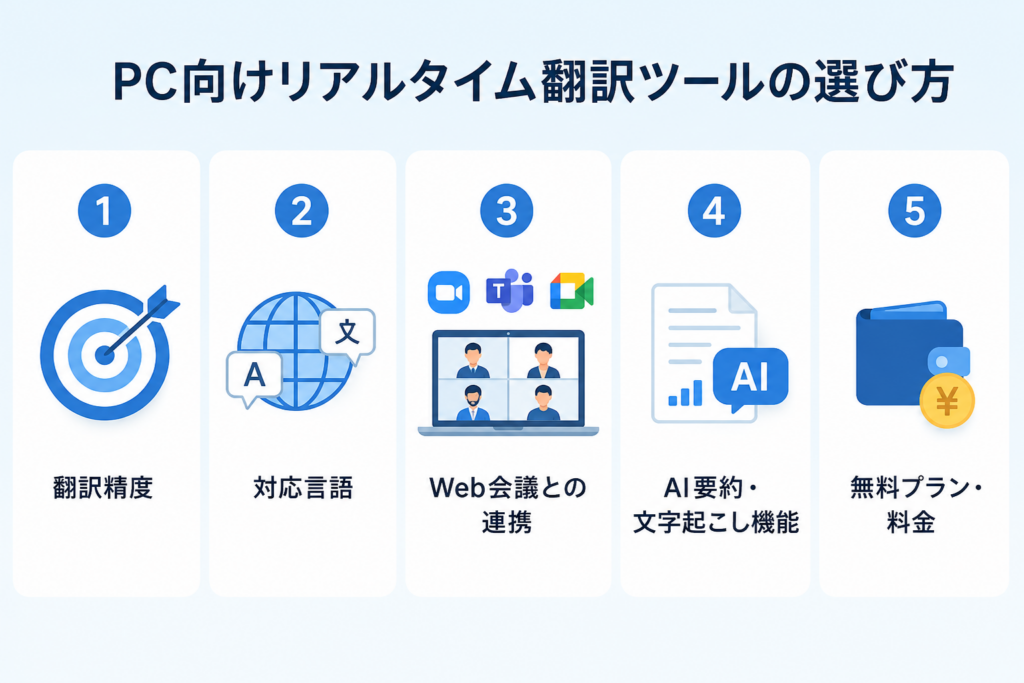
PC向けのリアルタイム翻訳ツールは、翻訳精度や対応言語、Web会議との連携などに違いがあります。
特に仕事で使う場合は、料金だけでなく「日本語に翻訳できるか」「普段使っている会議ツールに対応しているか」まで確認して選びましょう。
翻訳精度で選ぶ
リアルタイム翻訳では、音声を正しく聞き取り、自然な文章に翻訳できるかが重要です。
特にWeb会議では、次のような環境によって認識・翻訳精度が変わることがあります。
- 周囲の雑音
- 話すスピード
- 複数人の同時発言
- 固有名詞や専門用語
- マイクの音質
仕事で利用する場合は、無料版やトライアルを使い、実際の会議環境で翻訳精度を確認してから導入すると安心です。
対応言語で選ぶ
利用したい言語に対応しているかも確認しましょう。
ここで重要なのは、対応言語数だけでなく、「英語→日本語」など必要な言語の組み合わせに対応しているかです。
たとえば、Copilot+ PCのWindowsライブキャプションは40以上の言語から英語への翻訳などに対応していますが、外国語から日本語へのリアルタイム翻訳には対応していません。
海外との会議で使う場合は、日本語を翻訳先として選択できるか事前に確認しましょう。
Web会議との連携機能で選ぶ
Zoom・Microsoft Teams・Google Meetなどで利用する場合は、普段使っているWeb会議サービスに対応しているかも重要です。
| Web会議 | リアルタイム翻訳 | 注意点 |
|---|---|---|
| Zoom | ○ | 対象プラン・アドオンなどが必要 |
| Microsoft Teams | ○ | Teams Premium・Microsoft 365 Copilotなどの条件あり |
| Google Meet | ○ | 対象のGoogle Workspaceエディションが必要 |
Web会議サービス自体に翻訳機能が用意されている場合もありますが、プランやライセンスによって利用できないことがあります。
Nottaなどの外部ツールを利用すれば、リアルタイム翻訳だけでなく、文字起こしやAI要約までまとめて行えるのがメリットです。
AI要約・文字起こし機能で選ぶ
仕事でリアルタイム翻訳を使うなら、翻訳以外のAI機能も確認しておきましょう。
特に便利なのは、次のような機能です。
- リアルタイム文字起こし
- AI要約
- 話者識別
- 議事録作成
- 文字起こしデータの保存
外国語をその場で理解するだけなら翻訳機能だけでも十分です。
一方、会議終了後に内容を確認したり議事録を作成したりするなら、翻訳・文字起こし・AI要約をまとめて行えるツールを選ぶと作業を効率化できます。
無料プラン・料金で選ぶ
リアルタイム翻訳ツールには、無料で使えるものから法人向けの有料サービスまであります。
ただし、「無料で字幕を表示できる=無料で翻訳できる」とは限りません。
無料プランでは、利用時間や翻訳機能、対応言語などが制限されている場合があります。
また、ZoomやTeamsなどの翻訳字幕も、利用するプランやライセンスによって追加料金が必要になることがあります。
まずは無料版やトライアルで翻訳精度と使いやすさを確認し、必要な機能や利用時間に合わせて有料プランを検討するとよいでしょう。
AI文字起こしを、今すぐ無料で体験!
関連記事
Nottaの評判・口コミは悪い?文字起こし精度・料金を実際に検証【2026年】 | PCヘルプラボ
AIボイスレコーダー「Notta Memo」
15%OFF!クーポンコード「NOTTA.AI」でお得に購入する↓
*3,525円引きの19,975円で購入できます。
●毎月600分(10時間)の文字起こしを無料で利用できます。
関連記事
Notta Memoとは?料金・使い方・評判からPLAUD NOTEとの違いまで徹底解説 | PCヘルプラボ
用途別におすすめのPCリアルタイム翻訳ツール
PCのリアルタイム翻訳は、Web会議・YouTube・PCゲームなど、用途によって適した方法が異なります。
利用シーン別におすすめのリアルタイム翻訳方法を紹介します。
Zoom会議をリアルタイム翻訳したい
Zoomには、会議中の発言を別の言語に翻訳して字幕表示する「翻訳版字幕」が用意されています。
利用するには、対象のZoom Workplaceプランや翻訳版字幕のアドオンなどが必要です。
Zoomで翻訳字幕を表示する基本的な流れ
- Zoom会議に参加する
- 「字幕を表示」をクリックする
- 字幕の設定を開く
- 翻訳先の言語を選択する
- 翻訳された字幕を確認する
会議内容をその場で理解するだけならZoomの翻訳字幕が便利です。
一方、翻訳に加えて文字起こしやAI要約、議事録作成まで行いたい場合はNottaを利用すると、会議終了後の作業まで効率化できます。
Microsoft Teamsをリアルタイム翻訳したい
Microsoft Teamsでは、会議中の音声をリアルタイムで翻訳し、字幕として表示できます。
日本語を含む複数の言語に対応しているため、海外メンバーとのオンライン会議にも活用できます。
Teamsで翻訳字幕を表示する基本的な流れ
- Teams会議に参加する
- ライブキャプションをオンにする
- 字幕の言語設定を開く
- 「翻訳」をオンにする
- 翻訳先の言語を選択する
ただし、ライブ翻訳字幕を利用するには、Teams PremiumやMicrosoft 365 Copilotなどのライセンス条件があります。
翻訳した会議内容を文字起こし・AI要約して残したい場合は、Nottaなどの外部ツールを併用する方法もあります。
Google Meetをリアルタイム翻訳したい
Google Meetには、会議中の字幕を別の言語へリアルタイムで翻訳する機能があります。
Google Meetで翻訳字幕を表示する基本的な流れ
- Google Meetの会議に参加する
- 「設定」を開く
- 「字幕」を選択する
- 「字幕の翻訳」をオンにする
- 翻訳先の言語を選択する
日本語を含む複数の言語に対応しており、海外との会議やオンライン授業などに便利です。
ただし、字幕翻訳はすべてのGoogleアカウントで利用できるわけではありません。
Business StandardやEnterprise Standardなど、対象のGoogle Workspaceエディションが必要です。
YouTube動画をリアルタイム翻訳したい
YouTubeには自動字幕機能があり、対応している動画では音声を自動で文字起こしして字幕表示できます。
また、対象動画では別の言語で音声を再生する「自動吹き替え」を利用できる場合もあります。
ただし、YouTubeの自動字幕や自動吹き替えは、視聴中の音声をその場で自由な言語へリアルタイム翻訳する機能とは異なります。
外国語のYouTube動画を見る場合は、まず動画に用意されている字幕や音声トラックを確認しましょう。
YouTube側で希望する言語に対応していない場合は、PC音声を認識できる外部の文字起こし・翻訳ツールを利用する方法があります。
関連記事
NottaでYouTubeを文字起こしする方法|URLからAI要約まで徹底解説 | PCヘルプラボ
PCゲームをリアルタイム翻訳したい
海外のPCゲームを翻訳したい場合は、音声翻訳よりも画面上の文字を読み取る「画面翻訳ツール」が便利です。
たとえばHotkey Translatorは、画面上の外国語をOCRで読み取り、翻訳結果をオーバーレイ表示できます。
画面翻訳の基本的な流れ
- 翻訳ツールを起動する
- 翻訳したい画面の範囲を指定する
- OCRで外国語の文字を読み取る
- 日本語へ翻訳する
- 翻訳結果をゲーム画面上で確認する
RPGやビジュアルノベルなど、会話や説明文が多い海外ゲームをプレイするときに便利です。
PCゲームでは「音声を翻訳したいのか」「画面上の文字を翻訳したいのか」によって適したツールが異なるため、目的に合わせて選びましょう。
PCでリアルタイム翻訳するならNottaがおすすめな理由
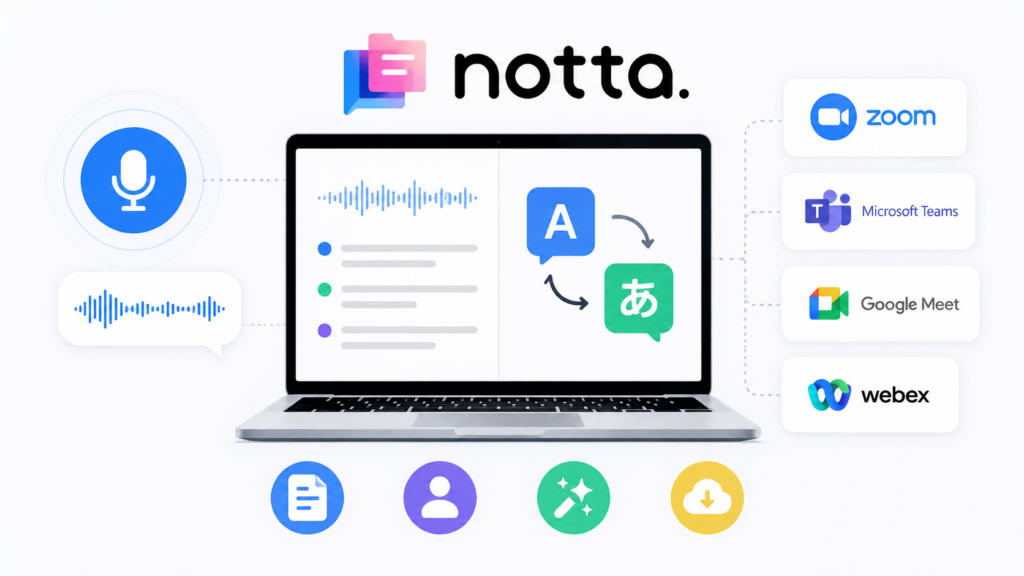
PCでリアルタイム翻訳するなら、文字起こしからAI要約までまとめて行えるNottaがおすすめです。
外国語をその場で理解するだけでなく、ZoomやTeamsなどの会議内容を記録し、終了後の議事録作成まで効率化できます。
リアルタイムで文字起こし・翻訳できる
Nottaは、音声をリアルタイムで文字起こししながら翻訳できます。
1か国語リアルタイム翻訳は、36の入力言語と61の翻訳先言語に対応しており、英語から日本語への翻訳にも利用できます。
また、無料のブラウザ版「Real Time Translate」なら、アカウント登録やソフトのインストールをせずにリアルタイム翻訳を試せます。
まず無料で使い勝手を確認してから、本格的な会議の文字起こしや翻訳にNottaを活用できるのがメリットです。
Zoom・Teams・Google Meetなどの会議に対応
Nottaは、Zoom・Microsoft Teams・Google Meet・Webexなどのオンライン会議の文字起こしに対応しています。
Notta Botを会議に参加させれば、参加者の発言をリアルタイムで文字にして記録できます。
さらに、利用環境や機能に応じてリアルタイム翻訳も活用できます。
そのため、
会議を聞く → 文字起こしする → 翻訳する → 内容を保存する
という一連の作業を効率化できます。
海外企業との商談や、多言語で行われるオンライン会議を記録したい方にも便利です。
AI要約・議事録を自動作成できる
Nottaは、文字起こしした会議内容をAIで要約できます。
長時間の会議でも重要なポイントや決定事項、アクションアイテムなどを整理できるため、文字起こし全文を最初から読み直す手間を減らせます。
また、利用条件に応じて話者識別にも対応しており、複数人の会議でも「誰が何を話したのか」を整理しやすくなります。
リアルタイム翻訳だけで終わらず、会議後の議事録作成まで効率化できることがNottaの大きな強みです。
無料プランから試せる
Nottaには、月額0円のフリープランがあります。
| 項目 | フリープラン |
|---|---|
| 料金 | 0円 |
| 文字起こし | 120分/月 |
| 1回の文字起こし | 最大3分 |
| ファイルインポート | 50個/月 |
| AI要約 | 10回/月 |
クレジットカードの登録も不要なので、まずは文字起こしやAI要約などの使い勝手を確認できます。
なお、リアルタイム翻訳で利用できる機能や回数、料金はプランやアドオンによって異なります。
利用前にNotta公式サイトで最新の料金・利用条件を確認してください。
無料で試してから、自分に必要な翻訳・文字起こし機能に合わせてプランを選べるのもNottaのメリットです。
AI文字起こしを、今すぐ無料で体験!
関連記事
Nottaで文字起こしする方法|使い方・料金・無料版を徹底解説 | PCヘルプラボ
AIボイスレコーダー「Notta Memo」
15%OFF!クーポンコード「NOTTA.AI」でお得に購入する↓
*3,525円引きの19,975円で購入できます。
●毎月600分(10時間)の文字起こしを無料で利用できます。
関連記事
Notta Memoとは?料金・使い方・評判からPLAUD NOTEとの違いまで徹底解説 | PCヘルプラボ
PCでリアルタイム翻訳を利用するメリット・デメリット
PCのリアルタイム翻訳を活用すると、外国語の会議を理解しやすくなり、文字起こしや議事録作成も効率化できます。
一方、翻訳精度や無料版の制限など、利用前に知っておきたい注意点もあります。
メリット
PCでリアルタイム翻訳を利用する主なメリットは、以下の3つです。
外国語の会議を理解しやすくなる
会議中の外国語を日本語などに翻訳し、字幕として確認できます。
聞き取れなかった部分も文字で確認できるため、海外企業との商談や多言語のWeb会議に便利です。
文字起こし・議事録作成を効率化できる
NottaなどのAIツールなら、翻訳と同時に会議内容を文字起こしできます。
さらにAI要約を活用すれば、重要なポイントや決定事項を整理できるため、
翻訳 → 文字起こし → AI要約 → 議事録作成
まで一連の作業を効率化できます。
Web会議と一緒に使いやすい
PCならZoom・Microsoft Teams・Google Meetなどで会議をしながら、翻訳字幕や文字起こし結果を確認できます。
Windowsライブキャプションのように、PCで再生される音声をそのまま字幕表示できる機能もあります。
デメリット
PCのリアルタイム翻訳には、次のようなデメリットもあります。
誤認識・誤訳が発生する場合がある
AIによる音声認識や翻訳は、利用環境によって精度が変わります。
特に、周囲の雑音や早口、専門用語、固有名詞、複数人の同時発言などは、誤認識や誤訳につながる可能性があります。
契約内容や金額など重要な情報は、リアルタイム翻訳だけで判断せず、原文や文字起こし結果も確認しましょう。
無料版では機能が制限されることがある
無料で利用できるツールでも、翻訳時間や対応言語などに制限が設けられている場合があります。
また、TeamsやGoogle Meetなどのリアルタイム翻訳も、対象プランやライセンスが必要になる場合があります。
無料版やトライアルで試してから、必要な機能に合わせて有料プランを検討するとよいでしょう。
ツールによって翻訳できる内容が異なる
「リアルタイム翻訳」といっても、対応する内容はツールによって異なります。
| 種類 | 主な用途 |
|---|---|
| 音声翻訳 | マイクから入力した会話を翻訳 |
| 会議翻訳 | Zoom・Teamsなどの会議を翻訳 |
| 字幕翻訳 | 音声を翻訳して字幕表示 |
| 画面翻訳 | PC画面の外国語をOCRで翻訳 |
Web会議・YouTube・PCゲームなど、何をリアルタイムで翻訳したいのかを明確にしてからツールを選ぶことが大切です。
PCのリアルタイム翻訳に関するよくある質問
PCのリアルタイム翻訳について、よくある質問をまとめました。
無料で使えるツールやGoogle翻訳、Mac・YouTube・PCゲームでの利用について解説します。
Google翻訳でリアルタイム音声翻訳をPCでするには?
PC版Google翻訳では、マイクに向かって話した音声を翻訳できます。
基本的な手順は以下のとおりです。
- PCでGoogle翻訳を開く
- 翻訳元と翻訳先の言語を選ぶ
- マイクアイコンをクリックする
- PCのマイクに向かって話す
- 翻訳結果を確認する
ただし、PC版Google翻訳は、Web会議などの音声を継続して自動翻訳する機能ではありません。
ZoomやTeamsなどの会議をリアルタイムで翻訳したい場合は、Nottaなどの会議対応ツールが便利です。
リアルタイムで音声翻訳できるPCの無料ソフトは?
無料で利用できるリアルタイム翻訳ツールはいくつかあります。
| ツール | 無料利用 | 主な用途 |
|---|---|---|
| Google翻訳 | ○ | マイク音声の翻訳 |
| Notta Real Time Translate | ○ | リアルタイム音声翻訳 |
| Windowsライブキャプション | ○ | PC音声の字幕表示・翻訳※ |
| Hotkey Translator | ○ | PC画面・ゲームの翻訳 |
※リアルタイム翻訳は対応するCopilot+ PCや言語などに条件があります。
手軽に音声翻訳を試すならGoogle翻訳、リアルタイムで文字起こしと翻訳を確認するならNotta Real Time Translateが便利です。
リアルタイム翻訳はMacでも使えますか?
はい。ブラウザから利用できるリアルタイム翻訳ツールなら、Macでも利用できます。
NottaやGoogle翻訳などはWebブラウザから利用でき、DeepL Voice for Meetingsもオンライン会議のリアルタイム翻訳に対応しています。
ただし、WindowsライブキャプションはWindows 11の機能なのでMacでは利用できません。
Macで利用する場合は、OS専用機能ではなくブラウザ型の翻訳サービスを選ぶとよいでしょう。
YouTubeの音声をリアルタイム翻訳できますか?
YouTubeには自動字幕機能があり、対応する動画では音声を文字として表示できます。
また、対象動画では別の言語で音声を再生する「自動吹き替え」を利用できる場合もあります。
ただし、これらは再生中のYouTube音声を好きな言語へその場でリアルタイム翻訳する機能とは異なります。
まずはYouTubeで利用できる字幕や音声トラックを確認し、希望する言語がない場合は外部の文字起こし・翻訳ツールを検討しましょう。
PCゲームでもリアルタイム翻訳は利用できますか?
はい。海外のPCゲームでは、画面上の外国語をOCRで読み取って翻訳する方法があります。
たとえばHotkey Translatorは、指定した画面範囲の文字を読み取り、翻訳結果をオーバーレイ表示できます。
RPGやビジュアルノベルなど、外国語の会話や説明文が多いゲームを日本語で楽しみたい場合に便利です。
まとめ|PCのリアルタイム翻訳は用途に合わせて選ぼう
PCでリアルタイム翻訳するなら、Web会議・動画・PCゲームなど、目的に合ったツールを選ぶことが大切です。
手軽に試すならGoogle翻訳、Web会議で本格的に使うならNottaやDeepL Voice、PCゲームなら画面翻訳ツールなど、用途によって適した方法は異なります。
なかでもNottaは、リアルタイム翻訳に加えて、文字起こし・AI要約・議事録作成までまとめて効率化できるのが強みです。
海外とのZoom・Teams・Google Meetなどの会議をスムーズに理解・記録したい方は、まずNottaの無料機能から試してみるとよいでしょう。
AI文字起こしを、今すぐ無料で体験!
関連記事
Nottaで文字起こしする方法|使い方・料金・無料版を徹底解説 | PCヘルプラボ
AIボイスレコーダー「Notta Memo」
初回15%OFF!クーポンコード「NOTTA.AI」でNotta Memoをお得に購入する↓
*3,525円引きの19,975円で購入できます。
●毎月600分(10時間)の文字起こしを無料で利用できます。
関連記事
Notta Memoとは?料金・使い方・評判からPLAUD NOTEとの違いまで徹底解説 | PCヘルプラボ
AI時代の仕事術+AI議事録イヤホン【ZENCHORD1】↓
●毎月600分(10時間)の文字起こしを無料で利用できます。
コメント