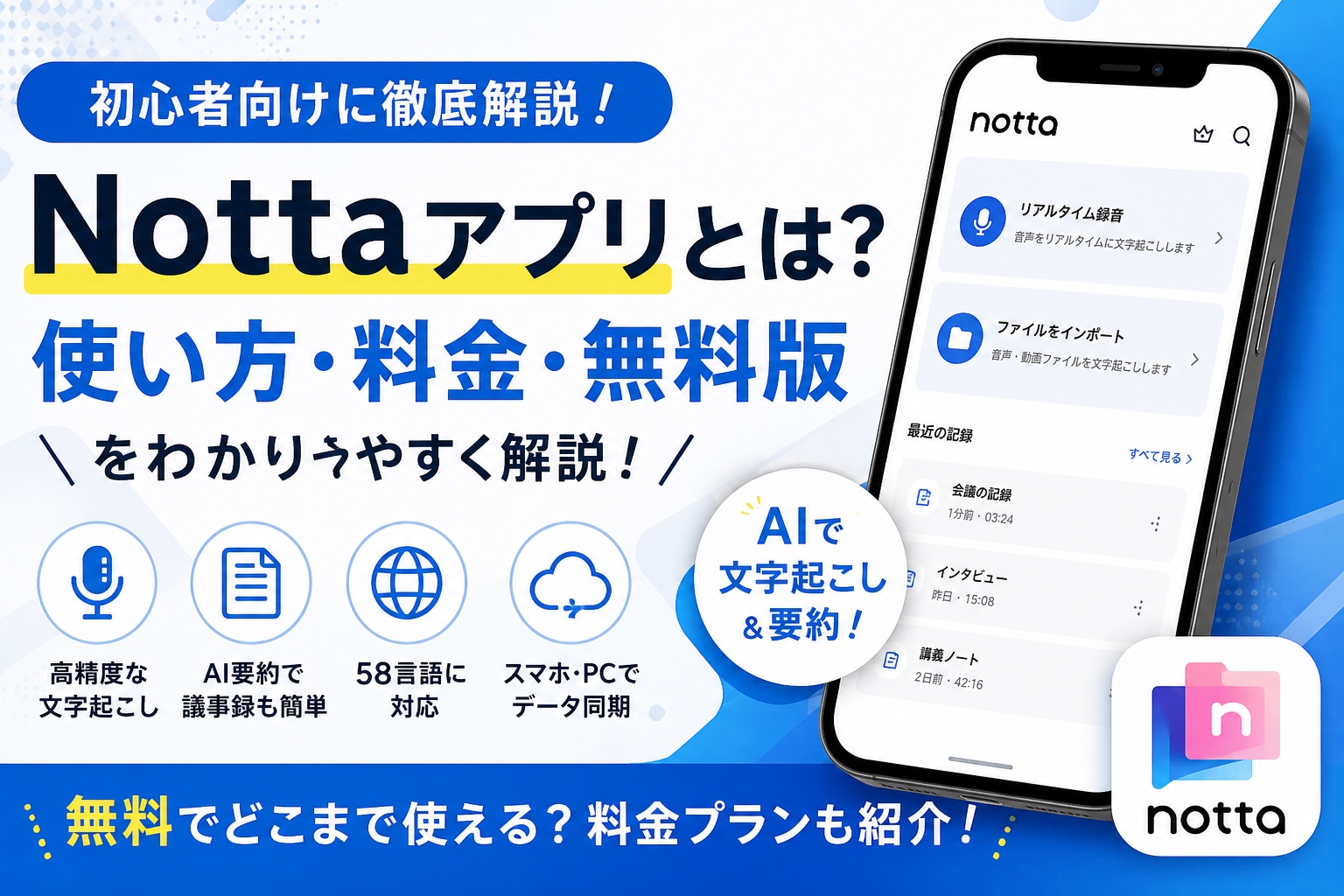
Nottaアプリは、会議やインタビュー、講義などの音声をスマホで録音し、そのままAIで文字起こしできるアプリです。
iPhone・Androidの両方に対応しており、外出先でも手軽に音声をテキスト化できます。
「Nottaアプリは無料で使える?」
「Web版とは何が違う?」
「録音した音声はどうやって文字起こしする?」
と迷っている方もいるでしょう。
Nottaは無料プランから利用でき、Notta Memo/Notta Memo Proと連携すると、対象ユーザーには毎月600分の文字起こし枠も用意されています。
Nottaそのものの特徴やできることを先に知りたい方は、Nottaとは?特徴・使い方・料金をわかりやすく解説も参考にしてください。
この記事では、Nottaアプリの特徴やダウンロード方法、基本的な使い方、無料版と有料版の違いまで、初心者にもわかりやすく解説します。
Nottaアプリとは?Web版との違い
Nottaアプリは、スマホやタブレットで音声を録音し、AIで自動文字起こしできるモバイル版のNottaです。
会議やインタビュー、講義などをその場で録音して、すぐにテキスト化できます。
iPhone・iPadはApp Store、Android端末はGoogle Playからインストールできます。
Nottaには、主に以下の3つの利用方法があります。
| 種類 | おすすめの場面 | 特徴 |
|---|---|---|
| Nottaアプリ | 外出先・対面の会議・インタビュー | スマホで録音から文字起こしまで完結できる |
| Web版 | PCでの編集・データ整理 | ブラウザから利用でき、文字起こし結果を編集しやすい |
| デスクトップ版 | PCでの会議・録音 | Windows・Macにインストールして利用できる |
Nottaアプリの強みは、スマホ1台で録音から文字起こしまでできる手軽さです。
パソコンを開きにくい外出先や取材先でも使いやすく、録音した内容をその場で確認できます。
また、同じNottaアカウントでログインすれば、スマホアプリとPC版のデータを同期できます。
たとえば、
外出先でスマホを使って録音 → 帰宅後にPCで文字起こし結果を編集
といった使い分けも可能です。
そのため、外出先では手軽に録音したい方や、スマホとPCを併用して文字起こししたい方にはNottaアプリが向いています。
Notta全体の特徴や料金、文字起こし機能について詳しく知りたい方は、Nottaとは?特徴・使い方・料金をわかりやすく解説も参考にしてください。
Nottaアプリを無料でダウンロードする方法

Nottaアプリは、iPhone・iPadではApp Store、Androidスマホ・タブレットではGoogle Playから無料でダウンロードできます。
インストール後にアカウントを作成すれば、すぐに文字起こしを始められます。
iPhone・iPadにNottaアプリをインストールする
iPhoneやiPadを使っている場合は、App StoreからNottaアプリをダウンロードします。
- App Storeを開く
- 「Notta」と検索する
- Nottaアプリを選択する
- 「入手」をタップしてインストールする
- アプリを開き、アカウントを作成またはログインする
インストールが完了すれば、スマホのマイクを使って、そのまま録音・文字起こしを始められます。
AndroidにNottaアプリをインストールする
Androidスマホやタブレットでは、Google PlayからNottaアプリをインストールします。
- Google Playを開く
- 「Notta」と検索する
- Nottaアプリを選択する
- 「インストール」をタップする
- アプリを開き、アカウントを作成またはログインする
iPhone版と同様に、インストール後は録音や音声ファイルの文字起こしなどを利用できます。
Nottaアプリは無料で始められる
Nottaアプリは、アプリ自体のダウンロードに料金はかかりません。
無料プランも用意されているため、まずは実際に文字起こしを試してから、有料プランを検討できます。
ただし、無料プランでは文字起こし時間や一部機能に制限があります。
無料で使える時間や有料版との違いについては、このあと詳しく解説します。
パソコンで利用する方法
Nottaは、Web版とWindows・Mac向けデスクトップアプリ(Beta)の両方に対応しています。
Web版はブラウザからすぐに利用できるため、ソフトをインストールする必要はありません。
また、Windows・Macではデスクトップアプリ(Beta)を利用することで、パソコン上で録音や文字起こし、ファイル管理をより快適に行えます。
スマートフォンとパソコンは同じアカウントで利用でき、文字起こしデータはクラウドで自動同期されます。そのため、外出先ではスマホで録音し、帰宅後にパソコンで編集・共有するといった使い方もスムーズです。
利用手順
- Notta公式サイトへアクセスする
- Web版へログイン、またはWindows・Mac向けデスクトップアプリ(Beta)をダウンロードする
- 無料アカウントでログインする
- 録音や音声・動画ファイルの文字起こし、データの編集・共有を開始する
ポイント
Nottaは、iPhone・Android・iPad・Windows・Mac・Web版で利用でき、データはクラウドで自動同期されます。
そのため、デバイスを切り替えても同じ文字起こしデータをシームレスに利用できます。
Nottaアプリは無料でどこまで使える?

Nottaアプリは、無料プランでも文字起こしを利用できます。
ただし、無料で使える時間や機能には制限があるため、まずは無料版で操作感や文字起こし精度を試し、必要に応じて有料プランへ切り替えるのがおすすめです。
また、Notta Memo/Notta Memo Proを利用している場合は、通常の無料プランとは別に、毎月600分の文字起こし枠を利用できます。
Nottaアプリの無料利用を比較
| 利用方法 | 文字起こし枠 | おすすめな人 |
|---|---|---|
| Nottaの無料プラン | 無料枠あり | まずNottaを試してみたい人 |
| Notta Memo/Memo Pro連携 | 毎月600分 | 会議や取材を定期的に録音する人 |
| Nottaの有料プラン | プランにより異なる | 長時間・高頻度で文字起こしする人 |
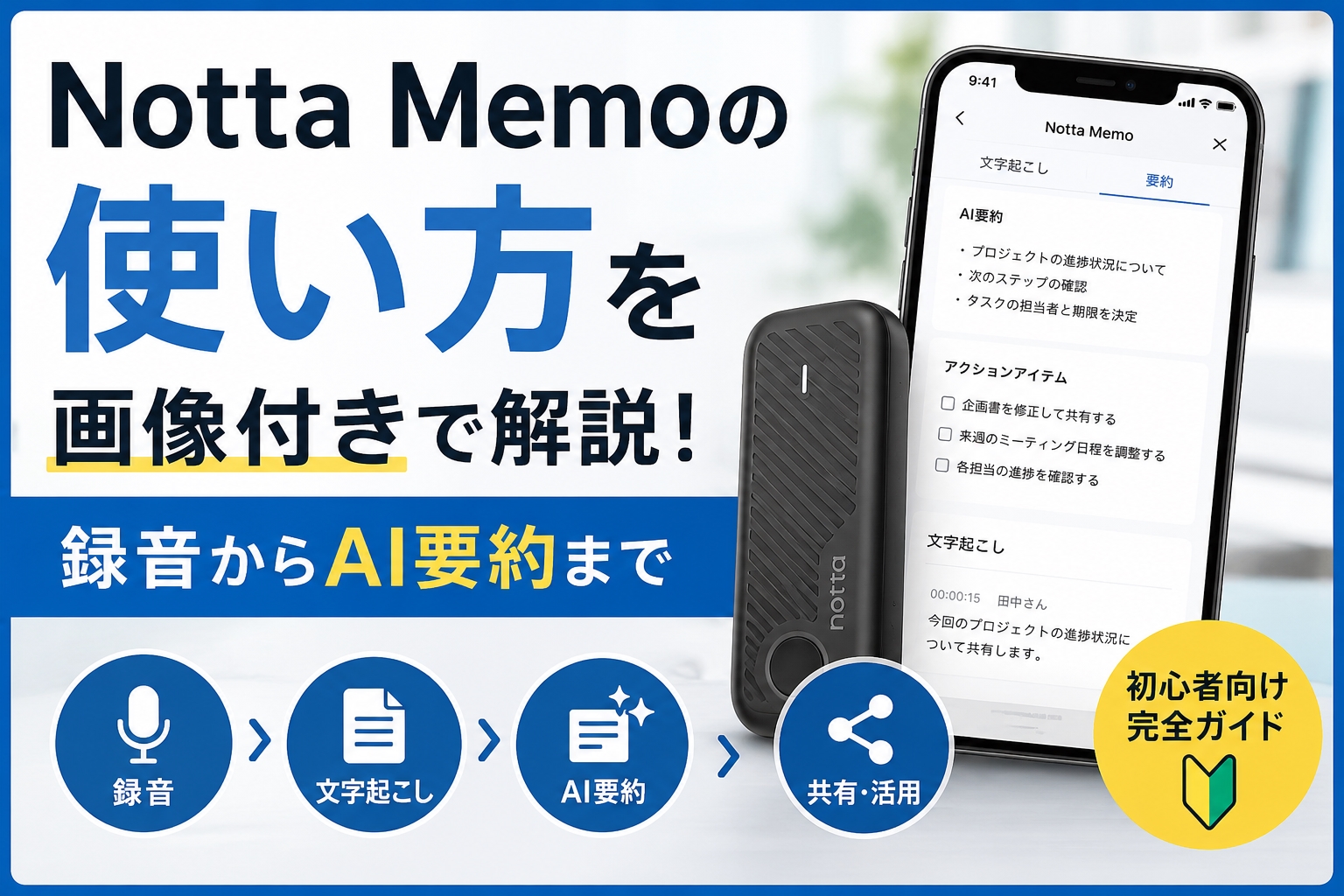
特にNotta Memo/Notta Memo ProとNottaアプリを組み合わせれば、録音した音声をアプリへ取り込み、そのまま文字起こし・確認まで進められます。
毎月600分=約10時間分なので、会議やインタビュー、講義などを定期的に録音する方にも使いやすいでしょう。
ただし、Nottaの料金プランや無料枠、利用できる機能は変更される場合があります。
申し込む前に、公式サイトで最新情報を確認してください。
Nottaの無料版について詳しく知りたい方は、Nottaは無料で使える?無料プランの制限や使い方を解説も参考にしてください。
無料版から始めて、自分に合うかチェック!
会議・インタビュー・講義の文字起こしからAI要約まで対応
Nottaアプリの料金|無料版と有料版の違い
Nottaアプリは、無料プランから利用できます。
まずは無料版で文字起こしの精度や操作性を試し、利用時間が足りなくなったら有料プランへ変更するのがおすすめです。
個人向けには主に「フリー」と「プレミアム」があり、利用できる文字起こし時間や機能が異なります。
| プラン | 料金 | 文字起こし時間 | おすすめな人 |
|---|---|---|---|
| フリー | 0円 | 月120分 | まずNottaを試したい人 |
| プレミアム | 月1,980円 | 月1,800分 | 会議や取材で定期的に使う人 |
| プレミアム・年払い | 月あたり1,185円 | 月1,800分 | 長期間利用する人 |
| ビジネス | 月4,180円/1アカウント | 無制限 | チームで利用する人 |
| エンタープライズ | 要問い合わせ | 個別設定 | 大規模な法人利用 |
※プレミアムの年払いは、14,220円を一括で支払います。
無料版はNottaを試したい人向け
フリープランでは、月120分まで文字起こしできます。
料金をかけずに利用できるため、「Nottaの文字起こし精度を確認したい」「まずスマホで試してみたい」という方に向いています。
ただし、1回あたりの文字起こし時間などに制限があるため、長時間の会議やインタビューを頻繁に文字起こしする場合は、有料プランの方が使いやすいでしょう。
AI文字起こしを、今すぐ無料で体験!
会議・インタビュー・講義の文字起こしからAI要約まで対応
AIボイスレコーダー「Notta Memo」
初回15%OFF!クーポンコード「NOTTA.AI」でお得に購入する↓
毎月600分(10時間)の文字起こしを無料で利用できます。
本格的に使うならプレミアムプラン
プレミアムプランでは、月1,800分まで文字起こしできます。
月1,800分=約30時間利用できるため、会議や商談、インタビュー、講義などを定期的に文字起こししたい方に向いています。
また、同じNottaアカウントでログインすれば、スマホアプリだけでなく、Web版やデスクトップ版でも有料プランの機能を利用できます。
アプリ経由とWeb版では料金が異なる場合がある
Nottaの有料プランは、Web版のほか、App StoreやGoogle Playからも申し込めます。
ただし、購入する場所によって料金が異なる場合があります。
少しでも料金を抑えたい場合は、申し込む前にNotta公式サイトとApp Store・Google Playの表示価格を比較しておくと安心です。
Nottaの料金や各プランの違いを詳しく知りたい方は、Nottaの料金プランを徹底比較|無料版との違いも解説も参考にしてください。
自分に合ったプランの選び方
Nottaアプリは、利用目的に合わせてプランを選ぶことが大切です。
| 利用目的 | おすすめプラン |
|---|---|
| AI文字起こしを試したい | フリープラン |
| 個人で仕事や学習に活用したい | プレミアムプラン |
| チームで議事録を共有したい | ビジネスプラン |
| 大企業で高度な管理機能を利用したい | エンタープライズプラン |
まずはフリープランで使い勝手や文字起こし精度を確認し、利用頻度や用途に応じてプレミアムプランやビジネスプランへアップグレードするのがおすすめです。
Nottaアプリの基本的な使い方
Nottaアプリは、録音や音声・動画ファイルを取り込むだけで、AIが自動で文字起こしを行います。
初めて利用する方でも迷わないように、基本的な使い方を4つのステップで解説します。
録音してリアルタイムで文字起こしする
Nottaアプリでは、スマートフォンのマイクを使って会話や会議、講義などをリアルタイムで文字起こしできます。
録音を開始するだけでAIが音声を自動で認識し、その場でテキスト化してくれるため、メモを取る手間を大幅に減らせます。
利用手順
- Nottaアプリを起動する
- ホーム画面の「+」または「録音」をタップする
- マイクへのアクセスを許可する
- 録音を開始すると、自動で文字起こしが始まる
- 録音を終了すると、文字起こしデータが自動で保存される
録音後は、文字起こし結果をそのまま編集したり、共有したりできます。
音声・動画ファイルを文字起こしする
録音済みの音声や動画ファイルをアップロードして文字起こしすることも可能です。
会議の録音データやインタビュー音声、YouTube動画などをテキスト化したい場合に便利です。
Nottaは、MP3・WAV・M4A・MP4など、さまざまな音声・動画ファイル形式に対応しています。
利用手順
- ホーム画面で「ファイルをインポート」を選択する
- 文字起こししたい音声・動画ファイルを選ぶ
- 文字起こしする言語を設定する
- AIによる文字起こしが完了するまで待つ
- テキストを確認し、必要に応じて編集する
ファイルをアップロードするだけなので、長時間の録音データでも効率よく文字起こしできます。
AI要約・翻訳機能を使う
文字起こしが完了したら、AI要約機能を使って会議や講義の内容を自動で整理できます。
長時間の録音でも重要なポイントだけを短時間で確認できるため、議事録作成や情報共有の時間を大幅に短縮できます。
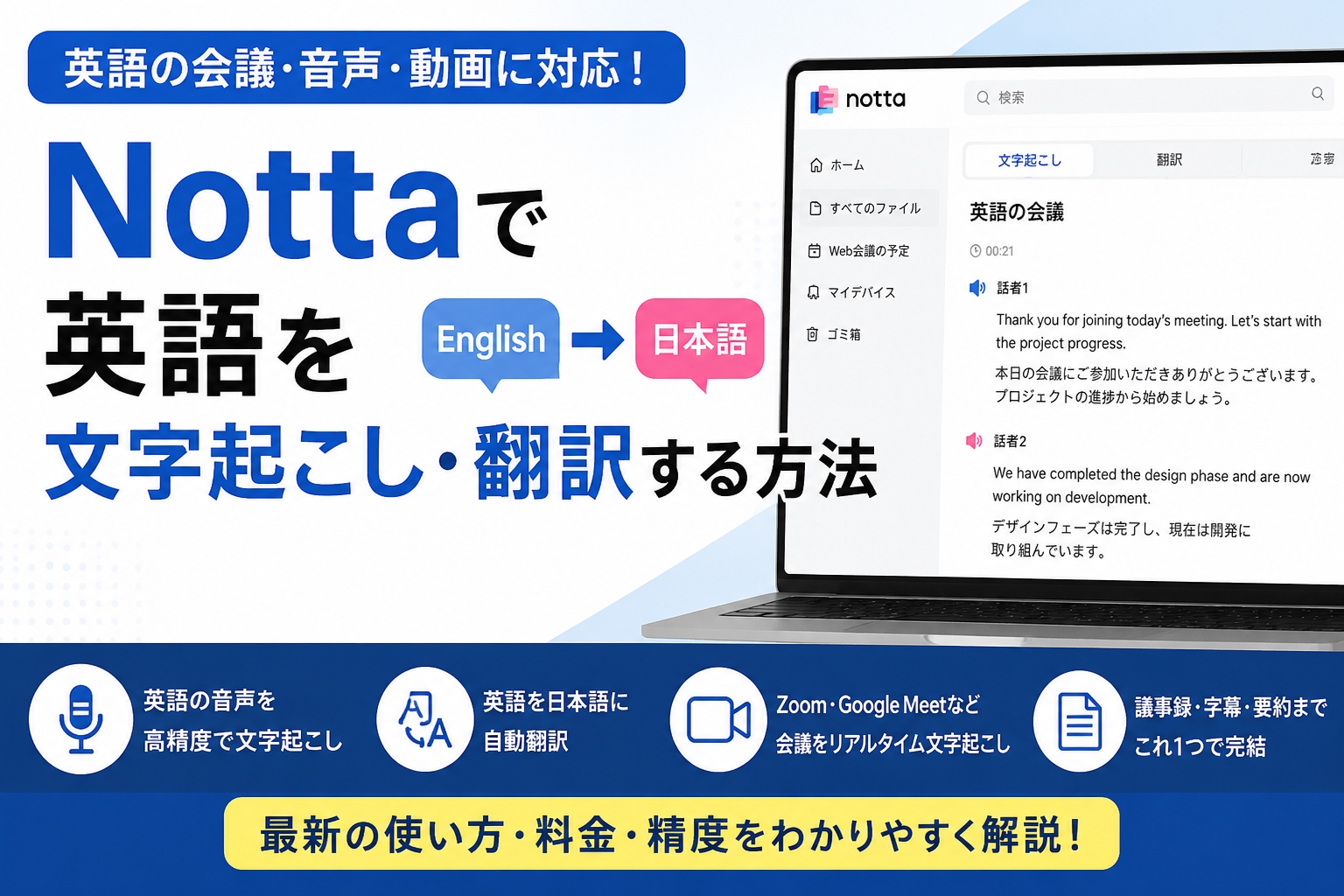
また、Nottaは多言語の文字起こしや翻訳にも対応しているため、海外とのオンライン会議や外国語の音声データを扱う場面でも活躍します。
文字起こしデータを編集・共有する
文字起こししたデータは、アプリ内で自由に編集できます。
誤変換を修正したり、話者名を変更したり、重要な箇所にコメントやハイライトを追加したりすることも可能です。
編集したデータは、Word・PDF・TXTなどの形式で書き出せるほか、共有リンクを作成してチームメンバーと共同利用することもできます。
さらに、データはクラウドに自動保存されるため、スマートフォンで録音した内容をパソコンで編集するなど、デバイスを切り替えてもシームレスに作業を続けられます。
関連記事

Nottaで文字起こしする方法|使い方・料金・無料版を徹底解説
Nottaアプリでできること
Nottaアプリでは、音声の録音・文字起こしだけでなく、AI要約や翻訳、編集、共有までスマホでまとめて行えます。
主な機能は以下のとおりです。
| 機能 | できること | おすすめの場面 |
|---|---|---|
| リアルタイム文字起こし | 録音しながら音声を自動でテキスト化 | 会議・講義・インタビュー |
| 音声ファイルの文字起こし | 保存済みの音声を読み込んでテキスト化 | ボイスメモ・ICレコーダー |
| AI要約 | 長い文字起こし内容を短く整理 | 議事録・打ち合わせ |
| 翻訳 | 文字起こしした内容を別の言語に変換 | 外国語の会議・学習 |
| 編集・共有 | 誤変換を修正し、データを共有 | チームでの確認・情報共有 |
| PCとの同期 | スマホのデータをPCでも確認・編集 | 外出先で録音する人 |
録音しながらリアルタイムで文字起こしできる
Nottaアプリでは、スマホのマイクで録音しながら、話した内容をリアルタイムで文字に変換できます。
会議や講義、インタビューなどの内容をその場で確認できるため、あとから録音を最初から聞き直す手間を減らせます。
録音済みの音声ファイルも文字起こしできる
スマホで直接録音するだけでなく、すでに保存している音声ファイルを読み込んで文字起こしすることも可能です。
iPhoneのボイスメモやICレコーダーなどで録音した音声を、あとから文章にしたい場合にも便利です。
AI要約で長い内容を短く整理できる
文字起こしした文章が長い場合は、AI要約を使って重要なポイントを整理できます。
会議や打ち合わせの内容を短時間で振り返りたいときや、議事録のたたき台を作りたいときに役立ちます。
翻訳や編集・共有にも対応している
文字起こしした内容は、必要に応じて翻訳したり、誤変換を修正したりできます。
また、作成した文字起こしデータを共有できるため、会議内容をチームで確認したい場合にも便利です。
Nottaアプリのメリット・デメリット

Nottaアプリのメリット・デメリット
Nottaアプリは、スマホ1台で録音から文字起こし、要約、共有まで進められるのが大きなメリットです。
一方で、無料版には利用制限があり、録音環境によって文字起こし精度が変わることもあります。
使い始める前に、メリットとデメリットを確認しておきましょう。
Nottaアプリのメリット
Nottaアプリの主なメリットは、以下のとおりです。
- スマホだけで録音・文字起こしができる
- 外出先でもすぐに使える
- リアルタイムで文字起こし結果を確認できる
- AI要約や翻訳を利用できる
- Web版やデスクトップ版とデータを同期できる
特に便利なのが、録音した音声を最初から聞き直す手間を減らせることです。
会議やインタビュー、講義の内容を自動でテキスト化できるため、メモを取り続ける負担を減らし、話の内容に集中しやすくなります。
また、
外出先ではスマホで録音 → あとからPCで確認・編集
といった使い分けができるのも便利です。
Nottaアプリのデメリット
一方で、以下の点には注意が必要です。
- 無料版では文字起こし時間や機能に制限がある
- 周囲の雑音が多いと誤変換が増えることがある
- 複数人が同時に話すと正確に聞き分けにくい場合がある
- 長時間・高頻度で使う場合は有料プランが必要になることがある
- 通信環境によって動作が不安定になる場合がある
特に文字起こし精度は、録音環境の影響を受けます。
できるだけ静かな場所で録音し、スマホを話している人の近くに置くと、音声を認識しやすくなります。
また、重要な会議やインタビューでは、文字起こし結果をそのまま使わず、音声と照らし合わせて内容を確認すると安心です。
Nottaの文字起こし精度や、精度を上げる方法について詳しく知りたい方は、Nottaの文字起こし精度は高い?精度が低い原因と向上させる方法を解説も参考にしてください。
Nottaアプリは、高精度なAI文字起こしやAI要約など便利な機能が充実している一方で、利用シーンによっては注意したい点もあります。
Nottaアプリが使えない・文字起こしできないときの対処法
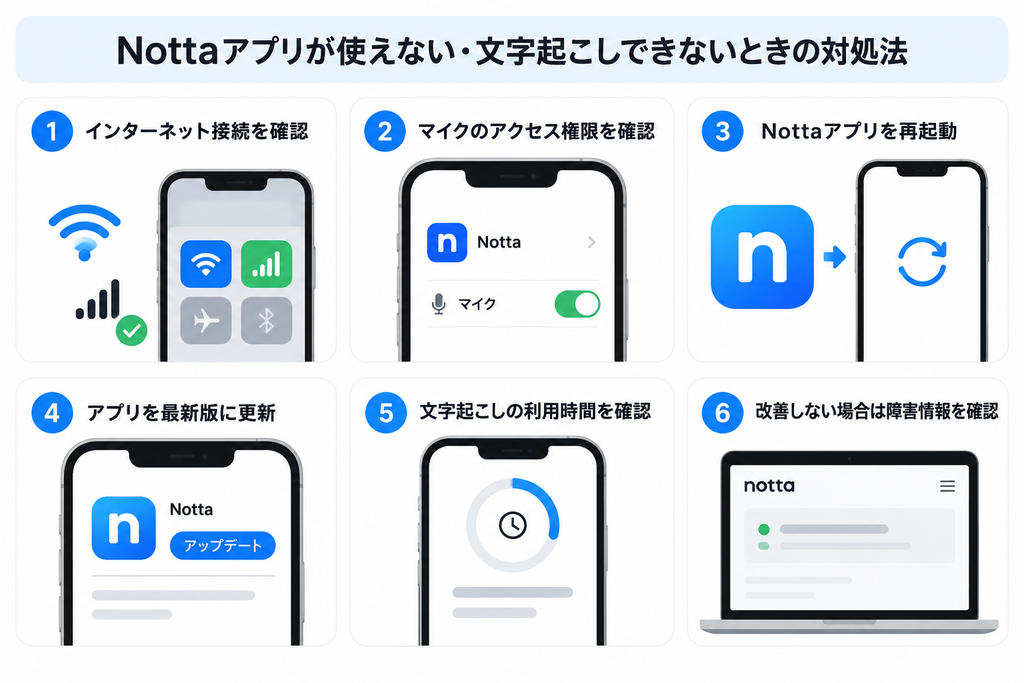
Nottaアプリが起動しない、録音できない、文字起こしが進まない場合は、通信環境やマイク設定、アプリの状態などが影響している可能性があります。
不具合が起きたときは、以下の項目を順番に確認してみましょう。
1.インターネット接続を確認する
Nottaアプリは、文字起こしやデータ同期にインターネット接続を使用します。
Wi-Fiやモバイル通信が不安定だと、文字起こしが止まったり、データの保存に時間がかかったりすることがあります。
通信状態が悪い場合は、Wi-Fiとモバイル通信を切り替える、電波の安定した場所へ移動するなどして、再度試してみましょう。
2.マイクのアクセス権限を確認する
録音できない場合は、Nottaアプリにマイクの使用が許可されているか確認します。
iPhone・Androidの設定画面から、Nottaのマイク権限がオンになっているか確認してください。
マイクへのアクセスが許可されていないと、音声を正しく録音できません。
3.Nottaアプリを再起動する
一時的な不具合であれば、Nottaアプリをいったん終了して再起動するだけで改善することがあります。
それでも直らない場合は、スマホ本体も再起動してから、もう一度Nottaアプリを開いてみましょう。
4.Nottaアプリを最新版に更新する
古いバージョンのNottaアプリを使っていると、一部機能が正常に動作しない場合があります。
App StoreまたはGoogle Playを開き、Nottaアプリにアップデートがないか確認してください。
最新版が配信されている場合は、更新後にもう一度文字起こしを試してみましょう。
5.文字起こしの利用時間を確認する
無料版を利用している場合は、文字起こしの利用枠を使い切っていないか確認しましょう。
Nottaの無料プランには利用時間の上限があるため、上限に達すると新しい文字起こしができなくなります。
継続して長時間利用する場合は、有料プランへの変更も検討するとよいでしょう。
6.改善しない場合はNottaの障害情報を確認する
上記を試しても改善しない場合は、Notta側で一時的な不具合や障害が発生している可能性があります。
時間を置いて再度試すか、Notta公式のサポート情報を確認してみましょう。
Nottaで文字起こしできない原因や詳しい対処法については、Nottaで文字起こしできない原因と対処法も参考にしてください。
Nottaアプリは危険?安全性を解説
「録音した音声が外部に漏れないか心配」「個人情報は安全に管理されるの?」と不安に感じる方もいるでしょう。
Nottaアプリのセキュリティ対策や個人情報の取り扱い、安全に利用するためのポイントをわかりやすく解説します。
セキュリティ対策
Nottaアプリでは、ユーザーが安心して利用できるよう、国際基準に準拠したセキュリティ対策が採用されています。
通信データはTLS、保存データはAES-256で暗号化されており、第三者による盗聴や不正アクセスのリスクを軽減しています。
また、情報セキュリティの国際規格であるISO/IEC 27001や、第三者機関によるSOC 2 Type II認証を取得しており、個人だけでなく企業でも導入しやすいセキュリティ体制が整っています。
個人情報の取り扱い
Nottaでは、録音データや文字起こしデータをユーザーのアカウントごとに管理しています。
共有機能を利用する場合も、アクセス権限を設定できるため、閲覧できるユーザーを制限することが可能です。
また、管理者向けの監査ログや権限管理機能も備えており、法人利用でも安心して運用できるよう配慮されています。
なお、サービスの利用にあたっては、公式サイトのプライバシーポリシーや利用規約を確認しておくと、データの取り扱いについてより安心して利用できます。
安心して利用するためのポイント
Nottaアプリは高いセキュリティ対策が施されていますが、より安全に利用するためには、利用者自身の対策も大切です。
次のポイントを意識すると、安心して利用できます。
- 強固なパスワードを設定する
- アプリを常に最新バージョンへ更新する
- 機密情報を共有する際はアクセス権限を確認する
- 不要になった録音データは定期的に整理・削除する
- 公共Wi-Fi利用時は情報管理に注意する
Nottaアプリは、暗号化通信や国際的なセキュリティ認証を採用しており、安全性に配慮されたAI文字起こしサービスです。
基本的なセキュリティ対策を行えば、会議や商談、講義など幅広いシーンで安心して活用できるでしょう。
関連記事

Nottaで情報漏洩はあった?安全性・セキュリティ対策を徹底解説
Nottaアプリに関するよくある質問
Nottaアプリについて、よくある質問をまとめました。
Nottaアプリは無料で使えますか?
はい。Nottaアプリは無料プランから利用できます。
無料版では、文字起こし時間や一部機能に制限がありますが、操作性や文字起こし精度を試すには十分です。
また、Notta Memo/Notta Memo Proを利用している対象ユーザーは、毎月600分の文字起こし枠を利用できます。
無料版の利用時間や制限について詳しく知りたい方は、Nottaは無料で使える?無料プランの制限や使い方を解説も参考にしてください。
NottaアプリはiPhone・Androidの両方で使えますか?
はい。Nottaアプリは、iPhone・iPadとAndroidスマホ・タブレットの両方に対応しています。
iPhone・iPadはApp Store、Android端末はGoogle Playからダウンロードできます。
Nottaそのものの特徴や対応機能を知りたい方は、Nottaとは?特徴・使い方・料金をわかりやすく解説もあわせて確認してください。
NottaアプリとWeb版の違いは何ですか?
Nottaアプリは、スマホで録音しながら文字起こししたい場合に向いています。
一方、Web版はパソコンのブラウザから利用でき、長い文字起こし結果を編集したり、データを整理したりするときに便利です。
同じNottaアカウントでログインすればデータを同期できるため、
外出先ではスマホアプリで録音 → 帰宅後にPCで編集
といった使い分けもできます。
リアルタイム文字起こしの詳しい使い方は、Nottaでリアルタイム文字起こしする方法を参考にしてください。
Nottaアプリで録音済みの音声も文字起こしできますか?
はい。Nottaアプリでは、スマホでその場で録音するだけでなく、保存済みの音声ファイルを読み込んで文字起こしすることもできます。
iPhoneのボイスメモやICレコーダーで録音した音声を、あとからテキスト化したい場合にも便利です。
M4A形式の音声を文字起こししたい場合は、M4Aファイルを文字起こしする方法も参考にしてください。
Nottaアプリの文字起こし精度は高いですか?
Nottaは比較的高い精度で文字起こしできますが、録音環境によって結果は変わります。
周囲の雑音が多い場所や、複数人が同時に話す場面では、誤変換が増えることがあります。
できるだけ静かな場所で録音し、スマホを話している人の近くに置くと、音声を認識しやすくなります。
文字起こし精度や改善方法について詳しく知りたい方は、Nottaの文字起こし精度は高い?精度が低い原因と向上させる方法を解説も確認してください。
Nottaアプリで文字起こしできない場合はどうすればよいですか?
まず、インターネット接続、マイクのアクセス権限、アプリのバージョン、文字起こしの利用時間を確認しましょう。
それでも改善しない場合は、Nottaアプリやスマホを再起動し、Notta側で障害が発生していないか確認します。
詳しい原因と対処法は、Nottaで文字起こしできない原因と対処法で詳しく解説しています。
Nottaの有料プランはアプリから申し込めますか?
はい。Nottaの有料プランはアプリから申し込むこともできます。
ただし、App StoreやGoogle Play経由では、Web版と料金が異なる場合があります。
申し込む前に各料金を比較しておくと安心です。
Nottaの最新料金や各プランの違いについては、Nottaの料金プランを徹底比較|無料版との違いも解説を参考にしてください。
まとめ|Nottaアプリならスマホで手軽に文字起こしできる
Nottaアプリを使えば、スマホで録音した音声をそのままAIで文字起こしできます。
会議やインタビュー、講義などを外出先で録音し、あとからPCで確認・編集できるため、スマホとパソコンを使い分けたい方にも便利です。
無料プランから始められるので、まずは実際に使って、操作性や文字起こし精度を確認してみるとよいでしょう。
また、Notta Memo/Notta Memo Proの対象ユーザーは、毎月600分の文字起こし枠を利用できます。
Notta全体の特徴や使い方を詳しく知りたい方は、Nottaとは?特徴・使い方・料金をわかりやすく解説も参考にしてください。
料金を詳しく比較したい方はNottaの料金プランを徹底比較|無料版との違いも解説、無料版の制限を確認したい方はNottaは無料で使える?無料プランの制限や使い方を解説もあわせて確認してみてください。
まずは無料でAI文字起こしを手軽に試す!
録音から文字起こしまで、専用デバイスでスマートに
AIボイスレコーダー「Notta Memo」
初回15%OFF!クーポンコード「NOTTA.AI」でお得に購入する↓
毎月600分(10時間)の文字起こしを無料で利用できます。
文字起こしした情報を、AIでもっと活用する
AI時代の仕事術+AI議事録イヤホン【ZENCHORD1】↓
毎月600分(10時間)の文字起こしを無料で利用できます。
コメント