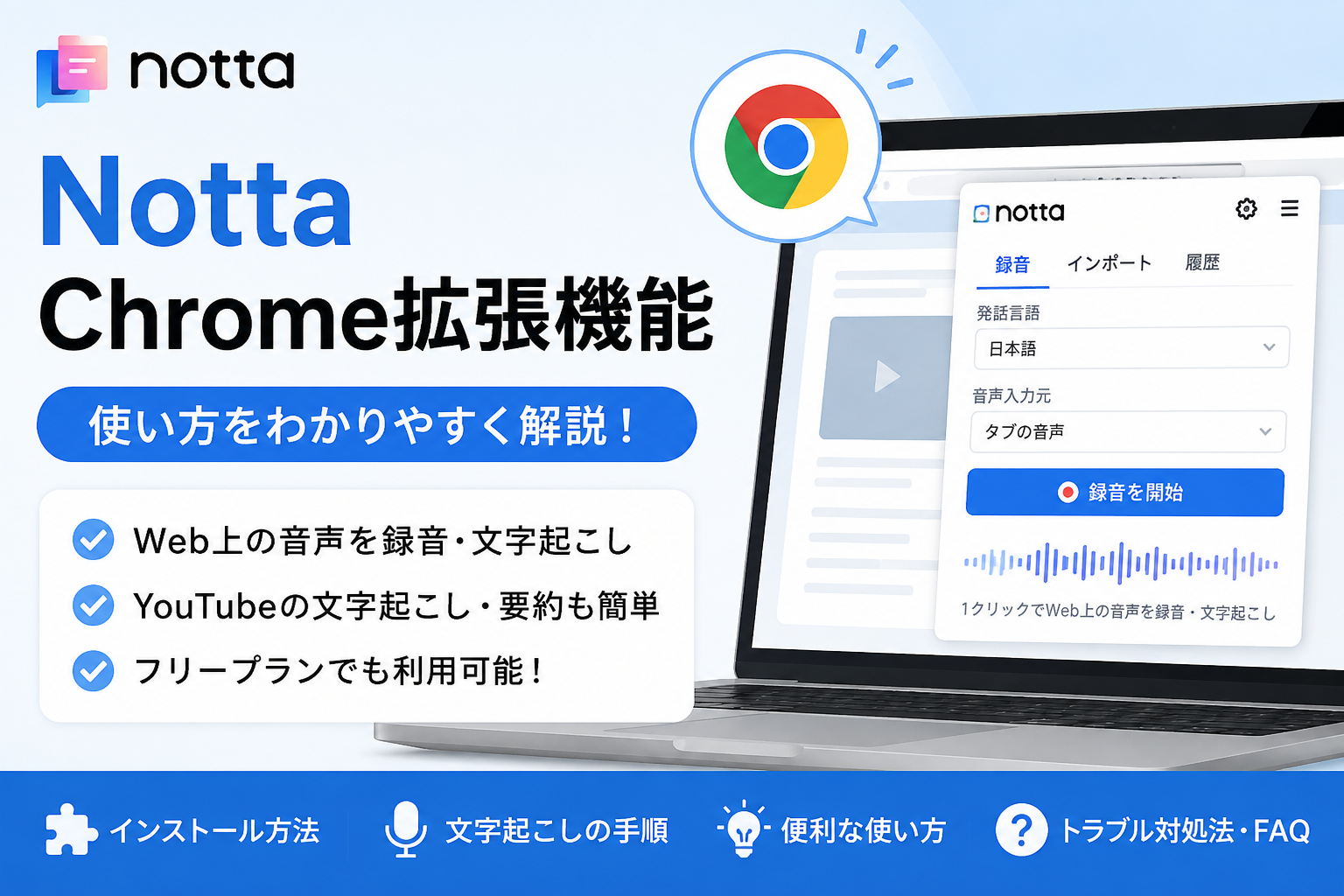
Chromeで再生している動画や音声を文字に起こしたいときは、Notta Chrome拡張機能が便利です。
拡張機能を追加すれば、YouTubeやポッドキャストなど、Chrome上で流れる音声を録音しながらリアルタイムで文字起こしできます。
この記事では、Notta Chrome拡張機能の使い方をはじめ、インストール方法や無料で使える範囲、表示されない・使えない場合の対処法まで分かりやすく解説します。
Notta Chrome拡張機能とは
Notta Chrome拡張機能は、Chrome上で再生される音声を録音・文字起こしできる機能です。
Web上の動画や音声を手軽にテキスト化でき、フリープランでも利用できます。
まずは、できることやWeb版・アプリ版との違いを見ていきましょう。
Chrome上の音声を録音・文字起こしできる
Notta Chrome拡張機能では、Chromeのタブで再生している音声を録音し、リアルタイムで文字起こしできます。
たとえば、以下のようなコンテンツに利用できます。
- YouTubeなどのWeb動画
- ポッドキャスト
- オンライン授業
- ライブ配信
- Chromeで開いたローカルの音声・動画ファイル
限定公開・非公開のYouTube動画など、Nottaへ直接インポートできないコンテンツも、Chrome上で再生して文字起こしできます。
ただし、Chrome拡張機能で記録するのは音声のみで、動画の画面自体は録画されません。
Notta Web版・アプリ版との違い
Notta Chrome拡張機能の特徴は、Chrome上で再生している音声を直接録音・文字起こしできることです。
それぞれの主な使い方は、以下のとおりです。
| 種類 | 主な使い方 |
|---|---|
| Chrome拡張機能 | Chrome上の動画・音声を録音・文字起こし |
| Web版 | 録音や文字起こし、編集・管理などをブラウザで行う |
| アプリ版 | スマートフォンやタブレットで録音・文字起こし |
Chrome拡張機能はWeb版と連携しており、現在Notta Web版にログインしているアカウントが適用されます。
また、文字起こししたデータは指定したワークスペースに保存されるため、録音後はWeb版で確認・管理できます。
フリープランでも利用できる
Notta Chrome拡張機能は、フリープランでも利用できます。
Chromeウェブストアから無料でインストールでき、Nottaアカウントがあれば利用を開始できます。
ただし、フリープランで文字起こしを無制限に利用できるわけではありません。
Chrome拡張機能で文字起こしした時間も、Nottaの無料利用枠に含まれます。
まずはフリープランで使い勝手を確認し、利用時間が足りない場合は有料プランを検討するとよいでしょう。
Notta Chrome拡張機能をインストールする方法
Notta Chrome拡張機能は、Chromeウェブストアから無料でインストールできます。
追加した後はNottaにログインし、文字起こしデータの保存先を設定すれば準備完了です。
ここでは、インストールから初期設定までの流れを解説します。
Chromeウェブストアから追加する
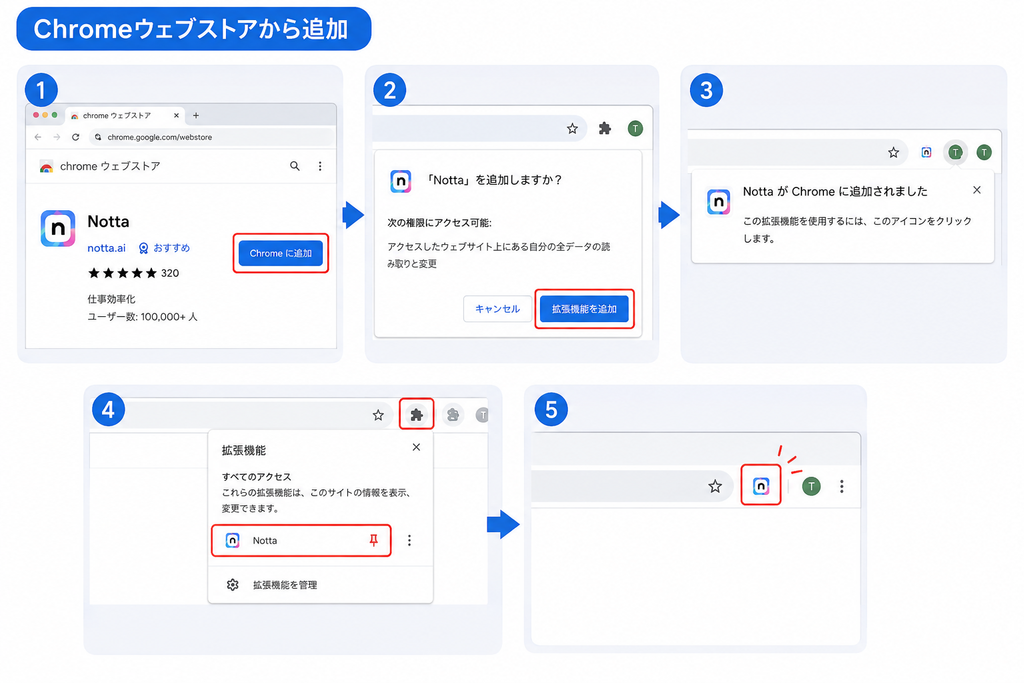
まずは、ChromeウェブストアからNotta Chrome拡張機能を追加します。
手順は以下のとおりです。
- ChromeウェブストアでNotta Chrome拡張機能を開く
- 「Chromeに追加」をクリックする
- 確認画面で「拡張機能を追加」をクリックする
- インストールが完了したらChromeの「拡張機能」を開く
- Nottaを固定してツールバーに表示する
ツールバーに固定しておくと、文字起こしを始めたいときにすぐNottaを起動できます。
Nottaのアカウントにログインする
Chrome拡張機能を利用するには、Nottaアカウントへのログインが必要です。
Chrome拡張機能では、同じブラウザでNotta Web版にログインしているアカウントが適用されます。
Notta Web版にログインしていない場合は、拡張機能からログイン画面へ進み、登録済みのアカウントでログインしましょう。
別のアカウントを利用したい場合は、一度ログアウトしてから使用するアカウントでログインし直します。
保存先のワークスペースを設定する
最後に、文字起こしデータを保存するワークスペースを設定します。
ワークスペースとは、Nottaで文字起こしデータを保存・管理する場所のことです。
設定手順は以下のとおりです。
- ChromeのツールバーからNottaを開く
- 「ワークスペースの保存先」をクリックする
- 保存したいワークスペースを選択する
設定後にChrome拡張機能で文字起こしすると、選択したワークスペースにデータが保存されます。
個人用・仕事用など複数のワークスペースを利用している場合は、録音を始める前に保存先を確認しておきましょう。
AI文字起こしを、今すぐ無料で体験!
関連記事
Nottaで文字起こしする方法|使い方・料金・無料版を徹底解説 | PCヘルプラボ
AIボイスレコーダー「Notta Memo」
🎉 初回15%OFF!クーポンコード「NOTTA.AI」でお得に購入する↓
関連記事
Notta Memoとは?料金・使い方・評判からPLAUD NOTEとの違いまで徹底解説 | PCヘルプラボ
AIが議事録まで作る、次世代AIイヤホン
関連記事
ZENCHORD1(ゼンコード・ワン)とは?特徴・使い方・口コミを解説 | PCヘルプラボ
Notta Chrome拡張機能でタブ音声を文字起こしする方法
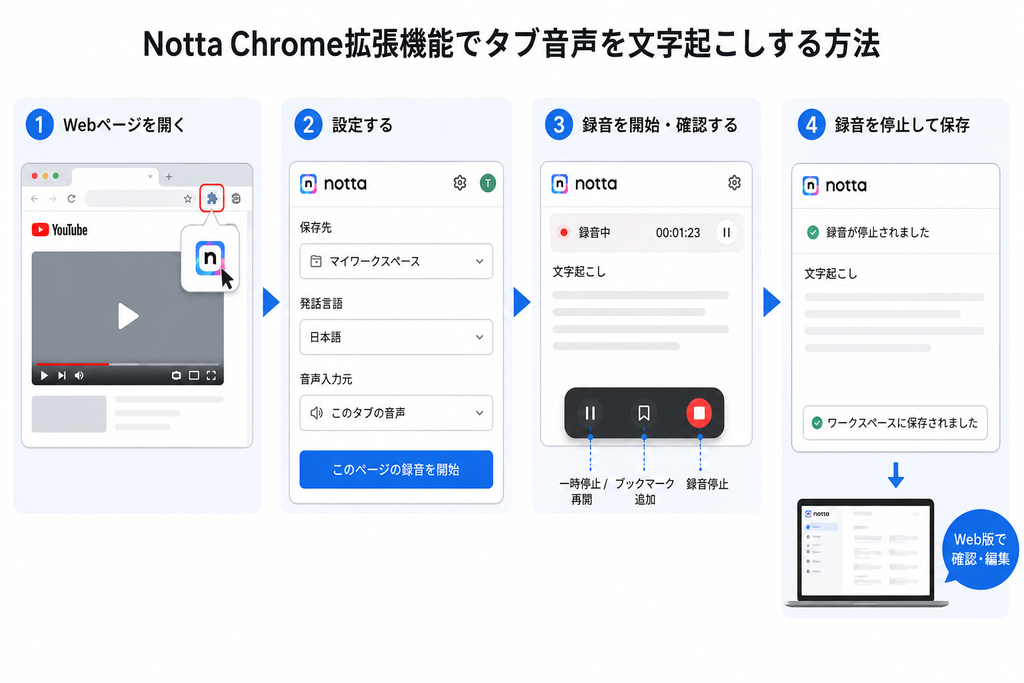
Notta Chrome拡張機能を使えば、Chromeで再生している動画や音声をリアルタイムで文字起こしできます。
基本操作は、発話言語と音声入力元を設定して録音を開始するだけです。
ここでは、Web上の音声を文字起こしする手順を解説します。
文字起こしするWebページを開く
まず、Chromeで文字起こししたい動画や音声のWebページを開きます。
YouTubeなどのWeb動画をはじめ、ポッドキャストやオンライン授業、ライブ配信など、Chrome上で再生できる音声を文字起こしできます。
Webページを開いたら、Chrome右上の拡張機能アイコンから「Notta」を選択しましょう。
発話言語と音声入力元を設定する
Notta Chrome拡張機能を開いたら、録音を始める前に以下の項目を設定します。
- ワークスペースの保存先
- 発話言語
- 音声入力元「このタブの音声」
たとえば、日本語の動画なら発話言語を「日本語」、音声入力元を「このタブの音声」に設定します。
発話言語が実際の音声と異なると、正しく文字起こしされない可能性があるため、録音前に確認しておきましょう。
録音を開始して文字起こし結果を確認する
設定が完了したら、「このページの録音を開始」をクリックします。
Chromeのタブから流れる音声の録音が始まり、文字起こし結果がNottaにリアルタイムで表示されます。
録音中に表示されるウィジェットでは、以下の操作が可能です。
- 録音の一時停止・再開
- ブックマークの追加
- 録音の停止
重要な箇所にブックマークを付けておけば、録音後に内容を振り返る際にも便利です。
録音を停止してデータを保存する
文字起こしが終わったら、録音中のウィジェットまたはNottaページから「録音を停止」をクリックします。
録音・文字起こししたデータは、あらかじめ指定したNottaのワークスペースに保存されます。
保存後はNotta Web版から文字起こし結果を確認できるため、必要に応じて内容を編集・整理しましょう。
Notta Chrome拡張機能の便利な使い方
Notta Chrome拡張機能は、Web上の音声を文字起こしするだけでなく、YouTube動画の要約やWeb会議の記録にも活用できます。
Google MeetやGoogleカレンダーとの連携にも対応しているため、目的に合わせて便利な機能を使い分けましょう。
YouTube動画を文字起こし・要約する
Notta Chrome拡張機能を使えば、YouTube動画の文字起こしとAI要約ができます。
文字起こしする場合は、YouTube動画をChromeで開き、タブ音声の録音を開始します。
限定公開・非公開の動画なども、Chrome上で再生できればタブ音声を文字起こしできます。
また、動画の横に表示されるNottaの要約エリアから「動画を要約」をクリックすると、AIが動画の内容を要約します。
要約結果はNottaのワークスペースにも保存されます。
ただし、AI要約を利用するには、動画に字幕(クローズドキャプション)が用意されていることが条件です。また、AI要約の利用回数を消費します。
ローカルの音声・動画ファイルを文字起こしする
PCに保存している音声・動画ファイルも、Chromeで再生すれば文字起こしできます。
基本的な手順は以下のとおりです。
- 音声・動画ファイルをChromeのタブで開く
- Chrome上でファイルを再生する
- Notta Chrome拡張機能を開く
- タブ音声の録音を開始する
Nottaへファイルをアップロードするのではなく、Chrome上で再生している音声を拡張機能で録音・文字起こしする方法です。
必要な部分だけ再生すれば、その部分だけを文字起こしする使い方もできます。
Google MeetからNotta Botを招待する
Google Meetでは、Chrome拡張機能からNotta Botを会議に招待して文字起こしできます。
手順は以下のとおりです。
- ChromeからGoogle Meetに参加する
- Notta Chrome拡張機能を開く
- 保存先のワークスペースと発話言語を選択する
- 会議画面左下の「録音を開始」をクリックする
- 必要に応じてNotta Botの参加を承認する
Notta Botが会議に参加すると、音声の録音・文字起こしが始まります。
文字起こし結果は、指定したワークスペースからリアルタイムで確認できます。
会議の設定によっては主催者の承認が必要になるため、Botが正常に参加できているか確認しておきましょう。
Googleカレンダーから自動参加を設定する
Googleカレンダーと連携すれば、予定の作成・編集画面からNotta Botの自動参加を設定できます。
設定方法は以下のとおりです。
- NottaとGoogleカレンダーを連携する
- Web会議のリンクを含む予定を作成する
- 予定作成画面の「Notta」トグルをオンにする
Zoom・Google Meet・Microsoft Teams・Webexの会議リンクを含む予定に対応しており、予定作成後でも編集画面から自動参加のオン・オフを変更できます。
ただし、会議開始予定時刻の10分以内に自動参加をオンにすると、Notta Botが参加できない可能性があります。
会議の録音・文字起こしを忘れたくない場合は、予定を登録するときに自動参加を設定しておくと便利です。
AI文字起こしを、今すぐ無料で体験!
関連記事
Nottaで文字起こしする方法|使い方・料金・無料版を徹底解説 | PCヘルプラボ
AIボイスレコーダー「Notta Memo」
🎉 初回15%OFF!クーポンコード「NOTTA.AI」でお得に購入する↓
関連記事
Notta Memoとは?料金・使い方・評判からPLAUD NOTEとの違いまで徹底解説 | PCヘルプラボ
AIが議事録まで作る、次世代AIイヤホン
関連記事
ZENCHORD1(ゼンコード・ワン)とは?特徴・使い方・口コミを解説 | PCヘルプラボ
Notta Chrome拡張機能が表示されない・使えない場合の対処法
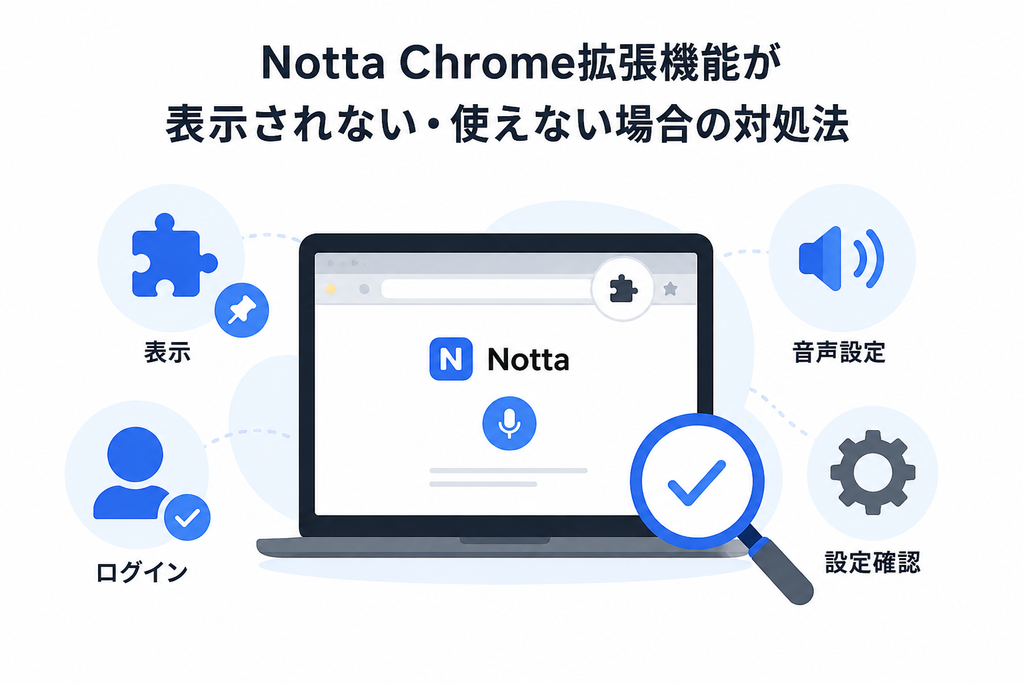
Notta Chrome拡張機能が表示されない、または文字起こしできない場合は、ChromeやNottaの設定を順番に確認しましょう。
まずはツールバーへの固定やログイン状態を確認し、改善しない場合は音声設定や拡張機能の状態をチェックします。
Chromeのツールバーに拡張機能を固定する
Nottaをインストールしたのにアイコンが見つからない場合は、Chromeのツールバーに固定されていない可能性があります。
以下の手順でNottaを表示しましょう。
- Chrome右上の「拡張機能」アイコンをクリックする
- 一覧から「Notta」を探す
- ピンのアイコンをクリックして固定する
固定すると、ChromeのツールバーからNottaをすぐに起動できるようになります。
Nottaのログイン状態を確認する
Notta Chrome拡張機能が正常に使えない場合は、Nottaにログインできているか確認しましょう。
Chrome拡張機能では、ブラウザでNotta Web版にログインしているアカウントが自動的に使用されます。
別のアカウントが表示されている場合などは、一度ログアウトしてから使用したいNottaアカウントでログインし直しましょう。
タブ音声と発話言語の設定を確認する
音声が文字起こしされない場合は、音声入力元と発話言語が正しく設定されているか確認します。
Chrome上で再生している音声を文字起こしする場合は、以下のように設定します。
- 音声入力元:「このタブの音声」
- 発話言語:実際に話されている言語
たとえば、日本語の動画なら発話言語を「日本語」に設定します。
あわせて、文字起こししたいタブで音声が正常に再生されているか確認しておきましょう。
ほかの拡張機能を一時的に無効にする
設定に問題がないのに正常に動作しない場合は、ほかのChrome拡張機能を一時的に無効にして動作を確認する方法もあります。
「拡張機能を管理」から不要な拡張機能を一時的にオフにし、Nottaが正常に使えるか確認しましょう。Chromeでは、拡張機能ごとにオン・オフを切り替えられます。
これは原因を切り分けるための一般的な対処法です。確認後は、必要な拡張機能を再び有効にしてください。
ChromeとNotta拡張機能の状態を確認する
ここまで試しても改善しない場合は、Chromeの「拡張機能を管理」を開き、Nottaが有効になっているか確認しましょう。
拡張機能が破損している場合は、「修復」が表示されることがあります。Chrome公式では、「修復」から破損した拡張機能を修復できると案内しています。
また、Chrome自体が古い場合は最新バージョンへ更新しましょう。
それでも改善しない場合は、Notta Chrome拡張機能を一度削除し、Chromeウェブストアから再インストールして動作を確認しましょう。
Notta Chrome拡張機能に関するよくある質問
Notta Chrome拡張機能について、無料で使える範囲や対応端末など、よくある疑問をまとめました。
複数タブの文字起こしや画面録画についても解説するので、利用前に確認しておきましょう。
Notta Chrome拡張機能は完全無料ですか?
Notta Chrome拡張機能は、無料でインストールでき、フリープランでも利用できます。
ただし、文字起こしを無制限に無料で利用できるわけではありません。
フリープランには文字起こし時間などの利用上限があります。
まずは無料で試して、利用時間が足りない場合は有料プランを検討するとよいでしょう。
関連記事
音声を無料で文字起こしする方法|おすすめツール10選【2026年最新版】 | PCヘルプラボ
スマートフォンでも利用できますか?
Notta Chrome拡張機能は、PCのChromeでの利用を前提としています。
公式でも、スマートフォンやタブレットではNottaモバイルアプリの利用を推奨しています。
スマホで録音・文字起こしをしたい場合は、iOSまたはAndroid版のNottaアプリを利用しましょう。
YouTube以外の動画も文字起こしできますか?
はい。YouTube以外でも、Chrome上で再生できる動画や音声コンテンツを文字起こしできます。
ポッドキャストやオンライン授業、ライブ配信などにも対応しています。
また、PCに保存した音声・動画ファイルをChromeで開き、再生しながら文字起こしすることも可能です。
複数のタブを同時に文字起こしできますか?
はい。Notta Chrome拡張機能では、最大5ページまで同時に録音・文字起こしできます。
複数のWebコンテンツを並行して文字起こししたい場合にも便利です。ただし、プランごとに文字起こしの利用上限があるため、残りの利用可能時間を確認しておきましょう。
動画の画面も録画できますか?
Chrome拡張機能では、動画の画面自体は録画できません。
Chromeのタブから流れる音声の録音・文字起こしに対応した機能です。
画面も一緒に録画したい場合は、Notta Web版の「画面収録」を利用しましょう。
画面収録では、パソコンの画面に加えて、内部音声・マイク音声・カメラ映像を組み合わせて録画・文字起こしできます。
まとめ|Notta Chrome拡張機能でWeb上の音声を文字起こししよう
Notta Chrome拡張機能を使えば、Chrome上で再生している動画や音声を手軽に文字起こしできます。
YouTubeやポッドキャストはもちろん、PCに保存した音声・動画ファイルの文字起こしにも活用できます。
また、YouTube動画のAI要約やGoogle Meet・Googleカレンダーとの連携も可能です。
フリープランでも利用できるので、まずはChromeに追加して、実際の使い勝手を試してみましょう。
AI文字起こしを、今すぐ無料で体験!
関連記事
Nottaで文字起こしする方法|使い方・料金・無料版を徹底解説 | PCヘルプラボ
AIボイスレコーダー「Notta Memo」
🎉 初回15%OFF!クーポンコード「NOTTA.AI」でNotta Memoをお得に購入する↓
関連記事
Notta Memoとは?料金・使い方・評判からPLAUD NOTEとの違いまで徹底解説 | PCヘルプラボ
AI時代の仕事術+AI議事録イヤホン【ZENCHORD1】↓
コメント