Google MeetのAI(Gemini)を使えば、会議中のメモや議事録作成をAIが自動でサポートしてくれます。
AIが会話内容をリアルタイムで整理し、要約や決定事項、次のアクションまでまとめてくれるため、メモを取る負担が減り、会議に集中できるのが大きな魅力です。
一方で、
「Google Meet AIは無料で使える?」
「個人でも利用できる?」
「AIメモはどこに保存されるの?」
と、疑問に思う方も多いでしょう。
この記事では、Google Meet AI(Gemini)の機能や使い方、料金、利用条件を最新情報をもとに分かりやすく解説します。
また、Google Meet標準機能との違いを踏まえながら、ZoomやMicrosoft Teams、対面会議にも対応できるNottaとの違いについても紹介します。
Google Meet AI(Gemini)とは?
Google Meet AI(Gemini)は、Google Meetに搭載されたAIアシスタント機能です。
会議中の会話をAIが分析し、自動でメモや議事録を作成します。
Googleでは、この機能を「Take notes for me(AIメモ)」として提供しており、会議の要点や決定事項、次のアクションまで整理してくれるため、議事録作成を大幅に効率化できます。
Google Meet AI(Gemini)の概要
Google Meet AIは、Googleの生成AI「Gemini」を活用した会議支援機能です。
従来の文字起こしのように発言をそのまま記録するだけでなく、AIが会話の内容を理解し、重要なポイントを整理した議事録を自動で作成します。
また、会議の途中から参加した場合でも、「Summary so far(ここまでの要約)」を利用すれば、それまでの内容を短時間で把握できます。
会議終了後は、AIメモがGoogleドキュメントとして自動作成され、Googleドライブに保存されます。
さらに、会議の主催者には要約やアクションアイテムを含むメールも送信されるため、議事録の共有や振り返りもスムーズです。
Google Meet AIでできること
Google Meet AIでは、議事録作成を効率化するさまざまなAI機能を利用できます。
- AIによる会議メモの自動作成
- 会議内容の自動要約
- 決定事項やアクションアイテムの整理
- 「Summary so far」による途中参加者向けの要約
- AIメモをGoogleドキュメントへ自動保存
- Googleカレンダーやメールから議事録へ簡単にアクセス
これらの機能により、参加者はメモを取る時間を減らし、会議やディスカッションに集中できます。
利用できるプラン・対象ユーザー
Google Meet AIは、すべてのGoogleアカウントで利用できる機能ではありません。
利用するには、対象となるGoogle WorkspaceプランまたはGoogle AI Pro・Google AI Ultraなどの対応プランへの加入が必要です。
利用できる機能は契約プランや組織の管理設定によって異なり、管理者がAI機能を無効化している場合は利用できません。
また、AIメモは通常、会議の主催者や権限を持つユーザーが開始・停止します。そのため、参加者全員が自由に利用できるわけではない点にも注意が必要です。
Google Meet AI(Gemini)の使い方【画像付き】
Google Meet AI(Gemini)は、「Take notes for me(AIメモ)」を開始するだけで、会議内容をAIが自動で記録・要約し、議事録を作成してくれます。
作成されたAIメモはGoogleドキュメントへ自動保存されるため、会議終了後もすぐに内容を確認・共有できます。
AIメモの開始方法から議事録の確認方法、保存先までを画像付きで分かりやすく解説します。
AIメモ(Take notes for me)を開始する方法
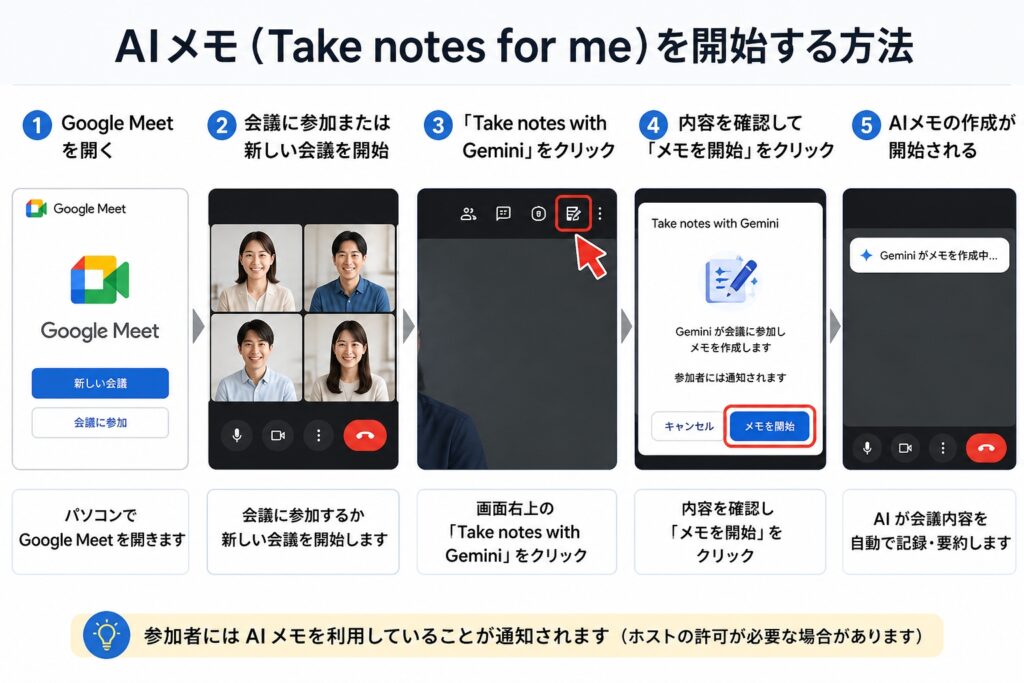
Google Meet AIを利用するには、対応プランでGoogle Meetを開き、「Take notes for me(AIメモ)」を開始します。
操作手順は次のとおりです。
- パソコンでGoogle Meetを開く
- 会議に参加、または新しい会議を開始する
- 画面右上の「Take notes with Gemini(AIメモ)」をクリックする
- 内容を確認し、「メモを開始」をクリックする
AIメモが開始されると、AIが会議内容を自動で記録し、要約や決定事項、アクションアイテムを整理します。また、参加者にはAIメモを利用していることが通知されます。
なお、ホスト管理が有効な会議では、通常はホストまたは共同ホストのみがAIメモを開始・停止できます。
会議中にAI要約を利用する方法
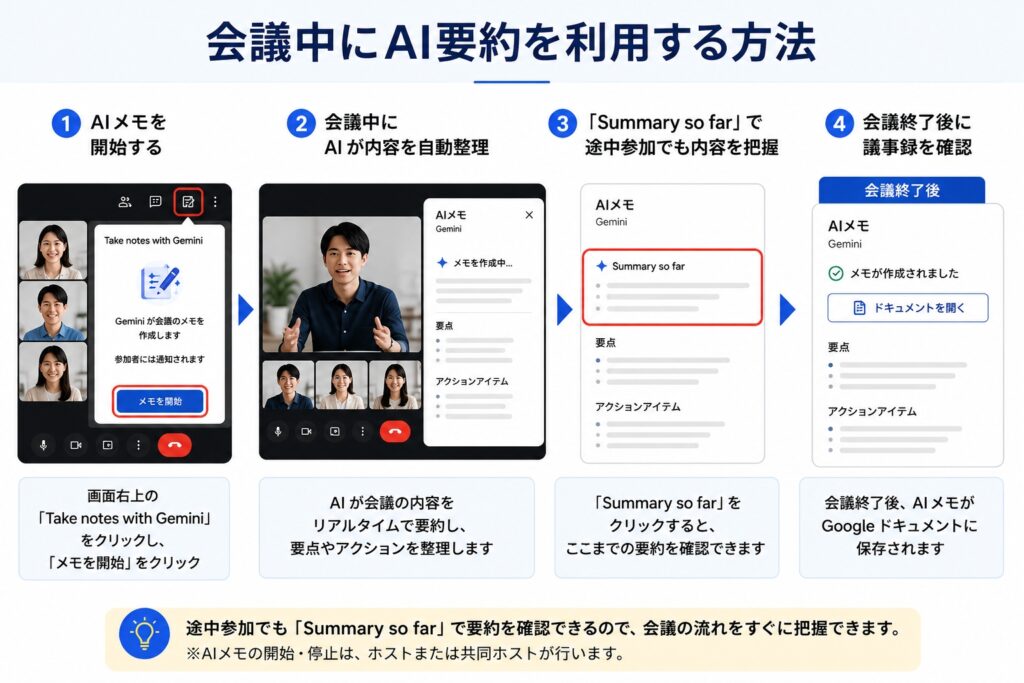
Google Meet AIでは、会議中もAIがリアルタイムで内容を整理します。
会議の途中から参加した場合は、「Summary so far(ここまでの要約)」を利用することで、それまでの議論を短時間で把握できます。
長時間の会議でも、重要なポイントや決定事項だけをすぐに確認できるため、途中参加でもスムーズに議論へ加われます。
また、AIメモは会議中も随時更新されるため、参加者はメモを取ることに時間を取られず、会話や議論に集中できます。
AIメモ・議事録の保存先を確認する方法
会議終了後、AIメモはGoogleドキュメントとして自動作成され、主催者のGoogleドライブに保存されます。
さらに、会議の主催者やAIメモを開始したユーザーには、議事録へのリンクを含むメールが送信されます。
Googleカレンダーの予定からも議事録へアクセスできるため、後から内容を確認したり、参加者へ共有したりするのも簡単です。
AIメモには、会議の要約だけでなく、決定事項や今後のタスクも整理されているため、そのまま議事録として活用できます。
また、共有範囲はホストが設定できるため、参加メンバーのみで共有したい場合にも安心です。
関連記事
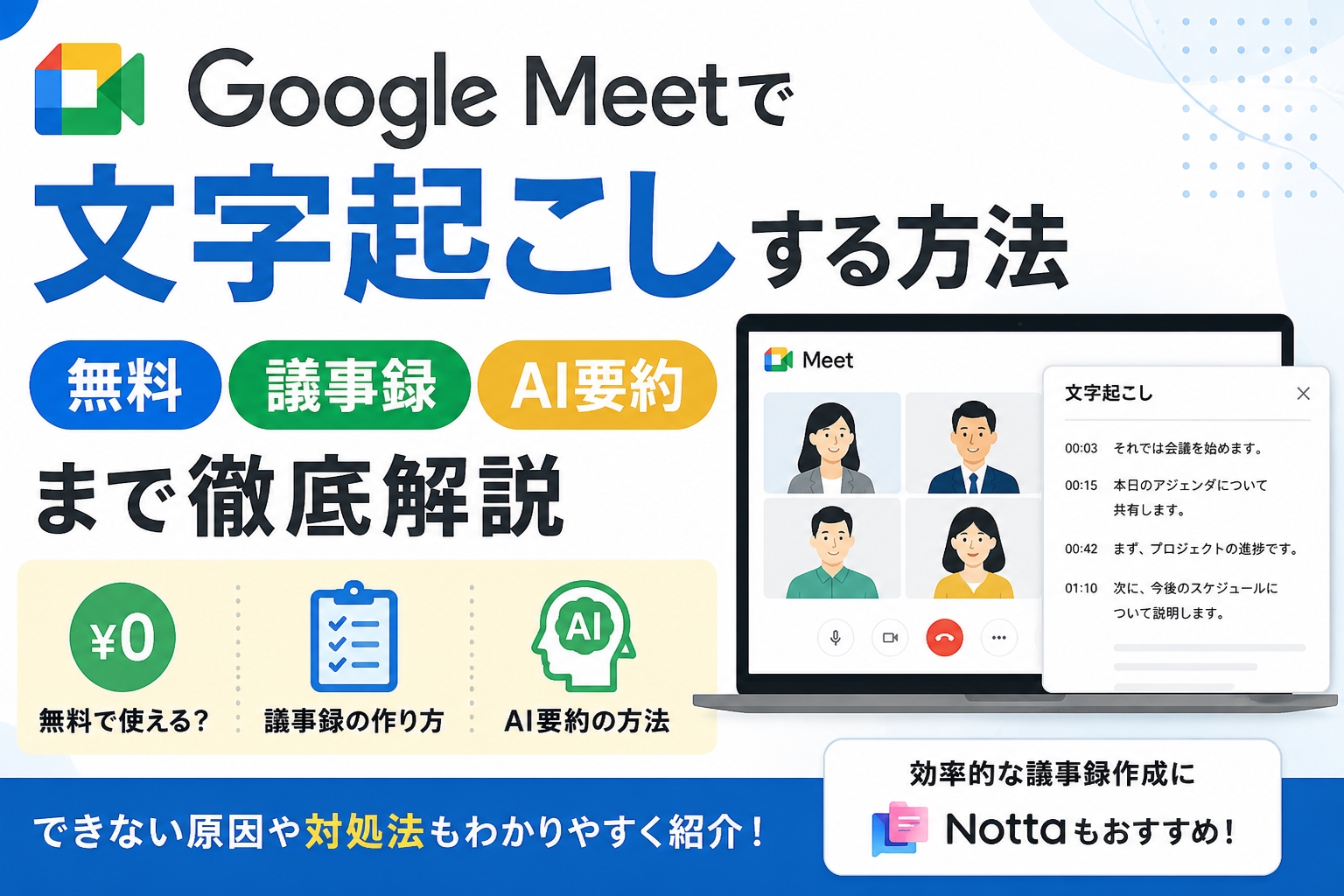
Google Meetで文字起こしする方法|無料・議事録・AI要約まで徹底解説 | PCヘルプラボ
Google Meet AIは、Google Meetでの会議を効率化する便利な機能です。
一方で、ZoomやMicrosoft Teams、対面会議、録音した音声ファイルの文字起こしには対応していません。
複数の会議ツールを利用する機会が多い方は、Google Meetだけでなく、ZoomやTeams、対面会議にも対応し、AI文字起こしから要約・議事録作成まで一括で行えるNottaもあわせて検討するとよいでしょう。
AI文字起こしを、今すぐ無料で体験!
Google Meet AI(Gemini)の料金・無料プラン
Google Meet AI(Gemini)の「Take notes for me(AIメモ)」は、無料版のGoogle Meetでは利用できません。
AI議事録や会議の要約機能を使うには、Google AI Pro・Google AI Ultra、または対象のGoogle Workspaceプランへの加入が必要です。
ここでは、各プランの料金や無料版との違い、個人でも利用できるのかを分かりやすく解説します。
Google Meet AIは無料で使える?
Google Meet AIは、無料版のGoogle Meetでは利用できません。
無料版でもオンライン会議は開催できますが、AIによる議事録作成や会議の要約、自動メモ機能は利用できません。
Google Meet AIを利用するには、次のいずれかの対象プランへの加入が必要です。
- Google AI Pro
- Google AI Ultra
- Google Workspace(対象プラン)
「まずは無料でAI議事録を試したい」という方は、無料プランが用意されているAI議事録ツールのNottaを利用するのもおすすめです。
Google AI Pro・Google AI Ultra・Google Workspaceとの違い
Google Meet AIを利用できる主なプランと料金は、次のとおりです。
| プラン | 月額料金(税込) | AIメモ | おすすめのユーザー |
|---|---|---|---|
| Google Meet 無料版 | 0円 | × | オンライン会議のみ利用したい方 |
| Google AI Pro | 2,900円/月 | ○ | 個人利用・フリーランス |
| Google AI Ultra | 36,400円/月 | ○ | 生成AIをフル活用したい方 |
| Google Workspace Business Standard | 1,900円/ユーザー/月 (年払い) | ○ | 法人・チーム |
Google AI Pro・Google AI Ultraでは、Google MeetのAIメモだけでなく、Geminiの高度なAI機能も利用できます。
一方、Google Workspaceは法人向けプランで、組織全体でAI議事録や共同作業を活用したい企業に適しています。
個人でも利用できる?
はい、個人でも利用できます。
現在はGoogle AI Pro(月額2,900円)またはGoogle AI Ultra(月額36,400円)に加入すれば、個人アカウントでもGoogle Meet AIを利用できます。
AIメモを開始すると、会議中にAIが内容をリアルタイムで整理し、会議終了後には要約や決定事項、アクションアイテムをまとめた議事録を自動で作成します。
なお、利用できる機能は契約プランや提供状況によって異なる場合があるため、最新情報はGoogle公式サイトで確認しましょう。
ワンポイント
Google Meet AIは、Google Meetを中心に利用する方には便利な機能です。
一方で、Zoom・Microsoft Teams・Webex・対面会議・録音済み音声ファイルには対応していません。
複数の会議ツールを利用する方や、録音から文字起こし、AI要約、議事録作成まで一括で行いたい方は、NottaのようなAI議事録ツールを併用すると、さらに業務を効率化できます。
AI文字起こしを、今すぐ無料で体験!
Google Meet AI(Gemini)のメリット・デメリット
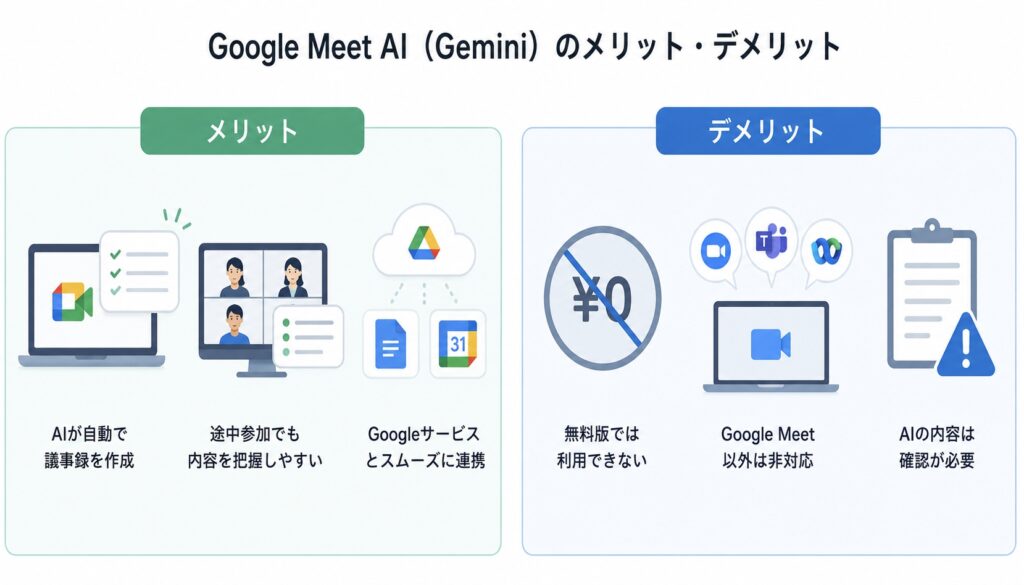
Google Meet AI(Gemini)は、AIが議事録や会議の要約を自動で作成してくれる便利な機能です。
メモを取る手間を減らせる一方で、利用できるプランや対応する会議ツールには制限があります。
Google Meet AIのメリットとデメリットを分かりやすく解説します。
メリット
Google Meet AIには、会議の記録や情報共有を効率化できる多くのメリットがあります。
AIが議事録を自動で作成してくれる
会議中の会話をAIがリアルタイムで記録し、要点や決定事項、アクションアイテムを自動で整理します。
メモを取る必要がなくなるため、参加者は議論に集中しやすくなります。
途中参加でも会議内容をすぐに把握できる
「Summary so far(ここまでの要約)」を利用すれば、会議の途中から参加した場合でも、それまでの議論を短時間で確認できます。
長時間の会議でも流れを把握しやすく、スムーズに会話へ加われます。
Googleサービスとの連携がスムーズ
作成したAIメモはGoogleドキュメントとして自動保存され、GoogleドライブやGoogleカレンダーからも簡単にアクセスできます。
会議終了後には議事録へのリンクがメールで共有されるため、参加者との情報共有もスムーズです。
デメリット
Google Meet AIは便利な機能ですが、利用前に知っておきたい注意点もあります。
無料版では利用できない
AIメモを利用するには、Google AI Pro・Google AI Ultra、または対象のGoogle Workspaceプランへの加入が必要です。
無料版のGoogle Meetでは、AIによる議事録作成や会議の要約は利用できません。
Google Meet以外の会議には対応していない
Google Meet AIはGoogle Meet専用の機能です。
ZoomやMicrosoft Teams、Webexなど、ほかのオンライン会議サービスでは利用できません。また、対面会議や録音済みの音声ファイルを文字起こしする機能もありません。
AIの内容は必ず確認する必要がある
AIによる要約や議事録は高い精度で作成されますが、専門用語や固有名詞、話し方によっては認識ミスが発生することがあります。
共有や保存を行う前に、内容を一度確認し、必要に応じて修正すると安心です。
Google Meet AIがおすすめな人
Google Meet AIは、次のような方におすすめです。
- Google Meetを日常的に利用している方
- 議事録作成の時間を短縮したい方
- Google WorkspaceやGeminiを活用している企業・チーム
- GoogleドキュメントやGoogleドライブで議事録を管理したい方
一方で、Zoom・Microsoft Teams・Webex・対面会議・録音データまでまとめて文字起こしやAI要約を行いたい場合は、Google Meet AIだけでは対応できません。
そのような方には、Google Meetをはじめ、ZoomやMicrosoft Teams、Webex、対面会議にも対応し、AI文字起こしから要約、議事録作成まで一括で行えるNottaがおすすめです。
用途に応じて使い分けることで、より効率的に会議の記録や情報共有を行えます。
AI文字起こしを、今すぐ無料で体験!
AIボイスレコーダー「Notta Memo」
初回15%OFF!クーポンコード「NOTTA.AI」でお得に購入する↓
Google Meet AIだけでは物足りない?Nottaがおすすめな理由
Google Meet AI(Gemini)は、Google Meetでの会議を効率化できる便利な機能です。
しかし、利用できるのはGoogle Meetのみで、ZoomやMicrosoft Teams、対面会議、録音済みの音声ファイルには対応していません。
さまざまな会議ツールを利用する方や、文字起こしからAI要約、議事録作成まで一つのツールで完結させたい方には、Nottaがおすすめです。
ここでは、Google Meet AIとの違いや、Nottaを選ぶメリットを紹介します。
Google Meet AIとNottaを比較
Google Meet AIとNottaの主な違いを比較すると、次のとおりです。
| 項目 | Google Meet AI | Notta |
|---|---|---|
| Google Meet | ○ | ○ |
| Zoom | × | ○ |
| Microsoft Teams | × | ○ |
| Webex | × | ○ |
| 対面会議 | × | ○ |
| 音声・動画ファイルの文字起こし | × | ○ |
| AI文字起こし | ○ | ○ |
| AI要約 | ○ | ○ |
| 話者識別 | ○ | ○ |
| 無料プラン | × | ○ |
Google Meet AIはGoogle Meetとの連携に特化したサービスです。
一方、NottaはGoogle Meetだけでなく、ZoomやMicrosoft Teams、Webex、対面会議にも対応しているため、会議の種類を問わず活用できます。
Zoom・Microsoft Teams・対面会議にも対応
Nottaは、Google Meetのほか、Zoom・Microsoft Teams・Webexなど主要なオンライン会議サービスに対応しています。
さらに、スマートフォンやICレコーダーで録音した音声ファイルをアップロードするだけで文字起こしできるため、対面会議や商談、インタビュー、セミナーなど、幅広いシーンで利用できます。
オンライン会議と対面会議を併用する方でも、Nottaなら一つのツールでまとめて管理できるのが大きな魅力です。
AI文字起こし・AI要約・話者識別をまとめて利用できる
Nottaは、高精度なAI文字起こしに加え、AI要約や話者識別にも対応しています。
会議終了後には、AIが要点や決定事項、アクションアイテムを自動で整理し、議事録を短時間で作成できます。
また、複数人の会議でも「誰が何を話したのか」を自動で識別するため、後から内容を確認しやすいのもメリットです。
議事録作成にかかる時間を大幅に削減できるため、会議後の事務作業も効率化できます。
ChatGPTと組み合わせると議事録作成がさらに効率化する
Nottaで作成した文字起こしデータは、ChatGPTと組み合わせることでさらに活用の幅が広がります。
例えば、文字起こしデータをChatGPTへ読み込ませれば、議事録の文章を整えたり、会議内容を箇条書きで要約したり、タスクや担当者を整理したりすることが可能です。
さらに、報告書やメールの下書き作成まで行えるため、会議後の作業をまとめて効率化できます。
AI文字起こしと生成AIを組み合わせることで、議事録作成だけでなく、その後の情報共有や資料作成までスムーズに進められます。
関連記事
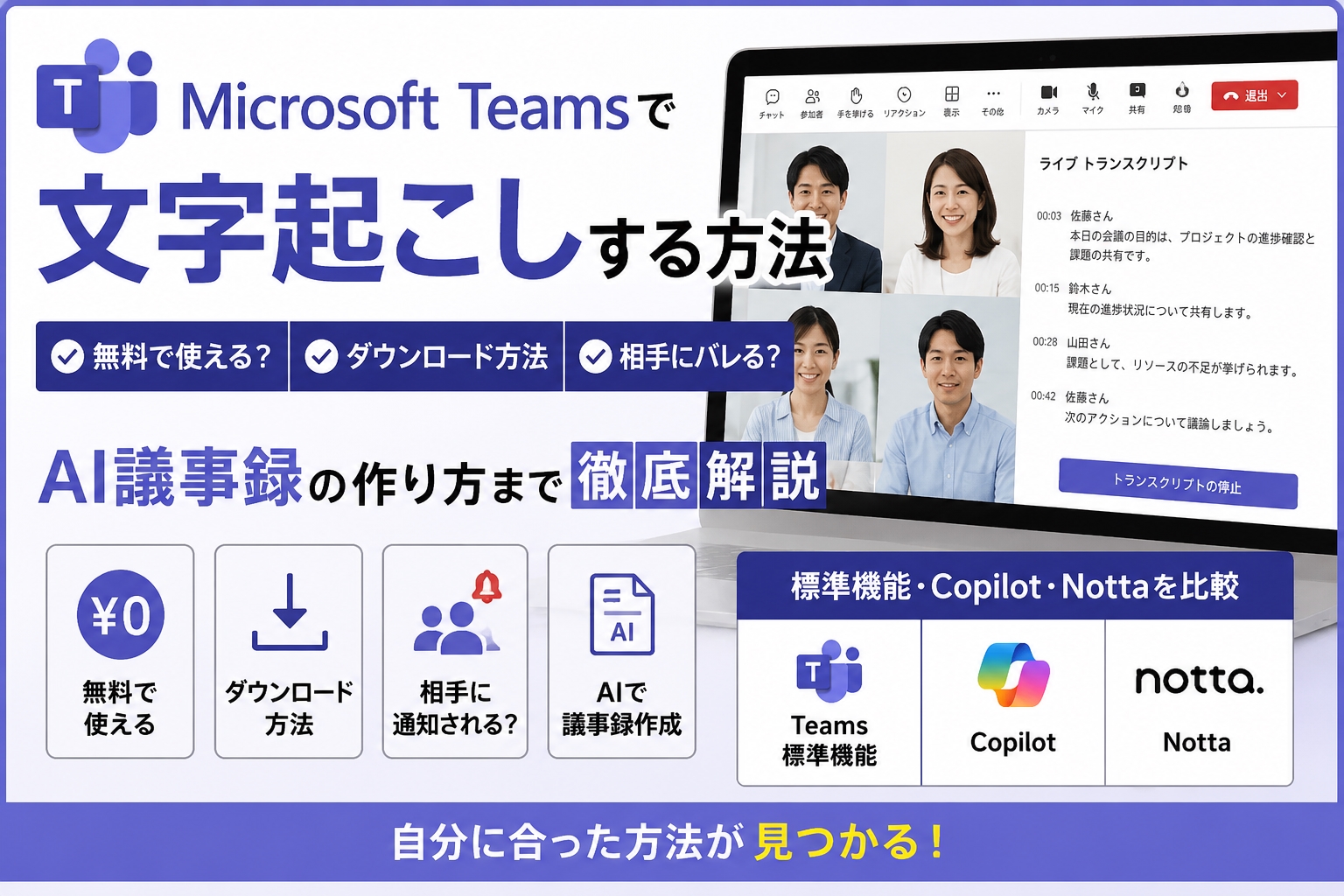
YouTubeをChatGPTで文字起こしする方法|無料で要約・スマホ対応まで解説 | PCヘルプラボ
無料プランから気軽に始められる
Nottaには無料プランが用意されているため、初めてAI議事録ツールを利用する方でも気軽に試せます。
Google MeetやZoomなどのオンライン会議はもちろん、録音した音声ファイルの文字起こしやAI要約も体験できるため、「まずは使い勝手を確認したい」という方にもおすすめです。
Google Meet AIは有料プランへの加入が必要ですが、Nottaなら無料から始められるため、コストを抑えながらAI議事録を導入したい方にも適しています。
Google Meetだけで会議を行うならGoogle Meet AIでも十分便利です。
一方で、ZoomやMicrosoft Teams、対面会議、録音データまでまとめて文字起こし・AI要約したいなら、Nottaの方が幅広いシーンで活用できます。まずは無料プランで使い勝手を試してみるとよいでしょう。
AI文字起こしを、今すぐ無料で体験!
AIボイスレコーダー「Notta Memo」
初回15%OFF!クーポンコード「NOTTA.AI」でお得に購入する↓
Google Meet AI(Gemini)に関するよくある質問
Google Meet AI(Gemini)の利用を検討している方から寄せられることの多い質問をまとめました。
料金や利用条件、AIメモの保存先など、導入前に気になるポイントを分かりやすく解説します。
Google Meet AIとは何ですか?
Google Meet AI(Gemini)は、Google Meetに搭載されたAIアシスタント機能です。
「Take notes for me(AIメモ)」を利用すると、会議中の会話をAIがリアルタイムで記録し、要約や決定事項、アクションアイテムを自動で整理します。
作成したAIメモはGoogleドキュメントに保存されるため、会議終了後すぐに確認・共有できます。
Google Meet AIは無料で利用できますか?
いいえ、無料版のGoogle Meetでは利用できません。
Google Meet AIを利用するには、Google AI Pro、Google AI Ultra、または対象のGoogle Workspaceプランへの加入が必要です。
無料版ではオンライン会議は利用できますが、AIによる議事録作成や会議の要約機能は利用できません。
Google Meet AIの議事録はどこに保存されますか?
AIが作成した議事録は、Googleドキュメントとして自動作成され、主催者のGoogleドライブに保存されます。
また、Googleカレンダーの予定から議事録へアクセスできるほか、会議終了後には議事録へのリンクを含むメールが送信されるため、参加者との共有もスムーズです。
Google Meet AIは個人でも利用できますか?
はい、個人でも利用できます。
Google AI ProまたはGoogle AI Ultraに加入すれば、個人アカウントでもGoogle Meet AIを利用できます。
会議を主催すると、「Take notes for me(AIメモ)」を使って、AIが議事録や会議の要約を自動で作成します。
Google Meet AIとNottaの違いは何ですか?
Google Meet AIは、Google Meet専用のAI議事録機能です。
一方、NottaはGoogle Meetだけでなく、Zoom・Microsoft Teams・Webex・対面会議にも対応しています。
また、録音済みの音声・動画ファイルの文字起こしやAI要約も利用できるため、さまざまな会議スタイルに柔軟に対応できます。
Google Meetだけを利用する方にはGoogle Meet AIが便利ですが、複数の会議ツールを利用する方や、文字起こしからAI要約、議事録作成まで一つのツールで管理したい方にはNottaがおすすめです。
まとめ
Google Meet AI(Gemini)は、Google Meetに搭載されたAIアシスタント機能です。
会議中の会話をAIがリアルタイムで記録し、要約や決定事項、アクションアイテムを自動で整理できるため、議事録作成の手間を大幅に削減できます。
ただし、利用にはGoogle AI Pro・Google AI Ultra、または対象のGoogle Workspaceプランへの加入が必要です。
また、Google Meet専用の機能のため、ZoomやMicrosoft Teams、Webex、対面会議、録音済みの音声・動画ファイルには対応していません。
Google Meetだけで会議を行う方であれば、Google Meet AIは十分便利な選択肢です。
一方で、複数の会議ツールを利用する方や、文字起こしからAI要約、議事録作成まで一つのツールで完結させたい方には、Nottaの方が幅広いシーンで活用できます。
まずは、自分の利用環境に合ったサービスを選び、AIを活用した効率的な議事録作成を始めてみましょう。
Google Meet以外の会議にも対応したAI議事録ツールを探している方は、無料プランから利用できるNottaもぜひチェックしてみてください。
AI文字起こしを、今すぐ無料で体験!
AIボイスレコーダー「Notta Memo」
🎉 初回15%OFF!クーポンコード「NOTTA.AI」でNotta Memoをお得に購入する↓
AI時代の仕事術+AI議事録イヤホン【ZENCHORD1】↓
コメント