AIで文字起こしをしたいものの、
「無料で使えるサービスはどれ?」
「文字起こしの精度が高いAIを知りたい」
「ChatGPTでも文字起こしできる?」
と迷っていませんか?
AI文字起こしツールを使えば、会議やインタビュー、講義、動画などの音声を自動でテキスト化できます。
最近では、文字起こしだけでなく、話者識別や要約、議事録作成まで対応するサービスも増えています。
ただし、無料で使える時間や対応言語、リアルタイム文字起こしの有無などはサービスごとに異なるため、用途に合ったツールを選ぶことが大切です。
この記事では、AI文字起こしのおすすめ10選を比較し、無料で使えるサービスや選び方、文字起こし精度、ChatGPTを使った方法まで分かりやすく解説します。
先に結論をいうと、会議や取材など幅広く使いたいならNotta、Web会議中心ならtl;dv、文字起こし後の要約や文章作成まで行いたいならChatGPTが候補です。
まずは、各サービスの違いを比較表で確認してみましょう。
| AI文字起こし | 無料利用 | 主な特徴 | おすすめな人 |
|---|---|---|---|
| Notta | ○ | リアルタイム・話者識別・AI要約 | 会議・取材・議事録まで幅広く使いたい |
| LINE WORKS AiNote | ○ | 月300分の無料枠・話者識別 | 日本語の会議を無料で試したい |
| Rimo Voice | △ | 日本語文字起こし・AI議事録 | 会議やインタビューが多い |
| tl;dv | ○ | Zoom・Meet・Teams対応 | Web会議を自動で記録したい |
| AutoMemo | ○ | 録音・文字起こし・AI要約 | ボイスレコーダー感覚で使いたい |
| Otter.ai | ○ | リアルタイム・AI Chat | オンライン会議で使いたい |
| ChatGPT | △ | 文字起こし・要約・文章作成 | 文字起こし後もAIで活用したい |
| Whisper | ○※ | 高性能な音声認識モデル | 技術知識があり自由に活用したい |
| Googleドキュメント | ○ | 音声入力を無料で利用可能 | 簡単な音声入力をしたい |
| Klang | ○ | 長時間音声の文字起こし | 無料利用を重視したい |
※Whisperはオープンソース版を自分のPCで利用する場合。API利用には料金がかかります。
AI文字起こしとは?できることをわかりやすく解説
AI文字起こしとは、AIの音声認識技術を使って、人が話した音声を自動でテキストに変換する仕組みです。
録音した音声や動画ファイルだけでなく、会議やインタビューなどをリアルタイムで文字起こしできるサービスもあります。
さらに最近では、話者の識別やAI要約、議事録作成まで対応するツールも増えており、音声を文字にするだけでなく、その後の情報整理まで効率化できます。
AIが音声を自動でテキスト化する仕組み
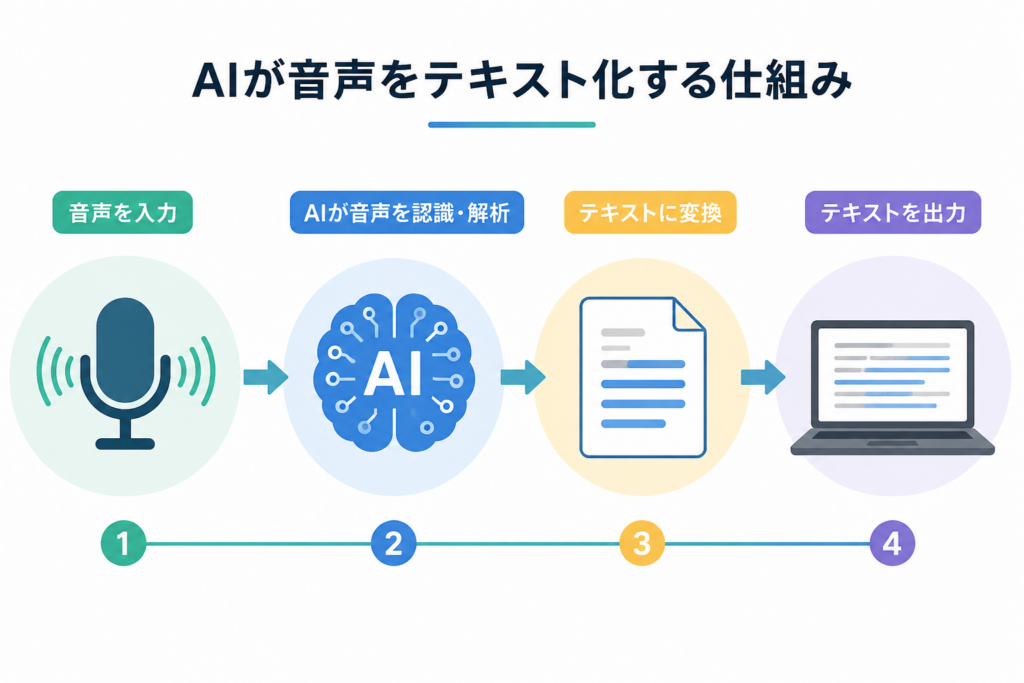
AI文字起こしでは、音声認識技術によって人の声を解析し、話した内容を自動でテキストに変換します。
基本的な流れは、次のとおりです。
音声を入力 → AIが音声を認識・解析 → テキストに変換
代表的な音声認識AIには、OpenAIが開発した「Whisper」があります。
Whisperは多言語の音声認識に対応しており、文字起こしや言語識別などに利用されています。
AI文字起こしサービスでは、録音済みの音声ファイルをアップロードする方法だけでなく、マイクから入力した音声をリアルタイムで文字に変換できるものもあります。
そのため、人が録音を何度も聞き返しながら手入力する作業を大幅に減らせるのがメリットです。
従来の文字起こしとAI文字起こしの違い
従来の文字起こしは、録音した音声を人が聞きながら文章として入力する方法が中心でした。
一方、AI文字起こしでは、AIが音声を自動でテキスト化するため、文字入力にかかる時間や手間を減らせます。
主な違いは以下のとおりです。
| 比較項目 | 従来の文字起こし | AI文字起こし |
|---|---|---|
| 文字入力 | 人が音声を聞いて入力 | AIが自動で変換 |
| 作業時間 | 時間がかかりやすい | 短縮しやすい |
| リアルタイム文字起こし | 人による対応が必要 | 対応ツールあり |
| 話者識別 | 人が判断 | 自動識別できるツールあり |
| 要約・議事録 | 人が作成 | AIで自動作成できる場合がある |
| 内容確認 | 人が確認 | 最終確認が必要 |
ただし、AI文字起こしも必ず100%正確になるわけではありません。
周囲の雑音や複数人の同時発言、専門用語、固有名詞などによって誤認識することがあります。
そのため、重要な会議やインタビューでは、文字起こし後に内容を確認することが大切です。
AI文字起こしでできること
現在のAI文字起こしツールは、音声を文章に変換するだけではありません。
サービスによって異なりますが、主に次のような機能を利用できます。
- 音声・動画ファイルの文字起こし
- 会議や会話のリアルタイム文字起こし
- 複数人の発言を分ける話者識別
- 文字起こし内容のAI要約
- 議事録・要点の自動作成
- 多言語の文字起こし・翻訳
- 文字起こしデータの検索・共有
たとえば会議で利用すれば、録音した内容を自動で文字起こしし、さらにAIで要点をまとめて議事録を作成できます。
インタビューでは発言をテキスト化して記事作成に活用でき、講義やセミナーでは内容の記録や復習にも便利です。
このように、AI文字起こしは「録音 → 文字起こし → 要約・整理」までの作業を効率化できる**のが大きな特徴です。
ただし、利用できる機能や無料枠はツールによって異なります。
AI文字起こしおすすめ10選【2026年最新】
AI文字起こしツールは、無料で使える時間や料金I要約、Web会議との連携など、サービスによって特徴が異なります。
そのため、「無料時間が長いか」だけで選ぶのではなく、会議・取材・講義・動画など、何を文字起こししたいのかを考えて選ぶことが大切です。
ここでは、無料利用の範囲や日本語対応、AI機能、使いやすさなどを比較し、おすすめのAI文字起こしツール10選を紹介します。
1位|Notta
文字起こし・議事録作成ならNotta|会議メモも資料作成もAIで自動化
Nottaは、会議やインタビューの録音から文字起こし、AI要約までまとめて効率化できるAI文字起こしサービスです。
リアルタイム文字起こしだけでなく、録音済みの音声・動画ファイルの取り込み、Zoom・Microsoft Teams・Google Meet・WebexなどのWeb会議の文字起こしにも対応しています。
さらに、発言者ごとに内容を整理できる話者識別にも対応しているため、複数人が参加する会議やインタビューにも使いやすいのが特徴です。
主な機能は以下のとおりです。
- リアルタイムで音声を文字起こし
- 音声・動画ファイルを取り込んで文字起こし
- Zoom・Teams・Google Meet・WebexなどのWeb会議に対応
- 発言者を分ける話者識別
- AIによる要約・情報整理
- パソコン・スマートフォンから利用可能
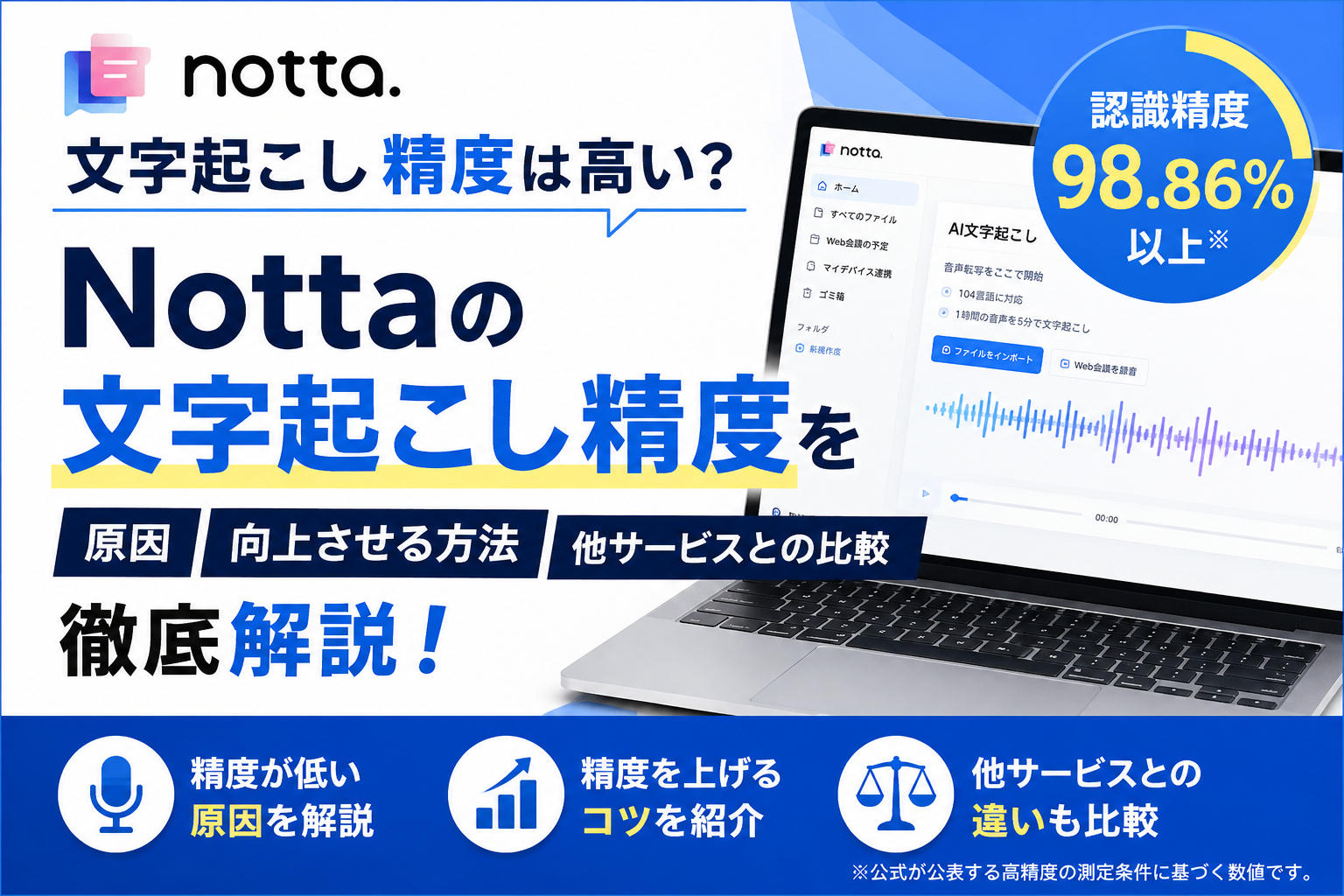
Nottaのフリープランでは、月120分まで文字起こしできます。
ただし、無料プランには1回あたりの文字起こし時間などに制限があるため、長時間の会議や取材で利用する場合は有料プランも検討するとよいでしょう。
プレミアムプランでは、月1,800分まで文字起こしできます。さらに利用時間が多い場合は、文字起こし時間が無制限のビジネスプランも用意されています。
また、Notta Memoなどの対応スマートデバイスを利用すると、「スタータープラン」が適用されます。
通常のフリープランとは異なるため、Notta Memoを使って録音から文字起こしまで効率化したい人にも選択肢になります。
Nottaは単に音声を文字にするだけでなく、
録音 → 文字起こし → 話者識別 → AI要約 → 情報整理
まで一連の作業を進めやすいのがメリットです。
会議の議事録を作成したい人や、インタビュー・取材の音声を効率よく記事作成に活用したい人は、まず無料プランで実際の音声を文字起こしして、使いやすさや認識精度を確認してみるとよいでしょう。
AI文字起こしを、今すぐ無料で体験!
関連記事
Nottaで文字起こしする方法|使い方・料金・無料版を徹底解説 | PCヘルプラボ
2位|LINE WORKS AiNote
LINE WORKS AiNote | AI議事録・文字起こしツール
LINE WORKS AiNoteは、会議の録音から文字起こし、議事録作成まで効率化できるAI文字起こし・議事録作成ツールです。
特に魅力なのは、フリープランで月300分まで無料で文字起こしできることです。
1回あたり60分まで利用できるため、まず無料でAI文字起こしの精度を試したい人にも向いています。
主な特徴は以下のとおりです。
- 月300分まで無料で文字起こし
- 発言者ごとに分ける話者分離に対応
- 日本語・英語・中国語・韓国語に対応
- 音声ファイルから文字起こし可能
- 有料プランではWeb会議の録音に対応
- AI要約で議事録作成を効率化
- LINE WORKSとの連携が可能
LINE WORKS AiNoteは、音声認識だけでなく、複数人の発言を分けて記録できる話者分離に対応しているのも特徴です。
会議やインタビューで「誰が何を話したのか」を整理しやすいため、文字起こし後の確認作業を減らせます。
料金プランは、無料のフリープランのほか、個人向けの「ソロ」プランも用意されています。
| プラン | 月額料金 | 文字起こし時間 |
|---|---|---|
| フリー | 0円 | 月300分 |
| ソロ | 月1,440円〜※ | 月600分 |
※年額契約の場合。月額契約は月1,600円。いずれも税抜。
ただし、フリープランではAI要約やWeb会議録音など、一部の機能を利用できません。
文字起こしだけを無料で試すならフリープラン、本格的に議事録作成まで効率化したい場合は有料プランが向いています。
無料で月300分使えるAI文字起こしを探している人や、日本語の会議・インタビューを中心に利用したい人におすすめです。
3位|Rimo Voice
Rimo Voice:高精度AI議事録 – 会議を自動で文字起こし・要約
Rimo Voiceは、日本語の会議やインタビュー、取材音声などを文字起こしできるAI議事録サービスです。
音声ファイルの文字起こしだけでなく、話者分離やAI要約、会議AIアシスタントなどにも対応しており、文字起こし後の情報整理まで効率化したい人に向いています。
主な特徴は以下のとおりです。
- 音声ファイルをAIで自動文字起こし
- 発言者ごとに分ける話者分離に対応
- 音声と文字起こし結果を同期して確認可能
- AIによる要約作成
- Web会議をBotで録画
- 会議内容についてAIアシスタントに質問可能
- 文字起こしデータの共有・ダウンロードに対応
料金は、文字起こし中心の「文字起こしプラン」と、AI機能まで利用できる「プロプラン」などが用意されています。
| プラン | 月額料金 | 主な内容 |
|---|---|---|
| 文字起こしプラン | 1,650円 | 月2,100分の文字起こし、話者分離、共有など |
| プロプラン | 4,950円 | 文字起こし無制限、AI要約、録画Bot、会議AIアシスタント |
| チームプラン | 6,600円〜 | プロ機能+チーム管理・共同作業 |
※月払い・税込。年払いでは月あたりの料金が安くなります。
文字起こしプランでは、月2,100分(35時間)まで音声データを文字起こしできます。一方、プロプランでは文字起こし時間が無制限となり、AIによる詳細な要約や会議AIアシスタントも利用できます。
また、業界用語や社内用語を登録できる機能も用意されているため、専門用語が多い会議や取材でも活用しやすいのが特徴です。
会議やインタビューの文字起こしを頻繁に行う人や、文字起こしからAI要約・議事録作成までまとめて効率化したい人におすすめです。
4位|tl;dv
tl;dvは、Zoom・Google Meet・Microsoft TeamsなどのWeb会議を録画し、AIで文字起こしや要約ができるAIミーティングツールです。
特に魅力なのは、無料プランでも録画と文字起こしを無制限で利用できることです。日本語を含む30以上の言語に対応しているため、Web会議を頻繁に利用する人にも向いています。
主な特徴は以下のとおりです。
- Zoom・Google Meet・Microsoft Teamsに対応
- 無料プランでも録画・文字起こしが無制限
- 日本語を含む30以上の言語に対応
- AIによる会議メモ・要約
- 会議内容についてAIに質問できる
- Slack・メール・カレンダーと連携
- 有料プランではCRMなど多数のツールと連携可能
無料プランでは、録画と文字起こしを無制限で利用できます。一方、AIメモや「AIに尋ねる」機能には利用回数の制限があります。
| プラン | 料金 | 主な内容 |
|---|---|---|
| 無料 | 0円 | 録画・文字起こし無制限、AIメモ10回分など |
| Pro | 年36,960円/ユーザー | AIメモ無制限、AI議事録テンプレート、各種連携など |
| Business | 年59,760円/ユーザー | Proの機能+高度なAI分析など |
※公式サイトの年払い表示。料金や機能は変更される場合があります。
無料プランでも基本的な文字起こしを十分試せるため、「まずは費用をかけずにWeb会議を文字起こししたい」という人にも使いやすいサービスです。
また、文字起こしだけでなく、会議後にAIで要点を整理したり、重要な発言を確認したりできるため、議事録作成の負担軽減にも役立ちます。
Zoom・Google Meet・Microsoft Teamsでの会議が多い人や、無料で長時間の文字起こしを利用したい人におすすめです。
5位|AutoMemo
AutoMemo(オートメモ)は、録音した音声をAIで自動的に文字起こしできるサービスです。
スマートフォンやパソコンから利用できるほか、専用のAIボイスレコーダー「AutoMemo R」「AutoMemo S」も用意されています。
会議やインタビューを録音して、そのまま文字起こししたい人に使いやすいサービスです。
主な特徴は以下のとおりです。
- 毎月1時間まで無料で文字起こし
- AIによる要約に対応
- 72言語の文字起こしに対応
- 話者分離に対応
- 音声・動画ファイルをアップロードして文字起こし
- Web会議の録音に対応
- スマホ・パソコン・専用ボイスレコーダーから利用可能
無料の「お試しプラン」では、毎月1時間まで文字起こしできます。
さらに、文字起こししたファイルは追加料金なしでAI要約できるため、会議内容の確認や議事録作成にも活用できます。
料金は以下のとおりです。
| プラン | 料金(税込) | 文字起こし時間 | AI要約 |
|---|---|---|---|
| お試しプラン | 0円 | 月1時間 | 無制限※ |
| プレミアムプラン | 月1,480円 | 月30時間 | 無制限※ |
| プレミアムプラン(年払い) | 年14,800円 | 月30時間 | 無制限※ |
※1ファイルにつき1回まで要約できます。
プレミアムプランでは、月30時間まで文字起こしでき、文字起こしデータの閲覧期間も無制限になります。
月30時間を超えて利用したい場合は、文字起こし時間を追加購入することも可能です。
また、AutoMemoの特徴のひとつが専用ボイスレコーダーを選べることです。会議や取材をAutoMemo R・Sで録音すると、音声をクラウド上のAIが自動で文字起こしします。
そのため、スマートフォンを録音に使いたくない場合や、「録音 → 文字起こし → AI要約」までまとめて効率化したい人にも便利です。
無料でAI文字起こしを試したい人はもちろん、会議やインタビューをボイスレコーダーで録音して、そのまま文字起こし・要約まで行いたい人におすすめです。
6位|Otter.ai
Otter.aiは、会議やインタビューなどの音声をリアルタイムで文字起こしし、AIによる要約や情報整理まで行えるAIミーティングツールです。
以前は英語中心のサービスでしたが、現在は日本語の文字起こしにも対応しています。
Zoom・Microsoft Teams・Google MeetなどのWeb会議にも利用できるため、オンライン会議を記録したい人にも便利です。
主な特徴は以下のとおりです。
- 日本語を含む複数言語の文字起こしに対応
- リアルタイム文字起こし
- 音声・動画ファイルの取り込み
- 発言者を判別する話者識別
- AIによる会議内容の要約
- Otter Chatで会議内容について質問できる
- Zoom・Microsoft Teams・Google Meetに対応
- iOS・Androidアプリに対応
無料のBasicプランでは、月300分まで文字起こしできます。
ただし、1回の文字起こしは最大30分まで、音声・動画ファイルの取り込みは1アカウントにつき合計3ファイルまでなどの制限があります。
主な料金プランは以下のとおりです。
| プラン | 料金 | 文字起こし時間 |
|---|---|---|
| Basic | 無料 | 月300分 |
| Pro | 月16.99ドル | 月1,200分 |
| Pro(年払い) | 月換算8.33ドル | 月1,200分 |
| Business | 月30ドル | 会議・アプリ内録音は無制限※ |
※プランごとに1回の会議時間やファイル取り込みなどの制限があります。料金は米ドル表示です。
また、Otter.aiでは文字起こしした内容を読むだけでなく、Otter Chatに「この会議の重要なポイントは?」「次にやるべきことは?」などと質問して内容を整理できます。
会議内容の確認や議事録作成までAIで効率化できるのがメリットです。
一方、日本語の文字起こしに対応したのは比較的新しいため、日本語中心で利用する場合は、実際の会議や録音データを使って認識精度や使いやすさを確認してから本格利用するとよいでしょう。
無料で月300分の文字起こしを利用したい人や、Zoom・Teams・Google MeetなどのWeb会議をAIで記録・要約したい人におすすめです。
7位|ChatGPT
ChatGPTは、文章生成や要約だけでなく、音声を文字起こしして内容を整理する用途にも活用できる生成AIです。
特に「ChatGPT Record(録音モード)」では、会議や音声メモを録音しながらリアルタイムで文字起こしし、終了後に内容を自動で要約できます。
主な特徴は以下のとおりです。
- 会議や音声メモをリアルタイムで文字起こし
- 録音終了後に内容をAIで要約
- 複数の話者を区別して文字起こし
- 文字起こし内容について質問できる
- 議事録やメール、レポートなどに文章を整えられる
- 音声入力した内容をテキストに変換できる
ChatGPTの大きなメリットは、文字起こしした後の情報整理や文章作成まで、そのままAIに依頼できることです。
たとえば会議を文字起こししたあとに、
- 会議の要点を3つにまとめる
- 決定事項と今後のタスクを整理する
- 議事録として読みやすく整える
- 内容をもとにメールを作成する
といった作業まで続けて行えます。
ただし、ChatGPT Recordは、Plus・Pro・Business・Enterprise・Eduで利用でき、macOS版デスクトップアプリのみの対応です。
1回の録音時間は最大4時間となっています。
また、日本語を含む英語以外の文字起こしにも利用できますが、OpenAIは現時点で英語が最も良好に機能し、その他の言語では精度にばらつきがあると案内しています。
そのため、重要な会議やインタビューでは、文字起こし結果をそのまま使用せず、元の音声と照らし合わせて確認すると安心です。
文字起こしだけでなく、AI要約・議事録作成・文章作成まで一つのツールで進めたい人におすすめです。
8位|Whisper
Whisperは、OpenAIが開発した音声認識モデルです。
多言語の音声認識に対応しており、日本語の音声をテキストに変換する用途にも利用できます。
ChatGPTそのものではなく、音声を認識して文字に変換するためのAIモデルである点が大きな違いです。
主な特徴は以下のとおりです。
- 日本語を含む多言語の音声認識に対応
- 音声を自動でテキスト化
- 音声の言語を自動で識別
- 多言語音声を英語へ翻訳
- オープンソース版を公開
- OpenAI APIからも音声文字起こしを利用可能
Whisperはオープンソースとして公開されているため、自分のパソコンに環境を構築すれば、モデル自体を無料で利用できます。
ただし、一般的なAI文字起こしサービスのように、Webサイトを開いてすぐに会議を録音・文字起こしできるサービスではありません。
パソコンへのインストールやコマンド操作などが必要になるため、初心者が手軽に使うというより、自分で文字起こし環境を構築したい人向けです。
より手軽にOpenAIの音声認識技術を利用したい場合は、APIを利用する方法もあります。
APIでは音声ファイルを送信して文字起こしできますが、利用量に応じて料金が発生します。
また、Whisperは高性能な音声認識モデルですが、どのような音声でも100%正確に文字起こしできるわけではありません。
雑音が多い場所や複数人が同時に話している音声、専門用語・固有名詞が多い会話などでは誤認識する可能性があります。重要な内容は、元の音声と照らし合わせて確認しましょう。
無料で使える音声認識モデルを探している人や、自分のパソコンにAI文字起こし環境を構築したい人、開発用途で音声認識を活用したい人におすすめです。
9位|Googleドキュメント
Googleドキュメントには、マイクに入力した音声をリアルタイムでテキスト化できる「音声入力」機能があります。
Googleアカウントがあれば追加料金なしで利用できるため、無料で手軽に音声を文字にしたい人に便利です。
主な特徴は以下のとおりです。
- Googleアカウントがあれば無料で利用可能
- マイクから入力した音声をリアルタイムでテキスト化
- 日本語を含む多くの言語に対応
- 文字起こし結果をそのままGoogleドキュメントで編集可能
- ソフトのインストールが不要
- パソコンのブラウザから利用できる
使い方も簡単です。
Googleドキュメントを開き、メニューから「ツール」→「音声入力」を選択します。
マイクのアイコンをクリックして話すと、認識した音声がドキュメント上にテキストとして入力されます。
ただし、Googleドキュメントの音声入力は、録音済みの音声・動画ファイルをアップロードして自動で文字起こしする専用機能ではありません。
また、AI文字起こし専用ツールにある話者識別や会議の自動録音、AI要約、議事録作成などの機能も基本的には備えていません。
そのため、
「会議を録音して後から文字起こししたい」
「複数人の発言者を分けたい」
「AIで議事録まで作成したい」
といった場合は、Nottaやtl;dvなどのAI文字起こし専用ツールのほうが適しています。
一方、Googleドキュメントは無料で利用時間を気にせず音声入力できるため、文章の下書きや簡単なメモ、短時間の音声入力には便利です。
費用をかけずにリアルタイムで音声をテキスト化したい人や、話した内容をそのまま文章の下書きにしたい人におすすめです。
10位|Klang(クラング)|無料で文字起こしが無制限
Klang(クラング)は、会議やインタビューなどの音声をAIで文字起こしし、要約・決定事項・ToDoまで自動で整理できるAI議事録サービスです。
大きな特徴は、無料プランでも文字起こしを無制限で利用できることです。
クレジットカードの登録も不要なので、費用をかけずにAI文字起こしを試したい人にも向いています。
主な特徴は以下のとおりです。
- 無料プランでも文字起こし無制限
- Zoom・Microsoft Teams・Google Meetのオンライン会議を自動記録
- 音声・動画ファイルをアップロードして文字起こし
- スマホアプリで対面の会話を録音
- AIによる要約・チャットに対応
- 日本語の文字起こしに対応
- 要約・決定事項・ToDoを自動で整理
Klangでは、オンライン会議だけでなく、録音済みの音声・動画ファイルをアップロードして文字起こしすることもできます。
また、iOS・Android対応のモバイルアプリを使えば、対面での会議やインタビューをその場で録音し、文字起こし・要約まで行えます。
料金は以下のとおりです。
| プラン | 料金 | 主な機能 |
|---|---|---|
| フリー | 0円 | 文字起こし無制限、Web会議の自動記録、AI要約・チャット、ファイルアップロード |
| プロ | 月980円〜 | フリーの機能+用語集、話者の自動識別、外部ツール連携など |
| チーム | 要問い合わせ | プロの機能+SSO、監査ログ、アクセス制御など |
※プロプランは年払いの場合、1ユーザーあたり月額980円(税込)。月払いは月額1,180円(税込)です。
無料プランでも文字起こしだけでなく、AI要約やチャットまで利用できるため、無料で長時間の音声を文字起こししたい人にとって有力な選択肢です。
一方、専門用語を登録する用語集や話者の自動識別、外部ツールとの連携などを利用したい場合は、プロプランが向いています。
できるだけ費用をかけずに会議やインタビューを文字起こししたい人や、文字起こしからAI要約・ToDo整理までまとめて行いたい人におすすめです。
AI文字起こしを、今すぐ0円で無制限に体験!
関連記事
Klangとは?無料で文字起こし無制限のAI議事録|使い方・料金を解説 | PCヘルプラボ
AI文字起こし10選を比較|目的別のおすすめは?
AI文字起こしツールは、それぞれ無料で使える時間や対応機能、得意な用途が異なります。
単純に「どれが一番優れているか」で選ぶのではなく、何を文字起こししたいのか、文字起こし後に何をしたいのかで選ぶことが大切です。
目的別に選ぶなら、次のように考えると分かりやすいでしょう。
- 会議・取材・インタビューなど幅広く使いたい:Notta
- 無料で日本語の会議を文字起こししたい:LINE WORKS AiNote
- Web会議の録画・文字起こしを重視したい:tl;dv
- 録音から文字起こしまで手軽に行いたい:AutoMemo
- 文字起こし後の要約・文章作成まで行いたい:ChatGPT
- 自分のPCで音声認識AIを利用したい:Whisper
- 費用を抑えて長時間の文字起こしをしたい:Klang
- 簡単な音声入力を無料で使いたい:Googleドキュメント
特に、仕事で会議やインタビューの文字起こしを行うなら、文字起こしだけでなく、話者識別・AI要約・Web会議連携・データ共有まで確認して選ぶのがおすすめです。
また、「精度が高いAI文字起こしを使いたい」という場合も、サービス名だけで判断するのは難しいでしょう。文字起こし精度は、録音環境やマイクの性能、話者数、専門用語、話し方などによって変わります。
そのため、無料プランや無料トライアルがあるサービスは、実際に使用する会議や音声データで試してから選ぶのが確実です。
迷った場合は、まず無料プランで使い勝手や文字起こし精度を確認し、必要に応じて有料プランへ切り替えるとよいでしょう。
無料で使えるAI文字起こしを比較
初めてAI文字起こしを利用する場合は、無料プランやトライアルで精度や使いやすさを確認してから選ぶとよいでしょう。
主なサービスの無料利用範囲は、以下のとおりです。
| サービス | 無料で使える範囲 | 主な制限 |
|---|---|---|
| Notta | 月120分 | 1回3分まで |
| LINE WORKS AiNote | 月300分 | 1回60分・AI要約は利用不可 |
| Rimo Voice | 無料トライアルあり | 利用条件あり |
| tl;dv | 無料プランあり | 一部AI機能などに制限あり |
| AutoMemo | 月1時間 | 一部機能に制限あり |
| Otter.ai | 月300分 | 1回30分まで |
| ChatGPT | Recordは対象プランで利用可能 | macOSアプリ限定 |
| Whisper | 無料プランなし | APIは従量課金 |
| Googleドキュメント | 無料 | 音声入力が中心 |
| Klang | 文字起こし無制限 | 話者識別・用語集などはPro |
無料で使える時間を重視するなら、文字起こしが無制限のKlangが有力な選択肢です。
LINE WORKS AiNoteやOtter.aiも月300分まで利用できます。
ただし、無料で使える時間だけで選ぶのではなく、機能の違いも確認しましょう。
たとえば、LINE WORKS AiNoteのフリープランは月300分・1回60分まで利用できますが、AI要約など一部の機能に制限があります。
一方、Nottaは月120分・1回3分までですが、無料プランでも話者識別などを利用できます。
そのため、長時間の文字起こしならKlang、無料で話者識別も試したいならNottaなど、利用目的に合わせて選ぶことが大切です。
無料プランを比較するときは、月間の文字起こし時間だけでなく、1回の上限やAI要約、話者識別など、必要な機能も確認しましょう。
1回の上限やAI要約、話者識別など、必要な機能が含まれているかも確認しましょう。
日本語の文字起こし精度を比較
AI文字起こしを選ぶうえで、特に確認したいのが日本語の認識精度です。
ただし、各サービスは使用している音声認識技術や測定条件が異なるため、「○%だから一番正確」と単純に比較するのは難しいでしょう。
文字起こしの精度は、主に以下の条件によって変わります。
- 周囲の雑音や録音環境
- マイクと話者の距離
- 複数人による同時発話
- 話すスピードや発音
- 固有名詞や専門用語の多さ
たとえば、静かな場所で1人がマイクの近くから話す場合と、複数人が離れた場所から同時に話す会議では、同じサービスでも文字起こし結果が変わる可能性があります。
専門用語や固有名詞を多く使う場合は、単語登録などの機能があるかも確認しておきましょう。
そのため、文字起こし精度を重視するなら、無料プランやトライアルを利用して、実際に使用する会議やインタビューの音声で試すのがおすすめです。
AI要約・話者識別・リアルタイム文字起こしを比較
AI文字起こしサービスには、音声をテキスト化するだけでなく、その後の情報整理までサポートするものがあります。
特に会議やインタビューで役立つのが、AI要約・話者識別・リアルタイム文字起こしです。
| 機能 | できること | おすすめ用途 |
|---|---|---|
| AI要約 | 長い文字起こしから要点を整理 | 会議・講義 |
| 話者識別 | 発言者ごとに会話を整理 | 会議・インタビュー |
| リアルタイム文字起こし | 会話と同時にテキスト化 | Web会議・対面会議 |
会議で利用するなら、話者識別があると「誰が何を話したのか」を確認しやすくなります。
さらにAI要約に対応していれば、長い文字起こしを読み返す手間を減らし、会議の要点を効率よく確認できます。
たとえばNottaは、リアルタイム文字起こしやWeb会議の文字起こし、話者識別、AI要約などに対応しています。
LINE WORKS AiNoteもAI要約やWeb会議録音などを利用できますが、これらの機能はプランによって利用条件が異なります。
また、ChatGPTのRecord機能では、会議や音声メモを文字起こしして要約し、その内容からメールやプロジェクト計画などを作成できます。
ただし、2026年8月時点では対象プランかつmacOSデスクトップアプリでの利用に限られます。
このように、AI文字起こしはサービスごとに得意な用途が異なります。
無料で使える時間だけで選ばず、「文字起こしだけでよいのか」「話者を分けたいのか」「AIで要約まで行いたいのか」を整理して、自分の用途に合ったサービスを選びましょう。
会議やインタビューで、文字起こしから話者識別、AI要約までまとめて利用したい場合は、Nottaが選択肢の一つです。
AI文字起こしを、今すぐ無料で体験!
関連記事
Nottaで文字起こしする方法|使い方・料金・無料版を徹底解説 | PCヘルプラボ
AIボイスレコーダー「Notta Memo」
初回15%OFF!クーポンコード「NOTTA.AI」でお得に購入する↓
関連記事
Notta Memoとは?料金・使い方・評判からPLAUD NOTEとの違いまで徹底解説 | PCヘルプラボ
ChatGPTで文字起こしはできる?
ChatGPTでは、音声入力やChatGPT Recordを使って文字起こしができます。
短い音声をテキストに変換したい場合は音声入力、会議や音声メモを録音して文字起こし・要約したい場合はChatGPT Recordが便利です。
ただし、利用できる機能や対応環境が異なるため、用途に合わせて使い分けましょう。
ChatGPTで音声を文字起こしする方法
ChatGPTで音声を文字起こしする主な方法は、「音声入力」と「ChatGPT Record」の2つです。
| 方法 | おすすめ用途 | 主な特徴 |
|---|---|---|
| 音声入力 | 短い文章の入力 | 話した内容をテキストに変換 |
| ChatGPT Record | 会議・音声メモ | 録音・文字起こし・要約 |
音声入力では、マイクアイコンを選択して話すと、録音した音声がテキストに変換されます。
文字起こしされた文章は、ChatGPTへ送信する前に編集することも可能です。
一方、会議や音声メモなどを文字起こししたい場合は、ChatGPT Recordを利用できます。
ChatGPT Recordの主な機能は以下のとおりです。
- 会議や音声メモの録音・文字起こし
- 複数の話者の区別
- 録音内容のAI要約
- 文字起こし内容についての質問
- メールや計画などへの整理
1回の録音は最大4時間です。
ただし、2026年8月時点ではPlus・Pro・Business・Enterprise・Eduが対象で、macOSデスクトップアプリから利用できます。
文字起こしには誤りが生じる可能性があるため、会議やインタビューなど重要な内容は元の音声と照らし合わせて確認しましょう。
ChatGPTとWhisperの違い
ChatGPTとWhisperは、どちらも音声の文字起こしに利用できますが、役割が異なります。
WhisperはOpenAIが開発した音声認識モデルです。
一方、ChatGPTは文字起こしだけでなく、内容の要約や整理、文章作成などにも活用できます。
主な違いは以下のとおりです。
| 比較項目 | ChatGPT | Whisper |
|---|---|---|
| 種類 | AIサービス | 音声認識モデル |
| 文字起こし | ○ | ○ |
| AI要約 | ○ | 単体では× |
| 内容への質問 | ○ | 単体では× |
| 文章の作成・整理 | ○ | 単体では× |
| おすすめ用途 | 会議・要約・文章活用 | 開発・システムへの組み込み |
Whisperは日本語を含む多言語の音声認識に対応しており、APIを利用してアプリやシステムに文字起こし機能を組み込むことができます。
そのため、文字起こし後に要約や文章作成まで行いたいならChatGPT、独自のシステムに音声認識機能を組み込みたいならWhisperが向いています。
ChatGPTと専用AI文字起こしツールの違い
ChatGPTでも文字起こしはできますが、Nottaなどの専用AI文字起こしツールとは得意な用途が異なります。
| 比較項目 | ChatGPT | Notta |
|---|---|---|
| 録音・文字起こし | ○ | ○ |
| AI要約 | ○ | ○ |
| 話者識別 | ○ | ○ |
| 音声・動画ファイルの取り込み | 通常のファイル添付とは別 | ○ |
| Web会議の文字起こし | Recordとは用途が異なる | ○ |
| 文字起こし後の文章活用 | ◎ | ○ |
| おすすめ用途 | 要約・分析・文章作成 | 会議・取材・議事録 |
ChatGPTの強みは、文字起こしした内容を「3行で要約する」「重要なポイントを抽出する」「メールを作成する」など、その後の作業に活用しやすい点です。
一方、Nottaは音声・動画ファイルの取り込みやWeb会議の文字起こし、話者識別、AI要約など、録音から情報整理まで一連の作業を進めやすいように設計されています。
そのため、会議やインタビューを録音し、文字起こしから要約までまとめて効率化したい場合はNotta、文字起こしした内容をさらに分析・整理して文章作成などに活用したい場合はChatGPTというように使い分けるとよいでしょう。
なお、ChatGPTの通常のファイルアップロードは、PDF・DOCX・PPTX・XLSX・CSV・TXTなどの文書ファイルが中心です。
AI文字起こしツールの選び方
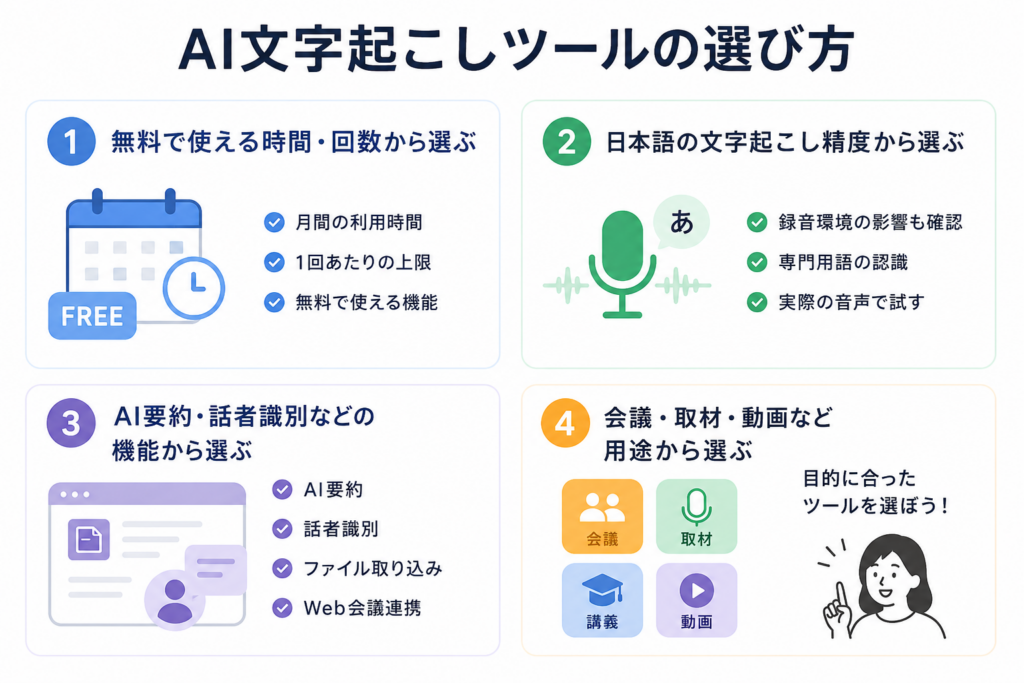
AI文字起こしツールを選ぶ際は、無料で使える時間だけでなく、文字起こし精度やAI機能、利用目的まで比較することが大切です。
無料プランやトライアルを用意しているサービスもあるため、実際の音声で使い勝手を確認してから選ぶと失敗を防ぎやすくなります。
ここでは、AI文字起こしツールを選ぶ4つのポイントを紹介します。
無料で使える時間・回数から選ぶ
無料で利用したい場合は、月間の文字起こし時間と1回あたりの上限を確認しましょう。
あわせて、以下の項目もチェックしておくと安心です。
- 月に何分まで文字起こしできるか
- 1回あたり何分まで利用できるか
- 音声・動画ファイルを取り込めるか
- AI要約や話者識別を利用できるか
たとえば、LINE WORKS AiNoteのフリープランは月300分・1回60分まで文字起こしできますが、AI要約やWeb会議録音は利用できません。
一方、Nottaは月120分・1回3分までですが、無料プランでもAI要約や話者識別などを利用できます。
無料時間の長さだけでなく、「自分が使いたい機能が無料プランに含まれているか」まで比較しましょう。
日本語の文字起こし精度から選ぶ
会議やインタビューで利用する場合は、日本語を正確に認識できるかも重要なポイントです。
ただし、AI文字起こしの精度はサービスだけで決まるわけではありません。
次のような録音条件によって、認識結果が変わる場合があります。
- 周囲の雑音が多い
- マイクと話者の距離が遠い
- 複数人が同時に話している
- 専門用語や固有名詞が多い
- 音声が小さく聞き取りにくい
専門用語を頻繁に使う場合は、単語登録機能があるかも確認しましょう。
Nottaでは日本語の単語登録に対応しており、フリープランでも3個まで登録できます。
精度を重視するなら、「認識精度○%」といった数字だけで判断せず、実際に使用する会議や取材の音声を無料プランで試して比較するのがおすすめです。
AI要約・話者識別などの機能から選ぶ
文字起こし後の作業まで効率化したい場合は、AI要約や話者識別などの機能にも注目しましょう。
主な機能と用途は以下のとおりです。
| 機能 | できること |
|---|---|
| AI要約 | 長い会議や講義の要点を整理 |
| 話者識別 | 発言者ごとに会話を整理 |
| リアルタイム文字起こし | 会話と同時にテキスト化 |
| ファイル取り込み | 録音済みの音声・動画を文字起こし |
| Web会議連携 | オンライン会議を記録・文字起こし |
たとえば会議なら、
「録音 → 文字起こし → 話者識別 → AI要約 → 議事録作成」
まで対応できるサービスを選ぶと、一連の作業を効率化しやすくなります。
Nottaはリアルタイム文字起こしや音声・動画ファイルの取り込み、Web会議の文字起こし、話者識別、AI要約などに対応しています。
文字起こしだけでよいのか、要約や議事録作成まで行いたいのかを整理して、必要な機能を選びましょう。
会議・取材・動画など用途から選ぶ
どのAI文字起こしがよいか迷ったら、「何を文字起こししたいのか」から考えると選びやすくなります。
用途ごとに重視したいポイントは以下のとおりです。
| 用途 | 重視したいポイント |
|---|---|
| 会議・議事録 | リアルタイム・話者識別・AI要約 |
| インタビュー・取材 | 話者識別・音声ファイル取り込み |
| 講義・セミナー | 長時間文字起こし・AI要約 |
| 動画・字幕 | 動画ファイル対応・タイムスタンプ |
| 音声メモ | スマホ録音・操作のしやすさ |
オンライン会議ならWeb会議との連携、インタビューなら話者識別、講義なら長時間の文字起こしに対応しているかを確認するとよいでしょう。
会議・取材・講義など幅広い用途で、文字起こしからAI要約までまとめて利用したい場合は、Nottaも候補になります。
AI文字起こしは機能の多さだけで選ばず、用途に必要な機能がそろっているかを基準に選びましょう。
AI文字起こしを、今すぐ無料で体験!
関連記事
Nottaで文字起こしする方法|使い方・料金・無料版を徹底解説 | PCヘルプラボ
AIボイスレコーダー「Notta Memo」
初回15%OFF!クーポンコード「NOTTA.AI」でお得に購入する↓
関連記事
Notta Memoとは?料金・使い方・評判からPLAUD NOTEとの違いまで徹底解説 | PCヘルプラボ
AI文字起こしの精度は?正確に文字起こしするコツ
AI文字起こしは高い精度が期待できますが、100%正確に変換できるわけではありません。
同じツールでも、録音環境や話し方、マイクとの距離、専門用語の多さなどによって認識結果が変わります。
より正確に文字起こしするために、精度を左右する要因と録音時のコツを確認しておきましょう。
AI文字起こしの精度を左右する要因
AI文字起こしの精度は、使用するサービスだけでなく、音声の聞き取りやすさにも左右されます。
特に影響しやすい要因は以下のとおりです。
- 周囲の雑音が多い
- マイクと話者の距離が遠い
- 音声が小さく聞き取りにくい
- 複数人が同時に話している
- 専門用語や固有名詞が多い
- 方言やアクセントが強い
- 文字起こし言語の設定が合っていない
たとえば、静かな場所で1人がマイクの近くから話す場合と、雑音の多い場所で複数人が同時に話す場合では、文字起こし結果に差が出る可能性があります。
「認識精度○%」といった数値だけで判断せず、実際に利用する会議やインタビューの音声で試すことが大切です。
重要な内容は、文字起こし結果をそのまま使用せず、元の音声と照らし合わせて確認しましょう。
雑音を減らして音声をクリアに録音する
文字起こしの精度を高めるには、AIが聞き取りやすい音声を録音することが重要です。
録音時は、以下のポイントを意識しましょう。
- できるだけ静かな場所で録音する
- マイクを話者の近くに置く
- マイクに向かってはっきり話す
- 適度な音量とスピードで話す
- 複数人が同時に話さない
特に会議では、マイクから離れた人の声や、複数人が重なって話す音声は認識しにくくなる場合があります。
会議室で録音する場合は、参加者の声を拾いやすい位置にマイクを置き、発言が重ならないようにするとよいでしょう。
まずは録音環境を整えて、クリアな音声を記録することが精度向上の基本です。
専門用語や固有名詞を登録する
会社名や人名、商品名、業界用語などが多い音声では、AIが正しく認識できない場合があります。
単語登録に対応したサービスなら、頻繁に使う言葉を事前に登録しておくと認識精度の向上につながります。
たとえばNottaでは、日本語の単語登録に対応しています。
| プラン | 日本語の単語登録数 |
|---|---|
| フリー | 3語 |
| Pro | 200語 |
| Business | 1,000語 |
| Enterprise | 個別設定 |
会議前に会社名や人名、製品名、専門用語などを登録しておけば、AIが正しい言葉を認識しやすくなります。
ただし、単語登録だけですべての誤認識を防げるわけではありません。
「録音環境を整える」「聞き取りやすく話す」「専門用語を登録する」の3つを意識し、最後に文字起こし結果を確認すると、より正確な文章に仕上げやすくなります。
AI文字起こしを、今すぐ無料で体験!
関連記事
Nottaで文字起こしする方法|使い方・料金・無料版を徹底解説 | PCヘルプラボ
AIボイスレコーダー「Notta Memo」
初回15%OFF!クーポンコード「NOTTA.AI」でお得に購入する↓
関連記事
Notta Memoとは?料金・使い方・評判からPLAUD NOTEとの違いまで徹底解説 | PCヘルプラボ
録音した音声をAIで文字起こしする方法
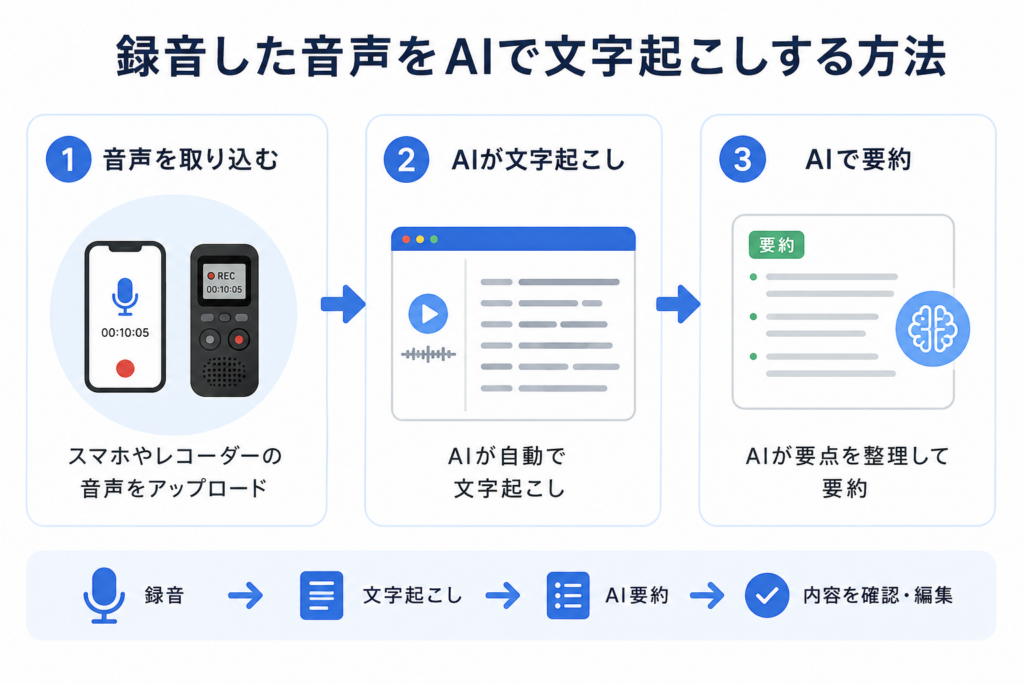
録音した音声は、AI文字起こしツールに取り込むだけで自動的にテキスト化できます。
スマホやボイスレコーダーの録音はもちろん、パソコンに保存した音声・動画ファイルも文字起こしできます。
ここではNottaを例に、録音した音声を文字起こししてAIで要約するまでの流れを紹介します。
スマホ・ボイスレコーダーの音声を文字起こしする
スマホやボイスレコーダーで録音した音声は、Nottaに取り込んで文字起こしできます。
基本的な手順は以下のとおりです。
- スマホやボイスレコーダーで録音する
- 録音した音声をNottaに取り込む
- 文字起こしする言語を選択する
- AIが自動で文字起こしする
NottaはWeb版とスマホアプリに対応しているため、パソコン・スマホのどちらからでも利用できます。
また、Nottaアプリで直接録音し、そのままリアルタイムで文字起こしすることも可能です。
会議や取材だけでなく、iPhoneのボイスメモなどで録音した音声を後から文字起こししたい場合にも便利です。
音声・動画ファイルをアップロードして文字起こしする
録音済みの音声や動画がある場合は、ファイルをNottaにアップロードするだけで文字起こしできます。
Web版の基本的な手順は以下のとおりです。
- Nottaを開いて「アップロード」を選択する
- 音声・動画ファイルを選択する
- 文字起こしする言語を設定する
- アップロードして文字起こしを開始する
主な対応ファイル形式は以下のとおりです。
| 種類 | 主な対応形式 |
|---|---|
| 音声 | WAV・MP3・M4A・CAF・AIFF・WMAなど |
| 動画 | AVI・FLV・MP4・MOV・WMV・WebMなど |
通常のファイル取り込みでは、音声は最大1GBまたは5時間、動画は最大10GBまたは5時間まで対応しています。
話者識別を利用する場合は最大3時間です。
複数人の会議やインタビューでは、話者識別を設定すると発言者ごとに内容を整理しやすくなります。
さらに、Google DriveやDropboxに保存したファイルの取り込みや、公開されているYouTube動画のURLからの文字起こしにも対応しています。
会議・取材・講義・動画など、さまざまな録音データを文字に起こしたい場合に活用できます。
文字起こしした文章をAIで要約する
文字起こしが完了したら、AIで内容を要約すると情報を確認しやすくなります。
Nottaでは「AI Notes」を使って、文字起こしした内容から要点や重要事項を自動で整理できます。
基本的な手順は以下のとおりです。
- 文字起こししたデータを開く
- AI Notesを選択する
- 用途に合ったテンプレートを選ぶ
- AIが内容を要約・整理する
会議向けのテンプレートなどを活用すれば、重要なポイントやアクション項目を整理できるため、長い文字起こしを最初から読み返す手間を減らせます。
このようにNottaを活用すれば、
「録音 → 文字起こし → AI要約 → 内容確認」
まで一連の流れで進められます。
録音した音声を文字にするだけでなく、要約や情報整理まで効率化したい場合にも便利です。
AI文字起こしを、今すぐ無料で体験!
関連記事
Nottaで文字起こしする方法|使い方・料金・無料版を徹底解説 | PCヘルプラボ
AIボイスレコーダー「Notta Memo」
初回15%OFF!クーポンコード「NOTTA.AI」でお得に購入する↓
関連記事
Notta Memoとは?料金・使い方・評判からPLAUD NOTEとの違いまで徹底解説 | PCヘルプラボ
AI文字起こしに関するよくある質問
AI文字起こしについて、よくある質問をまとめました。
おすすめのAIや無料で使えるサービス、文字起こしの精度など、利用前に気になるポイントを確認しておきましょう。
文字起こしAIはどれがいい?
文字起こしAIは、「何に使いたいか」で選ぶのがおすすめです。
会議や取材で文字起こしからAI要約までまとめて行いたいならNotta、オンライン会議が中心ならtl;dv、文字起こし後の要約や文章作成まで活用したいならChatGPTなどが候補になります。
迷った場合は無料プランやトライアルを利用し、実際の音声で精度や使いやすさを比較してみましょう。
無料で文字起こしできるおすすめAIは?
無料で文字起こしするなら、NottaやLINE WORKS AiNoteなどが候補です。
Nottaは月120分、LINE WORKS AiNoteは月300分まで無料で文字起こしできます。
ただし、1回の利用時間やAI要約など、無料で使える機能にはそれぞれ制限があります。
また、Googleドキュメントの音声入力なら、マイクで話した内容を無料でテキスト化できます。
無料時間だけでなく、AI要約や話者識別など、必要な機能まで比較して選びましょう。
AI文字起こしは正確ですか?
AI文字起こしは高い精度が期待できますが、100%正確とは限りません。
特に以下のような環境では、誤認識が起こりやすくなります。
- 周囲の雑音が多い
- マイクから離れて話している
- 複数人が同時に話している
- 専門用語や固有名詞が多い
精度を高めるには、静かな場所でマイクを話者に近づけ、はっきり話すことがポイントです。
重要な会議やインタビューでは、文字起こし後に元の音声と照らし合わせて確認しましょう。
GoogleでAI文字起こしはできますか?
Googleドキュメントの「音声入力」を使えば、話した内容をリアルタイムでテキスト化できます。
「ツール」→「音声入力」を選択してマイクをオンにするだけで利用でき、日本語にも対応しています。
ただし、Googleドキュメントは音声入力が中心です。録音済みファイルの文字起こしやAI要約まで行いたい場合は、専用のAI文字起こしツールが使いやすいでしょう。
Whisperは無料で文字起こしできますか?
WhisperはOpenAIが公開している音声認識モデルで、日本語を含む多言語の文字起こしに対応しています。
Whisperのモデル自体は公開されていますが、OpenAI APIの「whisper-1」を利用する場合は有料です。2026年8月時点では、1分あたり0.006ドルの従量課金となっています。
そのため、手軽に無料で文字起こししたい場合は無料プランのあるサービス、アプリやシステムへ音声認識を組み込みたい場合はWhisperというように、用途に合わせて選びましょう。
まとめ|用途に合ったAI文字起こしツールを選ぼう
AI文字起こしを活用すれば、会議や取材、講義などの音声を自動でテキスト化し、記録や情報整理にかかる時間を短縮できます。
選ぶ際は、無料で使える時間だけでなく、文字起こし精度や話者識別、AI要約、対応する音声・動画形式などを比較することが大切です。
なかでもNottaは、リアルタイム文字起こしから音声・動画ファイルの取り込み、Web会議、話者識別、AI要約まで幅広く対応しています。
「録音 → 文字起こし → 要約」までまとめて効率化したい方は、まず無料プランで実際の音声を文字起こしし、精度や使いやすさを試してみましょう。
AI文字起こしを、今すぐ無料で体験!
関連記事
Nottaで文字起こしする方法|使い方・料金・無料版を徹底解説 | PCヘルプラボ
AIボイスレコーダー「Notta Memo」
🎉 初回15%OFF!クーポンコード「NOTTA.AI」でNotta Memoをお得に購入する↓
関連記事
Notta Memoとは?料金・使い方・評判からPLAUD NOTEとの違いまで徹底解説 | PCヘルプラボ
AI時代の仕事術+AI議事録イヤホン【ZENCHORD1】↓
コメント
文字起こしツールを選ぶとき、無料かどうかと精度のどちらを優先するかで毎回迷うので、比較の軸が整理されているのは助かりました。ChatGPTでどこまでできるのか、という部分も気になっていたところです。
先週は講義の配布資料をスマホで撮ってPDFにする用事があり、斜めから撮ってしまったページを四隅をドラッグして台形補正し、lensup.ai でそのまま整えました。ファイルはアップロードされず、ブラウザのタブの中で処理が終わるので、人に見せにくい書類を扱うときも気楽です。ただ、補正は自分で線を合わせる前提なので、真上から撮ったほうがきれいに仕上がるなとは感じました。