
「PCでリアルタイム翻訳を使いたいけれど、どのツールを選べばよいの?」
「ZoomやGoogle Meetの会議、YouTube動画をその場で翻訳したい」
と、悩んでいませんか。
近年はAI技術の進化により、PCでも音声をリアルタイムで翻訳できるサービスが増えています。
しかし、ツールによって対応する会議アプリや翻訳精度、利用できる機能は異なるため、目的に合ったサービスを選ぶことが大切です。
この記事では、PCでリアルタイム翻訳する方法をはじめ、おすすめツール5選や無料で使うコツを分かりやすく解説します。
さらに、Zoom・Google Meet・Microsoft Teams・YouTubeにも対応するNottaの使い方を画像付きで紹介するので、初めての方でも安心して始められます。
PCでリアルタイム翻訳とは?
PCのリアルタイム翻訳は、会議や動画、オンライン授業などをその場で翻訳できる便利な機能です。
まずはリアルタイム翻訳の仕組みや活用シーン、利用するために必要なものを確認しましょう。
- リアルタイム翻訳とは
- PCでリアルタイム翻訳が活躍するシーン
- PCでリアルタイム翻訳に必要なもの
- リアルタイム翻訳・文字起こし・AI要約をまとめて使える
- Zoom・Google Meet・Microsoft Teamsにも対応
- 無料プランから気軽に始められる
- Nottaにログインする
- リアルタイム翻訳を開始する
- 翻訳言語を設定する
- 翻訳結果を保存・共有する
- Notta|リアルタイム翻訳から議事録作成まで1つで完結
- Google翻訳|無料で手軽にリアルタイム翻訳できる
- DeepL Voice|海外とのオンライン会議に最適
- Microsoft Translator|複数人の会話を翻訳できる
- Immersive Translate|YouTubeや海外動画の翻訳に便利
- 無料で使えるおすすめツール
- 無料版と有料版の違い
- 用途に合わせてツールを使い分ける
- メリット
- デメリット
- マイクや音質が翻訳精度に影響する
- 対応言語や利用できる機能を確認する
- 安定したインターネット環境で利用する
- Google翻訳でリアルタイム音声翻訳をPCでするには?
- リアルタイムで翻訳してくれる無料ツールはありますか?
- 音声翻訳をリアルタイムでしてくれるサイトはありますか?
- MacでもPCのリアルタイム翻訳は利用できますか?
- リアルタイム翻訳の精度はどれくらいですか?
リアルタイム翻訳とは
リアルタイム翻訳とは、話している音声をAIがリアルタイムで文字に変換し、その内容を指定した言語へ自動翻訳する機能です。
従来は録音した音声をあとから翻訳するのが一般的でしたが、現在では会議中や動画を視聴しながら翻訳結果を表示できるサービスが増えています。
音声認識とAI翻訳を組み合わせることで、海外とのオンライン会議や語学学習、Webセミナーなどでもスムーズなコミュニケーションが可能です。
また、NottaのようなAI文字起こしサービスでは、リアルタイム翻訳に加えて文字起こしやAI要約、翻訳データの保存・共有まで一括で行えるため、議事録作成の効率化にも役立ちます。
PCでリアルタイム翻訳が活躍するシーン
PCのリアルタイム翻訳は、仕事から学習まで幅広い場面で活用されています。
- Zoom・Google Meet・Microsoft Teamsでのオンライン会議
- YouTubeや海外セミナーの視聴
- 海外企業との商談やプレゼン
- 英語や中国語などのオンライン授業
- インタビューや講演会の文字起こし・翻訳
近年はGoogle Meetでもリアルタイム翻訳機能が提供されていますが、利用できるプランや対応言語には条件があります。
一方、Nottaは複数のWeb会議サービスやブラウザ上の音声にも対応しており、さまざまな用途で利用できます。
PCでリアルタイム翻訳に必要なもの
PCでリアルタイム翻訳を始めるには、次のものを準備しましょう。
- WindowsまたはMacのPC
- 安定したインターネット環境
- マイク(内蔵・外付けどちらでも可)
- リアルタイム翻訳に対応したサービス
- Google Chrome(Chrome拡張機能を利用する場合)
NottaはWebブラウザから利用できるほか、Notta BotやChrome拡張機能にも対応しています。
そのため、オンライン会議やブラウザで再生する動画の音声もリアルタイムで翻訳でき、PC1台で幅広いシーンに活用できます。
Nottaで文字起こしする方法や使い方はコチラ↓
Nottaで文字起こしする方法|使い方・料金・無料版を徹底解説 | PCヘルプラボ
AI文字起こしを、今すぐ無料で体験!
PCでリアルタイム翻訳するならNottaがおすすめな理由
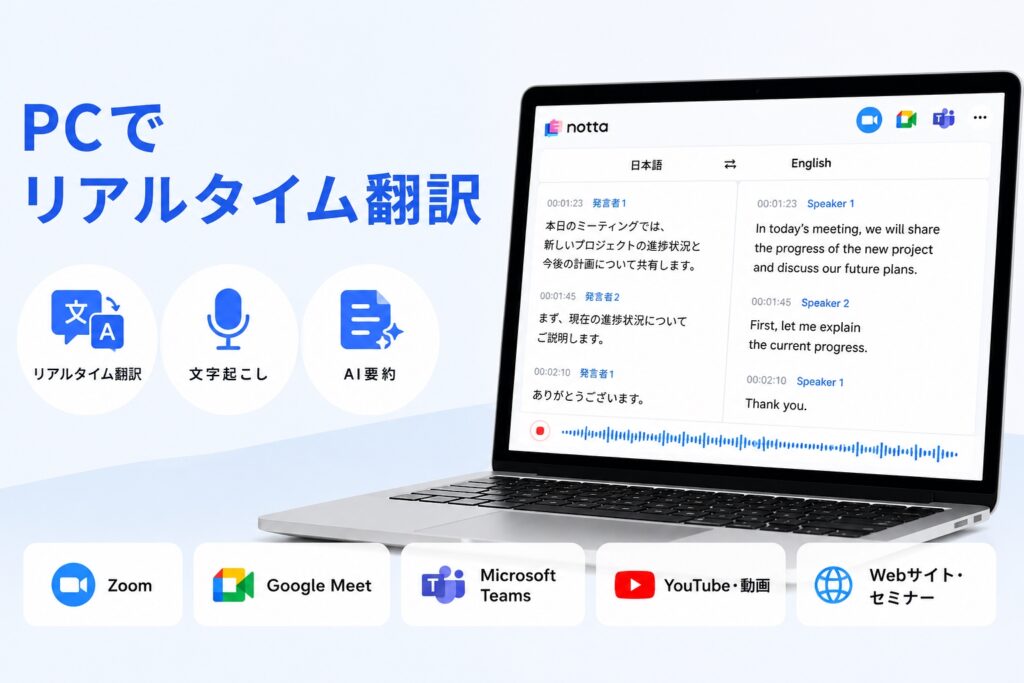
PCでリアルタイム翻訳を利用するなら、翻訳精度だけでなく、文字起こしや会議対応、操作のしやすさも重要です。
ここでは、多くのビジネスシーンで選ばれているNottaの魅力を3つ紹介します。
リアルタイム翻訳・文字起こし・AI要約をまとめて使える
Nottaは、リアルタイム翻訳だけでなく、文字起こし・AI要約・議事録作成まで1つのサービスで完結できるAIツールです。
会議やセミナーの音声をリアルタイムで文字起こししながら翻訳できるため、海外とのオンライン会議でも内容をすぐに理解できます。
さらに、会議終了後はAIが要点を自動でまとめるため、議事録を作成する手間も大幅に削減できます。
翻訳・文字起こし・要約を別々のツールで行う必要がなく、業務を効率化できる点はNottaならではの大きな魅力です。
Nottaで英語を文字起こし・翻訳する方法はコチラ↓
Nottaで英語を文字起こし・翻訳する方法|精度・料金・リアルタイム翻訳まで徹底解説 | PCヘルプラボ
Zoom・Google Meet・Microsoft Teamsにも対応
Nottaは、Zoom・Google Meet・Microsoft Teams・Webexなど、主要なWeb会議サービスに対応しています。
Notta Botを会議へ招待するだけで、音声をリアルタイムで文字起こし・翻訳できます。
また、Chrome拡張機能を利用すれば、YouTubeやWebセミナーなどブラウザで再生する音声も翻訳できるため、仕事だけでなく学習にも活用できます。
PC1台でオンライン会議から動画視聴まで幅広く対応できるため、複数の翻訳ツールを使い分ける必要がありません。
無料プランから気軽に始められる
「まずは試してから決めたい」という方でも、Nottaなら無料プランから利用できます。
無料プランでは、月120分までの文字起こしや、Zoom・Google Meet・Microsoft Teamsの文字起こし、Chrome拡張機能などの基本機能を利用できます。
さらに、1か国語リアルタイム翻訳は月2回、2か国語文字起こし・翻訳は月4回まで無料で試せます。
本格的に利用する場合は、プレミアムプランへアップグレードすることで、文字起こし時間の増加や翻訳機能、AI要約などをより快適に利用できます。
まずは無料プランで使い勝手を確認し、自分に合ったプランを選ぶとよいでしょう。
NottaでPCのリアルタイム翻訳をする方法【画像付き】
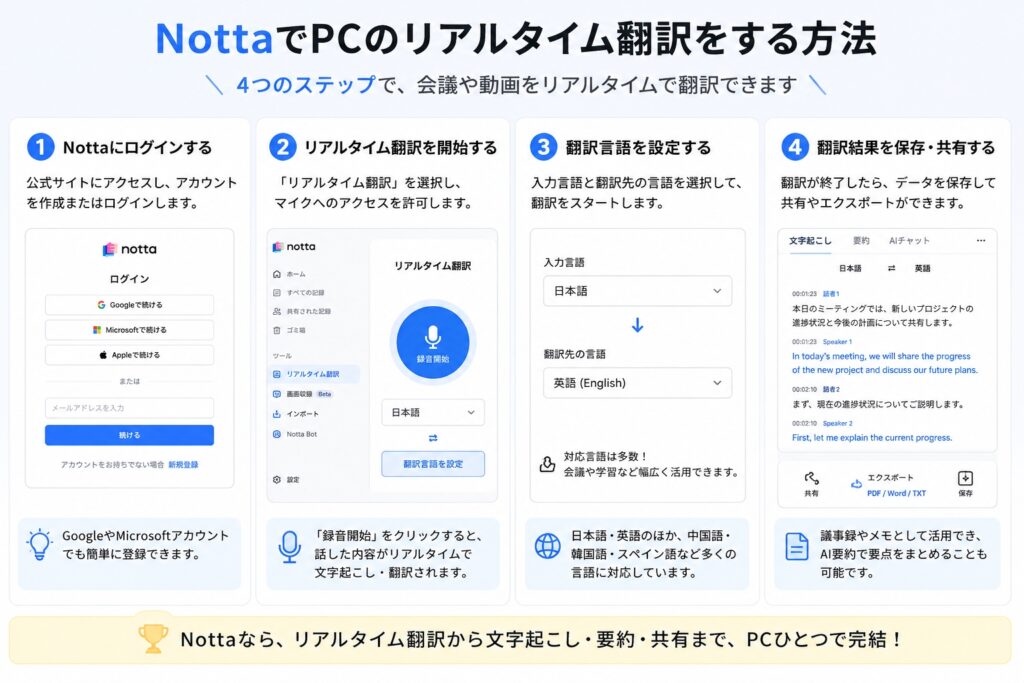
Nottaなら、PCから簡単な操作でリアルタイム翻訳を始められます。
ここでは、アカウント登録から翻訳の開始、翻訳結果の保存までの手順を分かりやすく解説します。
Nottaにログインする
まずは、Notta公式サイトへアクセスし、アカウントを作成またはログインします。
新規登録は、Google・Apple・Microsoftアカウントのほか、メールアドレスにも対応しており、数分で完了します。
ログイン後はWeb版のダッシュボードが表示されるため、ソフトをインストールすることなくPCから利用できます。
初めて利用する場合は、無料プランから始められるので、操作性や翻訳精度を気軽に試せます。
リアルタイム翻訳を開始する
ログイン後は、「リアルタイム翻訳」または「録音開始」をクリックし、翻訳したい言語を設定します。
マイクへのアクセスを許可すると、話した内容がリアルタイムで文字起こしされ、指定した言語へ自動翻訳されます。
画面には原文と翻訳文が並んで表示されるため、会議やセミナーの内容を確認しながら進められます。
ブラウザだけで利用できるため、専用ソフトをインストールする必要がない点もNottaの魅力です。
翻訳言語を設定する
Nottaでは、翻訳を開始する前に入力言語と翻訳先の言語を選択できます。
日本語と英語はもちろん、中国語・韓国語・スペイン語など多くの言語に対応しているため、海外とのオンライン会議や語学学習、Webセミナーなど、さまざまな場面で活用できます。
翻訳中でも設定した言語へリアルタイムで変換されるため、聞き取れなかった内容も画面を見ながら理解できます。
翻訳結果を保存・共有する
翻訳が終了したら、文字起こしデータや翻訳結果を保存できます。
保存したデータは編集・共有・エクスポートに対応しているため、議事録や会議メモとしてそのまま活用できます。
また、AI要約機能を利用すれば、長時間の会議内容も自動で要点を整理でき、情報共有や報告書の作成も効率化できます。
リアルタイム翻訳から文字起こし、AI要約、データ共有までを1つのサービスで完結できることが、Nottaの大きな強みです。
AI文字起こしを、今すぐ無料で体験!
PCでリアルタイム翻訳できるおすすめツール5選
PCでリアルタイム翻訳を利用できるツールは数多くありますが、対応する機能や用途はそれぞれ異なります。
ここでは、会議や動画視聴、語学学習など目的別におすすめの5つのツールを紹介します。
| ツール | リアルタイム翻訳 | 文字起こし | AI要約 | 無料プラン | おすすめの用途 |
|---|---|---|---|---|---|
| Notta | 〇 | 〇 | 〇 | 〇 | 会議・商談・議事録作成 |
| Google翻訳 | 〇 | × | × | 〇 | 短い会話・簡単な翻訳 |
| DeepL Voice | 〇 | × | × | △ | 法人・海外会議 |
| Microsoft Translator | 〇 | × | × | 〇 | グループ会話・授業 |
| Immersive Translate | 〇 | × | × | 〇 | YouTube・海外動画 |
Notta|リアルタイム翻訳から議事録作成まで1つで完結
Nottaは、リアルタイム翻訳・文字起こし・AI要約を1つのサービスで利用できるAI文字起こしツールです。
会議中の音声をリアルタイムで文字起こししながら翻訳できるため、海外とのオンライン会議でも会話の内容をすぐに理解できます。
さらに、会議終了後はAIが要点を自動でまとめるため、議事録作成の時間を大幅に短縮できます。
また、Zoom・Google Meet・Microsoft Teams・Webexに対応しているほか、Chrome拡張機能を使えばYouTubeやWebセミナーの音声もリアルタイムで翻訳できます。
翻訳だけでなく、会議の記録や情報共有まで効率化したい方には、Nottaが最もおすすめです。
Google翻訳|無料で手軽にリアルタイム翻訳できる
Google翻訳は、ブラウザから無料で利用できる翻訳サービスです。
PC版ではマイク入力を利用して音声を翻訳できるため、短い会話や単語、フレーズをすぐに翻訳したい場合に便利です。アカウント登録も不要で、気軽に利用できます。
ただし、長時間のオンライン会議を文字起こししたり、翻訳データを保存・要約したりする機能はありません。
そのため、会議や業務で利用する場合は、専用ツールの方が使いやすいでしょう。
DeepL Voice|海外とのオンライン会議に最適
DeepL Voiceは、オンライン会議向けに開発されたリアルタイム翻訳サービスです。
ZoomやMicrosoft Teamsなどに対応しており、発言内容をリアルタイムで字幕翻訳できます。
翻訳精度の高さに定評があり、海外企業との商談やグローバルチームでの会議に適しています。
一方で、法人向けサービスが中心のため、個人利用にはややハードルが高い点に注意しましょう。
Microsoft Translator|複数人の会話を翻訳できる
Microsoft Translatorは、複数人でのリアルタイム会話に対応した翻訳サービスです。
参加者ごとに表示言語を設定できるため、国際会議や授業、研修などで活用されています。無料で利用できる点も魅力です。
ただし、AI要約や議事録作成機能は搭載されていないため、会議の内容を保存・共有したい場合はNottaの方が便利です。
Immersive Translate|YouTubeや海外動画の翻訳に便利
Immersive Translateは、Chromeなどのブラウザで利用できる翻訳拡張機能です。
YouTubeや海外サイトの動画字幕をリアルタイムで翻訳できるため、海外のニュースやセミナー、学習コンテンツを日本語で視聴したい方に適しています。
一方で、オンライン会議の文字起こしやAI要約には対応していないため、仕事で利用する場合はNottaなどの会議向けサービスを選ぶとよいでしょう。
AI文字起こしを、今すぐ無料で体験!
無料でPCのリアルタイム翻訳を使う方法
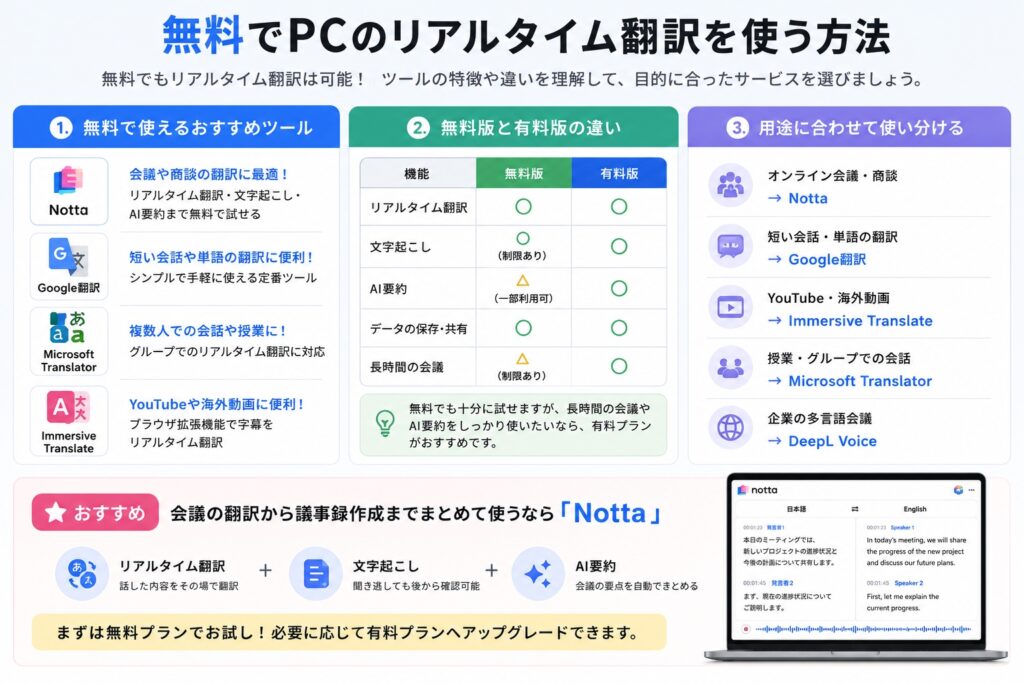
PCのリアルタイム翻訳は、無料で利用できるツールもあります。
ただし、利用時間や機能には違いがあるため、自分の用途に合ったサービスを選ぶことが大切です。
ここでは、無料で始める方法や有料版との違いを解説します。
無料で使えるおすすめツール
PCで無料利用できる代表的なリアルタイム翻訳ツールは、Notta・Google翻訳・Microsoft Translator・Immersive Translateです。
それぞれ得意な用途が異なり、Google翻訳は短い会話や単語の翻訳、Immersive TranslateはYouTubeなどの動画翻訳に適しています。
一方、Nottaはリアルタイム翻訳に加え、文字起こしやAI要約まで無料で試せるため、オンライン会議やセミナーなど幅広いシーンで活用できます。
まずは無料プランで使い勝手を確認し、自分に合ったツールを選びましょう。
無料版と有料版の違い
無料版でもリアルタイム翻訳を利用できますが、利用時間や機能には制限があります。
| 機能 | 無料版 | 有料版 |
|---|---|---|
| リアルタイム翻訳 | 〇 | 〇 |
| 文字起こし | 〇(制限あり) | 〇 |
| AI要約 | △ | 〇 |
| 翻訳データの保存・共有 | 〇 | 〇 |
| 長時間の会議 | △ | 〇 |
例えばNottaでは、無料プランでもリアルタイム翻訳や文字起こしを試せますが、長時間の会議やAI要約を頻繁に利用する場合は、有料プランの方が快適です。
仕事や商談などで日常的に利用する方は、有料プランを検討すると、より効率よく活用できます
用途に合わせてツールを使い分ける
リアルタイム翻訳ツールは、利用するシーンに合わせて選ぶことが大切です。
- オンライン会議や商談:Notta
- 短い会話や単語の翻訳:Google翻訳
- YouTubeや海外動画:Immersive Translate
- 授業やグループでの会話:Microsoft Translator
- 企業の多言語会議:DeepL Voice
「翻訳だけで十分」という方は無料ツールでも対応できますが、会議内容を記録したり、議事録を作成したりする場合はNottaがおすすめです。
リアルタイム翻訳・文字起こし・AI要約を1つのサービスで利用できるため、会議後の情報共有や業務効率化までスムーズに行えます。
まずは無料プランで使い心地を試し、必要に応じて有料プランへアップグレードすると、コストを抑えながら自分に合った使い方ができます。
AI文字起こしを、今すぐ無料で体験!
PCでリアルタイム翻訳を利用するメリット・デメリット
PCのリアルタイム翻訳は、海外との会議や語学学習などで便利な機能です。
一方で、利用環境やツールによって使い勝手が異なります。導入前にメリット・デメリットを確認して、自分に合ったサービスを選びましょう。
メリット
PCでリアルタイム翻訳を利用する主なメリットは、次のとおりです。
- 海外とのオンライン会議でも内容をすぐに理解できる
- YouTubeや海外セミナーを日本語で視聴しやすい
- 通訳を介さずスムーズにコミュニケーションできる
- 会議内容を文字起こし・保存できる
- 議事録作成や情報共有の手間を削減できる
特にNottaは、リアルタイム翻訳に加えて文字起こし・AI要約・データ共有まで対応しています。そのため、翻訳するだけでなく、会議後の議事録作成やチーム内での情報共有も効率化できます。
デメリット
便利なリアルタイム翻訳ですが、利用する際には注意したい点もあります。
- 音質が悪いと翻訳精度が低下する
- 専門用語や固有名詞は正確に翻訳されない場合がある
- 安定したインターネット接続が必要
- 無料版は利用時間や機能に制限がある
- ツールによって対応言語や対応サービスが異なる
こうしたデメリットはあるものの、マイク環境を整えたり、用途に合ったツールを選んだりすることで、多くは改善できます。
翻訳精度だけでなく、文字起こしや議事録作成まで効率化したい方は、Nottaのような多機能なAI翻訳ツールを選ぶと、仕事や学習でより便利に活用できるでしょう。
AI文字起こしを、今すぐ無料で体験!
PCでリアルタイム翻訳を利用するときの注意点
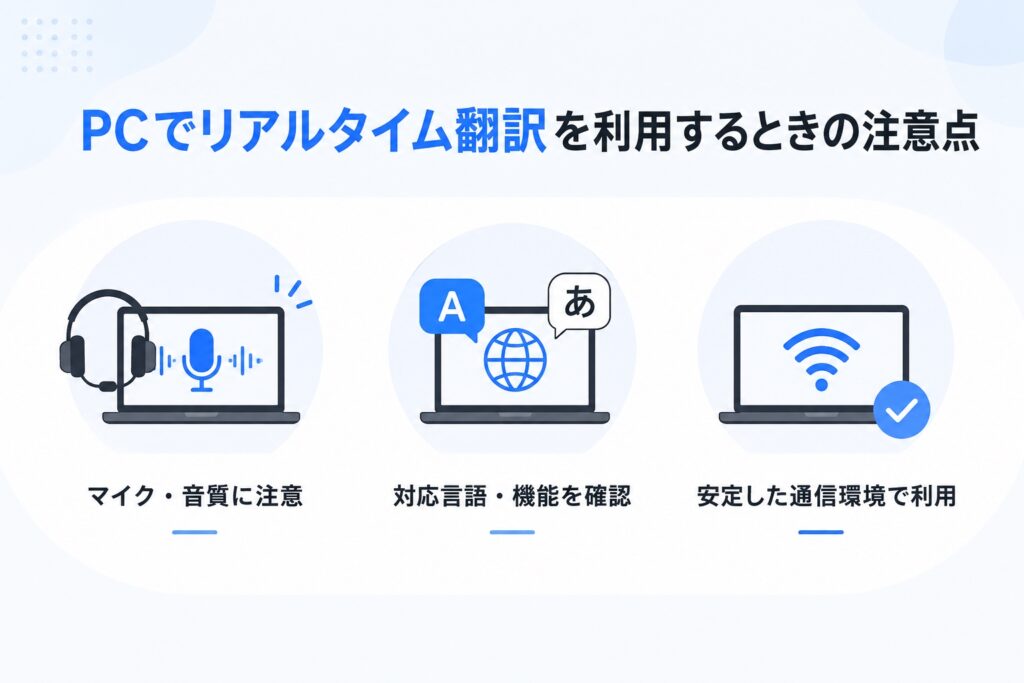
PCのリアルタイム翻訳は便利ですが、環境によって翻訳精度や使いやすさが変わります。
より正確に翻訳するために、事前に確認しておきたい3つのポイントを紹介します。
マイクや音質が翻訳精度に影響する
リアルタイム翻訳の精度は、AIだけでなく音声の聞き取りやすさにも左右されます。
周囲の雑音が多い場所や、マイクとの距離が遠い環境では、音声認識の精度が低下し、翻訳結果にも影響する場合があります。
オンライン会議では、ヘッドセットや外付けマイクを利用し、静かな場所で話すことで、より正確な翻訳が期待できます。特に複数人で会話する場合は、発言者がはっきり話すことも重要です。
対応言語や利用できる機能を確認する
リアルタイム翻訳ツールは、対応言語や利用できる機能がそれぞれ異なります。
例えば、翻訳だけに対応したツールもあれば、文字起こしやAI要約、議事録作成まで行えるサービスもあります。
また、Web会議への対応状況や、ブラウザ・アプリのどちらで利用できるかも確認しておきましょう。
仕事で利用する場合は、必要な機能がそろっているツールを選ぶことで、作業効率を大きく向上できます。
安定したインターネット環境で利用する
リアルタイム翻訳は、クラウド上でAIが音声認識や翻訳を行うサービスが多いため、安定したインターネット接続が欠かせません。
通信が不安定になると、音声が途切れたり、翻訳の表示が遅れたりすることがあります。重要なオンライン会議や商談では、できるだけ高速で安定したWi-Fiや有線LANを利用すると安心です。
また、長時間の会議ではPCのバッテリー残量やマイク設定も事前に確認しておくと、途中でトラブルが発生するリスクを減らせます。
Nottaのようにリアルタイム翻訳・文字起こし・保存まで一括で行えるツールを利用すれば、万が一聞き逃した場合でも後から内容を確認できるため、安心して会議に参加できます。
PCでリアルタイム翻訳に関するよくある質問
PCのリアルタイム翻訳については、「Google翻訳で使える?」「無料で利用できる?」など、さまざまな疑問があります。
ここでは、利用前によくある質問をQ&A形式で分かりやすく解説します。
Google翻訳でリアルタイム音声翻訳をPCでするには?
Google翻訳は、PC版でもマイク入力を利用した音声翻訳ができます。
Google翻訳をブラウザで開き、マイクアイコンをクリックすると、話した内容を指定した言語へ翻訳できます。
ただし、PC版はスマートフォンアプリのような双方向のリアルタイム会話機能には対応しておらず、長時間のオンライン会議や議事録作成には向いていません。
海外との会議やセミナーで利用する場合は、リアルタイム翻訳・文字起こし・AI要約まで対応したNottaのような専用ツールがおすすめです。
リアルタイムで翻訳してくれる無料ツールはありますか?
はい、無料で利用できるリアルタイム翻訳ツールがあります。
代表的なサービスは次のとおりです。
- Notta
- Google翻訳
- Microsoft Translator
- Immersive Translate
簡単な翻訳であれば無料版でも十分利用できますが、長時間の会議やAI要約、議事録作成まで行いたい場合は、有料プランの利用がおすすめです。
まずは無料プランで使い勝手を試してみるとよいでしょう。
音声翻訳をリアルタイムでしてくれるサイトはありますか?
あります。
ブラウザから利用できる代表的なサービスには、NottaやGoogle翻訳があります。
Google翻訳は短い会話や単語の翻訳に適しています。
一方、Nottaはリアルタイム翻訳に加えて、文字起こし・AI要約・翻訳データの保存まで対応しているため、オンライン会議やWebセミナー、語学学習など幅広い用途で活用できます。
MacでもPCのリアルタイム翻訳は利用できますか?
はい、利用できます。
NottaやGoogle翻訳など、多くのリアルタイム翻訳サービスはWindows・Macの両方に対応しています。
特にNottaはWebブラウザから利用できるため、ソフトをインストールしなくても利用できます。
また、Chrome拡張機能を使えば、YouTubeや海外サイトの動画もリアルタイムで翻訳できるため、Macユーザーにもおすすめです。
リアルタイム翻訳の精度はどれくらいですか?
リアルタイム翻訳の精度は、AIの性能だけでなく、音質や通信環境にも大きく左右されます。
静かな場所で高性能なマイクを使用すれば、高い精度で翻訳できるケースが多くあります。
一方で、周囲の雑音が多い環境や専門用語が多い会話では、誤認識や誤訳が発生することがあります。
そのため、重要な会議では、翻訳結果だけでなく文字起こしデータも確認できるツールを選ぶと安心です。Nottaならリアルタイム翻訳と文字起こしを同時に行えるため、聞き逃した内容も後から確認でき、より安心して利用できます。
AI文字起こしを、今すぐ無料で体験!
まとめ
PCでリアルタイム翻訳を活用すれば、海外とのオンライン会議やWebセミナー、YouTube動画、語学学習など、さまざまなシーンで言語の壁を減らせます。
本記事のポイントをまとめると、次のとおりです。
- PCでもリアルタイム翻訳を手軽に利用できる
- 無料で試せるツールがあり、用途に応じて選べる
- オンライン会議では文字起こしやAI要約に対応したツールが便利
- 翻訳精度を高めるには、音質や通信環境も重要
- 会議の記録や情報共有まで効率化したいならNottaがおすすめ
なかでもNottaは、リアルタイム翻訳だけでなく、文字起こし・AI要約・議事録作成・データ共有まで1つのサービスで完結できます。
海外とのオンライン会議や商談はもちろん、語学学習や動画視聴など幅広いシーンで活用できるため、PCでリアルタイム翻訳を利用したい方に最適なツールです。
まずは無料プランで操作性や翻訳精度を試し、自分の利用シーンに合っているか確認してみてはいかがでしょうか。
AI文字起こしを、今すぐ無料で体験!
コメント