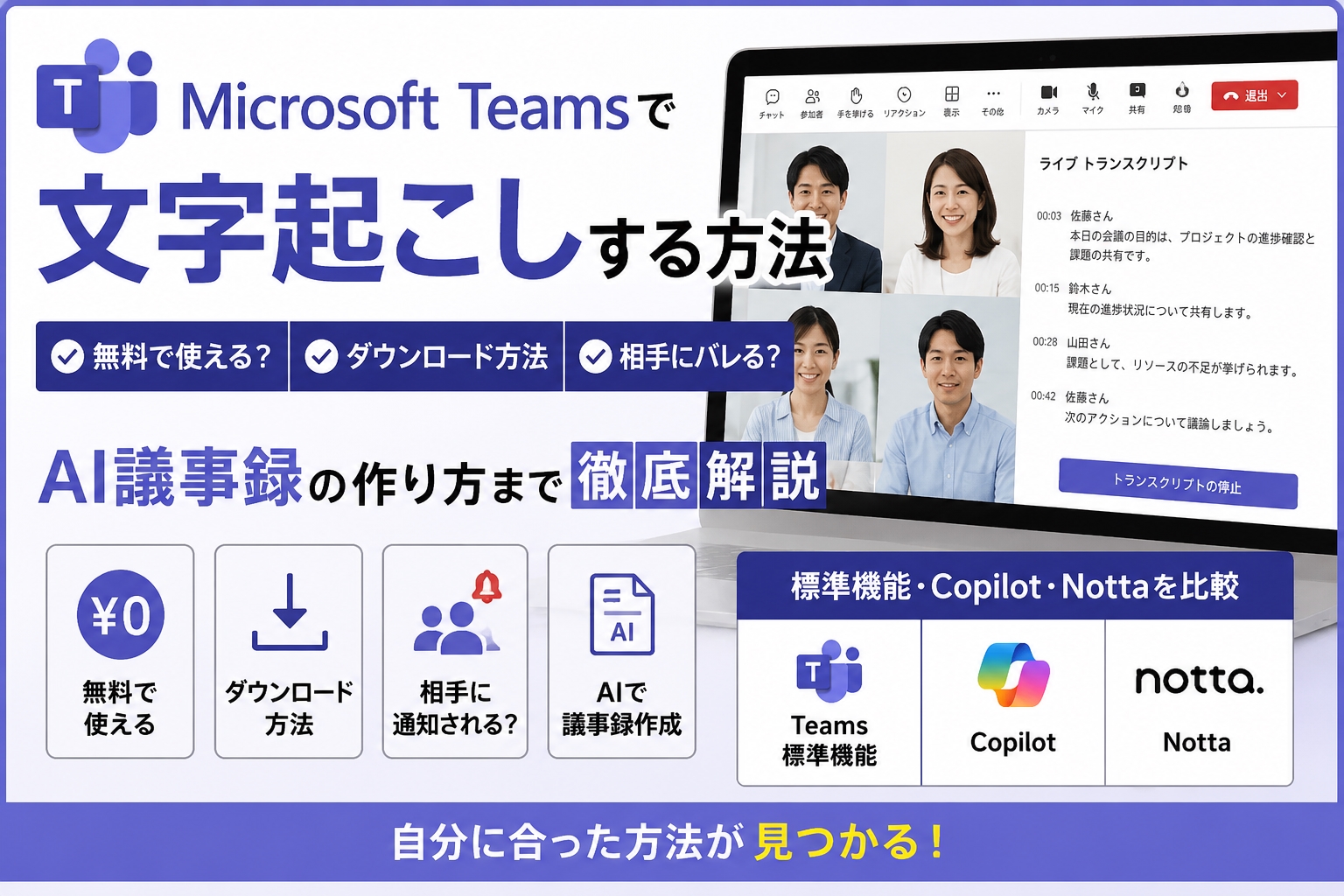
Microsoft Teamsには、会議中の会話をリアルタイムでテキスト化する「文字起こし(トランスクリプト)」機能が搭載されています。
議事録作成の手間を減らせるため、社内会議やオンライン商談、打ち合わせなどで活用する企業が増えています。
一方で、
「Teamsで文字起こしを始める方法が分からない」
「無料版でも使える?」
「相手に通知されるの?」
「文字起こしデータはダウンロードできる?」
と疑問を持つ方も多いでしょう。
この記事では、Teamsで文字起こしする方法を画像付きで分かりやすく解説します。
さらに、無料版で利用できる機能やダウンロード方法、Teams標準機能・Copilot・Nottaの違い、AIを活用した議事録作成まで詳しく紹介します。
Teamsの文字起こしとは?
Teamsの文字起こし(トランスクリプト)とは、会議中の音声をAIがリアルタイムでテキスト化する機能です。
発言内容は話者ごとに記録され、タイムスタンプも付くため、「誰が」「いつ」「何を話したのか」を後から簡単に確認できます。
会議終了後もトランスクリプトを閲覧・ダウンロードできるため、議事録の作成や情報共有を効率化できるのが大きなメリットです。
また、Teams PremiumやMicrosoft 365 Copilotを利用すると、AIによる会議の要約やタスクの抽出など、より高度な会議支援機能も利用できます。
一方で、Teams標準機能だけではAI要約や会議以外の音声文字起こしには対応していないため、用途によってはNottaなどのAI議事録ツールを組み合わせるとさらに便利です。
Teamsの文字起こしでできることや録音との違い、利用できる条件について詳しく解説します。
Teamsの文字起こし(トランスクリプト)でできること
Teamsの文字起こしでは、会議中の発言をリアルタイムでテキスト化し、参加者全員が内容を確認できます。
話者名やタイムスタンプも自動で記録されるため、会議後に「あの発言は誰だったか」「どのタイミングで決まったのか」をすぐに振り返ることが可能です。
主な機能は以下のとおりです。
- 会議中の音声をリアルタイムで文字起こし
- 話者名・タイムスタンプを自動表示
- 会議終了後もトランスクリプトを閲覧
- Word(.docx)やVTT形式でダウンロード
- Teams Premiumではライブ翻訳文字起こしにも対応
さらに、ダウンロードしたトランスクリプトをChatGPTへ入力すれば、議事録の要約や決定事項、ToDoリストの抽出も簡単です。
また、Nottaを利用すれば、TeamsだけでなくZoomやGoogle Meet、対面会議の音声までまとめて文字起こし・AI要約できるため、より幅広いシーンで活用できます。
Teamsで文字起こしする方法【画像付き】
Teamsでは、会議中の音声をリアルタイムで文字起こし(トランスクリプト)できます。
発言内容は話者ごとに記録され、タイムスタンプも自動で付くため、会議後の議事録作成や内容の振り返りがスムーズになります。
文字起こしは数クリックで開始でき、録音せずに利用することも可能です。
文字起こしの開始方法からトランスクリプトの確認、ダウンロードまでを画像付きで解説します。
会議で文字起こしを開始する
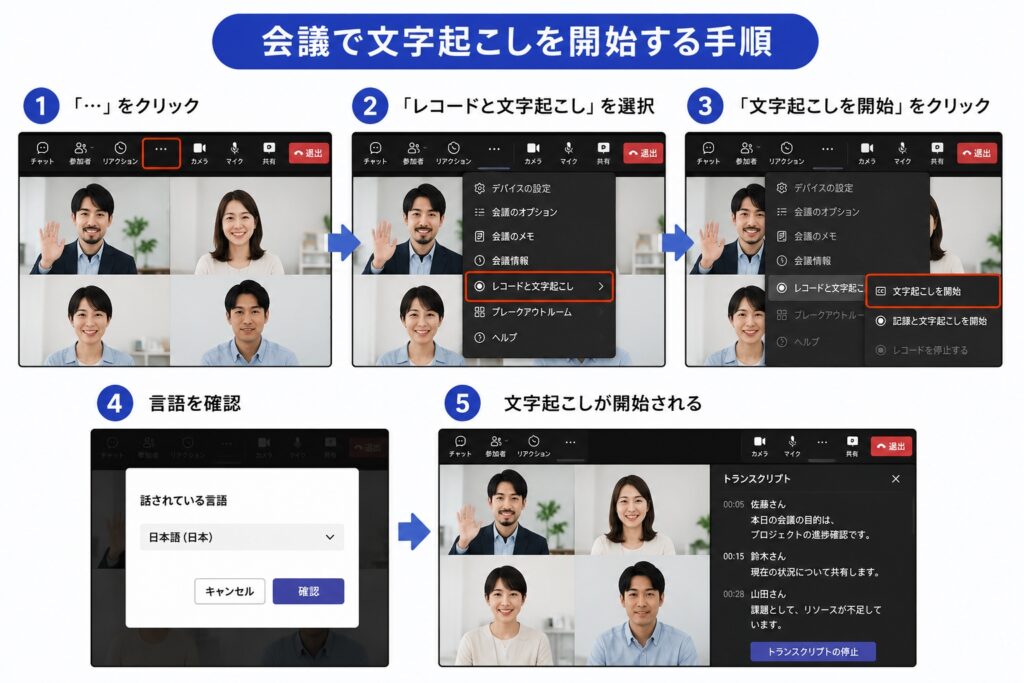
Teamsで文字起こしを開始する手順は、次のとおりです。
- Teamsで会議を開始、または参加する
- 画面上部の「その他のアクション(…)」をクリック
- 「レコードと文字起こし」を選択
- 「文字起こしを開始」をクリック
- 音声言語を確認して開始する
文字起こしを開始すると、画面右側にリアルタイムでトランスクリプトが表示されます。
発言者の名前と発言時刻も自動で記録されるため、「誰が何を話したのか」を後から簡単に確認できます。
なお、Teamsで文字起こしを開始すると、会議参加者全員に通知されます。
通知を表示せずにTeams標準機能だけで文字起こしを行うことはできません。
自動で文字起こしを開始する方法
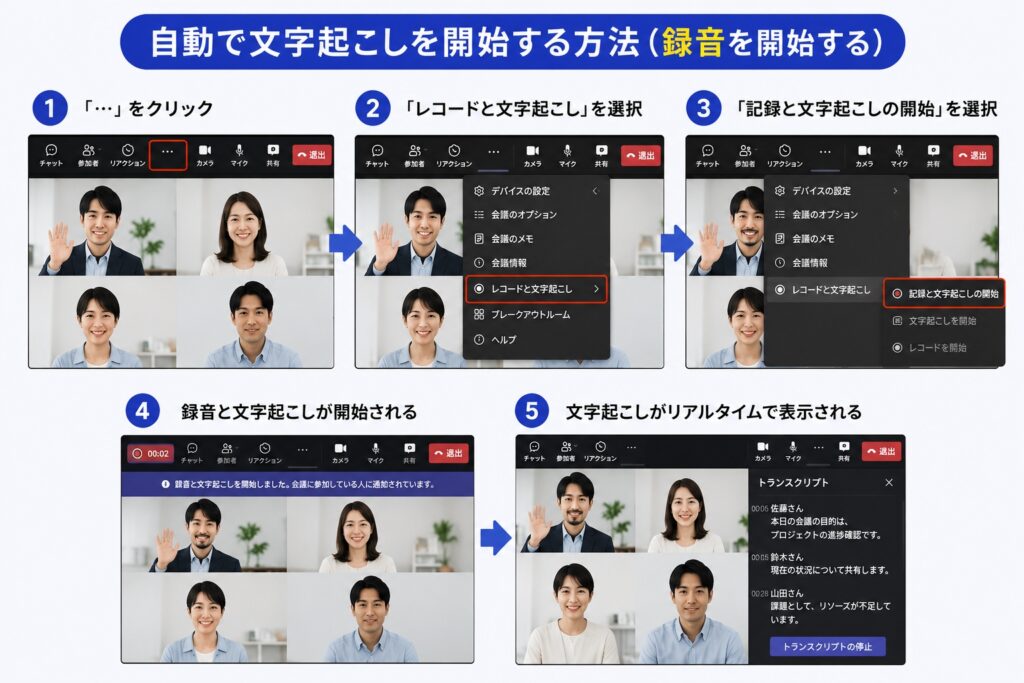
Teamsでは、会議の録音を開始すると文字起こしも自動で開始されます。
設定方法
- その他のアクション
- レコードと文字起こし
- 記録と文字起こしの開始
録音と文字起こしを同時に開始できるため、開始し忘れる心配がなく、会議内容を漏れなく記録できます。
ただし、この機能を利用できるかどうかは、Microsoft 365の契約プランや組織の管理者設定、会議での権限(開催者・共同開催者・発表者など)によって異なります。
メニューが表示されない場合は、管理者に設定を確認しましょう。
文字起こしデータ(トランスクリプト)を確認する
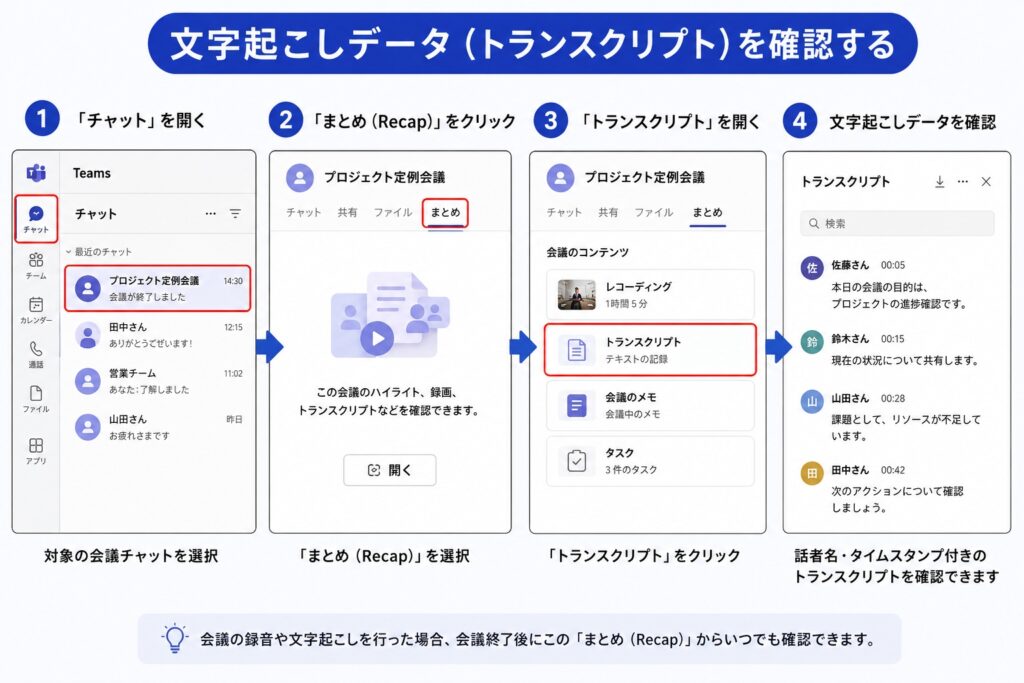
会議終了後のトランスクリプトは、Teamsの会議チャットや「まとめ(Recap)」から確認できます。
確認手順は以下のとおりです。
- Teamsの「チャット」を開く
- 対象の会議チャットを選択
- 「まとめ(Recap)」をクリック
- 「トランスクリプト」を開く
トランスクリプトには、発言内容だけでなく話者名やタイムスタンプも保存されているため、議事録を作成するときに発言者や会話の流れを確認しやすくなります。
文字起こしをダウンロードする方法
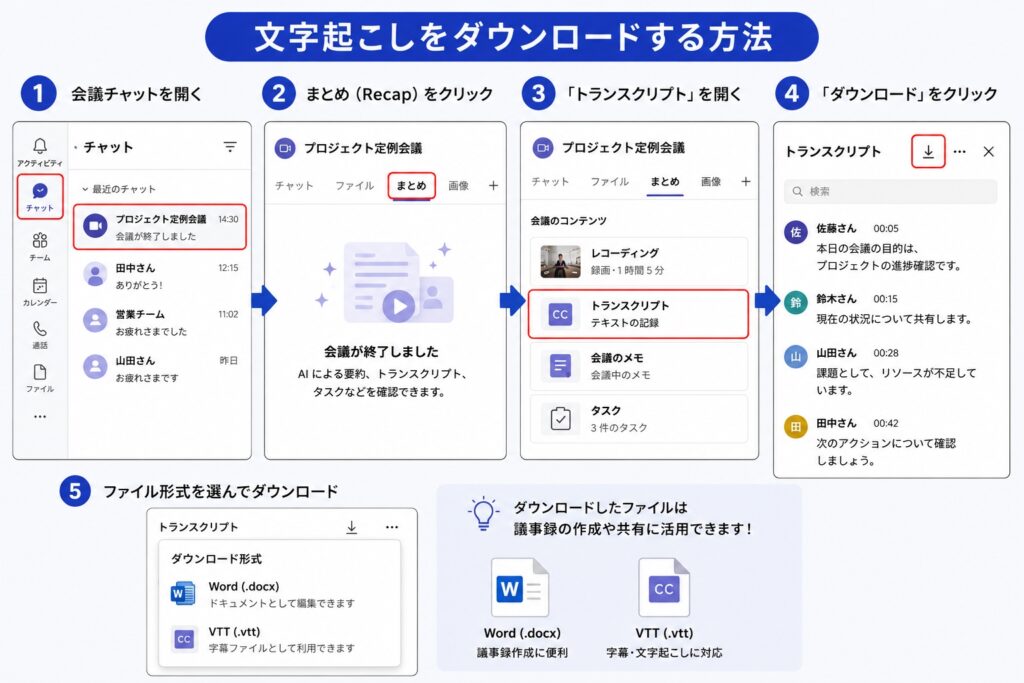
Teamsでは、会議終了後にトランスクリプトをWord(.docx)またはVTT形式でダウンロードできます。
ダウンロード手順は次のとおりです。
- 会議チャットを開く
- 「まとめ(Recap)」をクリック
- 「トランスクリプト」を開く
- 「ダウンロード」をクリック
- Word(.docx)またはVTTを選択
Word形式で保存すれば、そのまま議事録として編集できます。また、ChatGPTへアップロードすれば、会議内容の要約や決定事項、ToDoリストの抽出も簡単です。
さらに効率化したい場合は、Nottaとの組み合わせがおすすめです。
Teamsの会議だけでなく、ZoomやGoogle Meet、対面会議の音声もまとめて文字起こし・AI要約できるため、会議ツールを問わず一元管理できます。
Teamsの文字起こしは無料で使える?
Teamsの文字起こし機能は、利用しているTeamsのプランによって使える機能が異なります。
無料版では、会議中の音声をリアルタイムで字幕表示するライブキャプションは利用できますが、会議内容を保存する文字起こし(トランスクリプト)やダウンロード機能には対応していません。
一方、Microsoft 365の有料プランでは、文字起こしの保存やダウンロードが可能です。
さらに、Teams PremiumやMicrosoft 365 Copilotを追加すると、AIによる会議要約やタスクの抽出など、議事録作成を効率化する機能も利用できます。
無料版と有料版の違い、Copilotでできることを詳しく解説します。
無料版で利用できる機能
Microsoft Teams無料版では、ライブキャプションを利用できます。
ライブキャプションは、会議中の発言をリアルタイムで字幕表示する機能です。
ただし、字幕は会議中のみ表示され、会議終了後に保存したりダウンロードしたりすることはできません。
また、表示される字幕は利用者ごとに設定されるため、他の参加者の画面には影響しません。
無料版で利用できる主な機能は次のとおりです。
| 機能 | 無料版 |
|---|---|
| ライブキャプション | ○ |
| 文字起こし(トランスクリプト保存) | × |
| トランスクリプトのダウンロード | × |
| AI要約 | × |
会議内容を後から確認したり、議事録として保存したりしたい場合は、有料プランへの加入が必要です。
有料版で利用できる機能
Microsoft 365の有料プランでは、ライブキャプションに加えて、会議内容を文字起こし(トランスクリプト)として保存できます。
文字起こしを開始すると、発言内容が話者名とタイムスタンプ付きで記録され、会議終了後もTeamsから確認できます。
また、Word(.docx)やVTT形式でダウンロードできるため、そのまま議事録として編集・共有することも可能です。
有料版で利用できる主な機能は次のとおりです。
- リアルタイム文字起こし
- 話者名・タイムスタンプ付きで保存
- 会議終了後もトランスクリプトを閲覧
- Word(.docx)・VTT形式でダウンロード
- 録音開始と同時に文字起こしを開始
なお、利用できる機能は契約しているMicrosoft 365プランや、組織の管理者設定によって異なる場合があります。
Copilotを利用するとできること
Microsoft 365 Copilotを利用すると、文字起こしデータをもとにAIが議事録を自動作成できます。
例えば、長時間の会議でもAIが内容を分析し、重要なポイントだけを短時間で把握できます。
主な機能は以下のとおりです。
- 会議内容の要約
- 決定事項の整理
- タスク(ToDo)の抽出
- 発言内容の検索・質問
- 欠席者向けの会議サマリー作成
さらに、Teams Premiumではライブ翻訳文字起こしなどの高度な会議機能も利用できます。
ただし、CopilotはTeams会議が中心のサービスです。
ZoomやGoogle Meet、対面会議、スマートフォンで録音した音声などもまとめて文字起こし・AI要約したい場合は、NottaのようなAI議事録ツールを活用すると、会議データを一元管理でき、より効率的に運用できます。
AI文字起こしを、今すぐ無料で体験!
AIボイスレコーダー「Notta Memo」
初回15%OFF!クーポンコード「NOTTA.AI」でお得に購入する↓
Teams標準機能・Copilot・Nottaを比較
Teamsで文字起こしや議事録を作成する方法は、「Teams標準機能」「Microsoft 365 Copilot」「Notta」の3つが代表的です。
それぞれ特徴が異なるため、利用目的に合わせて選ぶことが大切です。
Teams標準機能
Teams標準機能は、会議の内容を文字で記録したい人におすすめです。
会議中の発言をリアルタイムで文字起こしし、話者名やタイムスタンプ付きのトランスクリプトとして保存できます。
会議終了後はWord(.docx)やVTT形式でダウンロードできるため、議事録の作成や情報共有もスムーズです。
一方で、AIによる要約や決定事項の整理、ToDoの抽出などは標準機能では利用できません。
そのため、議事録を仕上げるには手作業で編集する必要があります。
おすすめの人
- Teamsだけで会議を行う
- 文字起こしができれば十分
- コストを抑えて利用したい
Microsoft 365 Copilot
Microsoft 365 Copilotは、議事録作成をAIで効率化したい人におすすめです。
文字起こしデータをもとに、会議の要約や決定事項、タスクを自動で整理できます。
また、「○○について要約して」「田中さんの発言だけ表示して」といった自然な文章で質問できるため、長時間の会議でも必要な情報をすぐに確認できます。
さらに、WordやOutlookなどMicrosoft 365アプリと連携できるため、議事録の作成やメール共有まで一貫して効率化できるのも大きなメリットです。
ただし、利用には対応するMicrosoft 365ライセンスが必要で、Teams会議を中心に利用する企業向けのサービスといえます。
おすすめの人
- AIで議事録を自動作成したい
- Microsoft 365を業務で利用している
- Teams会議が中心
Notta
Nottaは、Teams以外の会議ツールも利用する人におすすめです。
Teamsはもちろん、ZoomやGoogle Meet、Webexなどのオンライン会議に対応しているほか、スマートフォンで録音した音声や対面会議も文字起こしできます。
さらに、AIによる要約や話者識別、58言語以上の文字起こし・翻訳にも対応しているため、議事録作成から情報共有までを効率化できます。
ダウンロードしたTeamsのトランスクリプトをChatGPTで要約する手間もなく、Nottaだけで議事録を作成できる点も魅力です。
無料プランも用意されているため、AI議事録を試してみたい方でも気軽に始められます。
おすすめの人
- Teams・Zoom・Google Meetを併用している
- AI議事録を手軽に作成したい
- 対面会議やスマホ録音も文字起こししたい
- 多言語の会議や海外との打ち合わせが多い
Teams・Copilot・Notta比較表
| 比較項目 | Teams標準 | Microsoft 365 Copilot | Notta |
|---|---|---|---|
| リアルタイム文字起こし | ○ | ○ | ○ |
| AI要約 | × | ○ | ○ |
| 決定事項・ToDo抽出 | × | ○ | ○ |
| Teams会議 | ○ | ○ | ○ |
| Zoom・Google Meet | × | × | ○ |
| 対面会議・録音データ | × | × | ○ |
| 多言語文字起こし・翻訳 | △ | △ | ○ |
| 無料で試せる | △ | × | ○ |
Teamsだけで会議を行うなら標準機能でも十分ですが、議事録作成まで自動化したい場合はMicrosoft 365 Copilotが便利です。
一方、Teams以外のオンライン会議や対面での打ち合わせもまとめて管理したい場合は、Nottaが最も柔軟に活用できます。
| 用途 | おすすめ |
|---|---|
| Teamsだけで文字起こししたい | Teams標準機能 |
| AIで議事録を自動作成したい | Microsoft 365 Copilot |
| Teams・Zoom・Google Meetをまとめて使いたい | Notta |
| 対面会議やスマホ録音も文字起こししたい | Notta |
| コストを抑えて始めたい | Teams標準機能・Notta無料プラン |
AI文字起こしを、今すぐ無料で体験!
AIボイスレコーダー「Notta Memo」
初回15%OFF!クーポンコード「NOTTA.AI」でお得に購入する↓
Teamsの文字起こしをChatGPTで議事録にする方法
Teamsの文字起こし機能を使えば、会議内容をテキストとして保存できます。
さらに、そのトランスクリプトをChatGPTへ入力することで、会議の要約や決定事項の整理、ToDoリストの作成まで効率化できます。
TeamsではトランスクリプトをWord(.docx)形式でダウンロードできるため、ファイルをそのままChatGPTへアップロードして活用できます。
Teamsの文字起こしデータを使って、ChatGPTで議事録を作成する方法を紹介します。
TeamsのトランスクリプトをChatGPTへアップロードする
まずは、TeamsからダウンロードしたトランスクリプトをChatGPTへアップロードします。
手順は次のとおりです。
- Teamsからトランスクリプト(Word形式)をダウンロードする
- ChatGPTを開く
- 「+」またはクリップアイコンからファイルをアップロードする
- プロンプトを入力して送信する
ChatGPTが会議内容を読み取り、要約や議事録を自動で作成します。
長時間の会議でも短時間で内容を整理できるため、議事録作成の負担を大幅に軽減できます。
おすすめのプロンプト
ChatGPTは、プロンプトを工夫することで、より実用的な議事録を作成できます。
例えば、次のように依頼すると、要点が整理された読みやすい議事録を作成できます。
以下のTeams会議の文字起こしデータを基に、議事録を作成してください。

【条件】
・300文字程度で要約
・決定事項
・保留事項
・担当者ごとのToDo
・次回までのアクション
・箇条書きで分かりやすくまとめる社内会議や営業会議、プロジェクト会議など、用途に応じて条件を追加すると、さらに目的に合った議事録を作成できます。
ChatGPTを使うメリット・注意点
ChatGPTを活用すると、文字起こしデータを短時間で整理でき、議事録作成の時間を大幅に短縮できます。
例えば、次のような作業を効率化できます。
- 会議全体の要約
- 決定事項の整理
- ToDoリストの作成
- 発言内容の整理
- メールや報告書向けの文章作成
ただし、専門用語や固有名詞を誤って解釈したり、発言の意図を正確に理解できなかったりする場合があります。
作成した議事録は、そのまま共有せず、内容を確認・修正してから利用しましょう。
AI議事録をもっと効率化するならNottaがおすすめ
TeamsとChatGPTを組み合わせる場合は、「文字起こしをダウンロードする → ChatGPTへアップロードする → プロンプトを入力する」という手順が必要です。
一方、Nottaなら、会議を録音するだけで文字起こしからAI要約、議事録作成までを自動で実行できます。
Teamsはもちろん、ZoomやGoogle Meet、対面会議にも対応しているため、複数の会議ツールを利用している場合でも一元管理が可能です。
「議事録作成の手間をできるだけ減らしたい」「会議後すぐに要点を共有したい」という方には、NottaのようなAI議事録ツールを活用すると、さらに業務効率を高められます。
| 比較項目 | Teams+ChatGPT | Notta |
|---|---|---|
| 文字起こし | ○ | ○ |
| AI要約 | ○ | ○ |
| 議事録作成 | ○ | ○ |
| ファイルのアップロード | 必要 | 不要 |
| Zoom・Google Meet対応 | △ | ○ |
| 対面会議対応 | × | ○ |
| 操作の手軽さ | ○ | ◎ |
Teamsの文字起こしならNottaがおすすめな理由
Teams標準機能でも会議の文字起こしはできますが、対応する会議ツールやAI機能には限りがあります。
例えば、Teams以外のZoomやGoogle Meetでの会議、対面での打ち合わせ、スマートフォンで録音した音声は、Teamsだけでまとめて管理できません。
また、議事録を作成する場合も、文字起こしデータをダウンロードし、ChatGPTなどへアップロードして要約する必要があります。
その点、Nottaなら、文字起こしからAI要約、議事録作成、共有までを一つのサービスで完結できます。Teamsとの連携にも対応しているため、現在の業務フローを大きく変えずに導入できるのも魅力です。
TeamsユーザーにNottaがおすすめな理由を紹介します。
Teams以外の会議にも対応
Nottaは、Teamsだけでなく、Zoom・Google Meet・Webexなど主要なオンライン会議サービスに対応しています。
さらに、スマートフォンで録音した音声や対面会議の録音データも文字起こしできるため、会議ツールごとに議事録を管理する必要がありません。
複数の会議ツールを利用している企業やチームでも、文字起こしデータを一元管理できるため、情報共有や検索がしやすくなります。
こんな方におすすめ
- TeamsとZoomを併用している
- Google Meetで取引先と打ち合わせをする
- 対面会議やインタビューも文字起こししたい
AI要約・議事録作成を自動化できる
Nottaは、文字起こしが完了すると、AIが会議内容を分析し、要約や決定事項、アクションアイテムを自動で作成します。
Teams標準機能でも文字起こしはできますが、議事録として仕上げるには内容を整理する作業が必要です。
Nottaなら、会議終了後すぐに要点がまとまった議事録を確認できるため、議事録作成にかかる時間を大幅に短縮できます。
AIが自動で整理する内容
- 会議の要約
- 決定事項
- タスク(ToDo)
- アクションアイテム
- 発言内容
議事録を手作業で作成する時間を減らしたい方におすすめです。
Microsoft Teamsと連携できる
NottaはMicrosoft Teamsとの連携機能を備えており、会議情報やAI要約をTeamsチャネルへ共有できます。
共有できる内容は、会議名や開催日時、録音時間、AI要約、文字起こしデータへのリンクなどです。
会議終了後に議事録をTeamsへ自動共有できるため、参加できなかったメンバーも内容をすぐに確認できます。
議事録の共有漏れを防ぎ、チーム全体の情報共有をスムーズに行える点もメリットです。
無料で気軽に始められる
Nottaには無料プランが用意されており、クレジットカードを登録せずに利用を開始できます。
無料プランでも、文字起こしやAI要約などの基本機能を試せるため、操作性や精度を確認してから有料プランへ切り替えることが可能です。
「まずは使い勝手を試してみたい」「Teams標準機能との違いを比較したい」という方でも、気軽に導入できます。
TeamsとNottaの比較
| 比較項目 | Teams標準 | Notta |
|---|---|---|
| リアルタイム文字起こし | ○ | ○ |
| AI要約 | △ | ○ |
| 決定事項・ToDo抽出 | × | ○ |
| Teams会議 | ○ | ○ |
| Zoom・Google Meet | × | ○ |
| 対面会議・録音データ | × | ○ |
| Teamsとの連携 | ○ | ○ |
| 無料プラン | △ | ○ |
こんな方にはNottaがおすすめ
- TeamsだけでなくZoomやGoogle Meetも利用している方
- 議事録作成をできるだけ自動化したい方
- 対面会議やスマホ録音もまとめて文字起こししたい方
- AI要約や多言語文字起こしを活用したい方
Teams標準機能は文字起こしには十分便利ですが、さまざまな会議を一元管理し、議事録作成まで効率化したい場合はNottaの方が柔軟に活用できます。
AI文字起こしを、今すぐ無料で体験!
AIボイスレコーダー「Notta Memo」
初回15%OFF!クーポンコード「NOTTA.AI」でお得に購入する↓
Teamsの文字起こしに関するよくある質問
Teamsの文字起こし機能について、よくある質問と回答をまとめました。
Teamsで文字起こしをすると相手に通知されますか?
はい。Teamsで文字起こしを開始すると、会議の参加者全員に通知されます。
これは、参加者のプライバシーを保護し、文字起こしが行われていることを明確にするためのMicrosoftの仕様です。
そのため、Teams標準機能では、参加者に通知せずに文字起こしを開始することはできません。
Teamsで文字起こしをするにはどうすればよいですか?
会議中に、「その他のアクション(…)」→「レコードと文字起こし」→「文字起こしを開始」を選択すると、リアルタイムで文字起こしを開始できます。
文字起こしを開始すると、発言内容が話者名とタイムスタンプ付きで表示され、会議終了後もトランスクリプトとして確認・ダウンロードできます。
Teamsの文字起こしは無料で使えますか?
一部の機能は無料で利用できます。
Microsoft Teams無料版では、会議中の音声を字幕表示するライブキャプションを利用できます。
ただし、会議内容を保存する文字起こし(トランスクリプト)やダウンロード機能は利用できません。
議事録として保存したい場合は、Microsoft 365の対象プランが必要です。
Teamsの文字起こしデータはダウンロードできますか?
はい。対象プランでは、トランスクリプトをダウンロードできます。
会議終了後、Teamsの「まとめ(Recap)」から、Word(.docx)またはVTT形式で保存できます。
Word形式でダウンロードすれば、そのまま議事録として編集したり、ChatGPTへアップロードして要約やToDoリストを作成したりすることも可能です。
Teamsの文字起こしは日本語に対応していますか?
はい。Teamsの文字起こしは日本語に対応しています。
文字起こしを開始する際に会議で使用する音声言語を選択すると、日本語の会議内容をリアルタイムで文字起こしできます。
また、Teams Premiumでは、複数言語をリアルタイムで翻訳表示するライブ翻訳文字起こしにも対応しています。
Teamsで文字起こしできない原因は何ですか?
文字起こしが利用できない主な原因は、契約プランや管理者設定、会議の権限です。
例えば、無料版を利用している場合や、管理者が文字起こし機能を無効にしている場合は、メニューが表示されません。
また、開催者や共同開催者など、必要な権限がない場合も文字起こしを開始できないことがあります。
まとめ
Teamsの文字起こし機能を活用すれば、会議中の発言をリアルタイムでテキスト化し、議事録作成の手間を大幅に削減できます。
この記事のポイントは次のとおりです。
- Teamsでは会議中にリアルタイムで文字起こしができる
- トランスクリプトは会議終了後に確認・ダウンロードできる
- 無料版ではライブキャプションのみ利用でき、文字起こしの保存には有料プランが必要
- ChatGPTと組み合わせることで、要約やToDoリストの作成も効率化できる
- Teams以外の会議や対面での打ち合わせもまとめて管理したい場合は、Nottaが便利
Teams標準機能だけでも文字起こしは十分活用できますが、ZoomやGoogle Meetとの併用、AI要約、対面会議の文字起こしまで一元管理したい場合は、NottaのようなAI議事録ツールを活用することで、会議後の作業をさらに効率化できます。
まずはTeamsの文字起こし機能を試し、より高度な議事録作成や情報共有を実現したい場合は、Nottaの無料プランもあわせて試してみてはいかがでしょうか。
AI文字起こしを、今すぐ無料で体験!
AIボイスレコーダー「Notta Memo」
🎉 初回15%OFF!クーポンコード「NOTTA.AI」でNotta Memoをお得に購入する↓
AI時代の仕事術+AI議事録イヤホン【ZENCHORD1】↓

コメント