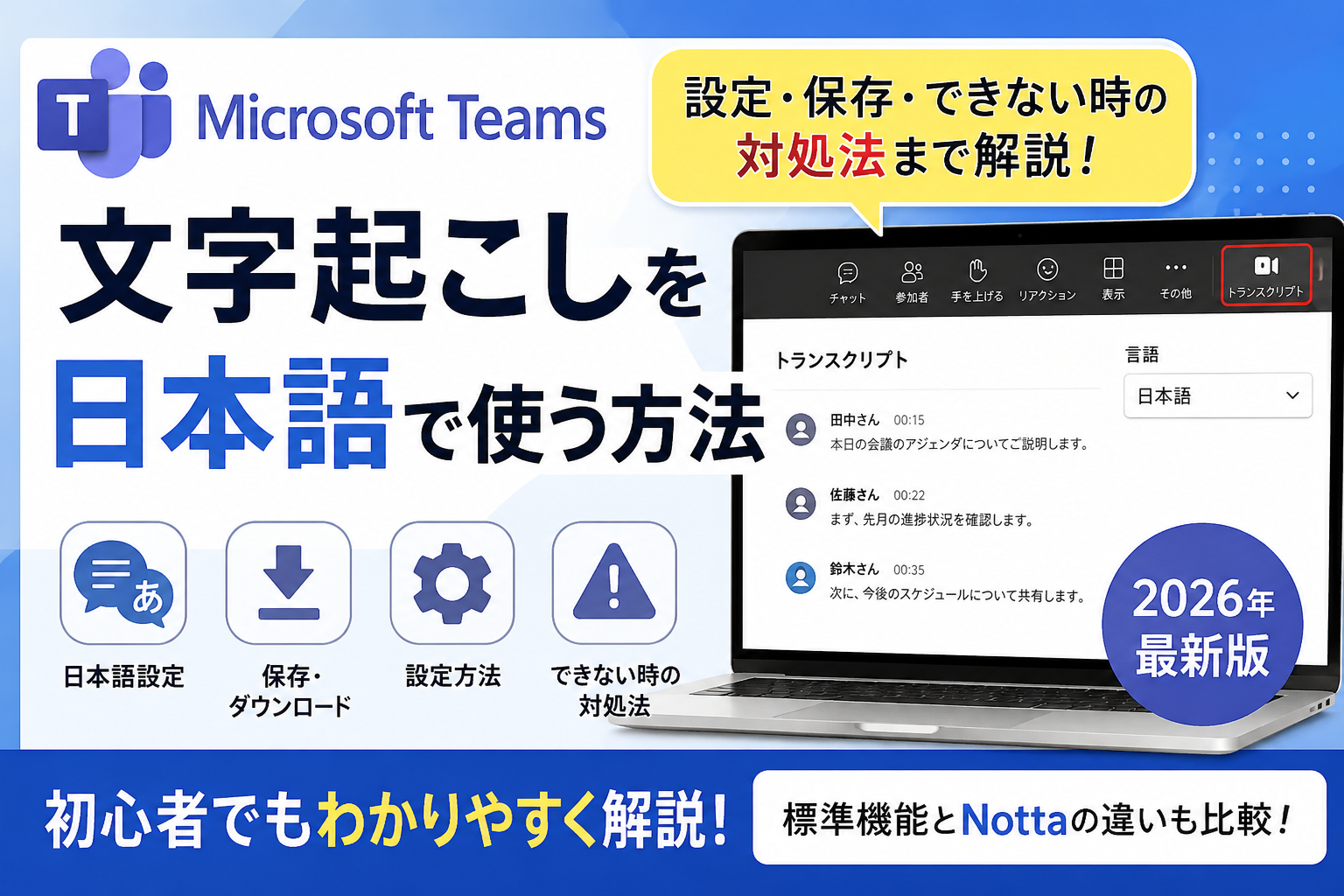
Microsoft Teamsで会議をしていて、
「文字起こしを日本語で使いたい」
「字幕との違いが分からない」
「会議後にトランスクリプトを保存したい」
と思ったことはありませんか。
Teamsには、会議中の発言をリアルタイムで文字起こしし、話者名やタイムスタンプ付きで記録できるトランスクリプト機能が搭載されています。
日本語にも対応しており、会議後に内容を確認したり、ダウンロードして議事録作成に活用したりすることも可能です。
この記事では、Teamsの文字起こしを日本語で利用する方法や設定手順、保存・ダウンロード方法、文字起こしができない場合の対処法まで、初心者にも分かりやすく解説します。
Teamsの文字起こしは日本語に対応している?
Microsoft Teamsの文字起こしは日本語に対応しており、会議中の発言をリアルタイムでテキスト化できます。
ただし、精度を高めるには音声言語の設定が重要です。
ここでは、Teamsの文字起こし機能や日本語対応状況、ライブ字幕との違いを分かりやすく解説します。
Teamsの文字起こしとは?
Teamsの文字起こし(トランスクリプト)は、会議中の音声をリアルタイムでテキスト化する機能です。
発言内容だけでなく、話者名やタイムスタンプも自動で記録されるため、「誰が」「いつ」「何を話したのか」を後から簡単に確認できます。
会議終了後は、トランスクリプトを確認・ダウンロードできるため、議事録の作成や会議内容の共有にも便利です。
Microsoft Teams標準機能として利用でき、議事録作成の手間を大幅に削減できます。
日本語の文字起こし精度は?
Microsoft Teamsは日本語を正式にサポートしており、音声言語を「日本語」に設定することで、高い精度で文字起こしを行えます。
実際に話している言語と設定が異なると認識精度が低下するため、会議開始前に音声言語を確認しておくことが重要です。
また、専門用語や固有名詞、複数人が同時に発言する場面では認識ミスが発生することがあります。
重要な会議では、会議終了後にトランスクリプトを見直すことで、より正確な議事録を作成できます。
ライブ字幕とトランスクリプトの違い
ライブ字幕とトランスクリプトはどちらも会話を文字で表示する機能ですが、用途が異なります。
| 項目 | ライブ字幕 | トランスクリプト |
|---|---|---|
| リアルタイム表示 | ○ | ○ |
| 話者名の表示 | × | ○ |
| タイムスタンプ | × | ○ |
| 会議後の保存 | × | ○ |
| ダウンロード | × | ○ |
| 議事録作成 | △ | ○ |
ライブ字幕は会議中に内容を把握するための補助機能で、会議終了後は保存されません。
一方、トランスクリプトは発言内容を記録・保存できるため、議事録の作成や情報共有に適しています。
用途に応じて使い分けることで、Teamsをより便利に活用できます。
Teamsで文字起こしを日本語に設定する方法
Teamsで日本語の文字起こしを利用するには、文字起こしを開始するだけでなく、音声言語を「日本語」に設定することが重要です。
設定が実際の会話と言語と一致していないと、認識精度が低下することがあります。
日本語設定の変更方法から文字起こしの開始、トランスクリプトの確認方法までを順番に解説します。
会議の音声言語を日本語に変更する
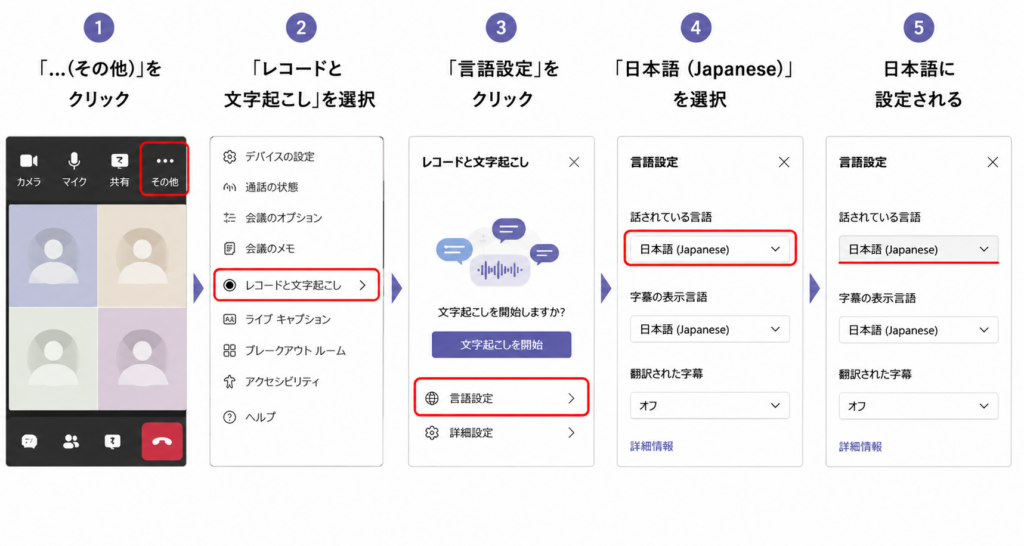
Teamsでは、文字起こしの精度を高めるために、会議で話す言語を設定できます。
日本語で会議を行う場合は、文字起こしを開始する前に音声言語を「日本語」に設定しておきましょう。
設定手順
- Teamsで会議に参加する
- 画面上部の「…(その他)」をクリックする
- [レコードと文字起こし]を選択する
- [言語設定]をクリックする
- 「日本語(Japanese)」を選択する
設定した言語と実際の会話が一致していない場合は、Teamsが言語設定の変更を提案することがあります。
文字起こしの精度を高めるためにも、会議開始時に設定を確認しておくと安心です。
ライブ文字起こしを開始する
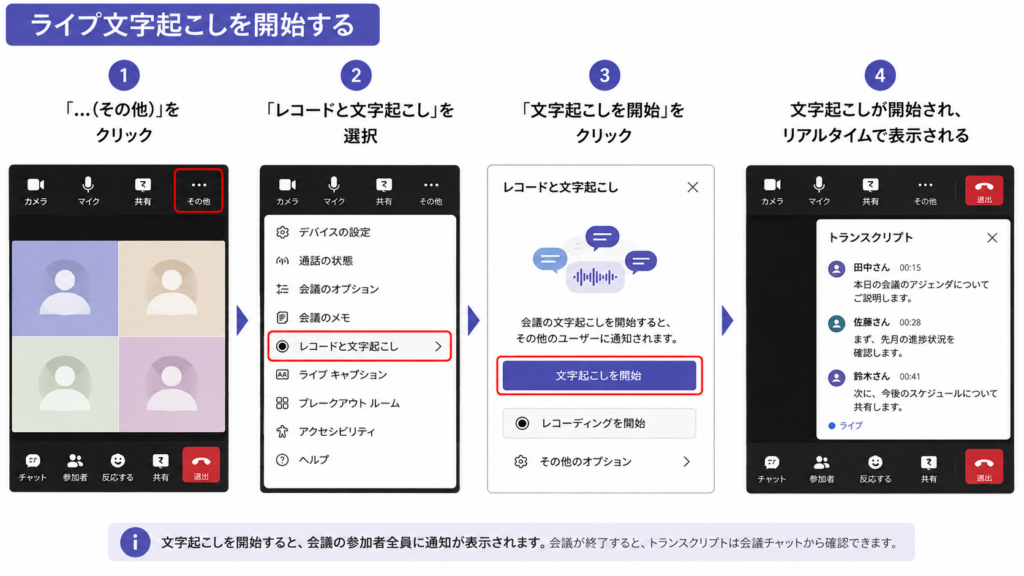
音声言語を日本語に設定したら、ライブ文字起こしを開始します。
開始すると、会議中の発言がリアルタイムでテキスト化され、話者名やタイムスタンプも自動で記録されます。
開始手順
- 会議画面で「…(その他)」をクリックする
- [レコードと文字起こし]を選択する
- [文字起こしを開始]をクリックする
文字起こしを開始すると、会議の参加者全員に通知が表示されます。
これは録音や文字起こしが行われていることを知らせるための仕様です。会議終了後は、保存されたトランスクリプトをいつでも確認できます。
ライブ字幕を日本語で表示する
ライブ字幕は、会議中の発言をリアルタイムで字幕表示する機能です。
聞き取りづらい場面や、音声を出せない環境でも会話を把握しやすくなります。
字幕を日本語で表示するには、字幕の表示言語を日本語に設定します。ただし、ライブ字幕は会議中のみ利用できる機能であり、会議終了後に字幕を保存することはできません。
議事録として会話内容を残したい場合は、ライブ字幕ではなく文字起こし(トランスクリプト)を利用しましょう。
トランスクリプトを日本語で確認する
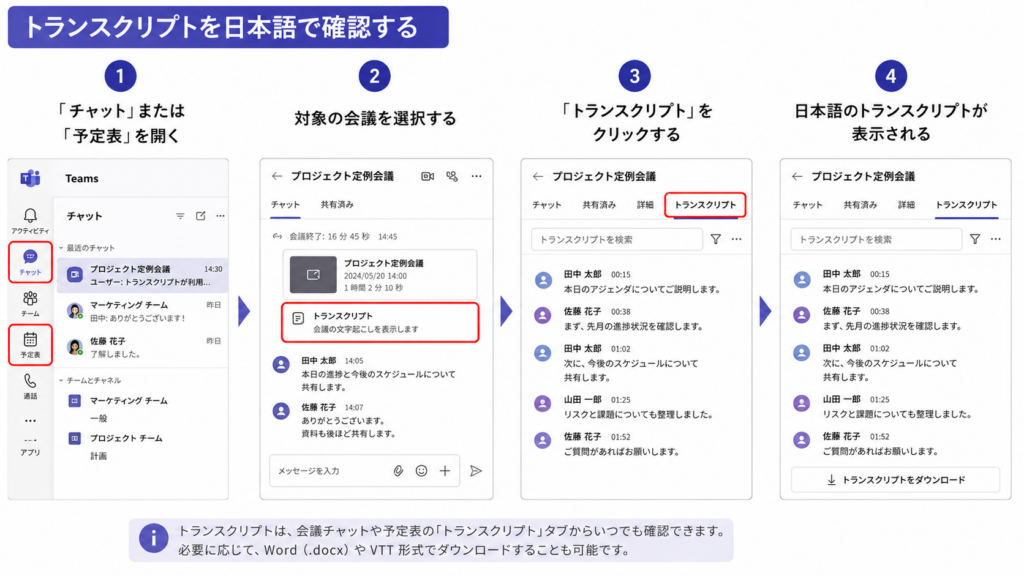
会議が終了すると、トランスクリプトはTeamsのチャットや予定表から確認できます。
発言内容だけでなく、話者名やタイムスタンプも記録されているため、会議内容を振り返る際に便利です。
確認手順
- Teamsの[チャット]または[予定表]を開く
- 対象の会議を選択する
- [トランスクリプト]をクリックする
- 発言内容を確認する
必要に応じて、トランスクリプトはWord(.docx)またはVTT形式でダウンロードできます。
ダウンロード方法については、次の章で詳しく解説します。
Teamsの文字起こしを保存・ダウンロードする方法
Teamsの文字起こし(トランスクリプト)は、会議終了後に自動で保存されます。
保存したトランスクリプトは、Teamsのチャットや予定表から確認できるほか、Word(.docx)やVTT形式でダウンロードすることも可能です。
トランスクリプトの確認方法やダウンロード手順、共有方法を分かりやすく解説します。
会議終了後にトランスクリプトを確認する
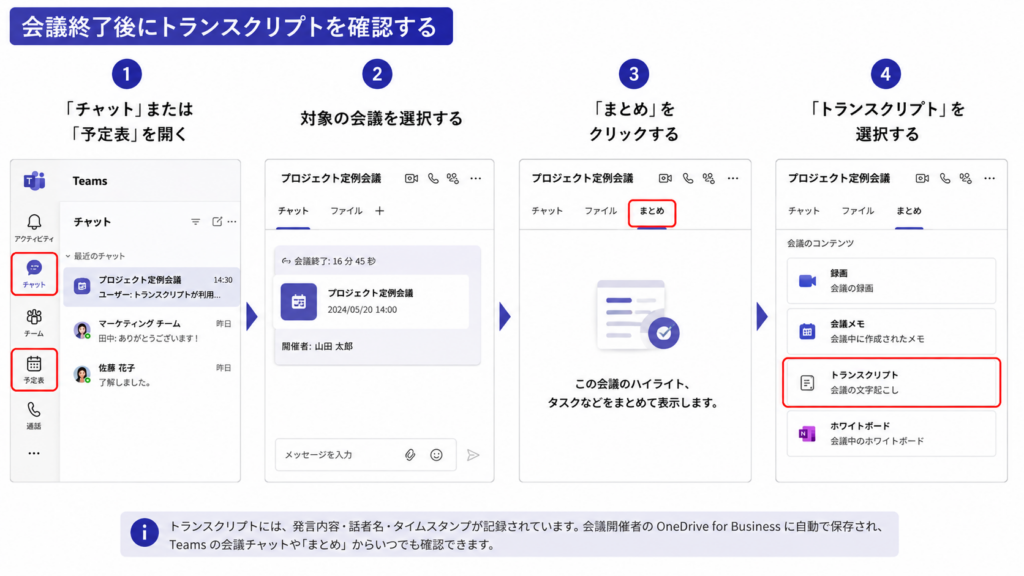
Teamsで作成したトランスクリプトは、会議終了後に自動で保存されます。
手動で保存する必要はなく、会議チャットや予定表からいつでも確認できます。
確認手順
- Teamsの[チャット]または[予定表]を開く
- 対象の会議を選択する
- [まとめ]をクリックする
- [トランスクリプト]を選択する
トランスクリプトには、発言内容だけでなく、話者名やタイムスタンプも記録されています。そのため、「誰が」「いつ」「何を話したか」を後から簡単に確認でき、議事録の作成や会議内容の振り返りに役立ちます。
トランスクリプトをダウンロードする
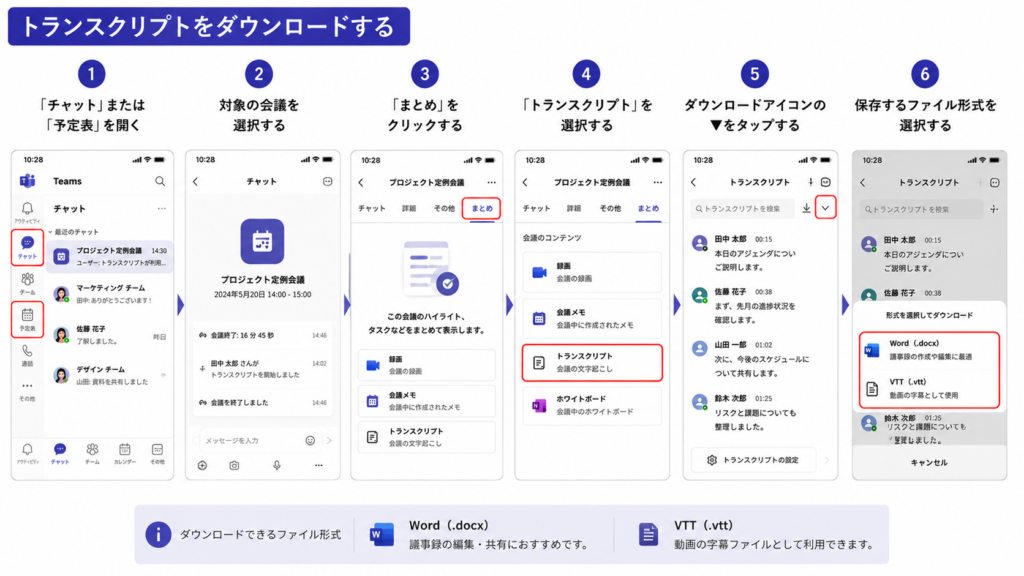
Teamsでは、保存されたトランスクリプトをファイルとしてダウンロードできます。
議事録として編集したい場合や、社内で共有したい場合に便利です。
ダウンロード手順
- Teamsの[チャット]または[予定表]を開く
- 対象の会議を選択する
- [まとめ]をクリックする
- [トランスクリプト]を開く
- ダウンロードをクリックする
- 保存するファイル形式を選択する
ダウンロードできるファイル形式は、次の2種類です。
| ファイル形式 | 用途 |
|---|---|
| Word(.docx) | 議事録の編集・共有におすすめ |
| VTT(.vtt) | 動画の字幕ファイルとして利用 |
議事録を作成する場合はWord形式、録画した会議に字幕を付ける場合はVTT形式を選ぶとよいでしょう。
トランスクリプトを参加者と共有する
トランスクリプトは、会議チャットから参加者が確認できる場合があります。
ただし、閲覧やダウンロードの権限は、組織の設定や会議での役割によって異なります。
一般的には、開催者や共同開催者はトランスクリプトをダウンロードできます。一方、外部ユーザーや匿名参加者は、閲覧やダウンロードが制限されることがあります。
トランスクリプトを参加者へ共有したい場合は、ダウンロードしたWordファイルをTeamsのチャットやSharePoint、OneDriveなどで共有するとスムーズです。
なお、ダウンロードボタンが表示されない場合は、管理者によって機能が制限されている可能性があります。その場合は、会議開催者またはMicrosoft 365管理者へ確認してください。
Teamsの文字起こしをもっと便利に使う方法
Teamsの文字起こしは、会議内容を記録するだけでなく、自動開始やAI要約、翻訳機能を活用することで、議事録作成をさらに効率化できます。
ただし、一部の機能はTeams PremiumやMicrosoft 365 Copilotが必要です。
Teamsの文字起こしをより便利に活用する方法を紹介します。
文字起こしを自動で開始する
毎回手動で文字起こしを開始するのが面倒な場合は、会議オプションで文字起こしの自動開始を設定できます。
自動開始を有効にすると、会議が始まると同時に文字起こしが開始されるため、開始し忘れる心配がありません。
定例会議や議事録を毎回作成する会議では、設定しておくと便利です。
なお、この機能を利用するには、会議の開催者が会議オプションで設定する必要があります。
また、組織の管理者によって文字起こし機能が有効になっていることが前提です。
AI要約で議事録を効率化する
Teamsでは、AIを活用して会議内容を自動で要約できます。
長時間の会議でも重要なポイントだけを短時間で確認できるため、議事録作成の負担を大幅に軽減できます。
AI要約では、次のような内容を自動で整理します。
- 会議の要約
- 決定事項
- タスク(To Do)
- 発言内容
- 会議の流れ
会議に途中参加した場合でも、AI要約を確認すれば内容をすばやく把握できます。
なお、AI要約はTeams PremiumまたはMicrosoft 365 Copilotの対象機能です。
トランスクリプトを翻訳・要約する
海外との会議では、Teamsの翻訳機能を活用すると便利です。
Teams Premiumでは、ライブ翻訳キャプションやライブ翻訳された文字起こしを利用できます。
参加者は、それぞれ自分が理解しやすい言語で会議内容を確認できるため、多言語会議でもスムーズにコミュニケーションを取れます。
また、Microsoft 365 Copilotを利用すると、トランスクリプトを基にAIが要約を作成したり、会議内容について質問したりすることも可能です。会議後の振り返りや情報共有を効率よく行えます。
ワンポイント
Teamsの文字起こしは、Teams会議では非常に便利な機能です。
一方で、ZoomやGoogle Meet、対面での会議、録音済み音声の文字起こしには対応できないケースもあります。
そのような場合は、複数の会議ツールや音声ファイルに対応したAI文字起こしサービスを併用すると、さらに業務を効率化できます。
次の章では、Teams標準機能とNottaの違いを比較し、それぞれの特徴を詳しく紹介します。
Teams標準機能とNottaを比較
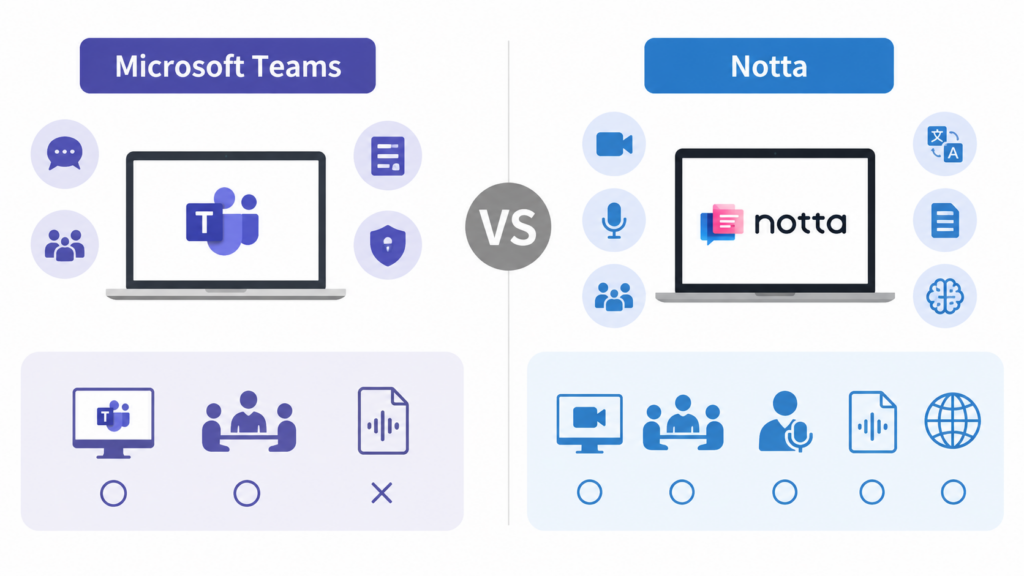
Teamsには標準で文字起こし機能が搭載されており、Teams会議の議事録作成に便利です。
一方、NottaはZoomやGoogle Meet、対面会議、音声・動画ファイルの文字起こしなど、より幅広いシーンで利用できます。
TeamsとNottaの違いを比較し、それぞれに向いている利用シーンを紹介します。
TeamsとNottaの比較表
| 項目 | Microsoft Teams | Notta |
|---|---|---|
| 日本語文字起こし | ○ | ○ |
| AI要約 | ○※ | ○ |
| 話者識別 | ○ | ○ |
| Zoom会議 | × | ○ |
| Google Meet | × | ○ |
| 対面会議 | × | ○ |
| 音声・動画ファイルの文字起こし | × | ○ |
| 多言語翻訳 | ○※ | ○(58言語対応) |
| エクスポート形式 | Word・VTT | Word・TXT・PDF・SRTなど |
| ChatGPTとの連携 | △ | ○ |
※Teams PremiumまたはMicrosoft 365 Copilotが必要な機能があります。
Teamsがおすすめな人
Teamsは、Microsoft Teamsを中心にオンライン会議を行う企業や組織におすすめです。
社内会議の文字起こしや議事録作成であれば、Teams標準機能だけでも十分活用できます。
また、Teams PremiumやMicrosoft 365 Copilotを利用すれば、AI要約や翻訳機能なども利用でき、会議後の情報共有をさらに効率化できます。
一方で、Teams以外の会議ツールや対面での打ち合わせには対応していないため、利用シーンはTeams会議に限られます。
Nottaがおすすめな人
Nottaは、複数の会議ツールを利用する人や、対面での打ち合わせや録音データも文字起こししたい人におすすめです。
ZoomやGoogle Meet、Microsoft Teamsはもちろん、スマートフォンで録音した音声や動画ファイルも文字起こしできます。
また、AI要約や58言語の翻訳、話者識別など、議事録作成を効率化する機能も充実しています。
「会議ツールが複数ある」「録音データもまとめて管理したい」という場合は、Nottaの方が柔軟に活用できます。
Teamsだけでは物足りないならNottaがおすすめ
Teamsの文字起こしは、Teams会議を利用する場合には非常に便利な機能です。
しかし、ZoomやGoogle Meet、対面会議、録音済みの音声・動画ファイルには対応していません。
その点、Nottaなら会議ツールを問わず文字起こしできるほか、AIによる要約や翻訳、豊富なエクスポート形式にも対応しています。
議事録作成だけでなく、商談やインタビュー、講義など幅広い用途で活用できるのも魅力です。
「Teams会議だけで十分」という方はTeams標準機能でも問題ありません。
一方で、さまざまな会議ツールや録音データをまとめて管理したい方には、Nottaの方が使い勝手が良いでしょう。
このように用途に応じて使い分けることで、文字起こし業務をより効率化できます。
AI文字起こしを、今すぐ無料で体験!
AIボイスレコーダー「Notta Memo」
🎉 初回15%OFF!クーポンコード「NOTTA.AI」でお得に購入する↓
AIが議事録まで作る、次世代AIイヤホン
Nottaの使い方はコチラ↓
Nottaで文字起こしする方法|使い方・料金・無料版を徹底解説 | PCヘルプラボ
Teamsの文字起こしに関するよくある質問
Teamsの文字起こしについては、「日本語に設定する方法」や「字幕との違い」、「利用条件」など、さまざまな疑問があります。
Teamsの文字起こしに関するよくある質問を分かりやすく解説します。
Teamsの文字起こしの言語はどうやって変更する?
Teamsの文字起こしを日本語で利用するには、会議中に音声言語を「日本語(Japanese)」へ変更します。
会議画面で[その他]→[レコードと文字起こし]→[言語設定]を開き、「日本語」を選択してください。
実際に話している言語と設定が異なると、文字起こしの精度が低下することがあるため、会議開始前に確認しておくと安心です。
Teams会議で字幕を日本語にするには?
ライブ字幕は、字幕の表示言語を日本語に設定することで、日本語で表示できます。
ただし、ライブ字幕は会議中のみ利用できる機能です。
会議終了後に内容を確認したり、議事録として保存したりしたい場合は、文字起こし(トランスクリプト)を利用しましょう。
Teamsを日本語化するにはどうすればいいですか?
Teamsアプリの表示言語は、[設定]→[言語と地域]から日本語へ変更できます。
なお、アプリの表示言語と文字起こしの音声言語は別の設定です。
アプリを日本語表示にしていても、音声言語が英語などになっていると、文字起こしが正しく行われない場合があります。
Teamsのトランスクリプトを和訳するには?
Teams Premiumでは、ライブ翻訳された字幕や文字起こしを利用できます。
また、Microsoft 365 Copilotを利用すると、トランスクリプトを基に要約や情報整理を行うことも可能です。
標準機能だけでは翻訳できない場合は、トランスクリプトをWord形式でダウンロードし、翻訳ツールやAIサービスを利用する方法もあります。
Teamsの文字起こしは参加者に通知されますか?
はい。文字起こしを開始すると、会議の参加者全員に通知が表示されます。
これは、会議が文字起こしされていることを参加者へ知らせるための仕様です。
そのため、参加者に通知せずに文字起こしを開始することはできません。
Teamsの文字起こしは無料で利用できますか?
Teamsの文字起こし機能は、利用しているMicrosoft Teamsライセンスによって利用できる機能が異なります。
また、AI要約やライブ翻訳文字起こしなどの高度な機能は、Teams PremiumまたはMicrosoft 365 Copilotが必要です。
利用中のプランで利用できる機能を事前に確認しておきましょう。
Teams以外の会議も文字起こしできますか?
Teams標準の文字起こし機能は、Microsoft Teamsの会議で利用することを前提としています。
そのため、ZoomやGoogle Meet、対面での打ち合わせ、録音済みの音声・動画ファイルの文字起こしには対応していません。
複数の会議ツールを利用している場合や、録音データもまとめて文字起こししたい場合は、NottaのようなAI文字起こしサービスを利用すると便利です。
Teamsだけでなく、ZoomやGoogle Meet、音声・動画ファイルにも対応しているため、さまざまなシーンで活用できます。
まとめ
Microsoft Teamsの文字起こしは、日本語に対応しており、会議内容をリアルタイムでテキスト化できます。
音声言語を日本語に設定すれば、会議終了後にトランスクリプトの確認やダウンロードができ、議事録作成の効率化にも役立ちます。
一方で、Teamsの文字起こしはTeams会議での利用が中心です。
ZoomやGoogle Meet、対面での打ち合わせ、録音済みの音声・動画ファイルもまとめて文字起こししたい場合は、Nottaがおすすめです。
AIによる高精度な文字起こしや要約、58言語の翻訳にも対応しており、さまざまな会議や業務で活用できます。
関連記事
Nottaで文字起こしする方法|使い方・料金・無料版を徹底解説 | PCヘルプラボ
AI文字起こしを、今すぐ無料で体験!
AIボイスレコーダー「Notta Memo」
🎉 初回15%OFF!クーポンコード「NOTTA.AI」でNotta Memoをお得に購入する↓
AI時代の仕事術+AI議事録イヤホン【ZENCHORD1】↓
コメント