Nottaで会議やインタビューを文字起こしするとき、
「誰が話したのか自動で判別できる?」
「複数人でも話者を識別できる?」
と、気になる方も多いのではないでしょうか。
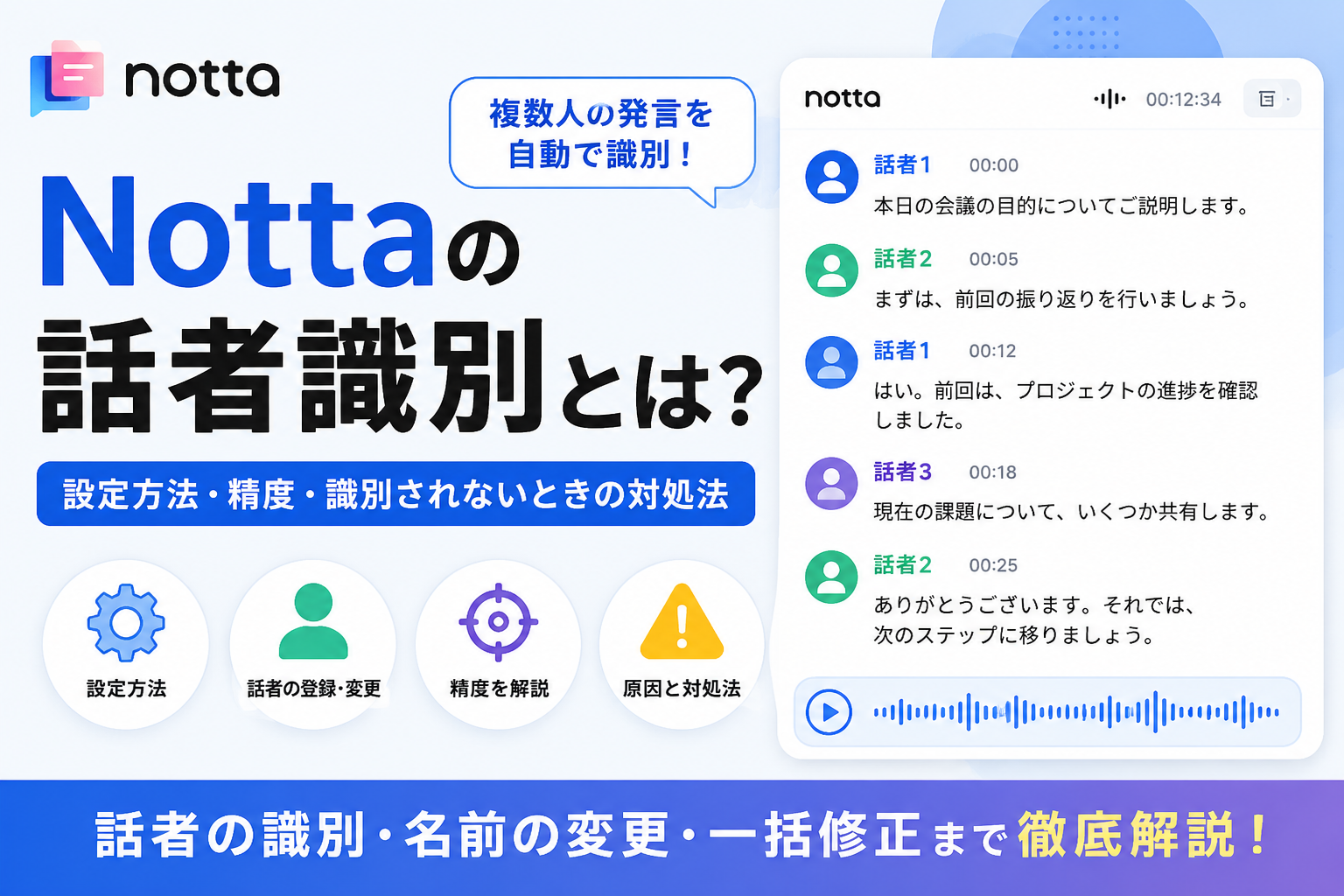
Nottaには話者識別機能があり、複数人の発言を話者ごとに分けて文字起こしできます。
文字起こし後に話者名を付けたり、間違って識別された話者を修正したりすることも可能です。
この記事では、Nottaの話者識別の設定方法や精度、話者名の変更方法を分かりやすく解説します。
話者が識別されない場合の原因と対処法も紹介するので、ぜひ参考にしてください。
Nottaの話者識別とは
Nottaの話者識別とは、複数人の音声から話者を識別し、発言者ごとに分けて文字起こしする機能です。
会議やインタビューなどの音声を「話者1」「話者2」のように分けられるため、誰が何を話したのか確認しやすくなります。
話者識別でできること
Nottaの話者識別を利用すると、複数人の発言を話者ごとに分けて文字起こしできます。
主にできることは、以下のとおりです。
- 複数人の発言を話者ごとに識別する
- 発話ブロックごとに話者を割り当てる
- 識別された話者に名前を付ける
- 話者名を変更・削除する
- 間違って識別された話者を修正する
たとえば、会議の文字起こしで「話者1」「話者2」と表示された場合、それぞれに実際の参加者名を設定できます。
なお、話者の変更・編集・削除は、録音や文字起こしが完了してから行います。
文字起こしで話者を判別する仕組み
Nottaでは、音声を文字起こしする際に話者を識別し、発言内容を話者ごとに分けて表示します。
ただし、話者識別の対応条件は文字起こし方法によって異なります。
たとえば、音声・動画ファイルをアップロードする場合は、アップロード時に「話者識別」を有効にします。
すべての発話言語に対応し、最大10名まで識別できます。
また、画面収録やChrome拡張機能、Notta Botを使ったWeb会議でも話者識別を利用できますが、対応言語や識別人数などの条件が異なります。
そのため、利用する文字起こし方法に合わせて、話者識別の対応条件を確認しておきましょう。
Nottaの話者識別は無料で使える?
Nottaの話者識別は、フリープランでも利用できます。
また、文字起こし後に話者を変更したり、話者名を追加・編集・削除したりする機能は、すべてのプランで利用できます。
ただし、フリープランには文字起こし時間などの利用制限があります。
無料で利用する場合は、話者識別だけでなく、文字起こしできる時間や各機能の利用条件も確認しておきましょう。
AI文字起こしを、今すぐ無料で体験!
関連記事
Nottaで文字起こしする方法|使い方・料金・無料版を徹底解説 | PCヘルプラボ
Nottaで話者識別を設定する方法
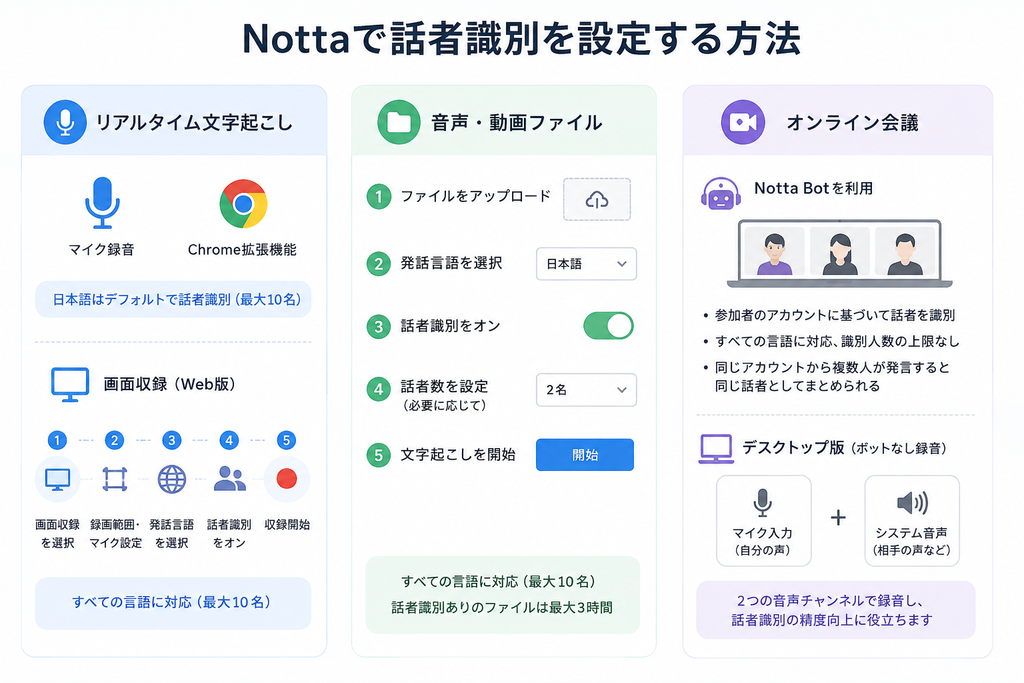
Nottaの話者識別は、文字起こしの方法によって設定や対応条件が異なります。
リアルタイム文字起こし、音声・動画ファイル、オンライン会議の3つに分けて、話者識別の設定方法を確認していきましょう。
リアルタイム文字起こしで話者を識別する
Nottaでは、マイクで録音しながらリアルタイムに文字起こしする場合も、話者識別を利用できます。
マイク録音によるリアルタイム文字起こしでは、発話言語が日本語の場合に話者識別が利用でき、最大10名まで対応しています。
話者識別はデフォルトで有効になるため、事前に設定をオンにする必要はありません。
また、Chrome拡張機能を使ったブラウザタブの録音でも、日本語の場合はデフォルトで話者が識別されます。
一方、Web版の画面収録では、録画を始める前に話者識別を設定します。
画面収録で話者識別を利用する手順は、以下のとおりです。
- Notta Web版で「画面収録」を選択する
- 録画範囲やマイクなどを設定する
- 発話言語を選択する
- 話者識別をオンにする
- 画面収録を開始する
画面収録では、すべての発話言語で話者識別を利用でき、最大10名まで対応しています。
このように、同じリアルタイム文字起こしでも、録音方法によって設定や対応言語が異なります。
音声・動画ファイルで話者識別を設定する
録音済みの音声や動画を文字起こしする場合は、ファイルをアップロードする際に話者識別を設定します。
Notta Web版での基本的な手順は、以下のとおりです。
- ホーム画面の「アップロード」をクリックする
- 文字起こしする音声・動画ファイルを選択する
- 発話言語を選択する
- 「話者識別」を設定する
- 「アップロード」をクリックして文字起こしを開始する
ファイルアップロードでは、すべての発話言語で話者識別を利用でき、最大10名まで対応しています。
また、必要に応じて話者数を変更することも可能です。
なお、話者識別を利用する場合、アップロードできるファイルの長さは最大3時間です。
会議やインタビューなど複数人の音声を文字起こしするときは、アップロード時に話者識別が有効になっているか確認しておきましょう。
オンライン会議で話者を識別する
Nottaでは、オンライン会議の話者を識別しながらリアルタイムで文字起こしできます。
代表的なのが、Notta Botをオンライン会議に参加させる方法です。
Notta BotによるWeb会議の文字起こしでは、参加者のアカウントをもとに話者を識別します。
すべての発話言語に対応しており、識別人数に上限はありません。
ただし、複数人が同じアカウントから発言すると、同じ話者としてまとめられます。
参加者ごとに別のアカウントから会議へ参加することがポイントです。
また、Nottaデスクトップ版では、Botを会議に参加させずに文字起こしする「ボットなし録音」も利用できます。
ボットなし録音では、以下の2つの音声を別々に録音します。
- マイク入力:自分の声
- システム音声:相手の声などパソコンから再生される音声
2つの音声チャンネルを個別に処理することで、話者を分けやすくなり、文字起こし結果の話者識別精度の向上につながります。
オンライン会議では、参加者ごとに識別したい場合はNotta Bot、Botを会議に参加させたくない場合はデスクトップ版など、利用環境に合わせて使い分けましょう。
AI文字起こしを、今すぐ無料で体験!
関連記事
Nottaで文字起こしする方法|使い方・料金・無料版を徹底解説 | PCヘルプラボ
AIボイスレコーダー「Notta Memo」
🎉 初回15%OFF!クーポンコード「NOTTA.AI」でお得に購入する↓
関連記事
Notta Memoとは?料金・使い方・評判からPLAUD NOTEとの違いまで徹底解説 | PCヘルプラボ
AIが議事録まで作る、次世代AIイヤホン
関連記事
ZENCHORD1(ゼンコード・ワン)とは?特徴・使い方・口コミを解説 | PCヘルプラボ
Nottaで話者を登録・変更する方法
Nottaでは、文字起こし後に話者へ名前を設定したり、間違って識別された話者を修正したりできます。
「話者1」「話者2」と表示された部分を実際の名前に変更しておくと、会議やインタビューで誰が何を話したのか確認しやすくなります。
識別した話者に名前を設定する
Nottaでいう「話者の登録」とは、事前に声や声紋を登録することではありません。
文字起こし結果に表示された話者へ名前を割り当てる操作です。
たとえば、「話者1」を「田中さん」のように変更できます。
Web版で話者名を設定する基本的な手順は、以下のとおりです。
- 文字起こしが完了した記録を開く
- 発話ブロックの話者名をクリックする
- 一覧から該当する話者を選択する
- 該当する話者がなければ、新しい名前を入力して登録する
話者名を設定しておけば、文字起こし結果を読み返す際に発言者を把握しやすくなります。
なお、話者の変更・編集・削除は、録音や文字起こしが完了してから行います。
同じ話者の名前を一括変更する
Nottaでは、話者名を変更する際に、同じ話者として識別された発言にも変更を適用できます。
たとえば、「話者1」と識別された発言を「田中さん」に変更すれば、同じ話者として認識されている発言にも名前を反映できます。
長時間の会議やインタビューでも、発話ごとに同じ名前を入力する手間を減らせるのがメリットです。
ただし、別の話者として誤って識別されている発言は、正しい話者へ個別に変更する必要があります。変更後は、各発言に正しい話者が割り当てられているか確認しましょう。
間違って識別された話者を修正する
Nottaで話者が間違って識別された場合は、文字起こし後に正しい話者へ変更できます。
基本的な手順は、以下のとおりです。
- 修正したい発話ブロックの話者名をクリックする
- 話者一覧を表示する
- 正しい話者を選択する
- 必要に応じて新しい話者名を追加する
また、登録済みの話者名そのものを編集したり、不要な話者を削除したりすることも可能です。
複数人の会議やインタビューを文字起こしした場合は、内容を確認しながら話者名を設定し、誤って識別された部分を修正すると読みやすく整理できます。
Nottaで話者が識別されない原因と対処法
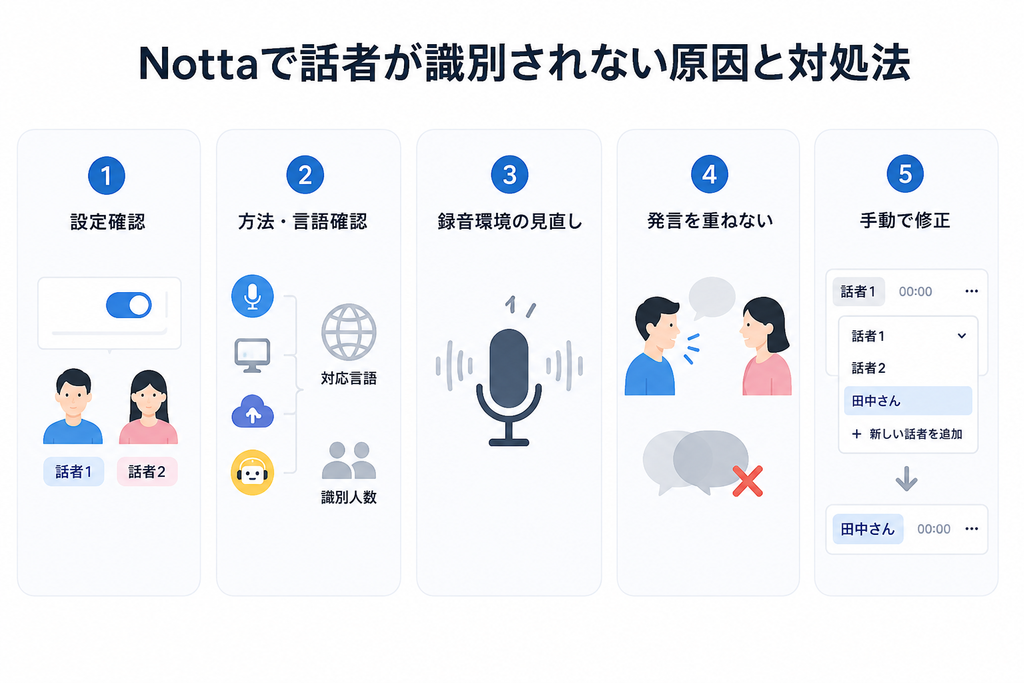
Nottaで話者が識別されない場合は、まず話者識別が有効になっているか確認しましょう。
文字起こし方法や発話言語によって話者識別の対応条件が異なります。
Nottaで話者が識別されない原因と対処法をご紹介します。
話者識別が有効になっているか確認する
まずは、文字起こし結果に表示されている話者名を確認しましょう。
Nottaでは、話者の表示から話者識別の状態を確認できます。
| 表示 | 話者識別の状態 |
|---|---|
| 未指定話者 | 話者識別がオフ |
| 話者1・話者2など | 話者識別が有効 |
「話者1」「話者2」のように表示されていれば、話者識別は有効です。
実際の人数と合わない場合は、設定ではなく識別結果に問題がある可能性があります。
ファイルアップロードや画面収録では、文字起こしを始める前に話者識別がオンになっているか確認しましょう。
対応する文字起こし方法・言語を確認する
Nottaの話者識別は、文字起こし方法によって対応する発話言語や人数が異なります。
主な対応条件は、以下のとおりです。
| 文字起こし方法 | 対応する発話言語 | 話者数 |
|---|---|---|
| マイク録音 | 日本語 | 最大10名 |
| Chrome拡張機能 | 日本語 | ― |
| 画面収録 | すべての発話言語 | 最大10名 |
| ファイルアップロード | すべての発話言語 | 最大10名 |
| Notta Bot | すべての発話言語 | 上限なし |
たとえば、マイク録音によるリアルタイム文字起こしでは、日本語の場合のみ話者識別に対応しています。
話者が識別されない場合は、利用している文字起こし方法と発話言語が対応しているか確認しましょう。
マイクや録音環境を見直す
音声を明瞭に認識できるよう、マイクや録音環境も見直しましょう。
Nottaでは、文字起こしの認識精度を高める方法として、以下のような録音方法を推奨しています。
- 周囲の雑音を減らす
- マイクの正面で話す
- ゆっくり、はっきり話す
- マイクと発言者の距離を近づける
- できるだけ指向性のあるマイクを使用する
- 複数人が同時に発言しない
会議室の雑音が多かったり、発言者がマイクから離れていたりすると、音声を正確に認識しにくくなります。
話者識別だけでなく、文字起こし全体を読みやすくするためにも、できるだけ明瞭な音声を録音しましょう。
複数人の発言が重ならないようにする
会議やインタビューでは、複数人が同時に話さないようにすることも大切です。
発言が重なると音声も重なって録音され、正しく認識されにくくなります。
複数人で利用するときは、以下の点を意識しましょう。
- 相手が話し終わってから発言する
- できるだけ一人ずつ話す
- 相手の発言に声を重ねすぎない
特に参加者が多い会議では、発言が重ならないようにすると音声を明瞭に記録しやすくなります。
正しく識別されない話者を手動で修正する
話者識別が有効でも、実際の発言者とは異なる話者として識別される場合があります。
その場合は、文字起こしが完了してから正しい話者へ変更しましょう。
基本的な手順は、以下のとおりです。
- 修正したい発話ブロックの話者名をクリックする
- 話者一覧を表示する
- 正しい話者を選択する
- 必要に応じて新しい話者名を追加する
話者名そのものを編集したり、不要な話者を削除したりすることもできます。
話者が正しく識別されない場合は、文字起こし完了後に結果を確認し、必要な箇所を手動で修正しましょう。
AI文字起こしを、今すぐ無料で体験!
関連記事
Nottaで文字起こしする方法|使い方・料金・無料版を徹底解説 | PCヘルプラボ
AIボイスレコーダー「Notta Memo」
🎉 初回15%OFF!クーポンコード「NOTTA.AI」でお得に購入する↓
関連記事
Notta Memoとは?料金・使い方・評判からPLAUD NOTEとの違いまで徹底解説 | PCヘルプラボ
AIが議事録まで作る、次世代AIイヤホン
関連記事
ZENCHORD1(ゼンコード・ワン)とは?特徴・使い方・口コミを解説 | PCヘルプラボ
Nottaの話者識別の精度は?
Nottaは複数人の発言を話者ごとに識別できますが、話者識別の精度を示す具体的な数値は公表されていません。
ここでは、Nottaの話者識別の精度と、文字起こし精度との違いを分かりやすく解説します。
Nottaは複数人の話者をどのくらい正確に識別できる?
Nottaでは、複数人の発言を「話者1」「話者2」のように分けて文字起こしできます。
ただし、Notta公式では、話者識別について「○%の精度で識別できる」といった具体的な数値は公表していません。
また、複数人の発言が重なると、話者を正しく識別できない場合があります。
そのため、文字起こしが完了したら、実際の発言者と一致しているか確認することが大切です。
話者が間違って識別されている場合は、文字起こし後に正しい話者へ変更できます。
「98.86%」は話者識別ではなく文字起こしの精度
Nottaでは「98.86%」という精度が公表されていますが、これは音声を認識してテキスト化する文字起こしの精度です。
誰が話したのかを判別する「話者識別」の精度を示す数値ではありません。
文字起こし精度と話者識別の違いは、以下のとおりです。
| 項目 | 内容 |
|---|---|
| 文字起こし精度 | 音声をどれだけ正確にテキスト化できるか |
| 話者識別 | 誰が話した発言なのかを区別できるか |
つまり、文字起こしされた文章が正確でも、話者が必ず正しく割り当てられるとは限りません。
Nottaで複数人の会話を文字起こしするときは、文章の内容だけでなく、話者の割り当てもあわせて確認しましょう。
関連記事
Nottaの文字起こし精度は高い?精度が低い原因と向上させる方法を解説 | PCヘルプラボ
Nottaの話者識別に関するよくある質問
Nottaの話者識別について、対応人数や話者の登録、名前の変更などで疑問を持つ方もいるでしょう。
Nottaの話者識別に関するよくある質問に、分かりやすく回答します。
Nottaで話者が識別されないのはなぜですか?
Nottaで話者が識別されない場合は、話者識別の設定や発話言語、文字起こし方法を確認しましょう。
たとえば、マイク録音によるリアルタイム文字起こしでは、日本語の場合のみ話者識別に対応しています。
また、「未指定話者」と表示される場合は話者識別がオフ、「話者1」「話者2」などと表示される場合は話者識別が有効です。
Nottaの話者識別は何人まで対応していますか?
Nottaで識別できる話者数は、文字起こし方法によって異なります。
マイク録音、画面収録、音声・動画ファイルのアップロードでは最大10名まで対応しています。
Notta BotによるWeb会議では識別人数に上限はありません。
ただし、参加者のアカウントをもとに識別するため、複数人が同じアカウントから発言すると同じ話者として扱われます。
Nottaでは事前に話者を登録する必要がありますか?
Nottaで話者識別を利用するために、事前に声や声紋を登録する必要はありません。
Nottaが話者を自動で認識し、文字起こし結果を話者ごとのブロックに分けます。
文字起こし後に「話者1」を「田中さん」のように、実際の発言者の名前へ変更することも可能です。
Nottaの話者名は後から変更できますか?
Nottaでは、文字起こしが完了した後に話者名を変更できます。
発話ブロックの話者名を選択して既存の話者を割り当てるほか、新しい話者の追加や話者名の編集・削除も可能です。
ただし、録音中や文字起こし中は話者の変更・編集・削除ができないため、処理が完了してから操作しましょう。
文字起こしで話者を判別するにはどうすればいいですか?
Nottaの話者識別機能を利用すると、複数人の発言を話者ごとに分けて文字起こしできます。
設定方法は文字起こし方法によって異なり、マイク録音は日本語の場合にデフォルトで話者識別されます。
音声・動画ファイルをアップロードする場合は、文字起こしを開始する際に話者識別をオンにして利用しましょう。
まとめ|Nottaの話者識別を設定して文字起こしを見やすくしよう
Nottaの話者識別を利用すると、複数人の発言を話者ごとに分けて文字起こしできます。
文字起こし方法によって、設定方法や対応言語、識別できる人数が異なるため、利用前に確認しておきましょう。
また、文字起こし後に話者名を設定したり、間違って識別された話者を修正したりすることも可能です。
会議やインタビューなど、複数人の会話を記録するときは、Nottaの話者識別を活用して読みやすい文字起こしを作成しましょう。
AI文字起こしを、今すぐ無料で体験!
関連記事
Nottaで文字起こしする方法|使い方・料金・無料版を徹底解説 | PCヘルプラボ
AIボイスレコーダー「Notta Memo」
🎉 初回15%OFF!クーポンコード「NOTTA.AI」でNotta Memoをお得に購入する↓
関連記事
Notta Memoとは?料金・使い方・評判からPLAUD NOTEとの違いまで徹底解説 | PCヘルプラボ
AI時代の仕事術+AI議事録イヤホン【ZENCHORD1】↓
コメント