MP3ファイルを文字起こししたい場合は、AI文字起こしサービスやブラウザツールを使うと簡単です。
PCにソフトをインストールせずに使える方法もあり、無料で試せるサービスもあります。
本記事では、MP3を文字起こしする方法を分かりやすく解説します。
MP3を文字起こしする方法
MP3の文字起こしには、AIサービスへファイルを直接アップロードする方法や、ブラウザ上で変換する方法があります。
手軽さや無料枠、ファイルの長さを確認して、自分に合った方法を選びましょう。
AI文字起こしサービスにMP3をアップロードする
もっとも手軽なのは、AI文字起こしサービスにMP3ファイルを直接アップロードする方法です。
たとえばNottaでは、Web版からMP3をアップロードすると、自動で音声を解析してテキスト化できます。
MP3のほか、WAVやM4Aなど複数の音声形式にも対応しています。
無料プランでもファイルをアップロードできますが、1ファイルあたり閲覧できる文字起こし結果は最初の3分までです。
長時間のMP3を文字起こしする場合は、プランの利用条件も確認しましょう。
ブラウザでMP3を文字起こしする
オンライン型の文字起こしツールなら、ブラウザ上でMP3を文字起こしできます。
ChromeやEdgeなどからサービスにアクセスし、MP3ファイルをアップロードするだけで利用できるものもあります。
専用ソフトのインストールが不要なので、PCですぐに試したい場合に便利です。
無料で文字起こしする方法を選ぶポイント
無料でMP3を文字起こしする場合は、無料枠だけでなく、対応ファイル形式や容量、時間制限も確認しましょう。
サービスによって、無料で利用できる時間や1ファイルあたりの上限は異なります。
長時間の音声を扱う場合は、アップロードできるファイルサイズも重要です。
MP3の長さや利用目的に合わせて、無理なく使えるサービスを選びましょう。
MP3を無料で文字起こしできるAIサービス
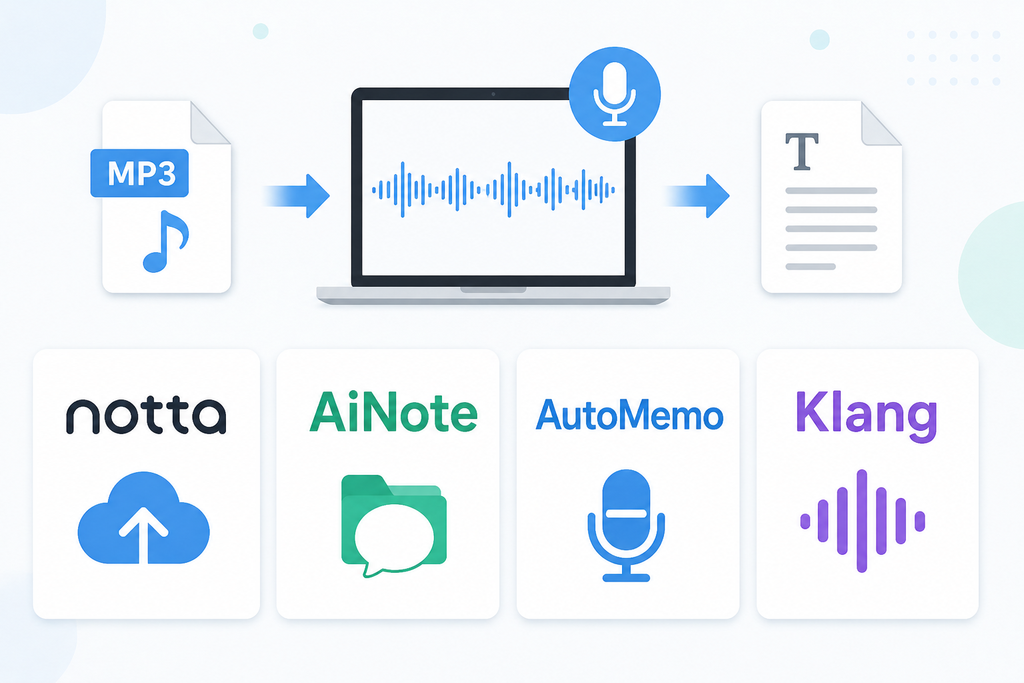
MP3を無料で文字起こしできるAIサービスはいくつかあります。
無料枠やファイル容量、対応形式はサービスごとに異なるため、MP3の長さや利用目的に合わせて選びましょう。
| サービス | 無料文字起こし | MP3対応 |
|---|---|---|
| Notta | 月120分・1回3分 | ○ |
| LINE WORKS AiNote | 月300分 | ○ |
| AutoMemo | 月60分 | ○ |
| Klang | 無制限 | ○ |
Notta
Nottaは、MP3ファイルをアップロードするだけで自動文字起こしできるAIサービスです。
MP3のほか、WAVやM4Aなど複数の音声形式に対応しています。
主な特徴
- 月120分まで無料
- 1回あたり最初の3分まで文字起こし結果を閲覧可能
- MP3・WAV・M4Aなどに対応
- 文字起こし後の編集やAI要約に対応
文字起こしから要約までまとめて行えるため、会議やインタビュー音声を整理したい場合に使いやすいサービスです。
AI文字起こしを、今すぐ無料で体験!
関連記事
Nottaで文字起こしする方法|使い方・料金・無料版を徹底解説 | PCヘルプラボ
LINE WORKS AiNote
LINE WORKS AiNoteは、音声ファイルをアップロードしてAIで文字起こしできるサービスです。
ブラウザ版ではMP3・M4A・AAC・WAVに対応しています。
主な特徴
- 月300分まで無料
- MP3ファイルを直接アップロード可能
- 1ファイル300MB・180分以内に対応
- 会議やインタビューの文字起こしに利用しやすい
無料で使える時間が比較的長いため、複数のMP3を文字起こししたい場合にも向いています。
AutoMemo
AutoMemoは、録音した音声やMP3ファイルをAIで文字起こしできるサービスです。
MP3・WAV・AAC・M4A・FLACなど、幅広い音声形式に対応しています。
主な特徴
- 毎月60分まで無料
- MP3など複数の音声形式に対応
- 録音済みファイルをアップロード可能
- 音声と文字起こし結果をまとめて管理できる
短時間の会議や音声メモなどを文字起こししたい場合に使いやすいでしょう。
Klang
Klangは、MP3をはじめ、WAV・M4A・AAC・OGGなどの音声ファイルをアップロードして文字起こしできるAIサービスです。
主な特徴
- 無料プランでも文字起こし無制限
- MP3を含む幅広い音声形式に対応
- 最大10GBのファイルをアップロード可能
- 長時間の音声ファイルにも利用しやすい
無料で文字起こしできる時間を重視する場合は、Klangも有力な選択肢です。
ChatGPTでMP3を文字起こしできる?
ChatGPTには音声を文字起こしする機能がありますが、通常のファイルアップロードではMP3は公式の対応形式として案内されていません。
既存のMP3を文字起こしする場合は、対応サービスと組み合わせて使う方法が確実です。
ChatGPTはMP3を直接アップロードして文字起こしできる?
ChatGPTの通常のファイルアップロードでは、PDF・DOCX・XLSX・CSV・TXTなどの文書ファイルが主に対応しています。
OpenAI公式では、MP3を通常のチャットへ直接アップロードして文字起こしする方法は案内されていません。
そのため、手元にあるMP3を文字起こししたい場合は、NottaやKlangなどMP3のアップロードに対応したAI文字起こしサービスを利用する方法が分かりやすいでしょう。
ChatGPTの録音モードで音声を文字起こしする
ChatGPTの録音モード「ChatGPT Record」を使えば、会議や音声メモを録音しながら文字起こしや要約ができます。
主な特徴は以下のとおりです。
- macOSデスクトップアプリで利用可能
- Plus・Pro・Business・Enterprise・Eduが対象
- 1回の録音は最大4時間
- 録音内容の文字起こしや要約に対応
- 複数話者の音声にも対応
ただし、ChatGPT Recordは既存のMP3ファイルを読み込む機能ではなく、その場で録音した音声を文字起こしする機能です。
長時間のMP3を文字起こしする場合の方法
長時間のMP3を文字起こしする場合は、MP3のアップロードに正式対応したAI文字起こしサービスを使うとスムーズです。
たとえば、NottaやKlangでMP3を文字起こししたあと、そのテキストをChatGPTに入力すれば、要約や議事録の整理、文章を読みやすく整える作業などに活用できます。
なお、AIによる文字起こしには誤認識が含まれる場合があります。重要な内容は元の音声と照らし合わせて確認しましょう。
GoogleでMP3を無料で文字起こしする方法
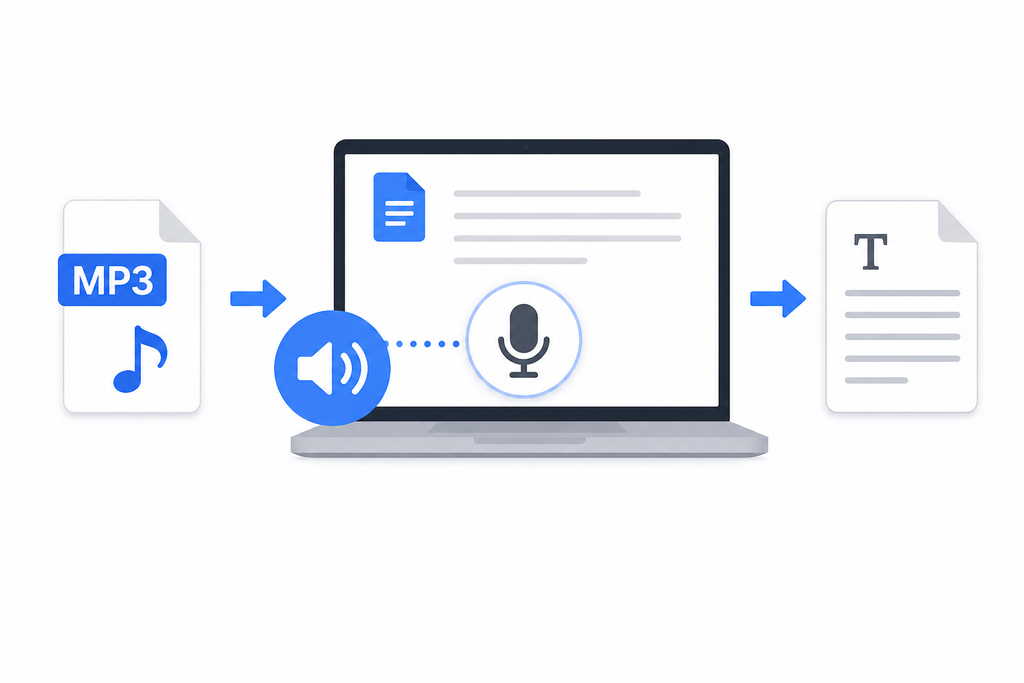
Googleドキュメントには無料の音声入力機能があります。
ただし、MP3を直接アップロードして文字起こしする機能ではありません。
MP3を使う場合は、音声を再生してマイクに聞かせる方法があります。
Googleドキュメントの音声入力を使う
Googleドキュメントでは、マイクから入力した音声を無料で文字起こしできます。
手順は以下のとおりです。
- Googleドキュメントを開く
- 「ツール」をクリックする
- 「音声入力」を選択する
- マイクの使用を許可する
- マイクアイコンをクリックして音声入力を始める
Chrome・Edge・Safariの最新版で利用でき、専用ソフトのインストールは不要です。
MP3を再生しながらGoogleドキュメントで文字起こしする
Googleドキュメントは、MP3ファイルを直接読み込んで文字起こしする機能には対応していません。
MP3を文字起こししたい場合は、PCで音声を再生し、その音をマイクに聞かせて音声入力する方法もあります。
ただし、これはGoogleがMP3文字起こしの方法として公式に案内している使い方ではありません。
周囲の音を拾いやすく、認識精度も安定しにくいため、手軽さを重視するならMP3を直接アップロードできるAI文字起こしサービスのほうが便利です。
Googleドキュメントで文字起こしするときの注意点
Googleドキュメントの音声入力を使う場合は、以下を確認しましょう。
- MP3の直接アップロードには対応していない
- PCのマイクを有効にする必要がある
- ブラウザのマイク使用を許可する
- Chrome・Edge・Safariの最新版を利用する
- できるだけ静かな環境で音声を入力する
Googleドキュメントは無料で使える点がメリットです。
一方、MP3をそのまま文字起こししたい場合は、NottaやKlangなどの対応サービスを使うほうがスムーズです。
Windows PCでMP3を文字起こしする方法
Windows 10・11には無料の音声入力機能があります。
ただし、MP3を直接読み込んで文字起こしする機能ではありません。
Windows標準の音声入力とMP3を文字起こしする方法を解説します。
Windowsの音声入力を使う
Windowsでは「Windowsキー+H」を押すと、音声入力を起動できます。
マイクから入った音声を認識し、メモ帳などの入力欄へテキストとして入力する機能です。
基本的な手順は以下のとおりです。
- メモ帳など文字を入力できるアプリを開く
- 入力欄にカーソルを合わせる
- 「Windowsキー+H」を押す
- マイクボタンをオンにする
- マイクに向かって話す
音声入力には、インターネット接続とマイクが必要です。
日本語にも対応しているため、その場で話した内容を手軽に文字にできます。
Windows標準機能ではMP3を直接文字起こしできない
Windowsの音声入力は、マイクから入った音声を文字にする機能です。
MP3ファイルを選択して、そのまま文字起こしすることはできません。
また、音声入力にはエコーキャンセル機能があり、PCのスピーカーから再生される音声は抑制されます。
そのため、MP3を再生しながら「Windowsキー+H」で文字起こしする方法には向いていません。
既存のMP3を文字起こしする場合は、NottaやKlangなど、MP3を直接アップロードできるAI文字起こしサービスを使うと簡単です。
Windowsで文字起こしできない場合の対処法
Windowsの音声入力が使えない場合は、以下の項目を確認しましょう。
- 使用するマイクが正しく選択されているか
- マイクへのアクセスが許可されているか
- マイクがミュートになっていないか
- マイクの入力音量が小さすぎないか
- 音声入力に対応した言語が選択されているか
マイクの状態は「設定」→「システム」→「サウンド」→「入力」から確認できます。
Windows標準の音声入力はリアルタイムの文字起こしに便利ですが、録音済みのMP3には直接対応していません。
MP3を手軽に文字起こししたい場合は、ファイルアップロード対応のAIサービスを利用しましょう。
CopilotでMP3を文字起こしできる?
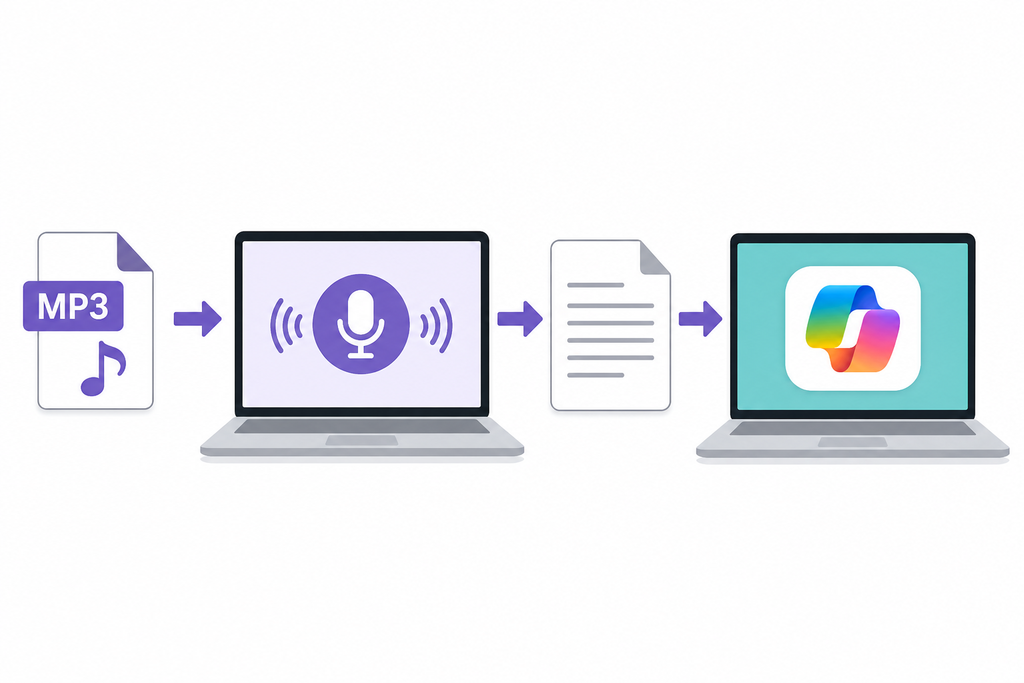
Microsoft Copilotでは、文書や画像などのファイルをアップロードして内容を分析できます。
ただし、MP3は公式の対応形式に含まれていません。
MP3を文字起こしする場合は、対応するAIサービスと組み合わせて使いましょう。
Copilotで音声ファイルを扱える範囲
Microsoft Copilotでは、ファイルをアップロードして内容の要約や分析ができます。
主な対応形式は以下のとおりです。
- PDF・DOCX・XLSX・PPTX
- PNG・JPEGなどの画像
- TXT・CSV・MDなどのテキストファイル
MP3は対応形式として掲載されておらず、MP3を直接アップロードして文字起こしする機能は公式に案内されていません。
そのため、録音済みのMP3を文字にしたい場合は、MP3に対応した文字起こしサービスを利用する必要があります。
MP3を文字起こししたい場合の代替方法
MP3を文字起こしする場合は、NottaやKlangなどのAI文字起こしサービスを利用し、その結果をCopilotで整理する方法があります。
基本的な流れは以下のとおりです。
- AI文字起こしサービスにMP3をアップロードする
- 音声をテキスト化する
- 文字起こし結果をTXTなどで保存する
- Copilotで要約・整理する
Microsoft CopilotはTXTなどのテキストファイルに対応しているため、文字起こし後の文章を要約したり、読みやすく整理したりできます。
一般向けCopilotでは、1回の会話につき最大20ファイル、1ファイル50MBまでアップロード可能です。
MP3の文字起こしは対応サービスに任せ、Copilotは文字起こし後の要約や整理に活用すると効率的です。
MP3文字起こしでフリーソフトとブラウザはどちらがおすすめ?
MP3の文字起こしには、PCに環境を構築して処理する方法と、ブラウザ上のAIサービスを使う方法があります。
細かな設定を重視するならPCでの処理、手軽さを重視するならブラウザ型がおすすめです。
フリーソフトで文字起こしするメリット・デメリット
PCに文字起こし環境を構築すれば、MP3をローカルで処理することも可能です。
たとえば、OpenAIがオープンソースで公開している音声認識モデル「Whisper」は、MP3の文字起こしに対応しています。
公式版をPCで利用するには、Python環境でWhisperをインストールし、FFmpegも導入する必要があります。
メリット・デメリットは以下のとおりです。
- PC上でMP3を処理できる
- 用途に合わせてモデルや設定を変更できる
- 導入には一定のPC知識が必要
- PCの性能によって処理速度が変わる
Whisperは一般的なGUI付きフリーソフトとは異なるため、手軽さよりも自由度を重視する方に向いています。
ブラウザで文字起こしするメリット・デメリット
ブラウザ型のAI文字起こしサービスは、専用ソフトをインストールせずに利用できるのがメリットです。
たとえばNottaでは、Web版からMP3をアップロードすると自動で文字起こしできます。
通常の音声ファイルは最大1GBまたは5時間まで対応しています。
メリット・デメリットは以下のとおりです。
- ソフトのインストールが不要
- MP3をアップロードするだけで使える
- PCの専門知識がなくても利用しやすい
- 無料プランでは利用時間などに制限がある
- 音声をアップロードするためデータの取り扱い確認が必要
会議やインタビューなど機密情報を含むMP3を扱う場合は、利用前にサービスのセキュリティやプライバシーポリシーも確認しましょう。
初心者ならAI文字起こしサービスがおすすめ
初めてMP3を文字起こしするなら、ブラウザ型のAI文字起こしサービスが使いやすいでしょう。
基本的な流れは、MP3を選択→アップロード→自動文字起こし→結果を確認とシンプルです。
PythonやFFmpegなどの環境を構築する必要もありません。
とくにNottaはMP3のアップロードに対応し、文字起こし後の確認や編集もブラウザ上で行えます。
まずは無料プランで試し、音声の長さや利用頻度に合わせてサービスを選ぶとよいでしょう。
AI文字起こしを、今すぐ無料で体験!
関連記事
Nottaで文字起こしする方法|使い方・料金・無料版を徹底解説 | PCヘルプラボ
AIボイスレコーダー「Notta Memo」
🎉 初回15%OFF!クーポンコード「NOTTA.AI」でお得に購入する↓
関連記事
Notta Memoとは?料金・使い方・評判からPLAUD NOTEとの違いまで徹底解説 | PCヘルプラボ
MP3の文字起こし精度を高めるコツ
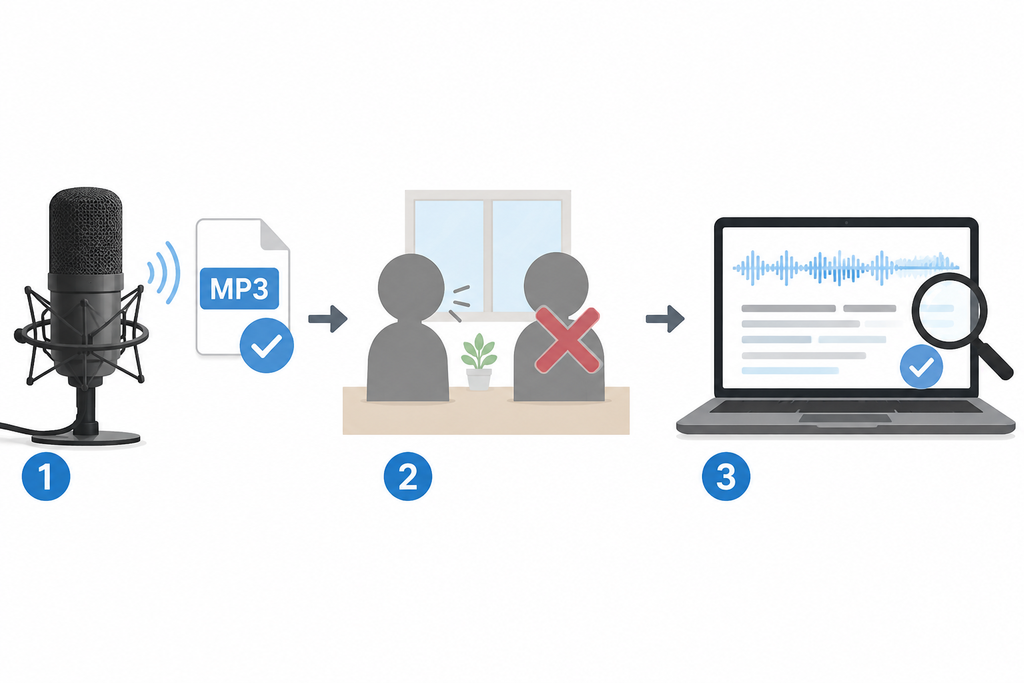
MP3の文字起こし精度は、音質や録音環境によって変わります。
できるだけ聞き取りやすい音声を用意し、文字起こし後に内容を確認することが大切です。
ここでは、精度を高める3つのポイントを解説します。
音質のよいMP3ファイルを使う
文字起こしには、できるだけ音声が明瞭なMP3ファイルを使いましょう。
音量が小さい、声がこもっている、雑音が多いといった音声は、AIが正しく認識できない場合があります。
これから録音する場合は、マイクを話者に近づけ、適切な音量で録音しましょう。
音質を重視するなら、MP3より圧縮の影響を受けにくいWAV形式で録音する方法もあります。
雑音や複数人の同時発話を減らす
周囲の雑音や複数人の同時発話を減らすことも、文字起こし精度を高めるポイントです。
録音時は、以下を意識しましょう。
- 静かな場所で録音する
- マイクを話者に近づける
- ゆっくり、はっきり話す
- 複数人が同時に話さないようにする
- マイクとの距離をできるだけ一定にする
会議やインタビューでは、一人ひとりの声を明瞭に録音できる環境を整えることで、文字起こし後の修正も少なくできます。
文字起こし結果を音声と照らし合わせて確認する
AIによる文字起こしは100%正確とは限らないため、最後に元の音声と照らし合わせて確認しましょう。
とくに、人名・会社名・商品名・専門用語などの固有名詞は誤認識されることがあります。
Nottaなど単語登録に対応したサービスでは、よく使う固有名詞や専門用語を事前に登録しておく方法も有効です。
音質を整える→雑音や同時発話を減らす→原音と照らし合わせるという流れで確認すると、より正確な文字起こしに仕上げられます。
MP3文字起こしに関するよくある質問
MP3の文字起こしについて、無料で使える範囲や対応端末、長時間の音声ファイルなど、よくある疑問をまとめました。
Q1.MP3を完全無料で文字起こしできる?
無料でMP3を文字起こしできるサービスはあります。
ただし、利用できる時間や回数には制限がある場合があります。
たとえばNottaのフリープランは月120分まで利用できますが、1回の文字起こしは3分までです。
無料で使う場合は、各サービスの利用条件を確認しましょう。
Q2.MP3の文字起こしはPCだけでできる?
MP3の文字起こしは、PCだけでなくスマホでもできます。
たとえばNottaはWeb版とモバイルアプリの両方から、保存済みのMP3などをインポートできます。
PCがなくても、対応サービスを使えばスマホだけで文字起こしが可能です。
Q3.長時間のMP3も文字起こしできる?
長時間のMP3にも対応できますが、サービスによって時間やファイル容量の上限があります。
Nottaの場合、音声ファイルは最大1GBまたは5時間のいずれか小さい方まで対応しています。
話者識別を利用する場合は最大3時間です。
長時間のMP3では、利用前に上限を確認しましょう。
Q4.MP3以外の音声ファイルも文字起こしできる?
MP3以外の音声形式に対応したサービスもあります。
たとえばNottaは、MP3のほかWAV・M4A・CAF・AIFF・WMA・OGGなどに対応しています。
元のファイル形式が対応していれば、MP3へ変換せずにそのまま文字起こしできます。
Q5.スマホでもMP3を文字起こしできる?
対応するAI文字起こしサービスを使えば、スマホでもMP3を文字起こしできます。
Nottaでは、モバイルアプリからスマホに保存した音声ファイルをインポートできます。
MP3をPCへ移す必要がないため、スマホだけで文字起こしを済ませたい場合にも便利です。
まとめ|MP3の文字起こしはAIを使えば簡単にできる
MP3は、AI文字起こしサービスを使えば簡単にテキスト化できます。
無料で利用する場合は、文字起こし時間やファイル容量などの条件を確認して、自分に合ったサービスを選びましょう。
なかでもNottaは、MP3をアップロードするだけで文字起こしでき、編集やAI要約までまとめて行えます。手軽にMP3を文字にしたい方は、まず無料プランから試してみてください。
AI文字起こしを、今すぐ無料で体験!
関連記事
Nottaで文字起こしする方法|使い方・料金・無料版を徹底解説 | PCヘルプラボ
AIボイスレコーダー「Notta Memo」
🎉 初回15%OFF!クーポンコード「NOTTA.AI」でNotta Memoをお得に購入する↓
関連記事
Notta Memoとは?料金・使い方・評判からPLAUD NOTEとの違いまで徹底解説 | PCヘルプラボ
AI時代の仕事術+AI議事録イヤホン【ZENCHORD1】↓
コメント