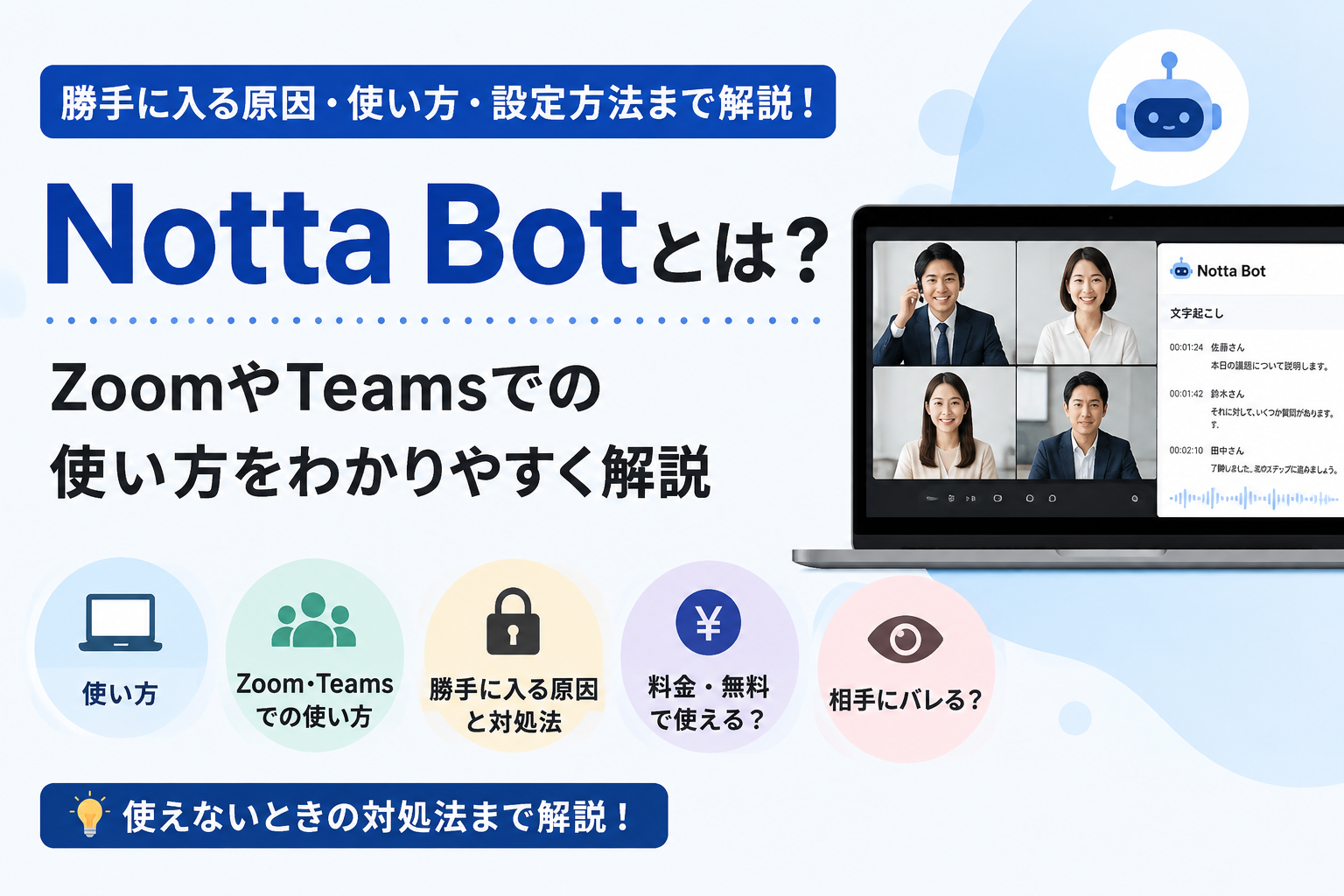
Notta Botは、ZoomやGoogle Meet、Microsoft Teamsなどのオンライン会議に参加し、会話を自動で文字起こしできる機能です。
会議内容を自動で記録できる一方、
「Notta Botが勝手に会議へ入ってきた」
「相手に表示されるの?」
「どうやって停止すればいい?」
と戸惑う方も少なくありません。
Notta Botが自動で参加する場合は、会議への自動参加設定が有効になっている可能性があります。
設定を変更すれば、自動参加を停止することもできます。
この記事では、Notta Botとは何か、基本的な使い方、Zoom・Google Meet・Microsoft Teamsでの設定方法、勝手に入る原因と対処法まで分かりやすく解説します。
Notta Botを活用すれば、会議中にメモを取り続ける負担を減らし、議事録作成や会議内容の振り返りを効率化できます。
Web会議の文字起こしをラクにしたい方は、ぜひ参考にしてください。
Notta Botだけでなく、Notta本体の文字起こし機能や料金、AI要約なども知りたい方は、「Nottaとは?AI文字起こしの使い方・料金・評判を徹底解説」でまとめて紹介しています。
Web会議の文字起こしを自動化したい方は、Nottaを無料で試してみましょう。
AI文字起こしを、今すぐ無料で体験!
Notta Botとは?
Notta Botは、ZoomやGoogle Meet、Microsoft TeamsなどのWeb会議に参加し、会話を自動で録音・文字起こしできる機能です。
会議内容をリアルタイムでテキスト化できるため、メモを取り続ける負担を減らし、会議後の確認や議事録作成も効率化できます。
ここでは、Notta Botでできることと、対応しているWeb会議サービスについて解説します。
Notta Botでできること
Notta BotをWeb会議に参加させると、会話を録音しながらリアルタイムで文字起こしできます。
主な機能は、次のとおりです。
- Web会議の音声を録音する
- 会話をリアルタイムで文字起こしする
- 文字起こしデータを保存する
- 会議後に内容を確認・編集する
- 文字起こし結果を共有する
- 会議内容を振り返りやすくする
会議中にメモを取る必要が減るため、話し合いに集中したい方や、議事録作成を効率化したい方に便利です。
また、Notta Botは会議の参加者として入室する仕組みのため、参加者一覧にも表示されます。
そのため、「相手にNotta Botを表示させたくない」「Botを会議に参加させたくない」という場合は、Botを使わない文字起こし方法も検討するとよいでしょう。
Notta Botが対応しているWeb会議サービス
Notta Botは、主要なオンライン会議サービスに対応しています。
| Web会議サービス | Notta Botの利用 |
|---|---|
| Zoom | 対応 |
| Google Meet | 対応 |
| Microsoft Teams | 対応 |
会議URLをNottaに登録すると、Botを会議へ参加させて録音・文字起こしできます。
普段使っているWeb会議サービスをそのまま利用できるため、新しい会議ツールへ切り替える必要はありません。
特に、ZoomやGoogle Meet、Microsoft Teamsで定期的に会議を行っている方なら、会議内容の記録や議事録作成を効率化しやすいでしょう。
ただし、会議の設定や参加権限によっては、Notta Botがすぐに入室できない場合があります。その場合は、会議主催者による入室許可や設定の確認が必要です。
Notta Botの使い方
Notta Botは、会議URLを登録することでWeb会議に参加させ、録音・文字起こしを開始できます。
基本的な流れは次のとおりです。
- Nottaにログインする
- Zoom・Google Meet・Microsoft Teamsなどの会議URLを用意する
- Nottaから会議URLを登録する
- Notta Botを会議へ参加させる
- 会議主催者が必要に応じて入室を許可する
- 録音・文字起こしを開始する
- 会議終了後に文字起こし結果を確認する
Notta Botは会議の参加者として入室するため、会議設定によっては主催者側で参加許可が必要になることがあります。
また、会議終了後は文字起こし結果を見返したり、編集したりできるため、議事録作成にも活用できます。
初めて使う場合は、まず短い会議で試して、Botが正常に入室できるか、文字起こしされるかを確認しておくと安心です。
Notta Botを会議への招待から録音・文字起こし始めるまで、流れを順番に解説します。
会議URLをコピーしてBotを招待する
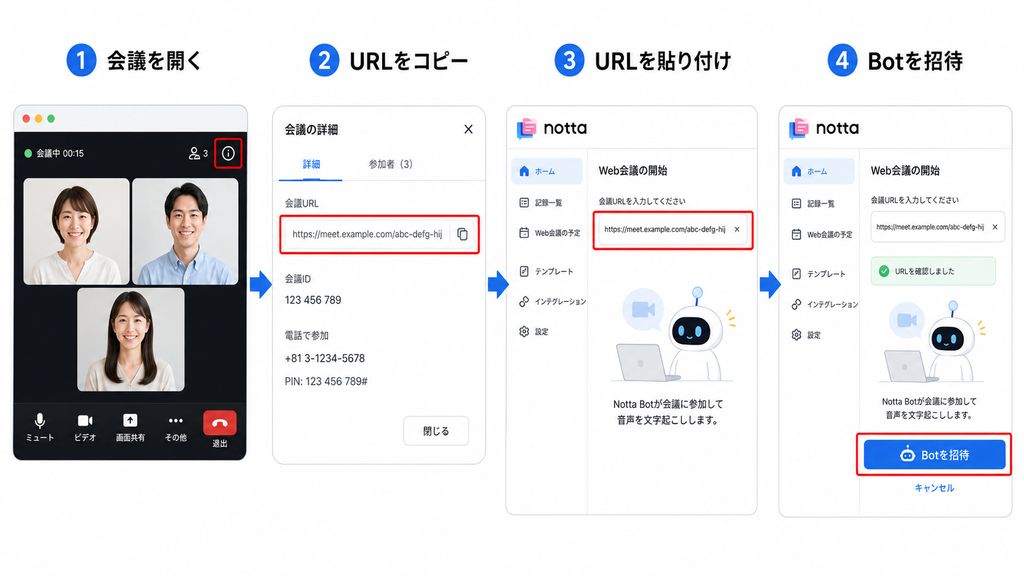
まず、ZoomやMicrosoft Teamsなどの招待メールや会議詳細画面から、会議URLをコピーします。
その後、Nottaを開いて会議URLを入力し、発話言語などを設定してNotta Botを招待します。
基本的な流れは以下のとおりです。
- Web会議を開始する
- 招待メールや会議詳細画面からURLをコピーする
- Nottaに会議URLを入力する
- 発話言語などを設定する
- Notta Botを会議に招待する
GoogleカレンダーやOutlookカレンダーをNottaと連携している場合は、登録した予定に合わせてNotta Botを参加させることもできます。
Botの参加を許可して文字起こしを開始する
Notta Botを招待したあと、待機室や参加承認が設定されている場合は、会議のホスト側でBotの参加を許可します。
参加が承認されると、Notta Botが会議に入り、録音とリアルタイム文字起こしが始まります。
Botが参加するまで10〜30秒ほどかかる場合があるため、すぐに表示されなくても少し待って確認しましょう。
会議が終わったら録音を停止します。
文字起こしした内容はNottaに保存され、あとから確認・編集できます。
Notta BotをZoom・Teamsで使う方法
Notta Botは、ZoomとMicrosoft Teamsのどちらでも会議URLから招待できます。
ただし、自動参加や入室条件には違いがあります。
ここでは、それぞれの使い方と注意点を分かりやすく解説します。
Zoomで使う方法
Zoomでは、会議URLをNottaに入力してBotを招待します。
待機室が有効な場合は、ホスト側でNotta Botの入室を許可しましょう。
入室が承認されると、録音とリアルタイム文字起こしが始まります。
また、プレミアム・ビジネス・エンタープライズプランでは、NottaとZoomを連携して、自分が主催する会議へBotを自動参加させることも可能です。
自動参加を利用する際のポイントは以下のとおりです。
- 自分が主催するZoom会議が対象
- 他の人が主催する会議には自動参加しない
- Notta Web版からZoom連携を設定する
- ブレイクアウトルームでも文字起こしできる
なお、1つのNotta Botが同時に参加できるブレイクアウトルームは1室のみです。
Microsoft Teamsで使う方法
Microsoft Teamsでも、会議URLをNottaに入力してBotを招待します。
ロビーが有効になっている場合は、Notta Botがロビーで待機するため、ホスト側で入室を承認しましょう。承認後、録音とリアルタイム文字起こしが始まります。
Teamsで利用するときは、以下の点に注意してください。
- ユーザー認証が必要な会議には参加できない
- Zoomのような専用の自動参加連携はない
- GoogleカレンダーやOutlookカレンダーとの連携で自動参加は可能
Notta BotはゲストとしてTeams会議に参加する仕組みです。
そのため、組織の設定でゲスト参加が制限されている場合は、Botが入室できないことがあります。
AI文字起こしを、今すぐ無料で体験!
関連記事
Nottaで文字起こしする方法|使い方・料金・無料版を徹底解説 | PCヘルプラボ
Notta Botが勝手に入るのはなぜ?
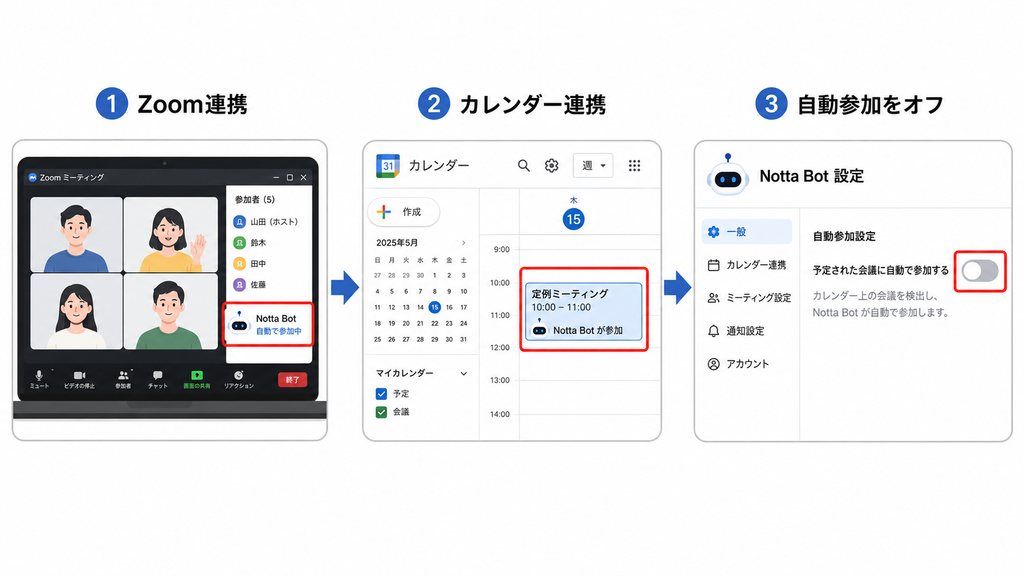
「Notta Botが勝手に会議へ入ってきた」と感じる場合は、Nottaの自動参加設定が有効になっている可能性があります。
Nottaでは、Googleカレンダーなどと連携していると、予定されているWeb会議へBotを自動参加させる設定が使われることがあります。
そのため、自分でその都度Botを招待していなくても、会議に参加することがあります。
故障や不正アクセスとは限らないため、まずはNotta側の設定を確認してみましょう。
Notta Botが勝手に入る主な原因
主な原因は、次のとおりです。
- Web会議への自動参加設定が有効になっている
- GoogleカレンダーなどとNottaを連携している
- 過去に設定した自動参加ルールが残っている
- 会議予定がNottaに同期されている
カレンダー連携後に自動参加を有効にしている場合は、登録されたZoom・Google Meet・Microsoft Teamsの会議へNotta Botが自動で参加することがあります。
Notta Botの自動参加を停止する方法
Notta Botを自動で参加させたくない場合は、Nottaの設定から自動参加をオフにします。
確認するポイントは次のとおりです。
- Nottaにログインする
- カレンダー連携やWeb会議の設定を開く
- Botの自動参加に関する設定を確認する
- 不要な自動参加設定をオフにする
- 必要に応じてカレンダー連携そのものを解除する
設定を変更したあとは、次回の会議でNotta Botが自動参加しないか確認しておきましょう。
なお、すでに会議へ参加しているNotta Botは、会議画面から退出させる必要がある場合があります。
自動参加をオフにしても、現在参加中のBotがすぐに退出するとは限りません。
「勝手に入る」という言葉だけを見ると不安になりやすいですが、実際には自動参加設定が原因のケースが多いため、まずは設定を確認するのがおすすめです。
Notta Botは無料で使える?料金は?
Notta Botは、フリープランでも利用できます。
ただし、無料版は文字起こし時間に制限があるため、長時間の会議で使う場合は有料プランも確認しておきましょう。
主な違いは以下のとおりです。
| プラン | 料金 | 文字起こし時間 | 1回の上限 | AI要約 |
|---|---|---|---|---|
| フリー | 0円 | 120分/月 | 3分 | 10回/月 |
| プレミアム | 年払い換算1,185円/月 | 1,800分/月 | 5時間 | 100回/月 |
| ビジネス | 年払い換算2,508円/月 | 無制限 | 5時間 | 200回/月 |
| エンタープライズ | 要問い合わせ | カスタマイズ | 5時間 | 無制限 |
フリープランでは、月120分まで文字起こしできます。
ただし、1回あたりの文字起こしは3分までです。
そのため、Notta Botを試してみたい方には無料版でも十分ですが、会議や商談で継続的に使うならプレミアム以上が使いやすいでしょう。
なお、Zoomの自動参加やBot名の変更など、一部機能はプランによって利用条件が異なります。
AI文字起こしを、今すぐ無料で体験!
Notta Botは相手にバレる?
Notta Botは、ZoomやGoogle Meet、Microsoft TeamsなどのWeb会議に参加者として入室する仕組みです。
そのため、会議中は参加者一覧にNotta Botが表示され、ほかの参加者にもBotが参加していることが分かります。
つまり、相手に気づかれずにNotta Botを利用することはできません。
会議内容を録音・文字起こしする場合は、トラブルを避けるためにも、事前に参加者へ伝えておくと安心です。
たとえば、次のように一言伝えておくとよいでしょう。
「議事録作成のため、Nottaで会議内容を文字起こしします」
また、会社によっては録音や文字起こしに関するルールが定められている場合があります。
社内会議や取引先との打ち合わせで利用する際は、事前に社内ルールや相手先の方針も確認しておきましょう。
Notta Botを表示させたくない場合は?
会議の参加者一覧にNotta Botを表示させたくない場合は、Botを会議へ参加させない文字起こし方法を検討しましょう。
たとえば、Nottaのデスクトップアプリなどを使えば、Botを会議に参加させずにPC上の音声を文字起こしできる場合があります。
そのため、
- Botの参加が問題ない会議 → Notta Bot
- Botを表示させたくない会議 → Botを使わない文字起こし方法
というように使い分けるのがおすすめです。
Notta Botが使えないときの対処法
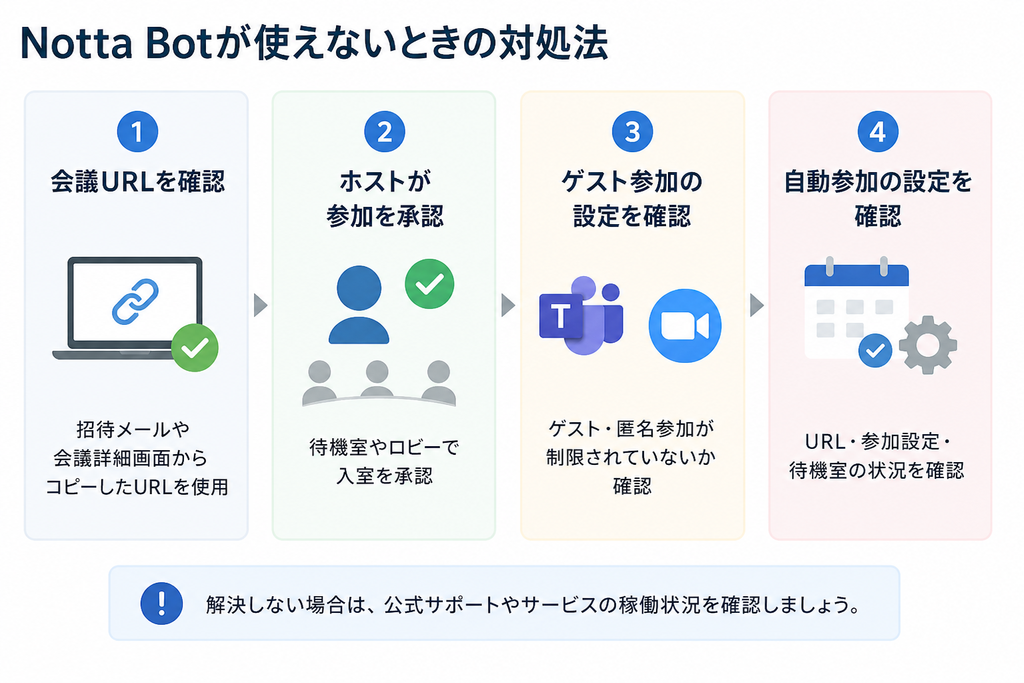
Notta BotがWeb会議に参加できない場合は、会議URLの間違い、待機室やロビーの設定、外部参加者の制限、Notta側の設定などが原因として考えられます。
うまく入室できないときは、次の項目を順番に確認してみましょう。
会議URLが正しいか確認する
まずは、Nottaに登録した会議URLが正しいか確認しましょう。
Zoom・Google Meet・Microsoft Teamsでは、過去の会議URLや途中までしかコピーされていないURLを登録すると、Notta Botが正常に参加できないことがあります。
会議の最新URLをもう一度コピーして、再登録してみてください。
待機室やロビーで止まっていないか確認する
Zoomの待機室やMicrosoft Teamsのロビーが有効になっている場合、Notta Botが入室前の状態で待機していることがあります。
この場合は、会議主催者がNotta Botの参加を許可することで入室できます。
Botが参加しないときは、参加者一覧だけでなく、待機室やロビーも確認してみましょう。
外部参加者やBotの制限を確認する
会社や学校のWeb会議では、セキュリティ上の理由から、外部ユーザーやBotの参加を制限している場合があります。
その場合は、Notta側で設定を変更しても入室できないことがあります。
会議主催者や管理者に、外部参加者の設定を確認してもらいましょう。
Nottaの設定やカレンダー連携を確認する
会議URLに問題がない場合は、Notta側の設定も確認します。
特にチェックしたいのは、次の項目です。
- 会議予定が正しく登録されているか
- カレンダー連携が有効になっているか
- 自動参加設定が正しく設定されているか
- 対象の会議がNottaに同期されているか
設定を一度見直すだけで改善するケースもあります。
一時的な不具合の場合は時間をおいて再度試す
設定に問題が見当たらない場合は、NottaやWeb会議サービス側で一時的な不具合が発生している可能性もあります。
その場合は、
- 少し時間をおいて再度試す
- ブラウザやアプリを再起動する
- Nottaに再ログインする
- 会議URLを登録し直す
といった方法を試してみましょう。
それでも解決しない場合は、Notta公式のヘルプやサポート情報を確認するのがおすすめです。
AI文字起こしを、今すぐ無料で体験!
Notta Botに関するよくある質問
Notta Botに関するよくある質問にお答えします。
Notta Botは勝手に会議へ参加しますか?
自動参加設定が有効になっている場合は、Notta Botが予定されているWeb会議へ自動で参加することがあります。
「勝手に入ってきた」と感じる場合は、Nottaのカレンダー連携や自動参加設定を確認してみましょう。
不要な場合は、自動参加をオフにできます。
Notta Botは相手にバレますか?
はい。Notta BotはWeb会議に参加者として入室する仕組みのため、参加者一覧に表示されます。
相手に気づかれずに使う機能ではないため、録音や文字起こしを行う場合は、あらかじめ参加者へ伝えておくと安心です。
Notta Botは無料で使えますか?
Nottaには無料プランがありますが、利用できる文字起こし時間や一部機能には制限があります。
まずは無料プランで使い勝手を確認し、会議で継続的に利用したい場合は、有料プランを検討するとよいでしょう。
Notta Botが会議に入れないのはなぜですか?
主な原因として、次のようなものがあります。
- 会議URLが間違っている
- Zoomの待機室で止まっている
- Microsoft Teamsのロビーで待機している
- 外部参加者やBotの参加が制限されている
- Notta側の設定が正しくない
まずは会議URLと入室設定を確認し、Botが待機状態になっていないかチェックしてみましょう。
Notta Botを会議から退出させることはできますか?
はい。会議中にNotta Botが不要になった場合は、会議主催者側で参加者一覧から退出させられる場合があります。
今後も自動で参加させたくない場合は、Notta側の自動参加設定もあわせてオフにしておきましょう。
Notta Botを使わずに文字起こしできますか?
はい。Notta Botを会議へ参加させずに文字起こしする方法もあります。
参加者一覧にBotを表示させたくない場合は、Nottaのデスクトップアプリなど、Botを使わない文字起こし方法を検討するとよいでしょう。
まとめ|Notta BotでWeb会議の文字起こしを効率化しよう
Notta Botは、ZoomやGoogle Meet、Microsoft TeamsなどのWeb会議に参加し、会話を自動で録音・文字起こしできる機能です。
会議中にメモを取り続ける必要がなくなるため、話し合いに集中しやすく、会議後の議事録作成や内容の振り返りもスムーズになります。
一方で、Notta Botが勝手に会議へ入る場合は、自動参加設定やカレンダー連携が有効になっている可能性があります。
また、Botは参加者として表示されるため、録音や文字起こしを行う際は、事前に参加者へ伝えておくと安心です。
Notta Botを利用するときは、会議URLや待機室・ロビーの設定、自動参加の有無を確認しておきましょう。
Web会議の文字起こしを自動化したい方や、議事録作成の手間を減らしたい方にはNotta Botが便利です。
Nottaには無料プランも用意されているため、まずは短い会議で実際の使い勝手を試してみるとよいでしょう。
AI文字起こしを、今すぐ無料で体験!
関連記事
Nottaで文字起こしする方法|使い方・料金・無料版を徹底解説 | PCヘルプラボ
AIボイスレコーダー「Notta Memo」
初回15%OFF!クーポンコード「NOTTA.AI」でNotta Memoをお得に購入する
*3,525円引きの19,975円で購入できます。
毎月600分(10時間)の文字起こしを無料で利用できます。
関連記事
Notta Memoとは?料金・使い方・評判からPLAUD NOTEとの違いまで徹底解説 | PCヘルプラボ
AI時代の仕事術+AI議事録イヤホン【ZENCHORD1】↓
毎月600分(10時間)の文字起こしを無料で利用できます。
関連記事
コメント
This is gold. Spent twenty minutes reading it properly and saved what would have been a whole afternoon of trial and error. HDR photo enhancer free is worth a look if you want the same result faster.
Good stuff. Been doing this manually for ages — PixQuill image upscaler made it a non-issue.