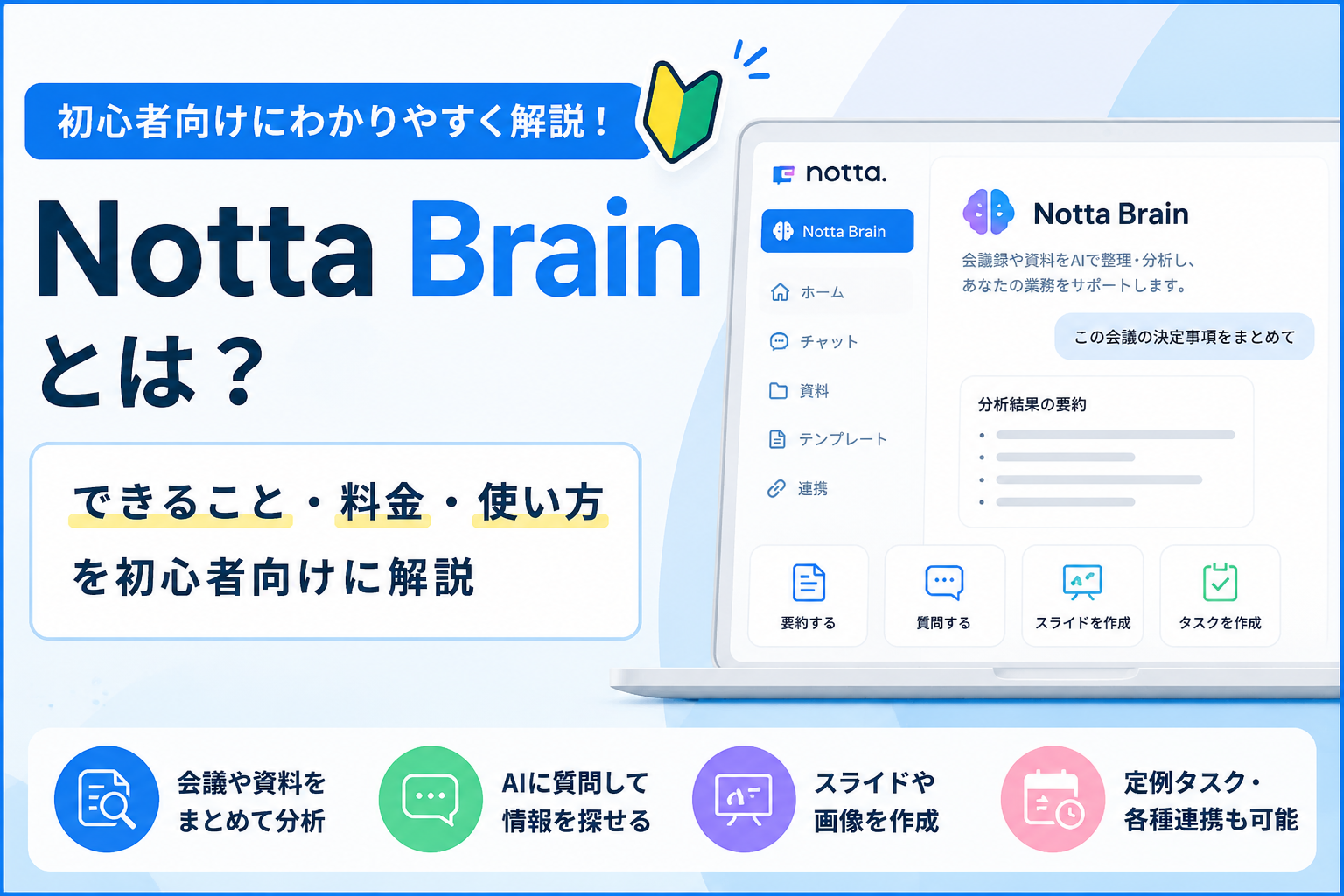
「Notta Brainって何ができるの?」
「通常のNottaとは何が違うの?」
と、気になっている方も多いでしょう。
Notta Brainは、Nottaに保存された会議録や文字起こしデータ、アップロードした資料をもとに、AIが情報整理・分析・要約・資料作成まで支援するAIワークスペースです。
2026年6月には定例タスクやSlack・LINE連携も追加され、会議後の情報活用まで効率化できるようになりました。
この記事では、Notta Brainとは何か、できることや料金、無料プラン、使い方、通常のNottaとの違いまで初心者向けにわかりやすく解説します。
Notta Brainと通常のNottaの違いや、文字起こし・料金・使い方までまとめて確認したい方は、「Nottaとは?AI文字起こしの使い方・料金・評判を徹底解説」も参考にしてください。
Notta Brainとは?
Notta Brainとは、会議録や文字起こしデータ、アップロードした資料をAIで整理・分析し、必要な情報を探したり、資料作成に活用したりできるAIワークスペースです。
複数の会議録や資料をまとめて分析できるため、
「過去の会議で決まった内容を探したい」
「複数の資料から重要なポイントだけまとめたい」
といった場面でも役立ちます。
さらに、AIへの質問だけでなく、分析結果をもとにスライドや画像を作成することも可能です。
NottaとNotta Brainの違い
NottaとNotta Brainは、得意とする役割が異なります。
| 比較項目 | Notta | Notta Brain |
|---|---|---|
| 主な役割 | 録音・文字起こし・要約 | 情報整理・分析・資料作成 |
| 会議データの活用 | 1つの会議内容を確認・要約 | 複数の会議や資料を横断して分析 |
| AIへの質問 | 対応 | 会議録や資料を参照して質問可能 |
| スライド・画像作成 | 基本的に対象外 | 対応 |
| 定例タスク | 基本的に対象外 | 対応 |
| Slack・LINE連携 | 用途により対応 | Brainを活用した情報確認に対応 |
| 料金 | Nottaの料金プラン | Notta Brainの料金プラン |
簡単にまとめると、Nottaは「会話を記録して文字起こし・要約するサービス」、Notta Brainは「蓄積した会議録や資料をAIで整理・分析し、その後の仕事に活かすサービス」と考えるとわかりやすいでしょう。
なお、NottaとNotta Brainは利用できる機能や利用上限がそれぞれ独立しています。
Nottaの有料プランを契約していても、Notta Brainの有料枠が自動的に付与されるわけではありません。
Notta Brainには無料プランも用意されているため、まずは実際に使ってみて、自分の業務に合うか確認してから有料プランを検討できます。
Notta Brainは、会議録や資料の要約・分析、AIへの質問、スライド作成などにも活用できます。
「Nottaとの違いを実際に確かめたい」という方は、まず無料プランで操作感を試してみるとよいでしょう。
Notta Brainを無料で試す↓
Notta Brainでできること
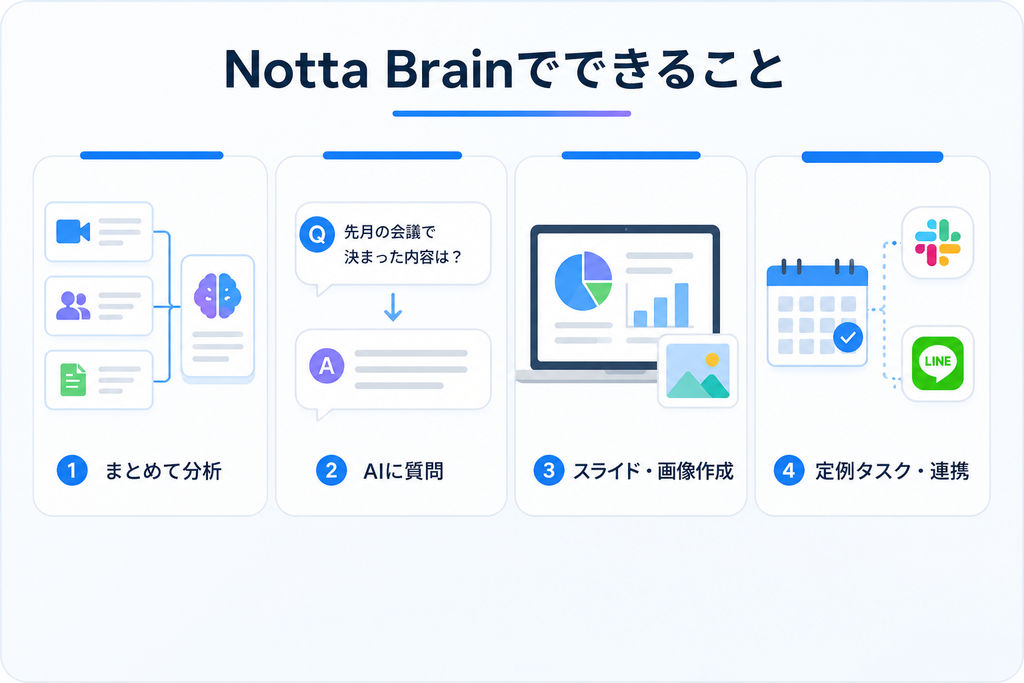
Notta Brainでは、会議録や資料の分析から情報検索、スライド作成、定型業務の自動化まで対応できます。
ここでは、Notta Brainの主な機能を4つに分けてわかりやすく紹介します。
会議や資料をまとめて分析できる
Notta Brainは、複数の会議録や資料をまとめて分析できます。
たとえば、過去の会議や資料を横断して、
- よく出ている課題を整理する
- 顧客から多かった要望をまとめる
- 複数の打ち合わせから重要事項を抽出する
といった使い方ができます。
会議録だけでなく、PDFやWordなどの資料も追加できるため、社内資料や報告書を組み合わせて分析したいときにも便利です。
PDFやWordなどの資料を読み込んで分析できる
Notta Brainでは、PDFやWord、Excel、PowerPointなどの資料をアップロードし、内容をAIで読み取って分析できます。
対応している主な形式は、PDF、Word(.doc/.docx)、Excel(.xls/.xlsx)、PowerPoint(.ppt/.pptx)などです。
たとえば、次のような使い方ができます。
- 長いPDF資料の要点をまとめる
- Word文書の内容について質問する
- Excelの情報をもとに内容を整理する
- 複数の資料を比較して違いを確認する
- 会議録と外部資料を組み合わせて分析する
「このPDFを300文字で要約して」「A資料とB資料の違いを整理して」など、自然な言葉で指示できるのが特徴です。
資料を1つずつ開いて確認する手間を減らせるため、情報収集や資料整理を効率化したいときに役立ちます。
Web版では、チャット入力欄のクリップアイコンからファイルを追加できます。ドキュメントは1回につき最大3ファイル、合計32MBまでアップロード可能です。
単にPDFから文字を取り出すだけでなく、読み込んだ内容を要約・質問・比較までできるのが、Notta Brainの便利なポイントです。
AIに質問して必要な情報を探せる
Notta Brainでは、登録した会議録や資料をもとにAIへ質問できます。
たとえば、
- 「先月の会議で決まった内容をまとめて」
- 「この資料の重要なポイントを3つ教えて」
- 「顧客から出た要望を整理して」
と質問すれば、関連する情報を探して回答してくれます。
大量の会議録や資料を一つずつ読み返さなくても、必要な情報をすばやく確認できるのがメリットです。
また、Notta内のデータだけでなく、Web上の情報も活用して回答を作成できます。
スライドや画像を作成できる
Notta Brainでは、分析した内容をもとにスライドや画像も生成できます。
たとえば、
- 会議内容を報告用スライドにまとめる
- 提案内容をプレゼン資料にする
- 情報をわかりやすく画像化する
といった作業が可能です。
スライドは最大15ページまで生成でき、PPTXやPDF形式で保存できます。
会議内容を整理したあと、そのまま資料作成まで進められるため、「情報整理→資料作成」の手間を減らせます。
定例タスク・Slack・LINE連携が使える
Notta Brainには、繰り返し行う作業を自動化できる定例タスク機能があります。
たとえば、
- 毎週の会議内容をまとめる
- 定期的に情報を整理する
- 決まった内容をレポート化する
といった作業を自動化できます。
また、SlackやLINEとの連携にも対応しており、普段使っているチャットツールからNotta Brainに質問できます。
Nottaを毎回開かなくても必要な情報を確認できるため、日常業務の中に取り入れやすいのも特徴です。
Notta Brainは無料プランでも主要な機能を試せるため、資料整理や要約を効率化したい方は、まず実際に使ってみると便利さを実感しやすいでしょう。
Notta Brainを無料で試す↓
Notta Brainの料金
Notta Brainには、無料のフリープランと有料のプレミアムプランがあります。
主な違いは、毎月使えるAIクレジット数と保存容量です。
まず無料で試し、利用頻度に応じて有料プランを検討するとよいでしょう。
無料プランでできること
Notta Brainのフリープランは0円で利用できます。
主な内容は以下のとおりです。
- AIクレジット:1,000/月
- 保存容量:5GB
- AIへの質問
- 会議録や資料を使ったQ&A
- 画像生成
- スライド生成
- インターネット検索
- データのエクスポート
| 操作例 | 消費AIクレジット |
|---|---|
| PDFや会議録を使ったChat Q&A | 100 |
| 画像を1枚生成 | 200 |
| スライドを1件生成 | 300 |
| 画像+スライドを同時生成 | 500 |
無料プランでも主要な機能を試せるため、Notta Brainが自分に合うか確認したい方に向いています。
フリープランでは毎月1,000AIクレジットが付与されるため、PDFや会議録を使ったChat Q&Aなら目安として10回程度試せます。
ただし、利用する機能によって消費クレジットは異なります。
有料プランよりAIクレジットと保存容量が少なく、無料版で生成した画像にはウォーターマークが入ります。
プレミアムプランの料金
Notta Brainのプレミアムプランは、月払いと年払いから選べます。
| プラン | 料金 | AIクレジット | 保存容量 |
|---|---|---|---|
| フリー | 0円 | 1,000/月 | 5GB |
| プレミアム(月払い) | 1,980円/月 | 8,000/月 | 20GB |
| プレミアム(年払い) | 14,300円/年 | 8,000/月 | 20GB |
年払いは月額換算で約1,192円となるため、長く使う予定なら月払いよりかなりお得です。
会議録や資料の分析、スライド・画像生成を頻繁に使う方は、AIクレジットに余裕のあるプレミアムプランが向いています。
AIクレジットの仕組み
Notta Brainでは、一部のAI機能を使うとAIクレジットを消費します。
主な消費量は以下のとおりです。
| 操作 | 消費クレジット |
|---|---|
| 会議録・PDFなどを使ったChat Q&A | 100 |
| 外部サービスのデータを使ったChat Q&A | 100 |
| 画像生成1枚 | 200 |
| スライド生成1件 | 300 |
| 画像+スライド生成 | 500 |
| Excel・Wordへのスマート入力 | 200 |
たとえば、無料プランでは月1,000クレジット付与されるため、100クレジットを使うQ&Aなら最大10回が目安です。
ただし、通常のAIテキスト回答やインターネット検索など、クレジットを消費しない機能もあります。
利用できる回数は使う機能によって変わるため、クレジット残量を確認しながら使うと安心です。
Notta本体の料金とは別
NottaとNotta Brainは、料金プランや利用上限がそれぞれ独立しています。
そのため、Nottaの有料プランを契約していても、Notta Brainが自動的に有料版になるわけではありません。
反対に、Notta Brainのプレミアムプランを契約しても、Notta本体の文字起こし時間などが増えるわけではありません。
Web版ではNotta Brainを単体で契約できますが、モバイルアプリではNotta有料プランへのアドオンとして提供されています。
NottaとNotta Brainの両方を利用する場合は、それぞれの料金内容を確認してから契約しましょう。
いきなり有料プランを契約する必要はありません。
まずは無料プランで実際に使い、会議録やPDFの要約・分析が自分の仕事に合うか確かめてみましょう。
Notta Brainを無料で試す↓
Notta Brainの使い方
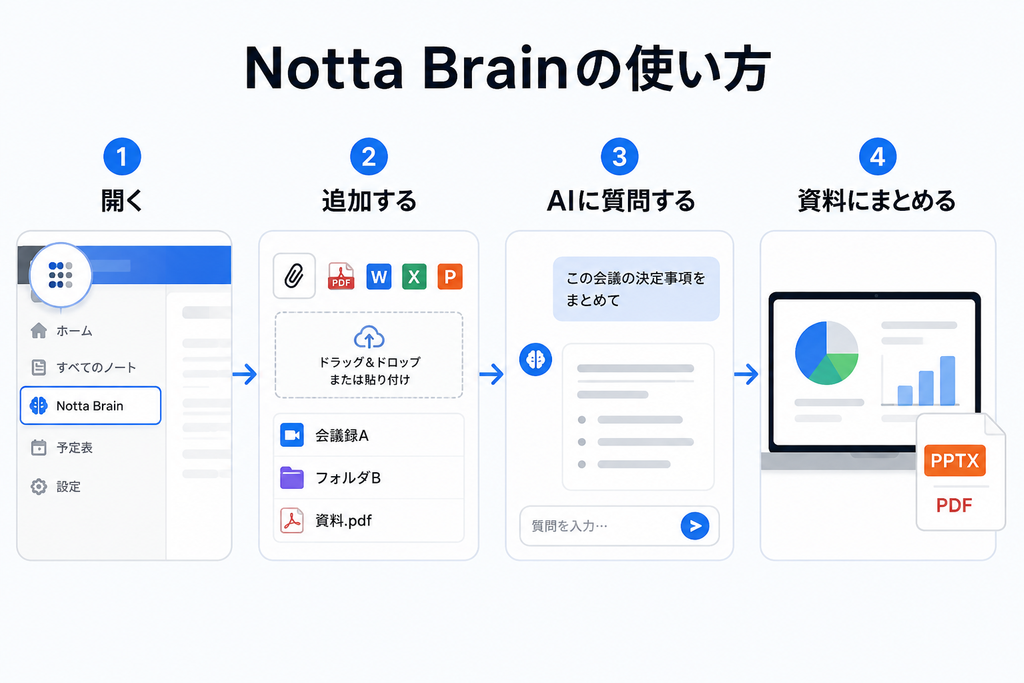
Notta Brainは、会議録や資料を追加してAIに質問するだけで使えます。
ここでは、Notta Brainを開く方法から、データの追加、AIへの質問、分析結果を資料にまとめるまでの基本的な流れを紹介します。
Notta Brainを開く
Web版Nottaにログインし、画面左側のメニューから「Notta Brain」を開きます。
Notta Brainの画面が表示されたら、チャット形式でAIへの質問や資料の追加を始められます。
会議録や資料を追加する
Notta内に保存されている会議録やフォルダを使う場合は、入力欄に「@」を入力し、分析したいデータを選択します。
外部ファイルを分析したい場合は、クリップアイコンからアップロードできます。
ドラッグ&ドロップや貼り付けにも対応しています。
主な対応形式は以下のとおりです。
- Word
- Excel
- PowerPoint
- JPG・JPEG
- PNG
- WEBP
- HEIC・HEIF
外部ファイルの直接アップロード・分析はWeb版で利用できます。
なお、チャットに直接追加したファイルは、そのチャット内でのみ使用され、Nottaのライブラリには保存されません。
AIに質問・指示する
会議録や資料を選んだら、知りたい内容を文章で入力します。
たとえば、
- 「この会議の決定事項をまとめて」
- 「このPDFの重要なポイントを3つ教えて」
- 「A会議とB会議の違いを整理して」
- 「顧客から出た要望だけ抽出して」
といった質問ができます。
複数の会議録や資料を指定して横断的に分析できるため、過去の情報を一つずつ読み返す手間を減らせるのがメリットです。
分析結果を資料にまとめる
Notta Brainでは、AIが整理・分析した内容をもとにスライドを作成できます。
たとえば、「この内容をスライドにまとめて」と指示すれば、分析結果からプレゼン資料を自動生成できます。
生成できるスライドは最大15ページで、PPTXまたはPDF形式で保存可能です。
生成後は内容を確認し、必要に応じてAIへ修正を指示できます。
会議録の確認から情報整理、資料作成までをNotta Brain上で進められるため、会議後の作業を効率化したい場合にも便利です。
関連記事
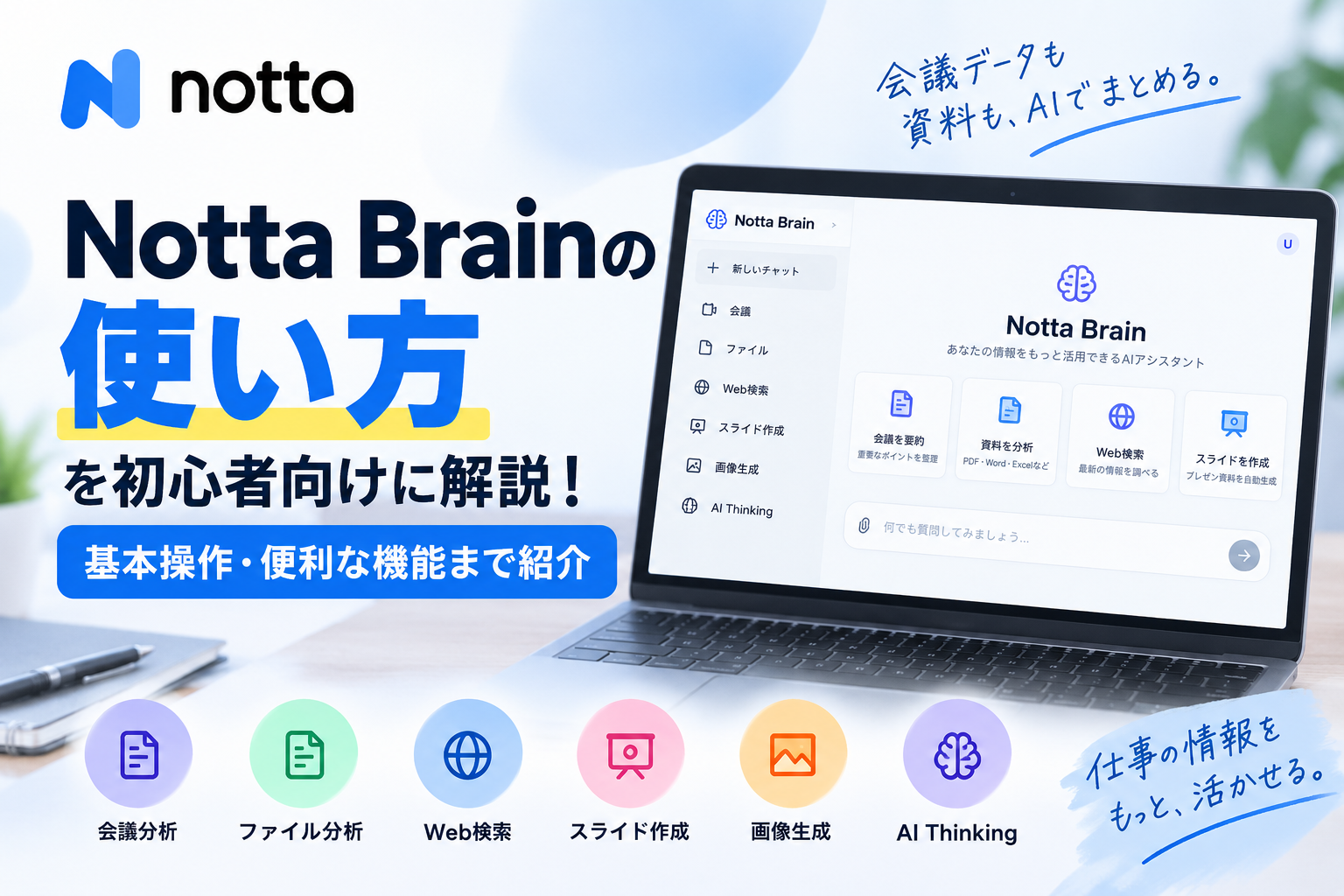
Notta Brainの使い方を初心者向けに解説!基本操作・便利な機能まで紹介 | PCヘルプラボ
Notta Brainのメリット・デメリット
Notta Brainは、会議録や資料の整理から分析、資料作成までをまとめて効率化できるのがメリットです。
一方で、一部機能ではAIクレジットを消費し、生成内容の確認が必要な点には注意しましょう。
情報整理から資料作成まで効率化できる
Notta Brainの大きなメリットは、情報整理から資料作成までを一つの流れで進められることです。
たとえば、
- 複数の会議録から重要事項を整理する
- 過去の議論や決定事項をまとめる
- 顧客の要望や課題を抽出する
- 分析結果をスライドやレポートにまとめる
といった作業をAIに任せられます。
さらに、定例タスクを使えば、毎週・毎月行う情報整理やレポート作成の自動化も可能です。
SlackやLINEとも連携できるため、普段の業務にも取り入れやすいでしょう。
クレジット消費やAIの回答精度に注意
Notta Brainでは、デメリットとして一部のAI機能を使うとAIクレジットを消費します。
たとえば、会議録やPDFを参照したQ&Aは100クレジット、画像生成は1枚200クレジット、スライド生成は1件300クレジットです。
無料プランは月1,000クレジットのため、画像生成やスライド生成を多く利用すると、残りのクレジットが少なくなる場合があります。
また、AIが生成した回答や資料が常に正しいとは限りません。
特に、数値や固有名詞、重要な決定事項は、参照元の会議録や資料と照らし合わせて確認しましょう。
Notta Brainは、最終判断を任せるのではなく、情報整理や資料作成を効率化する補助ツールとして活用するのがおすすめです。
Notta Brainを無料で試す↓
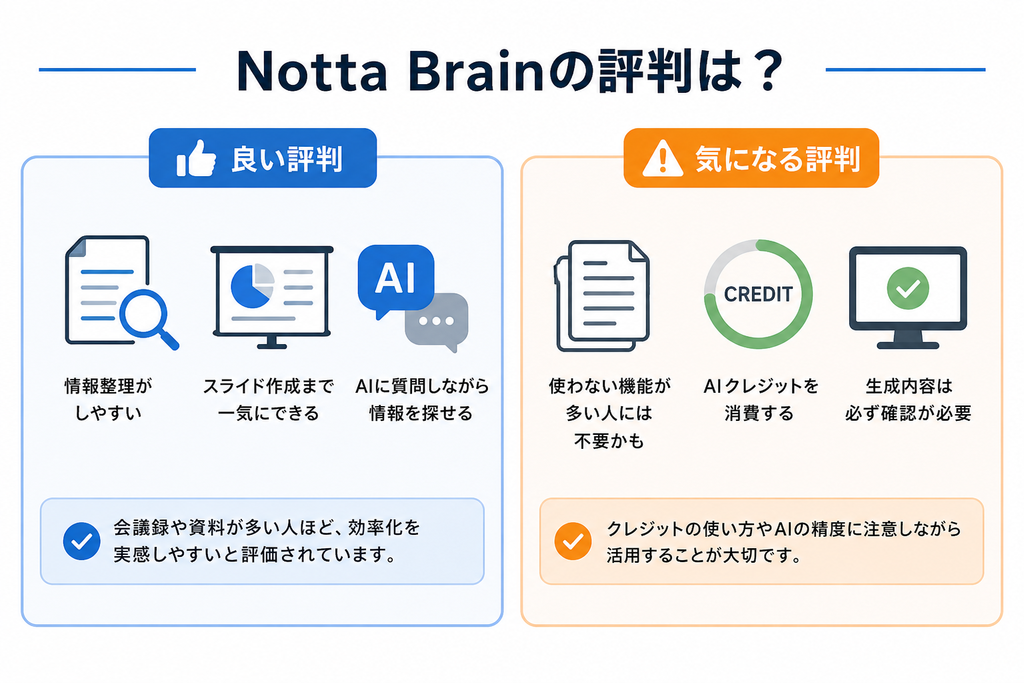
Notta Brainは2026年に登場した新しいサービスのため、口コミやレビューはまだ多くありません。
現時点では、実際に使った人のレビューと公式情報をあわせて、良い点と気になる点を確認するとよいでしょう。
良い評判
Notta Brainの良い評判として見られるのは、会議録や資料を整理し、そのままスライドや資料作成まで進められる点です。
実際の利用レビューでは、録音データをもとにスライドを作成したり、AIに相談しながら資料のたたき台を作ったりできる点が評価されています。
特に、次のような使い方に便利です。
- 会議録から重要なポイントを整理する
- 過去の情報をAIに質問して探す
- 分析結果をスライドにまとめる
- 資料作成のたたき台を作る
単なる文字起こしで終わらず、蓄積した情報を整理・分析し、次の業務につなげられる点がNotta Brainの強みといえるでしょう。
情報元:Bacon Notes「Notta Brainを使ってみた」
気になる評判
一方で、Notta Brainは会議録や資料をあまり扱わない人の場合、横断分析や資料生成などの機能を十分に活かしにくい可能性があります。
また、一部のAI機能ではクレジットを消費する点にも注意が必要です。
Notta公式によると、主な消費量は以下のとおりです。
- 会議録やPDFを使ったChat Q&A:100クレジット
- 画像生成:1枚200クレジット
- スライド生成:1件300クレジット
- 画像とスライドの同時生成:500クレジット
無料プランでは毎月1,000クレジット、有料プランでは8,000クレジットが付与されます。
そのため、無料プランで画像やスライドを頻繁に生成する場合は、残りのクレジット数を確認しながら使う必要があります。
なお、無料版と有料版では基本的な機能は共通していますが、AIクレジット数やストレージ容量などに違いがあります。
無料版で生成した画像にはウォーターマークが入ります。
まずは無料プランで実際に使い、会議録の分析や資料作成をどの程度利用するか確認してから、有料プランを検討するとよいでしょう。
情報元:Notta公式「Notta Brainのクレジットについて」
Notta公式「無料版Brainと有料版Brainの違い」
Notta Brainがおすすめな人
Notta Brainは、会議録や社内資料に散らばった情報をまとめて整理し、必要な情報をすばやく確認したい人に向いています。
Notta内の文字起こしデータだけでなく、PDFやWord、Excel、PowerPointなどの資料も読み込んで分析できるため、情報収集から資料作成まで幅広く活用できます。
とくに、次のような人におすすめです。
会議や打ち合わせが多い人
会議や打ち合わせが多く、「前回の決定事項を探すのに時間がかかる」「複数の会議内容をまとめて確認したい」という人に向いています。
Notta Brainでは、複数の会議録を横断して分析できるため、過去の議論や決定事項、共通する課題などをまとめて確認できます。
会議録を1つずつ開いて読み返す手間を減らせるため、会議が多い人ほど活用しやすいでしょう。
PDFやWordなど複数の資料を扱う人
Notta Brainは、PDFやWord、Excel、PowerPointなどの資料をアップロードして分析できます。
たとえば、次のような使い方が可能です。
- PDFの要点をまとめる
- 複数の資料の違いを比較する
- Word文書の内容について質問する
- 会議録と外部資料を組み合わせて整理する
資料を1つずつ開いて確認する必要がないため、報告書や企画書、営業資料など、多くの文書を扱う人にも便利です。
情報整理から資料作成まで効率化したい人
Notta Brainは、情報を要約・分析するだけでなく、その内容をもとにスライドやレポートなどを作成できます。
そのため、
「情報を探す → 内容を整理する → 資料にまとめる」
といった一連の作業を効率化したい人に向いています。
会議後の情報整理や資料作成に時間がかかっている場合は、作業負担を減らしやすいでしょう。
過去の情報をすばやく確認したい人
長く続いているプロジェクトでは、過去の会議や資料をさかのぼって確認するだけでも時間がかかります。
Notta Brainなら、「前回の会議で何が決まった?」「このプロジェクトではどのような経緯で方針が決まった?」といった質問をして、蓄積された情報から必要な内容を確認できます。
過去のやり取りを短時間で把握したい人や、新しくプロジェクトに参加した人にも役立ちます。
一方、音声を文字起こしするだけであれば、通常のNottaでも十分な場合があります。
会議録やPDFなど複数の情報をまとめて分析し、その結果を仕事に活用したい人ほど、Notta Brainのメリットを感じやすいでしょう。
会議録やPDFの整理、資料作成に時間がかかっている方は、まず無料プランでNotta Brainを試し、自分の仕事に合うか確認してみるのがおすすめです。
まず、無料プランでNotta Brainを試し、自分の仕事に合うか確認↓
Notta Brainについてよくある質問
ここでは、Notta Brainについてよくある質問をまとめます。
無料で使える範囲や通常のNottaとの違い、スマホで利用できるかを簡潔に確認しておきましょう。
Notta Brainは無料で使える?
はい、Notta Brainには無料プランがあります。
無料プランでも基本的な機能を利用でき、毎月1,000AIクレジットが付与されます。
有料のプレミアムプランでは月8,000クレジットに増え、保存容量なども拡張されます。
まずは無料プランで使い勝手を確認するのがおすすめです。
Notta BrainとNottaの違いは?
NottaとNotta Brainでは、主な役割が異なります。
Nottaは録音・文字起こし・要約を中心としたサービスです。
一方、Notta Brainは会議録や資料をAIで横断分析し、必要な情報を探したり、スライドや画像を作成したりできます。
なお、NottaとNotta Brainの有料プランはそれぞれ独立しています。
Notta Brainはスマホでも使える?
はい、Notta BrainはNottaのモバイルアプリからも利用できます。
ただし、Web版とまったく同じ機能が使えるわけではありません。
たとえば、PDFやWord、Excel、PowerPointなどの外部ファイルを直接アップロードして分析する機能は、Web版で利用できます。
すべての機能を活用したい場合は、パソコンのWeb版を利用するとよいでしょう。
まとめ|Notta Brainで情報整理・分析を効率化しよう
Notta Brainは、会議録やPDFなどの資料をAIで整理・分析し、必要な情報の検索や要約、資料作成まで効率化できるAIツールです。
通常のNottaが録音・文字起こし・要約を中心としているのに対し、Notta Brainは複数の会議録や資料を横断して活用できる点が特徴です。
とくに、次のような方に向いています。
- 過去の会議内容を探すのに時間がかかる
- PDFやWordなど複数の資料をまとめて整理したい
- 長い資料の要点を短時間で確認したい
- 情報収集からスライド作成まで効率化したい
一方、音声の文字起こしだけが目的であれば、通常のNottaでも十分な場合があります。
Notta Brainは無料プランから始められるため、まずは普段使っている会議録やPDFを読み込ませて、要約や質問、資料整理などを試してみるとよいでしょう。
会議後の情報整理や資料作成に時間がかかっている方は、Notta Brainを無料で試し、自分の仕事に合うか確認してみてください。
まず、Notta Brainを無料で試してみる↓
AI文字起こしを、今すぐ無料で体験!
関連記事
Nottaで文字起こしする方法|使い方・料金・無料版を徹底解説 | PCヘルプラボ
AIボイスレコーダー「Notta Memo」
🎉 初回15%OFF!クーポンコード「NOTTA.AI」でNotta Memoをお得に購入する↓
*3,525円引きの19,975円で購入できます。
毎月600分(10時間)の文字起こしを無料で利用できます。
関連記事
Notta Memoとは?料金・使い方・評判からPLAUD NOTEとの違いまで徹底解説 | PCヘルプラボ
AI時代の仕事術+AI議事録イヤホン【ZENCHORD1】↓
毎月600分(10時間)の文字起こしを無料で利用できます。
コメント
The explanation here is more grounded than most treatments of the topic. Small changes in the setup can shift the outcome, and that is worth taking seriously.
通常のNottaと何が違うのか気になっていたので、複数の議事録を横断して分析したりスライド作成までできると知ってとても参考になりました!まずは無料プランで使用感を試してみようと思います。
“`json
{“comment”:”Notta本体との違いが気になっていたので、複数の会議録や資料を横断して分析・要約できる点がよく分かり参考になりました!無料プランもあるようなので、まずは実際の使い勝手を試してみたいと思います。”}
“`
Appreciate this, especially the part most guides skip. I have been looking for a decent AI HDR photo enhancer for a while and never found one that did not wreck the original detail, so this AI HDR photo enhancer is a genuine find.
This is exactly right. I spent weeks hand-editing before finding PixQuill image upscaler.