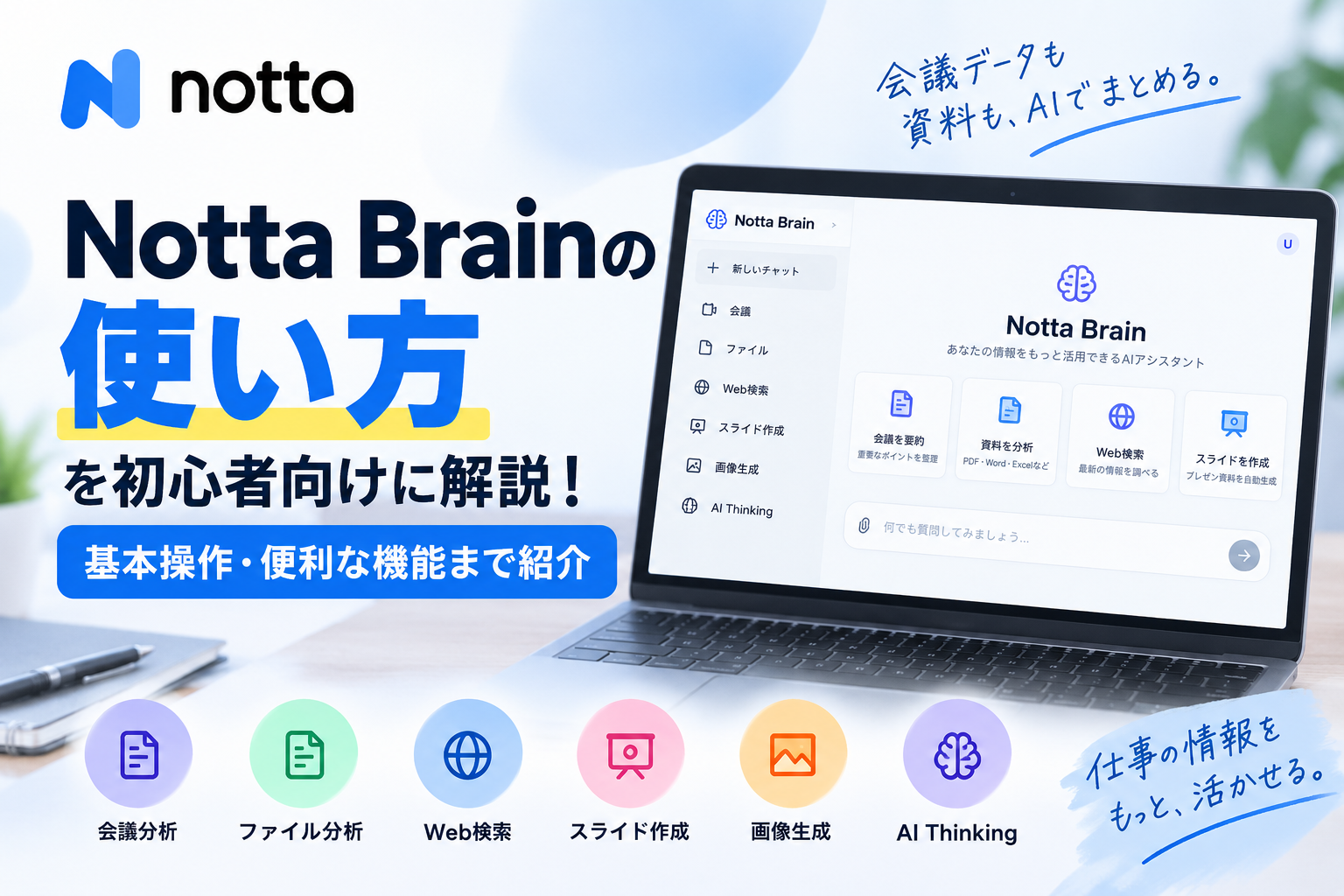
Notta Brainを使ってみたいものの、
「どこから始めればいい?」
「何ができるの?」
と、迷っていませんか?
Notta Brainは、Nottaに保存した文字起こしデータや会議記録、アップロードした資料をAIで整理・分析できる機能です。
情報をまとめるだけでなく、Web検索やスライド作成などにも活用できます。
この記事では、Notta Brainの使い方を初心者向けに分かりやすく解説します。
始め方や基本操作、便利な機能、AIクレジット、使えない場合の対処法まで紹介するので、これからNotta Brainを使いたい方は参考にしてください。
Notta Brainの使い方だけでなく、通常のNottaでできることや料金、文字起こし機能も知りたい方は、「Nottaとは?AI文字起こしの使い方・料金・評判を徹底解説」**もあわせてご覧ください。
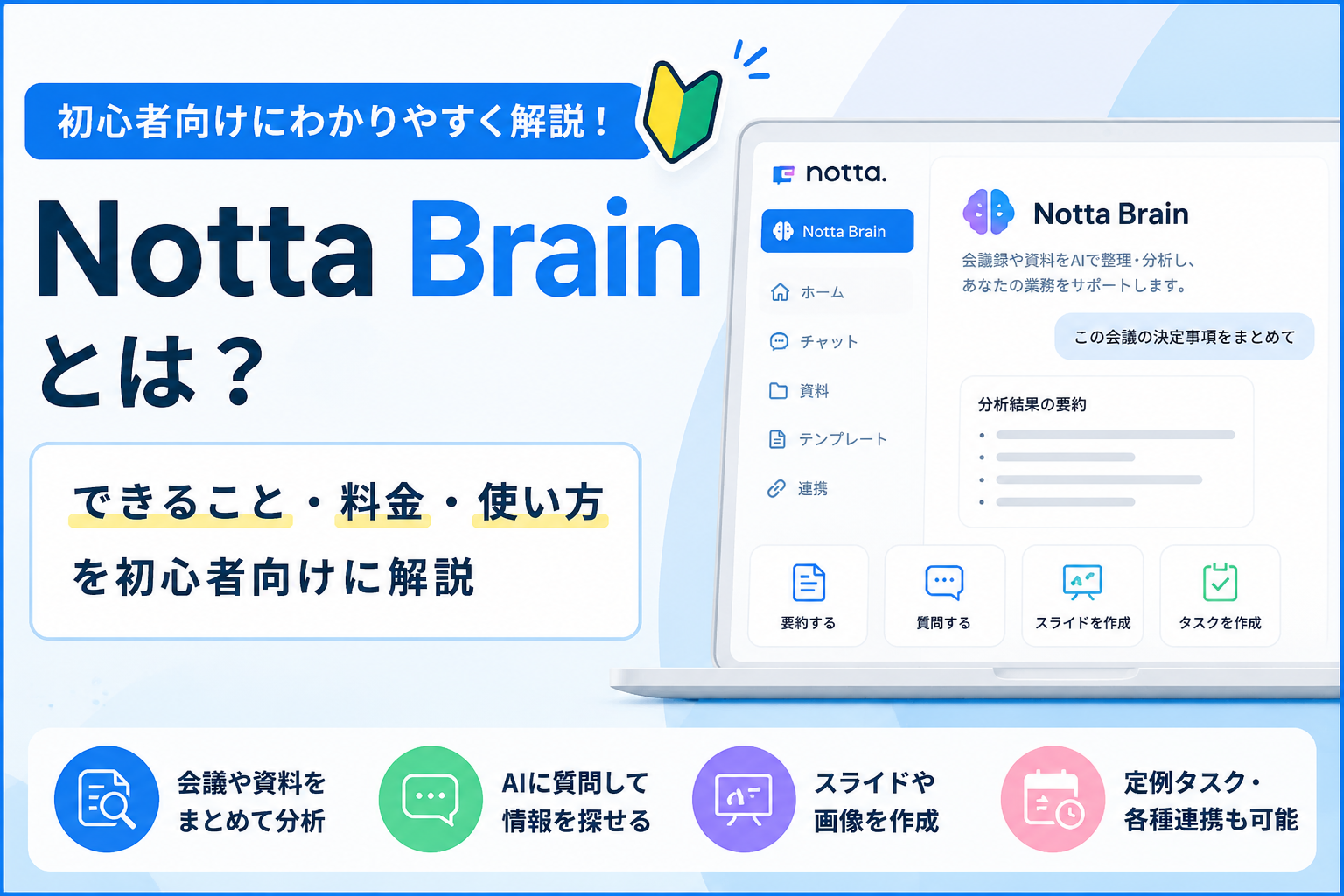
Notta Brainとは?
Notta Brainは、Nottaに保存した文字起こしデータや会議記録、アップロードした資料をAIで整理・分析できる機能です。
通常のNottaが音声の文字起こしや要約を中心としているのに対し、Notta Brainでは複数の会議データや資料をまとめて確認し、必要な情報を探したり、内容を要約したりできます。
PDF・Word・Excel・PowerPointなどのファイル分析に対応しているほか、Web検索、スライド作成、画像生成、AI Thinkingなども利用できます。
また、Notta Brainは無料プランでも利用できますが、無料版と有料版では使えるAIクレジット数やストレージ容量などが異なります。
Notta Brainの詳しい特徴やできることについては、以下の記事も参考にしてください。
関連記事
Notta Brainとは?できること・料金・使い方を初心者向けに解説 | PCヘルプラボ
Notta Brainの始め方
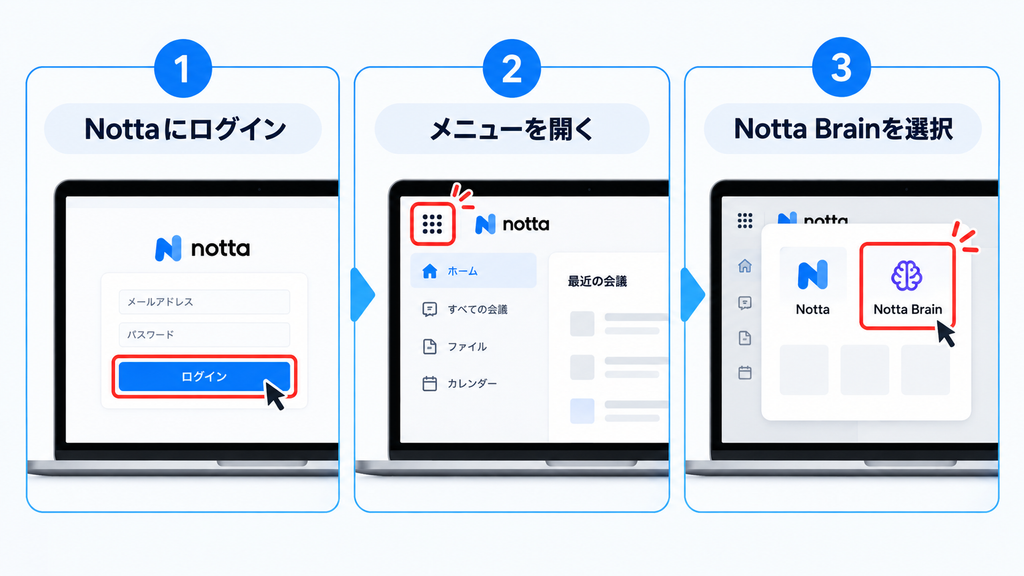
Notta Brainは、Nottaにログインしたあと、Web版やモバイルアプリから利用できます。
PCではWeb版またはデスクトップ版を利用できますが、ここでは操作が分かりやすいWeb版を例に解説します。
Nottaにログインする
まず、Notta公式サイトからアカウントにログインします。
すでにNottaを利用している場合は、普段使っているアカウントでそのまま利用できます。
Notta Brainを使うために、別のアカウントを作成する必要はありません。
Notta Brainの基本機能はすべてのプランで利用できます。
ただし、無料版と有料版では利用できるAIクレジット数やストレージ容量などが異なります。
Notta Brainを開く
Nottaにログインしたら、画面のメニューから「Notta Brain」を選択します。
Notta Brainの画面が表示されれば準備完了です。
ここから、Nottaに保存した文字起こしデータを指定したり、ファイルを読み込んだりしてAIに質問できます。
スマートフォンやタブレットでもNotta Brainを利用できますが、モバイルアプリでは一部の機能が利用できない、または制限されている場合があります。
Notta Brainは無料プランから利用できます。まずは実際に画面を開き、会議録やPDFを使って基本操作を試してみるとよいでしょう。
まず、Notta Brainを無料で試してみる↓
Notta Brainの基本的な使い方
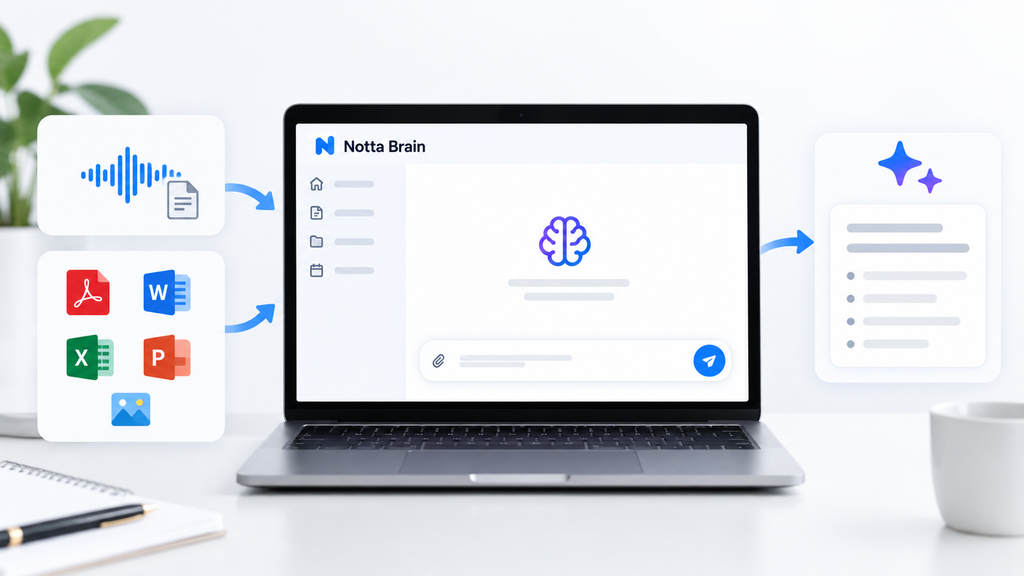
Notta Brainでは、Nottaに保存された会議データやPC内のファイルを指定し、その内容についてAIに質問できます。
基本的な流れは、「データを選ぶ → 質問や指示を入力する → 回答を確認する」です。
ここでは、PCのWeb版を例に使い方を紹介します。
Notta内のデータを指定する
Nottaに保存している会議データや資料を使いたい場合は、Notta Brainの入力欄で「@」を入力します。
「@」を入力すると、たとえば次のようなデータを指定できます。
- フォルダー
- 録音・文字起こしデータ
- Notta内に保存しているPDFなどの資料
分析したいデータを選択したら、そのまま質問や指示を入力します。
また、複数のデータを指定できるため、複数の会議内容を比較したり、過去の記録をまとめて分析したりすることも可能です。
たとえば、「@定例会議 決定事項をまとめて」のように、対象データと指示を組み合わせて入力できます。
ファイルを読み込む
PC内に保存している資料を分析したい場合は、チャット入力欄のクリップアイコンからファイルをアップロードします。
PDF・Word・Excel・PowerPointなどのドキュメントに加え、JPG・PNG・WEBPなどの画像ファイルにも対応しています。
ドキュメントは一度に最大3ファイル、画像は最大10枚までアップロードでき、1回の合計サイズは32MB以下です。
なお、チャット画面から直接アップロードしたファイルはNottaライブラリには保存されず、そのチャット内で利用されます。
AIに質問・指示を入力する
分析するデータやファイルを選択したら、入力欄に質問や指示を入力して送信します。
たとえば、次のような使い方ができます。
- 「この会議の要点をまとめて」
- 「決定事項と担当者を整理して」
- 「この資料の重要なポイントを3つ教えて」
- 「複数の会議で共通している課題をまとめて」
Notta Brainが指定したデータを分析し、内容に応じた回答を生成します。
Notta Brainは、データを選んで質問するだけなので、初めてでも比較的簡単に使えます。
会議録やPDFが手元にある方は、実際に読み込ませて操作感を試してみましょう。
まず、Notta Brainを無料で試してみる↓
Notta Brainの活用方法
Notta Brainは、会議内容の整理だけでなく、Web検索やスライド作成、複雑な情報分析にも活用できます。
ここでは、特に使いやすい4つの機能を紹介します。
会議内容を分析する
Notta Brainでは、Nottaに保存されている会議録音や文字起こしデータをもとに、内容を整理・分析できます。
たとえば、次のような使い方が可能です。
- 会議の要点をまとめる
- 決定事項や担当者を整理する
- 複数の会議内容を比較する
- 過去の会議から共通する課題を探す
複数の会議データをまとめて確認できるため、過去の議事録を一つずつ読み返さずに、必要な情報を探しやすくなります。
Web検索を使う
Notta Brainでは、Web検索を使ってインターネット上の最新情報を調べることもできます。
Web検索を有効にして質問すると、Web上の情報を参照しながら回答を生成し、情報源も表示されます。
たとえば、次のような調査に活用できます。
- 最新の業界動向を調べる
- 競合サービスの特徴を比較する
- 会議で出たキーワードについて詳しく調べる
- 資料作成に必要な情報を集める
ただし、Web上の情報には誤りが含まれる可能性もあります。
重要な内容は、表示された情報源を確認してから利用すると安心です。
スライドを作成する
Notta Brainには、会議内容や資料をもとにスライドを自動生成する機能があります。
たとえば、「この会議内容をプレゼン資料にまとめて」と指示すると、AIが内容を整理してスライドを作成します。
作成できるスライドは最大15ページで、完成した資料はPowerPoint形式(.pptx)やPDF形式で保存できます。
会議内容を社内共有したい場合や、プレゼン資料のたたき台を短時間で作りたい場合に便利です。
なお、スライドの新規生成はWeb版に対応しており、モバイルアプリでは利用できる機能が異なる場合があります。
AI Thinkingを使う
AI Thinkingは、複雑な質問や分析をNotta Brainに任せたいときに便利な機能です。
通常の質問よりも、複数の情報を整理しながら回答を考えるため、比較や課題分析、改善案の検討などに向いています。
たとえば、次のような使い方ができます。
- 複数の会議から共通する課題を整理する
- 課題の原因を分析する
- 改善案をまとめる
- 複数の資料を比較して違いを整理する
「会議を要約して」のような簡単な依頼だけでなく、情報を整理したうえで考察してほしい場合に活用すると便利です。
Notta Brainの料金とAIクレジット
Notta Brainは無料でも利用できますが、プランによって毎月使えるAIクレジット数が異なります。
まずは無料版で試し、利用頻度が増えてきたら有料プランを検討するとよいでしょう。
無料で使える範囲
Notta Brainのフリープランでは、毎月1,000AIクレジットが付与されます。
一方、プレミアムプランでは毎月8,000AIクレジットを利用できます。
| プラン | AIクレジット |
|---|---|
| フリー | 月1,000 |
| プレミアム | 月8,000 |
無料版でもNotta Brainの基本機能は利用できますが、AIクレジット数やストレージ容量などに違いがあります。
また、通常のNottaとNotta Brainは料金体系が別です。
Nottaの有料プランを契約していても、Notta Brainの有料枠が自動的に付与されるわけではありません。
料金は契約方法などによって表示が異なる場合があるため、申し込み前にNotta公式ページで最新価格を確認しておきましょう。
AIクレジットの仕組み
AIクレジットは、Notta BrainのAI機能を利用するときに消費されるポイントのようなものです。
利用する機能によって、必要なクレジット数は異なります。
| 機能 | 消費クレジット |
|---|---|
| Notta内のデータを使ったChat Q&A | 100 |
| 画像生成 | 200/1枚 |
| スライド生成 | 300/1件 |
| Word・Excelへのスマート入力 | 200 |
| Notta内データを参照しないWeb検索など | 0 |
たとえば、無料版の1,000クレジットをChat Q&Aだけに使う場合は、単純計算で約10回利用できます。
画像生成だけなら約5枚が目安です。
ただし、複数の機能を組み合わせると消費量も変わるため、実際に使える回数は利用方法によって異なります。
また、有料プランでは未使用のAIクレジットを翌月へ繰り越せますが、無料プランのクレジットは繰り越されません。
Notta Brainを頻繁に利用する場合は、残りのクレジット数を確認しながら使うと安心です。
無料プランでも基本的な操作を試せるため、まずは1,000AIクレジットの範囲で使い勝手を確認し、利用頻度が増えてから有料プランを検討するとよいでしょう。
まず、1,000AIクレジットで試してみる↓
Notta Brainが使えない場合の対処法

Notta Brainが使えない場合は、AIクレジットの不足やブラウザ環境、アカウント設定などが原因になっている可能性があります。
まずは、簡単に確認できる項目から順番にチェックしてみましょう。
AIクレジットの残量を確認する
Notta Brainでは、利用する機能によってAIクレジットを消費します。
クレジットが不足している場合は、Chat Q&Aや画像生成、スライド作成などのAI機能を利用できません。
まずは現在のAIクレジット残量を確認しましょう。
不足している場合は、次回のクレジット付与を待つか、有料プランへの変更を検討します。
ブラウザや利用環境を確認する
画面が正常に表示されない、ボタンを押しても反応しない場合は、利用環境を確認します。
主に次の項目をチェックしてください。
- Chrome・Edge・Safariを最新安定版に更新する
- ブラウザを再起動する
- キャッシュやCookieを削除する
- ブラウザの表示倍率を100%前後に戻す
- モバイルのWeb版ではなく、PCのWeb版や公式アプリを利用する
PCではWeb版またはデスクトップ版、スマートフォンやタブレットではモバイルアプリの利用が推奨されています。
また、エンタープライズプランでは、管理者がAI機能を無効にしているとNotta Brainも利用できません。
会社やチームで利用している場合は、ワークスペースの設定も確認してみましょう。
改善しない場合はNottaサポートへ問い合わせる
クレジットや利用環境を確認しても改善しない場合は、Nottaサポートへ問い合わせましょう。
Web版では、画面右上の「ヘルプとサポート」から「お問い合わせ」を選択できます。
また、メールの場合は「support@notta.ai」から問い合わせ可能です。
問い合わせる際は、次の情報を伝えるとスムーズです。
- 発生している症状
- 問題が発生した日時
- エラーメッセージ
- 使用しているOS
- 使用しているブラウザやアプリ
- 問題が分かるスクリーンショット
原因を特定できない場合は、設定を大きく変更する前に公式サポートへ確認するとよいでしょう。
Notta Brainの使い方に関するよくある質問
Notta Brainを使い始めると、料金や対応端末、通常のNottaとの違いなどが気になることがあります。
ここでは、よくある疑問をまとめました。
Notta Brainは無料で使える?
はい。Notta Brainは無料プランでも利用できます。
無料ユーザーには1,000AIクレジット、有料ユーザーには8,000AIクレジットが付与されます。
まずは無料版で使い方を試し、利用頻度に応じて有料プランを検討するとよいでしょう。
Notta Brainと通常のNottaの違いは?
通常のNottaは、音声の録音・文字起こし・要約などに使うサービスです。
一方、Notta Brainは、Nottaに保存された文字起こしデータや資料をもとに、情報を整理・分析したり、複数の会議をまとめて確認したりできるAIワークスペースです。
「音声を文字にする」のがNotta、「文字起こしや資料をさらに活用する」のがNotta Brainと考えると分かりやすいでしょう。
スマホでもNotta Brainを使える?
はい。Notta Brainはモバイルアプリでも利用できます。
ただし、機能によってはWeb版とモバイルアプリで操作方法や利用できる範囲が異なる場合があります。
複数の資料を扱ったり、細かな操作をしたりする場合は、PCのWeb版を利用すると操作しやすいでしょう。
Notta Brainで文字起こしできる?
文字起こしは、通常のNottaの機能を利用します。
Nottaで録音・文字起こししたデータをNotta Brainで読み込み、要約・比較・分析などに活用する流れです。
複数の会議記録をまとめて分析できる点が、Notta Brainの特徴です。
AI文字起こしを、今すぐ無料で体験!
関連記事
Nottaで文字起こしする方法|使い方・料金・無料版を徹底解説 | PCヘルプラボ
AIクレジットがなくなるとどうなる?
AIクレジットが不足すると、Chat Q&Aや画像生成、スライド生成など、クレジットを消費する機能を利用できなくなります。
無料プランの場合は次回のクレジット付与を待つか、有料プランへの変更を検討しましょう。
Notta Brainを頻繁に利用する場合は、残りのAIクレジットを確認しながら使うのがおすすめです。
まとめ|Notta Brainの使い方はシンプル!まずは無料で試してみよう
Notta Brainは、会議録やPDFなどの資料を選び、AIに質問や指示を入力するだけで利用できます。
基本的な流れは、
「データを選ぶ → 質問する → 回答を確認する」
とシンプルなので、AIツールを初めて使う方でも始めやすいでしょう。
会議内容の要約や決定事項の整理だけでなく、資料の比較、Web検索、スライド作成などにも活用できます。
情報を探す・整理する・まとめるといった作業を、1つの流れで効率化できるのがNotta Brainの魅力です。
また、無料プランから利用できるため、最初から有料プランを契約する必要はありません。
まずは普段使っている会議録やPDFを読み込ませて、実際の操作感を確かめてみるとよいでしょう。
会議後の情報整理や資料作成に時間がかかっている方は、まず無料でNotta Brainを試し、自分の仕事にどれくらい役立つか確認してみてください。
まず無料でNotta Brainを試してみる↓
AI文字起こしを、今すぐ無料で体験!
関連記事
Nottaで文字起こしする方法|使い方・料金・無料版を徹底解説 | PCヘルプラボ
AIボイスレコーダー「Notta Memo」
🎉 初回15%OFF!クーポンコード「NOTTA.AI」でNotta Memoをお得に購入する↓
*3,525円引きの19,975円で購入できます。
スタータープランで始められ、毎月300分(5時間)の文字起こしを無料で利用できます。
関連記事
Notta Memoとは?料金・使い方・評判からPLAUD NOTEとの違いまで徹底解説 | PCヘルプラボ
AI時代の仕事術+AI議事録イヤホン【ZENCHORD1】↓
スタータープランで始められ、毎月300分(5時間)の文字起こしを無料で利用できます。
コメント
Reading this made the practical side much clearer. A stopping rule is easy to underestimate until you need one. That is what I had been missing.
Notta Brainは無料プランでも試せるのが嬉しいですね。まずは会議録を読み込ませて要約させるところから始めてみようと思います。
コメントありがとうございます。
Notta Brainは無料プランで試せますので、利用してみてください。
Really good post. Not the usual fluff, and you have clearly done this yourself. free HDR editor is the free HDR editor I would point people at if they ask.
Thanks for sharing this. The before/after section is especially telling. free credits image generator gets similar results.
文字起こしデータ、アップロード資料、Web検索をどう使い分けるかが初心者には重要だと思います。同じ質問を各入力で試した画面例があると、回答の根拠を確認する流れも理解しやすくなりそうです。