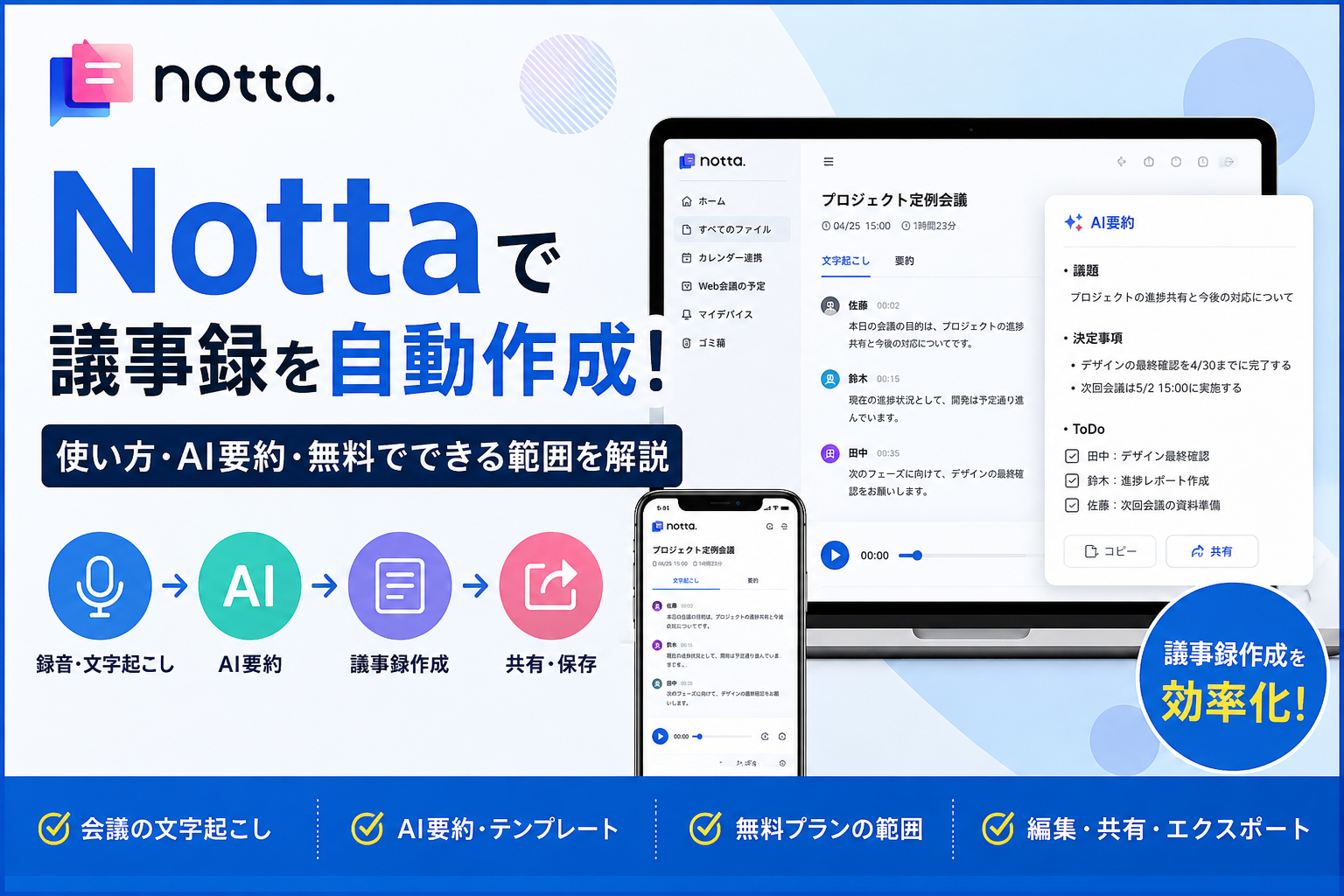
会議や商談のたびにメモを取り、あとから議事録をまとめるのが大変だと感じていませんか?
Nottaを使えば、会議の音声をAIで自動文字起こしし、要約や議事録作成まで効率化できます。
ZoomやMicrosoft TeamsなどのWeb会議はもちろん、対面会議の録音にも活用できます。
また、文字起こしした内容から重要なポイントやToDoを整理できるため、会議後に一から議事録を作成する手間を減らせるのもメリットです。
Nottaの基本機能や特徴を詳しく知りたい方は、Nottaとは?AI文字起こしの特徴・使い方を解説も参考にしてください。
この記事では、Nottaで議事録を自動作成する方法をはじめ、AI要約の使い方やZoom・Teamsなどとの連携、料金・無料で使える範囲まで初心者にもわかりやすく解説します。
NottaならAIで議事録を自動作成できる
Nottaを使えば、会議や商談の音声をAIで文字起こしし、その内容をもとに議事録を効率よく作成できます。
会話をリアルタイムで文字起こしできるほか、録音済みの音声・動画ファイルをアップロードして文字に変換することも可能です。
さらに、文字起こしした内容から要点・決定事項・ToDoなどをAIで整理できるため、会議後に一から議事録をまとめる手間を減らせます。
Nottaで議事録を作成する基本的な流れは、以下のとおりです。
- 会議や商談の音声を録音・文字起こしする
- AIで内容を要約する
- 必要に応じて誤変換や表現を修正する
- 完成した議事録を共有・保存する
ZoomやMicrosoft TeamsなどのWeb会議にも対応しているため、対面会議からオンライン会議まで幅広く活用できます。
Nottaで議事録を作成する方法・使い方
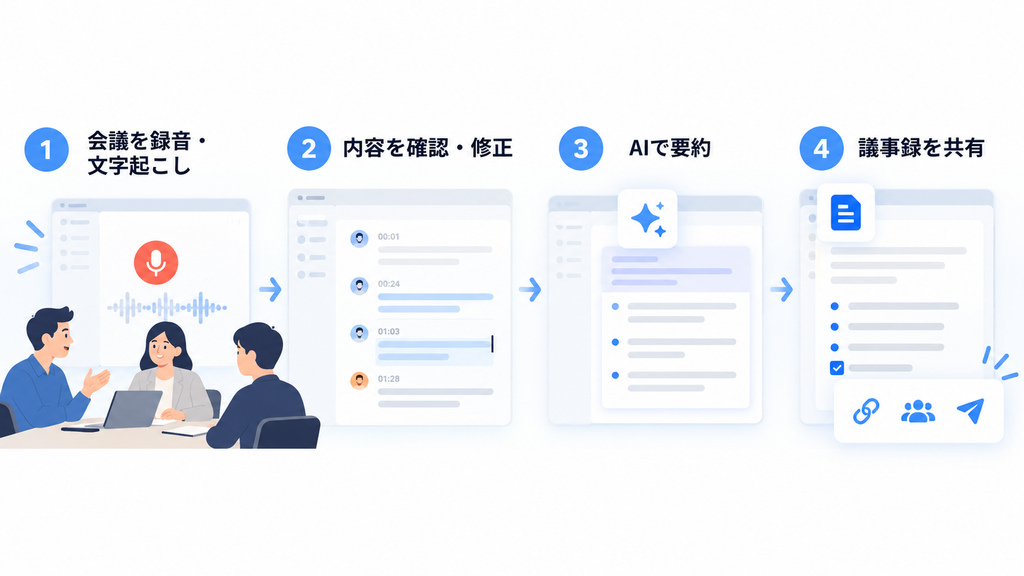
Nottaで議事録を作成する流れは、文字起こし→内容確認→AI要約→共有の4ステップです。
会議中の音声をそのまま文字起こしできるほか、録音済みの音声や動画ファイルから議事録を作ることもできます。
1.会議の音声を文字起こしする
まず、Nottaで会議の音声を文字起こしします。
対面会議ならリアルタイム録音を開始し、すでに録音済みの音声や動画がある場合はファイルをアップロードします。
会議内容に合わせて、使いやすい方法を選びましょう。
2.文字起こし結果を確認・修正する
文字起こしが完了したら、内容に間違いがないか確認します。
とくに、人名や会社名、専門用語などは誤変換されることがあるため、必要な部分だけ修正しておくと、その後の要約も正確になりやすくなります。
3.AIで会議内容を要約する
文字起こしした内容をAIで要約すると、長い会議でも重要なポイントを短時間で整理できます。
会議の要点や決定事項、今後の対応などをまとめられるため、議事録を一から作成する手間を減らせます。
4.議事録を整えて共有する
最後に、必要に応じて文章を修正したり、見出しを追加したりして議事録を整えます。
完成した議事録はメンバーと共有できるため、会議後の情報共有や振り返りもスムーズです。
Nottaの基本操作を詳しく確認したい方は、Nottaの使い方を初心者向けに解説も参考にしてください。
NottaのAI要約で議事録をまとめる方法
Nottaでは、文字起こしした会議内容をAIが自動で整理し、要点をまとめることができます。
長時間の会議でも、全文を最初から読み返す必要がなく、重要なポイントや決定事項、今後の対応を短時間で確認できるのがメリットです。
1.AI要約のテンプレートを選ぶ
文字起こしが完了したノートを開き、AI要約のテンプレートを選択します。
会議や打ち合わせなど、内容に合ったテンプレートを使うことで、必要な情報を整理しやすくなります。
2.AIで会議内容を要約する
テンプレートを選ぶと、AIが文字起こし内容をもとに会議の要点を自動で整理します。
より正確な議事録を作成したい場合は、人名・会社名・商品名・専門用語などを「単語登録」しておくのがおすすめです。
Nottaでは、よく使う言葉の「読み」と「表記」を登録できるため、固有名詞や専門用語の誤変換を減らしやすくなります。
また、AI要約を実行する前に文字起こし結果を確認し、誤変換があれば修正しておきましょう。
文字起こし内容を整えてから要約することで、議事録も確認しやすくなります。
3.要約内容を確認して議事録を仕上げる
AI要約が完成したら、実際の会議内容と照らし合わせながら確認します。
必要に応じて文章を修正したり、決定事項や担当者、期限などを追記したりすれば、社内で共有しやすい議事録に仕上げられます。
また、Nottaでは用途に合わせてカスタムテンプレートを作成することも可能です。
よく使う議事録の形式を登録しておけば、毎回同じ形式でまとめやすくなります。
無料版から始めて、自分に合うかチェック!
会議・インタビュー・講義の文字起こしからAI要約まで対応
NottaのAI要約・議事録テンプレートの使い方
Nottaでは、文字起こしした会議内容をAIで要約し、テンプレートに沿って議事録を整理できます。
会議の目的に合わせたカスタマイズも可能です。
ここでは、AI要約の基本的な使い方から、テンプレートを活用して議事録を作成する方法まで解説します。
AI要約で会議内容をまとめる
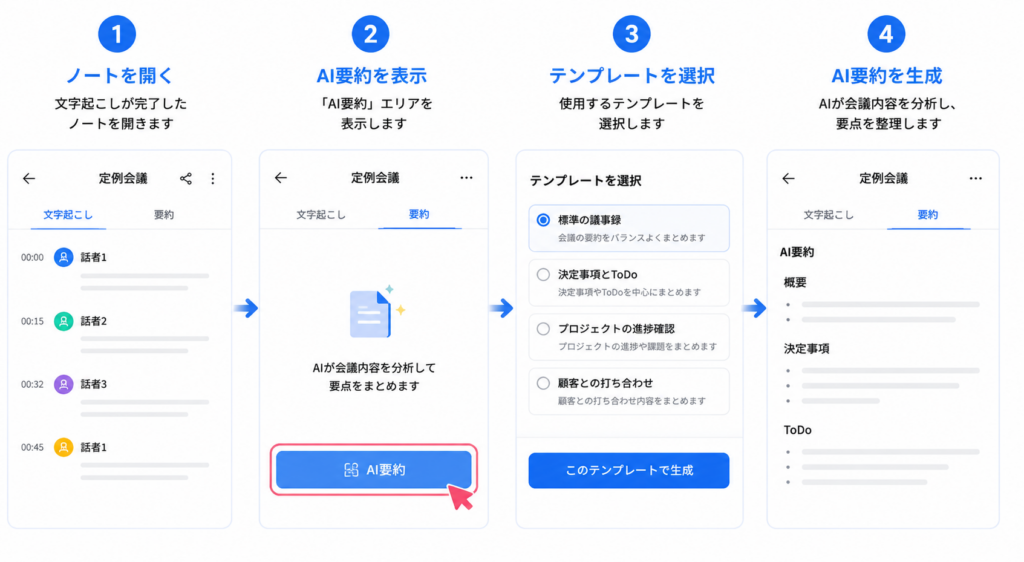
NottaのAI要約を使えば、文字起こしした会議内容から重要なポイントを抽出して整理できます。
長時間の会議を一から読み返して要点をまとめる手間を減らせるため、議事録作成を効率化したい場合に便利です。
操作手順
- 文字起こしが完了したノートを開く
- 「AI要約」を表示する
- 使用するテンプレートを選択する
- AI要約を生成する
AI要約を作成する前に、文字起こし内容を確認しておきましょう。
AIは文字起こし結果をもとに要約するため、人名や専門用語、数値などの誤認識を先に修正しておくことが大切です。
また、AI要約にはプランごとに利用回数が設定されています。
頻繁に議事録を作成する場合は、利用できる回数も確認しておきましょう。
議事録テンプレートを選択する
Nottaには複数のAI要約テンプレートが用意されており、会議の目的に合わせて使い分けられます。
テンプレートはカテゴリーやキーワードから探せるほか、内容をプレビューしてから選択できます。
操作手順
- ノートの「AI要約」を開く
- 「すべてのテンプレート」を選択する
- 使用したいテンプレートを確認する
- テンプレートを選択してAI要約を生成する
よく使うテンプレートはお気に入りに登録できます。定例会議など、同じ形式の議事録を繰り返し作成する場合に便利です。
また、同じ文字起こしデータでもテンプレートを変えることで、会議の目的に合わせた形式で内容を整理できます。
カスタムテンプレートで議事録を作成する
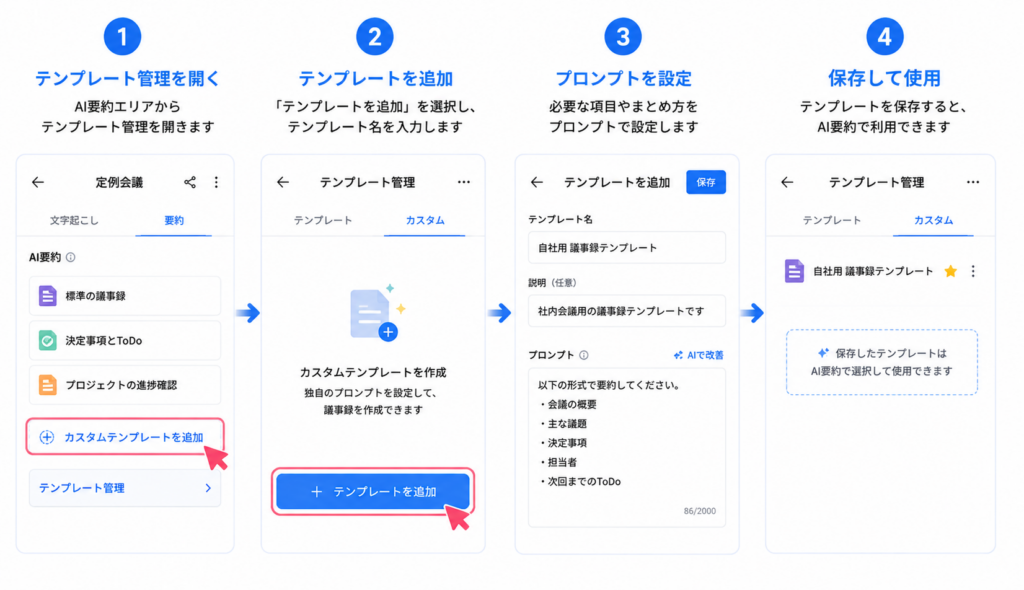
既存のテンプレートでは必要な項目をまとめられない場合は、カスタムテンプレートを利用できます。
カスタムテンプレートでは、自分でプロンプトを設定して、議事録に必要な項目やまとめ方を指定できます。
たとえば、以下のような形式です。
- 会議の概要
- 主な議題
- 決定事項
- 担当者
- 次回までのToDo
操作手順
- 「テンプレート管理」を開く
- 「テンプレートを追加」を選択する
- テンプレート名やプロンプトを設定する
- 保存してAI要約に使用する
プロンプトは「AIで改善」を使って調整することも可能です。一度作成したカスタムテンプレートは保存して繰り返し使えるため、自社の議事録フォーマットを統一したい場合にも役立ちます。
なお、カスタムテンプレートの作成は、プレミアム・ビジネス・エンタープライズプランで利用できます。
NottaのAI要約とテンプレートを活用すれば、会議内容を毎回一から整理する必要がなくなり、目的に合った議事録を効率よく作成できます。
AI文字起こしを、今すぐ無料で体験!
会議・インタビュー・講義の文字起こしからAI要約まで対応
AIボイスレコーダー「Notta Memo」
初回15%OFF!クーポンコード「NOTTA.AI」でお得に購入する↓
毎月600分(10時間)の文字起こしを無料で利用できます。
NottaでWeb会議の議事録を作成する方法
NottaはZoom・Microsoft Teams・Google MeetなどのWeb会議にも対応しています。
Notta Botを会議に参加させれば、録音と文字起こしを自動で進められます。
ここでは、各Web会議サービスで議事録を作成する方法を解説します。
Zoomの会議を文字起こし・議事録作成する
Zoomでは、Notta Botをミーティングに参加させることで、会議の録音とリアルタイム文字起こしができます。
基本的には、Zoomの招待URLをNottaに登録するだけなので、難しい設定は必要ありません。
操作手順
- Nottaの「Web会議の文字起こし」を開く
- 会議で使用する発話言語を選択する
- Zoomの招待URLを貼り付ける
- 「文字起こしする」をクリックする
Notta BotがZoomに参加すると、会議内容の録音・文字起こしが始まります。
待機室が設定されている場合は、ホスト側でNotta Botの参加を許可してください。
会議終了後は、文字起こし結果を確認・修正し、AI要約を使って要点や決定事項、ToDoなどを整理すれば議事録を作成できます。
また、自分が主催するZoomミーティングでは、Notta Botを自動で追加する設定も利用できます。毎週の定例会議など、繰り返し議事録を作成する場合に便利です。
Microsoft Teamsの会議を文字起こし・議事録作成する
Microsoft Teamsでも、Notta Botを会議へ参加させて録音・リアルタイム文字起こしができます。
操作方法はZoomとほぼ同じです。
操作手順
- Nottaの「Web会議の文字起こし」を開く
- 会議で使用する発話言語を選択する
- Teamsの招待URLを貼り付ける
- 「文字起こしする」をクリックする
Teamsでロビーが設定されている場合は、Notta Botの参加リクエストが表示されます。
主催者側で「参加許可」を選択して入室させましょう。
会議が終わったら、文字起こしされた内容を確認します。必要な部分を修正したあと、AI要約やテンプレートを使えば、会議の要点を議事録として整理できます。
なお、ユーザー認証が必要なTeams会議など、会議の設定によってはNotta Botが参加できない場合があります。
利用できないときは、会議の参加条件を確認してください。
Google Meetの会議を文字起こし・議事録作成する
Google Meetでも、Notta Botを利用して会議を録音・リアルタイム文字起こしできます。
Google Meetの招待URLをNottaに登録して、Notta Botを会議へ参加させましょう。
操作手順
- Nottaの「Web会議の文字起こし」を開く
- 会議で使用する発話言語を選択する
- Google Meetの招待URLを貼り付ける
- 「文字起こしする」をクリックする
会議のアクセス設定によっては、Notta Botから参加リクエストが届きます。
その場合は、Google Meet側で参加を許可してください。
また、NottaのChrome拡張機能を利用すれば、Google Meetの会議画面からNotta Botを招待できます。NottaとGoogle Meetの画面を行き来する必要がないため、よりスムーズに文字起こしを始められます。
会議終了後は、文字起こし内容を確認・修正し、AI要約で重要なポイントを整理して議事録に仕上げましょう。
なお、定例会議が多い場合は、GoogleカレンダーやOutlookカレンダーとの連携も便利です。予定を同期しておけば、設定したWeb会議へNotta Botを自動参加させることもできます。
さらに、NottaにはBotを会議へ参加させず、PCのシステム音声からWeb会議を録音・文字起こしする方法もあります。
会議へのBot参加が難しい場合は、こちらの方法も検討するとよいでしょう。
Nottaで作成した議事録を編集・共有・保存する方法
Nottaで作成した議事録は、内容を修正してから共有リンクでメンバーに共有したり、WordやPDFなどのファイルとして保存したりできます。
ここでは、議事録を完成させたあとに行う編集・共有・ダウンロードの方法を解説します。
文字起こし・議事録を編集する
AIで作成した議事録は、そのまま使うのではなく、文字起こし内容と照らし合わせて確認・編集しましょう。
Nottaでは、文字起こしされた文章を直接修正できるほか、話者名の変更や検索・置換なども行えます。
主な編集機能
- 文字起こしテキストの修正
- 話者名の変更
- 検索・置換
- タイトルの変更
- 不要な文字起こしブロックの削除
- AIによる文章校正
特に、人名・会社名・専門用語・数値・決定事項などは間違いがないか確認しておきましょう。
AI要約も生成後に編集でき、必要に応じて再生成することも可能です。
「文字起こしを確認 → AI要約を確認 → 必要な部分を修正」の順番で進めると、より正確な議事録に仕上げられます。
議事録をメンバーと共有する
完成した議事録をすぐに確認してもらいたい場合は、共有リンクを利用すると便利です。
Nottaでは、対象のノートから共有リンクを作成し、メールやチャットなどで相手に送信できます。
操作手順
- 共有したいノートを開く
- 「共有」をクリックする
- 共有リンクを有効にする
- リンクをコピーして相手に送る
共有リンクを受け取った相手は、Nottaのアカウントを持っていなくても共有された内容を確認できます。
また、共有時にパスワードを設定することも可能です。社内会議などの議事録を共有する場合は、内容に応じてアクセス方法を設定しましょう。
ファイルを毎回添付する必要がないため、会議終了後にすぐ内容を確認してもらいたい場合にも便利です。
議事録をエクスポート・ダウンロードする
Nottaで作成した議事録を社内資料として保存したい場合は、ファイルとしてダウンロードできます。
対応している主な形式は以下のとおりです。
| 形式 | おすすめの用途 |
|---|---|
| DOCX | Wordで議事録を編集・整理したい |
| 完成した議事録を配布・保存したい | |
| TXT | テキストデータとして利用したい |
| XLSX | Excelでデータを整理したい |
| SRT | 字幕データとして利用したい |
ダウンロード時には、AI要約・タイムスタンプ・話者・ブックマークなどを含めるか選択できます。
操作手順
- ダウンロードしたいノートを開く
- 「ダウンロード」を選択する
- ファイル形式や出力内容を設定する
- ファイルをダウンロードする
たとえば、Word形式でダウンロードして社内の議事録フォーマットに整えたり、PDF形式で完成版として保存・配布したりできます。
なお、文字起こしデータのダウンロードはフリープランでは利用できず、プレミアム以上のプランが必要です。
Nottaなら議事録の作成だけでなく、編集・共有・ファイル保存までまとめて行えるため、会議後の情報共有もスムーズに進められます。
Nottaで議事録は無料で作れる?
Nottaは無料でも文字起こしやAI要約を利用でき、議事録作成を試せます。
ただし、フリープランには利用時間などの制限があります。ここでは、無料でできる範囲と有料版との違い、切り替える目安を解説します。
フリープランで議事録を作成できる範囲
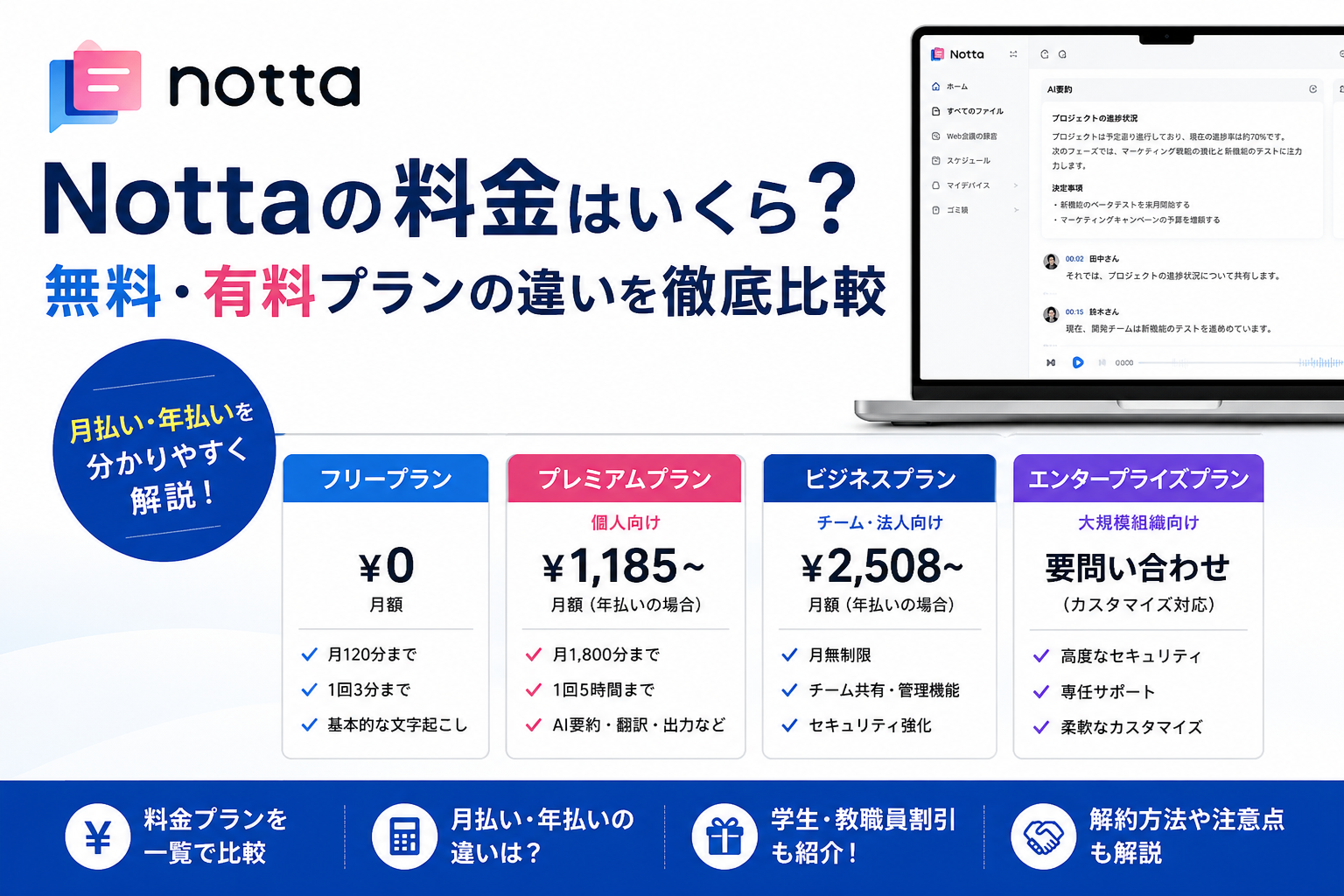
Nottaのフリープランは月額0円で、文字起こしやAI要約などの基本機能を利用できます。
| 項目 | フリープラン |
|---|---|
| 料金 | 0円 |
| 文字起こし | 120分/月 |
| 1回の文字起こし | 最大3分 |
| ファイルインポート | 50個/月 |
| AI要約 | 10回/月 |
注意したいのは、1回の文字起こしが最大3分である点です。
そのため、長時間の会議よりも、まずは文字起こしやAI要約の使い勝手を試したい方に向いています。
無料版と有料版の違い
長時間の会議で議事録を作成するなら、有料のプレミアムが便利です。
| 項目 | フリー | プレミアム |
|---|---|---|
| 文字起こし | 120分/月 | 1,800分/月 |
| 1回の文字起こし | 最大3分 | 最大5時間 |
| AI要約 | 10回/月 | 100回/月 |
| ダウンロード | × | ○ |
| カスタムテンプレート | × | ○ |
プレミアムなら長時間の会議を文字起こしでき、WordやPDFなどへの出力にも対応しています。
定例会議などで継続的に議事録を作成する場合に適しています。
無料版から有料版へ切り替える目安
まずはフリープランでNottaの操作性を確認し、以下に当てはまる場合は有料版を検討しましょう。
- 3分を超える会議を文字起こししたい
- 月120分以上利用したい
- AI要約を頻繁に使いたい
- 議事録をWordやPDFで保存したい
- カスタムテンプレートを使いたい
短時間のお試しなら無料版、実際の会議で継続的に議事録を作成するなら有料版と使い分けると分かりやすいでしょう。
AI文字起こしを、今すぐ無料で体験!
会議・インタビュー・講義の文字起こしからAI要約まで対応
AIボイスレコーダー「Notta Memo」
初回15%OFF!クーポンコード「NOTTA.AI」でお得に購入する↓
毎月600分(10時間)の文字起こしを無料で利用できます。
Nottaで議事録を作成するときの注意点
Nottaを使えば議事録作成の手間を減らせますが、文字起こしやAI要約が必ず正確とは限りません。
議事録のミスを防ぐためにも、録音環境を整え、文字起こしやAI要約の内容を確認してから共有・保存しましょう。
録音環境によって文字起こし精度が変わる
Nottaの文字起こし精度は、録音する音声の品質に左右されます。
特に、以下のような環境では音声を正しく認識しにくくなる場合があります。
- 周囲の雑音が大きい
- マイクから離れて話している
- 複数人が同時に話している
- 声が小さく聞き取りにくい
できるだけ静かな場所で、マイクを話者の近くに置いて録音しましょう。複数人の会議では、発言が重ならないよう意識することもポイントです。
クリアな音声を録音することが、正確な議事録を作成する第一歩です。
話者名や専門用語は確認・修正する
文字起こしが完了したら、AI要約を作成する前に内容を確認しましょう。
特に間違いやすい項目は以下のとおりです。
- 人名・会社名
- 商品・サービス名
- 専門用語・略語
- 日付・金額などの数値
- 話者名
Nottaでは、文字起こしされた文章や話者名をあとから修正できます。
AI要約は文字起こし結果をもとに生成されるため、先に誤認識を修正しておくことが重要です。
話者名も実名に修正してからAI要約を行うと、誰が発言したのか分かりやすい議事録にまとめられます。
AI要約の内容は必ず確認する
AI要約は会議内容を効率よく整理できる便利な機能ですが、生成された文章をそのまま確定版の議事録にするのは避けましょう。
特に、以下の重要事項は確認が必要です。
- 決定事項
- 担当者
- 日付・期限
- 金額・数値
- 次回までのToDo
元の文字起こしと照らし合わせ、内容に誤りや抜けがないかチェックします。
問題があればAI要約を編集したり、必要に応じて再生成したりしましょう。
「文字起こし → 内容確認・修正 → AI要約 → 最終確認」まで行うことで、より正確な議事録に仕上げられます。
また、会議を録音・文字起こしする際は、参加者への事前案内や社内の録音ルールも確認しておきましょう。
Nottaの議事録作成に関するよくある質問
Nottaで議事録を作成するときによくある質問をまとめました。
Nottaは無料で議事録を作成できますか?
はい。Nottaは無料プランでも文字起こしやAI要約を利用できるため、議事録を作成できます。
ただし、無料プランには文字起こし時間などの制限があります。
会議の回数が多い方や、長時間の会議を文字起こししたい方は、有料プランも検討するとよいでしょう。
料金や無料版との違いは、Nottaの料金プランを比較|無料版との違いも解説で詳しく紹介しています。
NottaはZoomやTeamsの会議でも使えますか?
はい。NottaはZoomやMicrosoft TeamsなどのWeb会議でも利用できます。
会議の音声を文字起こしし、終了後にAIで要点や決定事項を整理できるため、議事録作成の手間を減らせます。
Zoomで利用する方法は、NottaとZoomを連携して文字起こしする方法を参考にしてください。
Microsoft Teamsを利用している方は、NottaでTeams会議を文字起こしする方法もあわせて確認してみてください。
Nottaの文字起こし精度を上げる方法はありますか?
あります。できるだけ静かな場所で録音し、話者の声をマイクではっきり拾える環境にすると、文字起こし精度を上げやすくなります。
また、人名・会社名・商品名・専門用語などは、Nottaの「単語登録」を活用するのがおすすめです。
よく使う言葉をあらかじめ登録しておけば、固有名詞の誤変換を減らしやすくなります。
詳しくは、Nottaの文字起こし精度は高い?精度が低い原因と改善方法で解説しています。
対面会議でもNottaで議事録を作れますか?
はい。スマートフォンやパソコンで会議を録音すれば、対面会議でもNottaで文字起こし・議事録作成ができます。
さらに、AIボイスレコーダーのNotta Memoを使えば、会議やインタビューの音声を録音し、そのままNottaで文字起こしやAI要約まで行えます。
対面会議での利用を考えている方は、Notta Memoとは?特徴・使い方を詳しく解説も参考にしてください。
まとめ|Nottaなら議事録作成を効率化できる
Nottaを使えば、会議や商談の音声を自動で文字起こしし、AI要約を使って議事録まで効率よくまとめられます。
ZoomやMicrosoft TeamsなどのWeb会議だけでなく、対面会議の録音にも活用できるため、さまざまな場面で使いやすいのが特徴です。
また、人名や会社名、専門用語を「単語登録」しておけば、誤変換を減らしやすくなり、修正の手間も抑えられます。
まずは無料プランで使い勝手を確認し、利用時間や会議の回数に応じて有料プランやNotta Memoを検討するとよいでしょう。
料金や無料版との違いは、Nottaの料金プランを比較|無料版との違いも解説で詳しく紹介しています。
まずは無料でAI文字起こしを手軽に試す!
録音から文字起こしまで、専用デバイスでスマートに
AIボイスレコーダー「Notta Memo」
初回15%OFF!クーポンコード「NOTTA.AI」でお得に購入する↓
毎月600分(10時間)の文字起こしを無料で利用できます。
文字起こしした情報を、AIでもっと活用する
AI時代の仕事術+AI議事録イヤホン【ZENCHORD1】↓
毎月600分(10時間)の文字起こしを無料で利用できます。
コメント