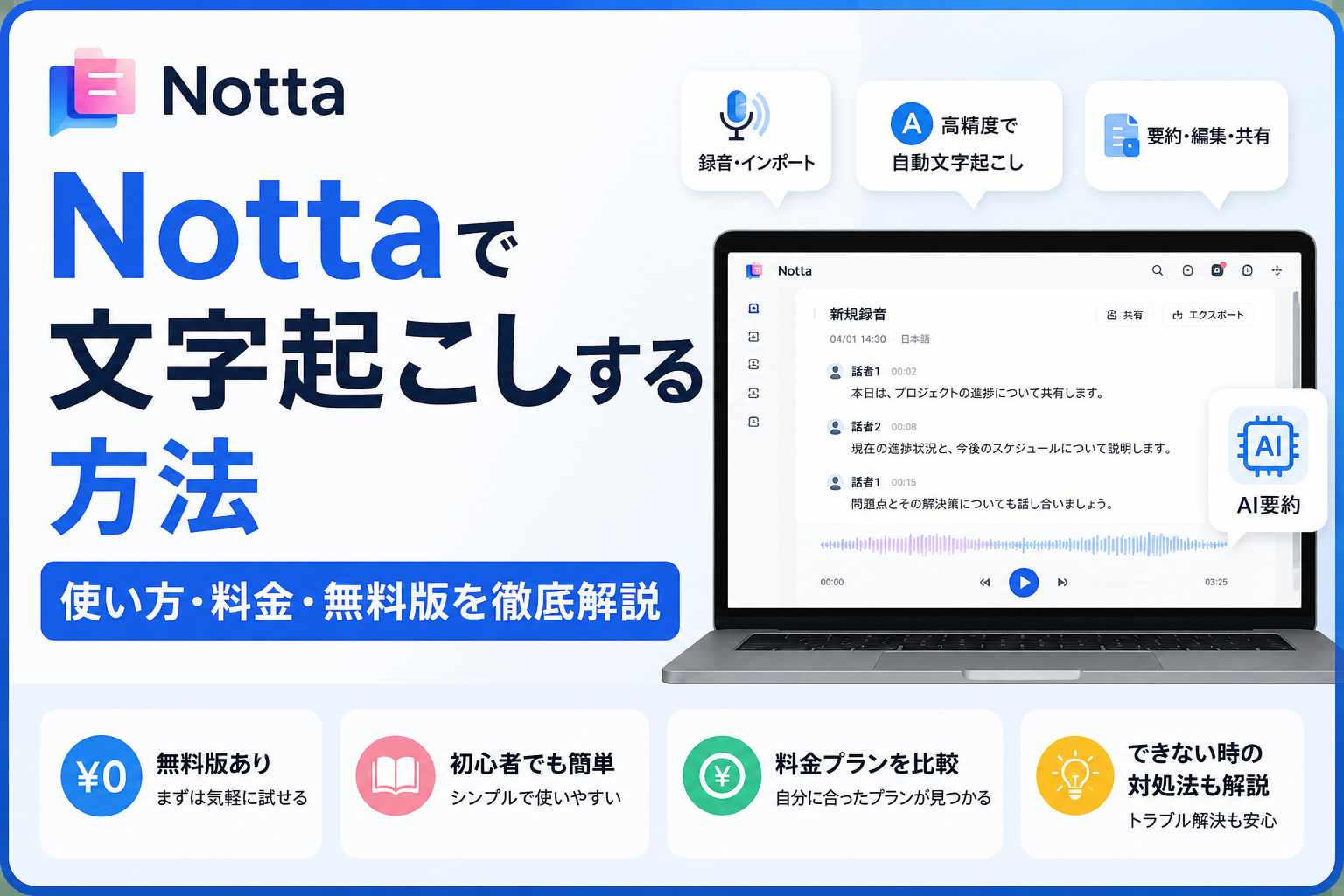
Nottaは、会議やインタビュー、動画・音声ファイルなどをAIで自動的にテキスト化できる文字起こしサービスです。
リアルタイムの会話だけでなく、録音済みの音声・動画ファイルやZoom、Google MeetなどのWeb会議にも対応しています。
Nottaには無料プランもあり、月120分まで文字起こし可能です。
ただし、無料プランは1回につき3分までなどの制限があるため、本格的に利用する場合は有料プランとの違いも確認しておきましょう。
この記事では、Nottaで文字起こしする方法をはじめ、基本的な使い方や料金、無料版でできること、文字起こしできない場合の対処法まで分かりやすく解説します。
これからNottaを使ってみたい方は、ぜひ参考にしてください。
Nottaでできる4つの文字起こし方法
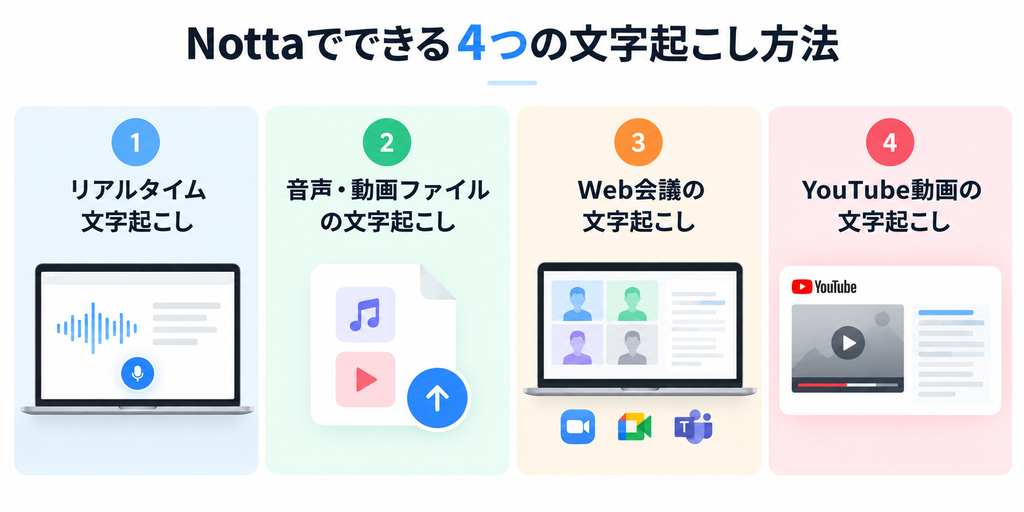
Nottaでは、リアルタイムの会話だけでなく、録音済みの音声・動画ファイルやWeb会議など、用途に合わせて文字起こしできます。
主な文字起こし方法は、以下の4つです。
| 文字起こし方法 | おすすめの用途 | 特徴 |
|---|---|---|
| リアルタイム文字起こし | 会議・講義・インタビュー | 会話をその場でテキスト化できる |
| 音声・動画ファイルの文字起こし | 録音・録画済みデータ | ファイルをアップロードするだけで文字起こしできる |
| Web会議の文字起こし | Zoom・Google Meet・Microsoft Teams | オンライン会議の内容を記録・整理できる |
| YouTube動画の文字起こし | 動画の内容確認・要約 | YouTube動画の内容をテキストで確認しやすい |
リアルタイムで文字起こしする
会議やインタビューなど、その場で話している内容をリアルタイムで文字起こしできます。
録音と同時にテキスト化されるため、会議中にメモを取り続ける必要がなく、あとから内容を確認したい場合にも便利です。
音声・動画ファイルを文字起こしする
すでに録音・録画した音声や動画は、Nottaへファイルをアップロードして文字起こしできます。
インタビュー音声やセミナー動画などを文章にまとめたい場合に向いており、長時間のデータを手作業で入力する手間を減らせます。
Web会議を文字起こしする
Nottaは、ZoomやGoogle Meet、Microsoft Teamsなどのオンライン会議にも活用できます。
会議内容を自動で文字起こしして保存できるため、議事録作成や発言内容の振り返りにも便利です。
YouTube動画を文字起こしする
YouTube動画の内容をテキストで確認したい場合にもNottaを利用できます。
動画を最初から最後まで視聴しなくても内容を把握しやすくなるため、情報収集や学習、動画内容の整理にも役立ちます。
関連記事
NottaでYouTubeを文字起こしする方法|URLからAI要約まで徹底解説 | PCヘルプラボ
Nottaで文字起こしする基本的な使い方
Nottaでは、文字起こししたい内容に合わせて方法を選ぶだけで、簡単にテキスト化できます。
リアルタイムの会話はもちろん、録音済みの音声・動画ファイル、ZoomやGoogle MeetなどのWeb会議、YouTube動画にも対応しています。
基本的な使い方は、次のとおりです。
Nottaで文字起こしする手順
Nottaで文字起こしする基本的な流れは、以下の5ステップです。
- Nottaにログインする
- 文字起こし方法を選ぶ
- 発話言語を設定する
- 録音を開始する、またはファイル・URLを追加する
- 文字起こし結果を確認・編集する
文字起こし方法は、利用するシーンによって操作が異なります。
目的に合った方法を選びましょう。
| 文字起こししたい内容 | 操作方法 | 特徴 |
|---|---|---|
| 会議・インタビュー | 「録音開始」を選択 | 会話をリアルタイムで文字起こしできる |
| 録音済みの音声・動画 | 音声・動画ファイルをアップロード | MP3・WAV・MP4などのデータを文字起こしできる |
| Zoom・Google MeetなどのWeb会議 | 「Web会議の文字起こし」から会議URLを入力 | Notta Botが会議に参加し、録音と文字起こしを行う |
| YouTube動画 | 対象動画のURLを追加 | 動画の内容をテキスト化して確認・整理できる |
文字起こしが完了したら、誤変換や固有名詞を確認し、必要に応じて修正します。
文字起こし結果は、会議やインタビューの記録、議事録作成、情報整理などにも活用できます。
Nottaで文字起こしする方法
Nottaでは、リアルタイム録音だけでなく、音声・動画ファイルやYouTube動画、ZoomなどのWeb会議も簡単に文字起こしできます。
用途別にNottaで文字起こしする方法をわかりやすく解説します。
リアルタイム録音を文字起こしする方法

リアルタイム文字起こしは、会議や商談、講義、インタビューなど、その場の会話をリアルタイムでテキスト化できる機能です。
録音と同時に文字起こしが進むため、議事録作成の時間を大幅に短縮できます。
手順
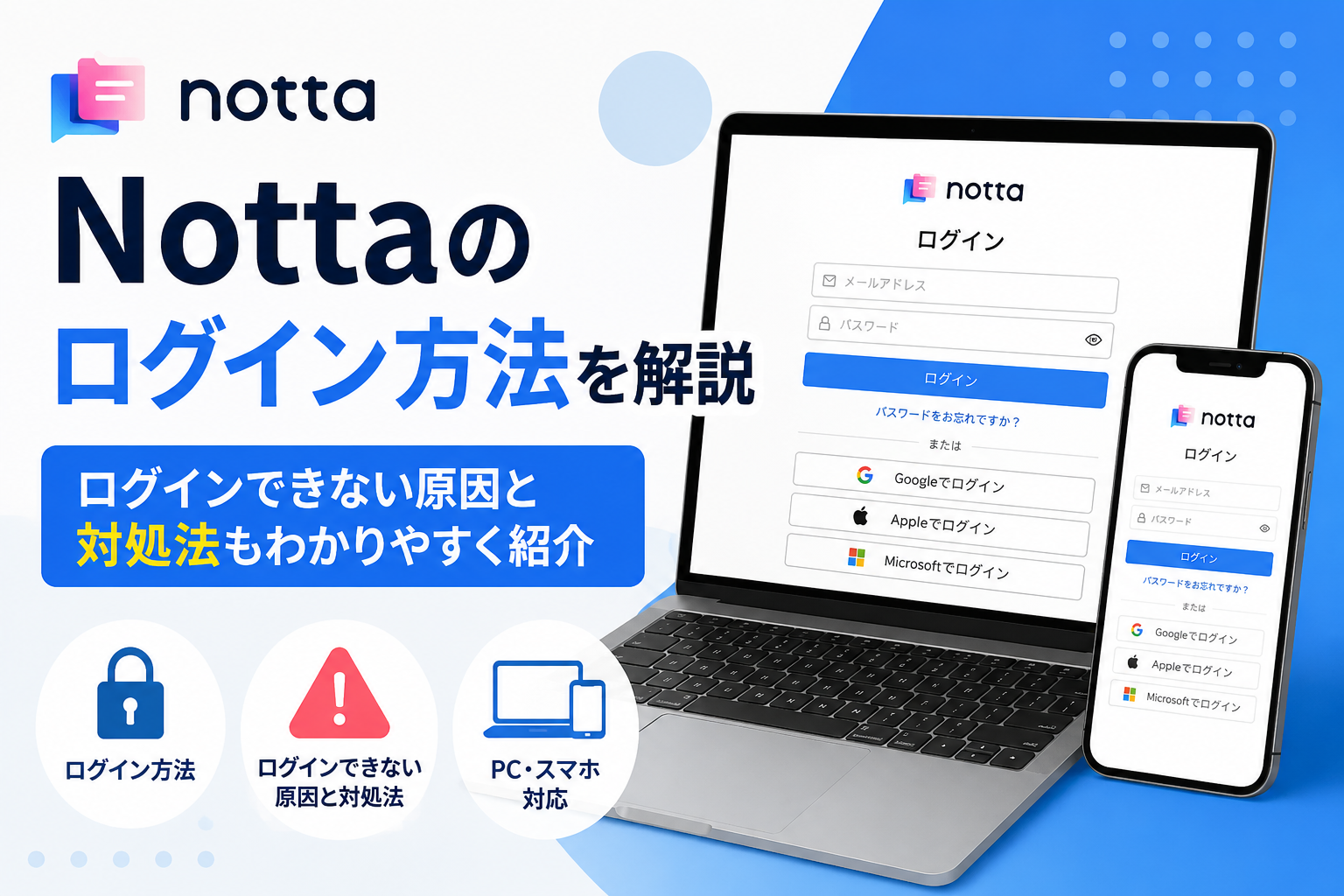
- Nottaにログインする
- ホーム画面から「リアルタイム文字起こし」を選択する
- 文字起こしする言語を設定する
- 「録音開始」をクリックし、マイクへのアクセスを許可する
- 会話を開始すると、自動で文字起こしが始まる
- 終了したら「停止」をクリックして保存する
保存した文字起こしデータは編集や検索ができるほか、AI要約の作成やWord・PDF・TXTなどへのエクスポートにも対応しています。
音声・動画ファイルをアップロードして文字起こしする方法

録音済みの音声や動画がある場合は、ファイルをアップロードするだけでAIが自動的に文字起こしを行います。
会議の録音データやインタビュー音声、講義動画などを効率よくテキスト化したい場合に便利です。
手順
- Nottaにログインする
- 「インポート」をクリックする
- 文字起こしする言語を選択する
- 音声または動画ファイルを選択、またはドラッグ&ドロップする
- アップロードが完了すると、自動で文字起こしが開始される
- 完了後、文字起こし結果を確認・編集する
NottaはMP3・WAV・M4A・MP4・MOVなど主要な音声・動画ファイルに対応しています。
また、1時間程度の音声であれば約5分で文字起こしが完了するため、長時間の録音データも効率よく処理できます。
YouTube動画を文字起こしする方法

YouTube動画を文字起こしする場合は、NottaのChrome拡張機能を利用すると便利です。
ブラウザで再生している動画の音声をリアルタイムで認識し、自動で文字起こしできます。動画の内容を記事作成や学習、議事録作成に活用したい場合にも役立ちます。
手順
- ChromeにNotta拡張機能をインストールする
- 文字起こししたいYouTube動画を開く
- Notta拡張機能を起動する
- ブラウザタブの録音を開始する
- 動画を再生すると、文字起こしが自動で始まる
- 終了後、文字起こし結果を確認・編集する
文字起こししたデータは、AI要約を作成したり、テキストをコピーしたりできるため、情報整理にも役立ちます。
YouTube動画の文字起こしに関して詳しくはコチラ↓
NottaでYouTubeを文字起こしする方法|URLからAI要約まで徹底解説 | PCヘルプラボ
Zoom・Google Meet・Microsoft Teamsを文字起こしする方法

Nottaは、Zoom・Google Meet・Microsoft Teams・Webexなどの主要なWeb会議サービスに対応しています。
会議URLを登録するとNotta Botが会議に自動参加し、録音と文字起こしを開始します。会議終了後にはAI要約も自動生成されるため、議事録作成の負担を大幅に軽減できます。
手順
- Nottaにログインする
- 「オンライン会議を録音」を選択する
- 会議URLと文字起こしする言語を入力する
- 「文字起こしする」をクリックする
- Notta Botが会議に参加し、録音と文字起こしを開始する
- 会議終了後、文字起こし結果やAI要約を確認する
文字起こしデータはクラウドに保存されるため、あとから編集・検索・共有できるほか、WordやPDFなどへエクスポートすることも可能です。
AI文字起こしを、今すぐ無料で体験!
AIボイスレコーダー「Notta Memo」
初回15%OFF!クーポンコード「NOTTA.AI」でお得に購入する↓
毎月600分(10時間)の文字起こしを無料で利用できます。
Nottaの文字起こし精度は高い?処理時間や便利な機能を紹介
Nottaは、高精度な文字起こしに加え、話者分離やAI要約、翻訳などの便利な機能も搭載しています。
文字起こし精度や処理時間、議事録作成を効率化する機能について詳しく紹介します。
日本語の文字起こし精度
Nottaは、AI音声認識技術を活用した文字起こしサービスです。音声環境が良好な場合は最大98.86%の文字起こし精度を実現しています。
日本語にも最適化されており、会議や商談、インタビュー、講義など幅広いシーンで自然な文章へ変換できます。また、専門用語や社内用語などはカスタム辞書を登録することで、より高い認識精度が期待できます。
ただし、AIによる文字起こしのため100%正確ではありません。次のような環境では認識精度が低下する場合があります。
- 周囲の雑音が多い
- 複数人が同時に話している
- マイクとの距離が遠い
- 録音音質が悪い
より正確に文字起こしするには、静かな場所で録音し、一人ずつはっきり話すことをおすすめします。
文字起こしにかかる時間
Nottaは、文字起こしの精度だけでなく処理速度にも優れています。
利用する方法によって、文字起こしが行われるタイミングは次のとおりです。
| 文字起こし方法 | 処理時間 |
|---|---|
| リアルタイム録音 | 話した内容をリアルタイムで文字起こし |
| 音声・動画ファイル | アップロード後、自動で処理 |
| Zoom・Google Meet・Teams | 会議中にリアルタイムで文字起こし |
録音済みファイルをアップロードする場合は、1時間の音声を約5分で文字起こしできます。長時間の会議や講義でも短時間でテキスト化できるため、議事録作成の効率を大幅に向上できます。
なお、処理時間は音声の長さや通信環境、サーバーの混雑状況によって前後する場合があります。
話者分離・AI要約・翻訳機能
Nottaには、文字起こし後の作業を効率化する便利なAI機能も搭載されています。
話者分離
話者分離機能を利用すると、複数人の会話を発言者ごとに自動で分類できます。
ファイルアップロードやリアルタイム録音では最大10人の話者を識別できるほか、ZoomやGoogle MeetなどのWeb会議では、参加者ごとに発言内容を整理できるため、誰が何を話したのかを把握しやすくなります。
AI要約
文字起こしが完了すると、AIが会議内容を自動で要約します。
重要なポイントや決定事項、アクションアイテムを短時間で整理できるため、議事録を一から作成する手間を大幅に削減できます。
翻訳機能
Nottaは、文字起こししたテキストを42言語へ翻訳できます。
海外とのオンライン会議や外国語のインタビューなど、多言語での情報共有にも活用できるため、グローバルなビジネスシーンでも役立ちます。
Nottaの料金プランと無料版との違い
Nottaには、無料で使えるフリープランのほか、個人向けのプレミアム、チーム向けのビジネス、大規模法人向けのエンタープライズがあります。
また、Notta Memoなどの対象デバイスを利用している場合は、毎月600分の文字起こしが使えるNottaハードウェアプランが無料で付与されます。
利用時間や人数に合わせて、自分に合ったプランを選びましょう。
| プラン | 料金 | 文字起こし時間 | おすすめな人 |
|---|---|---|---|
| フリー | 0円 | 120分/月 | まずNottaを試したい人 |
| プレミアム | 月1,980円 年払い月換算1,185円 | 1,800分/月 | 個人・仕事で本格的に使いたい人 |
| ビジネス | 1ユーザー月4,180円 年払い月換算2,508円 | 無制限 | チーム・企業で利用したい人 |
| エンタープライズ | 個別見積もり | カスタマイズ | 51名以上・高度な管理機能が必要な企業 |
※年間プランは12か月分の一括払いです。
App Store・Google Play経由では料金が異なる場合があります。最新料金はNotta公式サイトで確認してください。
無料プランでできること
Nottaのフリープランは、クレジットカードの登録なしで無料で利用できます。
まず文字起こしの精度や操作性を試したい方に向いています。
| 項目 | フリープラン |
|---|---|
| 月額料金 | 0円 |
| 文字起こし時間 | 120分/月 |
| 1回の文字起こし | 最大3分 |
| ファイルインポート | 50件/月 |
| AI要約 | 10回/月 |
| 話者識別 | 〇 |
無料でも基本的な文字起こし機能を利用できますが、1回につき最大3分という制限があります。
そのため、短い音声で使い勝手を試すには十分ですが、長時間の会議やインタビューを文字起こしする場合は、有料プランを検討するとよいでしょう。
Notta Memoなら毎月600分の文字起こしが無料
Notta Memoなどの対象デバイスをNottaアプリに連携すると、Nottaハードウェアプランが自動的に付与されます。
Nottaハードウェアプランでは、毎月600分(10時間)の文字起こしを無料で利用できます。
対象となる主なデバイスは、以下のとおりです。
- Notta Memo
- Notta Memo Pro
- Zenchord 1
以前は「スタータープラン」として毎月300分が付与されていましたが、2026年9月18日からNottaハードウェアプランへ変更され、毎月600分に拡大されました。
対面会議やインタビューを録音する機会が多い方なら、月10時間まで追加料金なしで文字起こしできるのは大きなメリットです。
なお、Nottaハードウェアプランは単独では契約できず、対象デバイスをNottaアプリに連携することで利用できます。
プレミアムプランの特徴
プレミアムは、会議やインタビュー、講義などでNottaを継続的に利用する個人向けの有料プランです。
文字起こし時間は月1,800分(30時間)で、1回あたり最大5時間まで利用できます。
主な特徴は以下のとおりです。
- 月1,800分まで文字起こし
- 1回最大5時間まで文字起こし
- ファイルインポート100件/月
- AI要約100回/月
- カスタム辞書
- 文字起こし結果の翻訳
- Word・PDF・TXTなどへのエクスポート
料金は月払いで1,980円/月、年間プランは総額14,220円で、月額換算すると1,185円/月です。
無料プランの120分では足りない方や、仕事・取材・学習などで定期的に文字起こしする方に向いています。
ビジネス・エンタープライズプランの特徴
複数人でNottaを利用する場合は、ビジネスまたはエンタープライズが選択肢になります。
ビジネスプランは、文字起こし時間が無制限で、チームでの共有やメンバー管理などの機能を利用できます。
料金は月払いで1ユーザー4,180円/月、年間プランでは月額換算2,508円/月です。
一方、エンタープライズプランは51名以上の大規模利用を想定したプランで、料金は個別見積もりとなります。
SSOや操作ログなど、高度な管理・セキュリティ機能を必要とする企業に向いています。
Nottaはどの料金プランを選ぶべき?
どのプランにするか迷った場合は、1か月に何分くらい文字起こしするかを基準にすると選びやすくなります。
| 利用目的 | おすすめ |
|---|---|
| まず文字起こしを試したい | フリー |
| Notta Memoで対面会議などを録音したい | Nottaハードウェアプラン |
| 月120分を超えて個人で利用したい | プレミアム |
| 月1,800分を超える・複数人で使いたい | ビジネス |
| 51名以上・高度な管理機能が必要 | エンタープライズ |
初めてNottaを使う場合は、まずフリープランで文字起こしの精度や使いやすさを確認するとよいでしょう。
一方、対面会議やインタビューを頻繁に録音するなら、毎月600分の文字起こしが付くNotta Memoも選択肢になります。
長時間の文字起こしを個人で行うならプレミアム、チームで利用するならビジネス以上を検討すると分かりやすいでしょう。
AI文字起こしを、今すぐ無料で体験!
AIボイスレコーダー「Notta Memo」
初回15%OFF!クーポンコード「NOTTA.AI」でお得に購入する↓
毎月600分(10時間)の文字起こしを無料で利用できます。
Nottaがおすすめな人・おすすめしない人
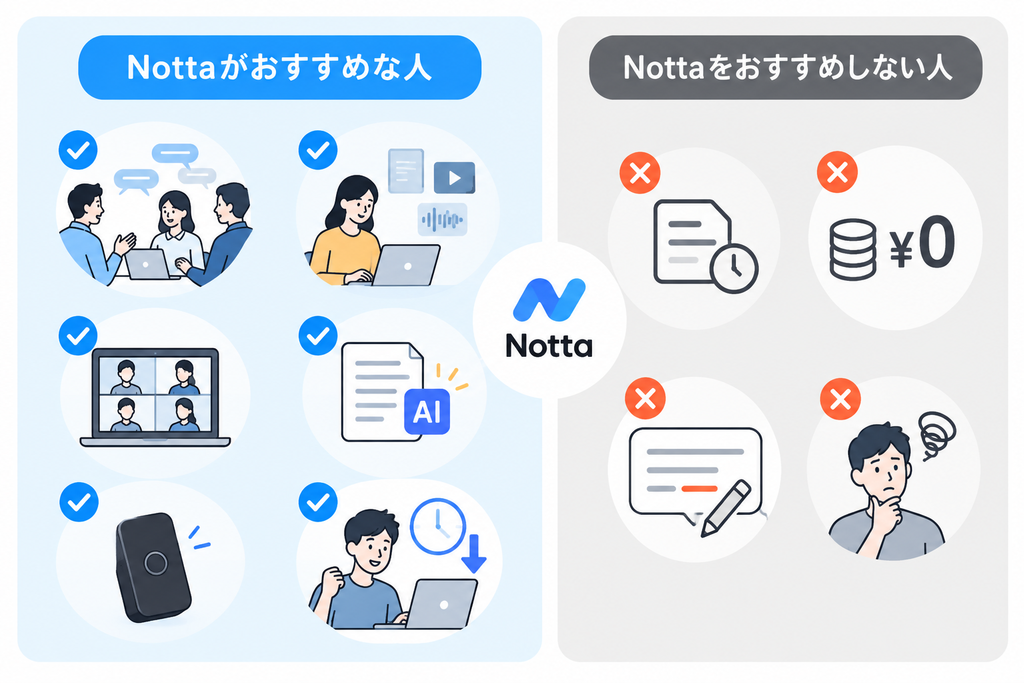
Nottaは、会議やインタビュー、講義などを効率よく文字起こししたい方に向いています。
一方で、利用時間や使い方によっては、無料ツールや別の文字起こしサービスの方が合う場合もあります。
Nottaがおすすめな人
Nottaは、次のような方におすすめです。
- 会議やインタビューを自動で文字起こししたい
- 音声・動画ファイルをまとめてテキスト化したい
- ZoomやGoogle MeetなどのWeb会議を記録したい
- 文字起こし後にAI要約や編集まで行いたい
- Notta Memoと組み合わせて対面会議を録音したい
- 議事録作成にかかる時間を減らしたい
仕事や取材などで文字起こしを定期的に行う方は、録音・文字起こし・要約・共有までNotta内でまとめて行えるため、作業を効率化しやすいでしょう。
また、Notta Memoなどの対応デバイスを利用すれば、毎月600分の文字起こしを無料で利用できるため、対面会議やインタビューを録音する機会が多い方にも向いています。
Nottaをおすすめしない人
一方で、次のような方はNotta以外の方法も検討してみましょう。
- 数分程度の短い音声しか文字起こししない
- 長時間の文字起こしを完全無料で利用したい
- AIによる誤変換を一切修正したくない
- 文字起こし以外の機能をほとんど使わない
Nottaの無料プランは月120分まで利用できますが、1回の文字起こしは最大3分です。そのため、長時間の会議やインタビューを無料だけで文字起こししたい方には制限を感じることがあります。
また、AI文字起こしは音質や周囲の雑音、専門用語などによって誤変換が発生する場合があります。完全に修正不要な文字起こしを求める場合には注意が必要です。
Nottaが自分に合うか迷う場合は、まず無料プランで文字起こしの精度や操作性を確認してみるとよいでしょう。
Nottaで文字起こしできない原因と対処法

Nottaで文字起こしできない場合は、ファイル形式や利用制限、通信環境、ブラウザの設定などが原因になっていることがあります。
よくある原因と対処法をわかりやすく解説します。
音声・動画ファイルがアップロードできない
音声や動画ファイルをアップロードできない場合は、対応していないファイル形式や、ファイルサイズ・録音時間の上限を超えている可能性があります。
Nottaは、MP3・WAV・M4A・MP4・MOVなど、主要な音声・動画ファイル形式に対応しています。
また、有料プランでは、音声ファイルは最大1GB・5時間、動画ファイルは最大10GB・5時間までアップロードできます。
対処法
- 対応しているファイル形式か確認する
- ファイルサイズや録音時間が上限を超えていないか確認する
- ファイル名に特殊文字が含まれていないか確認する
- ブラウザを更新して再度アップロードする
- 通信環境が安定した場所で再試行する
文字起こしが開始されない・途中で止まる
文字起こしが開始されない、または途中で止まる場合は、インターネット接続やブラウザの不具合、マイク設定などが原因として考えられます。
リアルタイム文字起こしでは、マイクへのアクセスが許可されていないと録音や文字起こしを開始できません。
対処法
- インターネット接続を確認する
- マイクへのアクセスを許可する
- ブラウザを再読み込みする
- ブラウザのキャッシュを削除する
- ブラウザやアプリを最新版へ更新する
- Nottaから一度ログアウトし、再度ログインする
改善しない場合は、時間をおいて再度試すか、Nottaサポートへ問い合わせ(メールアドレス:support@notta.ai)しましょう。
文字起こしの精度が低い
Nottaは高精度なAI文字起こしサービスですが、録音環境によっては認識精度が低下することがあります。
周囲の雑音が多い場所や複数人が同時に話す場面では、誤認識が発生しやすくなります。また、専門用語や社内用語、固有名詞は正しく認識されない場合があります。
対処法
- 静かな場所で録音する
- マイクを話者の近くに設置する
- 一人ずつはっきり話す
- カスタム辞書に専門用語や社内用語を登録する
- 文字起こし後に内容を確認・修正する
録音環境を整えることで、文字起こし精度をさらに高められます。
無料プランの制限に達している
無料プランでは、利用できる文字起こし時間に制限があります。上限に達すると、新しい文字起こしを開始できない場合があります。
無料プランでは、毎月120分まで利用でき、1回のリアルタイム文字起こしは最大3分まで利用できます。利用状況は、Nottaのホーム画面やアカウント設定から確認できます。
対処法
- 利用時間を確認する
- 登録日(契約更新日)に毎月利用時間がリセットされるのを待つ
- 長時間の文字起こしを利用する場合は、Proプラン以上へアップグレードする
会議やインタビューなどで文字起こしを頻繁に利用する方は、有料プランを利用することで時間や機能の制限を気にせず、より快適に活用できます。
関連記事
Nottaの文字起こしに関するよくある質問
Nottaの文字起こしを利用する前に、よくある疑問を確認しておきましょう。
Nottaは無料でどこまで使えますか?
Nottaのフリープランでは、月120分まで文字起こしできます。
ただし、1回の文字起こしは最大3分などの制限があります。
短い音声で使い勝手を試すには便利ですが、長時間の会議やインタビューを文字起こしする場合は、有料プランの方が使いやすいでしょう。
Nottaの文字起こし精度は高いですか?
音声がクリアで、話者の声が聞き取りやすい環境では、高い精度で文字起こしできます。
一方、雑音が多い場所や複数人が同時に話す場面、専門用語・固有名詞が多い場合は、誤変換が発生することがあります。
より正確に文字起こしするには、静かな場所で録音し、マイクと話者の距離を近づけるのがおすすめです。
Nottaはスマホでも使えますか?
はい。Nottaはパソコンだけでなく、iPhoneやAndroidのスマホアプリでも利用できます。
外出先での会話やインタビューをその場で録音・文字起こししたい場合にも便利です。
Notta Memoを使うと何分まで無料ですか?
Notta Memoなどの対象デバイスをNottaアプリに連携すると、Nottaハードウェアプランが適用され、毎月600分(10時間)まで文字起こしを無料で利用できます。
また、1回あたりの連続録音時間は最大5時間です。
長時間の会議や講演、インタビューなどにも利用しやすいでしょう。
対面会議やインタビューを頻繁に録音する方なら、通常のフリープランより余裕をもって文字起こしできます。
まとめ|Nottaなら文字起こしを手軽に効率化できる
Nottaは、会議やインタビューのリアルタイム文字起こしだけでなく、音声・動画ファイル、Web会議、YouTube動画にも対応したAI文字起こしサービスです。
無料プランでは月120分まで利用できるため、まずは文字起こしの精度や操作性を気軽に試せます。
また、Notta Memoなどの対象デバイスを連携すると、毎月600分(10時間)、1回最大5時間まで文字起こしできるNottaハードウェアプランを利用できます。
会議の議事録作成やインタビューの文字起こしを効率化したい方は、まず無料プランからNottaの使いやすさを確認してみるとよいでしょう。
AI文字起こしを、今すぐ無料で体験!
関連記事
Nottaで文字起こしする方法|使い方・料金・無料版を徹底解説 | PCヘルプラボ
AIボイスレコーダー「Notta Memo」
🎉 初回15%OFF!クーポンコード「NOTTA.AI」でNotta Memoをお得に購入する↓
*3,525円引きの19,975円で購入できます。
毎月600分(10時間)の文字起こしを無料で利用できます。
関連記事
Notta Memoとは?料金・使い方・評判からPLAUD NOTEとの違いまで徹底解説 | PCヘルプラボ
AI時代の仕事術+AI議事録イヤホン【ZENCHORD1】↓
毎月600分(10時間)の文字起こしを無料で利用できます。
関連記事
ZENCHORD1(ゼンコード・ワン)とは?特徴・使い方・口コミを解説 | PCヘルプラボ
AI文字起こしを、今すぐ無料で体験!
AIボイスレコーダー「Notta Memo」
初回15%OFF!クーポンコード「NOTTA.AI」でNotta Memoをお得に購入する↓
毎月600分(10時間)の文字起こしを無料で利用できます。
まず、Notta Brainを無料で試してみる↓
AI時代の仕事術+AI議事録イヤホン【ZENCHORD1】↓
毎月600分(10時間)の文字起こしを無料で利用できます。

コメント