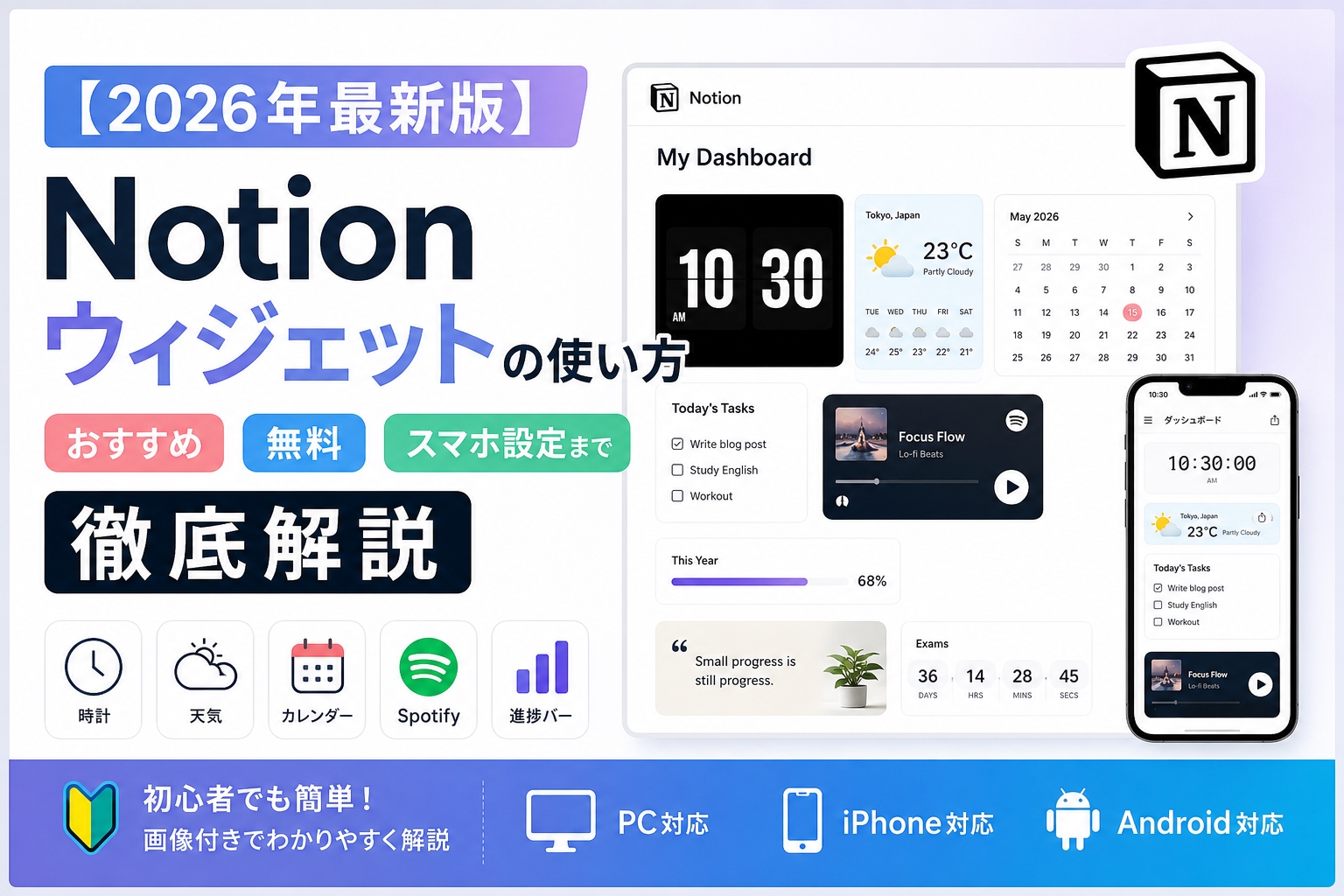
Notionをもっと便利で使いやすくしたいなら、「Notionウィジェット」を活用するのがおすすめです。
Notionでは、外部サービスを埋め込むことで、時計や天気、Googleカレンダー、Spotify、ポモドーロタイマーなど、さまざまなウィジェットをダッシュボードに表示できます。
また、iPhoneやAndroidでは、ホーム画面にNotionのウィジェットを追加し、よく使うページへすぐアクセスすることも可能です。
しかし、「ウィジェットの追加方法が分からない」「どのサービスがおすすめ?」「スマホで表示されない」と悩む方も多いのではないでしょうか。
そこで本記事では、Notionウィジェットの基本から追加方法、おすすめの無料サービス、スマホでの設定方法、表示されない原因と対処法まで、最新情報をもとに分かりやすく解説します。
さらに、会議の文字起こしやAI要約を効率化したい方に向けて、NotionとNottaを組み合わせた便利な活用方法も紹介します。
Notionウィジェットとは?
Notionウィジェットとは、Notionでメモやタスク、スケジュールを管理する画面に、時計や天気、カレンダーなどの便利な機能を追加できる仕組みです。
Notionには、外部サービスを埋め込める「Embed(埋め込み)」機能が搭載されています。
対応するサービスのURLを貼り付けるだけで、時計や天気、Googleカレンダー、Spotify、ポモドーロタイマーなどを簡単に表示でき、自分だけのオリジナルダッシュボードを作成できます。
また、iPhoneやAndroidでは、Notionアプリのウィジェットをホーム画面に追加することも可能です。
よく使うページや最近開いたページへワンタップでアクセスできるため、メモやタスクをすぐに確認できます。
仕事や勉強で必要な情報を1つの画面にまとめられるため、作業効率が向上することもNotionウィジェットの大きな魅力です。
ポイント
- Notion内のウィジェット:時計・天気・Googleカレンダーなどを表示する「埋め込み型」
- スマホのウィジェット:ホーム画面からNotionをすぐ開ける「ショートカット型」
この2つの違いを理解しておくと、目的に合ったNotionウィジェットを選びやすくなります。
Notionウィジェットでできること
Notionウィジェットを使えば、必要な情報を1つの画面に集約でき、毎日の作業がよりスムーズになります。
- 時計:現在時刻をひと目で確認できる
- 天気:最新の天気予報を表示できる
- Googleカレンダー:予定やスケジュールを確認できる
- Spotify:音楽を再生・操作できる
- ポモドーロタイマー:作業時間と休憩時間を管理できる
- カウントダウン:試験やイベントまでの残り日数を表示できる
- 進捗バー:目標やタスクの達成状況を視覚的に管理できる
これらのウィジェットを組み合わせることで、仕事や勉強に必要な情報を1つの画面にまとめられ、作業効率の向上にもつながります。
さらに、用途に合わせて自由にレイアウトを変更できるため、自分だけのオリジナルダッシュボードを作れる点も大きな魅力です。
Notionの標準機能との違い
Notionには、ホーム画面にページを表示する「標準ウィジェット」と、外部サービスを埋め込む「Embedウィジェット」の2種類があります。
標準ウィジェットは、ホーム画面からお気に入りページや最近開いたページへ素早くアクセスするための機能です。
一方、外部サービスのウィジェットは、時計や天気、GoogleカレンダーなどをNotionページ内に表示できます。
そのため、予定やタスクを確認しながら作業を進められ、より実用的なダッシュボードを作成できます。
Notionウィジェットを使うメリット・デメリット
Notionウィジェットを活用すると、仕事や勉強に必要な情報を1つの画面にまとめられるため、毎日の作業を効率化できます。
一方で、外部サービスを利用する特性上、注意しておきたい点もあります。
| メリット | デメリット |
|---|---|
| 時計や天気、カレンダーなどを1つの画面で確認できる | 外部サービスによってはインターネット接続が必要 |
| 複数のアプリを切り替える手間を減らせる | サービスの仕様変更や終了で利用できなくなる場合がある |
| 自分好みのダッシュボードを作成できる | 一部のウィジェットは無料版で機能制限がある |
| 勉強や仕事に合わせて自由にカスタマイズできる | 埋め込みに対応していないサービスは利用できない |
| ポモドーロタイマーや進捗バーで作業効率を高められる | サービスによっては表示が不安定になることがある |
Notionウィジェットの最大の魅力は、必要な情報を1つの画面に集約できることです。
時計や予定、天気、タスクなどをまとめて表示できるため、複数のアプリを切り替える手間が減り、仕事や勉強に集中しやすくなります。
また、デザインやレイアウトを自由にカスタマイズできるため、自分だけの見やすく使いやすいダッシュボードを作れる点も大きなメリットです。
一方で、外部サービスのウィジェットは提供元の仕様変更やサービス終了の影響を受ける場合があります。
そのため、IndifyやApptionなど、利用者が多く継続的に更新されているサービスを選ぶと安心です。
ポイント
Notionウィジェットは、情報を整理して作業効率を高めたい方に最適な機能です。信頼できるサービスを選び、自分の用途に合わせてカスタマイズすることで、より快適なワークスペースを構築できます。
Notionウィジェットの入れ方【画像付き】
Notionウィジェットは、外部サービスを埋め込む方法と、スマートフォンのホーム画面へ追加する方法の2種類があります。
PC版では、時計や天気、GoogleカレンダーなどのウィジェットをNotionに埋め込み、自分だけのダッシュボードを作成できます。
一方、iPhone・Androidでは、ホーム画面にNotionウィジェットを追加することで、よく使うページへすぐアクセスできます。
ここでは、それぞれの設定方法を画像付きで分かりやすく解説します。
PCでNotionウィジェットを追加する方法
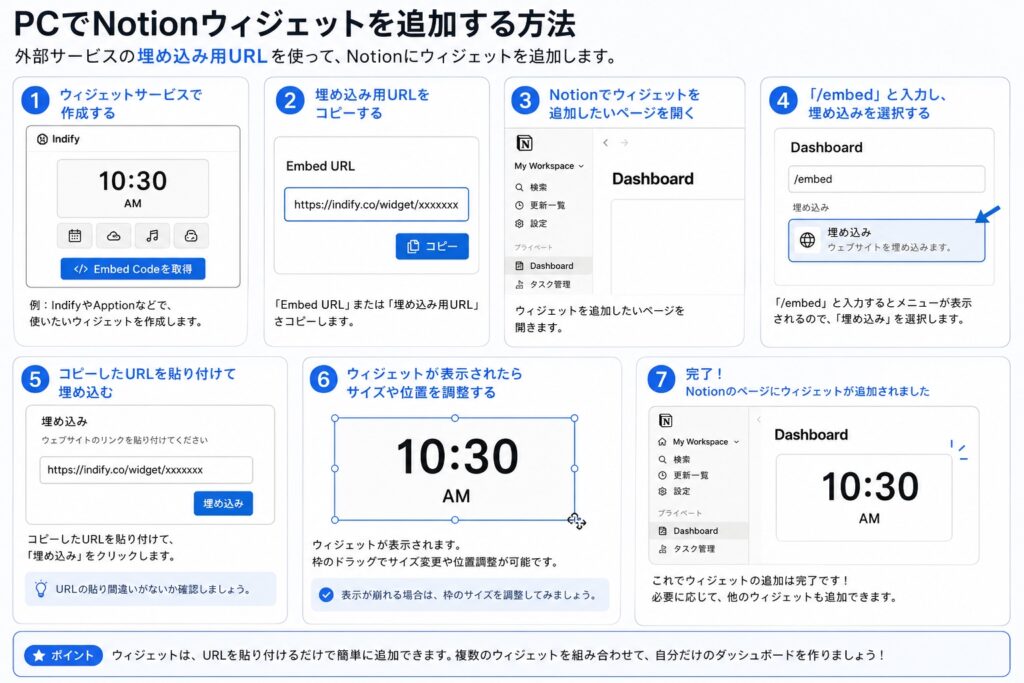
PC版Notionでは、外部サービスが発行する埋め込み用URLを利用してウィジェットを追加します。
設定手順は次のとおりです。
- IndifyやApptionなどのウィジェットサービスへアクセスする
- 追加したいウィジェットを選び、デザインや表示内容を設定する
- 発行されたEmbed URLをコピーする
- Notionでウィジェットを追加したいページを開く
- 「/embed」と入力し、埋め込みを選択する
- コピーしたURLを貼り付けて埋め込みをクリックする
- 表示サイズや位置を調整して完成
URLを貼り付けるだけなので、初めての方でも数分で設定できます。
iPhoneでNotionウィジェットを追加する方法
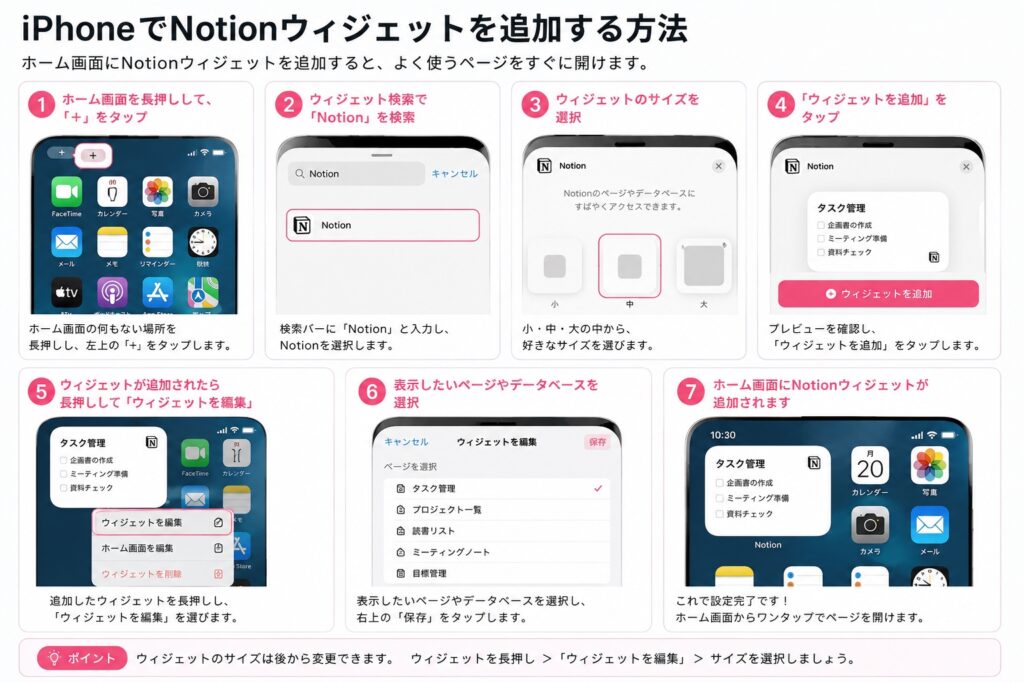
iPhoneでは、ホーム画面にNotionウィジェットを追加すると、お気に入りのページや最近開いたページをワンタップで開けます。
設定手順は次のとおりです。
- Notionアプリをインストールする
- ホーム画面の何もない場所を長押しする
- 左上の「+」をタップする
- 「Notion」を検索して選択する
- 表示したいウィジェットのサイズを選び、「ウィジェットを追加」をタップする
- 必要に応じて表示するページを設定する
設定が完了すると、ホーム画面からNotionへすぐアクセスできるようになります。
AndroidでNotionウィジェットを追加する方法
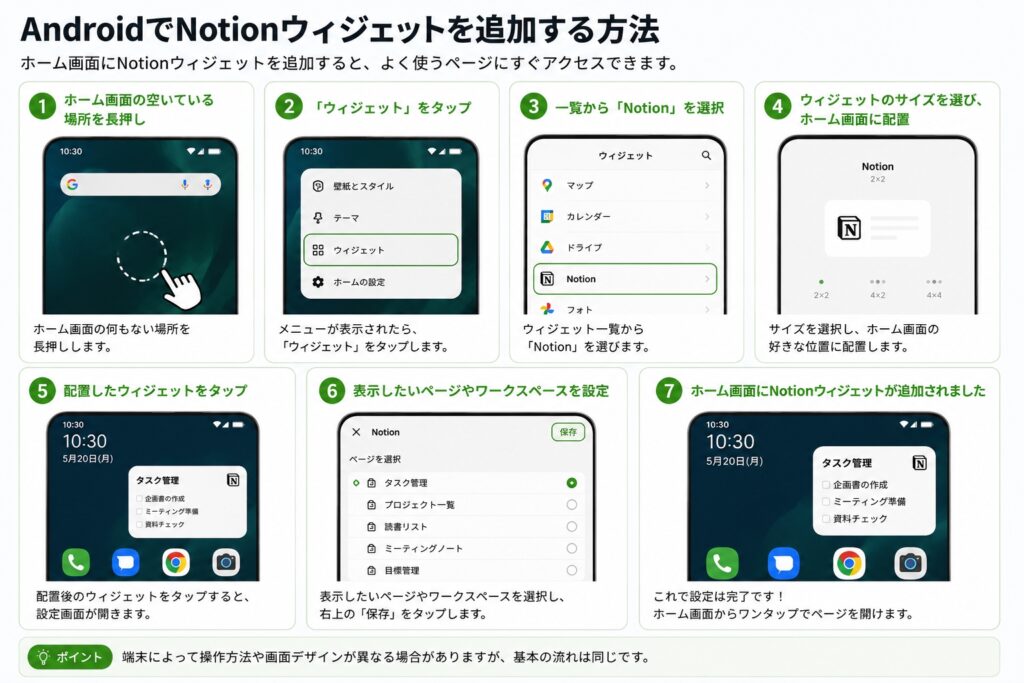
Androidでも、ホーム画面へNotionウィジェットを追加できます。
設定手順は次のとおりです。
- Notionアプリをインストールする
- ホーム画面の空いている場所を長押しする
- 「ウィジェット」を選択する
- 一覧からNotionを選ぶ
- 好きなサイズのウィジェットをホーム画面へ配置する
- 表示したいページやワークスペースを設定する
端末によって操作方法が多少異なりますが、基本的な流れは同じです。
Notionウィジェットを追加できない・表示されないときの対処法
Notionウィジェットが表示されない場合は、以下のポイントを確認してみましょう。
- Notionアプリが最新版か確認する
- 埋め込みURLが正しく入力されているか確認する
- インターネット接続が安定しているか確認する
- 利用しているウィジェットサービスで障害が発生していないか確認する
- 一度ウィジェットを削除し、再度追加してみる
改善しない場合は、Notion公式ヘルプや利用しているウィジェットサービスのサポート情報を確認すると解決できることがあります。
無料で使えるNotionウィジェットサービスおすすめ6選
Notionウィジェットは、サービスによって利用できる機能やデザイン、カスタマイズ性が異なります。
初めて利用する方は、無料で始められるサービスを選ぶと安心です。
まずは、それぞれの特徴を比較してみましょう。
| サービス | 無料 | 主な機能 | おすすめ度 |
|---|---|---|---|
| Indify | 〇 | 時計・天気・カレンダー・カウントダウンなど | ★★★★★ |
| Apption | 〇 | 時計・GIF・ポモドーロ・便利ツール | ★★★★★ |
| Nodi | 〇 | 時計・天気・カレンダー・タイマー | ★★★★☆ |
| ClockLink | 〇 | デジタル時計・世界時計 | ★★★★☆ |
| WeatherWidget.io | 〇 | 天気・週間予報 | ★★★★☆ |
| Notion公式テンプレート | 〇 | タイマー・進捗管理など | ★★★★☆ |
Indify
公式サイト
https://indify.co/
Indifyは、Notionユーザーに最も人気のあるウィジェットサービスです。
時計や天気、Googleカレンダー、カウントダウン、ライフプログレスバーなど、多彩なウィジェットを無料で利用できます。
デザインや色、サイズも細かくカスタマイズでき、URLをコピーしてNotionへ貼り付けるだけで簡単に追加できます。
無料プランでは最大6個までウィジェットを作成できます。
おすすめの方
- 初めてNotionウィジェットを使う方
- デザインにもこだわりたい方
- 時計・天気・カレンダーをまとめて使いたい方
Apption
公式サイト
https://apption.co/
Apptionは、Notionで使える便利なウィジェットやミニアプリを多数公開しているサービスです。
時計やポモドーロタイマー、GIF、名言、カレンダーなど、幅広いジャンルのウィジェットを利用できます。また、
カテゴリ別に探せるため、自分に合ったウィジェットを見つけやすいことも特徴です。
おすすめの方
- さまざまなウィジェットを試したい方
- 勉強や仕事を効率化したい方
- おしゃれなダッシュボードを作りたい方
Nodi
公式サイト
https://www.nodi.so/
Nodiは、シンプルで使いやすいNotion向けウィジェットを提供しているサービスです。
ポモドーロタイマーや時計、カレンダー、天気など、仕事や勉強で役立つウィジェットを無料で利用できます。
操作も分かりやすく、初心者でも簡単に設定できます。
おすすめの方
- シンプルなデザインが好きな方
- 無料で気軽に始めたい方
- 学習用ダッシュボードを作りたい方
ClockLink
公式サイト
https://www.clocklink.com/
ClockLinkは、時計ウィジェットに特化した無料サービスです。
アナログ時計やデジタル時計、世界時計など、豊富なデザインから選択できます。
海外とのやり取りが多い方や、複数のタイムゾーンを表示したい方にもおすすめです。
おすすめの方
- 時計だけ追加したい方
- 世界時計を表示したい方
- シンプルな時計を使いたい方
WeatherWidget.io
公式サイト
https://weatherwidget.io/
WeatherWidget.ioは、無料で利用できる天気ウィジェットサービスです。
地域や表示言語、気温の単位などを設定でき、現在の天気や週間予報を表示できます。
デザインも複数用意されているため、Notionの雰囲気に合わせてカスタマイズできます。
おすすめの方
- 天気予報を表示したい方
- 地域ごとの天気を確認したい方
- シンプルなデザインを好む方
Notion公式テンプレート
公式サイト
https://www.notion.com/templates
Notion公式では、無料で利用できるテンプレートを多数公開しています。
タイマーや進捗管理、カウントダウンなど、ダッシュボード作成に役立つテンプレートも豊富です。
外部サービスを利用せずにNotionだけで環境を整えたい方に向いています。
おすすめの方
- 外部サービスを増やしたくない方
- 公式テンプレートを活用したい方
- シンプルに運用したい方
おすすめは「Indify」
どのサービスを選ぶか迷ったら、Indifyがおすすめです。
時計・天気・Googleカレンダー・カウントダウンなど、Notionでよく使われるウィジェットが一通りそろっており、設定もURLを貼り付けるだけと簡単です。
無料プランでも十分に利用できるため、初めてNotionウィジェットを導入する方でも安心して始められます。
おすすめNotionウィジェット15選
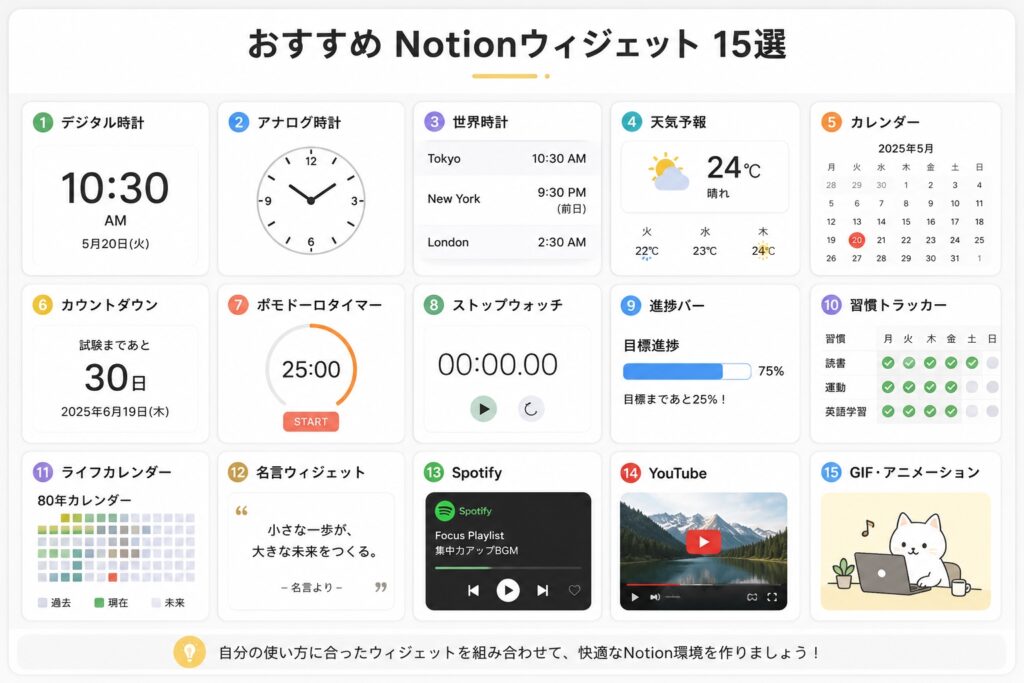
Notionでは、時計や天気、カレンダー、タイマーなど、さまざまなウィジェットを追加できます。
用途に合わせて組み合わせることで、仕事や勉強、タスク管理がしやすい自分だけのダッシュボードを作成できます。
ここでは、特に人気が高く、無料でも利用しやすいおすすめのNotionウィジェットを15種類紹介します。
| ウィジェット | 用途 | おすすめ度 |
|---|---|---|
| デジタル時計 | 現在時刻を表示 | ★★★★★ |
| アナログ時計 | デザイン性の高い時計 | ★★★★☆ |
| 世界時計 | 海外の時刻を表示 | ★★★★☆ |
| 天気予報 | 現在・週間天気を表示 | ★★★★★ |
| Googleカレンダー | 予定管理 | ★★★★★ |
| カウントダウン | 締切・イベント管理 | ★★★★★ |
| ポモドーロタイマー | 集中学習・作業管理 | ★★★★★ |
| ストップウォッチ・タイマー | 時間計測 | ★★★★☆ |
| 進捗バー | 目標・進捗管理 | ★★★★☆ |
| 習慣トラッカー | 習慣化・継続管理 | ★★★★★ |
| ライフカレンダー | 人生を可視化 | ★★★★☆ |
| 名言ウィジェット | モチベーション向上 | ★★★☆☆ |
| Spotify | 音楽再生 | ★★★★☆ |
| YouTube | 動画視聴・教材管理 | ★★★★☆ |
| GIF・アニメーション | ダッシュボード装飾 | ★★★☆☆ |
デジタル時計
デジタル時計は、Notionで最も人気のあるウィジェットです。
現在時刻をリアルタイムで表示できるため、仕事や勉強用のダッシュボードがより使いやすくなります。
文字色や背景色を変更できるサービスも多く、自分好みのデザインにカスタマイズできる点も魅力です。
おすすめの方
- 作業時間をすぐ確認したい方
- シンプルなダッシュボードを作りたい方
アナログ時計
アナログ時計は、おしゃれなダッシュボードを作りたい方に人気のウィジェットです。
デザイン性が高く、デジタル時計とは違った雰囲気を演出できます。
ビジネス用途だけでなく、日記やライフログ用のページにもよく利用されています。
おすすめの方
- デザインを重視したい方
- シンプルで見やすい時計を使いたい方
世界時計
世界時計は、日本以外の現在時刻を表示できるウィジェットです。
海外とのオンライン会議や海外メンバーとのやり取りが多い方に便利で、複数のタイムゾーンを同時に表示できるサービスもあります。
おすすめの方
- 海外と仕事をしている方
- 海外旅行や留学の予定がある方
天気予報
天気予報ウィジェットを追加すると、現在の天気や週間予報をNotionから確認できます。
地域や表示言語を変更できるため、自宅や勤務先、旅行先などの天気を表示することも可能です。
おすすめの方
- 外出や出張が多い方
- 天気を毎日チェックしたい方
Googleカレンダー
Googleカレンダーを埋め込めば、Notion上で予定をまとめて確認できます。
仕事やプライベートのスケジュールを一元管理できるため、予定の確認やタスク管理がスムーズになります。
おすすめの方
- スケジュール管理を効率化したい方
- Googleカレンダーを普段から利用している方
カウントダウン
カウントダウンは、試験日やイベント、プロジェクトの締切までの残り日数を表示するウィジェットです。
残り時間を見える化することで、計画的に作業を進めやすくなります。
おすすめの方
- 資格試験を控えている方
- プロジェクト管理をしている方
ポモドーロタイマー
ポモドーロタイマーは、「25分作業・5分休憩」を繰り返す時間管理法を実践できるウィジェットです。
Notionを開いたまま集中時間を管理できるため、勉強やリモートワークにも役立ちます。
おすすめの方
- 集中力を高めたい方
- 長時間のデスクワークが多い方
ストップウォッチ・タイマー
ストップウォッチやタイマーは、作業時間や学習時間を計測したいときに便利です。
時間を意識しながら作業できるため、生産性アップにもつながります。
おすすめの方
- 勉強時間を記録したい方
- 作業時間を管理したい方
進捗バー
進捗バーは、目標の達成率を視覚的に表示できるウィジェットです。
プロジェクトや読書、資格学習などの進み具合が一目で分かるため、モチベーション維持にも役立ちます。
おすすめの方
- 目標管理をしたい方
- プロジェクトを進めている方
習慣トラッカー
習慣トラッカーは、運動や読書、勉強などを毎日記録できるウィジェットです。
継続日数や達成状況を確認できるため、習慣化したい方から人気があります。
おすすめの方
- 毎日の習慣を続けたい方
- 自己管理をしたい方
ライフカレンダー
ライフカレンダーは、人生を週単位で可視化するユニークなウィジェットです。
残り時間を意識しながら目標を立てられるため、ライフプランや自己成長の管理にも活用されています。
おすすめの方
- 人生設計を見直したい方
- 長期目標を管理したい方
名言ウィジェット
名言ウィジェットは、毎日異なる名言や格言を表示できるウィジェットです。
モチベーション維持や気分転換に役立ち、おしゃれなダッシュボードにもよく利用されています。
おすすめの方
- モチベーションを高めたい方
- ダッシュボードをおしゃれにしたい方
Spotify
Spotifyを埋め込むと、お気に入りのプレイリストやBGMをNotionから再生できます。
作業用音楽をワンクリックで再生できるため、仕事や勉強の効率アップにもつながります。
おすすめの方
- 作業用BGMを流したい方
- Spotifyを利用している方
YouTube
YouTube動画をNotion内に埋め込めば、学習動画や社内マニュアル、プレゼン資料などを一か所にまとめて管理できます。
ページを移動せずに動画を確認できるため、学習効率も向上します。
おすすめの方
- 学習動画をまとめたい方
- 動画を見ながら作業したい方
GIF・アニメーション
GIFやアニメーションは、Notionのダッシュボードを華やかに演出できるウィジェットです。
お気に入りのアニメーションを追加することで、自分らしいデザインにカスタマイズできます。
おすすめの方
- おしゃれなダッシュボードを作りたい方
- 見た目にもこだわりたい方
目的別おすすめNotionウィジェット
Notionウィジェットは、目的に合わせて選ぶことで、より使いやすいダッシュボードを作れます。
仕事や勉強の効率化はもちろん、スケジュール管理や習慣化、おしゃれなホーム画面作りにも役立ちます。
用途別におすすめのウィジェットを紹介します。
| 目的 | おすすめウィジェット | こんな方におすすめ |
|---|---|---|
| 仕事・タスク管理 | Googleカレンダー・進捗バー・ポモドーロタイマー | 業務を効率化したい方 |
| 勉強・資格取得 | ポモドーロタイマー・カウントダウン・習慣トラッカー | 学習を継続したい方 |
| スケジュール管理 | Googleカレンダー・デジタル時計・天気予報 | 予定を一元管理したい方 |
| おしゃれなダッシュボード | アナログ時計・GIF・Spotify・名言 | デザインにもこだわりたい方 |
| 海外との仕事 | 世界時計・Googleカレンダー | 海外メンバーとやり取りする方 |
| 生活・ライフログ | 天気予報・習慣トラッカー・ライフカレンダー | 毎日の記録を残したい方 |
仕事・タスク管理におすすめ
仕事用のダッシュボードには、Googleカレンダー・進捗バー・ポモドーロタイマーの組み合わせがおすすめです。
予定やタスク、作業時間を一つの画面で確認できるため、アプリを切り替える手間が減り、業務効率が向上します。
Notionのデータベースと組み合わせれば、プロジェクト管理やチームでの情報共有にも活用できます。
勉強・資格取得におすすめ
資格試験や受験勉強には、ポモドーロタイマー・カウントダウン・習慣トラッカーが便利です。
学習時間を計測しながら、試験日までの残り日数や毎日の勉強記録を管理できます。
学習の進捗が見えることで、モチベーションを維持しやすくなります。
スケジュール管理におすすめ
予定をまとめて管理したい方には、Googleカレンダー・デジタル時計・天気予報がおすすめです。
予定や現在時刻、天気を一画面で確認できるため、会議や外出前の準備もスムーズになります。仕事とプライベートの予定をまとめて管理したい方にも最適です。
おしゃれなダッシュボードを作りたい方におすすめ
見た目にもこだわりたい方は、アナログ時計・GIF・Spotify・名言ウィジェットを取り入れてみましょう。
シンプルなNotionページにアクセントを加えることで、自分だけのオリジナルダッシュボードを作れます。
ただし、ウィジェットを増やしすぎると表示速度が低下する場合があるため、本当に必要なものだけを配置するのがおすすめです。
海外との仕事におすすめ
海外とのやり取りが多い方には、世界時計が役立ちます。
日本時間と現地時間を同時に表示できるため、オンライン会議の時間調整や海外メンバーとのコミュニケーションがスムーズになります。
Googleカレンダーと組み合わせれば、海外の予定管理もしやすくなります。
生活・ライフログにおすすめ
毎日の生活を記録したい方には、天気予報・習慣トラッカー・ライフカレンダーがおすすめです。
運動や読書、睡眠時間などの習慣を記録しながら、天気や予定もまとめて確認できます。
毎日の行動を可視化できるため、生活リズムの改善や目標達成にも役立ちます。
ワンポイント
複数のウィジェットを組み合わせることで、Notionは「メモアプリ」から「自分専用のダッシュボード」へと進化します。
一方で、ウィジェットを追加しすぎるとページの読み込みが遅くなることがあります。
仕事用・勉強用・プライベート用など目的ごとにページを分け、必要なウィジェットだけを配置すると、見やすく快適に利用できます。
NotionとNottaを組み合わせると仕事効率がアップ
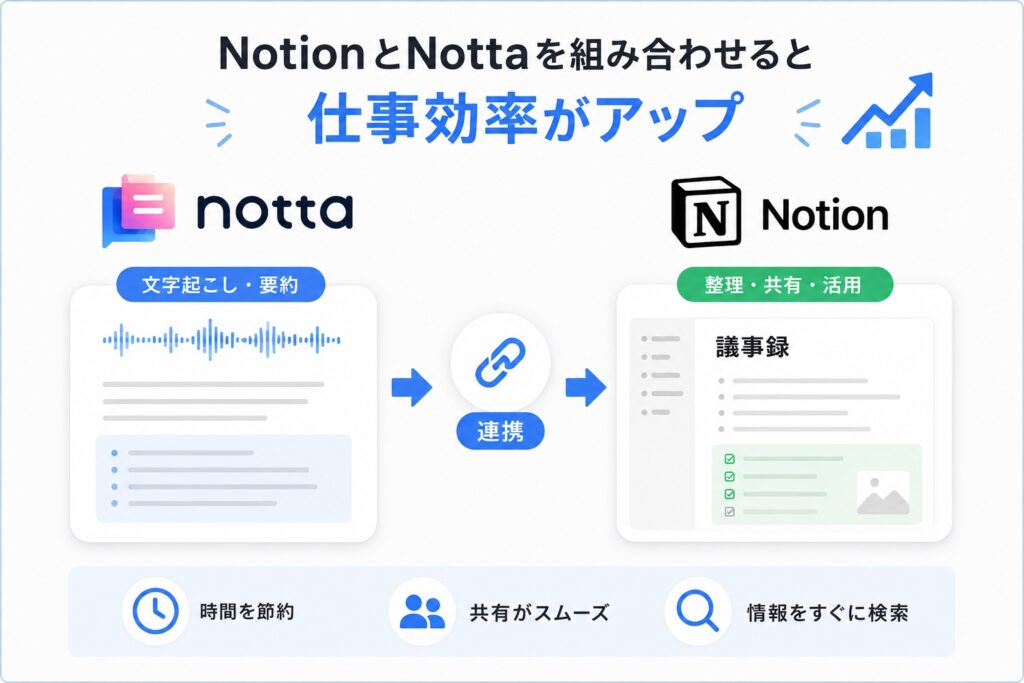
Notionは、メモやタスク、プロジェクトを整理・共有するのに便利なツールです。一方で、会議や授業の内容を手入力でまとめるには時間がかかります。
そこで活躍するのが、AI文字起こしサービスのNottaです。
Nottaなら、会議や講義、インタビューなどの音声をAIが自動で文字起こしし、要点をまとめたAI要約も作成できます。
さらに、Notionと連携すれば、文字起こしデータや要約をNotionへ同期できるため、議事録や資料をまとめて管理できます。
「音声を記録するNotta」と「情報を整理するNotion」を組み合わせることで、日々の情報管理をより効率化できます。
Nottaとは?
Nottaは、AIを活用した文字起こし・議事録作成サービスです。
録音した音声や動画ファイルはもちろん、ZoomやGoogle Meet、Microsoft Teamsなどのオンライン会議もリアルタイムで文字起こしできます。
AIが会話の内容を分析して要約まで自動作成するため、議事録作成にかかる時間を大幅に短縮できます。
また、Notionをはじめ、SlackやSalesforceなどの外部サービスとも連携でき、作成した文字起こしデータを業務に活用しやすい点も魅力です。
Nottaの主な機能
- AIによるリアルタイム文字起こし
- AI要約・議事録の自動作成
- 話者識別
- 58以上の言語に対応
- Notion・Slackなどの外部サービスと連携
Notionと組み合わせるメリット
NottaとNotionを連携すると、会議や講義の内容を「記録する」「整理する」「共有する」までの流れを効率化できます。
例えば、Nottaで作成した文字起こしやAI要約をNotionへ同期すれば、議事録やプロジェクトページに手作業で貼り付ける手間を減らせます。
チームメンバーとの情報共有もしやすくなり、必要な資料を後から探す手間も少なくなります。
Notionと連携するメリット
- 文字起こしやAI要約をNotionへ自動で同期できる
- 議事録や会議メモを一元管理できる
- チーム内で情報を共有しやすい
- コピー&ペーストなどの手作業を減らせる
- 過去の議事録をNotion内ですぐ検索できる
おすすめの活用例
NottaとNotionを組み合わせることで、仕事だけでなく、学習や情報整理にも活用できます。
会議・打ち合わせ
会議をNottaで録音・文字起こしし、AI要約をNotionへ同期すれば、議事録の作成から共有までをスムーズに行えます。会議後の作業時間を短縮したい方におすすめです。
授業・セミナー
講義や研修を文字起こししてNotionへ保存すれば、重要なポイントを後から検索しやすくなります。復習用のノートとしても活用できます。
YouTube・動画学習
学習動画やセミナー動画の内容を文字起こしし、要点をNotionへまとめることで、自分だけの学習データベースを作成できます。
読書・アイデア整理
読書中に思いついたアイデアや音声メモをNottaで記録し、Notionへ保存すれば、読書ノートや企画メモとして一元管理できます。
Nottaがおすすめな人
Nottaは、次のような方に特におすすめです。
- 会議の議事録を効率よく作成したい方
- AIで文字起こしや要約を自動化したい方
- Notionで仕事や学習の情報を管理している方
- チームで議事録や資料を共有する機会が多い方
- セミナーや講義の内容をしっかり記録したい方
Notionは情報を「整理・共有する」ことが得意なツール、Nottaは音声を「記録・文字起こし・要約する」ことが得意なツールです。
それぞれの強みを組み合わせることで、会議や学習の内容を記録するだけで終わらず、必要な情報をいつでも検索・共有・活用できる環境を構築できます。
会議や授業のメモをもっと効率よく管理したいなら、NotionとNottaの組み合わせをぜひ試してみてください。
AI文字起こしを、今すぐ無料で体験!
AIボイスレコーダー「Notta Memo」
初回15%OFF!クーポンコード「NOTTA.AI」でお得に購入する↓
Notionウィジェットが表示されない原因と対処法
Notionウィジェットが表示されない場合は、Notionの不具合ではなく、設定ミスや埋め込み元サービスの仕様が原因になっているケースがほとんどです。
埋め込み用URLの設定や公開範囲が原因で表示されないことが多いため、まずは基本的なポイントを確認しましょう。
| 症状 | 主な原因 | 対処法 |
|---|---|---|
| ウィジェットが表示されない | 埋め込み用URLではない | Embed用URLを貼り付ける |
| リンクカード(Bookmark)になる | 「埋め込み」を選択していない | 「埋め込み(Embed)」を選択する |
| 「Failed to Load」と表示される | 埋め込みに対応していないサービス | 対応サービスを利用する |
| スマホで表示されない | サービス側の仕様・アプリの不具合 | ブラウザ版や最新版アプリで確認する |
| ページの表示が遅い | ウィジェットを追加しすぎている | 不要なウィジェットを減らす |
埋め込み用URLを使用しているか確認する
Notionでは、通常のWebページのURLではなく、埋め込み(Embed)用URLを使用する必要があります。
例えば、IndifyやApptionでは、ウィジェットを作成すると専用の埋め込みURLが発行されます。このURLをコピーし、Notionで/embedを入力して貼り付けることで、ウィジェットを表示できます。
通常のページURLやHTMLコードを貼り付けても、正しく表示されないため注意しましょう。
「埋め込み(Embed)」を選択する
URLを貼り付けると、「埋め込み」「ブックマーク」「リンクとして貼り付け」などのメニューが表示されます。
ウィジェットとして表示したい場合は、必ず「埋め込み(Embed)」を選択してください。
「ブックマーク」を選択すると、リンクカードとして表示されるだけで、時計や天気などのウィジェットは表示されません。
「Failed to Load」と表示される場合
「Failed to Load」と表示される場合は、埋め込み元サービスがNotionへの埋め込みに対応していない可能性があります。
すべてのWebサイトがNotionへの埋め込みに対応しているわけではありません。対応していないサービスでは、URLを貼り付けてもウィジェットは表示されません。
このような場合は、IndifyやApptionなど、Notion対応のウィジェットサービスを利用しましょう。
スマホで表示されない場合
PCでは表示されるのに、スマートフォンでは表示されない場合があります。
原因としては、埋め込み元サービスがモバイル表示に対応していない、またはNotionアプリのバージョンが古いことが考えられます。
まずは、Notionアプリを最新版へ更新し、それでも改善しない場合はブラウザ版Notionでも表示を確認してみましょう。
ページの表示が遅い場合
ウィジェットを多く配置しすぎると、ページの読み込みが遅くなることがあります。
時計や天気、Spotify、YouTubeなど複数の外部サービスを同時に読み込むため、表示に時間がかかる場合があります。
快適に利用するためには、よく使うウィジェットだけを配置し、用途ごとにページを分けるのがおすすめです。
ワンポイント
Notionウィジェットが表示されない場合は、「埋め込み用URLを使用しているか」「埋め込み(Embed)として追加しているか」の2つを確認するだけで解決するケースが多くあります。
それでも改善しない場合は、埋め込み元サービスの公開設定や、Notionアプリ・ブラウザが最新版になっているかも確認してみましょう。
こうした基本的なポイントを押さえておけば、多くの表示トラブルをスムーズに解決できます。
Notionウィジェットに関するよくある質問
Notionウィジェットについて、よくある質問をまとめました。
追加方法やスマートフォンでの設定、表示されない場合の対処法など、初心者が疑問に感じやすいポイントを分かりやすく解説します。
Notionにウィジェットを追加する方法は?
Notionにウィジェットを追加するには、まずIndifyやApptionなどのウィジェットサービスで埋め込み用URLを取得します。
次に、Notionでウィジェットを追加したいページを開き、「/embed」と入力して「埋め込み(Embed)」を選択します。取得した埋め込み用URLを貼り付ければ、ウィジェットを表示できます。
iPhoneやAndroidのホーム画面に追加する場合は、それぞれのOSのウィジェット機能からNotionを選択して設定します。
iPhoneでNotionウィジェットを表示するには?
iPhoneでは、ホーム画面の何もない場所を長押しし、画面左上の「+」をタップします。
ウィジェット一覧からNotionを選び、サイズを指定して「ウィジェットを追加」をタップしてください。
追加後に表示したいページやデータベースを設定すれば、ホーム画面からワンタップでアクセスできます。
AndroidでNotionウィジェットを表示するには?
Androidでは、ホーム画面を長押しして「ウィジェット」を選択し、一覧からNotionを選びます。
ウィジェットをホーム画面へ配置したら、表示したいページやデータベースを設定すれば完了です。
なお、操作方法や画面表示は、Androidの機種やOSバージョンによって異なる場合があります。
Notionウィジェットが表示されないのはなぜですか?
ウィジェットが表示されない主な原因は、通常のURLを貼り付けていることや、「埋め込み(Embed)」ではなく「ブックマーク」として追加していることです。
また、埋め込み元サービスがNotionに対応していない場合や、アプリが最新版でない場合にも表示されないことがあります。
まずは、埋め込み用URLを使用しているか、「埋め込み(Embed)」を選択しているかを確認しましょう。
無料で使えるNotionウィジェットはありますか?
はい、無料で利用できるサービスは多数あります。
代表的なサービスにはIndify、Apption、Nodi、ClockLink、WeatherWidget.ioなどがあり、時計や天気、カレンダー、ポモドーロタイマーなどを無料で利用できます。
初めて利用する方は、種類が豊富で設定も簡単なIndifyから試してみるのがおすすめです。
Notionをやめた理由は何ですか?
Notionは多機能で便利な一方、使い始めたばかりの方には「自由度が高すぎて使いこなせない」と感じることがあります。
また、ページ構成やデータベースを自分で作る必要があるため、シンプルなメモアプリを求める方には操作が複雑に感じられることもあります。
一方で、テンプレートやウィジェットを活用すれば、自分に合った使いやすい環境を構築できるため、仕事や学習の効率化ツールとして多くのユーザーに利用されています。
NotionとNottaは連携できますか?
はい、NotionとNottaは連携できます。
Nottaでは、文字起こしデータやAI要約をNotionへ同期できる機能が用意されています。
会議や授業、セミナーなどの内容をNottaで文字起こしし、そのままNotionへ保存できるため、議事録や学習ノートを効率よく管理できます。
会議や打ち合わせの機会が多い方は、「Nottaで記録」「Notionで整理・共有」という流れを作ることで、情報管理を大幅に効率化できます。
Nottaで文字起こしする方法はコチラ↓
Nottaで文字起こしする方法|使い方・料金・無料版を徹底解説 | PCヘルプラボ
まとめ
Notionウィジェットを活用すれば、時計や天気、カレンダー、タイマーなどを自由に追加でき、自分だけの使いやすいダッシュボードを作成できます。
初めて利用する方は、IndifyやApptionなどの無料サービスから始めると、簡単に便利なウィジェットを追加できます。
また、仕事や勉強で会議メモや講義内容を効率よく管理したい方は、Nottaと組み合わせるのもおすすめです。
文字起こしから情報整理までをスムーズに行えるため、日々の作業効率を大きく向上できます。
まずは、時計やカレンダーなどの基本的なウィジェットを追加して、自分の使い方に合った快適なNotion環境を作ってみましょう。
AI文字起こしを、今すぐ無料で体験!
AIボイスレコーダー「Notta Memo」
🎉 初回15%OFF!クーポンコード「NOTTA.AI」でお得に購入する↓
AI時代の仕事術+AI議事録イヤホン【ZENCHORD1】↓

コメント