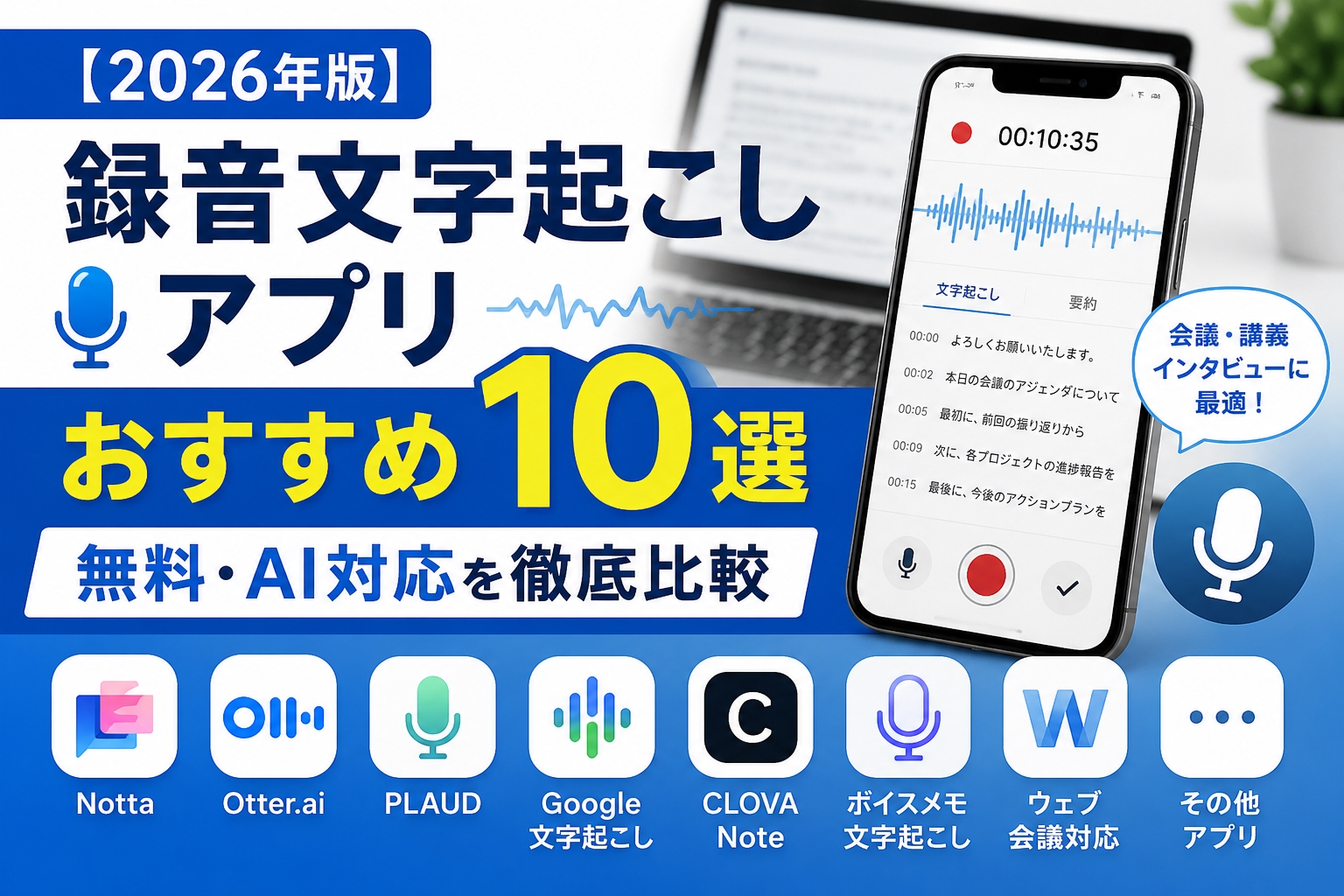
録音した会議やインタビュー、講義などをあとから文字に起こす作業は、意外と時間がかかります。
最近では、録音と同時に文字起こしできるだけでなく、AIが内容を要約したり、話者ごとに発言を整理したりできるアプリも増えています。
ただし、無料で使える時間や対応端末、録音済みファイルの取り込み、AI要約の有無などはアプリによって異なります。
この記事では、録音文字起こしアプリのおすすめ10選を比較し、それぞれの特徴や選び方を分かりやすく紹介します。
会議や取材、講義、音声メモなどを効率よく文字にしたい方は、ぜひ参考にしてください。
- 録音文字起こしアプリおすすめ10選を比較
- 1.Notta|文字起こしからAI要約までまとめて使える
- 2.LINE WORKS AiNote|無料で長めの文字起こしを試せる
- 3.AutoMemo|録音した音声から文字起こし・要約までできる
- 4.Rimo|会議の文字起こしから議事録作成まで効率化できる
- 5.Otter.ai|日本語や英語の会議をリアルタイムで文字起こしできる
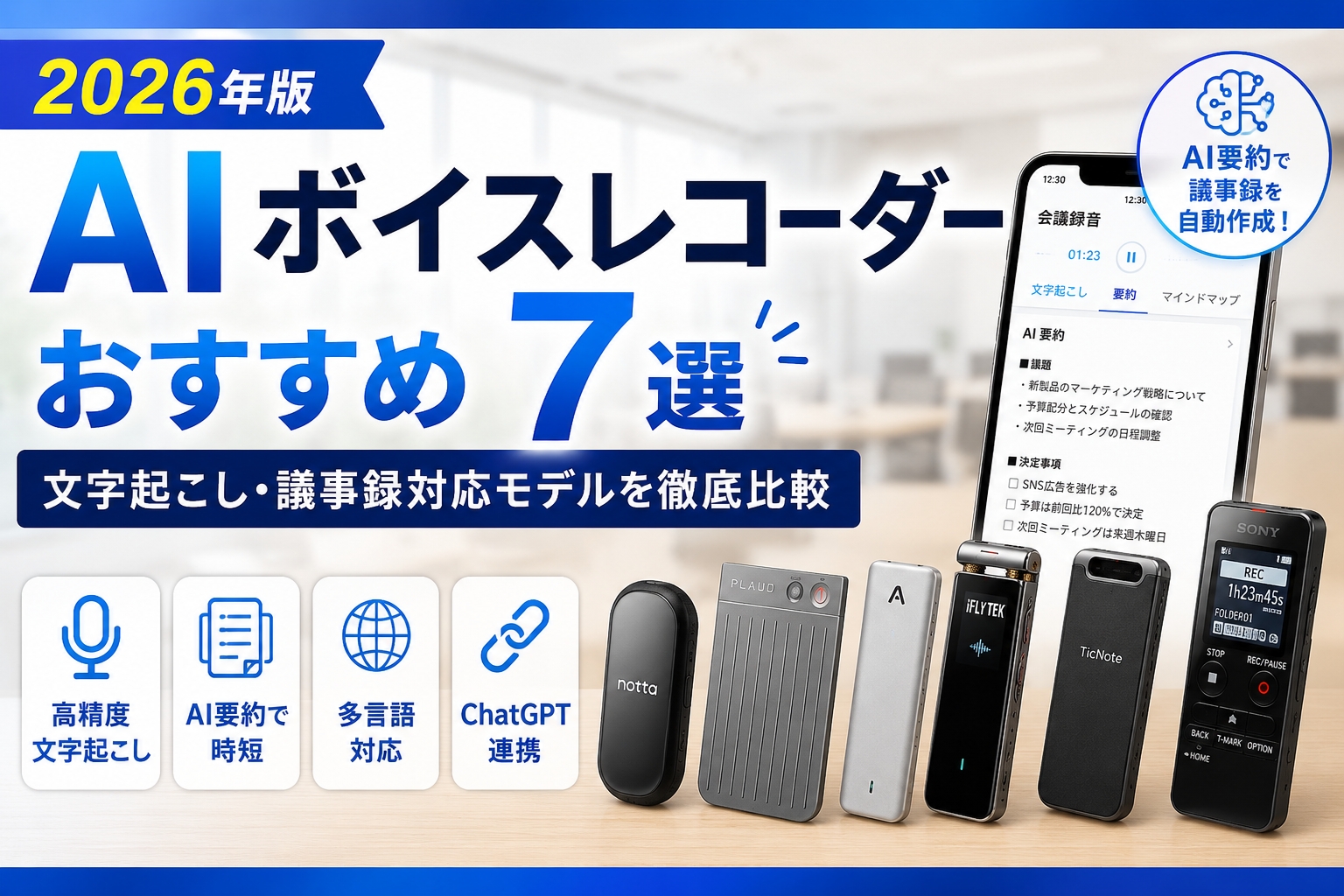
- 6.PLAUD|専用AIボイスレコーダーで録音から要約まで行える
- 7.Google 音声文字変換|Androidで会話をリアルタイムに文字化できる
- 8.Texter|録音から文字起こし・AI要約までスマホで完結できる
- 9.iPhoneボイスメモ|iPhoneだけで録音と文字起こしができる
- 10.Pixelレコーダー|Pixelなら無料で録音・文字起こし・AI要約までできる
- 録音文字起こしアプリの選び方
- 録音した音声を文字起こしする方法
- 録音文字起こしアプリならNottaがおすすめ
- 録音文字起こしアプリに関するよくある質問
- まとめ|録音文字起こしアプリは用途に合わせて選ぼう
録音文字起こしアプリおすすめ10選を比較
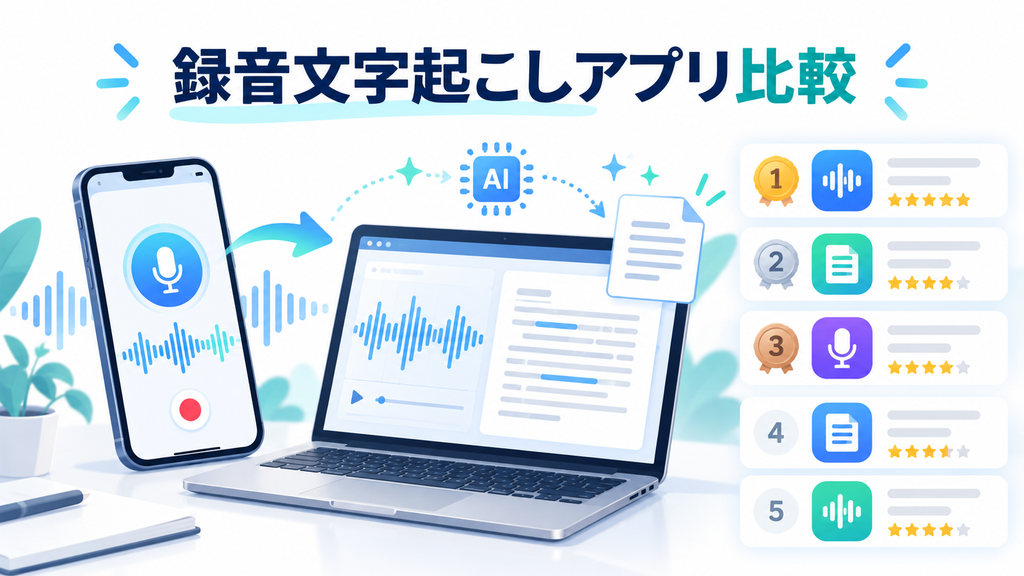
録音文字起こしアプリを選ぶときは、文字起こしの精度だけでなく、無料で使える時間・リアルタイム文字起こし・録音済みファイルの取り込み・AI要約なども確認することが大切です。
おすすめの録音文字起こしアプリ10選を比較すると、以下のとおりです。
| アプリ | 無料で使える範囲 | リアルタイム文字起こし | 録音済みファイル取り込み | AI要約 | おすすめ用途 |
|---|---|---|---|---|---|
| Notta | 月120分・1回3分 | ○ | ○ | ○ | 会議・取材・講義 |
| LINE WORKS AiNote | 月300分・1回60分 | ○ | ○ | 有料プランで○ | 会議・議事録 |
| AutoMemo | 月60分 | × | ○ | ○ | 録音・議事録 |
| Rimo | 無料トライアルあり | ○※ | ○ | ○※ | 会議・インタビュー |
| Otter.ai | 月300分・1回30分 | ○ | ○※ | ○ | 英語の会議・商談 |
| PLAUD | 月300分 | × | ○ | ○ | 専用レコーダー・会議 |
| Google 音声文字変換 | 無料 | ○ | × | × | リアルタイム文字起こし |
| Texter | 無料版あり | ○ | ○ | ○※ | 会議・講義・取材 |
| iPhoneボイスメモ | 無料 | ○ | ―※ | ―※ | iPhoneの音声メモ |
| Pixelレコーダー | 無料 | ○ | ―※ | ○※ | Pixelでの録音・文字起こし |
※プランや機種、利用する機能によって条件が異なります。
どのアプリを選べばよいか迷った場合は、利用目的から選ぶと分かりやすいでしょう。
- 会議・取材・講義など幅広く使いたい:Notta
- 無料で長めに文字起こししたい:LINE WORKS AiNote
- 録音した音声を文字起こし・要約したい:AutoMemo
- 日本語の会議やインタビュー:Rimo
- 英語の会議や商談:Otter.ai
- 専用AIボイスレコーダーを使いたい:PLAUD
- iPhoneだけで手軽に使いたい:iPhoneボイスメモ
- Pixelを使っている:Pixelレコーダー
なかでもNottaは、リアルタイム文字起こしだけでなく、録音済みの音声・動画ファイルの取り込みやAI要約にも対応しています。
会議や取材、講義など幅広い用途で使いやすく、無料プランから試せるため、初めて録音文字起こしアプリを使う方にも選びやすいサービスです。
会議や講義、インタビューなどの録音を文字に起こす作業は、時間も手間もかかります。そんな悩みを解決してくれるのが、AIを搭載した録音文字起こしアプリです。
1.Notta|文字起こしからAI要約までまとめて使える
Nottaは、会議やインタビュー、講義などを録音しながら、リアルタイムで文字起こしできるAI文字起こしサービスです。
録音済みの音声・動画ファイルを取り込んで文字にすることもできます。
Nottaの主な特徴は、以下のとおりです。
- リアルタイムで録音・文字起こしができる
- 録音済みの音声・動画ファイルを取り込める
- 話者識別で発言者ごとに内容を整理できる
- AI要約で重要なポイントや決定事項をまとめられる
無料プランでは月120分まで利用でき、1回の文字起こしは3分までです。
また、ファイルインポートは月50件、AI要約は月10回まで利用できます。
会議や取材、講義など幅広い場面で文字起こしを使いたい場合は、まず無料プランで精度や操作性を試してみるとよいでしょう。
おすすめの人:録音・文字起こしからAI要約まで、1つのサービスでまとめて行いたい方
公式サイト:Notta
2.LINE WORKS AiNote|無料で長めの文字起こしを試せる
LINE WORKS AiNoteは、会議やインタビューなどの音声をAIで文字起こしできるサービスです。
録音しながら文字にできるほか、保存してある音声ファイルから記録を作成することもできます。
LINE WORKS AiNoteの主な特徴は、以下のとおりです。
- 無料プランで月300分まで文字起こしできる
- 1回あたり最大60分まで無料で利用できる
- 話者分離に対応している
- 有料プランではAI要約を利用できる
フリープランは月300分、1回60分まで利用できるため、無料で比較的長い会議や打ち合わせを文字起こししたい場合に便利です。
ただし、フリープランではAI要約を利用できません。文字起こしだけでなくAIによる要約まで利用したい場合は、有料プランを検討しましょう。
おすすめの人:無料で長めの会議や打ち合わせを文字起こししたい方
公式サイト:LINE WORKS AiNote
3.AutoMemo|録音した音声から文字起こし・要約までできる
AutoMemoは、録音した会議やインタビューなどの音声をAIで文字起こしできるサービスです。
スマートフォンアプリのほか、専用のボイスレコーダーも用意されています。
AutoMemoの主な特徴は、以下のとおりです。
- 毎月60分まで無料で文字起こしできる
- 保存済みの音声ファイルをアップロードできる
- 音声だけでなく動画ファイルにも対応している
- 文字起こしした内容をAIで要約できる
AutoMemoは、録音中の内容をその場でリアルタイム表示するタイプではありません。
録音後に音声データを処理して文字起こしする仕組みで、公式では処理時間の目安を録音時間の約3分の1としています。
すでに録音した会議や取材などを、あとから文字起こしして整理したい場合に使いやすいサービスです。
おすすめの人:音声をしっかり録音して、あとから文字起こしやAI要約をしたい方
公式サイト:AutoMemo
4.Rimo|会議の文字起こしから議事録作成まで効率化できる
Rimoは、会議やインタビューの音声を文字起こしし、AIで要約や議事録を作成できるサービスです。
録音済みの音声・動画ファイルだけでなく、マイクを使ったリアルタイム文字起こしにも対応しています。
Rimoの主な特徴は、以下のとおりです。
- 音声・動画ファイルをアップロードして文字起こしできる
- マイク録音によるリアルタイム文字起こしに対応
- AIが会議内容を要約し、議事録作成をサポートする
- Zoom・Google Meet・Microsoft TeamsなどのWeb会議にも対応
Web会議ではBotを参加させることで、録画・文字起こし・要約まで自動化できます。
そのため、会議後に録音を聞き直して議事録を作る手間を減らしたい方にも便利です。
また、Soloプランでは文字起こし時間を気にせず利用でき、AIによる要約や会議内容の整理にも活用できます。
おすすめの人:日本語の会議やインタビューを文字起こしし、議事録作成まで効率化したい方
公式サイト:Rimo
5.Otter.ai|日本語や英語の会議をリアルタイムで文字起こしできる
Otter.aiは、会議やインタビューの音声をリアルタイムで文字起こしできるAIミーティングツールです。
英語だけでなく日本語にも対応しており、対面やオンライン会議の内容を記録できます。
Otter.aiの主な特徴は、以下のとおりです。
- リアルタイムで会話を文字起こしできる
- 日本語・英語など複数の言語に対応
- Zoom・Google Meet・Microsoft Teamsと連携できる
- 話者識別やAI要約、AIチャットを利用できる
無料のBasicプランでは、月300分まで文字起こしできます。
録音済みの音声・動画ファイルも取り込めますが、無料プランではファイルインポート数に制限があります。
一方で、画面のメニューや設定は基本的に英語です。日本語で操作できるサービスを重視する方は、NottaやRimoなどと比較して選ぶとよいでしょう。
おすすめの人:日本語や英語の会議をリアルタイムで文字起こしし、AIで内容を整理したい方
公式サイト:Otter.ai
6.PLAUD|専用AIボイスレコーダーで録音から要約まで行える
PLAUDは、専用のAIボイスレコーダーを使って会話を録音し、AIで文字起こしや要約まで行えるサービスです。
スマートフォンだけで録音するアプリとは異なり、PLAUD NOTEなどの専用デバイスを使えるため、会議や対面での会話を手軽に記録したい方に向いています。
PLAUDの主な特徴は、以下のとおりです。
- 専用AIボイスレコーダーで会議や会話を録音できる
- 録音した音声をAIで文字起こしできる
- AI要約や要約テンプレートを利用できる
- 多言語の文字起こしに対応している
無料のStarterプランでは、毎月300分まで文字起こしできます。
録音した内容をあとから文字で確認できるだけでなく、AI要約を使って重要なポイントを短時間で把握できるのも特徴です。
スマートフォンの録音アプリよりも、専用機器を使って確実に音声を残したい場合に選びやすいサービスです。
おすすめの人:専用AIボイスレコーダーを使って、録音・文字起こし・要約までまとめて行いたい方
公式サイト:PLAUD
7.Google 音声文字変換|Androidで会話をリアルタイムに文字化できる
Google 音声文字変換は、周囲の会話や音声をリアルタイムで文字に変換できるAndroid向けアプリです。
Google Pixelや一部のAndroidスマートフォンでは、あらかじめ利用できる状態になっています。
Google 音声文字変換の主な特徴は、以下のとおりです。
- 周囲の会話をリアルタイムで文字に変換できる
- 無料で利用できる
- 日本語を含む複数の言語に対応している
- 一部の端末や言語ではオフラインでも利用できる
文字起こしした内容は履歴として最大3日間確認でき、必要な部分をコピーしてほかのアプリで利用することも可能です。
ただし、音声そのものを録音・保存するアプリではありません。
また、録音済みの音声ファイルを取り込んだり、AIで内容を要約したりする機能もありません。
おすすめの人:Androidスマートフォンで、その場の会話を無料でリアルタイム文字起こししたい方
公式サイト:Google 音声文字変換
8.Texter|録音から文字起こし・AI要約までスマホで完結できる
Texterは、会議や取材、講義などを録音し、AIで文字起こしや要約ができるアプリです。
録音しながらリアルタイムで文字にできるほか、保存済みの音声・動画ファイルも取り込めます。
Texterの主な特徴は、以下のとおりです。
- 録音しながらリアルタイムで文字起こしできる
- 音声・動画ファイルを取り込んで文字起こしできる
- 話者識別やAI要約に対応している
- 会議のタスクやアクションアイテムをAIで整理できる
無料版では、リアルタイム文字起こしを3分まで試せます。
有料のPremiumでは、音声・動画ファイルの取り込みや複数の要約テンプレート、AIチャットなど、より多くの機能を利用できます。
iPhoneとAndroidの両方に対応しているため、スマートフォン中心で録音から議事録作成まで行いたい場合に便利です。
おすすめの人:スマートフォンで録音・文字起こし・AI要約までまとめて行いたい方
公式サイト:Texter
9.iPhoneボイスメモ|iPhoneだけで録音と文字起こしができる
iPhoneのボイスメモは、Apple純正の無料録音アプリです。
iPhone 12以降では、録音した音声を日本語で文字起こしすることもできます。
iPhoneボイスメモの主な特徴は、以下のとおりです。
- iPhone標準アプリなので無料で利用できる
- 録音中の音声をリアルタイムで文字起こしできる
- 録音後でも文字起こしを確認できる
- 文字起こしした文章をコピーして活用できる
別のアプリをインストールしなくても使えるため、講義や打ち合わせ、音声メモなどを手軽に残したい場合に便利です。
一方、NottaなどのようなAI要約や議事録作成機能はありません。
また、外部で録音した音声ファイルを取り込んで文字起こしする用途にも向いていません。
おすすめの人:iPhoneだけで手軽に録音と文字起こしを行いたい方
公式サイト:Apple「ボイスメモ」
10.Pixelレコーダー|Pixelなら無料で録音・文字起こし・AI要約までできる
Pixelレコーダーは、Google Pixelに搭載されている録音アプリです。
会話や講義などを録音しながらリアルタイムで文字起こしでき、日本語にも対応しています。
Pixelレコーダーの主な特徴は、以下のとおりです。
- 録音しながらリアルタイムで文字起こしできる
- 日本語を含む複数の言語に対応している
- 文字起こしした文章を検索・編集できる
- Pixel 8以降ではAIによる要約も利用できる
Pixel 3以降とPixel Tabletで利用でき、録音した音声と文字起こし内容を保存できます。
バックアップ・同期を有効にすれば、パソコンのブラウザから録音を再生したり、文字起こしした文章を確認したりすることも可能です。
さらに、Pixel 8以降では、対応する録音データをAIで要約できます。
長い会議や講義の内容を短時間で振り返りたい場合にも便利です。
ただし、PixelレコーダーはGoogle Pixel向けの機能です。
iPhoneやほかのAndroidスマートフォンで同じように使いたい場合は、NottaやTexterなどを検討するとよいでしょう。
おすすめの人:Google Pixelを使って、追加料金をかけずに録音・文字起こし・AI要約まで行いたい方
公式サイト:Google Pixel「レコーダー」
録音文字起こしアプリの選び方
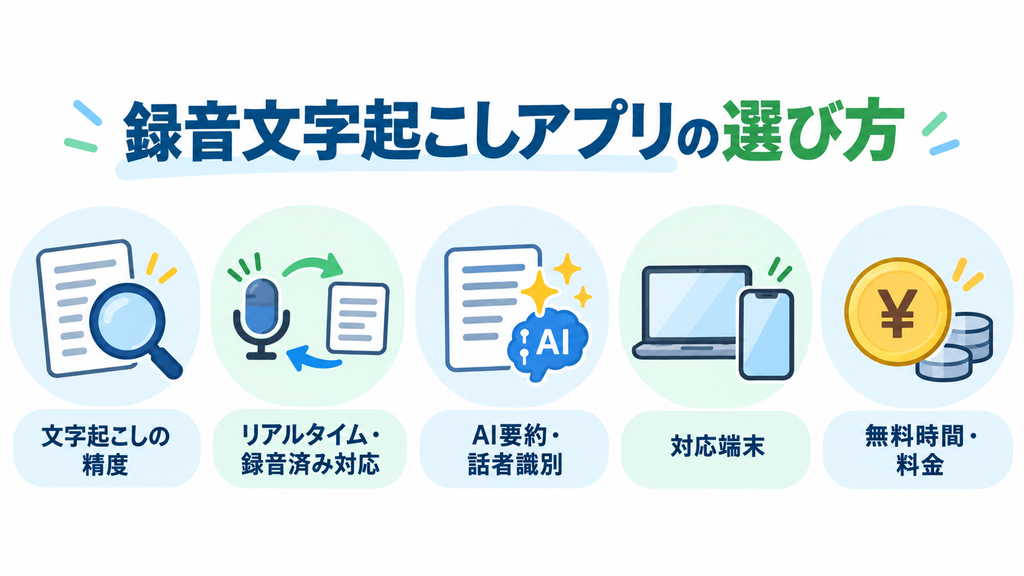
録音文字起こしアプリは、文字起こしの精度だけで選ぶのではなく、使いたい場面や必要な機能に合わせて選ぶことが大切です。
リアルタイムで使いたいのか、録音済みの音声を文字にしたいのか、AI要約まで必要なのかによって、適したアプリは変わります。
ここでは、録音文字起こしアプリを選ぶときに確認したいポイントを紹介します。
文字起こしの精度で選ぶ
まず確認したいのが、文字起こしの精度です。
会議やインタビューでは、専門用語や固有名詞、複数人の会話などが含まれるため、アプリによって認識しやすさに差が出る場合があります。
無料プランや無料トライアルが用意されているサービスなら、実際の会議や録音データを使って精度を確認してから選ぶと安心です。
リアルタイムと録音済みファイルへの対応で選ぶ
録音文字起こしアプリには、会話をその場で文字にするタイプと、録音済みの音声ファイルをあとから文字にするタイプがあります。
会議中に内容を確認したい場合は、リアルタイム文字起こしに対応したアプリが便利です。
一方、ICレコーダーやスマートフォンですでに録音した音声を文字にしたい場合は、MP3やM4Aなどの音声ファイルを取り込めるか確認しましょう。
AI要約や話者識別などの機能で選ぶ
文字起こしした文章をそのまま読むだけでなく、AIで要約できるアプリも増えています。
会議の要点や決定事項、次に行うべきタスクなどをAIで整理できれば、議事録作成の時間を大幅に減らせます。
また、複数人が参加する会議では、発言者ごとに文章を分けられる話者識別機能があると内容を確認しやすくなります。
iPhone・Android・PCなど対応端末で選ぶ
利用したい端末に対応しているかも確認しましょう。
iPhoneだけで使うならボイスメモ、Google PixelならPixelレコーダーのように、スマートフォンの標準機能を利用する方法もあります。
一方、スマートフォンとパソコンの両方で文字起こし内容を確認したい場合は、NottaやRimoなど複数の端末から利用できるサービスが便利です。
無料で使える時間と料金で選ぶ
無料プランがあるアプリでも、利用できる文字起こし時間や1回あたりの上限は異なります。
たとえば、月に数回の短い音声だけを文字起こしするなら無料プランで十分な場合があります。
一方、毎週の会議や長時間のインタビューで利用する場合は、有料プランのほうが使いやすいでしょう。
料金だけでなく、無料で使える時間・1回あたりの上限・AI要約の有無まで比較して選ぶことが大切です。
録音した音声を文字起こしする方法
録音文字起こしアプリを使えば、その場の会話をリアルタイムで文字にするだけでなく、すでに録音した音声ファイルをあとから文字起こしすることもできます。
用途に合わせて、リアルタイム録音と録音済みファイルの取り込みを使い分けましょう。
スマホで録音しながら文字起こしする
会議やインタビューなどをその場で文字にしたい場合は、リアルタイム文字起こしに対応したアプリを利用します。
基本的な流れは、以下のとおりです。
- 文字起こしアプリを起動する
- 使用する言語を設定する
- 録音・文字起こしを開始する
- スマホを話している人の近くに置く
- 終了後に文字起こし内容を確認・修正する
Nottaの場合は、アプリの「+」から「録音開始」を選ぶと、録音とリアルタイム文字起こしが同時に始まります。
録音中に文字を確認できるため、会議や取材の記録にも便利です。
文字起こしの精度を高めるには、周囲の雑音をできるだけ減らし、スマートフォンを話者の近くに置くことも大切です。
録音済みの音声ファイルを文字起こしする
ICレコーダーやスマートフォンなどですでに録音した音声は、ファイル取り込みに対応したサービスを使えば、あとから文字起こしできます。
MP3やWAVなどの音声ファイルをアップロードすると、自動的に文字起こしが始まるサービスが一般的です。
たとえばNottaでは、PCやスマートフォンに保存した音声・動画ファイルをインポートして文字起こしできます。
MP3やWAVなどの音声だけでなく、MP4などの動画ファイルにも対応しています。
長時間の会議や講義を録音しておき、時間があるときに文字起こししたい場合に便利な方法です。
Nottaで録音データを文字起こしする手順
Nottaでは、録音済みの音声・動画ファイルをアップロードするだけで文字起こしできます。
基本的な手順は以下のとおりです。
- Nottaにログインする
- 「インポート」を選択する
- 文字起こししたい音声・動画ファイルを選ぶ
- 文字起こしする言語を設定する
- ファイルをアップロードする
- 文字起こしが完了したら内容を確認する
アップロードが完了すると、自動的に文字起こしが始まります。
Web版ではPC内のファイルだけでなく、Google DriveやDropboxのリンクから取り込むことも可能です。
文字起こし後は内容を確認・修正し、必要に応じてAI要約を使えば、会議の要点やアクションアイテムなども整理できます。
録音から文字起こし、内容の整理までまとめて行いたい場合は、Nottaを活用すると作業時間を短縮しやすいでしょう。
録音文字起こしアプリならNottaがおすすめ
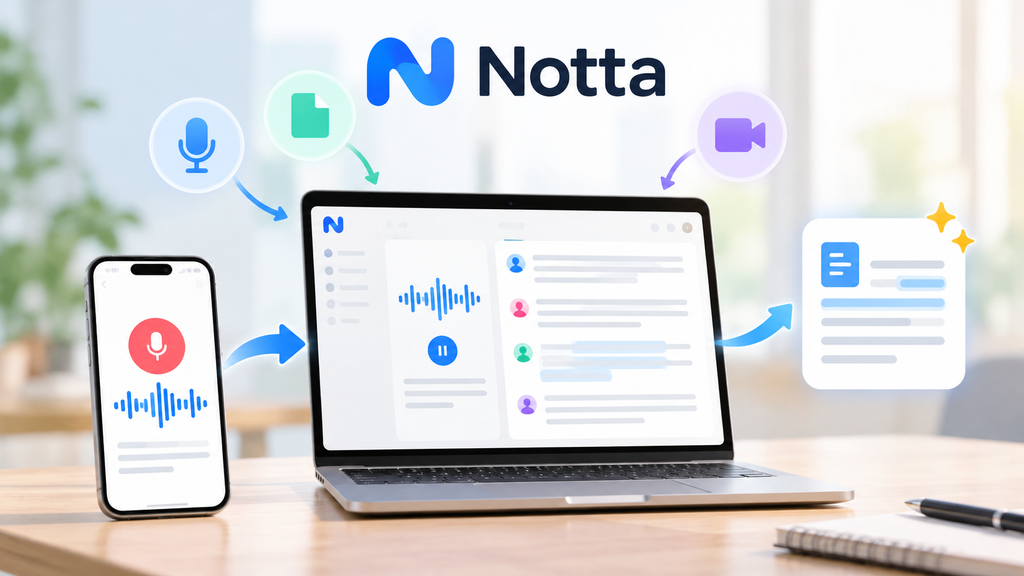
録音文字起こしアプリを幅広い用途で使いたいなら、Nottaがおすすめです。
会議やインタビューをリアルタイムで文字起こしできるだけでなく、録音済みの音声・動画ファイルの取り込み、話者識別、AI要約などにも対応しています。
スマートフォンとパソコンの両方で利用できるため、録音から文字起こし、内容の整理までまとめて効率化できます。
録音・音声ファイル・Web会議をまとめて文字起こしできる
Nottaは、スマートフォンやパソコンのマイクを使ったリアルタイム文字起こしに対応しています。
さらに、以下のような音声も文字起こしできます。
- スマートフォンで録音した音声
- ICレコーダーで録音した音声
- MP3やM4Aなどの音声ファイル
- MP4などの動画ファイル
- ZoomやGoogle MeetなどのWeb会議
録音方法が違ってもNottaにまとめられるため、会議や取材、講義など複数の用途で使いたい場合に便利です。
AI要約で議事録作成まで効率化できる
文字起こしした文章をすべて読み返すのは、長時間の会議ほど負担になります。
NottaではAI要約を利用でき、文字起こしした内容から重要なポイントを整理できます。
また、話者識別にも対応しているため、複数人が参加する会議でも「誰が何を話したのか」を確認しやすくなります。
録音内容を文字にするだけでなく、会議後の確認や議事録作成まで効率化したい方に便利です。
日本語以外の文字起こしや翻訳にも対応
Nottaは、日本語だけでなく英語や中国語、韓国語など多くの言語の文字起こしに対応しています。
1言語の文字起こしは58言語に対応しており、文字起こし後の翻訳やリアルタイム翻訳も利用できます。
さらに、日本語と英語など2つの言語が混在する会話を文字起こしできる「2か国語文字起こし・翻訳」にも対応しています。
海外とのオンライン会議や外国語のインタビュー、語学学習などにも活用しやすいでしょう。
無料プランから試せる
Nottaには無料プランがあり、クレジットカードを登録せずに試せます。
無料プランの主な内容は、以下のとおりです。
- 文字起こし:月120分
- 1回あたり:3分まで
- ファイルインポート:月50件
- AI要約:月10回
無料プランは1回3分までのため、長時間の会議を本格的に文字起こしする用途には向きません。
まずは短い音声で文字起こしの精度や操作性を確認し、継続して利用したい場合に有料プランを検討するとよいでしょう。
録音・文字起こし・AI要約までまとめて効率化したい方は、まずNottaの無料プランから試してみてください。
AI文字起こしを、今すぐ無料で体験!
関連記事
Nottaで文字起こしする方法|使い方・料金・無料版を徹底解説 | PCヘルプラボ
AIボイスレコーダー「Notta Memo」
初回15%OFF!クーポンコード「NOTTA.AI」でお得に購入する↓
関連記事
Notta Memoとは?料金・使い方・評判からPLAUD NOTEとの違いまで徹底解説 | PCヘルプラボ
録音文字起こしアプリに関するよくある質問
録音文字起こしアプリについて、よくある質問をまとめました。
完全無料で使える録音文字起こしアプリはありますか?
はい。iPhoneのボイスメモやPixelレコーダー、Google 音声文字変換などは、対応端末であれば追加料金なしで利用できます。
NottaやLINE WORKS AiNoteなどにも無料プランがありますが、文字起こしできる時間や1回あたりの上限が設定されています。
たとえばNottaの無料プランは、月120分・1回3分まで利用できます。
録音済みの音声を文字起こしできるアプリはありますか?
はい。NottaやRimo、AutoMemo、Texterなどは、録音済みの音声ファイルを取り込んで文字起こしできます。
ICレコーダーやスマートフォンで録音したMP3やM4Aなどをあとから文字にしたい場合は、ファイルインポートに対応しているかを確認して選びましょう。
iPhoneだけで録音を文字起こしできますか?
はい。iPhone 12以降では、標準の「ボイスメモ」アプリを使って、録音中や録音後の音声を文字起こしできます。
日本語にも対応しているため、別の文字起こしアプリをインストールせずに、会議や講義、音声メモなどを文字にできます。
Androidでおすすめの無料文字起こしアプリは?
Androidで無料利用したい場合は、Google 音声文字変換が選択肢のひとつです。
周囲の会話をリアルタイムで文字にでき、Pixelや一部のAndroidスマートフォンにはあらかじめ搭載されています。
Google Pixelを利用している場合は、録音と文字起こしを同時に行えるPixelレコーダーも便利です。
録音文字起こしアプリはオフラインでも使えますか?
アプリによって異なります。
たとえばGoogle 音声文字変換は、対応する言語データをダウンロードしておけば、一部の端末でオフライン文字起こしを利用できます。
一方、クラウド上で文字起こしやAI要約を行うサービスは、基本的にインターネット接続が必要です。
外出先や通信環境が不安定な場所で使う場合は、オフライン対応の有無も確認しておきましょう。
録音した音声をAIで要約できますか?
はい。NottaやRimo、AutoMemo、PLAUDなど、文字起こしした内容をAIで要約できるサービスがあります。
長時間の会議やインタビューでも、重要なポイントや決定事項を短時間で確認できるため、議事録作成の効率化に役立ちます。
Nottaでは無料プランでもAI要約を月10回まで試せます。
まとめ|録音文字起こしアプリは用途に合わせて選ぼう
録音文字起こしアプリは、リアルタイム文字起こしや録音済みファイルの取り込み、AI要約、対応端末などに違いがあります。
iPhoneやPixelの標準機能で手軽に使う方法もありますが、会議や取材、講義などで本格的に活用するなら、文字起こしから内容整理までまとめて行えるサービスが便利です。
なかでもNottaは、リアルタイム文字起こし・録音済みファイルの取り込み・話者識別・AI要約まで1つで対応しているため、幅広い用途で使いやすいのが強みです。
「どの録音文字起こしアプリを選べばよいか迷う」という方は、まずNottaの無料プランで文字起こしの精度や操作性を試してみるとよいでしょう。
録音後の文字起こしや議事録作成にかかる時間を減らしたい方は、Nottaを一度試してみてください。
AI文字起こしを、今すぐ無料で体験!
関連記事
Nottaで文字起こしする方法|使い方・料金・無料版を徹底解説 | PCヘルプラボ
AIボイスレコーダー「Notta Memo」
初回15%OFF!クーポンコード「NOTTA.AI」でNotta Memoをお得に購入する↓
毎月600分(10時間)の文字起こしを無料で利用できます。
関連記事
Notta Memoとは?料金・使い方・評判からPLAUD NOTEとの違いまで徹底解説 | PCヘルプラボ
Notta Brainで情報整理・分析を無料で試してみる↓
関連記事
Notta Brainとは?できること・料金・使い方を初心者向けに解説 | PCヘルプラボ
AI時代の仕事術+AI議事録イヤホン【ZENCHORD1】↓
毎月600分(10時間)の文字起こしを無料で利用できます。
関連記事
コメント
I’ve been using playable game examples on similar projects. playable game examples