Microsoft Teamsで会議を開くたびに、「議事録の作成に時間がかかる」「重要な発言を聞き逃してしまう」と感じたことはありませんか。
NottaとMicrosoft Teamsを連携すれば、Teams会議をリアルタイムで文字起こしし、AIが要約やToDoを自動作成できます。
さらに、議事録をTeamsへ共有できるため、会議後の情報整理や情報共有もスムーズです。
本記事では、NottaとMicrosoft Teamsを連携する方法をはじめ、できることや活用メリット、文字起こし・AI議事録の使い方、よくあるトラブルの対処法まで分かりやすく解説します。
NottaとMicrosoft Teamsを連携するとできること
NottaとMicrosoft Teamsを連携すると、会議の文字起こしからAI議事録の作成、情報共有までを効率化できます。
まずは、Teams連携で利用できる主な機能やメリットを見ていきましょう。
Teams会議をリアルタイムで文字起こしできる
NottaとMicrosoft Teamsを連携すると、Notta BotがTeams会議へ自動参加し、会話をリアルタイムで文字起こしできます。
録音データと文字起こし結果はNottaへ保存されるため、会議後に内容を見返したり、キーワード検索したりすることも可能です。
GoogleカレンダーやOutlookカレンダーと連携すれば、予定されたTeams会議へNotta Botを自動参加させることもできます。
録音のし忘れを防ぎ、議事録作成の負担を大幅に軽減できます。
Teams連携でできること
| 機能 | 内容 |
|---|---|
| リアルタイム文字起こし | 会議中の音声をリアルタイムでテキスト化 |
| 録音データ保存 | 音声と文字起こしデータをNottaへ保存 |
| 話者識別 | 発言者ごとにテキストを自動で整理 |
| キーワード検索 | 必要な発言をすぐに検索可能 |
会議中にメモを取る必要が減るため、参加者は議論に集中できるようになります。
AIが議事録・要約・ToDoを自動作成できる
文字起こしが完了すると、NottaのAIが会議内容を分析し、要点をまとめた議事録やToDoを自動で作成します。
議事録を一から作成する必要がないため、会議後の作業時間を大幅に短縮できます。
AIが自動で整理してくれる主な内容は次のとおりです。
- 会議の要点(AI要約)
- 決定事項
- アクションアイテム(ToDo)
- 発言内容の全文
- 発言者ごとの内容
TeamsチャネルへAI要約や議事録を共有できるため、会議に参加できなかったメンバーともスムーズに情報共有できます。
多言語翻訳やチーム共有にも対応
Nottaは多言語の文字起こし・翻訳にも対応しているため、海外メンバーとのMicrosoft Teams会議でも活用できます。
日本語だけでなく多言語の会議内容をテキスト化し、翻訳結果を確認できるため、国際会議や海外との商談にも便利です。
また、Teamsとの連携では、会議情報をチャネルへ簡単に共有できます。
Teamsへ共有できる情報
| 共有内容 | 説明 |
|---|---|
| 会議タイトル | ノート名として共有 |
| 録音時間 | 会議時間を表示 |
| AI要約 | 会議内容を自動で要約 |
| 議事録URL | Nottaのノートへアクセス可能 |
| 共有リンク | チームメンバーへ簡単に共有 |
会議終了後の情報共有まで自動化できるため、議事録作成だけでなく、チーム全体の業務効率化にも役立ちます。
AI文字起こしを、今すぐ無料で体験!
AIボイスレコーダー「Notta Memo」
初回15%OFF!クーポンコード「NOTTA.AI」でお得に購入する↓
NottaとMicrosoft Teamsを連携する方法
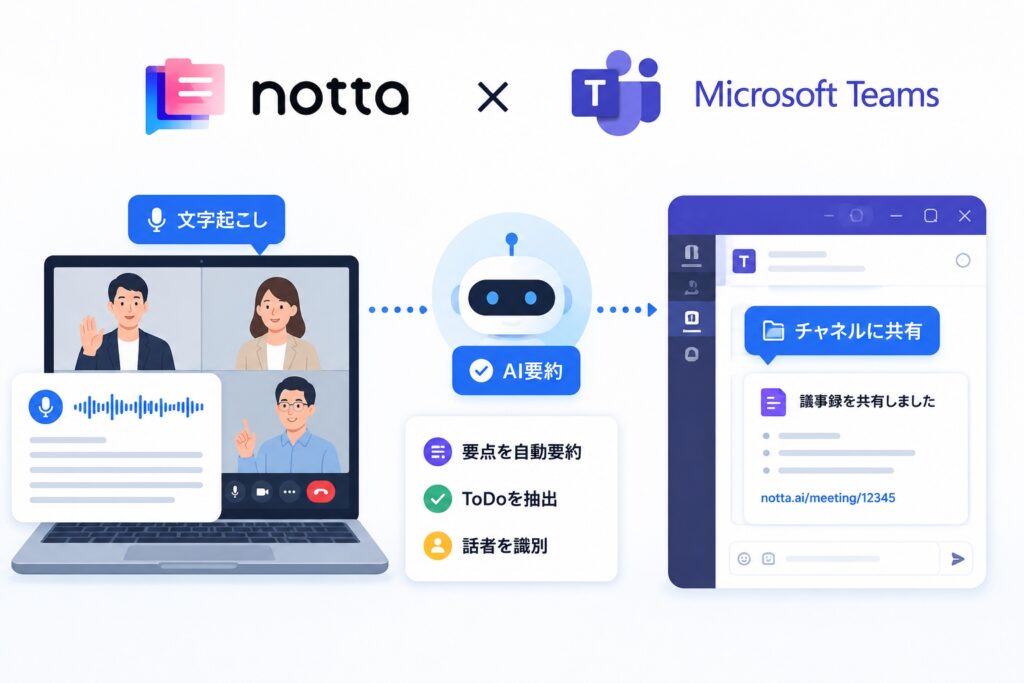
NottaとMicrosoft Teamsは、Notta Web版から簡単に連携できます。
設定が完了すると、TeamsチャネルへのAI議事録の共有や、Notta Botによる文字起こしを利用できるようになります。
連携前の準備から設定手順までを順番に解説します。
連携前に準備するもの
NottaとMicrosoft Teamsを連携する前に、次の環境を確認しておきましょう。
| 項目 | 内容 |
|---|---|
| Nottaアカウント | Nottaアカウント(Web版) |
| Microsoftアカウント | Microsoft Teamsを利用できる組織アカウント |
| 利用環境 | Google ChromeやMicrosoft Edgeなどのブラウザ |
| 権限 | Nottaワークスペースで「編集・ダウンロード」以上の権限 |
Microsoft Teamsとの連携は、Notta Web版から設定します。
また、Microsoft Teamsは組織向けアカウント(Microsoft 365 Business・Educationなど)が必要です
Microsoft TeamsとNottaを連携する手順
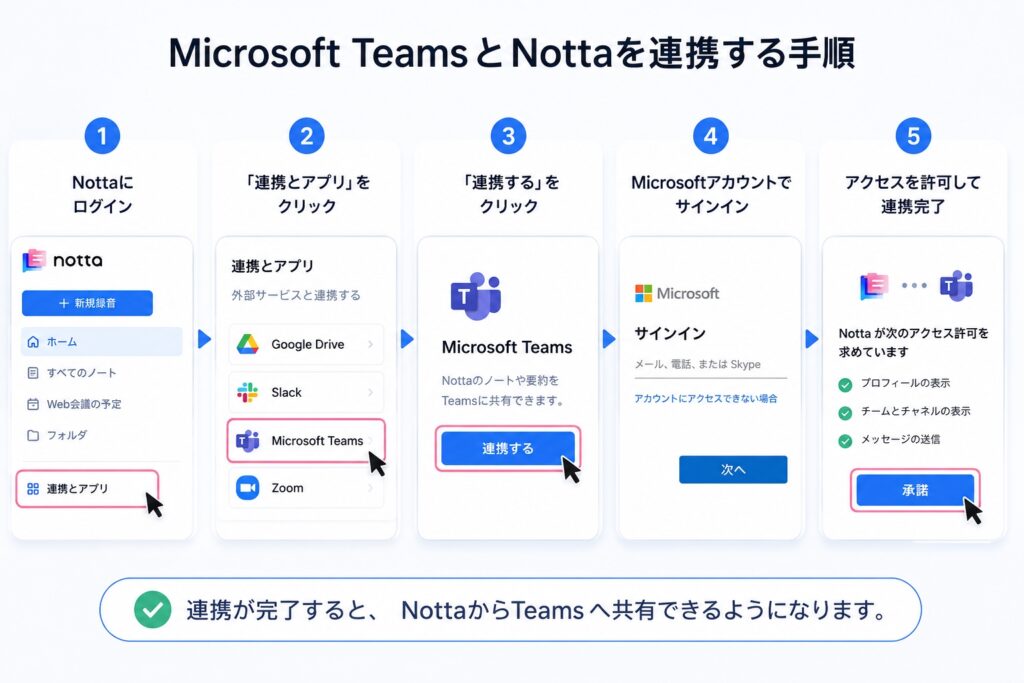
NottaとMicrosoft Teamsは、数分で連携できます。
連携手順
- Notta Web版にログインする
- 左下の「連携とアプリ」をクリックする
- 「Microsoft Teams」の「連携する」をクリックする
- Microsoftアカウントでサインインする
- アクセス権限を許可して連携を完了する
連携が完了すると、NottaからMicrosoft TeamsへAI要約や議事録を共有できるようになります。
一度設定すれば、以後は再設定する必要はありません。
TeamsチャネルへAI議事録を共有する方法
連携後は、Nottaで作成したAI議事録や要約をTeamsチャネルへ直接共有できます。
会議終了後の情報共有を効率化できる便利な機能です。
共有手順
- Nottaで共有したいノートを開く
- 「外部サービスに同期」をクリックする
- 「メッセージを送信」→「Microsoft Teams」を選択する
- 共有先のチーム・チャネルを選択する
- 「同期する」をクリックする
Teamsへ共有できる情報
| 共有内容 | 説明 |
|---|---|
| 会議タイトル | ノート名として表示 |
| 作成日時 | 会議の作成日時 |
| 録音時間 | 録音した時間 |
| AI要約 | AIが自動作成した要約 |
| ノートURL | Nottaの議事録ページへのリンク |
| 共有リンク | 公開設定したノートの共有URL |
Teamsチャネルへ議事録を直接共有できるため、会議に参加できなかったメンバーともスムーズに情報共有できます。
Teams会議でNotta Botを利用する方法
Teams会議をリアルタイムで文字起こしするには、Notta Botを利用します。
Notta Botは会議へ参加すると、自動で録音と文字起こしを開始し、会議終了後にはAI要約や議事録を作成します。
さらに、GoogleカレンダーやOutlookカレンダーと連携すれば、予定されたTeams会議へNotta Botを自動参加させることも可能です。
Notta Botで利用できる主な機能
- Teams会議へ自動参加
- リアルタイム文字起こし
- AI議事録・AI要約の自動作成
- 話者識別
- 録音データの保存
- Teamsチャネルへの共有
会議中にメモを取る必要がなくなるため、参加者は議論に集中でき、会議後の議事録作成や情報共有の手間も大幅に削減できます。
AI文字起こしを、今すぐ無料で体験!
AIボイスレコーダー「Notta Memo」
初回15%OFF!クーポンコード「NOTTA.AI」でお得に購入する↓
Teams会議を録音・文字起こしする方法
Nottaでは、Notta BotをTeams会議へ参加させるだけで、録音とリアルタイム文字起こしを開始できます。
会議終了後にはAIが議事録や要約を自動作成するため、会議中のメモ取りや議事録作成の手間を大幅に削減できます。
Notta Botで文字起こしを開始する方法
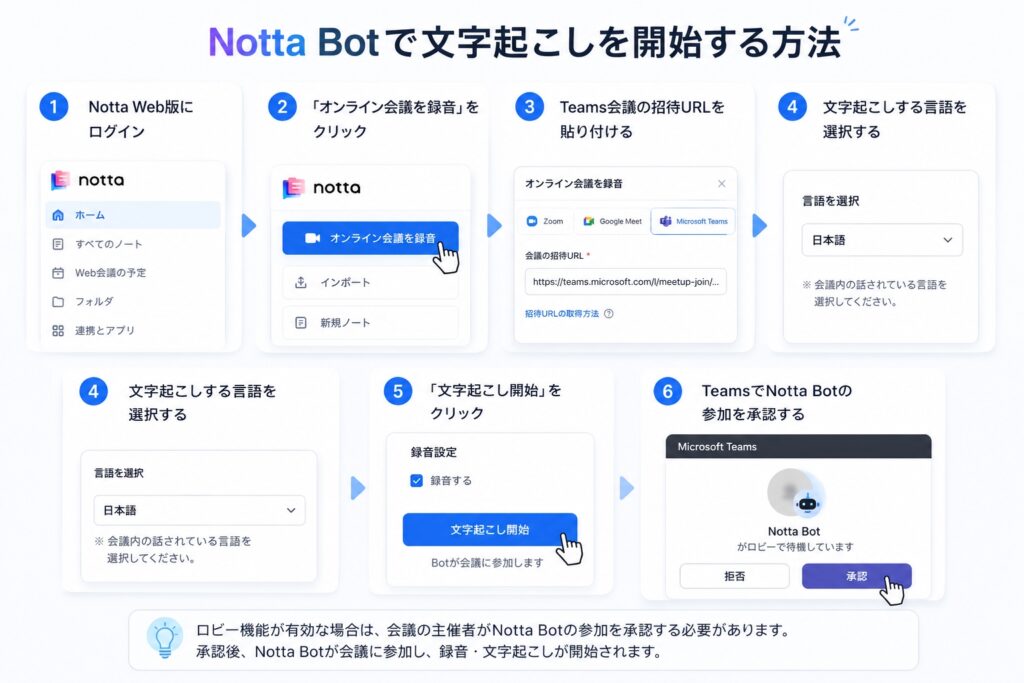
Teams会議をリアルタイムで文字起こしするには、Notta Botを会議へ参加させます。
操作手順
- Notta Web版へログインする
- 「オンライン会議を録音」をクリックする
- Teams会議の招待URLを貼り付ける
- 文字起こしする言語を選択する
- 「文字起こし開始」をクリックする
- TeamsでNotta Botの参加を承認する
ポイント
Teamsでロビー機能が有効な場合は、会議の主催者がNotta Botの参加を承認する必要があります。
リアルタイム文字起こしを確認する方法
Notta Botが会議へ参加すると、会話内容がリアルタイムで文字起こしされます。
発言内容は順次テキスト化されるため、会議中でも内容を確認できます。
利用できる主な機能
| 機能 | 内容 |
|---|---|
| リアルタイム文字起こし | 会話をその場でテキスト化 |
| 話者識別 | 発言者ごとに自動で分類 |
| 録音データ保存 | 音声をNottaへ保存 |
| キーワード検索 | 必要な発言をすぐに検索 |
会議中にメモを取る必要がなくなるため、参加者は議論に集中できます。
AI議事録・要約を確認する方法
会議終了後は、文字起こしデータをもとにAIが議事録を自動作成します。
要点や決定事項が整理されるため、議事録を一から作成する必要はありません。
AIが自動で整理する内容
- AI要約
- 決定事項
- ToDo(アクションアイテム)
- 発言全文
- 話者ごとの発言内容
作成した議事録は、そのまま編集・ダウンロードできるほか、Microsoft Teamsのチャネルへ共有することも可能です。
NottaをTeamsで使うと相手にバレる?
NottaをMicrosoft Teamsで利用する際、「録音や文字起こしをすると相手にバレるの?」と気になる方も多いでしょう。
結論から言うと、Notta Botを利用する場合は参加者に表示されますが、Nottaデスクトップ版ならBotは表示されません。
利用方法によって見え方が異なるため、それぞれの特徴を確認しておきましょう。
Notta Botは参加者として表示される
Teams会議でNotta Botを利用すると、Botが会議へ参加するため、参加者一覧に「Notta Bot」が表示されます。
そのため、会議の参加者はNotta Botが入室していることを確認できます。
また、Teamsのロビー機能が有効な場合は、主催者がBotの参加を承認しなければ文字起こしは開始されません。
Notta Botの特徴
| 項目 | 内容 |
|---|---|
| 参加者一覧への表示 | 〇 表示される |
| リアルタイム文字起こし | 〇 |
| AI議事録・AI要約 | 〇 |
| 録音方法 | Botが会議へ参加して録音 |
Botを利用すると、会議URLを入力するだけで文字起こしを開始できるため、オンライン会議を自動で記録したい場合に便利です。
Botを表示したくない場合はNottaデスクトップ版がおすすめ
参加者にBotを表示したくない場合は、Nottaデスクトップ版を利用しましょう。
デスクトップ版は、PCで再生される音声を直接録音して文字起こしする仕組みです。
そのため、BotがTeams会議へ参加することはなく、参加者一覧にも表示されません。
Notta Botとの違い
| 比較項目 | Notta Bot | Nottaデスクトップ版 |
|---|---|---|
| 参加者一覧に表示 | 〇 | ✕ |
| Botの参加 | 必要 | 不要 |
| リアルタイム文字起こし | 〇 | 〇 |
| AI議事録・AI要約 | 〇 | 〇 |
| おすすめの用途 | 定例会議・自動化 | 商談・機密会議 |
商談や社外との打ち合わせなど、Botを表示したくない場面では、デスクトップ版の利用がおすすめです。
録音前に確認しておきたい注意点
Nottaを利用する際は、文字起こしの精度だけでなく、録音に関するルールも確認しておきましょう。
安心して利用するためにも、次のポイントを事前にチェックすることが大切です。
録音前のチェックリスト
- 社内の録音ルールや運用方針を確認する
- 必要に応じて参加者へ録音することを伝える
- 機密情報を扱う会議では共有権限を確認する
- AI要約や議事録の内容を共有前に見直す
Nottaは安全に利用できるよう設計されていますが、録音や情報共有は各企業・組織のルールに従って運用することが重要です。
AI文字起こしを、今すぐ無料で体験!
AIボイスレコーダー「Notta Memo」
初回15%OFF!クーポンコード「NOTTA.AI」でお得に購入する↓
NottaとZoom連携との違い
NottaはMicrosoft TeamsとZoomのどちらにも対応しており、リアルタイム文字起こしやAI議事録を利用できます。
基本機能は共通していますが、Botの参加方法や連携機能には違いがあります。
Teams連携とZoom連携の違いを分かりやすく比較します。
Microsoft Teams連携とZoom連携の違い
Microsoft TeamsとZoomは、どちらもNotta Botを利用して会議を文字起こしできます。
ただし、Botの参加方法や自動化できる範囲が異なります。
| 比較項目 | Microsoft Teams | Zoom |
|---|---|---|
| リアルタイム文字起こし | 〇 | 〇 |
| AI議事録・AI要約 | 〇 | 〇 |
| 話者識別 | 〇 | 〇 |
| 会議URLからBotを参加 | 〇 | 〇 |
| カレンダー連携 | 〇 | 〇 |
| 主催会議へのBot自動参加 | △ | 〇 |
| デスクトップ版で録音 | 〇 | 〇 |
どちらも文字起こしやAI議事録の精度に大きな違いはありませんが、Zoomは主催する会議へNotta Botを自動参加させやすい点が特徴です。
利用シーン別のおすすめ
利用するWeb会議ツールや働き方に合わせて選ぶのがおすすめです。
| 利用シーン | おすすめ |
|---|---|
| Microsoft 365を利用している | Microsoft Teams連携 |
| 社内会議が中心 | Microsoft Teams連携 |
| Zoom会議を主催することが多い | Zoom連携 |
| 複数のWeb会議ツールを使う | Nottaデスクトップ版 |
| Botを表示したくない | Nottaデスクトップ版 |
TeamsとZoomの両方を利用している場合でも、Nottaデスクトップ版を使えば、会議ツールを切り替えることなく同じ操作で文字起こしできます。
どちらを選ぶべき?
Microsoft Teamsを日常的に利用している企業なら、Teams連携がおすすめです。
Microsoft 365との相性がよく、会議後はAI議事録をTeamsチャネルへ共有できるため、情報共有を効率化できます。
一方、Zoomで定例会議やオンラインセミナーを主催することが多い場合は、Zoom連携が便利です。
主催する会議へNotta Botを自動参加させられるため、録音や文字起こしを自動化できます。
迷ったらこちらがおすすめ
| あなたにおすすめ | 選ぶべき機能 |
|---|---|
| Teamsユーザー | Microsoft Teams連携 |
| Zoomユーザー | Zoom連携 |
| Teams・Zoomの両方を使う | Nottaデスクトップ版 |
どちらを選んでも、リアルタイム文字起こしやAI議事録、AI要約、話者識別などの主要機能は利用できます。普段使っているWeb会議ツールに合わせて選ぶのが、最も使いやすい方法です。
NottaとMicrosoft Teams連携でよくあるトラブル
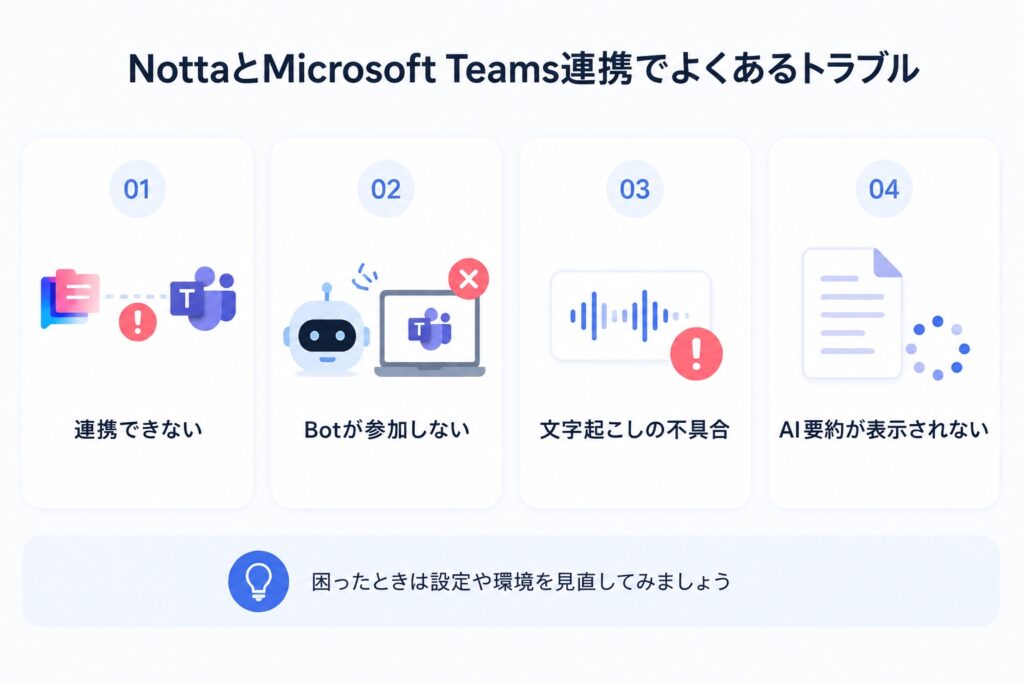
NottaとMicrosoft Teamsは簡単に連携できますが、設定や権限、ネットワーク環境などが原因で正常に動作しないことがあります。
よくあるトラブルと対処法をまとめました。困ったときは、まず以下の内容を確認してみましょう。
Microsoft Teamsと連携できない
Microsoft Teamsとの連携時にエラーが表示される場合は、Microsoftアカウントやアクセス権限が原因の可能性があります。
主な原因と対処法
| 原因 | 対処法 |
|---|---|
| 個人用Microsoftアカウントを利用している | 組織用(Microsoft 365)のアカウントでサインインする |
| Notta Web版以外から設定している | Notta Web版から連携する |
| 権限が不足している | ワークスペースで「編集・ダウンロード」以上の権限を確認する |
| 管理者承認が必要 | Microsoft 365管理者へ承認を依頼する |
企業アカウントでは、管理者が外部アプリとの連携を制限している場合があります。
その場合は、管理者へ連携の許可を依頼しましょう。
Notta BotがTeams会議に参加しない
Notta Botが会議へ参加しない場合は、会議URLやTeamsの設定を確認してみましょう。
確認するポイント
- Teams会議のURLが正しいか確認する
- 会議が開始されているか確認する
- Teamsのロビー機能でBotの参加を承認する
- カレンダー連携が正しく同期されているか確認する
ロビー機能が有効な場合は、主催者がNotta Botの参加を承認するまで文字起こしは開始されません。
文字起こしが開始されない・精度が低い
文字起こしが始まらない場合や、認識精度が低い場合は、音声環境や通信状況に原因があることが多くあります。
症状別の対処法
| 症状 | 対処法 |
|---|---|
| 文字起こしが始まらない | Notta Botが会議へ参加しているか確認する |
| 認識精度が低い | マイク音量や周囲の雑音を確認する |
| 話者が正しく識別されない | 複数人が同時に話さないようにする |
| 文字起こしが途中で止まる | インターネット接続を確認する |
クリアな音声で会話すると、文字起こしや話者識別の精度が向上します。
AI要約が作成されない
文字起こしは完了しているのにAI要約が表示されない場合は、処理中または一時的な不具合が考えられます。
確認するポイント
- 文字起こしが最後まで完了しているか
- AI要約の生成が完了するまで数分待つ
- インターネット接続が安定しているか
- Nottaで障害やメンテナンスが発生していないか
しばらく待っても改善しない場合は、ページを再読み込みするか、再度ログインして状況を確認してみましょう。
解決しない場合はNotta公式サポートを利用する
ここまでの対処法を試しても改善しない場合は、Notta公式サポートへ問い合わせるのがおすすめです。
問い合わせ前に確認しておくとスムーズな情報
- 利用しているOS・ブラウザ
- Nottaのプラン
- Microsoft Teamsの種類(個人・組織)
- 表示されたエラーメッセージ
- 問題が発生した日時
これらの情報を事前に準備しておくと、原因の特定や解決までの時間を短縮できます。
AI文字起こしを、今すぐ無料で体験!
AIボイスレコーダー「Notta Memo」
初回15%OFF!クーポンコード「NOTTA.AI」でお得に購入する↓
NottaとMicrosoft Teamsに関するよくある質問
NottaとMicrosoft Teamsに関するよくある質問にお答えします。
NottaとMicrosoft Teamsは連携できますか?
はい、NottaはMicrosoft Teamsと連携できます。
Notta BotをTeams会議へ参加させることで、リアルタイム文字起こしやAI議事録の自動作成が可能です。
また、会議終了後はAI要約や議事録をTeamsチャネルへ共有できます。
無料プランでもMicrosoft Teamsと連携できますか?
はい、無料プランでもMicrosoft Teamsとの連携機能を利用できます。
ただし、文字起こし時間やAI要約など、一部の機能には利用制限があります。
長時間の会議やビジネス利用が多い場合は、有料プランがおすすめです。
Notta Botは相手に表示されますか?
Notta Botを利用する場合は、Teams会議の参加者一覧に「Notta Bot」として表示されます。
一方、Nottaデスクトップ版ならBotは会議に参加しないため、参加者一覧には表示されません。
AI議事録はTeamsへ共有できますか?
はい、AI議事録やAI要約はMicrosoft Teamsのチャネルへ直接共有できます。
会議タイトルやAI要約、議事録へのリンクなどを簡単に共有できるため、会議後の情報共有を効率化できます。
Microsoft Teams以外のWeb会議にも対応していますか?
はい、NottaはMicrosoft Teamsのほか、Zoom・Google Meet・Webexなど主要なWeb会議サービスにも対応しています。
普段利用している会議ツールに合わせて、リアルタイム文字起こしやAI議事録を活用できます。
Nottaデスクトップ版とNotta Botはどちらがおすすめですか?
Teams会議を自動で録音・文字起こししたい場合は、Notta Botがおすすめです。
一方、商談や機密性の高い会議など、Botを参加者一覧に表示したくない場合は、Nottaデスクトップ版が適しています。利用シーンに合わせて使い分けると便利です。
まとめ
NottaとMicrosoft Teamsを連携すると、リアルタイム文字起こし・AI議事録・Teamsチャネルへの共有までを一つのツールで効率化できます。
会議中のメモ取りや、会議後の議事録作成にかかる時間を大幅に削減できるため、チーム全体の生産性向上にも役立ちます。
この記事のポイントを振り返ると、次のとおりです。
- NottaとMicrosoft Teamsは簡単に連携できる
- Teams会議をリアルタイムで文字起こしできる
- AIが議事録・要約・ToDoを自動作成できる
- AI議事録をTeamsチャネルへ簡単に共有できる
- Botを表示したくない場合はNottaデスクトップ版も利用できる
- ZoomやGoogle Meetなど主要なWeb会議ツールにも対応している
Microsoft Teamsで議事録作成を効率化したい方は、Nottaを活用してみましょう。
無料プランから始められるため、まずは文字起こしやAI議事録の使い勝手を試してみるのがおすすめです。
日々の会議業務を効率化したい方は、ぜひNottaとMicrosoft Teamsを連携し、AIによる文字起こしや議事録作成の便利さを体験してみてください。
関連記事
Google Meet AI(Gemini)とは?使い方・料金・AI議事録を効率化する方 | PCヘルプラボ
AI文字起こしを、今すぐ無料で体験!
AIボイスレコーダー「Notta Memo」
🎉 初回15%OFF!クーポンコード「NOTTA.AI」でNotta Memoをお得に購入する↓
AI時代の仕事術+AI議事録イヤホン【ZENCHORD1】↓
コメント