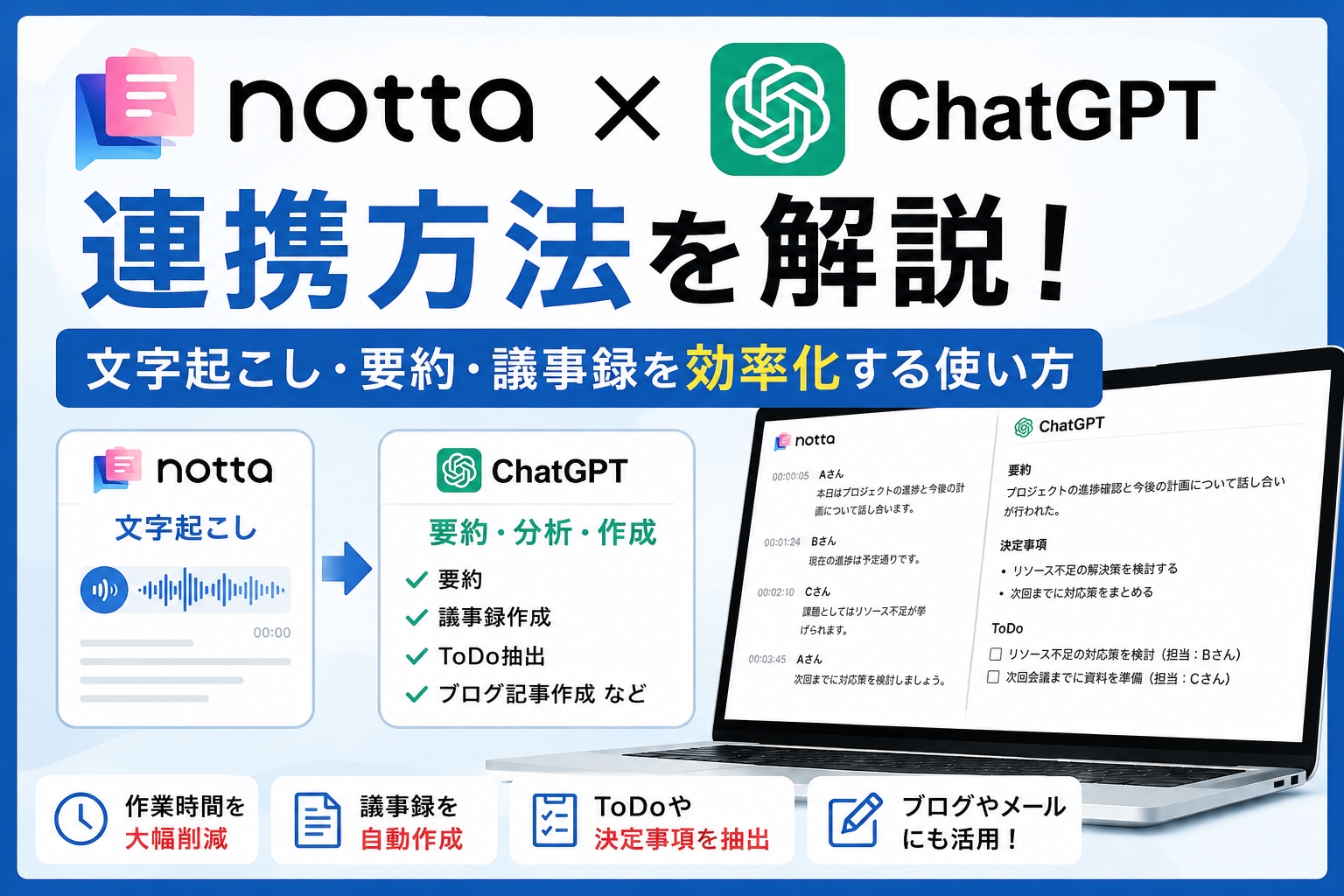
「NottaとChatGPTは連携できる?」
「文字起こしをもっと効率よく活用したい」
と考えていませんか。
Nottaは高精度なAI文字起こしやAI要約に対応した人気ツールです。
さらにChatGPTと組み合わせることで、会議の議事録作成や要約、ToDoの抽出、ブログ記事やメールの作成まで効率化できます。
NottaのAI要約機能にGPT-5が統合され、要約精度やテンプレート機能がさらに進化しました。
一方、ChatGPTは自由なプロンプトで文章を生成できるため、用途に合わせた柔軟な活用が可能です。両者を組み合わせることで、会議後の作業時間を大幅に短縮できます。
この記事では、NottaとChatGPTの連携方法を画像付きで解説するとともに、議事録や要約の作成手順、おすすめのプロンプト、Notta AI要約との違いまで分かりやすく紹介します。
NottaとChatGPTは連携できる?
NottaとChatGPTを組み合わせると、文字起こしデータを議事録や要約、ToDo、ブログ記事などへ効率よく活用できます。
まずは連携方法やできること、Notta AI要約との違いを確認しましょう。
NottaとChatGPTでできること
NottaとChatGPTを組み合わせることで、文字起こしデータをさまざまな用途に活用できます。
例えば、会議の議事録や要約の作成はもちろん、ToDoや担当者の抽出、決定事項の整理、ブログ記事やSNS投稿、メールや報告書の作成まで対応可能です。
Nottaで高精度に文字起こしを行い、そのテキストをChatGPTで加工するだけなので、特別な設定やプログラミングの知識は必要ありません。
日々の業務や情報整理を効率化したい人に最適な組み合わせです。
- 会議の議事録を作成する
- 長文の文字起こしを要約する
- ToDo・担当者・期限を抽出する
- 決定事項や課題を整理する
- ブログ記事やSNS投稿を作成する
- メールや報告書を作成する
- 翻訳や文章の校正を行う
Notta公式AI要約との違い
NottaにはAI要約機能が搭載されており、テンプレートを選ぶだけで議事録や要点を自動作成できます。
2026年にはGPT-5が統合され、会議内容の理解や要約精度がさらに向上しました。
一方、ChatGPTはプロンプトを自由に指定できるため、用途に合わせて文章を柔軟に作成できます。
例えば、「役員向けに要約する」「営業報告書の形式にする」「ブログ記事へリライトする」など、目的に応じた出力が可能です。
素早く議事録を作成したい場合はNotta AI要約、内容を自由に編集・加工したい場合はChatGPTと使い分けることで、より効率よく活用できます。
どんな人におすすめ?
NottaとChatGPTの組み合わせは、次のような人におすすめです。
- 会議の議事録作成を効率化したい人
- Zoom・Google Meet・Microsoft Teamsをよく利用する人
- 営業商談やインタビューを記録する人
- ブログやSNSのコンテンツを効率よく作成したい人
- AIを活用して日々の業務時間を短縮したい人
特に、文字起こし後の「要約」「整理」「文章作成」まで一気に効率化したい人は、NottaとChatGPTを組み合わせることで作業時間を大幅に短縮できます。
NottaとChatGPTを連携する方法【画像付き】
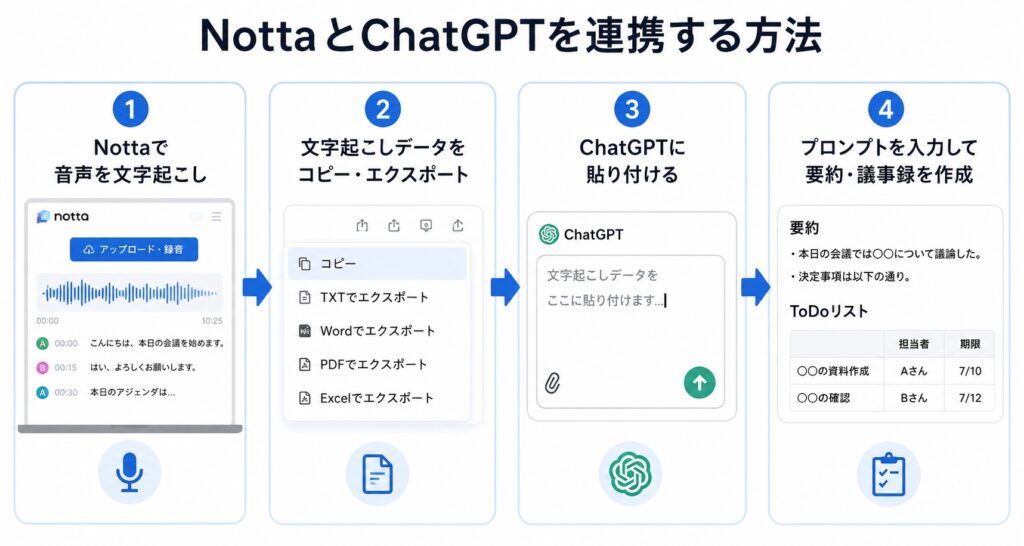
NottaとChatGPTは、文字起こしデータをコピーまたはエクスポートするだけで簡単に連携できます。
文字起こしから議事録や要約を作成するまでの手順を画像付きで解説します。
手順① Nottaで音声を文字起こしする
まずは、Nottaで音声や会議を文字起こしします。
ホーム画面から音声・動画ファイルをアップロードするか、Zoom・Google Meet・Microsoft Teamsなどのオンライン会議を録音すると、自動で文字起こしが開始されます。
文字起こしが完了すると、話者ごとに整理されたテキストやタイムスタンプを確認できます。また、AI要約機能を利用すれば、会議の要点や決定事項も自動でまとめられます。
手順② 文字起こしデータをコピー・エクスポートする
文字起こしが完了したら、ChatGPTで利用するためにデータをコピーまたはエクスポートします。
短い文章なら、コピー機能で文字起こしテキストをそのままChatGPTへ貼り付けるだけで利用できます。
長時間の会議やインタビューなど、データ量が多い場合は、TXT・Word(DOCX)・PDF・Excel(XLSX)形式でエクスポートするのがおすすめです。
必要に応じて、話者名やタイムスタンプを含めて出力することもできます。
手順③ ChatGPTへ文字起こしデータを貼り付ける
続いて、コピーまたはエクスポートした文字起こしデータをChatGPTへ入力します。
テキストを直接貼り付ける方法が最も手軽ですが、WordやPDFファイルをアップロードして内容を分析・要約してもらうことも可能です。
文字数が多い場合は、一度に入力せず、「前半」「後半」のように分けて送信すると、内容を正確に処理しやすくなります。
手順④ プロンプトを入力して要約・議事録を作成する
最後に、ChatGPTへ目的に合わせたプロンプトを入力します。
例えば、以下のような指示を入力するだけで、議事録や要約を効率よく作成できます。
- 会議内容を300文字以内で要約してください。
- 決定事項・課題・ToDoを箇条書きで整理してください。
- 担当者と期限を表形式でまとめてください。
- この内容を営業報告書として作成してください。
- この内容をブログ記事にリライトしてください。
ChatGPTはプロンプトを変更するだけで出力形式を自由に調整できるため、議事録の作成だけでなく、メールや報告書、ブログ記事など幅広い用途に活用できます。
AI文字起こしを、今すぐ無料で体験!
AIボイスレコーダー「Notta Memo」
初回15%OFF!クーポンコード「NOTTA.AI」でお得に購入する↓
NottaとChatGPTで使えるおすすめプロンプト集
ChatGPTは、プロンプト(指示文)を工夫するだけで出力内容を自由に変更できます。
ここでは、Nottaで文字起こししたデータを効率よく活用できる、おすすめのプロンプトを紹介します。
会議の議事録を作成するプロンプト
Nottaで文字起こしした会議データをChatGPTへ貼り付けるだけで、読みやすい議事録を作成できます。
次のプロンプトをコピーして使用してください。
以下は会議の文字起こしデータです。

会議の議事録を作成してください。

以下の項目に分けて整理してください。

・会議概要
・議題
・決定事項
・課題
・担当者
・今後の予定

読みやすいビジネス文書の形式でお願いします。決まったフォーマットで議事録を作成できるため、作業時間を大幅に短縮できます。
会議内容を要約するプロンプト
長時間の会議は全文を確認するだけでも時間がかかります。
ChatGPTに要約を依頼すれば、重要なポイントだけを短時間で把握できます。
以下の会議内容を300文字以内で要約してください。

重要なポイントのみを簡潔にまとめてください。なお、NottaにもAI要約機能が搭載されており、テンプレートを選ぶだけで議事録や要点を自動生成できます。
さらに、カスタムテンプレートを利用すれば、自社のフォーマットに合わせた要約も作成可能です。
※一部機能は対応プランで利用できます。
ToDo・担当者・期限を抽出するプロンプト
会議後のタスク管理も、ChatGPTを使えば簡単です。
文字起こしデータから、ToDoや担当者、期限を一覧で整理できます。
以下の会議内容から、

・ToDo
・担当者
・期限

を表形式でまとめてください。

期限が不明なものは「未定」と記載してください。そのままタスク管理ツールへ転記できるため、情報共有や進捗管理もスムーズになります
決定事項・課題を整理するプロンプト
会議内容をすべて確認する必要がない場合は、決定事項や課題だけを抽出すると便利です。
以下の会議内容から、

・決定事項
・保留事項
・課題
・次回までの対応

を箇条書きで整理してください。会議後の報告や、参加できなかったメンバーへの情報共有にも役立ちます。
ブログ記事へリライトするプロンプト
インタビューやセミナー、YouTube動画などの文字起こしは、ブログ記事として再活用できます。
以下の文字起こしをもとに、

SEOを意識したブログ記事を作成してください。

・見出しを付ける
・読みやすい文章にする
・専門用語は分かりやすく説明する記事のたたき台を短時間で作成できるため、コンテンツ制作を効率化したい人にもおすすめです。
メール・報告書を作成するプロンプト
会議内容をもとに、報告メールや社内資料を作成したい場合にもChatGPTは役立ちます。
以下の内容をもとに、

社内向け報告メールを作成してください。

・丁寧な文章
・200〜300文字程度
・重要事項を分かりやすくまとめる文体や文字数、対象者を指定できるため、社内連絡や顧客向けメールなど、用途に応じた文章を簡単に作成できます。
ワンポイント
よく使うプロンプトは保存しておくと、毎回入力する手間を省けます。
また、Nottaではカスタムテンプレートを作成できるため、議事録や要約を自社専用のフォーマットで自動生成することも可能です。
ChatGPTと組み合わせることで、日々の業務をさらに効率化できるでしょう。
NottaとChatGPTの活用シーン
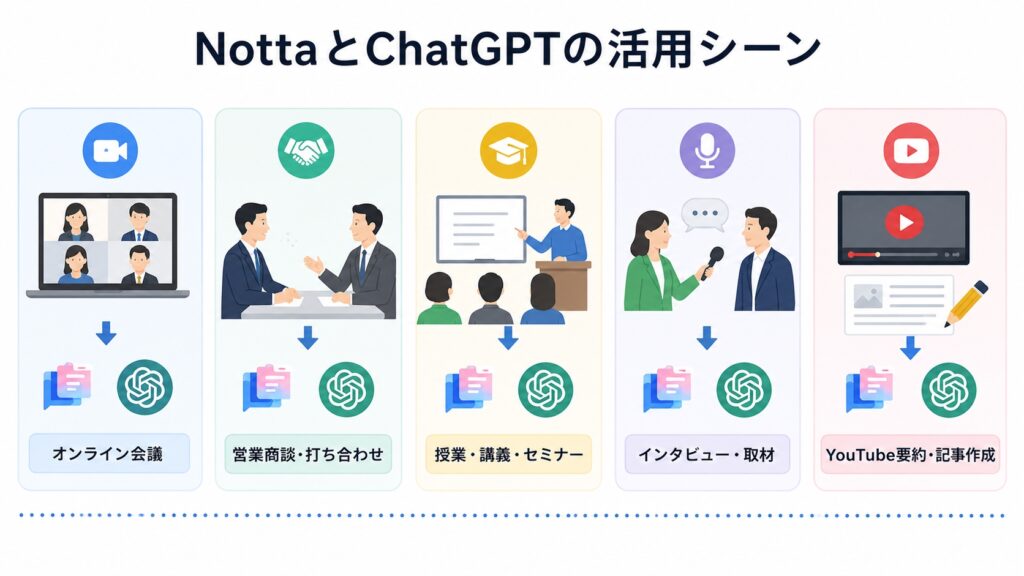
NottaとChatGPTを組み合わせると、文字起こしから要約、議事録作成、文章作成まで効率化できます。
仕事や学習で役立つ代表的な活用シーンを紹介します。
Zoom・Google Meet・Microsoft Teamsの会議
オンライン会議では、NottaとChatGPTを組み合わせることで、会議後の作業を大幅に効率化できます。
まず、NottaでZoom・Google Meet・Microsoft Teamsなどの会議を文字起こしします。
その後、文字起こしデータをChatGPTへ入力すれば、議事録や要約、決定事項、ToDoリストなどを短時間で作成できます。
会議の内容を一から整理する必要がなくなるため、議事録作成の負担を大幅に軽減できます。
営業商談・打ち合わせ
営業商談では、顧客との会話を正確に記録し、次回の提案につなげることが重要です。
Nottaで商談内容を文字起こしし、ChatGPTで要約すれば、顧客の要望や課題、提案内容、次回までの対応事項を分かりやすく整理できます。
さらに、商談内容をもとにフォローメールや営業報告書を作成することもできるため、営業活動全体の効率アップにつながります。
授業・講義・セミナー
長時間の授業やセミナーも、NottaとChatGPTを活用すれば効率よく復習できます。
Nottaで講義内容を文字起こしし、そのテキストをChatGPTへ入力することで、要点をまとめた学習ノートや試験対策用の要約を簡単に作成できます。
全文を読み返す手間が減り、重要なポイントだけを効率よく確認できるのも大きなメリットです。
インタビュー・取材
インタビューや取材では、録音データを記事としてまとめるまでに多くの時間がかかります。
Nottaで文字起こししたデータをChatGPTへ入力すれば、インタビュー記事やコラム、プレスリリースなどの下書きを短時間で作成できます。
文章の構成や見出しも提案してもらえるため、ライティング作業を効率化したい人にもおすすめです。
YouTube動画の要約・記事作成
YouTube動画の内容をブログやSNSで活用したい場合にも、NottaとChatGPTは便利です。
Nottaで動画の音声を文字起こしし、そのデータをChatGPTへ入力することで、動画の要約やブログ記事、SNS投稿、メールマガジンなどへ簡単にリライトできます。
1つの動画コンテンツを複数の媒体で活用できるため、コンテンツ制作の効率化にもつながります。
関連記事
Nottaで文字起こしする方法|使い方・料金・無料版を徹底解説 | PCヘルプラボ
AI文字起こしを、今すぐ無料で体験!
AIボイスレコーダー「Notta Memo」
初回15%OFF!クーポンコード「NOTTA.AI」でお得に購入する↓
NottaとChatGPTを組み合わせるメリット
NottaとChatGPTを組み合わせることで、文字起こしから要約、議事録作成、文章作成まで一連の作業を効率化できます。
両者を組み合わせることで得られる4つのメリットを紹介します。
議事録作成の時間を大幅に短縮できる
会議後の議事録作成は、多くの時間と手間がかかります。
Nottaで文字起こししたデータをChatGPTへ入力すれば、議事録や要約、決定事項、ToDoリストを数分で作成できます。
一から内容を整理して文章を作成する必要がなくなるため、会議後の作業時間を大幅に短縮できます。
用途に合わせて自由に文章を作成できる
NottaのAI要約は、テンプレートを選ぶだけで会議の要点を整理できるのが特長です。
一方、ChatGPTはプロンプトを工夫することで、目的に応じた文章を柔軟に作成できます。
例えば、同じ文字起こしデータから次のような文章を作成できます。
- 議事録
- 決定事項一覧
- ToDoリスト
- 営業報告書
- ブログ記事
- メール文
用途に合わせて出力形式を変更できるため、1つのデータをさまざまな業務に活用できます。
長時間の文字起こしも効率よく整理できる
1時間を超える会議や講義では、文字起こしデータが膨大になり、必要な情報を探すだけでも時間がかかります。
ChatGPTを活用すれば、重要なポイントだけを抽出したり、章ごとの要約やQ&A、アクションアイテムとして整理したりできます。
また、NottaのAI要約機能を利用すれば、要約やチャプター、アクションアイテムを自動で作成できるため、全文を読み返す手間も減らせます。
1つの文字起こしデータを幅広く活用できる
Nottaで文字起こししたデータは、ChatGPTを使うことでさまざまなコンテンツへ再活用できます。
例えば、会議の内容を社内報告書にまとめたり、インタビューをブログ記事へリライトしたり、セミナーをSNS投稿やメールマガジンへ展開したりすることも可能です。
1つの録音データから複数のコンテンツを作成できるため、情報発信やコンテンツ制作の効率を大幅に向上できます。
このように、NottaとChatGPTはそれぞれ異なる強みを持つAIツールです。
組み合わせて活用することで、文字起こし後の作業を大幅に効率化できます。
NottaのAI要約とChatGPTの違い
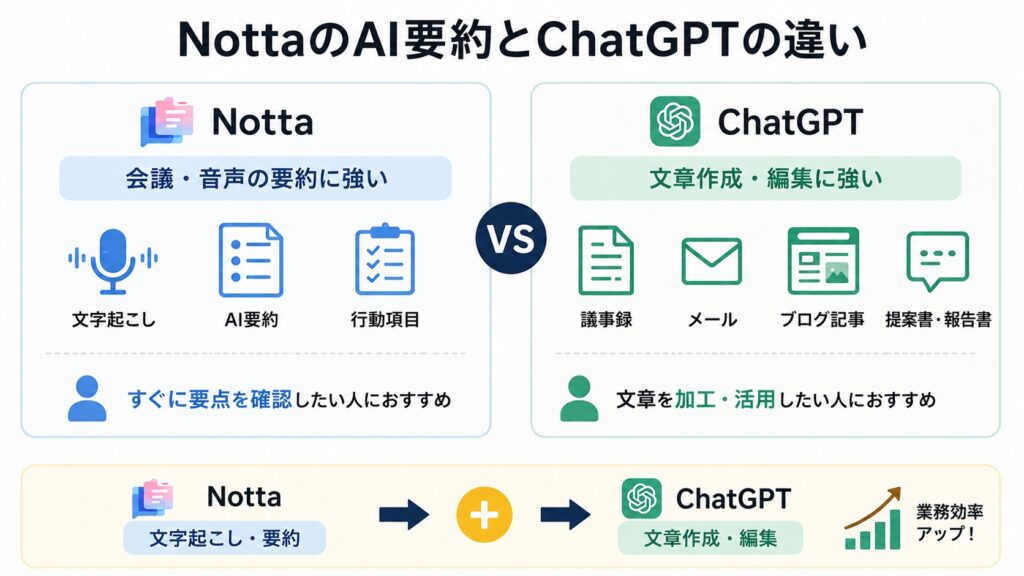
NottaのAI要約とChatGPTは、どちらも文章を要約・整理できるAIツールですが、得意分野が異なります。
それぞれの特徴を理解し、目的に応じて使い分けることで、より効率的に作業を進められます。
| 項目 | Notta AI要約 | ChatGPT |
|---|---|---|
| 主な用途 | 会議・音声の要約 | 文章作成・情報整理 |
| 操作方法 | テンプレートを選ぶだけ | プロンプトを入力 |
| 出力内容 | 要約・チャプター・アクションアイテム | 議事録・メール・ブログなど自由に作成 |
| カスタマイズ性 | ○(カスタムテンプレート対応) | ◎(指示に応じて柔軟に対応) |
| おすすめな人 | すぐに要点を確認したい人 | 文章を編集・加工したい人 |
NottaのAI要約がおすすめな人
NottaのAI要約は、会議内容をすばやく確認したい人におすすめです。
文字起こしが完了すると、テンプレートを選ぶだけで要約を自動生成できます。
会議の要点やチャプター、アクションアイテムを短時間で整理できるため、長時間の会議でも内容を効率よく把握できます。
また、カスタムテンプレートを利用すれば、自社の議事録フォーマットに合わせた要約を作成することも可能です。
「まずは会議内容を手早く確認したい」という場合は、NottaのAI要約だけでも十分活用できます。
ChatGPTがおすすめな人
ChatGPTは、文字起こしデータを目的に合わせて編集・加工したい人に適しています。
例えば、同じ文字起こしデータから次のような文章を作成できます。
- 議事録
- 営業報告書
- 提案書
- ブログ記事
- SNS投稿
- メール文
プロンプトを工夫することで、文章の長さや文体、構成を自由に指定できるため、さまざまな用途に対応できます。
NottaとChatGPTは組み合わせて使うのがおすすめ
NottaとChatGPTは、どちらか一方を選ぶのではなく、組み合わせて使うことで真価を発揮します。
まずはNottaで音声を文字起こしし、AI要約で会議全体の内容をすばやく把握します。
その後、文字起こしデータや要約をChatGPTへ入力すれば、議事録や報告書、ブログ記事、メールなど、用途に合わせた文章を効率よく作成できます。
役割を分けると、それぞれの強みを最大限に活かせます。
- Notta:文字起こし・AI要約・情報整理
- ChatGPT:文章作成・編集・リライト
会議や商談、講義、インタビューなど、文字起こしを活用する機会が多い人ほど、この組み合わせによる業務効率化を実感できるでしょう。
AI文字起こしを、今すぐ無料で体験!
AIボイスレコーダー「Notta Memo」
初回15%OFF!クーポンコード「NOTTA.AI」でお得に購入する↓
NottaとChatGPTを使うときの注意点
NottaとChatGPTを組み合わせると、文字起こしや議事録作成を効率化できます。
ただし、より安全かつ正確に活用するためには、いくつか注意しておきたいポイントがあります。
機密情報や個人情報をそのまま入力しない
会議の議事録や商談内容には、個人情報や機密情報が含まれていることがあります。
ChatGPTへ文字起こしデータを入力する前に、氏名やメールアドレス、電話番号、顧客名などの個人情報は削除または匿名化しておくと安心です。
また、Nottaでは共有権限やアクセス権限を設定できるため、機密性の高いデータを扱う場合は、事前に設定を確認しておきましょう。
AIが作成した内容は必ず確認する
ChatGPTは自然な文章を作成できますが、内容が必ずしも正確とは限りません。
特に、次のような情報は必ず人の目で確認しましょう。
- 日付・時刻
- 人名・会社名
- 数値・金額
- 決定事項
- 担当者や期限
社内共有や取引先へ送付する前に最終確認を行うことで、誤情報や認識違いを防ぐことができます。
長い文字起こしは分けて入力する
長時間の会議や講義では、文字起こしデータが非常に長くなることがあります。
その場合は、一度に入力するのではなく、「前半・後半」や「議題ごと」に分けてChatGPTへ入力すると、内容をより正確に整理できます。
また、NottaのAI要約で事前に要点をまとめてからChatGPTへ入力すると、議事録や報告書も効率よく作成できます。
NottaとChatGPTを使い分けるのがおすすめ
NottaとChatGPTは、それぞれ得意分野が異なります。
会議内容を素早く把握したい場合は、NottaのAI要約を活用し、議事録や報告書、ブログ記事など、目的に合わせた文章を作成したい場合はChatGPTを活用すると効率的です。
「Nottaで文字起こし・要約」「ChatGPTで文章作成・編集」という役割分担をすることで、作業時間を短縮しながら、より質の高い成果物を作成できるでしょう。
NottaとChatGPTに関するよくある質問
NottaとChatGPTについてよくある質問にお答えします。
導入前に気になるポイントを確認しておきましょう。
NottaとChatGPTは連携できますか?
はい、連携できます。
専用のAPI設定や複雑な操作は必要ありません。
Nottaで文字起こししたデータをコピー、またはエクスポートしてChatGPTへ貼り付けるだけで、議事録や要約、報告書などを作成できます。
ChatGPTだけで文字起こしはできますか?
ChatGPTは音声ファイルを読み込んで文字起こしできるケースは少ないです。
長時間の録音やオンライン会議の文字起こしには、Nottaのような専用ツールの利用がおすすめです。
Nottaなら、Zoom・Google Meet・Microsoft Teamsなどの会議を自動で文字起こしできるほか、話者識別やAI要約にも対応しています。
NottaのAI要約とChatGPTはどちらがおすすめですか?
利用目的によって異なります。
会議内容をすぐに確認したい場合は、テンプレートを選ぶだけで要約を作成できるNottaのAI要約がおすすめです。
一方、議事録やメール、報告書、ブログ記事など、用途に合わせて文章を編集・加工したい場合はChatGPTが適しています。
迷った場合は、Nottaで文字起こし・要約を行い、ChatGPTで文章を仕上げる使い方が最も効率的です。
NottaとChatGPTは無料で使えますか?
はい、どちらも無料プランを利用できます。
ただし、無料プランでは文字起こし時間やAI機能、利用回数などに制限があります。
長時間の会議や日常的に利用する場合は、有料プランを利用すると、より快適に活用できます。
NottaとChatGPTはどんな人におすすめですか?
NottaとChatGPTは、次のような方におすすめです。
- 会議の議事録を効率よく作成したい方
- Zoom・Google Meet・Microsoft Teamsを利用する機会が多い方
- 営業商談やインタビューの内容を整理したい方
- ブログやSNSなどのコンテンツ制作を効率化したい方
- 文字起こしから文章作成までをまとめて効率化したい方
Nottaで文字起こしを行い、ChatGPTで文章を仕上げることで、会議や商談、コンテンツ制作など、さまざまな業務を効率化できます。
関連記事
Nottaの評判・口コミは悪い?文字起こし精度や料金を徹底レビュー | PCヘルプラボ
まとめ
NottaとChatGPTを組み合わせることで、文字起こしから要約、議事録作成、文章作成まで、一連の作業を効率化できます。
本記事のポイントは以下のとおりです。
- Nottaで文字起こししたデータは、ChatGPTへ簡単に活用できる
- ChatGPTを使えば、議事録や要約、ToDoリスト、報告書などを効率よく作成できる
- 会議や商談、講義、インタビュー、YouTube動画など幅広いシーンで活用できる
- NottaのAI要約とChatGPTは得意分野が異なり、組み合わせることで作業効率がさらに向上
- AIを活用する際は、機密情報の取り扱いと出力内容の確認が重要
会議後の議事録作成や情報整理に時間がかかっているなら、NottaとChatGPTを組み合わせた活用方法をぜひ試してみてください。
まずはNottaで高精度に文字起こしを行い、AI要約で内容を整理します。
その後、ChatGPTで議事録や報告書、メール、ブログ記事などへ加工することで、これまで手作業で行っていた作業を大幅に効率化できます。
「Nottaで文字起こし・要約」「ChatGPTで文章作成・編集」という役割分担を取り入れることで、会議や商談、コンテンツ制作まで、さまざまな業務をよりスムーズに進められるでしょう。
AI文字起こしを、今すぐ無料で体験!
AIボイスレコーダー「Notta Memo」
🎉 初回15%OFF!クーポンコード「NOTTA.AI」でNotta Memoをお得に購入する↓
AI時代の仕事術+AI議事録イヤホン【ZENCHORD1】↓
コメント