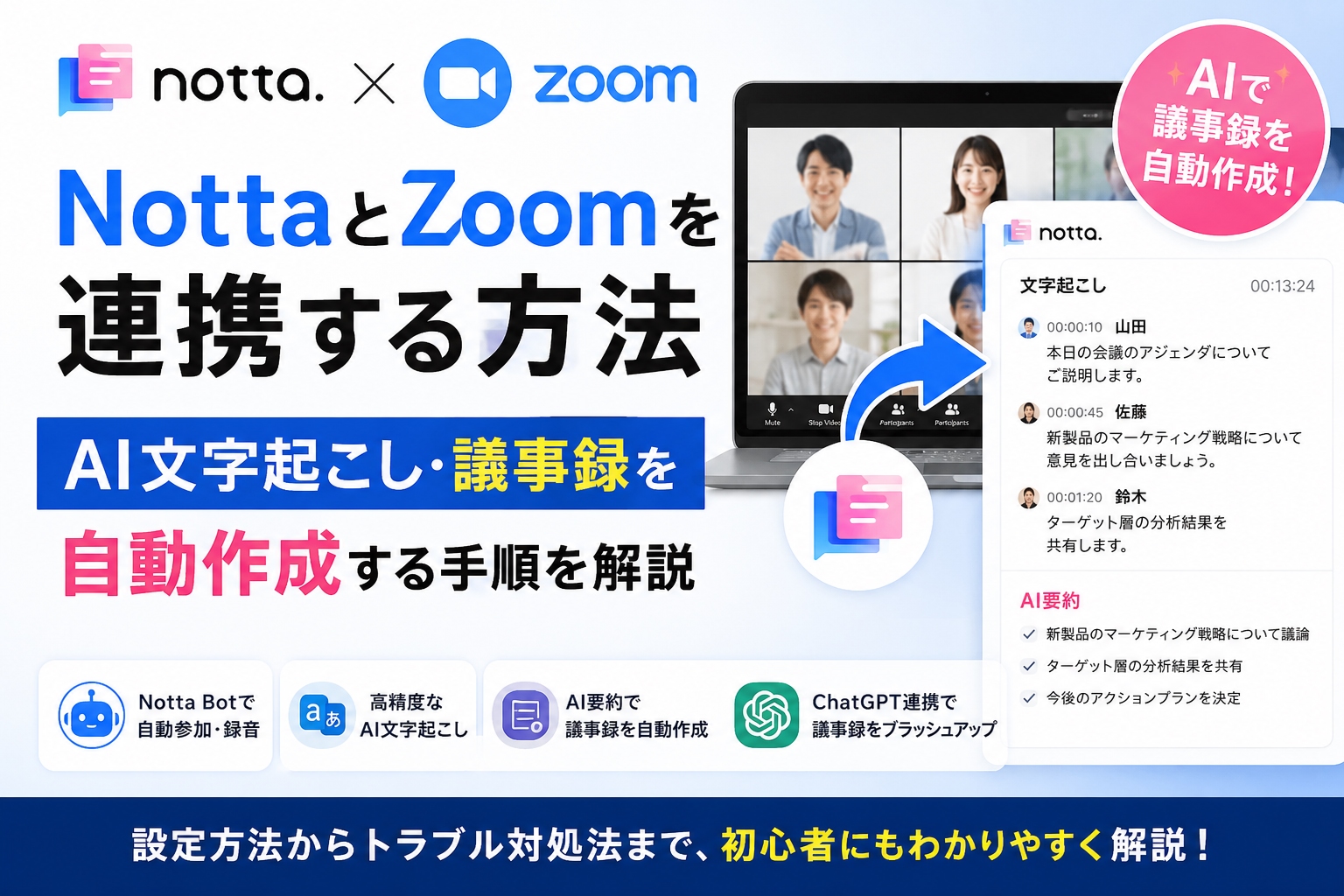
Zoom会議の議事録作成に時間がかかり、
「会議に集中できない」
「録音を聞き返すのが大変」
と感じていませんか?
NottaとZoomを連携すれば、Zoom会議の内容をリアルタイムで文字起こしし、AIが議事録や要約を自動で作成できます。
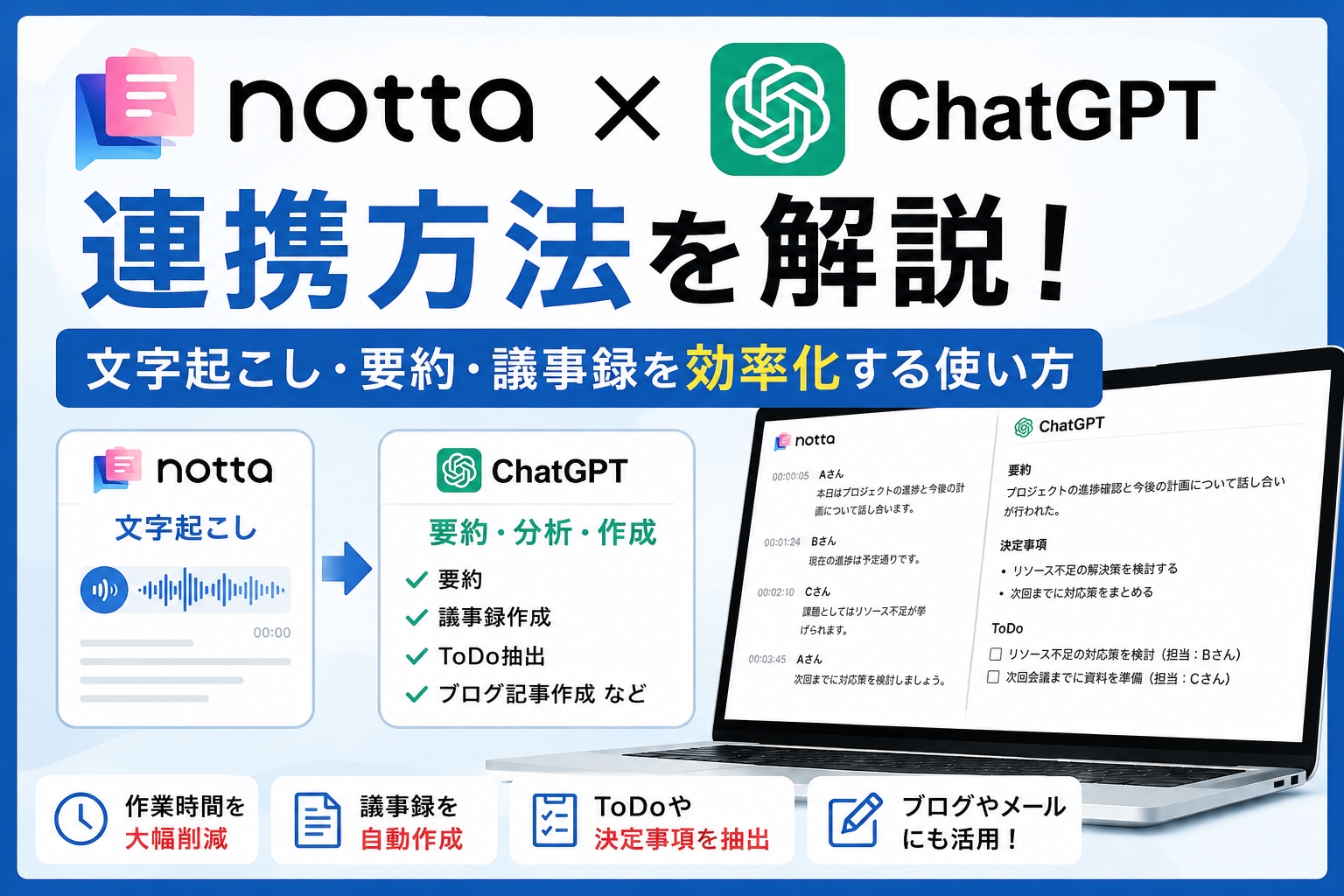
さらに、ChatGPTと組み合わせれば、議事録や報告書、メール文の作成まで効率化でき、会議後の作業時間を大幅に短縮できます。
本記事では、NottaとZoomの連携方法をはじめ、Notta Botの使い方、AI文字起こし・AI要約の活用方法、よくあるトラブルの対処法まで、分かりやすく解説します。
Zoom会議の議事録作成を効率化したい方は、ぜひ参考にしてください。
NottaとZoomは連携できる?
NottaはZoomと連携し、会議の文字起こしからAI要約、議事録作成までを自動化できます。
NottaとZoomでできることやNotta Botの仕組み、連携するメリットについて詳しく解説します。
NottaとZoomでできること
NottaとZoomを連携すると、Zoom会議の録音・文字起こし・AI要約をまとめて行えます。
会議中はNotta BotがZoomに参加し、会話をリアルタイムで文字起こしします。
会議終了後には、AIが重要なポイントや決定事項、ToDoを自動で整理するため、議事録を一から作成する手間を大幅に削減できます。
さらに、文字起こしデータは検索・共有・ダウンロードにも対応しており、ChatGPTと組み合わせれば報告書やメール、会議資料の作成もスムーズです。
58言語以上の文字起こし・翻訳に対応しているため、多言語のオンライン会議でも活用できます。
Zoom・Google Meet・Microsoft Teamsとの連携機能が提供されています。
Notta Botとは?
Notta Botは、ZoomやGoogle Meet、Microsoft Teamsなどのオンライン会議へ自動参加し、音声を録音・文字起こしするAIアシスタントです。
ZoomアカウントをNottaに連携すると、Notta Botを会議へ招待するだけで文字起こしを開始できます。
また、対応プランでは、自分がホストのZoom会議にNotta Botを自動参加させる機能も利用可能です。
録音のし忘れを防げるため、会議開始直後から正確な文字起こしを行えます。
NottaとZoomを連携するメリット
NottaとZoomを連携する最大のメリットは、議事録作成を自動化できることです。
会議中にメモを取る必要がなくなるため、参加者は議論に集中できます。
また、AI要約によって会議内容を短時間で把握でき、決定事項やToDoも整理されるため、情報共有がスムーズになります。
さらに、文字起こしデータをChatGPTで加工すれば、議事録や報告書、メール文なども短時間で作成でき、会議後の業務効率が大きく向上します。
NottaとZoomがおすすめな人
NottaとZoomは、会議が多い企業や営業担当者、採用面接を行う人事担当者、オンライン研修やセミナーを開催する方におすすめです。
「議事録作成の時間を減らしたい」
「会議内容を正確に記録したい」
「AIを活用して業務を効率化したい」
という方に適しています。
Zoom会議の記録から議事録作成までを一つのツールで完結できるため、日々の業務を大幅に効率化できます。
AI文字起こしを、今すぐ無料で体験!
AIボイスレコーダー「Notta Memo」
初回15%OFF!クーポンコード「NOTTA.AI」でお得に購入する↓
NottaとZoomを連携する方法【画像付き】
NottaとZoomは数分で連携できます。
一度設定しておけば、Zoom会議でNotta Botによる自動文字起こしやAI要約を利用でき、議事録作成の手間を大幅に削減できます。
Zoomアカウントの連携から文字起こしを開始するまでの手順を画像付きで解説します。
ZoomアカウントをNottaに連携する
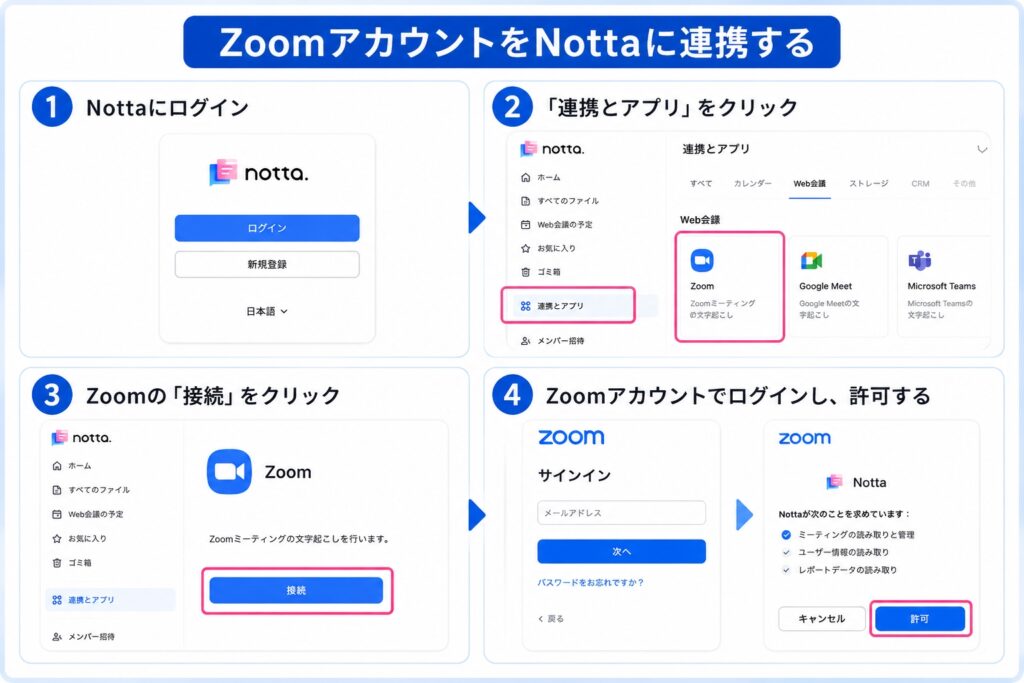
まずは、NottaとZoomアカウントを連携しましょう。
手順
- Notta Web版にログインする
- 左メニューの「連携とアプリ(Integrations & Apps)」を開く
- 「Zoom」の「接続(Connect)」をクリックする
- Zoomアカウントでログインし、アクセス権限を許可する
以上で連携は完了です。一度設定すれば、Zoom会議でNotta Botを利用できるようになります
Zoom会議にNotta Botを参加させる
Zoom会議を文字起こしするには、Notta Botを会議へ参加させます。
参加方法は次の3つです。
- Zoom連携による自動参加
- Google・Outlookカレンダー連携による自動参加
- Zoomの招待URLを使った手動参加
自分がホストのZoom会議であれば、対応プランではNotta Botを自動参加させることができます。
一方、他の人が主催する会議では、招待URLやカレンダー連携を利用して参加させます。
Zoom会議の文字起こしを開始する
Notta Botが会議へ参加したら、録音を許可すると文字起こしが始まります。
手順
- Notta Botを会議へ参加させる
- 待機室を利用している場合は入室を許可する
- Zoomで録音を許可する
- リアルタイム文字起こしが開始される
文字起こし中は、発言内容がリアルタイムで表示されます。話者ごとの発言やタイムスタンプも自動で記録されるため、会議に集中しながら内容を残せます。
会議終了後にAI要約を確認する
Zoom会議が終了すると、文字起こしデータは自動的にNottaへ保存されます。
保存されたデータでは、AIが会議内容を分析し、要約・決定事項・ToDoを自動で整理します。
全文検索や共有、ダウンロードにも対応しているため、議事録の確認や社内共有もスムーズです。
さらに、文字起こしデータをChatGPTへ貼り付ければ、議事録や報告書、メール文なども短時間で作成できます。
AI要約とChatGPTを組み合わせることで、会議後の資料作成をさらに効率化できます。
Zoom会議をAI議事録にする方法
Nottaは、Zoom会議を文字起こしするだけでなく、AIが議事録作成までサポートします。
会議終了後は要約や決定事項、ToDoを自動で整理できるため、議事録作成にかかる時間を大幅に短縮できます。
AI議事録を効率よく活用する方法を紹介します。
AI要約を作成する
Zoom会議が終了すると、文字起こしデータは自動的にNottaへ保存されます。
保存したデータを開くだけで、AIが会議内容を分析し、要点を分かりやすくまとめたAI要約を確認できます。
AI要約では、会議全体の内容に加え、重要なポイントや決定事項、アクションアイテム(ToDo)も自動で整理されます。
そのため、長時間の会議でも全文を読み返す必要がなく、短時間で内容を把握できます。
NottaのAI要約は、ZoomだけでなくGoogle MeetやMicrosoft Teamsなどのオンライン会議にも対応しています。
決定事項・ToDoを確認する
AI要約では、会議中に決まった内容や今後のタスクも自動で抽出されます。
例えば、決定事項・担当者・ToDo・次回までの対応内容などが整理されるため、重要な情報を探しながら議事録を作成する必要がありません。
また、議事録はチームメンバーへ共有できるため、認識のズレや対応漏れの防止にも役立ちます。
会議終了後すぐに内容を共有できるので、業務をスムーズに進められるでしょう。
ChatGPTで議事録をブラッシュアップする
NottaのAI要約だけでも議事録は作成できますが、より読みやすく仕上げたい場合はChatGPTとの組み合わせがおすすめです。
Nottaの文字起こしデータやAI要約をChatGPTへ貼り付けるだけで、文章の表現を整えたり、用途に合わせて内容を編集したりできます。
例えば、次のような資料を簡単に作成できます。
- 読みやすい議事録
- 社内向けの報告書
- 会議内容をまとめたメール
- 箇条書きの要点整理
- プレゼン・提案資料のたたき台
会議ごとにゼロから資料を作成する必要がなくなるため、資料作成にかかる時間をさらに短縮できます。
特に、社外向けの議事録や報告書など、文章の品質が求められる場面では、NottaとChatGPTを組み合わせることで、効率と品質の両立が可能です。
AI文字起こしを、今すぐ無料で体験!
AIボイスレコーダー「Notta Memo」
初回15%OFF!クーポンコード「NOTTA.AI」でお得に購入する↓
NottaとZoomを連携するメリット
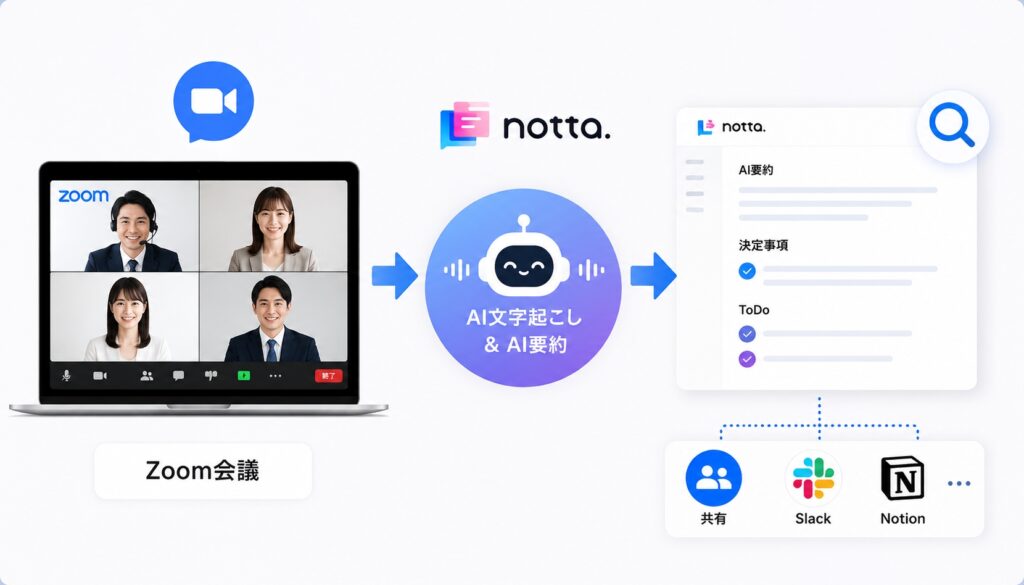
NottaとZoomを連携すると、文字起こしだけでなく、AIによる議事録作成や情報共有まで自動化できます。
会議中はメモを取る必要がなくなり、参加者は議論に集中しやすくなります。
NottaとZoomを連携する4つのメリットを紹介します。
議事録作成を自動化できる
Notta最大のメリットは、議事録作成を自動化できることです。
Zoom会議が終了すると、文字起こしデータをもとにAIが会議内容を分析し、要約や決定事項、ToDoを自動で整理します。
そのため、録音を聞き返しながら議事録を作成する手間を大幅に削減できます。
議事録の下書きがすぐに完成するため、内容を確認・修正するだけで共有でき、会議後の作業時間を短縮できます。
議事録作成に時間をかけたくない企業やチームにおすすめです。
リアルタイムで文字起こしできる
Notta BotがZoom会議へ参加すると、発言内容をリアルタイムで文字起こしします。
文字起こしには話者ごとの発言やタイムスタンプも自動で記録されるため、「誰が、いつ、何を話したのか」を後から簡単に確認できます。
会議中にメモを取る必要がなくなるため、参加者は議論に集中しやすくなり、聞き逃しや記録漏れの防止にもつながります。
重要な内容も正確に残せるため、後から内容を確認したい場合にも便利です。
多言語のZoom会議にも対応できる
Nottaは58言語以上の文字起こしに対応しており、多言語で行われるZoom会議でも活用できます。
さらに、対応言語では文字起こしデータの翻訳機能も利用できるため、日本語と英語が混在する会議や海外拠点との打ち合わせでも、内容をスムーズに共有できます。
海外とのオンライン会議が多い企業でも、文字起こしから翻訳までを一つのツールで完結できる点が大きなメリットです。
チームで議事録を共有しやすい
作成した文字起こしデータやAI要約は、チームメンバーへ簡単に共有できます。
共有リンクを発行できるほか、ワークスペース内で共同編集にも対応しているため、会議に参加できなかったメンバーともスムーズに情報を共有できます。
また、NotionやSlackなどの外部サービスと連携すれば、普段の業務フローに議事録を組み込みやすくなります。
情報共有のスピードが向上し、チーム全体の業務効率アップにもつながるでしょう。
NottaとZoomでよくあるトラブル
NottaとZoomは簡単に連携できますが、設定や利用環境によっては、Notta Botが参加できない、文字起こしが始まらないなどのトラブルが発生することがあります。
よくある原因と対処法を分かりやすく解説します。
Notta BotがZoom会議に参加しない
Notta BotがZoom会議に参加しない場合は、Zoomとの連携設定や会議の参加条件に問題がある可能性があります。
まずは、次の内容を確認しましょう。
- NottaとZoomが正しく連携されているか
- Zoomの招待URLに誤りがないか
- 待機室(Waiting Room)でNotta Botの入室を許可したか
- ホストが録音リクエストを承認したか
また、自動参加機能は自分がホストのZoom会議が対象です。
他の人が主催する会議では、自動参加できないため、招待URLやGoogle・Outlookカレンダー連携を利用してNotta Botを参加させましょう。
文字起こしが開始されない
Notta Botが会議に参加しても文字起こしが始まらない場合は、録音権限が許可されていない可能性があります。
Zoomでは、Notta Botが録音を開始する前に、ホストが録音リクエストを承認する必要があります。
承認されるまでは、文字起こしは開始されません。
また、Zoomの管理設定で録音機能が無効になっている場合も文字起こしできないため、録音設定や権限を確認してください。
AI要約が作成されない
AI要約が表示されない場合は、文字起こしデータが正常に保存されているか確認しましょう。
会議終了直後はAIがデータを処理しているため、要約が表示されるまで数分かかることがあります。
また、通信環境が不安定だった場合や録音が途中で停止した場合は、AI要約を作成できないことがあります。
時間をおいても表示されない場合は、ページを再読み込みするか、Nottaのサポートへ問い合わせることをおすすめします。
Notta Botは勝手に参加する?
いいえ。Notta Botが勝手にZoom会議へ参加することはありません。
自動参加機能を有効にしていても、対象となるのは連携したZoomアカウントで自分がホストを務める会議のみです。
他の人が主催する会議へ自動で参加することはありません。
また、待機室を利用している場合は入室許可が必要です。
録音を開始する際もホストの承認が必要なため、利用者に無断で録音や文字起こしが始まることはありません。
Notta Botが参加すると相手に通知される?
はい。Notta BotがZoom会議へ参加すると、通常の参加者と同じように参加者一覧へ表示されます。
録音を開始する際には、Zoomの仕様によりホストへ録音許可のリクエストが表示されます。
ホストが承認すると録音が開始され、参加者にも録音中であることが通知されます。
そのため、Notta Botが相手に気付かれないまま録音・文字起こしを行うことはできません。
安心して利用するためにも、会議参加者へ事前に録音・文字起こしを行うことを伝えておくとよいでしょう。
AI文字起こしを、今すぐ無料で体験!
AIボイスレコーダー「Notta Memo」
初回15%OFF!クーポンコード「NOTTA.AI」でお得に購入する↓
NottaとZoomの料金・無料プラン
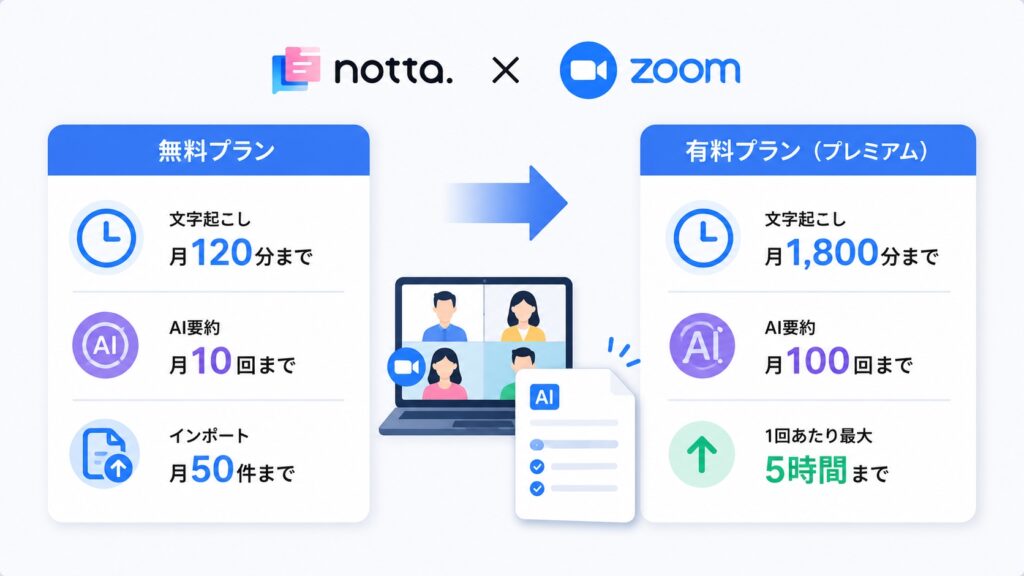
Nottaは無料プランから利用できるため、Zoom会議の文字起こしやAI要約を気軽に試せます。
ただし、利用できる文字起こし時間やAI機能にはプランごとに違いがあります。
無料プランと有料プランの違いや、おすすめのプランを紹介します。
無料プランでできること
Nottaの無料プランでも、Zoom会議の文字起こしやAI要約を体験できます。
主な利用内容は次のとおりです。
| 項目 | 無料プラン |
|---|---|
| 文字起こし時間 | 月120分 |
| 1回あたりの文字起こし | 最大3分 |
| AI要約 | 月10回 |
| ファイルのインポート | 月50件 |
短時間の会議や機能のお試しであれば、無料プランでも十分利用できます。
まずは無料で使い勝手を確認してから、有料プランへの切り替えを検討するとよいでしょう。
有料プランとの違い
Zoom会議を仕事で利用する機会が多い場合は、有料プランがおすすめです。
例えば、プレミアムプランでは、月1,800分まで文字起こしでき、1回あたり最大5時間の会議に対応しています。
さらに、AI要約は月100回まで利用できるため、長時間の会議や複数の会議でも安心です。
そのほかにも、文字起こしデータのエクスポートや翻訳機能、単語登録など、業務効率を高める機能が利用できます。
また、複数人で利用する場合は、共有や管理機能が充実したビジネスプランも用意されています。
関連記事
Notta文字起こしは無料で使える?できること・制限・料金を徹底解説 | PCヘルプラボ
Zoom会議が多いならプレミアムプランがおすすめ
Zoom会議を定期的に行う方には、プレミアムプランがおすすめです。
無料プランは機能を試すには十分ですが、文字起こし時間やAI要約の利用回数に制限があります。
一方、プレミアムプランなら長時間の会議にも対応でき、AI要約や翻訳機能も余裕を持って利用できます。
また、営業や採用、人事、オンラインセミナーなど、議事録を作成する機会が多い方にも最適です。
会議後の議事録作成や情報共有を効率化できるため、日々の業務負担を大きく軽減できます。
まずは無料プランで使い勝手を試し、Zoom会議の頻度が増えてきたらプレミアムプランへアップグレードすると、コストを抑えながら快適に利用できるでしょう。
NottaとZoomに関するよくある質問
NottaとZoomに関するよくある質問にお答えします。
NottaでZoom会議を文字起こしできますか?
はい、できます。
NottaをZoomと連携すると、Notta BotがZoom会議へ参加し、会議内容をリアルタイムで文字起こしします。
会議終了後は、文字起こしデータだけでなく、AI要約や決定事項、ToDoも自動で作成されるため、議事録を一から作成する手間を大幅に削減できます。
Zoom無料版でもNottaを利用できますか?
はい、利用できます。
Zoomの無料プランでも、Notta Botによる文字起こしやAI要約を利用できます。
ただし、Nottaの無料プランでは、文字起こし時間やAI要約の利用回数に制限があります。
Zoom会議の頻度が少ない方は無料プランでも十分ですが、長時間の会議や定期的に利用する場合は、プレミアムプラン以上を選ぶと快適に利用できます。
スマホ版Zoomでも利用できますか?
はい、利用できます。
Nottaは、Web版だけでなく、iPhone・Androidアプリにも対応しています。
スマートフォンからZoom会議へ参加する場合でも、Notta Botを利用した文字起こしや、会議終了後の文字起こしデータ、AI要約の確認が可能です。
外出先や移動中でも会議内容を記録・確認できるため、場所を選ばず利用できます。
Zoom会議をリアルタイムで翻訳できますか?
はい、対応しています。
Nottaは、リアルタイム文字起こしに加えて、対応言語ではリアルタイム翻訳や文字起こし後の翻訳機能も利用できます。
海外とのオンライン会議や、多言語で行われる打ち合わせでも、スムーズなコミュニケーションをサポートします。
なお、利用できる翻訳機能や対応範囲は、契約プランによって異なります。導入前に公式サイトで最新の対応状況を確認しておくと安心です。
まとめ
NottaとZoomを連携すれば、Zoom会議の文字起こしからAI要約、議事録作成までを自動化できます。
会議中はメモを取る必要がなくなるため、議論に集中でき、会議後の議事録作成や情報共有にかかる時間も大幅に短縮できます。
本記事のポイントを振り返ると、次のとおりです。
- NottaとZoomは数分で簡単に連携できる
- Notta BotがZoom会議をリアルタイムで文字起こしする
- AI要約で決定事項やToDoを自動で整理できる
- ChatGPTと組み合わせれば、議事録や報告書も効率よく作成できる
- 無料プランから利用できるため、気軽に試せる
「議事録作成に時間がかかる」「会議内容を正確に記録したい」という方は、まずはNottaの無料プランから試してみましょう。
実際に使ってみることで、文字起こしの精度やAI要約の便利さを体感できます。
Zoom会議をより効率的に運用したい方は、Nottaを活用して、議事録作成の手間を減らし、生産性の向上につなげてみてください。
AI文字起こしを、今すぐ無料で体験!
AIボイスレコーダー「Notta Memo」
🎉 初回15%OFF!クーポンコード「NOTTA.AI」でNotta Memoをお得に購入する↓
AI時代の仕事術+AI議事録イヤホン【ZENCHORD1】↓
コメント