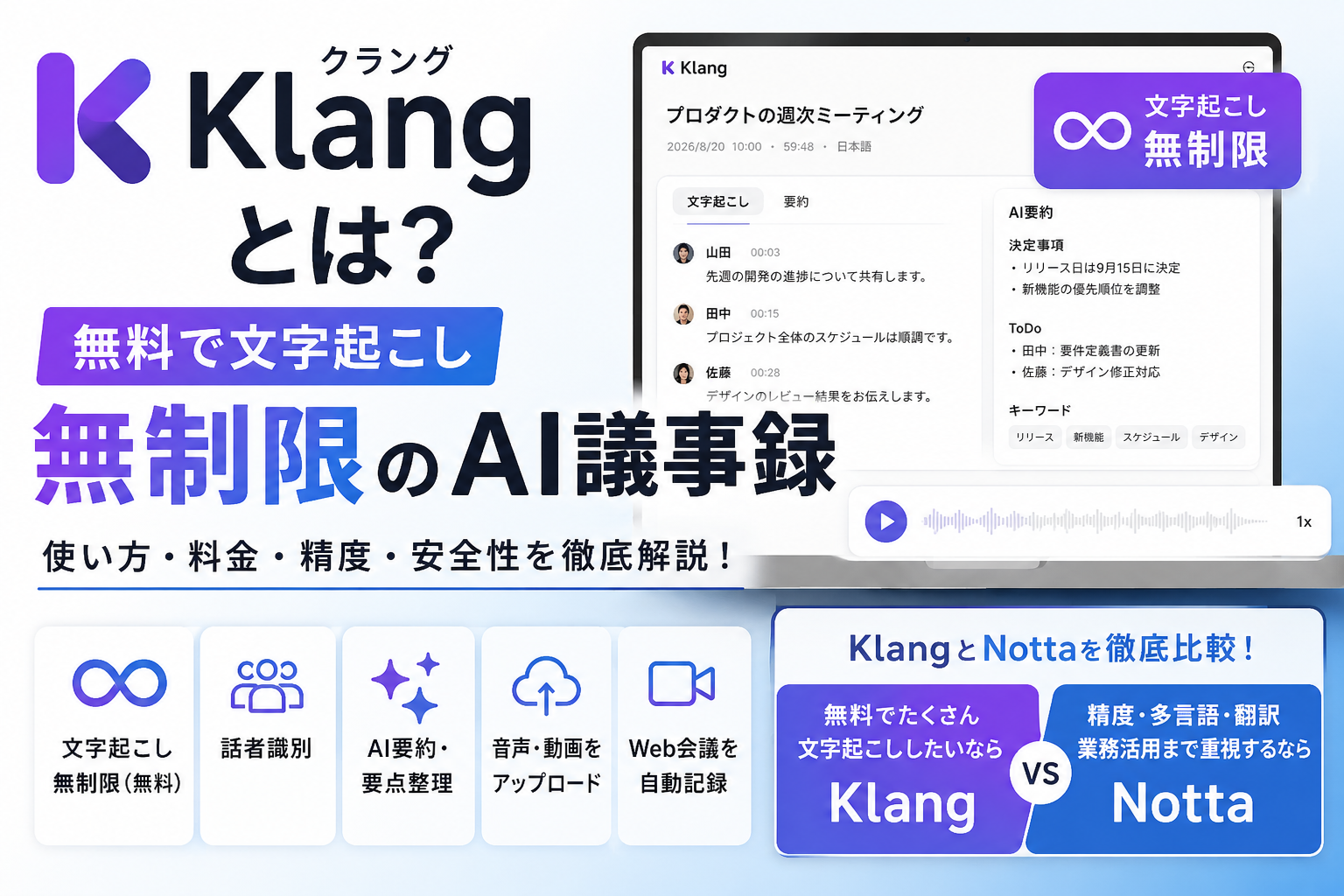
Klang(クラング)は、無料プランでも文字起こしを無制限に利用できるAI議事録ツールです。
2026年8月に日本語版が正式リリースされ、
「本当に無料で使える?」
「日本語の文字起こし精度は?」
と、気になっている方もいるでしょう。
この記事では、Klangの特徴や料金、使い方、文字起こし精度、安全性を分かりやすく解説します。
さらに、Nottaとの違いも比較するので、AI文字起こしツール選びの参考にしてください。
Klang(クラング)とは?無料で使えるAI文字起こし・議事録ツール
Klangは、会議やインタビューなどを録音し、AIで文字起こしや要約ができるサービスです。
無料プランでも文字起こしを無制限に利用でき、日本語にも対応しています。
Klangの基本情報や日本語版、無料プランの特徴をご紹介します。
スウェーデン発のAI議事録ツール
Klangは、スウェーデン・ヘルシングボリに本社を置くKlang AI ABが提供するAI議事録・文字起こしサービスです。
会議を録音すると、文字起こしからAI要約、決定事項・ToDoの抽出まで自動で行えます。
主な機能は以下のとおりです。
- 会議やインタビューの自動文字起こし
- AIによる要約・決定事項・ToDoの抽出
- オンライン会議の自動記録
- 過去の会議や会話の横断検索
- 音声・動画ファイルの文字起こし
- iOS・Androidアプリでの録音・文字起こし
Klang AI ABは2022年に設立され、2026年8月時点で登録ユーザーは10万人を超えています(同社調べ)。
スウェーデン議会やストックホルム商科大学での利用実績も公表されています。
2026年8月に日本語版を正式リリース
Klangは、2026年8月12日に日本語版を正式リリースし、日本国内での提供を開始しました。
Webサービスに加えてiOS・Androidアプリも日本語化され、日本円での決済にも対応しています。
また、日本語を含む多言語の文字起こしに対応しており、会議やインタビューの内容を自動でテキスト化できます。
問い合わせにも日本語で対応しており、今後も日本語での使い勝手や法人向けの利用環境を整備していく予定です。
無料プランでも文字起こしを無制限に利用できる
Klangの大きな特徴は、無料プランでも文字起こし時間に上限がないことです。
無料プランは0円で、クレジットカードや初期費用も必要ありません。
そのため、毎月の利用時間を気にせず文字起こししたい方や、まずは無料でAI議事録を試してみたい方にも利用しやすいでしょう。
ただし、Klangには有料のProプランもあり、利用できる機能には違いがあります。
AI文字起こしを、今すぐ0円で無制限に体験!
Klangでできること・主な機能
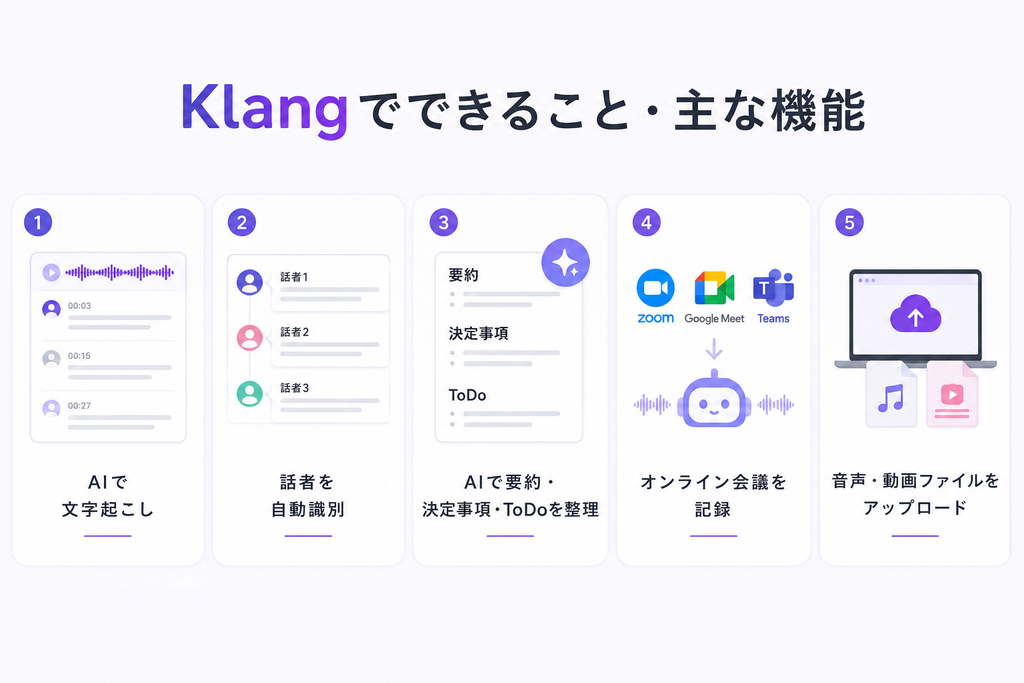
Klangは、文字起こしだけでなく、話者識別やAI要約、オンライン会議の記録などにも対応しています。
会議やインタビューの録音から内容の整理まで、AIを活用して効率化できるのが特徴です。
ここでは、Klangでできることや主な機能をご紹介します。
会議やインタビューをAIで文字起こしする
Klangでは、会議やインタビューなどの音声をAIで自動的に文字起こしできます。
文字起こしした内容は話者ごとに表示され、音声を聞きながらテキストを確認・編集することも可能です。
そのため、会議の議事録作成やインタビュー内容の整理など、音声をテキスト化したいさまざまな場面で活用できます。
話者を自動で識別する
Klangは、複数人の会話を文字起こしする際に、話者を自動で識別できます。
「話者1」「話者2」のように分けて表示され、あとから実際の名前へ変更することも可能です。
識別結果に間違いがある場合は、話者の割り当てを修正したり、話者数を指定して再識別したりできます。
誰が何を話したのか確認しやすいため、複数人が参加する会議やインタビューにも便利です。
AIで要約・決定事項・ToDoを整理する
Klangでは、文字起こしした内容をAIで分析し、会議の要点や決定事項、ToDoなどを整理できます。
たとえば、以下のような使い方が可能です。
- 会議の内容を短く要約する
- 決定事項を整理する
- ToDoや担当者を抽出する
- 課題やリスクをまとめる
- 複数の会議をまとめて分析する
長時間の会議でも、文字起こしを最初から読み返す手間を減らし、必要な情報を効率よく確認できます。
Zoom・Google Meet・Teamsの会議を記録する
Klangの会議アシスタントを利用すると、オンライン会議の録音から文字起こしまで自動化できます。
主な対応サービスは以下のとおりです。
- Zoom
- Google Meet
- Microsoft Teams
会議アシスタントが参加者として会議に入り、音声を録音します。
会議終了後は録音した内容が自動で文字起こしされる仕組みです。
カレンダーと連携すれば、予定されている会議にKlangを自動で参加させることもできます。
音声・動画ファイルをアップロードして文字起こしする
Klangでは、録音済みの音声や動画ファイルをアップロードして、あとから文字起こしすることも可能です。
主な対応形式は以下のとおりです。
| 種類 | 主な対応形式 |
|---|---|
| 音声 | MP3・WAV・M4A・AAC・OGGなど |
| 動画 | MP4・WebM・AVI・MKV・MOV |
1ファイルあたりの最大サイズは10GBで、複数のファイルをまとめてアップロードすることもできます。
アップロード後は、音声・動画を自動で処理し、話者識別や文字起こし、スペルチェック、要点の抽出まで行います。
録音済みの会議やインタビューを後から文字起こししたい場合にも便利です。
Klangの料金|無料プランでどこまで使える?
Klangには、無料で利用できる「フリー」と、機能を拡張した「プロ」などの料金プランがあります。
フリープランでも文字起こしを無制限に利用できますが、話者識別や用語集など一部の機能はプロプランで提供されています。
ここでは、Klangの料金や無料で使える範囲、利用する際の注意点を解説します。
無料プランは文字起こし時間が無制限
Klangのフリープランは0円で、文字起こし時間に上限がありません。
無料プランで利用できる主な機能は以下のとおりです。
- 文字起こし無制限
- Zoom・Google Meet・Teamsのオンライン会議を自動記録
- モバイルアプリで対面会話を記録
- AIによる要約・チャット
- 音声・動画ファイルのアップロード
クレジットカードは不要で、初期費用もかからないため、まずは無料でKlangの文字起こしを試したい方にも利用しやすいプランです。
無料プランとProプランの違い
Klangのプロプランでは、無料プランの機能に加えて、話者識別や用語集、外部ツールとの連携などを利用できます。
主な違いは以下のとおりです。
| 項目 | フリー | プロ |
|---|---|---|
| 料金 | 0円 | 月額1,180円/ユーザー |
| 年払い | - | 月額換算980円/ユーザー |
| 文字起こし | 無制限 | ○ |
| Web会議の自動記録 | ○ | ○ |
| AI要約・チャット | ○ | ○ |
| 音声・動画アップロード | ○ | ○ |
| 話者の自動識別 | - | ○ |
| 用語集 | - | ○ |
| 外部ツール連携 | - | ○ |
| 定期実行の自動分析 | - | ○ |
| API・MCP連携 | - | ○ |
| 優先処理 | - | ○ |
※料金は税込。年払いは12か月契約・前払いの場合の月額換算です。
プロプランには7日間の無料トライアルも用意されています。
文字起こしを中心に利用するならフリープラン、話者識別や外部サービスとの連携など、より多くの機能を活用したい場合はプロプランが選択肢になります。
Klangを無料で使う際の注意点
Klangは無料プランでも文字起こしを無制限に利用できますが、すべての機能を無料で使えるわけではありません。
たとえば、以下の機能はプロプランで提供されています。
- 話者の自動識別
- 用語集
- 外部ツールとの連携
- 定期実行の自動分析
- API・MCP連携
- 優先処理
そのため、無料で文字起こしやAI要約を利用したい場合はフリープランでも十分検討できますが、複数人の会議や業務で本格的に活用する場合は、必要な機能を確認してプランを選びましょう。
なお、企業・組織向けには、SSOやアクセス制御、監査ログなどに対応した「チーム」プランも用意されています。
参照元:Klang公式|料金プラン
AI文字起こしを、今すぐ0円で無制限に体験!
Klangで文字起こしする使い方
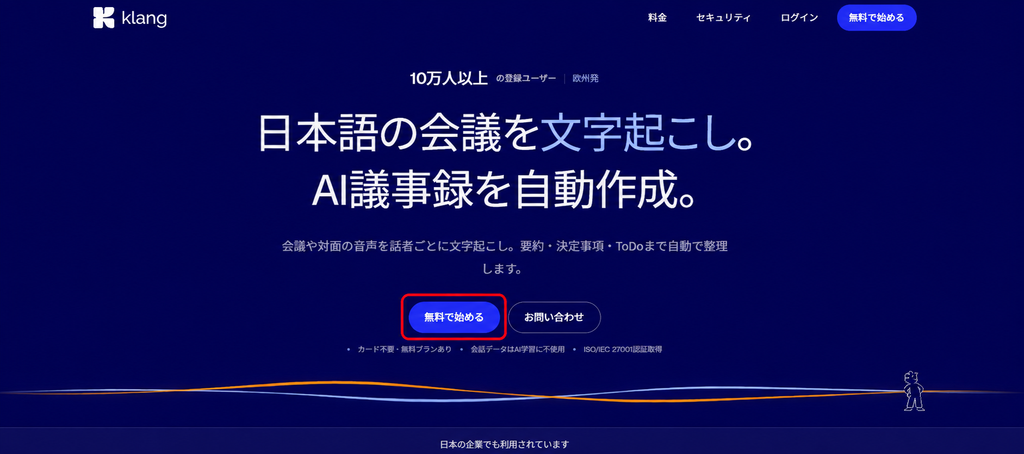
Klangのアカウント作成
Klangのアカウント作成は、以下の流れで作成します。
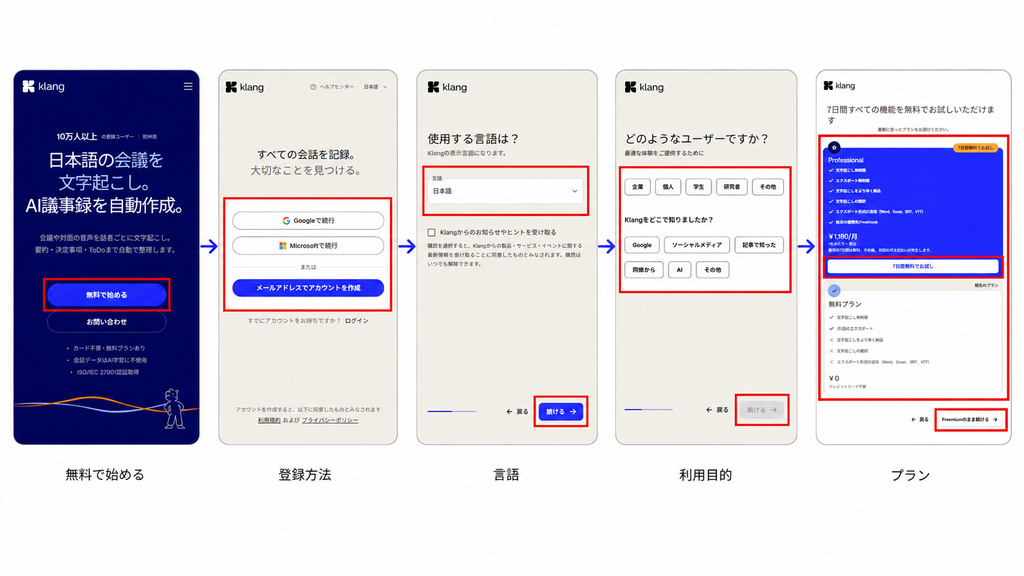
- 公式サイトで「無料で始める」をクリックする
- Google・Microsoft・メールアドレスから登録方法を選ぶ
- Klangで使用する言語を設定し続けるをクリック
- 利用目的やKlangを知ったきっかけを選択し続けるをクリック
- 無料プランまたは7日間の無料体験を選ぶ
画面の案内に沿って進めれば、簡単にアカウントを作成できます。
Klangにログインする
Klangにログインする際は、アカウント作成時に選んだ方法を使用します。
- Googleアカウントで作成した場合:Googleでログイン
- Microsoftアカウントで作成した場合:Microsoftでログイン
- メールアドレスで作成した場合:登録したメールアドレスでログイン
登録時と異なる方法を選ぶと、別のアカウントとして認識される可能性があります。アカウント作成時と同じ方法でログインしましょう。
Klangでは、文字起こしする方法が2種類あります。
- ブラウザで直接録音する方法
- 録音済みの音声・動画ファイルをアップロードする方法
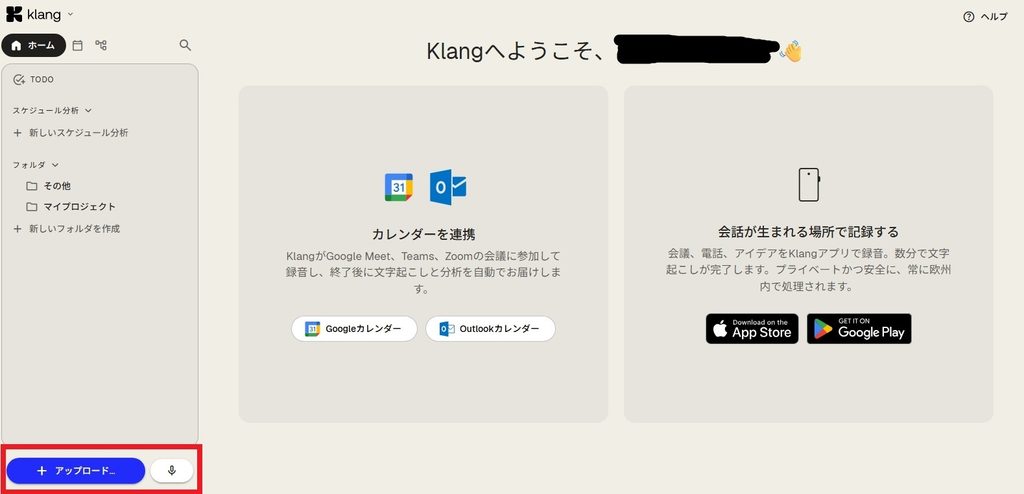
文字起こし後は内容を確認・編集したり、AIで要約やToDoを整理したりすることも可能です。
会議や音声をブラウザで直接録音して文字起こしする
パソコンのマイクを使って、Klangのブラウザ上から直接録音できます。
基本的な手順は以下のとおりです。
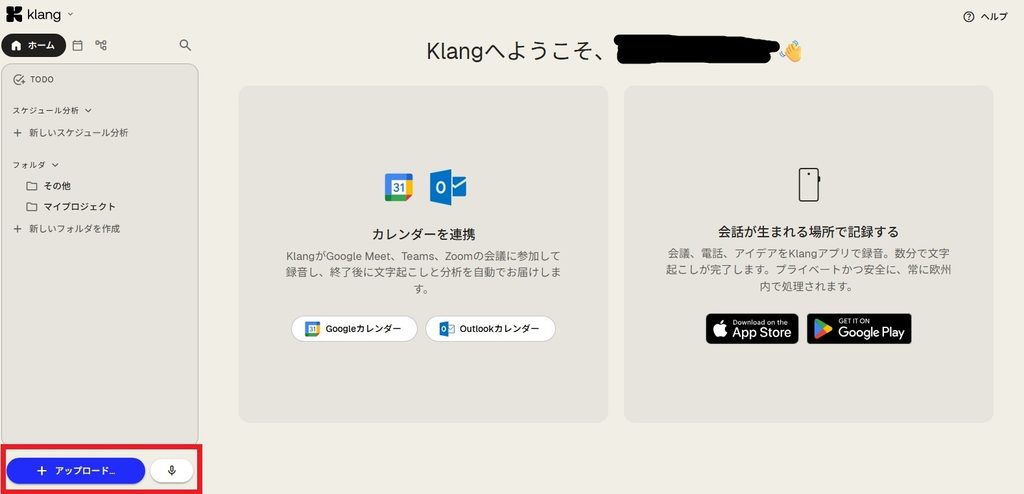
- マイクマークを選択する
- 録音名・保存先・マイクを設定する
- 「録音を開始」をクリックする
- 録音が終わったら停止する
- 文字起こし設定を確認して「アップロード」をクリックする
アップロードすると文字起こしが始まり、完了後に通知が届きます。
なお、ブラウザ録音ではパソコン上で再生されているWeb会議の音声を直接取り込めません。
Zoom・Google Meet・Microsoft Teamsを記録する場合は、Klangの会議アシスタントを利用します。
音声・動画ファイルをアップロードする
「アップロード」から、用途に合った方法で音声やコンテンツを取り込めます。
主な方法は以下のとおりです。
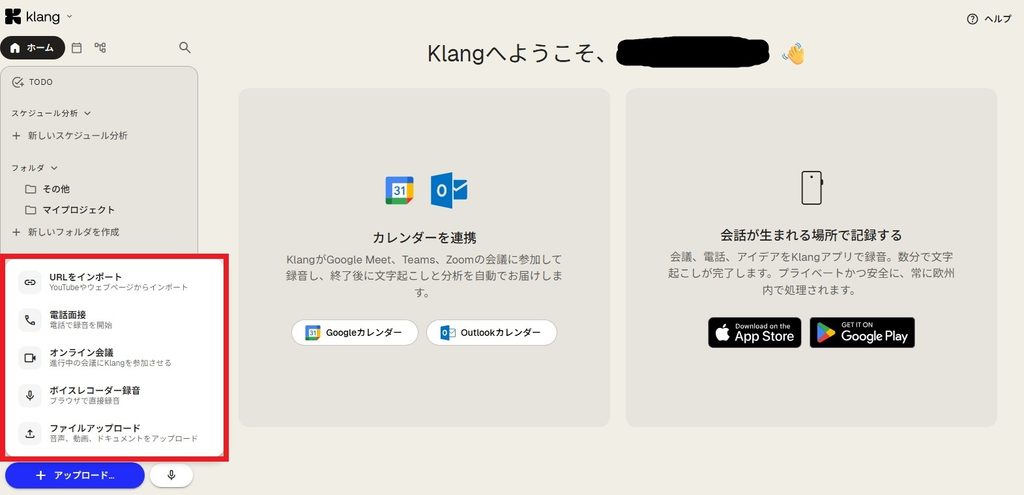
- 音声・動画ファイルをアップロードする
- ブラウザから音声を録音する
- オンライン会議を記録する
- 電話インタビューを録音する
- URLからコンテンツを取り込む
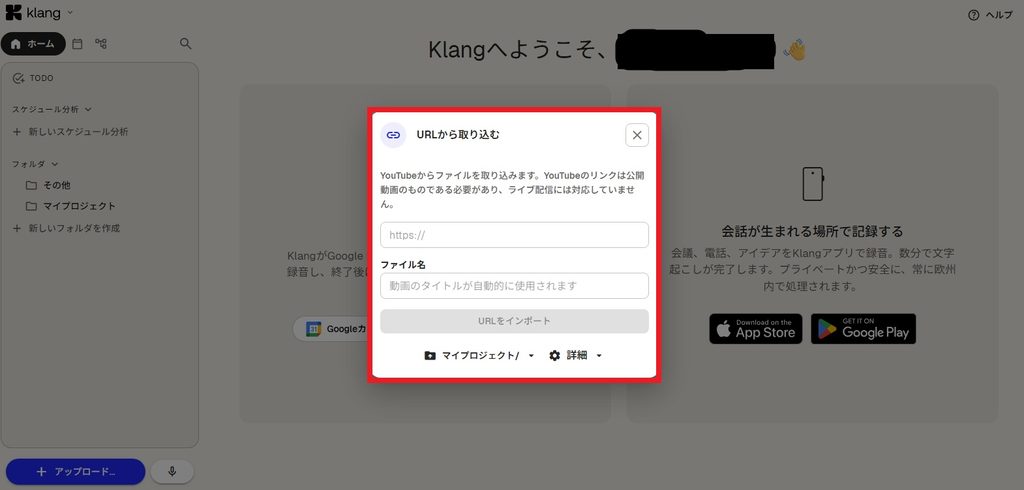
会議をその場で録音する場合と、録音済みのファイルを文字起こしする場合で使い分けましょう。
文字起こし設定では、言語や話者数、出力形式などを変更できます。
言語は自動検出にも対応しているため、音声に合わせて設定しましょう。
文字起こしを確認してAIで要約する
文字起こしが完了したら、内容を確認して必要に応じて修正します。
さらにKlangの「分析」機能では、文字起こしをソースとして追加し、AIに質問や指示を出すことが可能です。
たとえば、以下のように活用できます。
- 会議の内容を要約する
- 重要なポイントを整理する
- 決定事項をまとめる
- ToDoと担当者を抽出する
複数の文字起こしを1つの分析に追加して、1週間分の会議をまとめて要約したり、複数のインタビューを比較したりすることもできます。
文字起こしから情報整理までKlang上で行えるため、議事録作成の手間を減らしたい場合にも便利です。
関連記事
Klangの使い方を徹底解説|録音・文字起こし・AI要約の手順 | PCヘルプラボ
AI文字起こしを、今すぐ0円で無制限に体験!
Klangの文字起こし精度は?
Klangは日本語の文字起こしに対応していますが、現時点では日本語の認識精度を示す具体的な数値は公表されていません。
ただし、言語や話者数、専門用語などを事前に設定し、認識精度を高めるための機能が用意されています。
ここでは、Klangの文字起こし精度に関する機能や、Nottaとの違いを解説します。
日本語の文字起こしに対応している
Klangは、2026年8月に日本語版を正式リリースし、日本語の会議やインタビューを文字起こしできます。
日本向けの公式サイトでも、日本語の会議を文字起こししてAI議事録を作成できることが案内されています。
文字起こしでは言語の自動検出を利用できますが、使用する言語が分かっている場合は、事前に指定することも可能です。
ただし、Klangは日本語の具体的な認識率を公表していません。
実際の精度は、録音環境や音質、話し方などによって異なります。
話者識別や用語集で精度を高められる
Klangでは、話者数や人名、専門用語などを設定して、文字起こしや話者識別の精度向上につなげられます。
主な設定は以下のとおりです。
- 使用する言語を指定する
- 話者数を1~10人から設定する
- 名前リストに人名を登録する
- 用語集に専門用語・略語・固有名詞を登録する
たとえば、専門用語が多い会議では用語集、複数人が参加する会議では話者数を設定しておくと、より正確な文字起こしにつながります。
また、話者の識別に誤りがある場合は、名前や発言者をあとから修正したり、話者数を指定して識別をやり直したりすることも可能です。
Klangには認識に自信がない単語を「修正候補」として表示する機能もあり、音声を聞きながら確認・修正できます。
KlangとNottaの文字起こし精度を比較
KlangとNottaはどちらも日本語の文字起こしに対応していますが、公式に公表している精度情報には違いがあります。
| 比較項目 | Klang | Notta |
|---|---|---|
| 日本語文字起こし | ○ | ○ |
| 公表されている認識精度 | 具体的な数値なし | 98.86%以上※ |
| 話者識別 | ○ | ○ |
| 専門用語への対応 | 用語集 | 単語登録 |
| 文字起こし後の修正 | ○ | ○ |
※フォーマルな会議など、発言が明瞭で整然と行われる場合。収音環境などによって認識精度は変わります。
Nottaは、一定の条件下で98.86%以上の認識精度を公表しています。
さらに、固有名詞や専門用語を単語登録して、認識精度を高めることも可能です。
一方、Klangは現時点で具体的な日本語の認識精度を公表していません。
そのため、公表値だけを使ってKlangとNottaの精度を直接比較することはできません。
文字起こし精度を重視する場合は、具体的な認識精度を公表しているNottaも比較して選ぶとよいでしょう。
AI文字起こしを、今すぐ無料で体験!
関連記事
Nottaで文字起こしする方法|使い方・料金・無料版を徹底解説 | PCヘルプラボ
Klangの安全性・セキュリティ
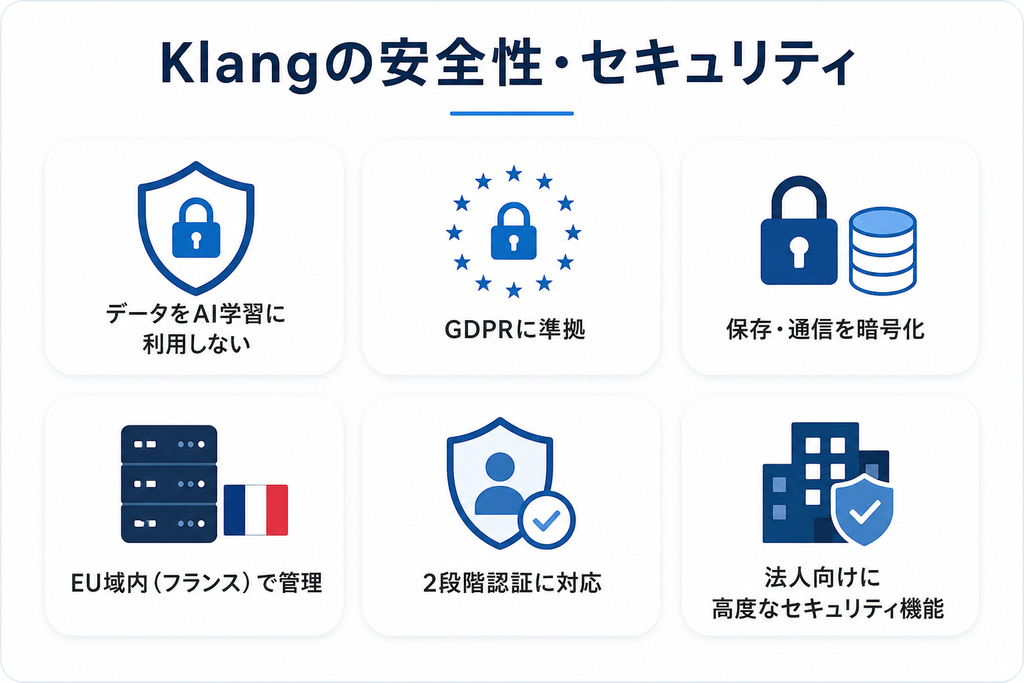
Klangは、会議やインタビューなどの重要なデータを扱うため、プライバシーやセキュリティ対策にも取り組んでいます。
顧客データをAI学習に使用せず、保存時・通信時の暗号化やGDPRへの準拠などを掲げているのが特徴です。
ここでは、Klangが公表している主なセキュリティ対策を解説します。
会話データをAIモデルの学習に利用しない
Klangは、ユーザーがアップロードした会議や音声などの顧客データをAIモデルの学習に使用しないと明記しています。
アップロード・作成したデータの所有権はユーザー側にあり、Klang上でデータを削除するとKlang側でも削除されます。
会議やインタビューには、社内情報や顧客情報などが含まれる場合があります。
AI文字起こしサービスを選ぶ際は、データがAI学習に利用されるかどうかも確認しておきたいポイントです。
GDPRに準拠してデータを管理している
Klangはスウェーデン企業で、EUの一般データ保護規則「GDPR」に準拠してサービスを運営しています。
標準環境では、顧客データをEU域内で処理し、サーバーもEU域内のフランスに設置しています。
個人情報や会議データを扱う場合は、こうしたデータの保存場所やプライバシー保護の仕組みも、安全性を判断する材料になります。
データを暗号化して管理している
Klangでは、保存されるファイルを暗号化し、外部との通信にもTLS 1.2以上の暗号化を採用しています。
標準環境のサーバーはフランスにあり、欧州のクラウド事業者「Scaleway」の環境で運用されています。
また、2段階認証(2FA)やアクセス権限の設定など、不正アクセスを防ぐための機能も用意されています。
さらに、セキュリティ要件の厳しい企業・組織向けには、標準版とは別に「Klang Vault」も提供されています。
Klang Vaultでは、組織専用のシングルテナント環境や、自社で暗号鍵を管理するBYOK、データ保存地域の指定などに対応しています。
Klangは複数のセキュリティ対策を公表していますが、機密情報を扱う場合は、自社のセキュリティポリシーや利用するプランの仕様も確認したうえで導入しましょう。
AI文字起こしを、今すぐ0円で無制限に体験!
KlangとNottaを比較|どっちがおすすめ?
KlangとNottaは、どちらもAIを活用して文字起こしや議事録作成ができるサービスですが、強みが異なります。
無料で長時間の文字起こしをしたいならKlang、文字起こし精度や翻訳、会議後の情報活用まで重視するならNottaがおすすめです。
Klangは無料プランでも文字起こし時間が無制限で、コストを抑えて使いやすいのが魅力です。
一方のNottaは、文字起こしに加えて話者識別や多言語対応、翻訳、AI要約など、ビジネスで活用しやすい機能が充実しています。
どちらを選ぶか迷った場合は、料金だけでなく、文字起こし精度・対応言語・会議での使いやすさ・AI機能まで比較すると、自分に合ったサービスを選びやすくなります。
| 比較項目 | Klang | Notta |
|---|---|---|
| 無料プラン | 0円 | 0円 |
| 無料文字起こし | 無制限 | 120分/月・1回3分まで |
| 個人向け有料プラン | Pro:月額1,180円 | プレミアム:月額1,185円※ |
| 日本語文字起こし | ○ | ○ |
| 話者識別 | Pro | ○ |
| AI要約 | ○ | ○ |
| Web会議 | Zoom・Google Meet・Teams | Zoom・Google Meet・Teams・Webex |
| 対応言語 | 多言語 | 58言語 |
| 翻訳機能 | ― | ○ |
| 外部サービス連携 | ○ | ○ |
※Nottaプレミアムは年間プランを12か月で割った月額換算。Klang Proは月払いの場合。
文字起こし精度や機能性を重視するならNottaもおすすめ
Klangは無料で長時間の文字起こしができる点が大きな魅力です。一方、文字起こし精度や話者識別、翻訳、AI要約などを重視するならNottaも候補になります。
特に、会議やインタビューの内容を文字にするだけでなく、要点を整理したり、あとから内容を確認したりしたい方には使いやすいサービスです。
Nottaは無料プランから利用できるため、Klangと迷っている場合は、同じ音声を両方で文字起こしして精度や使いやすさを比較してみるとよいでしょう。
AI文字起こしを、今すぐ無料で体験!
Nottaがおすすめな人
Nottaは、単に音声を文字にするだけでなく、会議・インタビュー・商談などの内容を効率よく整理したい方に向いています。
特に、次のような方におすすめです。
文字起こし精度を重視したい人
会議やインタビューでは、文字起こしの誤りが多いと修正に時間がかかります。
NottaはAIによる文字起こしに対応しており、録音した音声やオンライン会議の内容をテキスト化できます。
文字起こし後の編集もできるため、議事録や記事作成の下書きとして活用したい方にも便利です。
外国語の会議やインタビューで使いたい人
Nottaは多言語の文字起こしや翻訳に対応しているため、海外とのオンライン会議や外国語インタビューにも活用できます。
日本語だけでなく複数の言語を扱う機会がある方は、対応言語や翻訳機能まで含めてKlangと比較するとよいでしょう。
会議後の要約や情報整理まで効率化したい人
会議の内容をすべて読み返すのは意外と時間がかかります。
Nottaでは、文字起こしした内容をAIで要約したり、重要なポイントを整理したりできます。
さらにNotta Brainを活用すれば、蓄積した会議データから必要な情報を探しやすくなります。
そのため、文字起こしだけで終わらせず、議事録作成や会議後の情報活用まで効率化したい方にはNottaが使いやすいでしょう。
Klangと迷っている場合は、まず無料プランで実際の音声を文字起こしし、精度や操作性を比較してみるのがおすすめです。
AI文字起こしを、今すぐ無料で体験!
関連記事
Nottaの評判・口コミは悪い?文字起こし精度・料金を実際に検証【2026年】 | PCヘルプラボ
AIボイスレコーダー「Notta Memo」
初回15%OFF!クーポンコード「NOTTA.AI」でお得に購入する↓
毎月600分(10時間)の文字起こしを無料で利用できます。
関連記事
Notta Memoとは?料金・使い方・評判からPLAUD NOTEとの違いまで徹底解説 | PCヘルプラボ
Notta Brainを無料で試す↓
関連記事
Notta Brainとは?できること・料金・使い方を初心者向けに解説 | PCヘルプラボ
Klangがおすすめな人
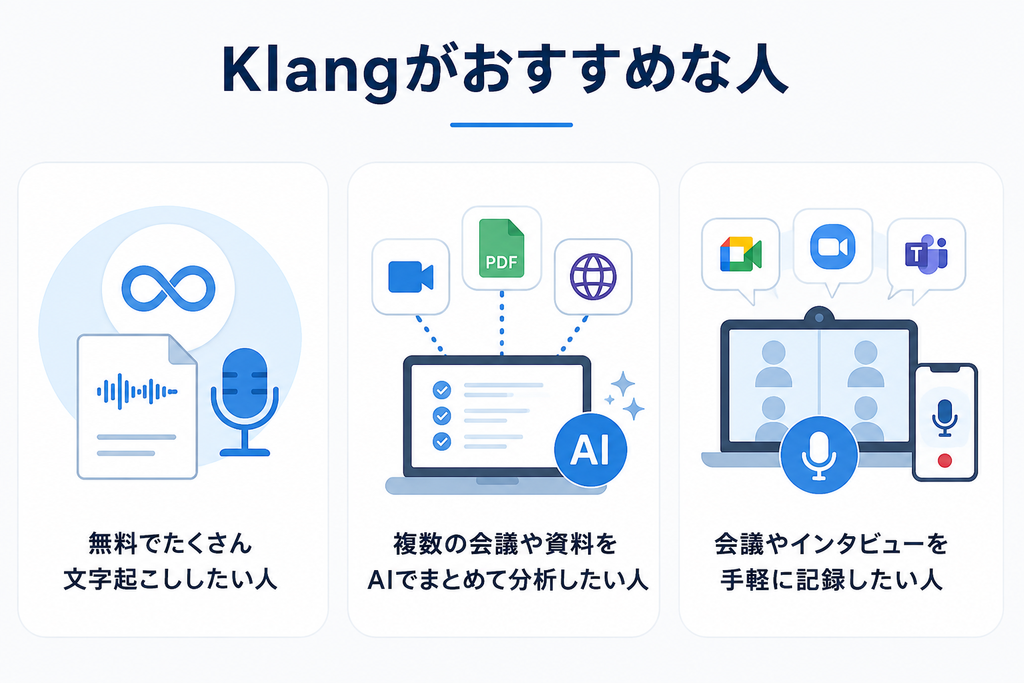
Klangは、無料でたくさん文字起こししたい方や、会議・インタビューの記録を効率化したい方におすすめです。
複数の会議や資料をAIでまとめて分析できるため、文字起こし後の情報整理にも活用できます。
ここでは、Klangがどのような方に向いているのかをご紹介します。
無料でたくさん文字起こししたい人
利用時間を気にせず文字起こししたい方には、Klangがおすすめです。
Klangの無料プランは、文字起こし時間が無制限です。
会議やインタビューを録音するだけでなく、録音済みの音声・動画ファイルも文字起こしできます。
そのため、以下のような用途に向いています。
- 長時間の会議やミーティング
- インタビューや取材
- 講義やセミナー
- 録音済みの音声・動画
ただし、話者識別や用語集など一部の機能はProプランで提供されています。
無料で利用する場合は、必要な機能も確認しておきましょう。
複数の会議や資料をAIでまとめて分析したい人
会議や資料が増えて、必要な情報を探すのに時間がかかっている方にもKlangが向いています。
Klangの「分析」では、複数の文字起こしやPDF、WebページなどをまとめてAIに読み込ませ、横断的に分析できます。
たとえば、以下のような使い方が可能です。
- 1週間分の会議から決定事項やToDoをまとめる
- 複数のインタビューから共通する課題を抽出する
- 会議録と資料をもとにAIへ質問する
複数の会議録を1つずつ読み返す必要がなく、必要な情報を効率よく整理できるのがメリットです。
会議やインタビューを手軽に記録したい人
会議やインタビューの録音から文字起こしまで、できるだけ手間をかけたくない方にもKlangがおすすめです。
Klangでは、用途に合わせて以下の方法を利用できます。
- ブラウザから直接録音する
- 音声・動画ファイルをアップロードする
- Zoom・Google Meet・Microsoft Teamsを記録する
- モバイルアプリで対面の会話を録音する
Web会議ではKlangの会議アシスタントを参加させることで、録音から文字起こしまで自動化できます。
会議や取材の記録を残しながら、文字起こしや内容整理の手間を減らしたい方に利用しやすいサービスです。
AI文字起こしを、今すぐ0円で無制限に体験!
関連記事
Klangの評判・口コミは?海外の評価と実際に使った感想を解説 | PCヘルプラボ
Klangに関するよくある質問
Klangを利用する前に気になりやすい、料金や文字起こし時間、日本語対応などの疑問をまとめました。
Klangは完全無料で使える?
Klangには0円の無料プランがあり、無料で文字起こしを利用できます。
ただし、すべての機能を無料で使えるわけではありません。
話者識別や用語集など、一部の機能は有料プランで提供されています。
まずは無料プランで文字起こしやAI要約を試し、必要な機能があれば有料プランを検討するとよいでしょう。
Klangの文字起こしは本当に無制限?
Klangの無料プランでは、文字起こし時間が無制限と案内されています。
ただし、Klangのすべての機能を無制限に使えるという意味ではありません。
たとえば、Zoom・Google Meet・Microsoft Teamsを記録する会議アシスタントは、録音ごとにワークスペースのクレジットを消費します。
そのため、文字起こし以外の機能を利用する場合は、それぞれの利用条件も確認しておきましょう。
Klangは日本語に対応している?
Klangは、日本語の文字起こしに対応しています。
会議やインタビューを録音するほか、音声・動画ファイルをアップロードして文字起こしすることも可能です。
文字起こし後は内容を編集できるため、誤変換がある場合は音声を確認しながら修正できます。
なお、文字起こし精度は音質や録音環境、話し方などによって変わるため、重要な内容は文字起こし後に確認しましょう。
KlangはiPhone・Androidでも使える?
Klangは、パソコンだけでなくモバイルアプリでも利用できます。
公式ヘルプからもモバイルアプリへの導線が用意されています。
パソコンではブラウザ録音やファイルアップロード、Web会議の記録などに対応しています。
スマートフォンとパソコンを使い分ければ、オンライン会議だけでなく、対面での会話やインタビューの記録にも活用できます。
KlangとNottaはどちらがおすすめ?
どちらが適しているかは、重視する機能によって異なります。
無料で長時間の文字起こしを利用したい方にはKlangが向いています。
一方、文字起こし精度の公表値や多言語・翻訳機能などを重視する方は、Nottaも比較するとよいでしょう。
迷った場合は両方の無料プランを利用し、実際の会議やインタビュー音声で文字起こし精度や使いやすさを比較すると選びやすくなります。
まとめ|KlangとNottaは目的に合わせて選ぼう
Klangは、できるだけ費用をかけずに長時間の文字起こしをしたい方に向いているAI文字起こしサービスです。
会議やインタビューの音声を、まず手軽にテキスト化したい場合に使いやすいでしょう。
一方、文字起こしの精度だけでなく、話者識別・翻訳・AI要約などの機能も重視したい方にはNottaがおすすめです。
会議内容を文字にするだけでなく、その後の議事録作成や情報整理まで効率化できます。
KlangとNottaのどちらにするか迷った場合は、実際の音声を使って使い比べるのが分かりやすい方法です。
Nottaは無料プランから利用できるため、文字起こし精度や操作性を確認してみてください。
AI文字起こしを、今すぐ無料で体験!
関連記事
Nottaで文字起こしする方法|使い方・料金・無料版を徹底解説 | PCヘルプラボ
まず、Notta Brainを無料で試してみる↓
AIボイスレコーダー「Notta Memo」
初回15%OFF!クーポンコード「NOTTA.AI」でNotta Memoをお得に購入する↓
毎月600分(10時間)の文字起こしを無料で利用できます。
関連記事
Notta Memoとは?料金・使い方・評判からPLAUD NOTEとの違いまで徹底解説 | PCヘルプラボ
AI時代の仕事術+AI議事録イヤホン【ZENCHORD1】↓
毎月600分(10時間)の文字起こしを無料で利用できます。
関連記事
コメント