M4Aファイルを文字起こししたいものの、
「そのまま読み込めるの?」
「MP3に変換する必要はある?」
と迷っていませんか?
結論からいうと、M4AファイルはMP3やWAVへ変換しなくても、そのまま文字起こしできます。
とくにAI文字起こしサービスのNottaなら、iPhoneのボイスメモなどで録音したM4Aファイルをアップロードするだけで、自動文字起こしやAI要約まで行えます。
また、iPhoneの標準機能やMicrosoft Wordなどを使って、無料で文字起こしする方法もあります。
この記事では、M4Aファイルを無料で文字起こしする方法を、iPhone・PC別にわかりやすく解説します。
文字起こしできない場合の原因や対処法も紹介するので、自分に合った方法を見つけてみてください。
M4Aを無料で文字起こしする方法3選
M4Aファイルは、MP3やWAVへ変換しなくても、そのまま文字起こしできるサービスや機能があります。
手軽に文字起こししたいならNotta、iPhoneだけで完結したいならボイスメモ、PCで作業したいならMicrosoft Wordが便利です。
主な違いを比較すると、以下のとおりです。
| 方法 | M4A対応 | 無料利用 | AI要約 | おすすめな人 |
|---|---|---|---|---|
| Notta | ◎ | ○ | ◎ | 手軽に文字起こし・要約までしたい人 |
| iPhoneのボイスメモ | ○ | ◎ | △ | iPhoneだけで文字起こししたい人 |
| Microsoft Word | ○ | ○ | △ | PCで文字起こし後の編集もしたい人 |
なかでもNottaは、M4Aファイルをアップロードするだけで文字起こしでき、話者識別やAI要約までまとめて行えるのが特徴です。
無料で試せる方法もあるため、まずは用途に合ったサービスを選んでみましょう。
1.NottaでM4Aを文字起こしする
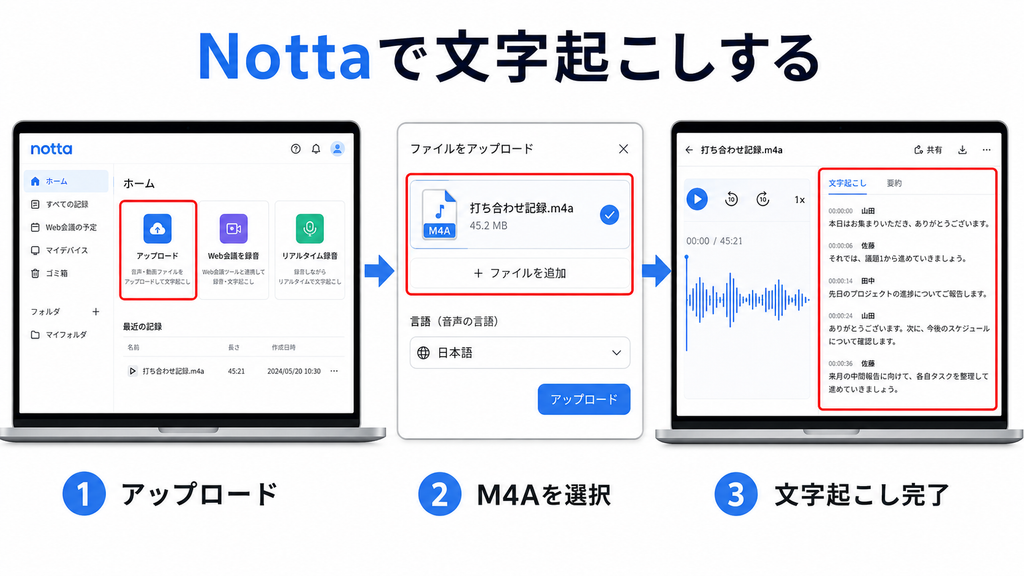
Nottaは、M4Aファイルをアップロードするだけで自動文字起こしできるAIサービスです。
MP3やWAVへ変換する必要がなく、iPhoneのボイスメモなどで録音したM4Aファイルもそのまま利用できます。
文字起こし後は、話者ごとの識別やAI要約にも対応しているため、会議・インタビュー・講義などの内容を整理したい場合にも便利です。
基本的な使い方は以下のとおりです。
- Nottaにログインする
- 「インポート」を選択する
- M4Aファイルをアップロードする
- 文字起こしが完了したら内容を確認・編集する
操作がシンプルなので、初めてAI文字起こしを使う方でも始めやすいでしょう。
とくに、長時間の音声を手作業で入力する手間を減らしたい方や、文字起こし後に要約まで済ませたい方に向いています。
2.iPhoneのボイスメモでM4Aを文字起こしする
iPhoneでは、ボイスメモで録音した音声を端末上で文字起こしできます。
別のアプリへファイルを移したり、MP3へ変換したりする必要がないため、手軽に使えるのがメリットです。
操作の流れは以下のとおりです。
- 「ボイスメモ」アプリを開く
- 文字起こししたい録音データを選ぶ
- 文字起こし表示を開く
- 内容を確認し、必要に応じてコピー・編集する
iPhoneだけで作業を完結できるため、短いメモや会話をすぐ文字にしたい場合に便利です。
一方で、長時間の音声や複数人の会話を整理したい場合は、話者識別やAI要約に対応したNottaなどの専用サービスを使うほうが効率的です。
3.Microsoft WordでM4Aを文字起こしする
Microsoft Wordの「トランスクリプト」機能を使えば、M4Aファイルをアップロードして文字起こしできます。
M4Aのほか、MP3・WAV・MP4にも対応しており、文字起こしした内容をそのままWord文書へ追加できるのが特徴です。
基本的な手順は以下のとおりです。
- Microsoft 365にサインインする
- Wordを開き「ホーム」→「ディクテーション」→「トランスクリプト」を選択する
- 「オーディオのアップロード」からM4Aファイルを選ぶ
- 文字起こしが完了したら内容を確認する
- 必要な部分または全文をWord文書へ追加する
文字起こしと文章編集を同じWord上で進められるため、議事録やインタビュー原稿を作成したい場合に便利です。
ただし、Microsoft 365へのサインインやインターネット接続が必要です。
文字起こしだけでなく、AI要約や会話内容の整理までまとめて行いたい場合は、NottaのようなAI文字起こし専用サービスのほうが使いやすいでしょう。
M4Aの文字起こしにNottaがおすすめな理由
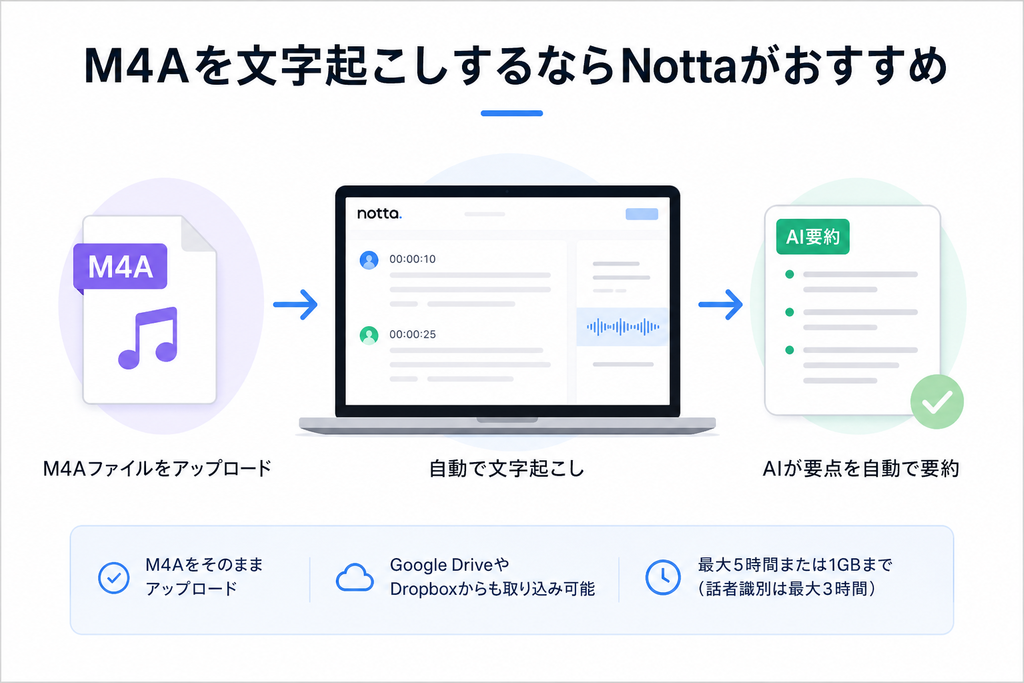
M4Aファイルを手軽に文字起こししたいなら、AI文字起こしサービスのNottaが便利です。
M4Aファイルをそのままアップロードできるため、MP3やWAVへ変換する手間がありません。
文字起こしだけでなく、話者識別やAI要約にも対応しており、録音内容の整理までまとめて行えます。
とくに、会議・インタビュー・講義などの長い音声を効率よく処理したい方に向いています。
M4Aファイルをそのままアップロードできる
NottaはM4A形式に対応しているため、録音ファイルを別形式へ変換する必要がありません。
iPhoneのボイスメモなどで保存したM4Aファイルも、そのままアップロードして文字起こしできます。
ファイル変換の手間がないため、録音後すぐに文字起こしを始めたい場合にも便利です。
文字起こし後にAI要約までできる
Nottaでは、文字起こしした内容をAIで要約できます。
長時間の会議やインタビューでも、全文を最初から読み返さずに、要点や重要な内容を確認しやすくなります。
単に音声を文字へ変換するだけでなく、内容を整理して活用したい方にも使いやすいでしょう。
複数人の会話も整理しやすい
会議やインタビューなど、複数人が話す音声では「誰が何を話したのか」が分かりにくくなりがちです。
Nottaは話者識別に対応しているため、発言者ごとに内容を整理しやすいのが特徴です。
議事録や取材記事を作成する場合にも、文字起こし後の編集作業を減らしやすくなります。
AI文字起こしを、今すぐ無料で体験!
関連記事
Nottaの評判・口コミは悪い?文字起こし精度・料金を実際に検証【2026年】 | PCヘルプラボ
M4Aを文字起こしできない原因と対処法
M4Aファイルを文字起こしできない場合は、ファイル形式だけでなく、容量や通信環境、音声データの状態などが影響している可能性があります。
うまく文字起こしできないときは、以下のポイントを順番に確認してみましょう。
M4Aファイルが破損している
M4Aファイル自体が破損していると、文字起こしサービスへアップロードできなかったり、音声を正しく読み込めなかったりすることがあります。
まずはiPhoneやPCの音楽プレーヤーでM4Aファイルを再生し、音声が正常に聞こえるか確認してください。
再生できない場合は、元の録音データを再保存するか、バックアップから復元してから文字起こしを試しましょう。
ファイルサイズが大きすぎる
文字起こしサービスによっては、アップロードできるファイルサイズや音声時間に上限があります。
長時間録音したM4Aファイルを読み込めない場合は、ファイルを分割してからアップロードすると改善することがあります。
利用するサービスの対応ファイルサイズや時間制限も、あらかじめ確認しておくと安心です。
インターネット接続が不安定になっている
オンライン型の文字起こしサービスでは、M4Aファイルのアップロード時に安定したインターネット接続が必要です。
Wi-Fiやモバイル通信が不安定な場合は、アップロード途中でエラーが発生することがあります。
通信環境のよい場所へ移動する、Wi-Fiへ接続し直す、ブラウザを再起動するなどを試してみましょう。
音声が小さい・雑音が多い
M4Aファイルを読み込めても、声が小さかったり周囲の雑音が多かったりすると、文字起こしの精度が下がります。
できるだけ話者の声がはっきり聞こえる音声を使用し、必要に応じてノイズ除去や音量調整を行ってから再度文字起こしを試してみてください。
録音環境を整えるだけでも、文字起こし結果が改善する場合があります。
iPhone・WindowsでM4Aを文字起こしする方法
M4Aファイルは、iPhone・Windowsのどちらでも文字起こしできます。
iPhoneではボイスメモの標準機能、WindowsではNottaやMicrosoft Wordなどを利用する方法があります。
ここでは、端末別に文字起こしする方法を紹介します。
iPhoneで文字起こしする
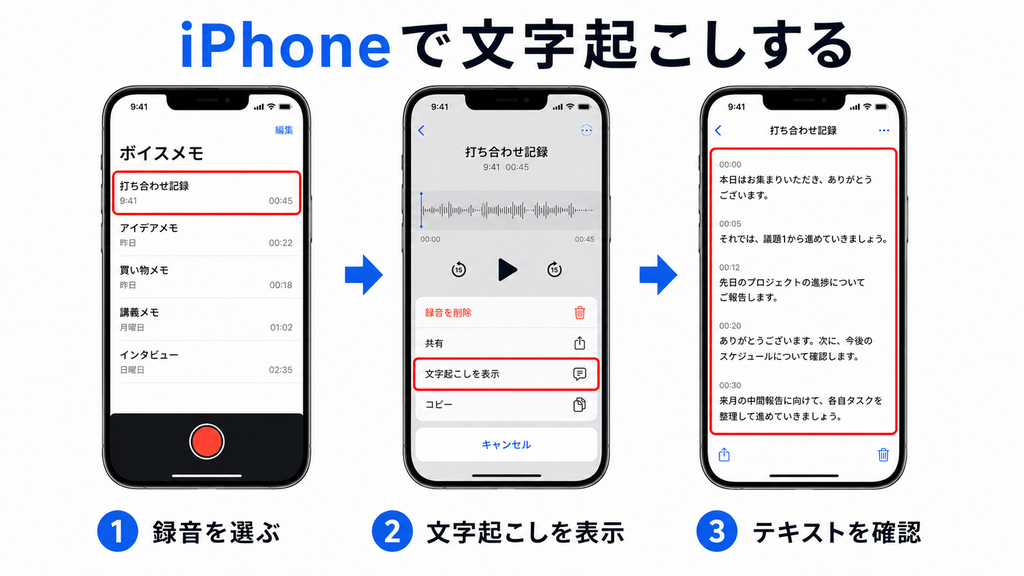
iPhoneでは、ボイスメモで録音した音声を標準機能で文字起こしできます。
Apple公式によると、iPhone 12以降では、日本語を含む対応言語の音声を文字起こしできます。
録音後にテキストを表示したり、全文をコピーしたりすることも可能です。
操作手順は次のとおりです。
- 「ボイスメモ」を開く
- 文字起こししたい録音を選ぶ
- 「その他」をタップする
- 「文字起こしを表示」を選ぶ
- 必要に応じてテキストをコピーする
なお、ボイスメモの録音を「ファイル」アプリへ書き出すと、標準では.m4a形式で保存されます。
すでにM4Aファイルを「ファイル」アプリなどに保存している場合は、NottaなどM4Aに対応した文字起こしサービスへアップロードする方法が簡単です。
Windowsで文字起こしする
Windowsでは、M4Aに対応したWebサービスを利用すると手軽に文字起こしできます。
Nottaなら、ChromeやMicrosoft EdgeからWeb版を開き、M4Aファイルをアップロードするだけで文字起こしできます。
M4Aに対応しているため、事前にMP3へ変換する必要はありません。
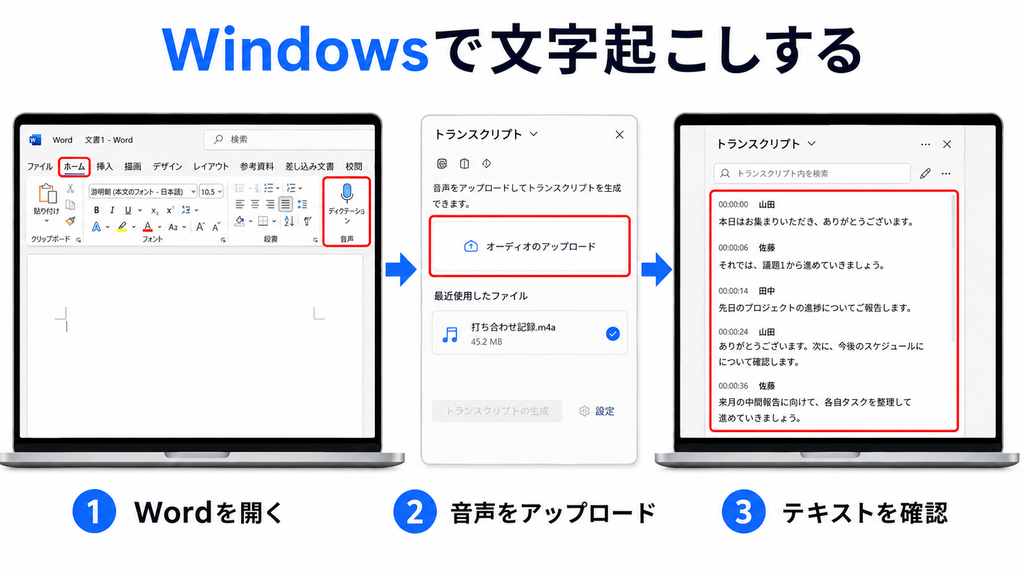
Microsoft 365を利用している場合は、Wordの「トランスクリプト」機能でもM4Aを文字起こしできます。
操作手順は次のとおりです。
- Microsoft 365にサインインする
- Wordを開く
- 「ホーム」から「ディクテーション」を選ぶ
- 「トランスクリプト」を開く
- 「オーディオのアップロード」を選ぶ
- M4Aファイルを選択する
Wordのトランスクリプト機能は、M4Aのほか、WAV・MP3・MP4にも対応しています。
手軽に使いたい場合は、iPhoneならボイスメモ、WindowsならNottaやWordを利用するとよいでしょう。
M4A文字起こしのよくある質問
M4Aファイルの文字起こしについて、よくある質問をまとめました。
Q1.M4AはMP3に変換しないと文字起こしできませんか?
いいえ、M4Aに対応している文字起こしサービスなら、MP3へ変換する必要はありません。
NottaやMicrosoft WordなどはM4Aファイルをそのまま読み込めるため、変換せずに文字起こしできます。
Q2.iPhoneだけでM4Aを文字起こしできますか?
はい。iPhoneのボイスメモに文字起こし機能が利用できる環境であれば、録音した音声をiPhone上で確認できます。
より長い音声やAI要約、話者ごとの整理まで行いたい場合は、Nottaなどの専用サービスを使う方法もあります。
Q3.M4Aを無料で文字起こしする方法はありますか?
あります。iPhoneの標準機能や、無料枠のある文字起こしサービスを利用すれば、費用をかけずに試せます。
ただし、無料プランでは文字起こし時間や利用できる機能に制限がある場合があるため、長時間利用する場合は各サービスの条件を確認しましょう。
Q4.M4Aの文字起こし精度を上げるにはどうすればいいですか?
話者の声をできるだけクリアに録音し、雑音や反響を減らすことが大切です。
マイクを話者に近づける、静かな場所で録音する、複数人が同時に話さないようにするなど、録音環境を整えると文字起こし精度の向上が期待できます。
まとめ
M4Aファイルは、MP3やWAVへ変換しなくても、そのまま文字起こしできます。
iPhoneだけで手軽に使いたい場合はボイスメモ、PCで編集まで行いたい場合はMicrosoft Wordが便利です。
文字起こしから話者識別、AI要約までまとめて行いたいならNottaが使いやすいでしょう。
M4Aファイルをそのままアップロードできるため、会議やインタビュー、講義などの長い音声を効率よく整理したい方にもおすすめです。
まずは無料で試して、自分の用途に合う方法を選んでみてください。
AI文字起こしを、今すぐ無料で体験!
関連記事
Nottaで文字起こしする方法|使い方・料金・無料版を徹底解説 | PCヘルプラボ
AIボイスレコーダー「Notta Memo」
初回15%OFF!クーポンコード「NOTTA.AI」でNotta Memoをお得に購入する↓
*3,525円引きの19,975円で購入できます。
毎月600分(10時間)の文字起こしを無料で利用できます。
関連記事
Notta Memoとは?料金・使い方・評判からPLAUD NOTEとの違いまで徹底解説 | PCヘルプラボ
AI時代の仕事術+AI議事録イヤホン【ZENCHORD1】↓
毎月600分(10時間)の文字起こしを無料で利用できます。
関連記事
コメント