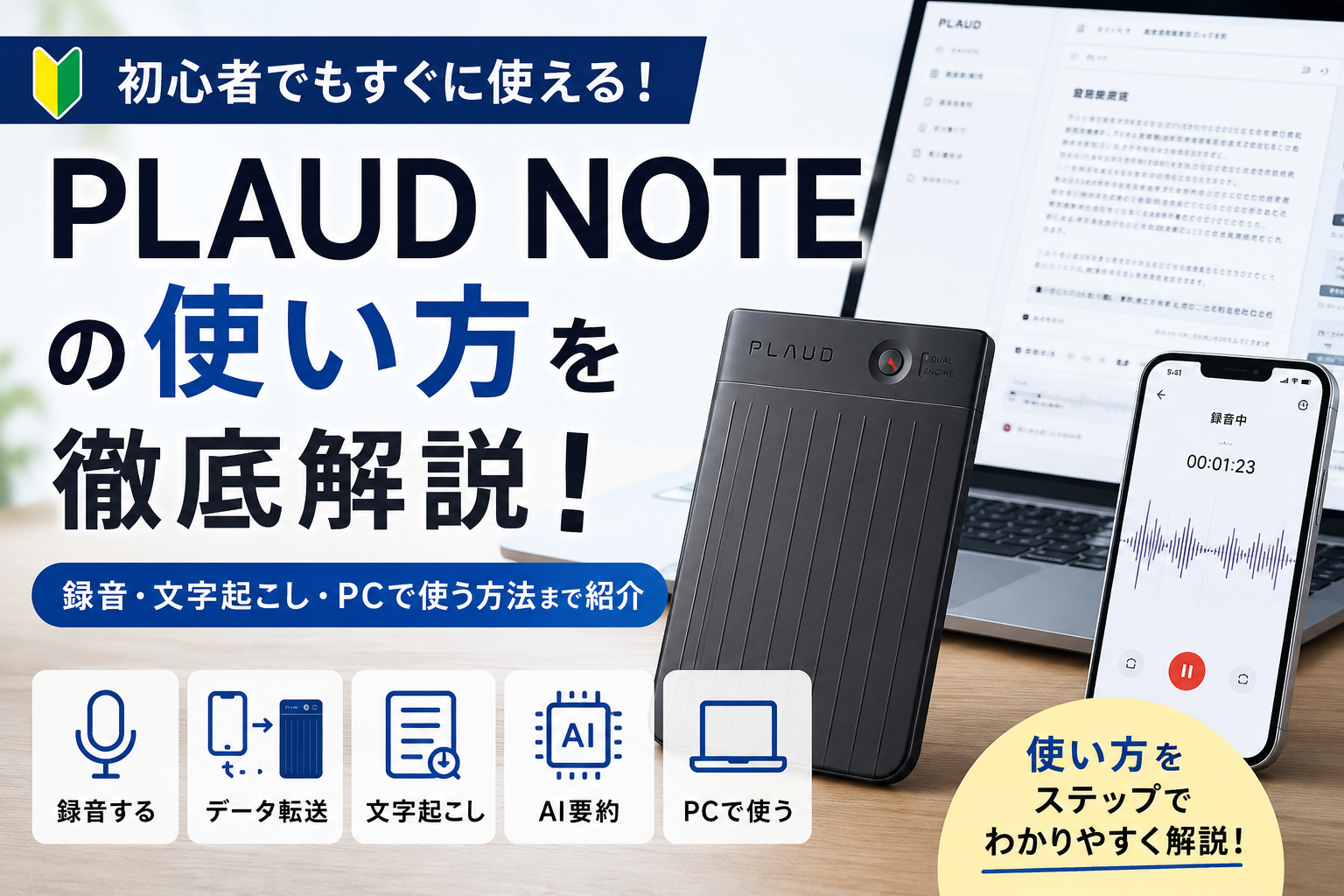
PLAUD NOTEを購入したものの、
「録音はどうやって始めるの?」
「文字起こしやAI要約はどこから使うの?」
と迷っていませんか。
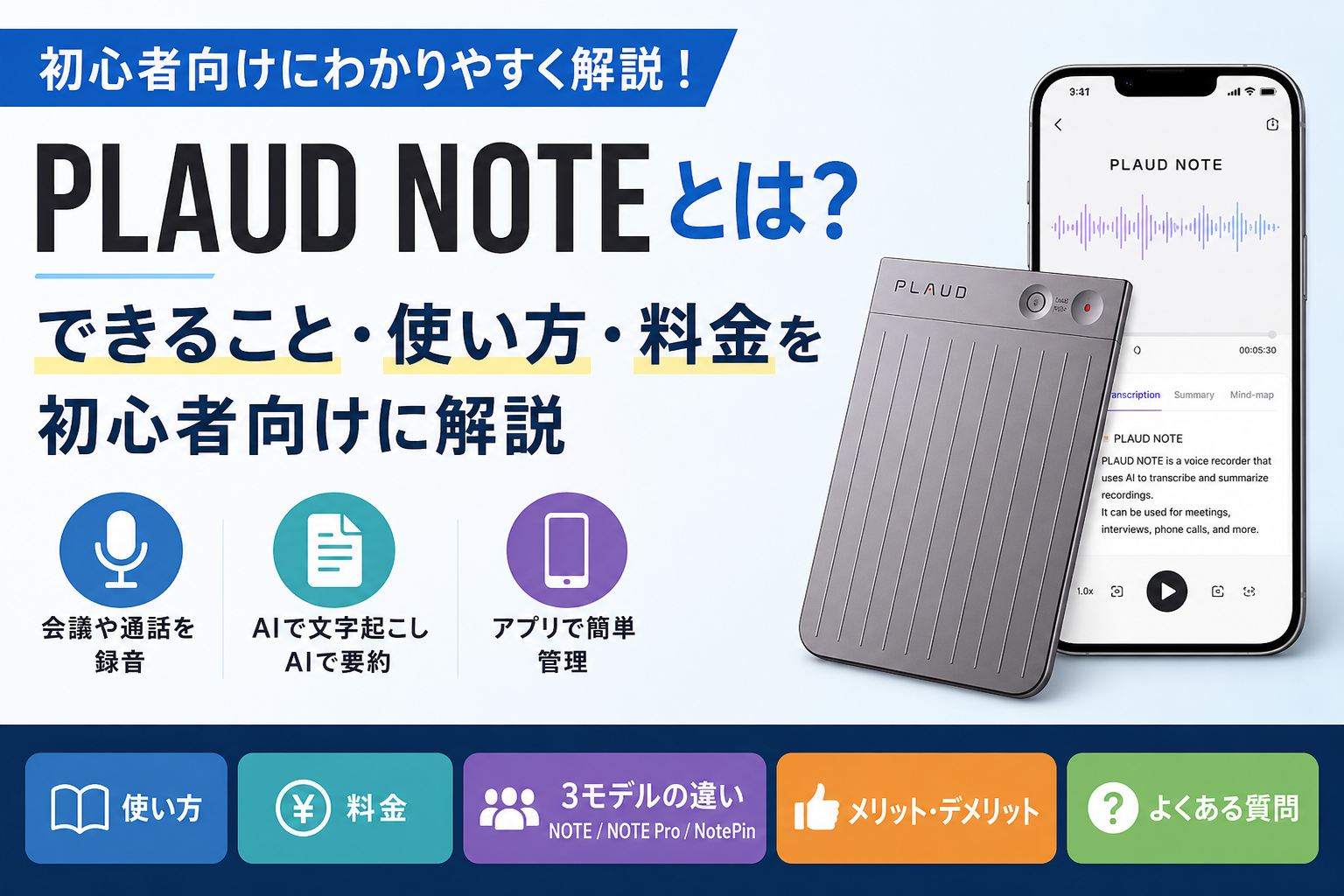
PLAUD NOTEは、会議や打ち合わせ、インタビューなどの音声を録音し、専用アプリで文字起こし・要約・議事録作成まで行えるAIボイスレコーダーです。
基本的な使い方はシンプルで、本体で録音した音声をアプリへ転送し、文字起こしやAI要約を実行するだけです。
この記事では、PLAUD NOTEの初期設定から録音、文字起こし、AI要約、PCで使う方法まで、初心者にもわかりやすく順番に解説します。
購入したばかりの方はもちろん、「もっと便利に使いこなしたい」という方も、ぜひ参考にしてください。
PLAUD NOTEを使う前の準備・初期設定
PLAUD NOTEを使い始める前に、本体の充電・Plaudアプリのインストール・アカウント設定・ペアリングを行います。
初期設定は難しくありません。
画面の案内に沿って進めれば、数ステップで録音を始められます。
1.PLAUD NOTEを充電する
まず、PLAUD NOTEを十分に充電しておきましょう。
本体のバッテリーが少ない状態では、録音中に電源が切れる可能性があります。
初めて使用する場合は、あらかじめ充電してから設定を始めると安心です。
2.Plaudアプリをインストールする
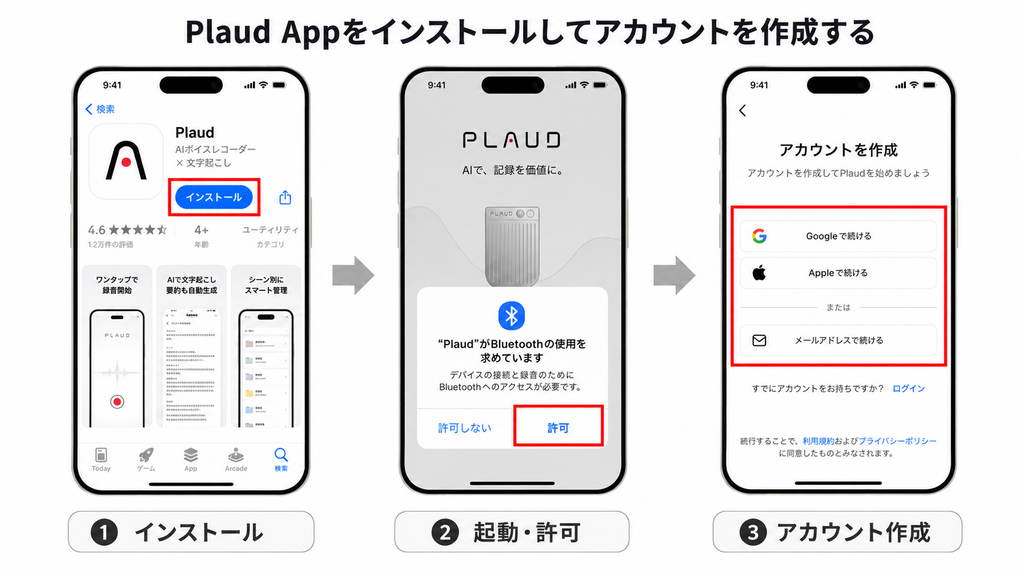
次に、スマートフォンへ「Plaud」アプリをインストールします。
PLAUD NOTEで録音した音声は、Plaudアプリへ転送して文字起こし・AI要約・議事録作成などを行います。
アプリを使用する際は、スマートフォンのBluetoothをオンにしておきましょう。
3.Plaudアカウントを作成する
Plaudアプリを起動し、画面の案内に従ってアカウントを作成します。
すでにアカウントを持っている場合は、そのままログインしてください。
録音データや文字起こし結果はアカウントと紐づいて管理されるため、普段利用しているメールアドレスで登録しておくと便利です。
4.PLAUD NOTEとスマートフォンを接続する
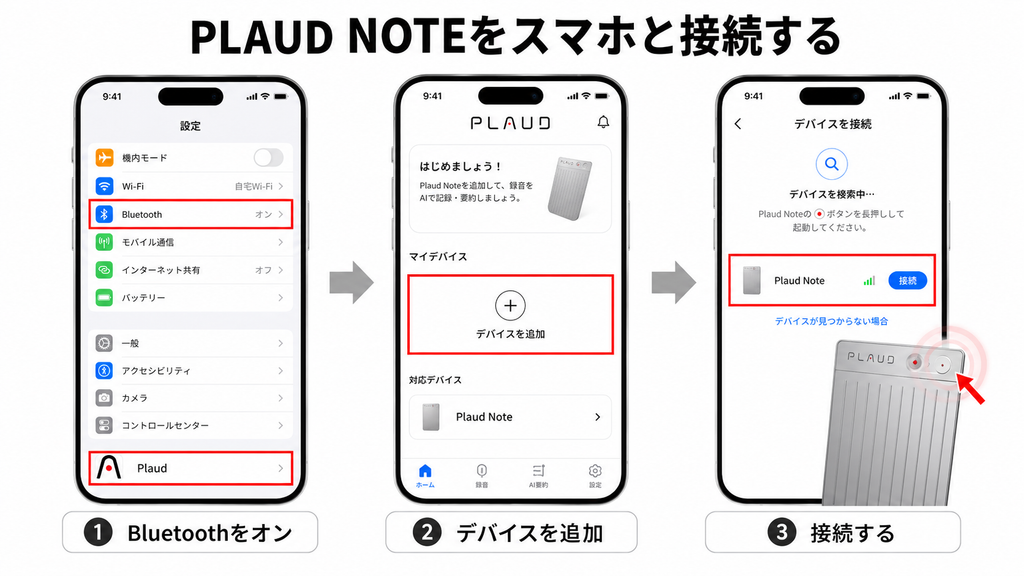
最後に、PLAUD NOTEとPlaudアプリをペアリングします。
アプリを開いてデバイス追加画面からPLAUD NOTEを選択し、本体をスマートフォンの近くに置いて接続してください。
初回設定が完了すれば、基本的に毎回ペアリングし直す必要はありません。
これでPLAUD NOTEを使う準備は完了です。次は、実際に音声を録音する方法を確認していきましょう。
お申し込みまだの方は、コチラ↓
6ヶ月で全世界5万ユーザー&12億円売り上げAIボイスレコーダー PLAUD NOTE
PLAUD NOTEの基本的な使い方|録音する方法
PLAUD NOTEでは、会議やインタビューなどを録音する通常録音と、スマートフォンの通話を録音する通話録音を使い分けます。
録音は本体だけで開始できるため、毎回Plaudアプリを開く必要はありません。
まずは、録音する内容に合わせてモードを切り替えましょう。
会議や打ち合わせを録音する
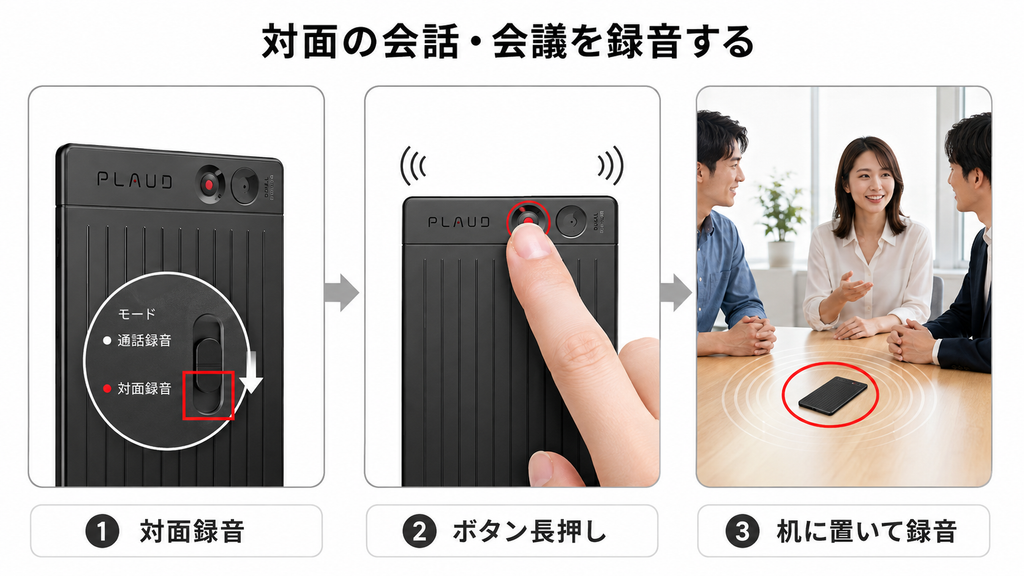
対面での会議や打ち合わせ、インタビューなどを録音する場合は、通常録音を使用します。
使い方は以下のとおりです。
- 本体のスイッチを通常録音側へ切り替える
- 録音ボタンを約1秒長押しする
- 本体が1回振動したら録音開始
- 録音を終了するときは、再び録音ボタンを約1秒長押しする
- 2回振動したら録音終了
録音した音声はPLAUD NOTE本体に保存され、あとからPlaudアプリへ転送できます。
会議やインタビューでは、できるだけ話している人の近くに置くと、音声を拾いやすくなります。
スマートフォンの通話を録音する
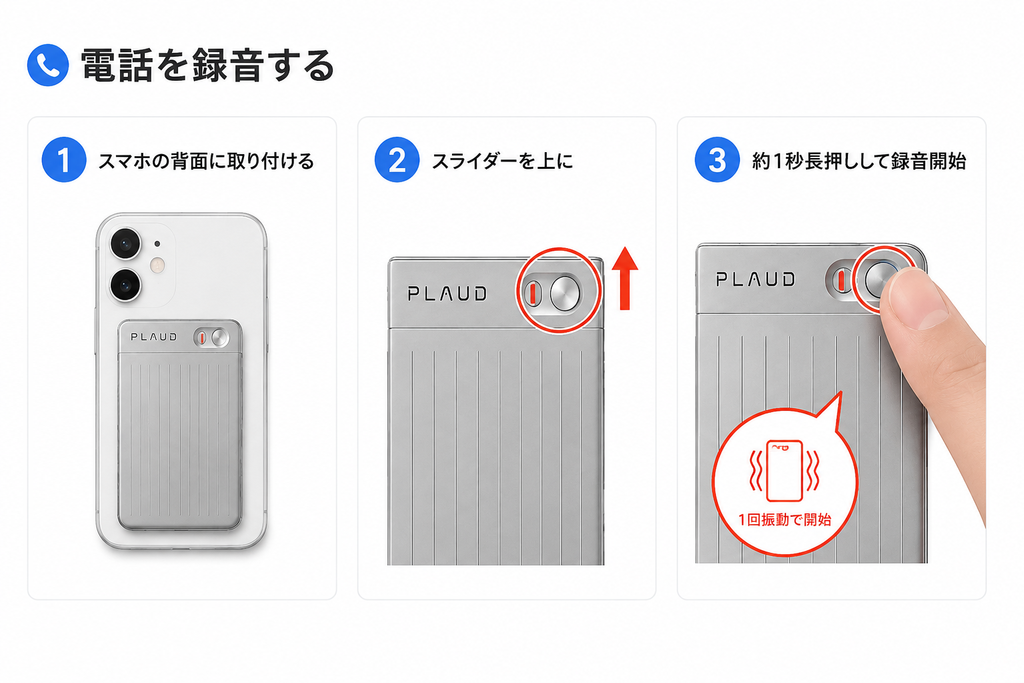
電話やLINEなどの通話を録音する場合は、通話録音モードへ切り替えます。
PLAUD NOTEをスマートフォンの背面に取り付けてから録音を開始します。
- PLAUD NOTEをスマートフォンの背面に取り付ける
- 本体のスイッチを通話録音側へ切り替える
- 録音ボタンを約1秒長押しする
- 1回振動したら録音開始
- 通話終了後、録音ボタンを再び約1秒長押しする
- 2回振動したら録音終了
通話録音では、スマートフォンから伝わる振動を利用して音声を記録します。
LINEなどの通話にも対応していますが、AirPodsなどのイヤホンやヘッドホンを使用している場合は、通話音声を正しく録音できないため注意してください。
また、通話を自動で検知して録音を開始する機能はありません。
通話ごとに、PLAUD NOTEの録音ボタンを操作する必要があります。
録音中に重要な場面をマークする
録音中に「ここは重要」と感じた場面では、録音ボタンを短く1回押すことで、その箇所をマークできます。
あとから録音内容を確認するときに重要な部分を見つけやすくなるため、会議やインタビューで活用すると便利です。
ただし、録音ボタンを長押しすると録音が終了するため、マークを付ける場合は短く押しましょう。
録音前にモードを確認する
PLAUD NOTEを使うときは、録音を始める前にモードを確認しておきましょう。
対面での会議やインタビューは通常録音、電話やLINEは通話録音と覚えておくと分かりやすいです。
モードを間違えると音声をうまく拾えないことがあるため、録音開始前にスイッチの位置を確認してください。
録音が終わったら、次に音声データをPlaudアプリへ転送して、文字起こしを行います。
PLAUD NOTEで録音データを文字起こしする方法
PLAUD NOTEで録音した音声は、本体からPlaudアプリへ転送し、そのまま文字起こしできます。
基本的な流れは、録音データを転送する→文字起こしを実行する→話者を整理するの3ステップです。
1.録音データをPlaudアプリへ転送する
録音が終わったら、スマートフォンのBluetoothをオンにしてPlaudアプリを開き、PLAUD NOTEと接続します。
本体に保存されている録音データは、接続後にアプリへ転送できます。
長時間録音などでデータ容量が大きい場合は、Wi-Fiを利用した高速転送にも対応しています。
転送が完了すると、Plaudアプリ内から録音した音声を確認できます。
2.録音データを文字起こしする
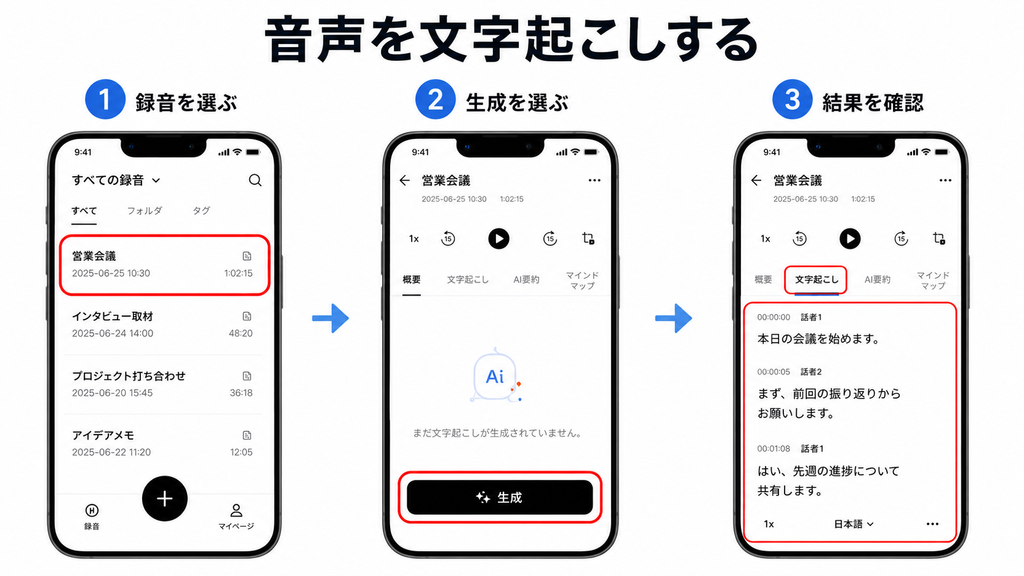
アプリに転送した録音データを開き、「Generate」をタップして文字起こしを開始します。
文字起こしでは、音声の言語を自動で判定する方法と、言語などを自分で指定する方法を選べます。
設定内容を確認し、「Generate now」をタップすると文字起こしが開始されます。
会議やインタビューなど日本語が中心の録音では、使用する言語を正しく設定しておくと、より読みやすい文字起こし結果を得やすくなります。
3.話者を分けて見やすく整理する
複数人の会話を録音した場合は、話者ごとに発言を分けて表示できます。
文字起こし結果には「Speaker 1」「Speaker 2」などと表示され、あとから実際の名前に変更することも可能です。
たとえば、「Speaker 1」を「山田さん」、「Speaker 2」を「佐藤さん」のように変更すれば、誰が何を話したのか一目で分かる議事録になります。
会議やインタビューの内容をあとから確認するときにも便利です。
文字起こしが完了したら、次はAI要約を使って、長い会話のポイントや決定事項を整理してみましょう。
PLAUD NOTEでAI要約・議事録を作成する方法
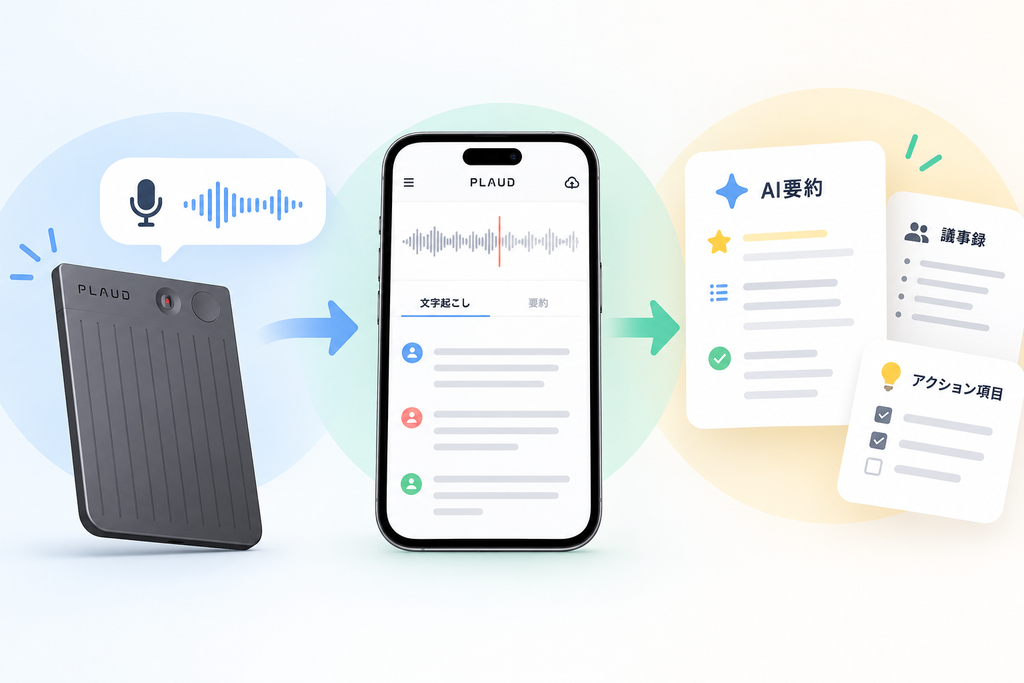
PLAUD NOTEでは、文字起こしした内容をAIで要約し、会議やインタビューのポイントを見やすく整理できます。
長時間の録音でも全文を読み返す必要がなく、要点・決定事項・次にやることなどを短時間で確認できるのが便利です。
AIで録音内容を要約する
文字起こしが完了した録音データを開くと、AIを使って内容を要約できます。
Plaudでは、AIにおまかせで要約する方法と、テンプレートや言語などを自分で設定して要約する方法を選べます。
すぐに内容をまとめたい場合は自動生成、会議やインタビューの形式に合わせて整理したい場合はカスタム生成を使うと分かりやすいです。
用途に合わせて要約テンプレートを選ぶ
Plaudには、会議やインタビューなど用途に合わせた要約テンプレートが用意されています。
たとえば、会議では「決定事項」「担当者」「次回までの課題」を中心に整理し、インタビューでは質問と回答を見やすくまとめるといった使い分けができます。
現在は、公式・コミュニティ作成を含めて10,000種類以上のテンプレートから選べるため、自分の用途に合った形式を見つけやすいのも特徴です。
よく使うテンプレートは既定に設定しておけば、毎回選び直す手間も省けます。
自分専用の要約テンプレートを作成する
既存のテンプレートだけでなく、自分の用途に合わせたカスタムテンプレートも作成できます。
たとえば、
- 決定事項
- 担当者
- 期限
- 次回までの課題
といった項目を指定しておけば、必要な情報を決まった形式で整理できます。
会議ごとに同じフォーマットで議事録を作りたい場合や、社内で共通の形式を使いたい場合にも便利です。
Ask Plaudで録音内容について質問する
録音内容をさらに確認したいときは、「Ask Plaud」を利用できます。
Ask Plaudでは、文字起こしや要約をもとにAIへ質問できます。
たとえば、
「この会議で決まったことは?」
「次回までにやることを一覧にして」
「○○について誰が発言した?」
と質問すると、録音内容をもとに回答してくれます。
会議の要点を探したり、アクション項目を整理したりできるため、長時間の録音をあとから確認するときにも便利です。
さらに、複数の文字起こし済みファイルを横断して質問できるため、過去の会議やインタビューから必要な情報を探すこともできます。
PLAUD NOTEは、録音や文字起こしだけでなく、AIで内容を整理し、その後の仕事に活用しやすいのが大きな特徴です。
お申し込みまだの方は、コチラ↓
6ヶ月で全世界5万ユーザー&12億円売り上げAIボイスレコーダー PLAUD NOTE
PLAUD NOTEをPCで使う方法
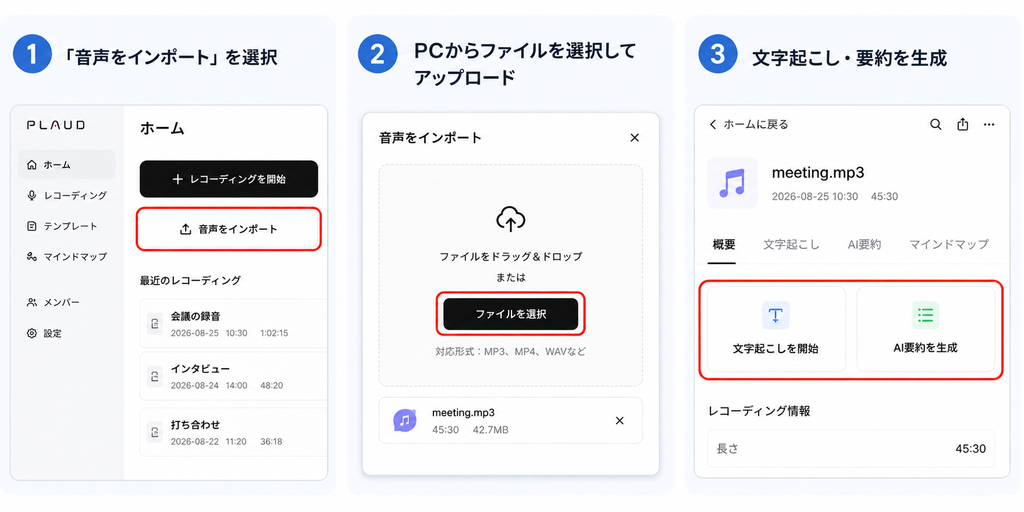
PLAUD NOTEは、スマートフォンだけでなくPCからも利用できます。
録音データや文字起こし、AI要約をPCで確認したい場合は「Plaud Web」、ZoomやTeamsなどのオンライン会議を録音したい場合は「Plaud Desktop」を使います。
録音内容の確認はPlaud Web、オンライン会議の録音はPlaud Desktopと覚えておくと分かりやすいでしょう。
Plaud Webで文字起こしやAI要約を確認する
Plaud Webへログインすると、PCのブラウザから録音データや文字起こし、AI要約を確認できます。
スマートフォンより画面が大きいため、長い文字起こしを読み返したり、会議内容を整理したりするときに便利です。
また、PCに保存している音声ファイルをアップロードし、文字起こしやAI要約に利用することもできます。
会議後に文章を確認したり、内容をまとめたりする作業は、PCから行うと効率的です。
Plaud Desktopでオンライン会議を録音する
ZoomやMicrosoft Teams、Google Meetなどのオンライン会議を録音したい場合は、「Plaud Desktop」を利用します。
Plaud DesktopはWindows・Macに対応しており、PC上で再生される会議音声を録音できます。
録音用のBotを会議へ参加させる必要がないため、通常のオンライン会議と同じように利用できるのが特徴です。
主に以下のオンライン会議サービスで利用できます。
- Zoom
- Microsoft Teams
- Google Meet
- Slack
- Cisco Webex
録音した内容はPlaud上に保存され、文字起こしやAI要約をあとから確認できます。
対面とオンライン会議で使い分ける
PLAUD NOTEとPlaud Desktopは、利用する場面に合わせて使い分けると便利です。
対面の会議やインタビュー、電話の録音にはPLAUD NOTE、ZoomやTeamsなどのオンライン会議にはPlaud Desktopを利用します。
どちらで録音したデータもPlaud上で管理できるため、対面・電話・オンライン会議の記録をまとめて確認できます。
PLAUD NOTEをPCと組み合わせれば、録音する場面が広がり、文字起こしや議事録作成まで効率よく進められます。
オンライン会議や文字起こし時間を重視するならNottaもおすすめ
PLAUD NOTEは、対面の会議やインタビュー、電話を録音し、文字起こしからAI要約までまとめて行いたい人に便利です。
一方、ZoomやMicrosoft Teams、Google Meetなどのオンライン会議をよく利用する場合や、無料で使える文字起こし時間を重視する場合はNottaも選択肢になります。
Notta Memoを接続すると、Nottaハードウェアプランとして毎月600分の文字起こしを無料で利用できます。
対面や電話の録音を中心に使うならPLAUD NOTE、オンライン会議や文字起こし時間も重視するならNottaというように、利用する場面に合わせて選ぶとよいでしょう。
▶ [Notta Memoとは?特徴・料金・使い方を詳しく解説]
PLAUD NOTEが使えない・録音できないときの対処法
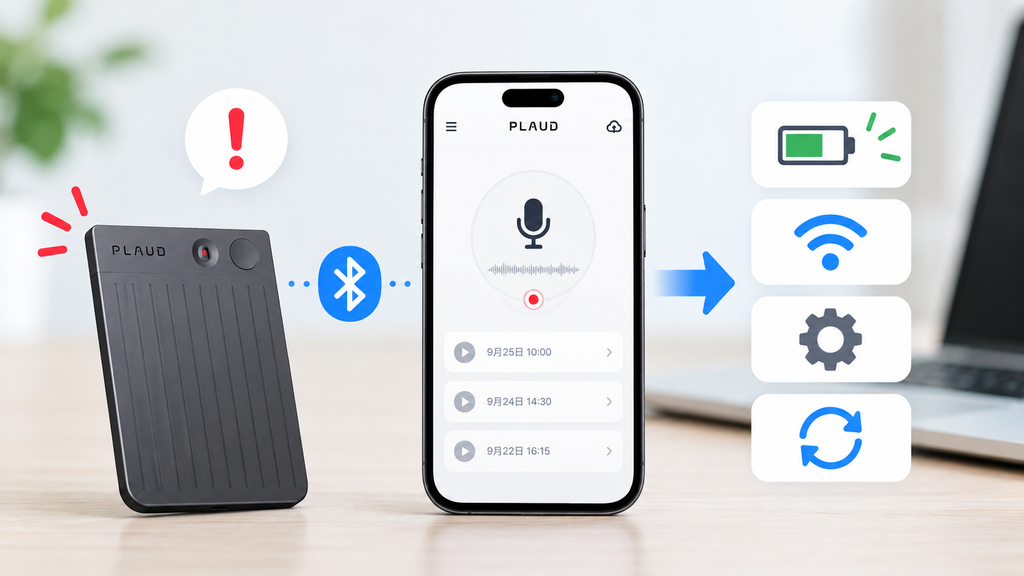
PLAUD NOTEがアプリにつながらない、録音できない、録音データを転送できない場合は、まず充電・Bluetooth・アプリの接続状態を確認しましょう。
基本的な設定を見直すだけで改善することもあります。
PLAUD NOTEがアプリにつながらない場合
PlaudアプリにPLAUD NOTEが表示されない場合は、次の項目を順番に確認してください。
- PLAUD NOTEを十分に充電する
- スマートフォンのBluetoothをオンにする
- PlaudアプリのBluetooth権限を許可する
- PLAUD NOTEをスマートフォンの近くに置く
- Plaudアプリを最新バージョンに更新する
- スマートフォンを再起動する
バッテリーが完全になくなっている場合は、しばらく充電してから再度接続を試しましょう。
また、Androidでは端末の設定によって、Bluetoothだけでなく位置情報へのアクセス許可が必要になる場合もあります。
録音を開始できない場合
録音ボタンを押しても反応しない場合は、PLAUD NOTEのバッテリー残量や接続状態を確認してください。
Plaudアプリから録音を開始する場合は、PLAUD NOTEがアプリと正しく接続されている必要があります。
スマートフォンのBluetoothをオンにし、PLAUD NOTEを近くに置いて、アプリ上で接続されているか確認しましょう。
録音データが転送されない場合
録音した音声はPLAUD NOTE本体に保存され、Plaudアプリへ接続すると転送できます。
転送されない場合は、Bluetoothがオンになっているか、PLAUD NOTEとアプリが正しく接続されているか確認してください。
長時間録音などでファイル容量が大きい場合は、Wi-Fiを利用した高速転送を使うとスムーズです。
転送中は、できるだけPLAUD NOTEとスマートフォンを近くに置いておきましょう。
改善しない場合は再起動やリセットを試す
ここまで確認しても改善しない場合は、まずスマートフォンを再起動してから、PLAUD NOTEを再接続してみましょう。
それでも接続できない場合は、PLAUD NOTE本体のリセットを試します。
リセットしても改善しない場合は、端末やアプリ側に問題がある可能性もあるため、Plaud公式サポートへ問い合わせてください。
PLAUD NOTEの使い方に関するよくある質問
PLAUD NOTEの使い方について、よくある質問をまとめました。
PLAUD NOTEはスマホがなくても録音できますか?
はい。PLAUD NOTEは、本体だけでも録音できます。
録音ボタンを長押しすると録音が始まり、音声データは本体に保存されます。
ただし、録音データの確認や文字起こし、AI要約を行うには、PlaudアプリやPlaud Webへの接続が必要です。
PLAUD NOTEで電話やLINE通話を録音できますか?
はい。PLAUD NOTEは、電話やLINEなどの通話録音にも利用できます。
通話を録音するときは、PLAUD NOTEをスマートフォンの背面に取り付け、通話録音モードへ切り替えてから録音を開始します。
なお、AirPodsなどのイヤホンやヘッドホンを使用している場合は、通話音声を正しく録音できないため注意してください。
PLAUD NOTEはPCでも使えますか?
はい。PCからも利用できます。
Plaud Webへログインすると、録音データや文字起こし、AI要約などを確認できます。
また、Plaud Desktopを利用すれば、ZoomやMicrosoft Teams、Google Meetなどのオンライン会議をPC上で録音することも可能です。
PLAUD NOTEの文字起こしは無料で使えますか?
PLAUD NOTEでは、利用しているAIプランに応じて、毎月利用できる文字起こし時間が決まります。
無料で使える範囲もありますが、長時間の会議やインタビューを頻繁に文字起こしする場合は、月間の利用可能時間を確認しておきましょう。
無料で使える文字起こし時間を重視する場合は、Notta Memoも選択肢です。
Notta Memoを接続すると、Nottaハードウェアプランとして毎月600分の文字起こしを利用できます。
▶ [Notta Memoとは?特徴・料金・使い方を詳しく解説]
まとめ
PLAUD NOTEは、会議やインタビュー、電話の音声を録音し、文字起こし・AI要約・議事録作成までまとめて行えるAIボイスレコーダーです。
基本的な使い方はシンプルで、録音した音声をPlaudアプリへ転送すれば、文字起こしや要約をすぐに確認できます。
また、ZoomやMicrosoft Teamsなどのオンライン会議では、Plaud Desktopを利用すると便利です。
対面や電話の録音を中心に使いたい人にはPLAUD NOTE、無料の文字起こし時間やオンライン会議での活用を重視する人にはNotta Memoも選択肢になります。
▶ [Notta Memoとは?特徴・料金・使い方を詳しく解説]
まずは録音・文字起こし・AI要約の基本操作を覚えて、日々の会議や情報整理に活用してみてください。
お申し込みはコチラ↓
6ヶ月で全世界5万ユーザー&12億円売り上げAIボイスレコーダー PLAUD NOTE
コメント