Nottaにログインしたいものの、
「ログイン画面が見つからない」
「パスワードを忘れた」
「正しい情報を入力してもログインできない」
と、困っていませんか?
Nottaは、PCのWebブラウザとiPhone・Androidアプリから利用でき、メールアドレスのほか、Google・Apple・Microsoftアカウントでもログインできます。
本記事では、Nottaのログイン方法をPC・スマホ別に解説します。
ログインできない原因やパスワードの再設定方法も紹介するので、該当する項目から確認してみてください。
〇すぐにログインしたい方はNotta公式ログインページへ↓
文字起こし・議事録作成ならNotta|会議メモも資料作成もAIで自動化
〇ログインできない方はコチラ→「Nottaにログインできない原因と対処法」へ
〇パスワードを忘れた方はコチラ→「パスワードをリセットする手順」へ
Nottaのログイン画面はこちら
Nottaへログインする場合は、公式ログインページからアクセスするのが最も確実です。
PC(Web版)はブラウザから、iPhone・AndroidはNottaアプリからログインできます。
ログイン方法は、メールアドレスとパスワードのほか、Google・Apple・Microsoftアカウントにも対応しています。
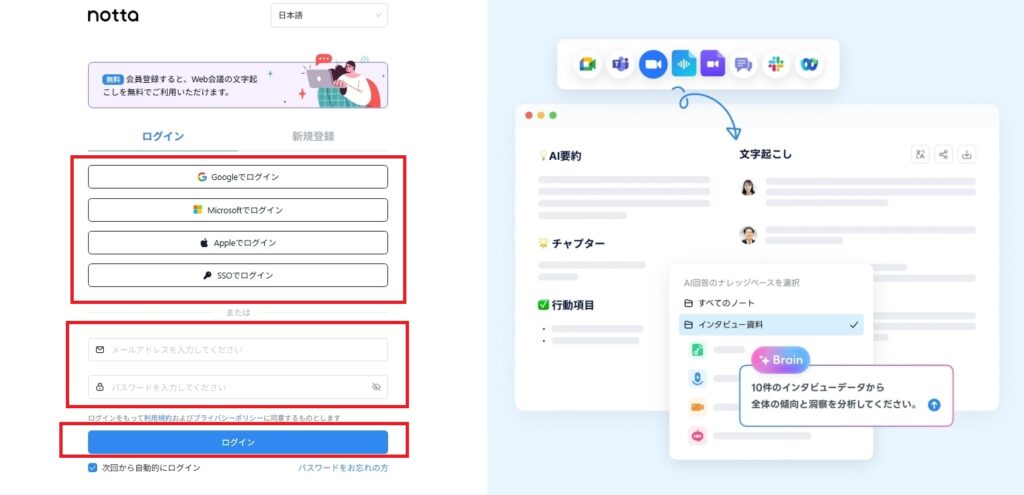
スムーズにログインするためには、アカウント登録時と同じログイン方法を選択しましょう。
登録時と異なる方法でログインすると、新しいアカウントとして認識され、これまでの文字起こしデータや録音データが表示されない場合があります。
すぐにログインしたい方はコチラ↓
【公式】Nottaログインページ
初めてNottaを利用する方は、ログイン画面から無料アカウントを作成できます。
Nottaの使い方や料金プランについて詳しく知りたい方は、以下の記事も参考にしてください。
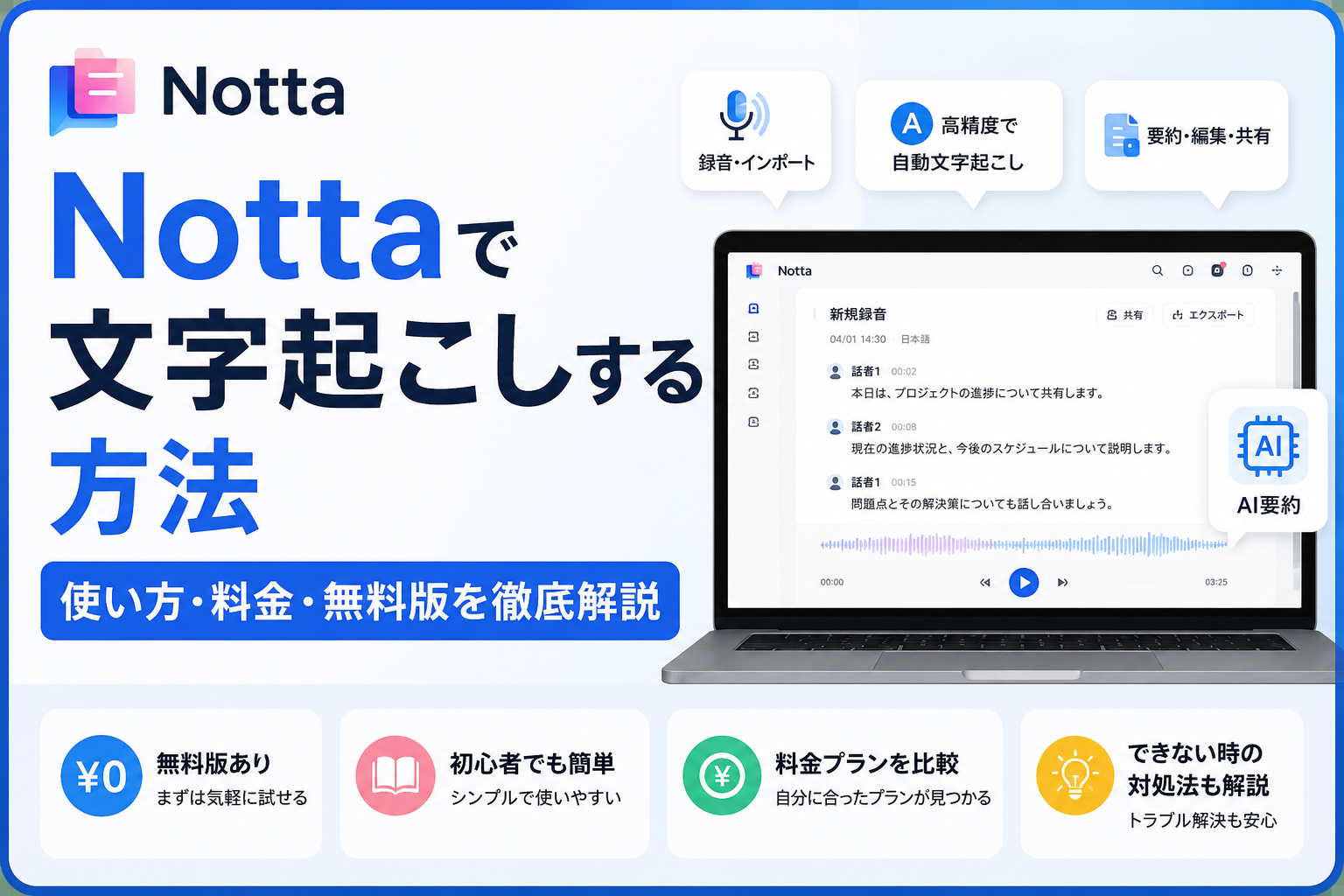
関連記事:Nottaで文字起こしする方法|使い方・料金・無料版を徹底解説
Nottaのログイン方法
Nottaは、PCのWebブラウザとiPhone・Androidアプリの両方からログインできます。
ログイン方法は複数用意されており、アカウント登録時と同じ方法を選択してログインすることが大切です。
Nottaで利用できる主なログイン方法は、次のとおりです。
- メールアドレスとパスワード
- Googleアカウント
- Appleアカウント
- Microsoftアカウント
異なるログイン方法を選択すると、登録済みのアカウントにアクセスできない場合があるため注意しましょう。
ここからは、PC(ブラウザ)とiPhone・Androidアプリそれぞれのログイン方法を、画像付きでわかりやすく解説します。
PC(ブラウザ)からログインする方法
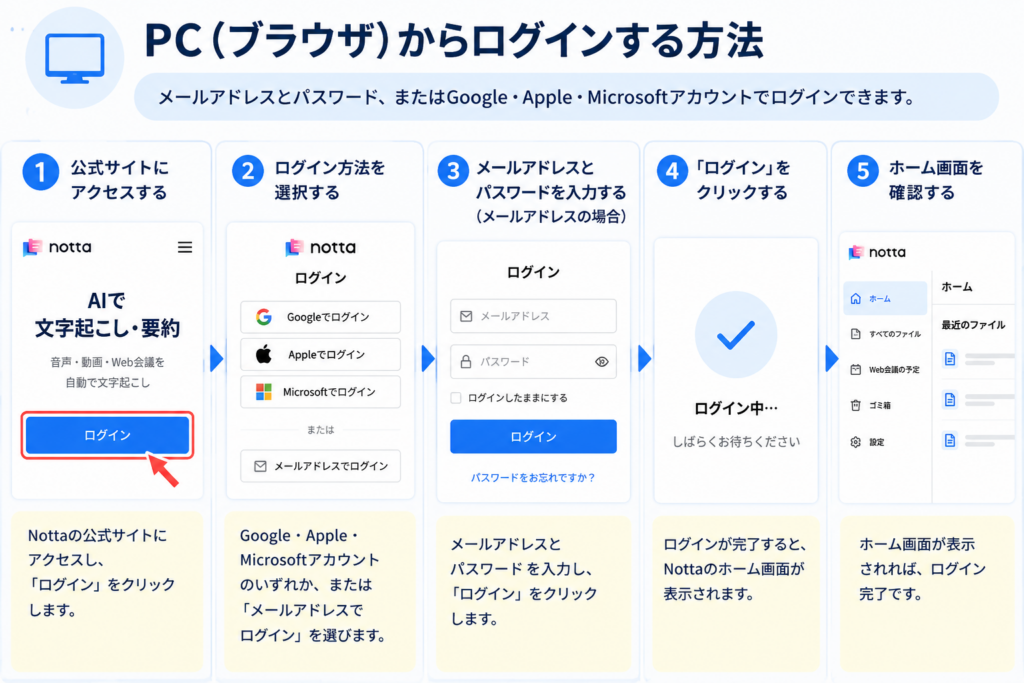
PCからNottaへログインする場合は、Webブラウザから公式サイトへアクセスします。
メールアドレスとパスワードのほか、Google・Apple・Microsoftアカウントでもログインできます。
手順
- Notta公式サイトへアクセスし、「ログイン」をクリックする。
- 登録したログイン方法(メールアドレス・Google・Apple・Microsoft)を選択する。
- メールアドレスで登録している場合は、メールアドレスとパスワードを入力する。
- 「ログイン」をクリックする。
- ホーム画面が表示されたらログイン完了。
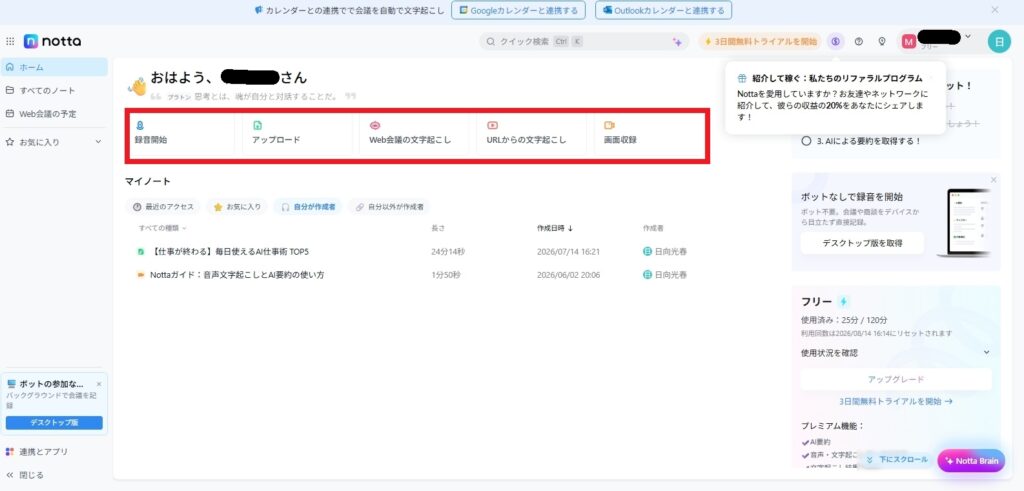
ログインすると下記の画面になります。
ポイント
- 登録時と異なるログイン方法を選択すると、アカウントにログインできない場合があります。
- ログインできない場合は、メールアドレスやパスワードの入力内容に誤りがないか確認しましょう。
- 最新版のGoogle Chrome・Microsoft Edge・Safariの利用が推奨されています。
iPhone・Androidアプリからログインする方法
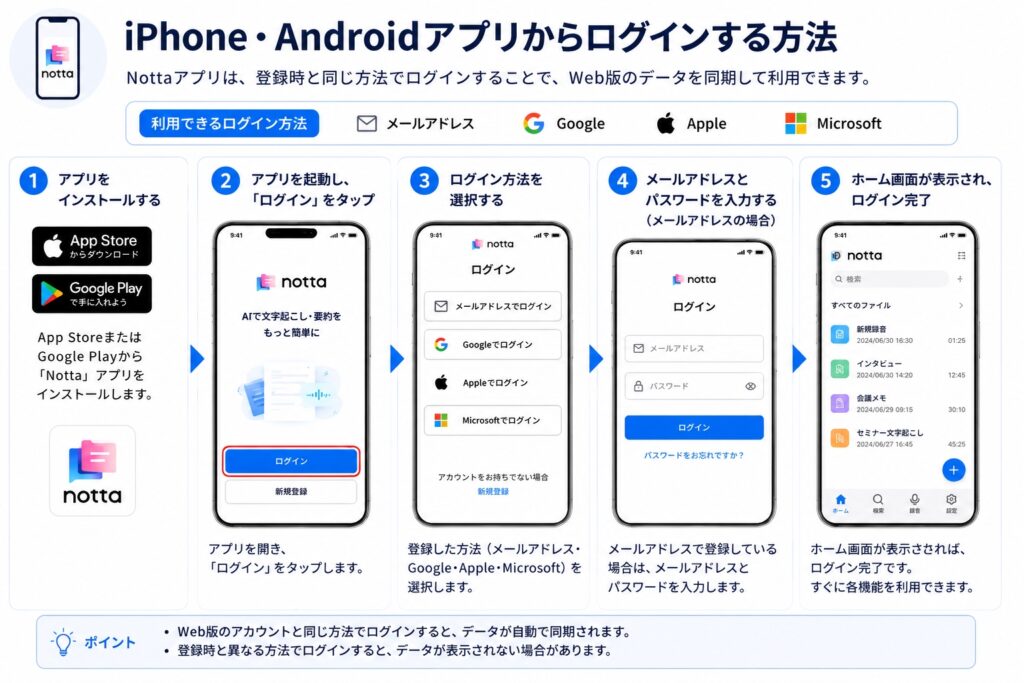
Nottaは、iPhone・Android向けの専用アプリからも利用できます。
すでにWeb版でアカウントを作成している場合は、登録時と同じログイン方法を選択することで、文字起こしデータや設定を同期できます。
手順
- App StoreまたはGoogle Playから「Notta」アプリをインストールする。
- アプリを起動し、「ログイン」をタップする。
- 登録したログイン方法(メールアドレス・Google・Apple・Microsoft)を選択する。
- メールアドレスで登録している場合は、メールアドレスとパスワードを入力する。
- ホーム画面が表示されたらログイン完了。
ポイント
- Web版を利用している場合は、同じアカウント情報でログインするとデータが自動的に同期されます。
- 登録時と異なるログイン方法を選択すると、既存のデータを表示できない場合があります。
- 初めて利用する場合は、ログイン後すぐに録音・リアルタイム文字起こし・ファイルの文字起こしなどの機能を利用できます。
Google・Apple・Microsoftアカウントでログインする方法
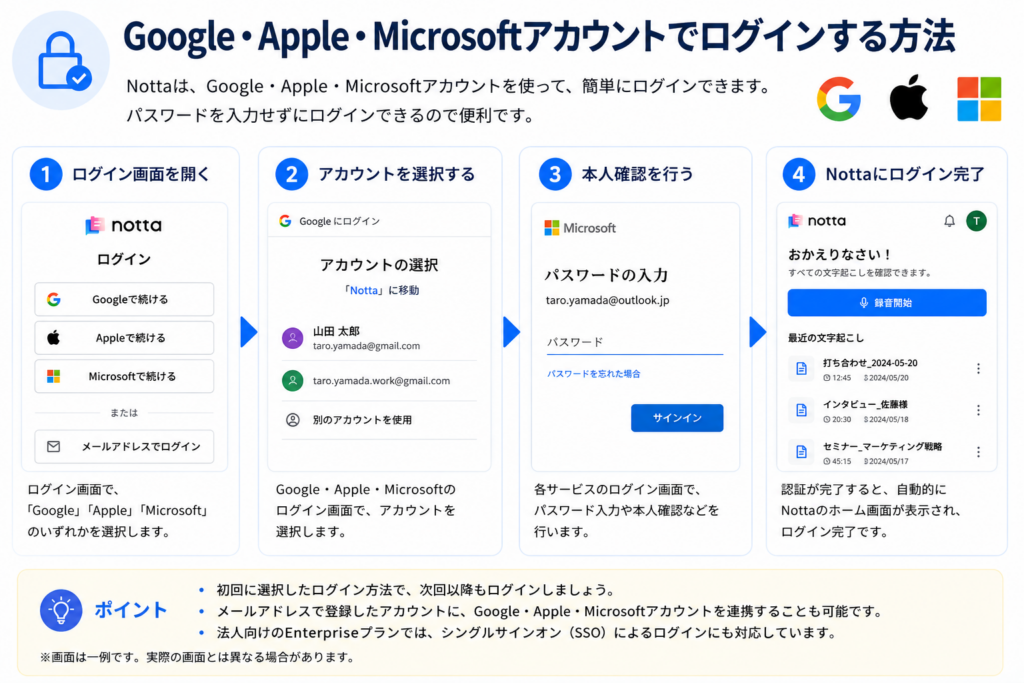
Nottaでは、メールアドレスとパスワードを入力しなくても、Google・Apple・Microsoftアカウントを利用してログインできます。
普段利用しているアカウントを使えるため、パスワードを新たに管理する手間を減らせるのがメリットです。
ログイン手順
- Nottaのログイン画面を開く。
- 「Google」「Apple」「Microsoft」のいずれかを選択する。
- 各サービスのログイン画面で本人確認を行う。
- 認証が完了すると、自動的にNottaのホーム画面へ移動する。
利用時のポイント
- 初回に選択したログイン方法は、次回以降も同じ方法でログインしましょう。
- メールアドレスで登録したアカウントに、Google・Apple・Microsoftアカウントを連携している場合は、同じアカウントとして利用できます。
- 法人向けEnterpriseプランでは、シングルサインオン(SSO)によるログインにも対応しています。
AI文字起こしを、今すぐ無料で体験!
関連記事
Nottaで文字起こしする方法|使い方・料金・無料版を徹底解説 | PCヘルプラボ
AIボイスレコーダー「Notta Memo」
🎉 初回15%OFF!クーポンコード「NOTTA.AI」でお得に購入する↓
関連記事
Notta Memoとは?料金・使い方・評判からPLAUD NOTEとの違いまで徹底解説 | PCヘルプラボ
AIが議事録まで作る、次世代AIイヤホン
関連記事
ZENCHORD1(ゼンコード・ワン)とは?特徴・使い方・口コミを解説 | PCヘルプラボ
Nottaの使い方はコチラ↓
Nottaで文字起こしする方法|使い方・料金・無料版を徹底解説 | PCヘルプラボ
Nottaにログインできない原因と対処法
Nottaにログインできない場合は、メールアドレスやパスワードの入力ミスだけでなく、登録時と異なるログイン方法を選択していることや、ブラウザ・アプリの不具合など、さまざまな原因が考えられます。
Nottaにログインできない主な原因は、次のとおりです。
- メールアドレスまたはパスワードの入力ミス
- 登録時と異なるログイン方法を選択している
- パスワードの連続入力ミスによるアカウントロック
- インターネット接続やブラウザの不具合
- アプリやブラウザのバージョンが古い
- Notta側で障害やメンテナンスが発生している
ここからは、それぞれの原因と対処法を詳しく解説します。
| 主な原因 | 対処法 |
|---|---|
| メールアドレス・パスワードの間違い | 入力内容を確認する |
| 登録時と違う方法を選んでいる | 登録時と同じ方法でログインする |
| 5回連続で失敗した | 1時間待つ |
| ブラウザやアプリの不具合 | 更新・再起動・キャッシュ削除 |
| 通信環境が不安定 | Wi-Fiやモバイル通信を切り替える |
| Notta側の障害 | 公式情報を確認して復旧を待つ |
メールアドレス・パスワードが間違っている
ログインできない場合は、まずメールアドレスやパスワードに入力ミスがないか確認しましょう。
大文字・小文字や全角・半角の違い、不要なスペースが入っているだけでもログインできません。
次のポイントを確認してください。
- メールアドレスのスペルに誤りがないか
- パスワードの大文字・小文字を間違えていないか
- 全角・半角を正しく入力しているか
- キーボードのCaps Lockがオンになっていないか
パスワードを忘れた場合は、「パスワードをお忘れですか?」から再設定を行いましょう。
Google・Apple・Microsoftのログイン方法を間違えている
Nottaでは、メールアドレスのほかにGoogle・Apple・Microsoftアカウントでもログインできます。
例えば、Googleアカウントで登録した場合は、メールアドレスとパスワードではなく「Googleでログイン」を選択する必要があります。
ログインできない場合は、登録時に利用したログイン方法を選択しているか、もう一度確認してみましょう。
インターネット接続やブラウザに問題がある
通信環境やブラウザの一時的な不具合が原因で、ログインできないことがあります。
次の方法を試してみましょう。
- Wi-Fiとモバイル通信を切り替える
- ブラウザを再起動する
- キャッシュ・Cookieを削除する
- シークレットモードではなく通常モードでログインする
- 別のブラウザでログインを試す
なお、Nottaでは最新版のGoogle Chrome・Microsoft Edge・Safariの利用が推奨されています。
アプリやブラウザが最新バージョンではない
NottaアプリやWebブラウザが古いバージョンの場合、不具合により正常にログインできないことがあります。
以下を確認してみましょう。
- Nottaアプリを最新版に更新する
- Webブラウザを最新版に更新する
- スマートフォンやパソコンを再起動する
アップデート後に再度ログインすると、問題が解決する場合があります。
パスワードを連続で間違え、アカウントがロックされている
Nottaでは、セキュリティ対策としてパスワードを5回連続で間違えると、アカウントが1時間ロックされます。
ロックされた場合は、次の方法を試してください。
- 約1時間待ってから再度ログインする
- Google・Apple・Microsoftアカウントを連携している場合は、その方法でログインする
※パスワードを再設定しても、1時間のロックは解除されません。 何度もログインを試すと状況が改善しない場合があるため、時間をおいてから再度ログインしましょう。
Nottaで障害やメンテナンスが発生している
入力内容に問題がないにもかかわらずログインできない場合は、Notta側で障害やメンテナンスが発生している可能性があります。
その場合は、公式サイトやヘルプセンターで障害情報を確認しましょう。障害が発生している場合は、復旧を待つことで解決するケースがほとんどです。
また、公式から案内がある場合は、ブラウザの**強制再読み込み(Windows:Ctrl+Shift+R、Mac:Command+Shift+R)**を試すことで改善することがあります。
Nottaで文字起こしできない原因と対処法はコチラ↓
Nottaで文字起こしできない原因と対処法|録音・アップロード・エラーを徹底解説 | PCヘルプラボ
パスワードを忘れた場合の再設定方法
Nottaのパスワードを忘れてしまった場合は、ログイン画面から簡単に再設定できます。
ただし、この方法はメールアドレスとパスワードでログインしているアカウントが対象です。
Google・Apple・Microsoftアカウントで登録している場合は、Nottaではなく各サービスの認証を利用してログインするため、Nottaでパスワードを再設定する必要はありません。
ここでは、パスワードの再設定手順と、認証メールが届かない場合の対処法を解説します。
パスワードをリセットする手順
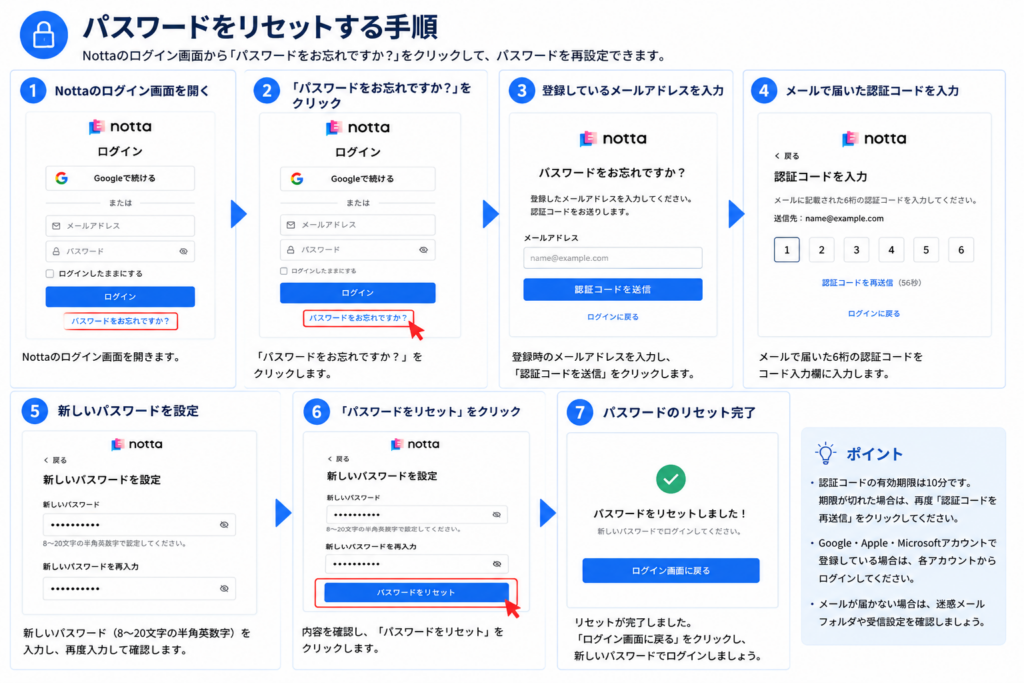
Nottaでは、ログイン画面の「パスワードをお忘れですか?」からパスワードを再設定できます。
手順
- Nottaのログイン画面を開く
- 「パスワードをお忘れですか?」をクリックする
- 登録しているメールアドレスを入力する
- 「認証コードを送信」をクリックする
- メールで届いた6桁の認証コードを入力する
- 新しいパスワード(8~20文字の半角英数字)を設定する
- 「パスワードをリセット」をクリックする
設定が完了すると、新しいパスワードでNottaへログインできるようになります。
再設定メールが届かない場合の対処法
認証コードのメールが届かない場合は、メールアドレスの入力ミスや受信設定が原因の可能性があります。
まずは、次の項目を確認してみましょう。
- 登録しているメールアドレスを正しく入力しているか
- 迷惑メールフォルダに振り分けられていないか
- ゴミ箱フォルダに入っていないか
- メールの受信拒否設定が有効になっていないか
- 数分待ってから再度受信を確認する
それでも認証メールが届かない場合は、再度認証コードを送信するか、Nottaサポートへ問い合わせましょう。
ポイント
Google・Apple・Microsoftアカウントで登録している場合は、Nottaでパスワードを再設定することはできません。登録時に利用したアカウントを選択してログインしてください。
AI文字起こしを、今すぐ無料で体験!
AIボイスレコーダー「Notta Memo」
初回15%OFF!クーポンコード「NOTTA.AI」でお得に購入する↓
Nottaは複数の端末でログインできる?
Nottaは、1つのアカウントで複数の端末からログインして利用できます。
同じアカウントでログインすれば、PC・スマホ・タブレットから録音データや文字起こしデータを確認でき、データはクラウド上で自動的に同期されます。
例えば、外出先ではスマートフォンで録音し、帰宅後はパソコンで文字起こしを編集するといった使い方も可能です。
ただし、同時に利用できる端末数には制限があります。対応している端末と利用時の注意点を解説します。
PC・スマホ・タブレットで利用できる
Nottaは、次の端末で利用できます。
- Windows・Mac(Webブラウザ)
- iPhone・iPad
- Androidスマートフォン・Androidタブレット
同じアカウントでログインすれば、録音データや文字起こしデータは自動で同期されます。
複数端末を利用する際の注意点
Nottaでは、1つのアカウントで同時に利用できる端末は最大3台です。
同時に利用できる組み合わせは、次のとおりです。
- PC(Web版)1台
- iPad 1台
- iPhone・Androidスマートフォン・Androidタブレットのいずれか1台
一方で、次のような使い方はできません。
- PCを2台同時に利用する
- iPhoneとAndroidスマートフォンを同時に利用する
制限を超えてログインした場合は、あとからログインした端末が優先され、先に利用していた端末は自動的にログアウトされます。
また、複数端末で利用する場合は、登録時と同じログイン方法(メールアドレス・Google・Apple・Microsoft)を選択しましょう。
共用パソコンでは、利用後にログアウトすることをおすすめします。
Notta文字起こしは無料で使えることに関してはコチラ↓
Notta文字起こしは無料で使える?できること・制限・料金を徹底解説 | PCヘルプラボ
AI文字起こしを、今すぐ無料で体験!
AIボイスレコーダー「Notta Memo」
初回15%OFF!クーポンコード「NOTTA.AI」でお得に購入する↓
AIが議事録まで作る、次世代AIイヤホン
ログイン後にできること
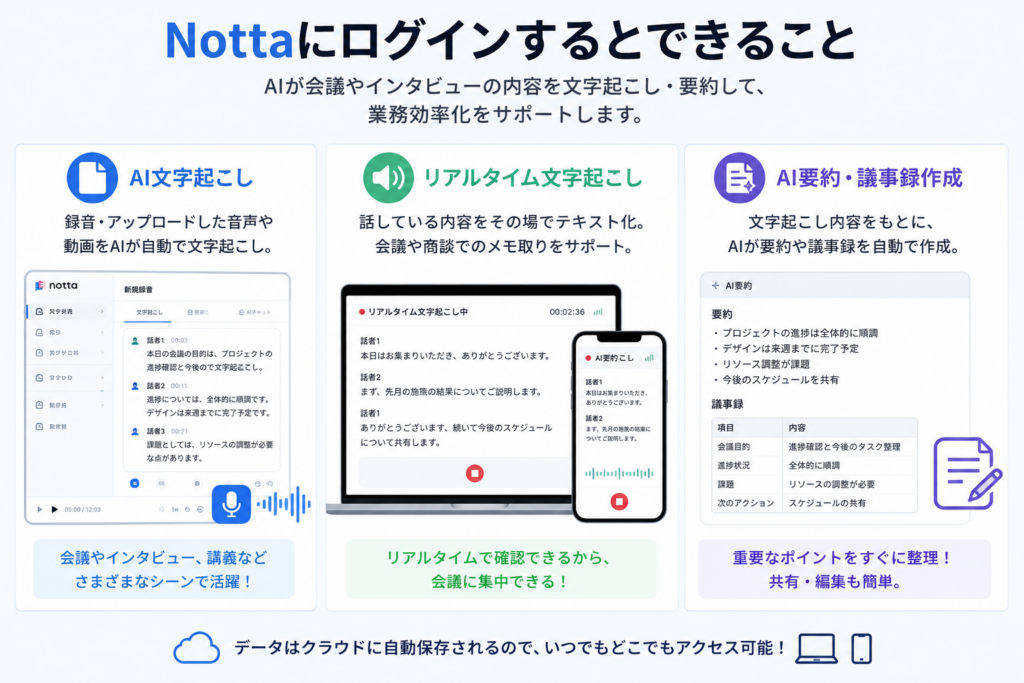
Nottaにログインすると、AIによる文字起こしやリアルタイム文字起こし、議事録の作成など、さまざまな機能を利用できます。
録音データや文字起こしデータはクラウド上に保存されるため、PCやスマートフォンなど複数の端末から確認・編集できるのも魅力です。
ここでは、ログイン後に利用できる代表的な機能を紹介します。
ログイン後の画面
AI文字起こしを利用する
Nottaでは、録音した音声やアップロードした音声・動画ファイルをAIが自動で文字起こしします。
会議やインタビュー、講義など幅広いシーンで活用でき、長時間の音声でも短時間でテキスト化できます。
また、文字起こし後はテキストの編集や検索、共有も可能なため、情報整理や資料作成にも便利です。
リアルタイム文字起こしを利用する
リアルタイム文字起こしでは、話している内容をその場でテキスト化できます。
対面での打ち合わせやオンライン会議、セミナーなどで利用でき、発言内容をリアルタイムで確認できるため、メモを取る負担を軽減できます。
会議終了後は、そのまま文字起こしデータとして保存・編集することも可能です。
AI要約・議事録を作成する
Nottaは、文字起こしした内容をもとにAIが要点を整理し、議事録や要約を自動で作成できます。
会議の決定事項や重要なポイントを短時間でまとめられるため、議事録作成の時間を大幅に削減できます。
作成した要約や議事録は自由に編集でき、チームメンバーへの共有もスムーズに行えます。
関連記事
Nottaのログインに関するよくある質問
Nottaのログインについてよくある質問をまとめました。
ログイン方法や無料プラン、ログインできない場合の対処法など、利用前に気になるポイントをわかりやすく解説します。
Nottaのログイン画面はどこですか?
PCでは、Notta公式サイト右上の「ログイン」からログイン画面を開けます。
iPhone・Androidでは、Nottaアプリを起動し、「ログイン」をタップしてください。
メールアドレスとパスワードのほか、Google・Apple・Microsoftアカウントでもログインできます。登録時と同じログイン方法を選択しましょう。
GoogleアカウントでNottaにログインできますか?
はい。
NottaはGoogle・Apple・Microsoftアカウントでのログインに対応しています。
Googleアカウントで登録した場合は、ログイン画面でも「Googleでログイン」を選択してください。メールアドレスとパスワードを入力しても、登録時と異なる方法ではログインできない場合があります。
Nottaにログインしたのにデータが表示されないのはなぜですか?
ログインできても、登録時と異なるログイン方法を選択している可能性があります。
例えば、Googleアカウントで登録したにもかかわらず、メールアドレスとパスワードでログインすると、別のアカウントとして認識され、文字起こしデータや録音データが表示されないことがあります。
まずは、アカウント登録時と同じログイン方法を選択しているか確認しましょう。
Nottaのパスワードを5回間違えるとどうなりますか?
Nottaでは、セキュリティ対策としてパスワードを5回連続で間違えると、アカウントが1時間ロックされます。
ロック中はログインできないため、何度も試さずに約1時間待ってから、正しいパスワードで再度ログインしてください。
パスワードを再設定してもログインできないのはなぜですか?
パスワードを再設定してもログインできない場合は、5回連続の入力ミスによるアカウントロックや、登録時と異なるログイン方法を選択している可能性があります。
アカウントがロックされている場合は、パスワードを変更しても1時間のロックは解除されません。時間をおいてから、登録時と同じ方法でログインを試しましょう。
Nottaはログインしなくても使えますか?
モバイルアプリ版のNottaでは、ゲストモードを利用すると、アカウント登録やログインをせずに録音や文字起こしを試すことができます。
ただし、ゲストモードのデータは端末変更やアプリの削除などで失われる可能性があります。
録音データや文字起こしデータを安全に保存・同期したい場合は、無料アカウントを作成してログインすることをおすすめします。
Nottaの利用規約はどこで確認できますか?
Nottaの利用規約は、公式サイトの「利用規約」ページで確認できます。
利用条件や禁止事項、料金、個人情報の取り扱いなどが記載されているため、安心して利用するためにも事前に目を通しておくことをおすすめします。
まとめ
Nottaは、PCのWebブラウザとiPhone・Androidアプリの両方から利用でき、メールアドレスだけでなく、Google・Apple・Microsoftアカウントでもログインできます。
ログインできない場合は、メールアドレスやパスワードの入力ミス、登録時と異なるログイン方法の選択、通信環境やブラウザ・アプリの不具合などが原因として考えられます。
本記事で紹介した対処法を順番に確認することで、多くのログイントラブルは解決できます。
ログイン後は、AI文字起こしやリアルタイム文字起こし、AI要約・議事録作成など、Nottaの便利な機能を利用できます。
ぜひ本記事を参考にNottaへログインし、AI文字起こしや議事録作成などの便利な機能を活用して、日々の業務や学習をより効率化してみてください。
AI文字起こしを、今すぐ無料で体験!
関連記事
Nottaで文字起こしする方法|使い方・料金・無料版を徹底解説 | PCヘルプラボ
AIボイスレコーダー「Notta Memo」
🎉 初回15%OFF!クーポンコード「NOTTA.AI」でNotta Memoをお得に購入する↓
関連記事
Notta Memoとは?料金・使い方・評判からPLAUD NOTEとの違いまで徹底解説 | PCヘルプラボ
AI時代の仕事術+AI議事録イヤホン【ZENCHORD1】↓
コメント