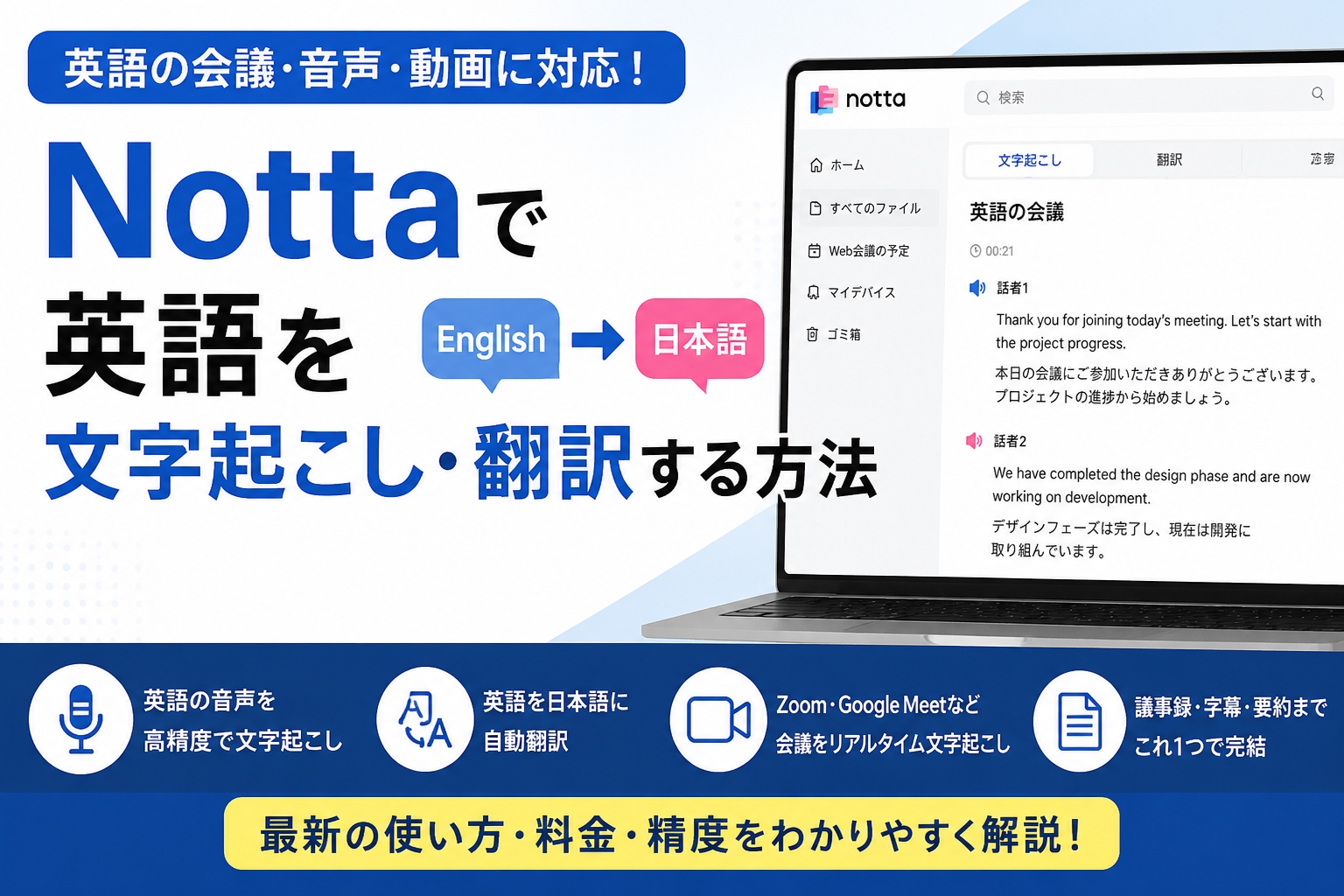
英語の会議やインタビューを文字起こししたいとき、
「Nottaは英語にも対応している?」
「英語を日本語へリアルタイム翻訳できる?」
と気になる方もいるでしょう。
Nottaは、日本語だけでなく英語の文字起こしにも対応しており、英語音声のテキスト化や日本語への翻訳、さらに日本語と英語が混在する会話の2か国語文字起こしも可能です。
Zoom・Microsoft Teams・Google Meetなどのオンライン会議でも使えるため、海外とのWeb会議や英語インタビューの記録にも活用できます。
この記事では、Nottaで英語を文字起こし・翻訳する方法をはじめ、日英リアルタイム翻訳の使い方、文字起こし精度、料金、利用時の注意点までわかりやすく解説します。
英語の会議や音声を効率よく記録・翻訳したい方は、ぜひ参考にしてください。
Nottaは英語の文字起こし・翻訳に対応
Nottaは、日本語だけでなく英語の文字起こしや翻訳にも対応しています。
英語の会議やインタビューをそのままテキスト化できるほか、文字起こしした英語を日本語へ翻訳することも可能です。
また、日本語と英語が混在する会話では、2か国語文字起こしを使って両方の言語を記録できます。
英語を使うオンライン会議や取材、学習など、幅広い場面で活用しやすいのが特徴です。
英語音声を自動で文字起こしできる
Nottaでは、英語で話した内容を自動でテキスト化できます。
マイクからリアルタイムで録音しながら文字起こしする方法だけでなく、すでに保存してある英語の音声・動画ファイルをアップロードして文字起こしすることも可能です。
たとえば、次のような場面で活用できます。
- 海外とのオンライン会議
- 英語のインタビューや取材
- 英語の講義やセミナー
- YouTubeなどの英語動画
- 英語学習用の音声
あとから音声を聞き直しながらメモを取る手間を減らせるため、英語の内容を記録したいときに便利です。
英語を日本語へ翻訳できる
Nottaでは、文字起こしした英語を日本語へ翻訳できます。
英語の内容をすべて自分で読み解く必要がなく、会議やインタビューの内容を日本語で確認しやすくなります。
また、リアルタイム翻訳にも対応しているため、英語で話された内容を文字起こししながら日本語訳を確認する使い方も可能です。
英語を聞き取るのが苦手な場合や、海外との会議内容をあとから日本語で振り返りたい場合にも役立ちます。
日本語と英語が混在する会話も文字起こしできる
Nottaには、2か国語の会話を認識して文字起こしする機能があります。
たとえば、日本人が日本語で話し、海外の参加者が英語で返答するような会議でも、日本語と英語の両方を記録できます。
さらに相互翻訳を利用すれば、日本語から英語、英語から日本語の両方向で翻訳できるため、海外メンバーとのオンライン会議でも内容を把握しやすくなります。
単に英語音声を文字にするだけでなく、「日英2か国語の文字起こし+翻訳」までまとめて行える点が、Nottaの大きな特徴です。
Nottaで英語を文字起こしする方法
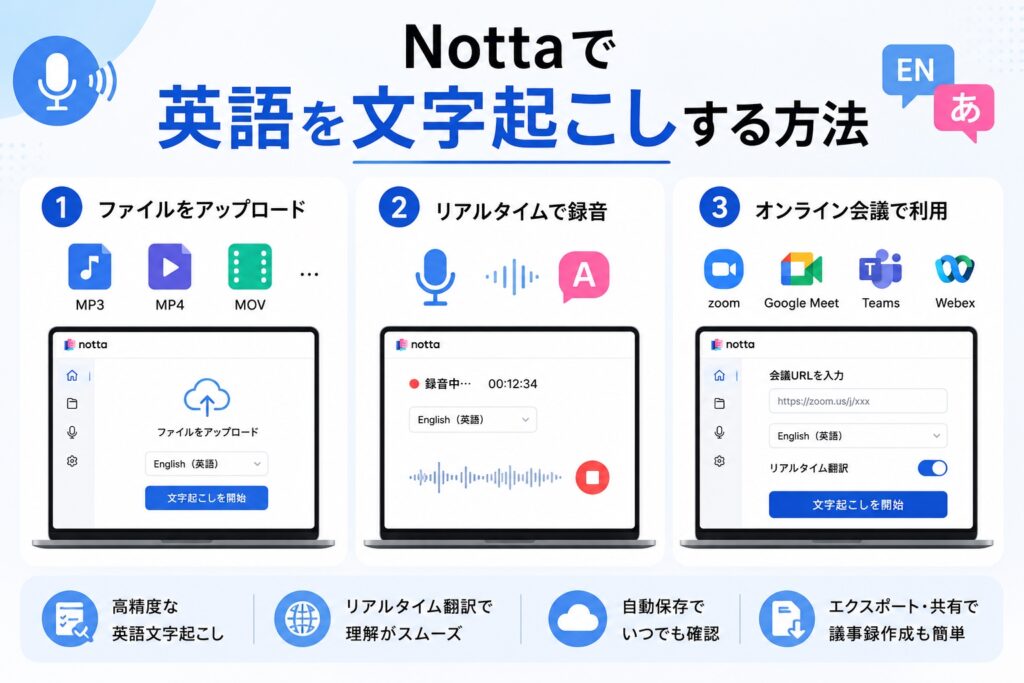
Nottaで英語を文字起こしする方法は、大きく分けて3つあります。
- リアルタイムで会話を文字起こしする方法
- 保存済みの音声・動画ファイルを読み込む方法
- ZoomやMicrosoft TeamsなどのWeb会議を記録する方法
用途に合った方法を選びましょう。
リアルタイムで英語を文字起こしする
英語の会話や会議をその場で文字起こししたい場合は、Nottaのリアルタイム文字起こしを利用します。
基本的な流れは次のとおりです。
- Nottaを開く
- リアルタイム録音を開始する
- 文字起こしする言語を英語に設定する
- 英語で話すと自動でテキスト化される
会議やインタビューをしながら文字起こし結果を確認できるため、聞き逃した内容をその場で見返したいときにも便利です。
英語と日本語が混在する会話では、2か国語文字起こしを利用すると、両方の言語をまとめて記録できます。
詳しい使い方は、以下の記事でも解説しています。
Nottaでリアルタイム文字起こしする方法|無料版・使い方を解説 | PCヘルプラボ
英語の音声・動画ファイルを文字起こしする
すでに録音・保存してある英語音声も、Nottaへアップロードして文字起こしできます。
会議の録音データやインタビュー音声、講義動画などをあとからテキスト化したい場合に便利です。
基本的な流れは次のとおりです。
- Nottaにログインする
- 音声・動画ファイルをアップロードする
- 文字起こし言語で英語を選択する
- 文字起こしが完了するまで待つ
文字起こし後は、内容を編集したり、必要な部分だけ確認したりできます。
長時間の英語音声を最初から聞き直す必要がないため、議事録作成や取材記事の下書きにも活用しやすい方法です。
詳しい手順は、以下の記事を参考にしてください。
音声を無料で文字起こしする方法|おすすめツール10選【2026年最新版】 | PCヘルプラボ
Zoom・Teams・Google Meetの英語会議を文字起こしする
Nottaは、Zoom・Microsoft Teams・Google Meetなどのオンライン会議でも利用できます。
英語で行われるWeb会議を文字起こししておけば、会議後に内容を確認したり、議事録を作成したりするときに役立ちます。
会議内容を記録する方法には、Notta Botを会議へ参加させる方法や、PC上の音声をリアルタイムで文字起こしする方法などがあります。
海外メンバーとの会議では、文字起こしだけでなく日本語への翻訳も組み合わせると、内容をより把握しやすくなります。
英語の会議やインタビューを文字起こししたい方は、まずNottaを実際に試してみると使い方をイメージしやすくなります。
無料プランも用意されているため、英語の文字起こし精度や操作性を確認してから有料プランを検討できます。
AI文字起こしを、今すぐ無料で体験!
ZoomやTeamsでの詳しい使い方は、以下の記事で解説しています。
NottaとZoomを連携する方法|AI文字起こし・議事録を自動作成する手順を解説 | PCヘルプラボ
NottaとMicrosoft Teamsを連携する方法|AI議事録・文字起こしを自動化 | PCヘルプラボ
Nottaで英語を日本語へリアルタイム翻訳する方法
Nottaでは、英語の音声を文字起こしするだけでなく、日本語へリアルタイム翻訳することもできます。
海外とのWeb会議や英語のインタビューなど、その場で内容を理解したい場面に便利です。
英語を日本語へリアルタイム翻訳する
英語の内容をその場で日本語に翻訳したい場合は、リアルタイム文字起こしと翻訳機能を組み合わせて使います。
基本的な流れは次のとおりです。
- Nottaでリアルタイム録音を開始する
- 文字起こしする言語を英語に設定する
- 翻訳先の言語に日本語を選ぶ
- 英語で話すと、文字起こし結果と日本語訳が表示される
会話を聞きながら日本語訳も確認できるため、英語を聞き取るのが苦手な場合でも内容を把握しやすくなります。
ただし、翻訳結果は元になる文字起こし内容の影響を受けます。
固有名詞や専門用語が多い場合は、文字起こし結果を確認しながら使うのがおすすめです。
日本語と英語を相互翻訳する
日本語と英語の両方が使われる会議では、2か国語文字起こしと相互翻訳を利用できます。
たとえば、日本人が日本語で話し、海外メンバーが英語で返答する会議でも、両方の言語を記録しながら翻訳できます。
日本語から英語、英語から日本語の両方向で内容を確認できるため、海外メンバーとの打ち合わせにも使いやすい機能です。
一方の言語だけを翻訳するよりも、参加者全員がそれぞれの言語で話せる点がメリットです。
Web会議で日英リアルタイム翻訳する
Nottaは、Zoom・Microsoft Teams・Google MeetなどのWeb会議でも活用できます。
海外とのオンライン会議では、英語をリアルタイムで文字起こししながら日本語訳を確認できるため、会議内容を理解しやすくなります。
さらに、会議終了後に文字起こし結果を見返したり、AI要約を使って重要なポイントを整理したりすることも可能です。
単なる翻訳ツールとして使うだけでなく、会議の文字起こし・翻訳・記録・要約までまとめて行える点が、Nottaの便利なところです。
英語で行われるWeb会議を効率よく記録したい方は、文字起こしとリアルタイム翻訳を組み合わせて使ってみてください。
AI文字起こしを、今すぐ無料で体験!
Nottaで英語を文字起こしする精度・料金・注意点
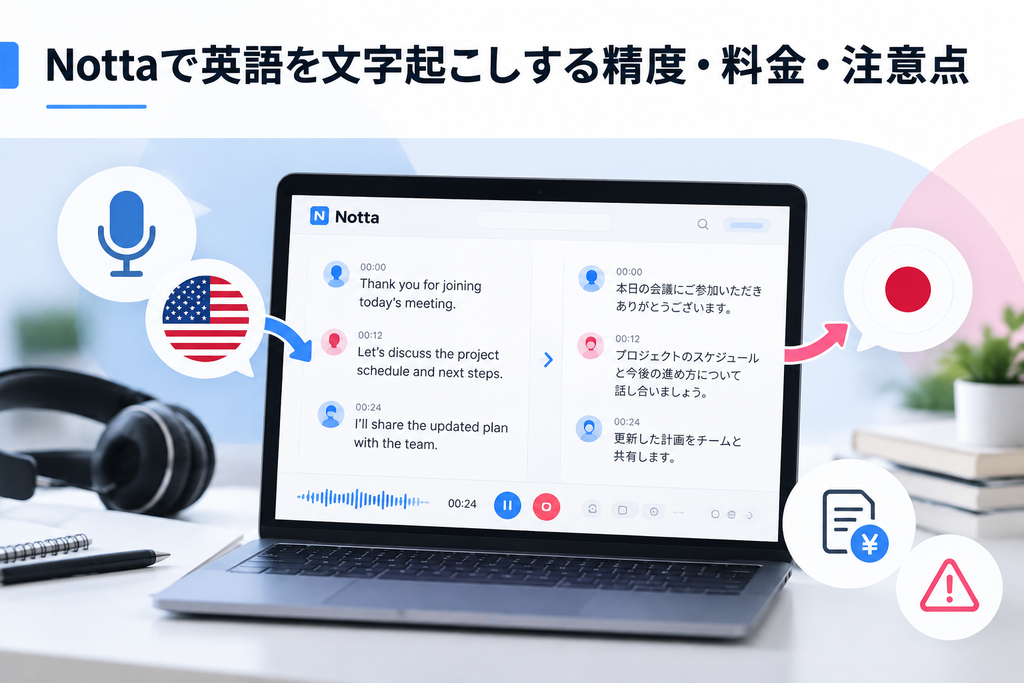
Nottaで英語を文字起こしするときは、音声環境や専門用語の有無によって精度が変わります。
また、無料プランでも英語の文字起こしを試せますが、利用時間や1回あたりの文字起こし時間には制限があります。
ここでは、英語の文字起こし精度を上げるコツと料金、利用時の注意点を解説します。
英語の文字起こし精度を上げるコツ
Nottaの英語文字起こしをできるだけ正確にするには、音声をクリアに録音することが大切です。
特に次の点を意識すると、文字起こししやすくなります。
- 周囲の雑音をできるだけ減らす
- マイクに近い位置で話す
- 複数人が同時に話さない
- はっきりした声で話す
- 固有名詞や専門用語を単語登録しておく
Nottaには、英語用の単語登録機能も用意されています。
会社名、人名、商品名、専門用語など、誤認識されやすい英単語をあらかじめ登録しておくことで、文字起こし精度の向上が期待できます。
英語用の単語登録数は、フリープランでは3語、プレミアムプランでは50語、ビジネスプランでは200語までです。
医療・IT・法律など、専門用語の多い英語音声を文字起こしするときは、事前に登録しておくとよいでしょう。
Nottaの料金と無料で使える範囲
Nottaには、無料で利用できるフリープランから、個人向けのプレミアムプラン、法人向けのビジネス・エンタープライズプランまで用意されています。
2026年10月時点の主な文字起こし時間は、以下のとおりです。
| プラン | 文字起こし時間 |
|---|---|
| フリー | 月120分 |
| プレミアム | 月1,800分 |
| ビジネス | 無制限 |
| エンタープライズ | カスタマイズ |
フリープランはクレジットカードの登録が不要で、英語の文字起こしを無料で試せます。
ただし、フリープランは1回あたり3分までの文字起こし制限があります。
長時間の英語会議やインタビューを本格的に文字起こしする場合は、プレミアム以上を検討するとよいでしょう。
プレミアムプランは月1,800分まで利用でき、1回あたり最大5時間の文字起こしに対応しています。
また、Notta Memo・Notta Memo Pro・Zenchord 1などの対象デバイスを利用する場合は、「Nottaハードウェアプラン」も選択肢になります。
Nottaハードウェアプランでは、毎月600分(10時間)まで文字起こしでき、1回につき最大5時間の連続録音に対応しています。
対象デバイスをNottaアプリに接続すると自動的に付与され、別途プラン料金はかかりません。
英語の会議やインタビューを月10時間程度まで録音する方なら、Notta Memoなどのデバイスとハードウェアプランを組み合わせる方法も便利です。
Nottaハードウェアプランとは?旧スタータープランとの違い・月600分無料を解説 | PCヘルプラボ
英語を文字起こし・翻訳するときの注意点
Nottaを使えば英語の文字起こしや日本語への翻訳を効率化できますが、すべての音声を完全に正確に認識できるわけではありません。
特に、次のような音声では誤認識が起こることがあります。
- 周囲の雑音が大きい
- 複数人が同時に話している
- 音声が小さい・途切れている
- 固有名詞や専門用語が多い
- 発音や話すスピードに大きな差がある
また、日本語への翻訳結果は、元になる英語の文字起こし内容にも影響されます。
重要な会議や正式な議事録に使用する場合は、文字起こしや翻訳結果をそのまま使うのではなく、音声と照らし合わせて確認するのがおすすめです。
まずは無料プランで、自分が利用する英語音声の文字起こし精度を確認してみるとよいでしょう。
Nottaは無料でどこまで使える?無料版でできること・3分制限・有料版との違いを解説 | PCヘルプラボ
Nottaは英語会議・英語学習におすすめ?
Nottaは、英語の文字起こしだけでなく、日本語への翻訳や2か国語文字起こし、AI要約までまとめて使える点が特徴です。
特に、海外とのWeb会議や英語インタビュー、英語学習で「聞く・記録する・内容を整理する」作業を効率化したい方に向いています。
海外とのWeb会議で使いたい人
Zoom・Microsoft Teams・Google Meetなどで英語の会議に参加する方には、Nottaが便利です。
会議中の英語をリアルタイムで文字起こしし、日本語訳を確認できるため、聞き逃しを減らしやすくなります。
また、会議後は文字起こし結果を見返したり、AI要約で重要なポイントを整理したりできるため、議事録作成の負担も軽減できます。
海外の取引先や外国人スタッフとの打ち合わせが多い方に使いやすいサービスです。
英語のインタビューや動画を文字にしたい人
英語のインタビュー、講義、セミナー、動画などをあとから文章で確認したい方にも向いています。
録音済みの音声・動画ファイルをアップロードすれば、自動で文字起こしできるため、長時間の音声を何度も聞き直す手間を減らせます。
取材記事の作成や会議記録、動画内容の整理などにも活用しやすいでしょう。
Notta Memoなどの対応デバイスを使う場合は、録音から文字起こしまでまとめて行えるのもメリットです。
英語学習で文字起こし・翻訳を使いたい人
英語学習では、聞き取れなかった部分を文字で確認したり、日本語訳と見比べたりする使い方ができます。
たとえば、英語の講義やニュース、インタビューなどを文字起こししておけば、音声だけでは理解しにくかった表現も確認しやすくなります。
ただし、Nottaは英語学習専用アプリではありません。
発音練習や単語学習が目的なら専用アプリの方が向いていますが、英語音声を文字にして内容を確認・整理したい方には使いやすいツールです。
英語の会議やインタビューを効率よく記録したい方は、まず無料プランで使い勝手を確認してみるとよいでしょう。
AI文字起こしを、今すぐ無料で体験!
また、対面での会議や取材など、PCを開かずに音声を録音したい場合は、AIボイスレコーダー「Notta Memo」も選択肢です。
AIボイスレコーダー「Notta Memo」
初回15%OFF!クーポンコード「NOTTA.AI」でお得に購入する↓
毎月600分(10時間)の文字起こしを無料で利用できます。
関連記事
Notta Memoとは?料金・使い方・評判からPLAUD NOTEとの違いまで徹底解説 | PCヘルプラボ
Nottaで英語を文字起こし・翻訳するときのよくある質問
Nottaは英語を文字起こしできますか?
はい、できます。
Nottaは英語の音声をリアルタイムで文字起こしできるほか、録音済みの音声・動画ファイルをアップロードしてテキスト化することも可能です。
海外とのWeb会議や英語インタビュー、講義、動画の内容を記録したいときに利用できます。
Nottaは英語を日本語にリアルタイム翻訳できますか?
はい。Nottaでは、英語を文字起こししながら日本語訳を確認できます。
日本語と英語が混在する会話では、2か国語文字起こしと相互翻訳を利用することで、英語から日本語、日本語から英語の両方向で内容を確認できます。
海外とのオンライン会議など、会話の内容をその場で把握したい場合に便利です。
Nottaで日本語と英語を同時に文字起こしできますか?
はい。Nottaの2か国語文字起こしを利用すれば、日本語と英語が混在する会話も記録できます。
たとえば、日本人が日本語、海外メンバーが英語で話す会議でも、両方の言語を文字起こしできます。
日英が混在するWeb会議やインタビューで特に使いやすい機能です。
Nottaは無料で英語を文字起こしできますか?
はい。フリープランでも英語の文字起こしを試せます。
ただし、月間の文字起こし時間や1回あたりの利用時間には制限があります。
長時間の英語会議やインタビューを文字起こしする場合は、プレミアムプランのほか、Notta Memoなどの対象デバイスで利用できるハードウェアプランも選択肢になります。
まずは無料プランで、英語の認識精度や使い勝手を確認してみるとよいでしょう。
まとめ
Nottaは、英語の文字起こしだけでなく、日本語への翻訳や日英2か国語の文字起こし、リアルタイム翻訳にも対応しています。
Zoom・Microsoft Teams・Google MeetなどのWeb会議でも使えるため、海外との打ち合わせや英語インタビュー、英語学習の内容整理にも便利です。
まずは無料プランで、英語の文字起こし精度や操作性を確認してみるとよいでしょう。
長時間利用する場合は、プレミアムプランやNottaハードウェアプランも選択肢になります。
AI文字起こしを、今すぐ無料で体験!
関連記事
Nottaで文字起こしする方法|使い方・料金・無料版を徹底解説 | PCヘルプラボ
AIボイスレコーダー「Notta Memo」
🎉 初回15%OFF!クーポンコード「NOTTA.AI」でNotta Memoをお得に購入する↓
*3,525円引きの19,975円で購入できます。
毎月600分(10時間)の文字起こしを無料で利用できます。
関連記事
Notta Memoとは?料金・使い方・評判からPLAUD NOTEとの違いまで徹底解説 | PCヘルプラボ
AI時代の仕事術+AI議事録イヤホン【ZENCHORD1】↓
毎月600分(10時間)の文字起こしを無料で利用できます。
関連記事
コメント