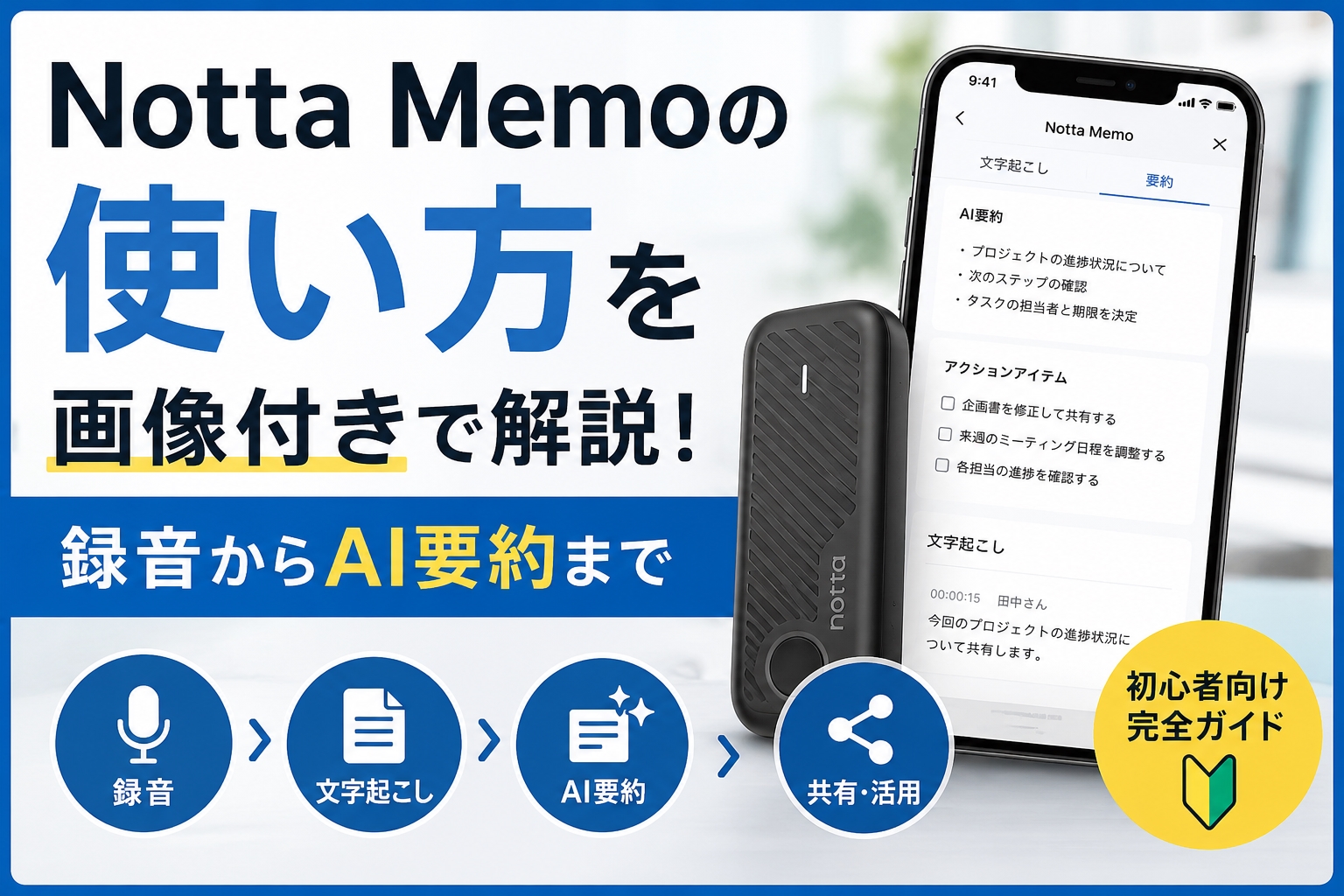
Notta Memoは、会議や商談、取材などの音声を録音し、Nottaアプリと連携して文字起こしやAI要約まで行えるAIボイスレコーダーです。
ただし、初めて使う場合は
「アプリとの接続方法は?」
「録音した音声はどうやって文字起こしする?」
「AI要約はどこから使う?」
と迷うこともあるでしょう。
Notta Memoは、初期設定を済ませれば、録音・文字起こし・AI要約までシンプルな流れで利用できます。
この記事では、Notta Memoの使い方を、初期設定から録音、文字起こし、AI要約まで順番にわかりやすく解説します。
これからNotta Memoを使い始める方は、ぜひ参考にしてください。
Notta Memoを使う前に準備・初期設定

Notta Memoを使う前の準備・初期設定
Notta Memoを使い始めるには、最初にスマートフォンへNottaアプリをインストールし、本体と接続する必要があります。
初期設定は一度済ませれば、次回からは録音した音声をNottaアプリへ同期して、文字起こしやAI要約を利用できるようになります。
基本的な準備は、次の3ステップです。
- Nottaアプリをインストールする
- Nottaアカウントにログインする
- Notta Memoをアプリと接続する
1.Nottaアプリをインストールする
まず、スマートフォンにNottaアプリをインストールします。
iPhoneはApp Store、AndroidはGoogle Playから入手できます。
すでにNottaを利用している場合は、現在使用しているアカウントでそのままログインできます。
初めて利用する場合は、画面の案内に沿ってNottaアカウントを作成しましょう。
2.Nottaアカウントにログインする
アプリを起動したら、Nottaアカウントにログインします。
Notta Memoで録音した音声は、接続したNottaアカウント上で文字起こしやAI要約を行うため、普段使用するアカウントでログインしておくと管理しやすくなります。
ログインに関しては下記も参考にしてください。
Nottaのログイン方法を解説|ログインできない原因と対処法もわかりやすく紹介
3.Notta Memoをアプリと接続する
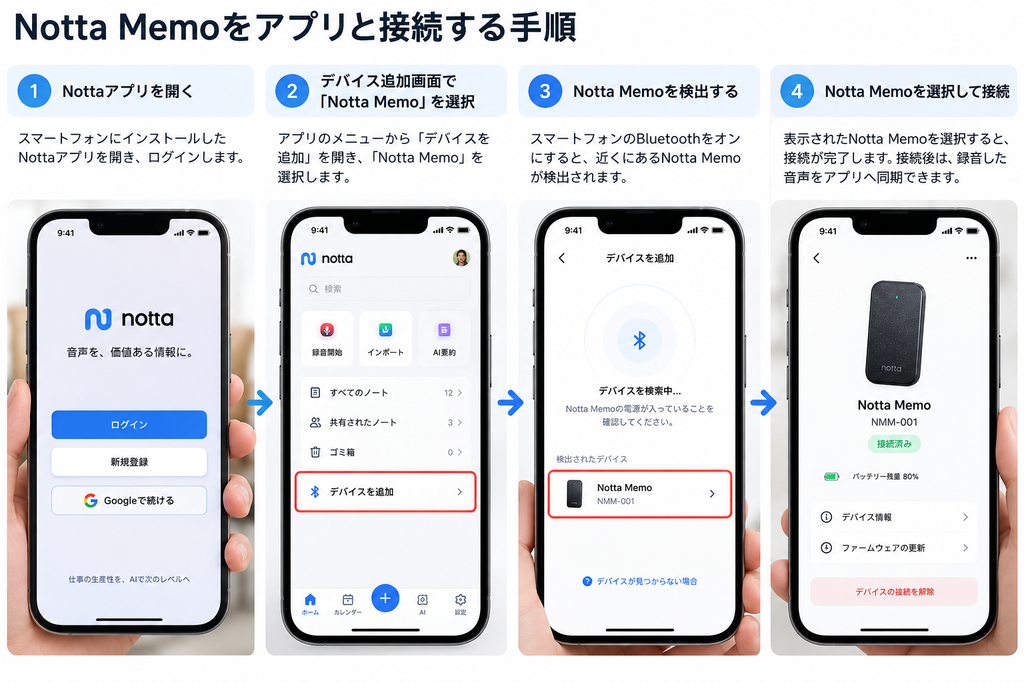
Nottaアプリにログインしたら、Notta Memo本体とスマートフォンを接続します。
接続にはBluetoothを使用するため、あらかじめスマートフォンのBluetoothをオンにしておきましょう。
基本的な流れは、以下のとおりです。
- Nottaアプリを開く
- デバイス追加画面から「Notta Memo」を選択する
- 画面の案内に沿ってNotta Memoを検出する
- 表示されたNotta Memoを選択して接続する
接続が完了すると、Notta Memoで録音した音声をアプリへ同期できるようになります。
初回接続時にうまく認識されない場合は、Notta Memo本体の電源やBluetoothの状態を確認し、スマートフォンを本体の近くに置いて再度試してみましょう。
また、無料アカウントでNotta Memoを接続すると、購入者向けの「Nottaハードウェアプラン」が適用され、毎月600分の文字起こしを利用できます。
Notta Memoで録音する方法
初期設定が完了したら、Notta Memo本体からすぐに録音を始められます。
会議や商談、取材などでは、スマートフォンの録音アプリを開く必要がなく、必要なタイミングですぐ記録できるのが便利です。
1.Notta Memoで録音を開始する
録音を始めるときは、Notta Memo本体の録音ボタンを操作します。
録音が開始されたら、会議や商談の内容をそのまま記録できます。
文字起こし精度を高めるためにも、できるだけ話し手の近くに本体を置き、周囲の雑音が少ない環境で使用するのがおすすめです。
2.録音が終わったら停止する
会議や取材が終わったら、本体を操作して録音を停止します。
録音した音声はNotta Memo本体に保存され、あとからNottaアプリへ同期できます。
録音終了後は、そのまま音声を保存しておくだけでなく、アプリへ転送して文字起こしやAI要約まで行うと、内容を効率よく整理できます。
録音データをNottaアプリへ同期して文字起こしする方法
Notta Memoで録音した音声は、Nottaアプリへ同期することで文字起こしやAI要約を利用できます。
録音後の作業は、基本的に以下の流れです。
- Nottaアプリを開く
- Notta Memoと接続する
- 録音データをアプリへ同期する
- 文字起こしを実行する
- AI要約で内容を整理する
録音データをNottaアプリへ同期する
録音が終わったら、スマートフォンでNottaアプリを開き、Notta Memoと接続します。
接続後、Notta Memoに保存されている録音データをアプリへ同期します。
同期が完了すると、録音した内容をNotta上で確認できるようになります。
録音データが複数ある場合は、日時やタイトルを確認しながら整理しておくと、あとから必要な音声を探しやすくなります。
録音した音声を文字起こしする
録音データを同期したら、対象の音声を選択して文字起こしを行います。
文字起こしが完了すると、録音内容をテキストで確認できます。
音声を最初から聞き直さなくても、文章を見ながら必要な部分を探せるため、会議や取材後の確認作業を効率化できます。
ただし、専門用語や固有名詞、複数人が同時に話した場面などでは誤変換が発生することがあります。
重要な内容は、元の音声と照らし合わせながら確認しましょう。
AI要約で重要なポイントを整理する
文字起こしが完了したら、AI要約機能を使って内容を整理できます。
長時間の会議や商談でも、重要なポイントや決定事項を短時間で確認できるため、議事録作成の負担を減らせます。
たとえば、以下のような場面で便利です。
- 会議の要点をまとめたい
- 商談の決定事項を整理したい
- インタビュー内容を短時間で確認したい
- 講義やセミナーの内容を振り返りたい
- 録音内容から次にやるべきことを確認したい
録音・文字起こし・AI要約まで一連の流れで利用できるため、Notta Memoは単なる録音機器ではなく、録音後の情報整理まで効率化できる点が大きな特徴です。
初回15%OFF!クーポンコード「NOTTA.AI」でお得に購入する↓
毎月600分(10時間)の文字起こしを無料で利用できます。
関連記事
Notta Memoとは?料金・使い方・評判からPLAUD NOTEとの違いまで徹底解説 | PCヘルプラボ
Notta Memoの便利な使い方・活用シーン
Notta Memoは、会議や商談だけでなく、取材や講義、通話などさまざまな場面で活用できます。
録音後に文字起こしやAI要約まで行えるため、「あとで聞き直す時間を減らしたい」という場面で特に便利です。
会議や打ち合わせの議事録作成
会議や打ち合わせをNotta Memoで録音しておけば、終了後に文字起こしやAI要約を利用できます。
発言内容を最初から聞き直す必要がなく、決定事項や重要なポイントを短時間で整理できるため、議事録作成の効率化につながります。
商談内容の振り返り
営業や商談の内容を記録しておくと、顧客の要望や確認事項をあとから見直せます。
その場では聞き逃してしまった内容も、録音データや文字起こしから確認できるため、次回の提案やフォローにも活用しやすくなります。
取材・インタビューの文字起こし
ライターや編集者にとって、取材後の文字起こしは時間のかかる作業です。
Notta Memoでインタビューを録音し、そのまま文字起こしすれば、原稿作成前の整理を効率化できます。
重要な発言をテキストで検索できるため、記事に使いたいコメントを探すときにも便利です。
講義・セミナーの振り返り
講義やセミナーを録音しておけば、あとから文字起こしやAI要約を確認できます。
すべてをメモする必要がなくなるため、話を聞くことに集中しやすくなるのがメリットです。
ただし、講義やセミナーを録音する場合は、主催者や講師のルールを確認してから利用しましょう。
通話内容の記録
Notta Memoは通話録音にも対応しているため、電話での打ち合わせや重要な連絡内容を記録したい場合にも活用できます。
録音後に文字起こしすれば、日時や内容をあとから確認しやすくなります。
なお、通話録音を利用する際は、相手への説明や同意など、プライバシーに配慮して使用しましょう。
初回15%OFF!クーポンコード「NOTTA.AI」でお得に購入する↓
毎月600分(10時間)の文字起こしを無料で利用できます。
Notta Memoが接続できない・録音できないときの対処法
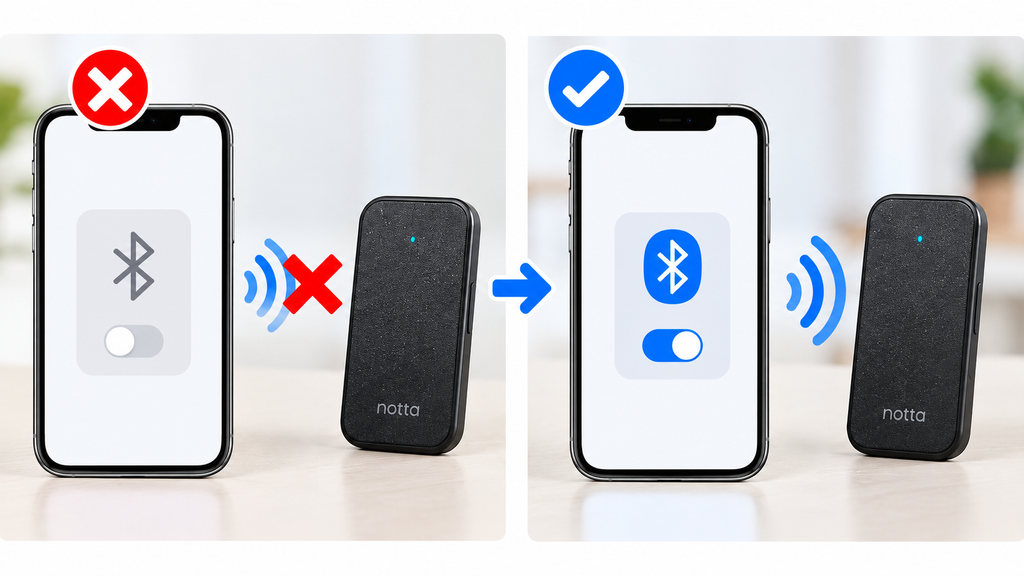
Notta Memoがアプリに接続できない、録音データが同期されない場合は、Bluetoothやアプリ、本体の状態を順番に確認しましょう。
Bluetoothがオンになっているか確認する
Notta Memoとスマートフォンの接続にはBluetoothを使用します。
接続できない場合は、スマートフォンのBluetoothがオンになっているか確認してください。
一度Bluetoothをオフにしてから再度オンにすると、改善する場合もあります。
Notta Memoをスマートフォンに近づける
本体とスマートフォンの距離が離れていると、うまく検出されないことがあります。
初回接続や再接続を行うときは、Notta Memoをスマートフォンの近くに置いて試しましょう。
Nottaアプリを再起動する
アプリの一時的な不具合で、Notta Memoが認識されない場合があります。
Nottaアプリを一度完全に終了し、再起動してから接続を試してください。
Notta Memo本体を再起動する
アプリ側で改善しない場合は、Notta Memo本体の再起動も試してみましょう。
本体の電源状態を確認し、再起動後にNottaアプリから再接続します。
Nottaアプリを最新版に更新する
古いバージョンのNottaアプリを使用していると、接続や同期が正常に行われない可能性があります。
App StoreまたはGoogle Playで更新情報を確認し、最新版へアップデートしてから再度試してください。
録音データが同期されない場合は通信環境を確認する
録音データの転送や文字起こし処理では、通信環境の影響を受ける場合があります。
Wi-Fiやモバイル通信が安定しているか確認し、通信状態のよい場所で同期を試してみましょう。
それでも改善しない場合は、Notta公式サポートの案内を確認するのがおすすめです。
Notta Memoは無料で使えますか?
はい、Notta Memoは購入後すぐに録音機能を利用できます。
また、Notta MemoをNottaアプリに登録すると、対象ユーザーにはStarterプランが適用され、毎月一定時間までAI文字起こしを利用できます。
より長時間の文字起こしや高度なAI機能を利用したい場合は、有料プランへアップグレードすることも可能です。
オフラインでも録音できますか?
はい、Notta Memoはオフラインでも録音できます。
録音データは本体に保存されるため、スマートフォンが近くになくても録音を続けられます。
ただし、AI文字起こしやAI要約、クラウド同期などの機能を利用するには、Nottaアプリとの接続とインターネット環境が必要です。
録音データはどこで確認できますか?
録音データは、Nottaアプリやブラウザ版Nottaから確認できます。
Notta Memoとスマートフォンを同期すると、録音データはクラウドへ保存されます。
そのため、スマートフォンだけでなくパソコンからも録音データや文字起こし、AI要約を確認・編集できます。
Nottaアプリだけでも利用できますか?
はい、Nottaアプリだけでも録音やAI文字起こしを利用できます。
ただし、Notta Memoを併用すると、本体のボタンを押すだけですぐに録音を開始できるほか、専用デバイスならではの安定した録音品質も利用できます。
会議や商談など、録音する機会が多い方にはNotta Memoとの併用がおすすめです。
Notta Memoはどのような人におすすめですか?
Notta Memoは、会議や商談の議事録を効率よく作成したい方におすすめです。
また、講義やセミナーを受講する学生、インタビューや取材を行うライター・記者、打ち合わせ内容を正確に記録したいフリーランスにも適しています。
録音からAI文字起こし、AI要約、データ共有までを一つのサービスで完結できるため、メモを取る時間を減らし、仕事や学習を効率化したい方に最適なAIボイスレコーダーです。
Notta Memoのよくある質問
Notta Memoの使い方について、初めて利用する方が迷いやすいポイントをまとめます。
Notta Memoはスマホなしでも録音できますか?
はい。Notta Memo本体だけでも音声を録音できます。
ただし、録音した音声を文字起こししたりAI要約したりするには、Nottaアプリとの連携が必要です。
Notta Memoの録音データはどこに保存されますか?
録音した音声は、まずNotta Memo本体に保存されます。
その後、Nottaアプリへ同期することで、スマートフォン上から録音内容や文字起こし結果を確認できます。
Notta Memoがスマホに接続できない場合はどうすればいいですか?
まず、スマートフォンのBluetoothがオンになっているか確認しましょう。
改善しない場合は、Nottaアプリの再起動やNotta Memo本体の再起動、アプリのアップデートを試してください。
また、接続するときはNotta Memoをスマートフォンの近くに置くと認識されやすくなります。
Notta Memoの文字起こしは自動で始まりますか?
録音しただけでは、すぐに文字起こしが完了するわけではありません。
録音データをNottaアプリへ同期し、対象の音声を選択して文字起こしを行います。
文字起こし後は、AI要約を使って重要なポイントや決定事項を整理することも可能です。
まとめ|Notta Memoは初期設定後すぐに使える
Notta Memoは、初期設定を済ませれば、録音から文字起こし、AI要約までシンプルな流れで利用できます。
会議や商談、取材などを録音し、あとからテキストや要約で内容を確認できるため、聞き直しや議事録作成の手間を減らしたい方に便利です。
また、購入者向けの「Nottaハードウェアプラン」では、毎月600分の文字起こしを利用できます。
これから使い始める方は、まずNottaアプリとの接続を済ませ、実際に短い録音から試してみると使い方を覚えやすいでしょう。
初回15%OFF!クーポンコード「NOTTA.AI」でお得に購入する↓
毎月600分(10時間)の文字起こしを無料で利用できます。
AI文字起こしを、今すぐ無料で体験!
関連記事
コメント