「DeepLで急に翻訳できなくなった」
「『テキストを翻訳できませんでした』
『時間をおいてもう一度お試しくださいと表示されて困っている」
など、お悩みではありませんか。
DeepLで翻訳できない原因は、通信環境やブラウザ・アプリの不具合だけでなく、無料版の利用制限やPDFなどのファイル形式、DeepL側の障害などさまざまです。
原因によって対処法が異なるため、やみくもに設定を変更しても解決しない場合があります。
この記事では、翻訳できない主な原因と対処法を症状別に分かりやすく解説します。
さらに、PDFやアプリのトラブル、障害情報の確認方法、代替サービスまで紹介するので、原因を特定してスムーズに翻訳を再開したい方は、ぜひ参考にしてください。
DeepLで翻訳できない主な原因
DeepLで翻訳できない原因は、通信環境やブラウザの不具合だけではありません。
無料版の利用制限やPDFなどのファイル形式、DeepL側の障害が影響している場合もあります。
まずは原因を確認し、自分の症状に合った対処法を見つけましょう。
インターネット接続やサーバー障害
DeepLはインターネット経由で翻訳を行うクラウドサービスです。
そのため、通信環境が不安定だったり、DeepL側で障害やメンテナンスが発生したりすると、翻訳できないことがあります。
まずは、次のポイントを確認してみましょう。
- インターネットに正常に接続できている
- 他のWebサイトは問題なく表示される
- VPNやプロキシを利用していない
- 会社・学校のネットワークで「*.deepl.com」がブロックされていない
- DeepLで障害やメンテナンスが発生していない
会社や学校のネットワークでは、セキュリティ設定によってDeepLへ接続できないケースがあります。
必要に応じてネットワーク管理者へ確認してみましょう。
ブラウザやアプリの不具合
ブラウザやアプリの不具合も、DeepLで翻訳できない原因の一つです。
キャッシュの蓄積や古いバージョンのブラウザ、拡張機能の影響によって正常に動作しないことがあります。
公式では、次の対処法を推奨しています。
- ブラウザを最新版へ更新する
- キャッシュ・Cookieを削除する
- 広告ブロッカーなどの拡張機能を一時的に無効化する
- 別のブラウザで試す
- アプリを最新版へ更新、または再インストールする
DeepLは、主要ブラウザの最新バージョンでの利用を推奨しています。
古いブラウザやOSでは、一部機能が正常に動作しない場合があります。
無料版の利用制限
DeepL無料版には、文字数や文書翻訳など一部機能に利用制限があります。
そのため、制限を超えると翻訳できなかったり、エラーが表示されたりする場合があります。
例えば、次のようなケースです。
- 文書翻訳の利用上限に達している
- ファイルサイズや文字数の上限を超えている
- 一時的な利用制限がかかっている
「時間をおいてもう一度お試しください」と表示される場合は、一時的な制限やアクセス集中が原因の可能性もあります。
無料版とPro版の違いも確認しておきましょう。
ファイル形式・容量の制限
PDFやWord、PowerPointなどの文書翻訳では、ファイル自体が原因で翻訳できないことがあります。
主な原因は、次のとおりです。
- 対応していないファイル形式
- パスワード付きファイル
- ファイルサイズや文字数の上限超過
- スキャン品質が低いPDF
- 画像内の文字を正しく認識できない
スキャンPDFは、文字が鮮明でないとOCR(文字認識)の精度が下がり、翻訳できない原因になります。読み取りやすい高画質の文書を使用しましょう。
DeepL側で一時的な障害が発生している
自分のパソコンやスマホに問題がなくても、DeepL側で障害やメンテナンスが発生していると翻訳できません。
他のWebサイトは正常に利用できるのにDeepLだけ使えない場合は、サービス側の障害が原因の可能性があります。
その場合は、公式サポートや障害情報を確認し、復旧するまで時間をおいて再度試してみましょう。
障害時に何度も操作を繰り返すよりも、公式の最新情報を確認する方が早く解決できるケースがあります。
DeepLで翻訳できないときの対処法【症状別】
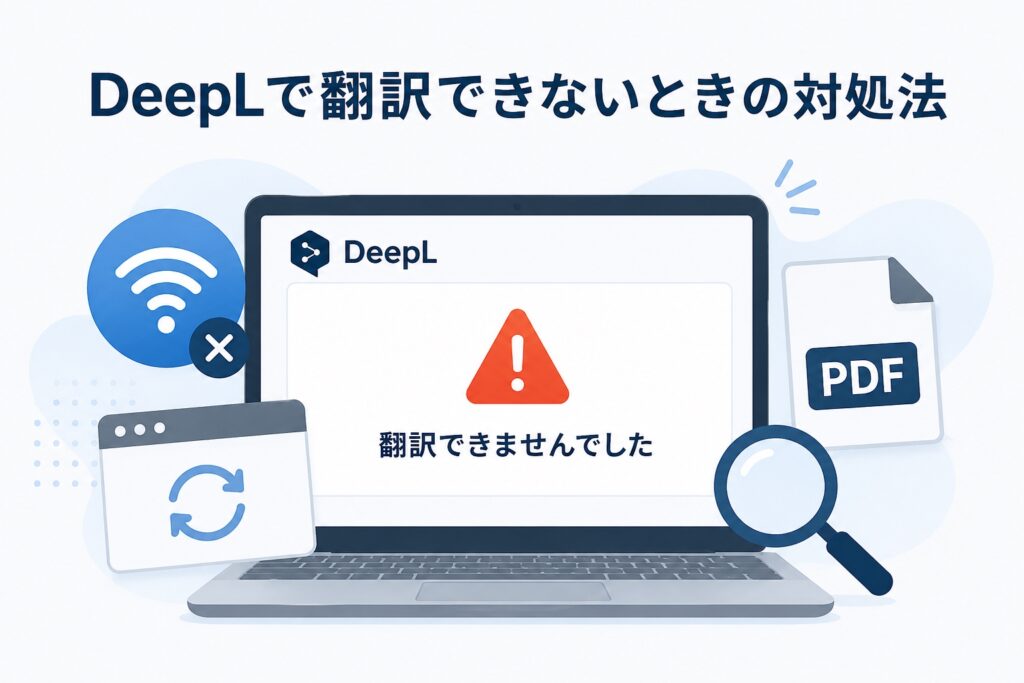
DeepLで翻訳できない場合は、表示されるエラーメッセージや症状によって原因が異なります。
ここでは、よくあるトラブルを症状別に整理し、DeepL公式サポートをもとに、すぐ試せる対処法を分かりやすく解説します。
「テキストを翻訳できませんでした」と表示される
「テキストを翻訳できませんでした」と表示される場合は、一時的な通信エラーやブラウザの不具合、DeepL側の障害などが原因として考えられます。
まずは、次の対処法を試してみましょう。
- ページを再読み込みする
- 数分待ってから再度翻訳する
- ブラウザのキャッシュ・Cookieを削除する
- 別のブラウザや端末で試す
- DeepLへログインし直す
改善しない場合は、DeepL側で障害やメンテナンスが発生している可能性があります。公式の障害情報も確認してみましょう。
「時間をおいてもう一度お試しください」と表示される
このメッセージは、アクセス集中や一時的な利用制限、ネットワーク環境などが原因で表示されることがあります。
次の方法を試してみましょう。
- 数分〜30分ほど時間をおいて再試行する
- 短時間に大量の翻訳を繰り返さない
- VPN・プロキシを利用している場合は一時的に解除する
- 無料版の利用制限に達していないか確認する
- ブラウザやアプリを再起動する
それでも改善しない場合は、別のネットワーク(Wi-Fi・モバイル通信など)へ切り替えて試すのも有効です。
入力できない・文字を貼り付けできない
文字を入力できない、またはコピー&ペーストできない場合は、ブラウザの不具合や拡張機能が影響している可能性があります。
次の項目を確認してください。
- ブラウザを最新版へ更新する
- キャッシュ・Cookieを削除する
- 広告ブロッカーなどの拡張機能を無効にする
- シークレットモードで試す
- 別のブラウザ(Chrome・Edge・Safariなど)で試す
会社や学校のパソコンでは、セキュリティソフトやネットワーク設定が原因となるケースもあります。
アプリが起動しない
DeepLアプリが起動しない場合は、アプリやOSの不具合、ネットワーク環境が原因の可能性があります。
次の対処法を順番に試しましょう。
- インターネット接続を確認する
- Web版DeepLが利用できるか確認する
- アプリを最新版へ更新する
- アプリを再インストールする
- Windows・macOSを最新版へ更新する
Web版は利用できるのにアプリだけ起動しない場合は、アプリ側の不具合が疑われます。改善しない場合は、公式サポートへ問い合わせましょう。
PDF・Word・PowerPointが翻訳できない
文書ファイルが翻訳できない場合は、ファイル形式やサイズ、文書の状態に原因があることが少なくありません。
主な原因は次のとおりです。
- パスワード付きファイル
- ファイルサイズ・文字数の上限超過
- 対応していないファイル形式
- Wordの変更履歴やコメントが多い
- 解像度が低いスキャンPDF
特にスキャンしたPDFは、文字がぼやけているとOCR(文字認識)の精度が低下し、正常に翻訳できないことがあります。
鮮明な文書を使用すると、翻訳精度の向上が期待できます。
なお、スキャンPDFや画像ベースの資料は、文字を正しく認識できず翻訳できないことがあります。
会議資料や音声データを翻訳したい場合は、AI文字起こしに対応したNottaを利用すると、文字起こしから翻訳までスムーズに行えます。
AI文字起こしを、今すぐ無料で体験!
関連記事
Nottaで文字起こしする方法|使い方・料金・無料版を徹底解説 | PCヘルプラボ
AIボイスレコーダー「Notta Memo」
🎉 初回15%OFF!クーポンコード「NOTTA.AI」でお得に購入する↓
関連記事
Notta Memoとは?料金・使い方・評判からPLAUD NOTEとの違いまで徹底解説 | PCヘルプラボ
AIが議事録まで作る、次世代AIイヤホン
関連記事
ZENCHORD1(ゼンコード・ワン)とは?特徴・使い方・口コミを解説 | PCヘルプラボ
写真・画像を翻訳できない
画像翻訳ができない場合は、画像の形式や画質、利用している環境を確認しましょう。
チェックしたいポイントは次のとおりです。
- PNG・JPEG・JPGなど対応形式か
- 画像内の文字が鮮明に写っているか
- 解像度が十分か
- 文書内に埋め込まれた画像ではないか
画像内の文字が小さい、ぼやけている、傾いている場合は、OCRで正しく認識できず翻訳できないことがあります。
また、画像翻訳機能は利用環境によって提供状況が異なるため、利用できる機能もあわせて確認しておきましょう。
DeepLで翻訳できないときの代替サービス
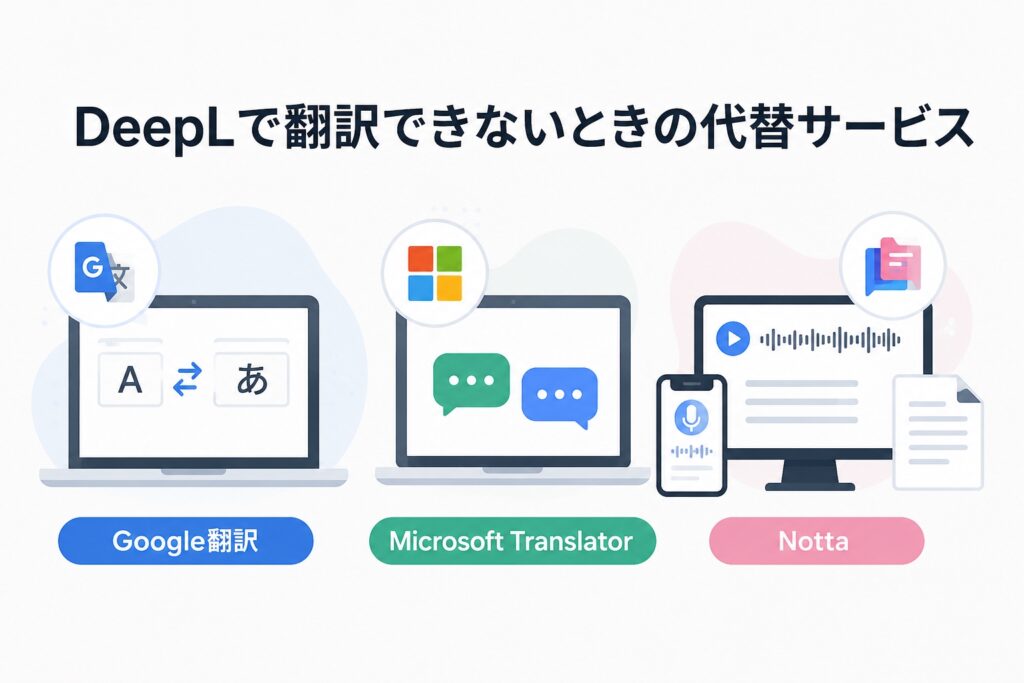
DeepLで翻訳できない状態が続く場合や、音声・動画・会議などDeepLだけでは対応しにくい用途では、別の翻訳サービスを活用するのも一つの方法です。
ここでは、用途に合わせて選べるおすすめの代替サービスを紹介します。
Google翻訳
Google翻訳は、100以上の言語に対応した無料の翻訳サービスです。
テキストだけでなく、画像・音声・カメラ・Webサイトの翻訳にも対応しており、パソコン・スマートフォンのどちらでも利用できます。
Google翻訳がおすすめの方
- 無料で翻訳したい
- 多くの言語に対応したサービスを使いたい
- スマホで手軽に翻訳したい
- 音声や画像も翻訳したい
対応言語が豊富で、日常会話から旅行、簡単なビジネス文書まで幅広いシーンで活用できます。
Microsoft Translator
Microsoft Translatorは、Microsoftが提供する無料の翻訳サービスです。
テキスト・音声・会話翻訳に対応し、Microsoft 365やTeamsとの連携にも優れています。
Microsoft Translatorがおすすめの方
- Microsoft 365やTeamsを利用している
- オンライン会議で翻訳を活用したい
- ビジネス用途で利用したい
- 音声翻訳も使いたい
Microsoft製品との相性が良く、ビジネスシーンで利用しやすい翻訳サービスです。
音声・動画・会議を翻訳するならNottaがおすすめ
DeepLはテキストや文書の翻訳に優れていますが、音声や動画を文字起こししながら翻訳する機能は充実していません。
例えば、次のような用途ではNottaが便利です。
- Zoom・Google Meet・Microsoft Teamsの会議
- YouTube動画の翻訳
- MP3・WAVなどの音声ファイル
- インタビューやセミナーの記録
- 議事録の作成
Nottaは、AI文字起こし・翻訳・要約を一つのサービスで利用できます。
音声や動画を自動で文字起こしし、そのまま翻訳できるため、海外との会議や外国語の動画を効率よく理解したい方におすすめです。
また、AIによる要約機能も備えているため、長時間の会議やセミナーでも重要なポイントを短時間で確認できます。
Nottaがおすすめの方
- 会議をリアルタイムで文字起こし・翻訳したい
- YouTubeや音声ファイルを翻訳したい
- AIで議事録や要約まで自動作成したい
- 翻訳だけでなく業務効率も向上させたい
テキスト翻訳ならDeepL、音声・動画・会議の翻訳ならNottaというように用途に応じて使い分けることで、翻訳作業をより効率化できます。
Nottaには無料プランも用意されているため、まずは気軽に試してみるのもおすすめです。
関連記事
Nottaで文字起こしする方法|使い方・料金・無料版を徹底解説 | PCヘルプラボ
AI文字起こしを、今すぐ無料で体験!
AIボイスレコーダー「Notta Memo」
初回15%OFF!クーポンコード「NOTTA.AI」でお得に購入する↓
AIが議事録まで作る、次世代AIイヤホン
DeepLで翻訳できないときによくある質問
DeepLで翻訳できないときは、エラーの原因や無料版の制限など、気になる疑問を持つ方も多いでしょう。
ここでは、よくある質問と回答をまとめました。利用前やトラブル発生時の参考にしてください。
DeepLで翻訳ができなくなったのですが?
DeepLで急に翻訳できなくなった場合は、通信環境やブラウザ・アプリの不具合、無料版の利用制限、DeepL側の障害などが考えられます。
まずは、次の項目を確認しましょう。
- インターネットに正常に接続できているか
- ブラウザやアプリが最新版か
- キャッシュ・Cookieを削除したか
- DeepLで障害やメンテナンスが発生していないか
改善しない場合は、公式サポートへ問い合わせることをおすすめします。
DeepL翻訳の無料版には制限がありますか?
はい、無料版には一部制限があります。
テキスト翻訳は無料で利用できますが、文書翻訳ではファイルサイズや利用回数などに制限があります。また、一部の便利な機能はPro版限定です。
仕事で頻繁に利用する方や、大容量のファイルを翻訳したい方は、Pro版を検討するとより快適に利用できます。
DeepLが使えないのはなぜですか?
DeepLが使えない主な原因は、次の5つです。
- インターネット接続の不具合
- ブラウザやアプリの不具合
- 無料版の利用制限
- ファイル形式・容量の制限
- DeepL側の障害やメンテナンス
表示されるエラーメッセージや症状を確認しながら、原因に合った対処法を試しましょう。
Google翻訳とDeepLはどちらがおすすめですか?
どちらがおすすめかは、利用目的によって異なります。
| サービス | おすすめの用途 |
|---|---|
| DeepL | 自然な日本語やビジネス文書の翻訳 |
| Google翻訳 | 多言語・画像・音声・Webサイトの翻訳 |
自然な文章に翻訳したい場合はDeepL、対応言語の多さや画像・音声翻訳を重視する場合はGoogle翻訳がおすすめです。
一方、ZoomやGoogle Meetの会議、YouTube動画、音声ファイルを翻訳したい場合は、AI文字起こし・翻訳・要約まで対応したNottaが便利です。
用途に合わせて使い分けることで、翻訳作業をより効率化できます。
大学や会社のネットワークでDeepLが使えないのはなぜですか?
大学や会社では、情報漏えい対策として特定のWebサービスへのアクセスを制限していることがあります。
DeepLだけ利用できない場合は、ネットワーク管理者へ確認してみましょう。
また、自宅のWi-Fiやスマートフォンのモバイル通信へ切り替えることで利用できる場合もあります。
DeepLをアンインストールできないときはどうすればよいですか?
DeepLアプリをアンインストールできない場合は、アプリがバックグラウンドで動作している可能性があります。
次の手順を試してみましょう。
- DeepLアプリを完全に終了する
- パソコンを再起動する
- 管理者権限でアンインストールする
- 最新版へ更新してから再度アンインストールする
それでも改善しない場合は、公式サポートへ問い合わせることで、状況に応じた案内を受けられます。
まとめ
DeepLで翻訳できない原因は、通信環境やブラウザ・アプリの不具合、無料版の利用制限、ファイル形式や容量の制限、DeepL側の障害などさまざまです。
まずは原因を切り分け、症状に合った対処法を試すことが解決への近道です。
多くの場合は、ブラウザのキャッシュを削除する、アプリを最新版へ更新する、時間をおいて再度試すなどの方法で改善できます。それでも解決しない場合は、DeepL公式サポートや障害情報を確認してみましょう。
また、DeepLはテキストや文書の翻訳に優れていますが、ZoomやGoogle Meetの会議、YouTube動画、音声ファイルなどの翻訳には対応が限られます。
音声の文字起こしから翻訳、AI要約までまとめて行いたい方は、Nottaを活用することで作業効率を大幅に向上できます。
テキスト翻訳はDeepL、音声・動画・会議の翻訳はNottaというように用途に合わせて使い分ければ、より快適で効率的な翻訳環境を実現できます。
AI文字起こしを、今すぐ無料で体験!
AIボイスレコーダー「Notta Memo」
🎉 初回15%OFF!クーポンコード「NOTTA.AI」でNotta Memoをお得に購入する↓
AI時代の仕事術+AI議事録イヤホン【ZENCHORD1】↓
コメント