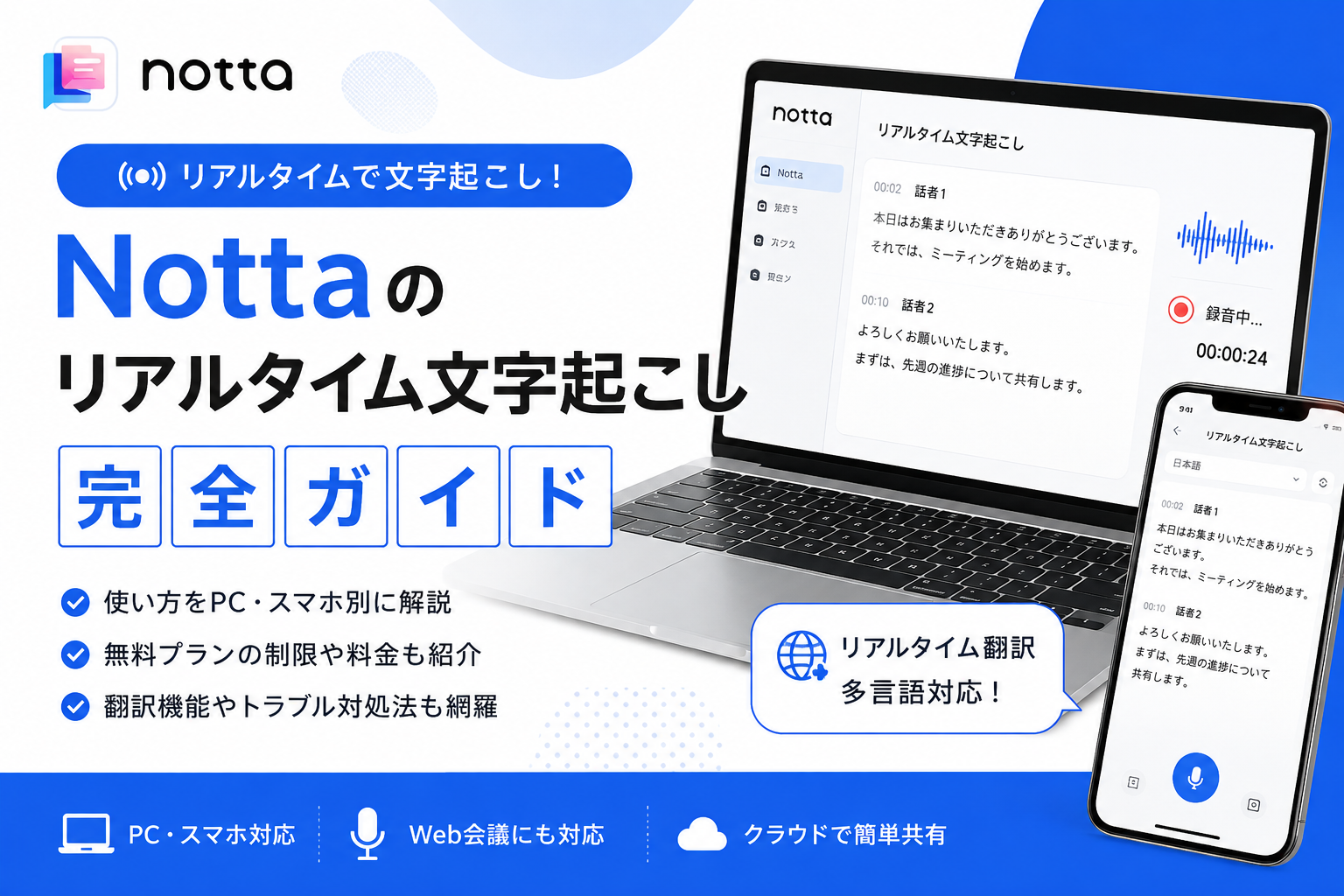
Nottaで会議やインタビューの音声を、
「録音しながらその場で文字にしたい」
と、考えている方も多いのではないでしょうか。
Nottaを使えば、会議やインタビュー、講義などの音声をリアルタイムで文字起こしできます。
発言内容がその場でテキスト化されるため、メモを取る手間を減らしたい方にも便利です。
NottaはPC・スマホの両方に対応しており、ZoomやGoogle MeetなどのWeb会議でも活用できます。無料プランも用意されているため、まずは使い勝手を試してみることも可能です。
また、AIボイスレコーダー「Notta Memo」を利用すると、対象ユーザーには毎月600分の文字起こし時間が付与される「Nottaハードウェアプラン」を利用できます。
この記事では、Nottaでリアルタイム文字起こしをする方法や、無料版の制限、Web会議での使い方、文字起こしできない場合の対処法までわかりやすく解説します。
Nottaでリアルタイム文字起こしを始めたい方は、ぜひ参考にしてください。
Nottaのリアルタイム文字起こしだけでなく、基本機能や料金、AI要約などもまとめて知りたい方は、「Nottaとは?AI文字起こしの使い方・料金・評判を徹底解説」も参考にしてください。
Nottaのリアルタイム文字起こしとは?
Nottaのリアルタイム文字起こしは、話している音声をその場でテキスト化できる機能です。
会議やインタビュー、講義などの内容を自動で文字にできるため、自分でメモを取り続ける必要がありません。
発言を確認しながら会話に集中できるのが大きなメリットです。
PCとスマホの両方に対応しており、オンライン会議だけでなく、対面での打ち合わせや取材などにも活用できます。
話した内容をリアルタイムで文字にできる
Nottaで録音を開始すると、マイクから入力された音声がリアルタイムで画面上に表示されます。
会話の内容をその場で確認できるため、重要な発言の聞き逃しやメモ漏れを減らせます。
特に、会議やインタビューなど「話を聞くことに集中したい場面」で便利です。
PC・スマホの両方から利用できる
NottaはWeb版とスマホアプリに対応しています。
PCではZoomやGoogle Meetなどのオンライン会議、スマホでは対面での会議や取材、講義など、利用シーンに合わせて使い分けられます。
同じアカウントでログインすれば、文字起こししたデータを複数の端末から確認することも可能です。
文字起こし後の編集や要約にも使える
リアルタイムで文字起こしした内容は、録音終了後もNottaに保存されます。
誤変換を修正したり、重要な部分を確認したりできるほか、AI機能を使って会話内容を要約することもできます。
そのため、Nottaは音声を文字にするだけでなく、議事録作成や情報整理まで効率化したい方にも便利なサービスです。
リアルタイム文字起こしとファイル文字起こしの違い
Nottaではリアルタイム文字起こしのほか、録音済みの音声や動画ファイルをインポートして文字起こしする方法も利用できます。
主な違いは、以下のとおりです。
| 項目 | リアルタイム文字起こし | ファイル文字起こし |
|---|---|---|
| 対象 | その場で話している音声 | 保存済みの音声・動画 |
| 方法 | マイクから音声を取り込む | ファイルをインポートする |
| 文字の確認 | 録音しながら確認できる | インポート後に確認する |
| 主な用途 | 会議・商談・授業・インタビュー | 録音済みの会議・動画・音声 |
その場で文字を確認したい場合はリアルタイム文字起こし、録音済みのデータをテキスト化したい場合はファイル文字起こしと使い分けるとよいでしょう。
また、Nottaではリアルタイム文字起こしをオフにして、録音だけを行うことも可能です。
リアルタイム表示は即時性を優先するため、すぐに文字を確認する必要がない場合は、リアルタイム文字起こしを無効にすることで、録音終了後により高精度な文字起こし結果を確認できます。
AI文字起こしを、今すぐ無料で体験!
Nottaのリアルタイム文字起こしは無料で使える?
Nottaには無料のフリープランがあり、料金をかけずにリアルタイム文字起こしを試せます。
ただし、無料プランには文字起こし時間の上限があります。
短時間の会議や使用感を確認したい方には十分ですが、仕事や取材などで継続的に使う場合は、有料プランやNotta Memoの利用も検討するとよいでしょう。
無料プランは毎月120分まで使える
Nottaのフリープランでは、毎月120分まで文字起こしできます。
まずはリアルタイム文字起こしの精度や操作性を試してみたい方に向いています。
一方、1時間程度の会議を月に何度も行う場合は、120分では不足しやすくなります。
本格的に利用する場合は、より多くの文字起こし時間を使える有料プランを検討しましょう。
長時間使うなら有料プランが便利
Nottaを会議やインタビューなどで頻繁に使う方には、有料プランが向いています。
プレミアムプランでは毎月1,800分まで文字起こしできるため、長時間の会議や取材にも対応しやすくなります。
「まず試したいなら無料プラン」「仕事で継続的に使うなら有料プラン」と考えると選びやすいでしょう。
Notta Memoなら毎月600分利用できる
毎月120分では足りないものの、有料プランを契約するほどではない方には、AIボイスレコーダー「Notta Memo」も選択肢です。
Notta Memoなどの対象デバイスをNottaアプリと連携すると、対象ユーザーは「Nottaハードウェアプラン」を利用でき、毎月600分の文字起こし時間が付与されます。
600分は約10時間に相当するため、会議や講義、インタビューなどを定期的に録音したい方にも使いやすいでしょう。
短時間なら無料プラン、長時間なら有料プラン、録音と文字起こしをまとめて使いたいならNotta Memoと考えると、自分に合った使い方を選びやすくなります。
無料版から始めて、自分に合うかチェック!
会議・インタビュー・講義の文字起こしからAI要約まで対応
AIボイスレコーダー「Notta Memo」
初回15%OFF!クーポンコード「NOTTA.AI」でお得に購入する↓
毎月600分(10時間)の文字起こしを無料で利用できます。
Nottaでリアルタイム文字起こしする方法
Nottaでは、PCのWeb版とスマホアプリのどちらでもリアルタイム文字起こしができます。
録音を開始すると音声がその場でテキスト化され、終了後は録音データと文字起こし結果を確認できます。
ここでは、PC・スマホそれぞれの操作手順を紹介します。
PCでリアルタイム文字起こしする手順
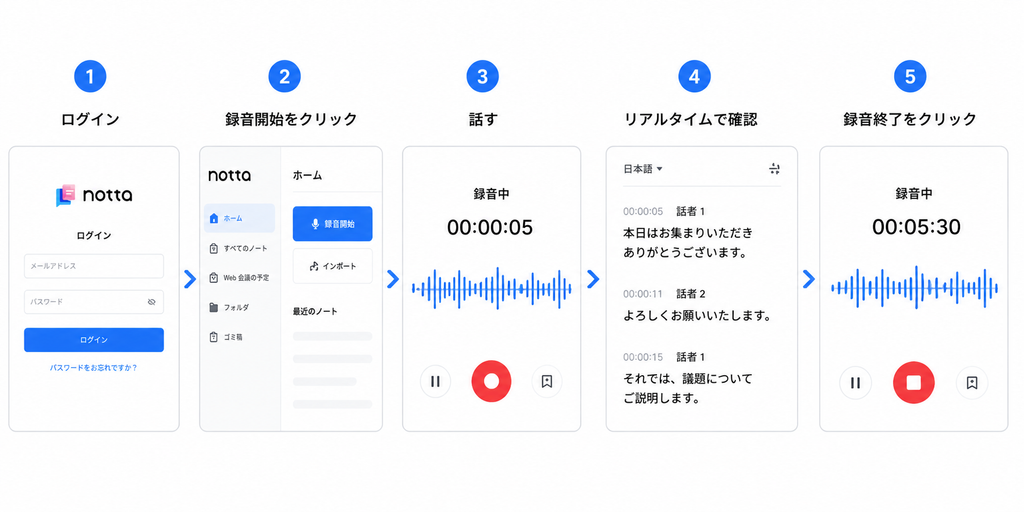
PCでは、Notta Web版から録音とリアルタイム文字起こしを同時に開始できます。
操作手順は、以下のとおりです。
操作手順
- Notta Web版にログインする
- ホーム画面の「録音開始」をクリックする
- マイクに向かって話す
- リアルタイムで表示される文字起こし結果を確認する
- 終了するときは「録音終了」をクリックする
録音中は、文字起こし結果を確認しながら一時停止・再開ができます。
また、重要な発言にブックマークを付けておけば、録音終了後に該当箇所を確認しやすくなります。
会議やインタビューなど、話している内容をその場で確認しながら記録したい場合に便利です。
参照元:Notta「録音・リアルタイム文字起こし」
スマホアプリでリアルタイム文字起こしする手順
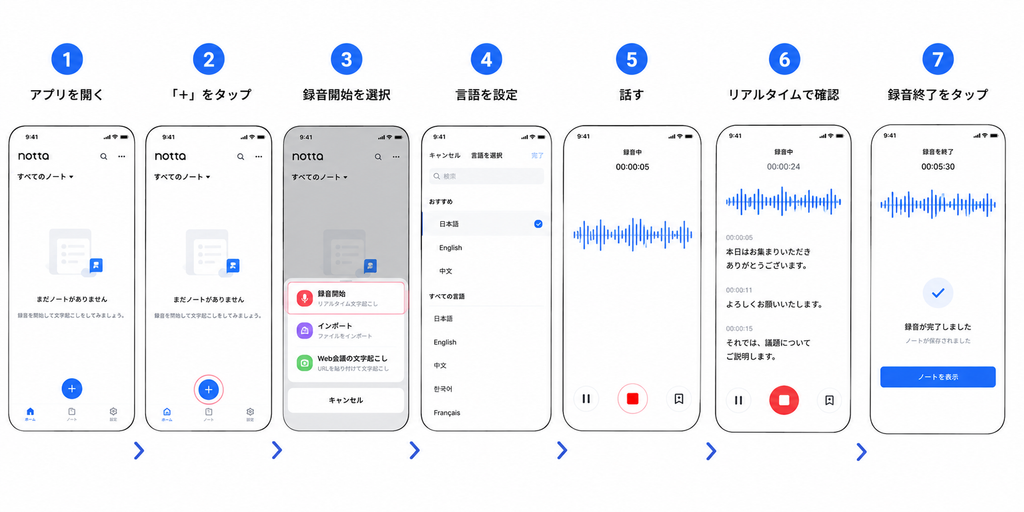
Nottaのモバイルアプリでは、スマホのマイクから取り込んだ音声をリアルタイムで文字起こしできます。
操作手順は、以下のとおりです。
操作手順
- Nottaアプリを開く
- 画面下部の「+」をタップする
- 「録音開始」を選択する
- 発話言語を設定する
- マイクに向かって話す
- リアルタイムで表示される文字起こし結果を確認する
- 終了するときは「録音終了」をタップする
録音中は、一時停止・再開やブックマークの追加などもできます。
また、モバイルアプリではピクチャーインピクチャー(PiP)モードを利用して、ほかのアプリを操作しながらリアルタイムの文字起こし結果を確認することも可能です。
スマホだけで録音から文字起こしまで行えるため、対面会議やインタビュー、講義などを手軽に記録できます。
録音・文字起こしを終了して保存する
リアルタイム文字起こしが終わったら、「録音終了」を選択して録音と文字起こしを終了します。
録音中に休憩などで一時的に止めたい場合は、一時停止を利用しましょう。
録音を終了すると、音声と文字起こし結果がNottaアカウントに保存され、あとから内容を確認できます。
スマホアプリでは、録音終了後にタイトルを変更することも可能です。
録音しながら内容をリアルタイムで確認し、終了後に音声とテキストを見直せるため、会議やインタビューの記録を効率よく残せます。
Nottaで会議をリアルタイム文字起こしする方法
Nottaでは、対面会議だけでなく、ZoomやGoogle MeetなどのWeb会議もリアルタイム文字起こしできます。
Web会議では、Notta Botを参加させる方法と、デスクトップ版でBotを使わずに録音する方法があります。
ここでは、会議形式に合わせた使い方を紹介します。
対面会議・講義・インタビューを文字起こしする
対面での会議や講義、インタビューでは、PCやスマホのマイクから音声を取り込み、リアルタイムで文字起こしできます。
基本的な操作は、前述した「録音開始」から行います。
また、Notta Web版では、GoogleカレンダーやOutlookカレンダーと連携し、登録された予定から対面会議の録音を開始することも可能です。
カレンダーから文字起こしする流れは、以下のとおりです。
- カレンダーの予定から会議を選択する
- 発話言語を設定する
- 「録音開始」をクリックする
- 会議内容をリアルタイムで文字起こしする
- 録音を終了して内容を確認する
予定から録音を開始すると、会議情報をもとに録音データのタイトルが自動で設定されます。
カレンダーと連携していない場合でも、通常の録音機能を使えば、会議や講義などをその場で文字起こしできます。
Notta BotでWeb会議をリアルタイム文字起こしする
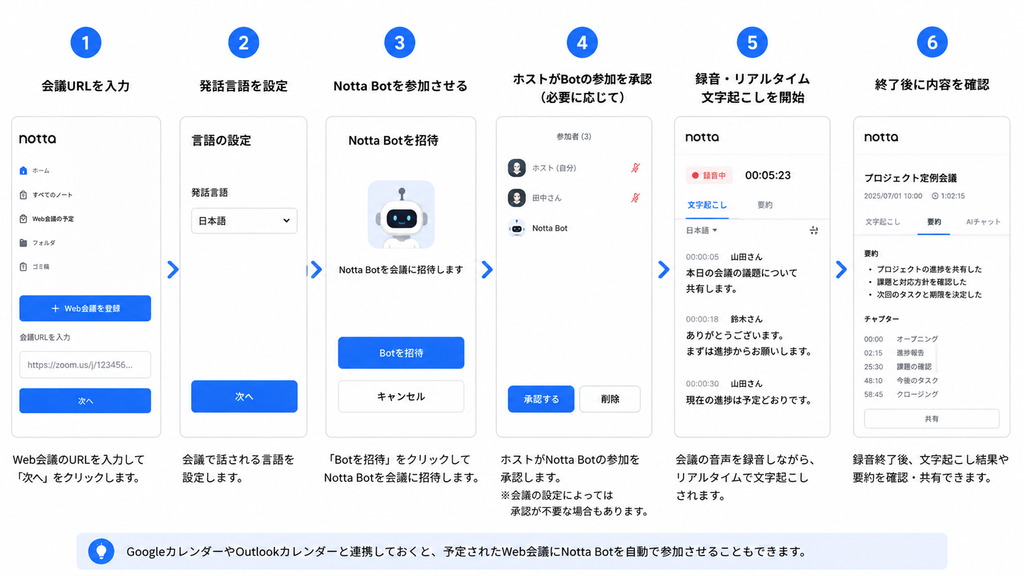
Zoom・Microsoft Teams・Google Meet・Webexなどでは、Notta Botを会議に参加させて、録音とリアルタイム文字起こしができます。
Notta Botは会議の参加者として入室し、会議中の音声を自動で記録します。
基本的な流れは、以下のとおりです。
- Web会議のURLをNottaに入力する
- 発話言語を設定する
- Notta Botを会議に参加させる
- 必要に応じてホストがBotの参加を承認する
- 録音・リアルタイム文字起こしを開始する
- 終了後に録音データと文字起こし結果を確認する
GoogleカレンダーやOutlookカレンダーと連携すれば、予定されたWeb会議へNotta Botを自動参加させることも可能です。
なお、Notta Botは会議の参加者として表示されます。利用する際は、参加者に録音・文字起こしすることを事前に伝えておくとよいでしょう。
デスクトップ版ならBotなしでWeb会議を文字起こしできる
Nottaデスクトップ版では、Botを会議に参加させずに、Web会議をリアルタイム文字起こしできます。
PCのマイク音声とシステム音声を直接取り込むため、自分と相手の声を録音・文字起こしできる仕組みです。
Notta Botとの主な違いは、以下のとおりです。
| 項目 | Notta Bot | デスクトップ版 |
|---|---|---|
| 録音方法 | Botが会議に参加 | PCから直接録音 |
| Botの表示 | 参加者として表示 | 表示されない |
| 録音開始 | Botの入室後 | すぐに開始できる |
| 音声の取得 | 会議サービス経由 | マイク・システム音声 |
| 向いている場面 | 会議を自動で記録したい | Botを表示せず記録したい |
Botを参加者として表示したくない場合や、入室を待たずに文字起こしを始めたい場合は、デスクトップ版が便利です。
BotなしでWeb会議のシステム音声を録音するには、Windows 10以降またはmacOS 13以降が必要です。macOS 11~12ではマイク入力のみとなり、システム音声は録音できません。
なお、Web会議を録音・文字起こしする場合は、必要に応じて参加者へ事前に伝え、同意を得たうえで利用しましょう。
今すぐ無料で始めて文字起こしをチェック!
会議・インタビュー・講義の文字起こしからAI要約まで対応
Nottaはリアルタイム翻訳にも対応
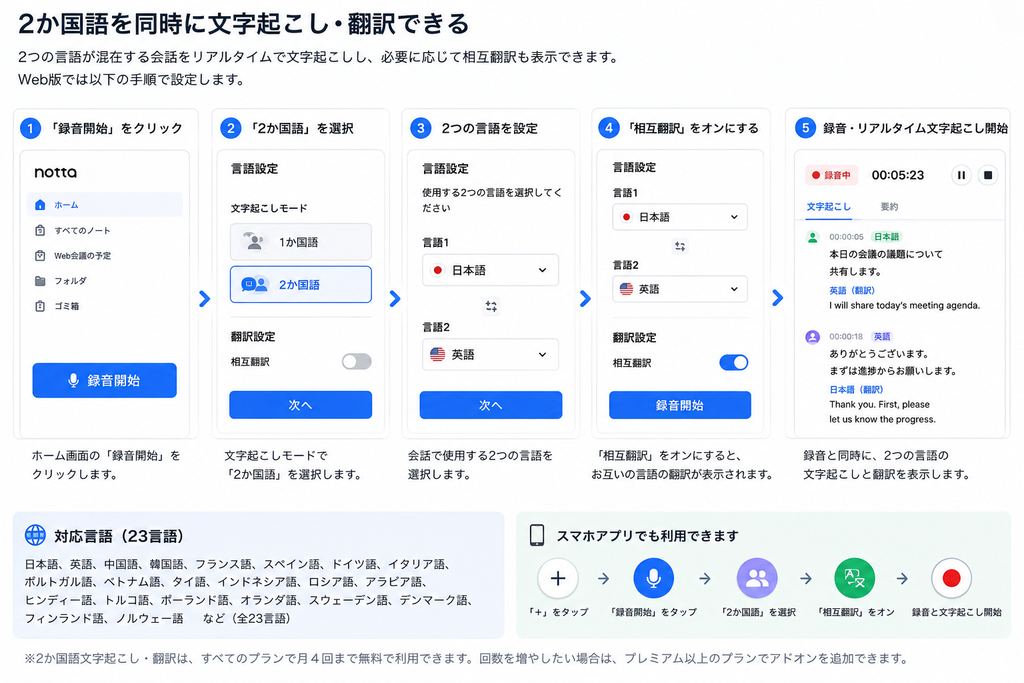
Nottaでは、文字起こしした内容をリアルタイムで翻訳する機能も利用できます。
1つの言語を別の言語へ翻訳する方法に加えて、2つの言語が混在する会話の文字起こし・翻訳にも対応しています。
ここでは、リアルタイム翻訳の使い方や料金、利用制限について解説します。
リアルタイム文字起こしと同時に翻訳できる
Nottaの「1か国語リアルタイム翻訳」では、話している内容を文字起こししながら、翻訳結果をリアルタイムで確認できます。
たとえば、英語で行われている会議や講演を文字起こししながら、日本語訳を確認するといった使い方が可能です。
1か国語リアルタイム翻訳はWeb版・モバイルアプリに対応しており、すべてのプランで月2回まで無料で利用できます。
利用回数はノートごとに1回としてカウントされます。
月2回を超えて利用したい場合は、プレミアム以上のプランでアドオンを追加できます。
2か国語を同時に文字起こし・翻訳できる
Nottaでは、2つの言語が混在する会話をリアルタイムで文字起こし・翻訳することも可能です。
2か国語文字起こし・翻訳は23言語に対応しており、日本語・英語・中国語・韓国語・フランス語・スペイン語などを組み合わせて利用できます。
Web版で利用する手順は、以下のとおりです。
- 「録音開始」をクリックする
- 「2か国語」を選択する
- 使用する2つの言語を設定する
- 「相互翻訳」をオンにする
- 「録音開始」をクリックする
たとえば日本語と英語を設定すれば、両方の言語を認識して文字起こしできます。
「相互翻訳」をオンにすると、それぞれの翻訳結果もリアルタイムで確認できます。
スマホアプリでも「+」→「録音開始」→「2か国語」から設定できるため、海外との会議やインタビューなどにも活用できます。
リアルタイム翻訳の料金と利用制限
Nottaのリアルタイム翻訳は、毎月一定回数まで無料で利用でき、回数を増やしたい場合はアドオンを追加できます。
利用回数とアドオン料金は、以下のとおりです。
| 機能 | 無料利用回数 | 月間プラン | 年間プラン(月換算) |
|---|---|---|---|
| 1か国語リアルタイム翻訳 | 月2回 | 1,430円/月 | 858円/月 |
| 2か国語文字起こし・翻訳 | 月4回 | 2,200円/月 | 1,320円/月 |
年間プランは、1か国語リアルタイム翻訳が10,296円/年、2か国語文字起こし・翻訳が15,840円/年で、12か月分の一括払いです。
アドオンはプレミアム以上のプランで購入できます。
そのため、まずは無料利用回数の範囲で試し、海外との会議などで頻繁にリアルタイム翻訳を使う場合は、アドオンを検討するとよいでしょう。
AI文字起こしを、今すぐ無料で体験!
AIボイスレコーダー「Notta Memo」
初回15%OFF!クーポンコード「NOTTA.AI」でお得に購入する↓
毎月600分(10時間)の文字起こしを無料で利用できます。
Nottaのリアルタイム文字起こしの精度を上げる方法
Nottaの文字起こし精度は、録音環境や話し方、言語設定によって変わります。
認識ミスが多い場合は、マイクの位置や周囲の雑音、発話言語などを確認しましょう。
ここでは、リアルタイム文字起こしの精度を上げるポイントを紹介します。
Nottaの文字起こし精度はどのくらい?
Notta公式では、発言が明瞭で整然とした会議では98.86%以上の認識精度を案内しています。
ただし、常に同じ精度になるわけではありません。
周囲の雑音や話し方、マイクとの距離などによって認識精度は変わります。
精度が低いと感じた場合は、まず録音環境や設定を見直しましょう。
マイクとの距離や周囲の雑音を見直す
リアルタイム文字起こしでは、できるだけクリアな音声を収録することが重要です。
精度を上げるために、以下のポイントを意識しましょう。
- 周囲の雑音を減らす
- マイクを話者に近づける
- ゆっくり、はっきり話す
- 複数人が同時に話さない
- 必要に応じて指向性のあるマイクを使う
特に複数人の会議では、発言が重ならないようにすると音声を認識しやすくなります。
発話言語を正しく設定する
文字起こしを始める前に、実際に話す言語と発話言語が一致しているか確認しましょう。
設定が異なると、録音内容とは違う文字が表示されたり、希望する言語で文字起こしされなかったりする場合があります。
日本語と英語などが混在する会話では、前述した「2か国語文字起こし・翻訳」を利用する方法もあります。
専門用語・固有名詞は単語登録する
会社名や人名、専門用語などが正しく認識されない場合は、Nottaの「単語登録」機能を活用しましょう。
「読み」と「表記」を事前に登録しておくことで、変換精度の向上が期待できます。
会議やインタビューで頻繁に使う専門用語をあらかじめ登録しておけば、文字起こし後の修正作業も減らしやすくなります。
関連記事
Nottaの文字起こし精度は高い?精度が低い原因と向上させる方法を解説 | PCヘルプラボ
Nottaでリアルタイム文字起こしできないときの対処法
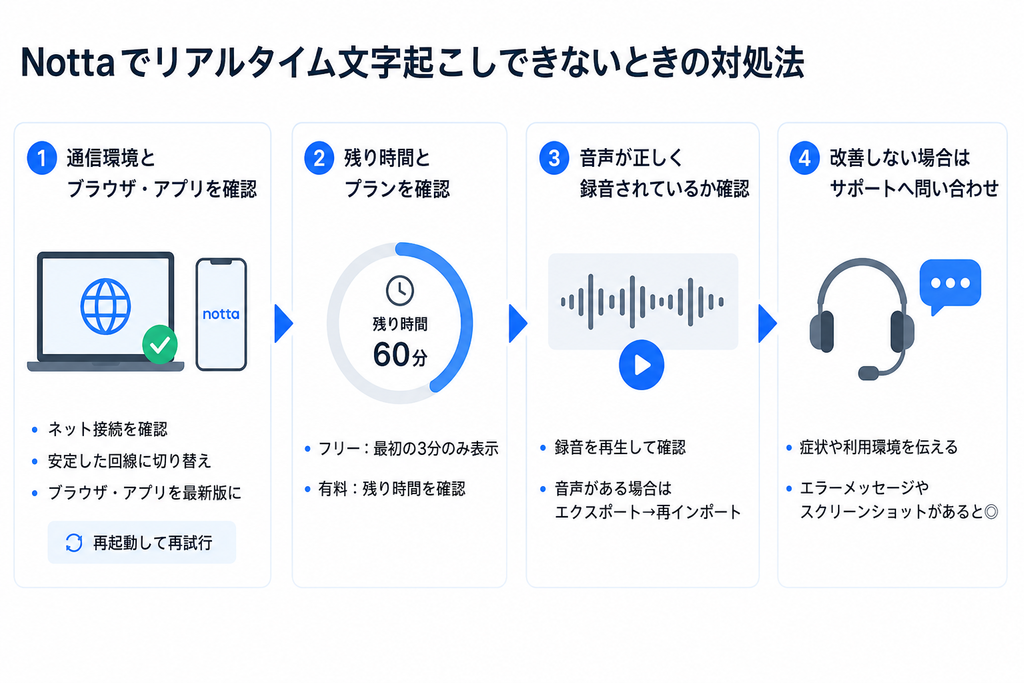
Nottaでリアルタイム文字起こしができない場合は、通信環境や利用時間、音声の入力状況を確認しましょう。
リアルタイムで文字が表示されない、途中で止まるといった場合は、以下の対処法を順番に試してみてください。
通信環境とブラウザ・アプリを確認する
まずは、インターネット接続とNottaの利用環境を確認しましょう。
通信が不安定な場合は、以下の方法を試します。
- Wi-Fiに接続し直す
- 別の安定したネットワークへ切り替える
- PCでは有線LANを利用する
- ブラウザやNottaアプリを最新版に更新する
改善しない場合は、Nottaを再起動してからリアルタイム文字起こしを試しましょう。
文字起こし時間の残量とプランを確認する
通信環境に問題がなければ、プランの利用制限や文字起こし時間の残量を確認します。
フリープランでは、1回につき最初の3分間のみリアルタイムの文字起こし結果が表示されます。
有料プランでも文字起こし可能時間を使い切ると、リアルタイム文字起こしができなくなるため、残り時間を確認しましょう。
音声が正しく録音されているか確認する
文字が表示されない場合は、Nottaが音声を正しく取得できているか確認しましょう。
録音終了後に音声を再生し、声が正常に録音されているかチェックします。
音声が残っている場合は、データをエクスポートしてNottaへ再度インポートすると、文字起こしできる場合があります。
音声自体が録音されていない場合は、マイクの選択やOSのアクセス権限を確認してください。
なお、macOS 11~12ではシステム音声を録音できないため、Web会議を文字起こしする場合はNotta Botなど別の方法を利用しましょう。
改善しない場合はNottaサポートへ問い合わせる
上記を試しても改善しない場合は、Nottaのサポートへ問い合わせましょう。
問い合わせる際は、発生している症状や利用環境、エラーメッセージなどを整理して伝えると、状況を確認してもらいやすくなります。
可能であれば、問題が発生した画面のスクリーンショットも用意しておくとよいでしょう。
AI文字起こしを、今すぐ無料で体験!
AIボイスレコーダー「Notta Memo」
初回15%OFF!クーポンコード「NOTTA.AI」でお得に購入する↓
毎月600分(10時間)の文字起こしを無料で利用できます。
Nottaのリアルタイム文字起こしに関するよくある質問
Nottaのリアルタイム文字起こしについて、料金や利用時間、Web会議での使い方など、よくある疑問をまとめました。
Nottaは無料でリアルタイム文字起こしできますか?
はい。Nottaには無料のフリープランがあり、料金をかけずにリアルタイム文字起こしを試せます。
フリープランでは毎月120分まで文字起こしできるため、「まずNottaを使ってみたい」という方にも利用しやすいでしょう。
ただし、利用時間には上限があります。
会議やインタビューなどで継続的に利用する場合は、有料プランも検討してみてください。
無料版でできることや制限については、Notta無料版の使い方・制限を詳しく解説で紹介しています。
Nottaのリアルタイム文字起こしは何分まで使えますか?
文字起こしできる時間は、利用するプランによって異なります。
無料のフリープランは毎月120分、有料のプレミアムプランでは毎月1,800分まで文字起こしできます。
また、Notta Memoなどの対象デバイスを利用すると、「Nottaハードウェアプラン」で毎月600分の文字起こし時間を利用できます。
利用頻度や必要な文字起こし時間を確認して、自分に合ったプランを選びましょう。
各プランの料金や違いについては、Nottaの料金プランを比較した記事も参考にしてください。
Notta Memoは毎月何分まで文字起こしできますか?
Notta Memoなどの対象デバイスをNottaアプリと連携すると、対象ユーザーは毎月600分の文字起こし時間を利用できます。
600分は約10時間に相当するため、会議や講義、インタビューなどを定期的に録音したい方にも便利です。
「無料プランの120分では足りないけれど、有料プランを毎月契約するほどではない」という場合にも選択肢になります。
Notta Memoの特徴や料金については、Notta Memoを詳しくレビューした記事をご覧ください。
NottaはZoomやGoogle Meetでもリアルタイム文字起こしできますか?
はい。NottaはZoomやGoogle Meetなどのオンライン会議でも活用できます。
会議中の発言をリアルタイムでテキスト化できるため、自分で細かくメモを取る手間を減らせます。
文字起こしした内容は後から確認・編集できるので、会議後の議事録作成にも便利です。
会議内容を効率よく整理したい方は、AIによる要約や情報整理について解説したNotta Brainの使い方も参考にしてください。
Nottaのリアルタイム文字起こしの精度は高いですか?
Nottaは日本語にも対応しており、比較的クリアな音声であれば高精度な文字起こしが期待できます。
ただし、周囲の雑音が大きい場合や、複数人が同時に話している場合、専門用語や固有名詞が多い場合などは誤変換が発生することがあります。
マイクを話者に近づける、静かな場所で録音するなど、録音環境を整えることも重要です。
実際の文字起こし精度や精度を上げる方法については、Nottaの文字起こし精度を検証した記事で詳しく解説しています。
Nottaのリアルタイム文字起こしができない場合はどうすればよいですか?
リアルタイム文字起こしができない場合は、まずマイクの使用許可やインターネット接続、Nottaの設定を確認しましょう。
一時的な不具合の場合は、以下の方法で改善することがあります。
- Nottaアプリやブラウザを再起動する
- Nottaへ再ログインする
- アプリやブラウザを最新版に更新する
- マイクの使用を許可する
- インターネット接続を確認する
それでも改善しない場合は、端末やブラウザを変更して試してみてください。
詳しい原因と対処法は、Nottaで文字起こしできない原因と対処法で解説しています。
まとめ|Nottaならリアルタイムで簡単に文字起こしできる
Nottaを使えば、PCやスマホから会議・インタビュー・講義などの音声を、リアルタイムで手軽に文字起こしできます。
無料プランでも試せますが、1回3分までの制限があるため、長時間の会議や取材で使う場合はプレミアムプランが便利です。
対面での録音が多い方は、毎月300分の文字起こしが使えるNotta Memoのスタータープランも選択肢になります。
さらに、文字起こしした内容を「記録して終わり」にせず活用したい場合は、Notta Brainも便利です。
蓄積した文字起こしデータから必要な情報を探したり、内容を整理・確認したりできるため、会議後の振り返りや情報共有も効率化できます。
まずは無料プランでNottaの文字起こし精度や使いやすさを試し、利用時間や目的に合わせてプレミアムプラン、Notta Memo、Notta Brainを活用してみてください。
AI文字起こしを、今すぐ無料で体験!
AIボイスレコーダー「Notta Memo」
初回15%OFF!クーポンコード「NOTTA.AI」でNotta Memoをお得に購入する↓
毎月600分(10時間)の文字起こしを無料で利用できます。
AI時代の仕事術+AI議事録イヤホン【ZENCHORD1】↓
毎月600分(10時間)の文字起こしを無料で利用できます。
まず無料でNotta Brainを試してみる↓
関連記事
コメント