Klangを使いたいものの、
「どのように録音する?」
「文字起こしした内容をAIで要約できる?」
と、迷っていませんか。
Klangでは、ブラウザでの録音や音声・動画ファイルのアップロード、Web会議の文字起こしができます。
文字起こし後は、文章の編集や話者名の変更、AIによる要約・分析も可能です。
この記事では、Klangのアカウント作成から録音、文字起こし、AI要約、データの共有まで、基本的な使い方を分かりやすく解説します。
Klangの基本的な使い方
Klangを利用するには、アカウントを作成してログインし、必要に応じて文字起こしの言語を設定します。
登録後は、録音やファイルのアップロードなど、用途に合った方法を選択できます。
ここでは、Klangを使い始める手順をご紹介します。
Klangのアカウントを作成する
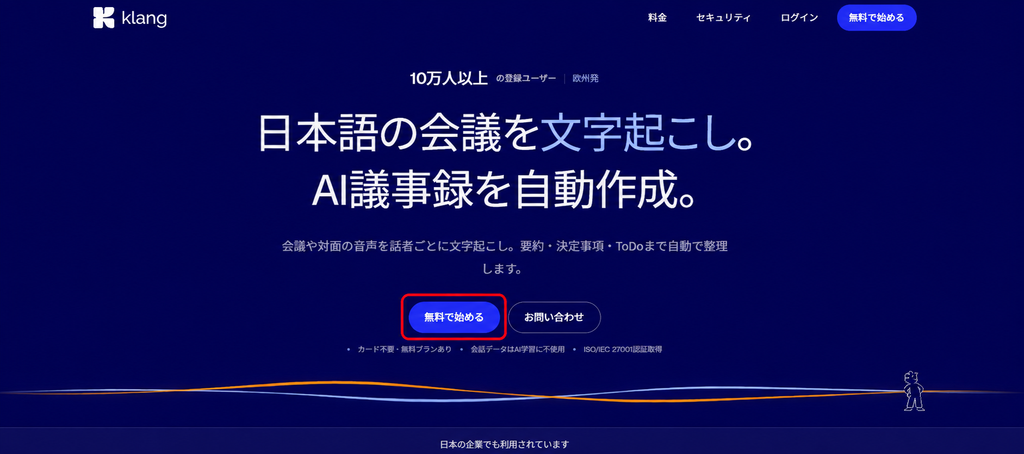
Klangは、公式サイトから無料でアカウントを作成できます。
無料プランの登録にクレジットカードは必要ありません。
アカウントの作成手順は、以下のとおりです。
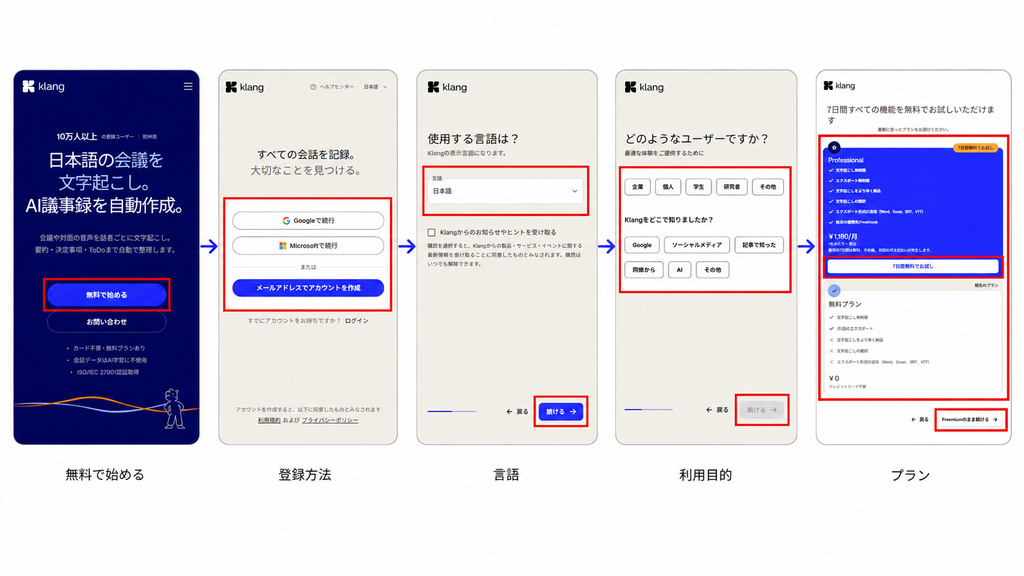
- Klang公式サイトを開く
- 「無料で始める」をクリックする
- Google、Microsoft、メールアドレスから、登録方法を選択する
- 画面の質問案内に沿って登録する
- 有料プラン(7日間無料)かフリープランを選択
GoogleまたはMicrosoftを選択すると、それぞれのアカウント情報を使って登録できます。
メールアドレスを利用する場合は、必要事項を入力してアカウントを作成しましょう。
Klangにログインする
Klangへログインするときは、アカウント作成時に選択した方法を使用します。
- Googleで登録した場合:Googleアカウント
- Microsoftで登録した場合:Microsoftアカウント
- メールアドレスで登録した場合:メールアドレスとパスワード
ログイン後は、左上のKlangロゴからアカウントメニューを開けます。
アカウントやワークスペースの設定、ログアウトなども、このメニューから操作できます。
文字起こしの言語を設定する
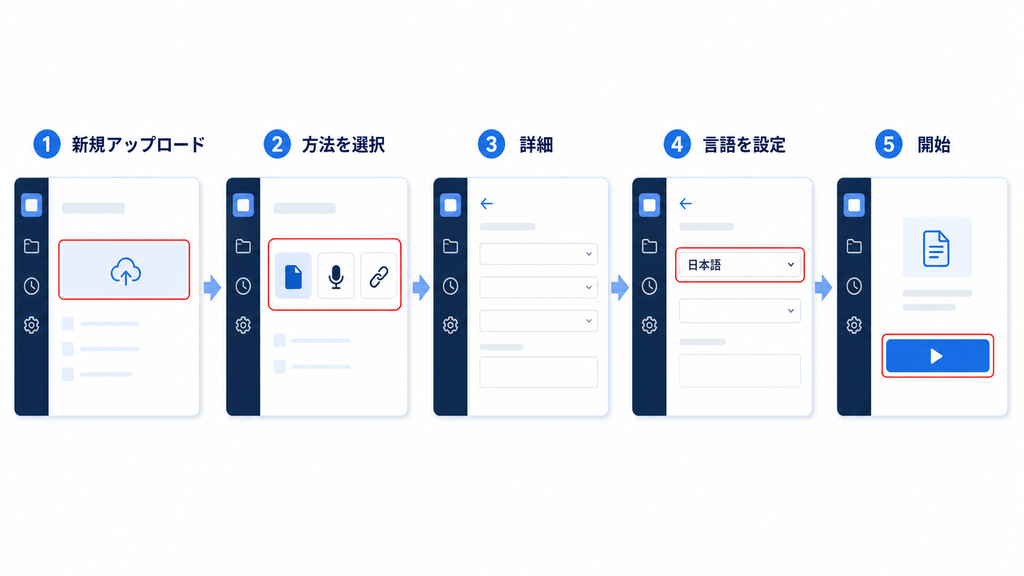
Klangでは、ファイルのアップロードや録音を始める前に、文字起こしの言語や話者数などを設定できます。
設定手順は以下のとおりです。
- 「新規アップロード」をクリックする
- 文字起こし方法を選択する
- 画面下部の「詳細」をクリックする
- 言語・話者数・書式を設定する
- アップロードまたは録音を開始する
言語の初期設定は「自動」です。
使用する言語が分かっている場合は、選択肢に表示される言語を手動で設定すると、精度の向上が期待できます。
複数の言語が混在する音声は、「自動」に設定しましょう。
ただし、短いフレーズだけ別の言語が使われている場合は、正しく検出されないことがあります。
話者数は「自動」または1〜10名から選択できます。書式は、会議やインタビューに適した「文字起こし」と、短い文章に区切る「字幕」の2種類です。
参照元:Klangを使いはじめる、文字起こし設定と言語の選択
AI文字起こしを、今すぐ0円で無制限に体験!
Klangで文字起こしする方法
Klangでは、音声・動画ファイルのアップロードやブラウザ録音、YouTube動画の取り込みが可能です。
スマホアプリを使えば、外出先でも手軽に録音できます。
ここでは、Klangで文字起こしする4つの方法をご紹介します。
韑・動画ファイルをアップロードする
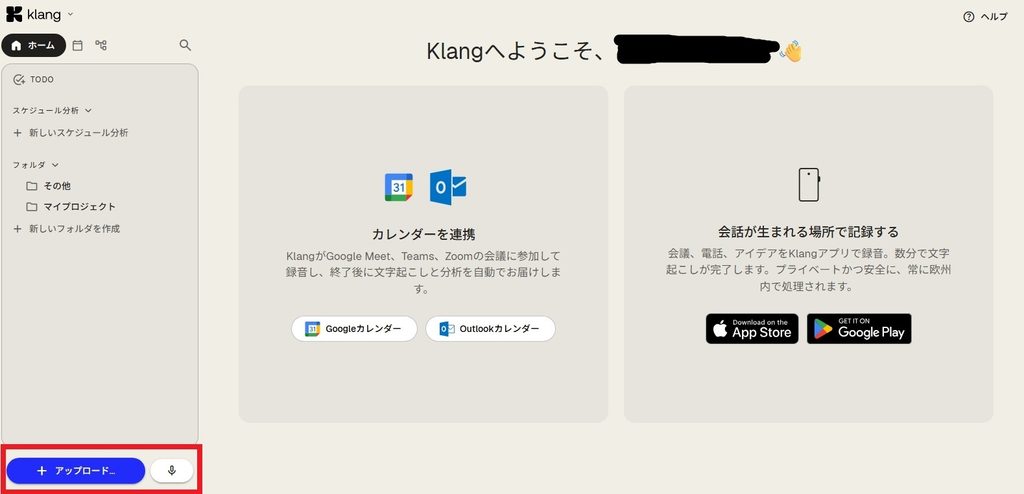
録音済みの音声や動画は、Klangにアップロードして文字起こしできます。
操作手順は以下のとおりです。
- 「新規アップロード」をクリックする
- 「ファイルアップロード」を選択する
- 音声・動画ファイルを選択する
- 保存先フォルダを選択する
- 必要に応じて「詳細」を設定する
- 「アップロード」をクリックする
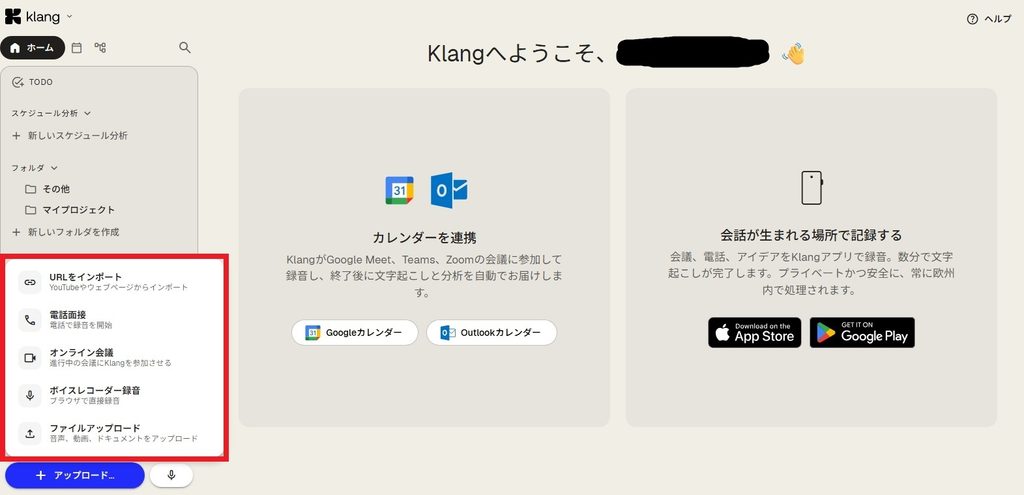
複数のファイルをまとめてアップロードすることも可能です。
1ファイルの上限は10GBです。
主な対応形式は以下のとおりです。
| 種類 | 対応形式 |
|---|---|
| 音声 | mp3、wav、m4a、aac、ogg、opus、aiff、wma |
| 動画 | mp4、webm、avi、mkv、mov |
アップロードが完了すると、話者識別を含む文字起こしやスペルチェック、要点の抽出が自動で行われます。
ブラウザから直接録音する
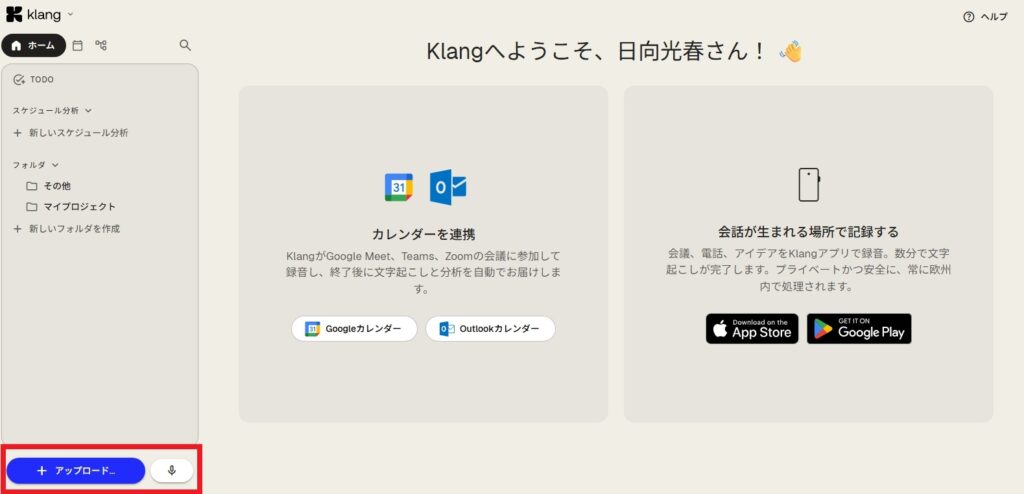
Klangでは、パソコンのマイクを使ってブラウザ上で音声を録音できます。
録音ファイルを別途アップロードする必要はありません。
操作手順は以下のとおりです。
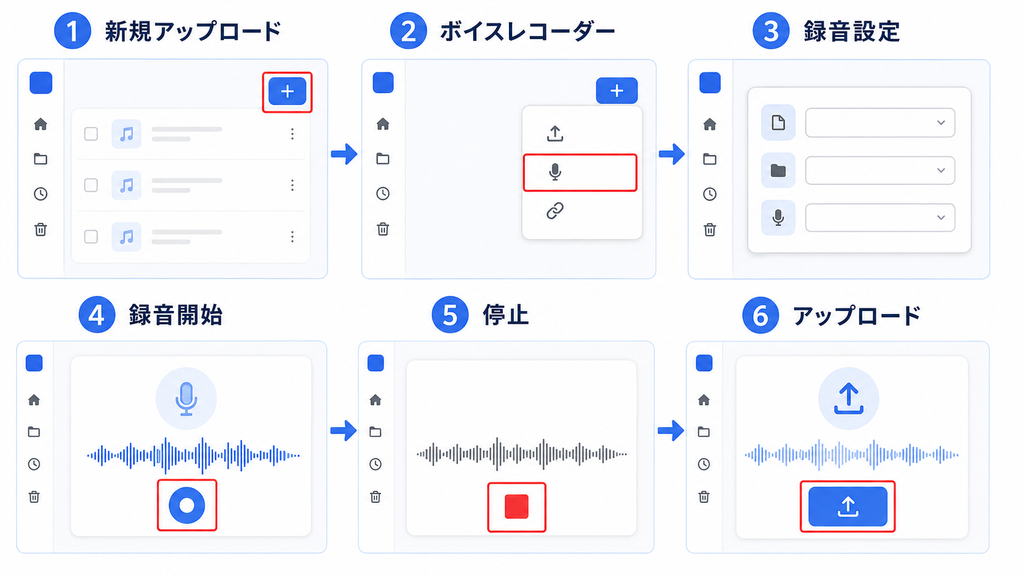
- 「新規アップロード」をクリックする
- 「ボイスレコーダー録音」を選択する
- 録音名と保存先フォルダを設定する
- 使用するマイクを選択する
- 「録音を開始」をクリックする
- 録音を停止して文字起こし設定を確認する
- 「アップロード」をクリックする
初めて録音するときは、ブラウザからマイクの使用許可を求められます。
「許可」を選択してから録音を始めましょう。
なお、ブラウザ録音では、パソコンで再生されているWeb会議の音声を直接取り込めません。
ZoomやGoogle Meetなどを録音する場合は、Klangの会議アシスタントを利用します。
YouTubeのURLから文字起こしする
Klangでは、公開されているYouTube動画のURLを貼り付けるだけで、音声を文字起こしできます。
操作手順は以下のとおりです。
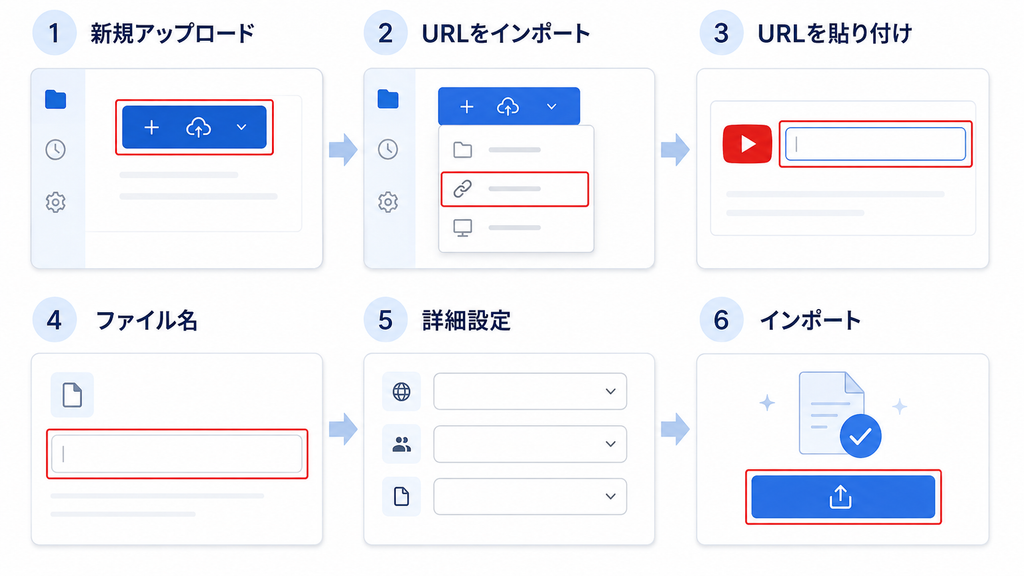
- 「新規アップロード」をクリックする
- 「URLをインポート」を選択する
- YouTube動画のURLを貼り付ける
- ファイル名を入力する
- 必要に応じて「詳細」を設定する
- 「URLをインポート」をクリックする
インポートできるのは、公開済みのオンデマンド動画です。
非公開・限定公開の動画や、ライブ配信中の動画には対応していません。
YouTube動画のインポートにも、利用プランごとのアップロード上限が適用されます。
スマホアプリで録音する
Klangには、iPhone・iPad・Android向けのアプリがあります。スマホを使って、対面会議やインタビュー、音声メモなどを録音できます。
基本的な流れは以下のとおりです。
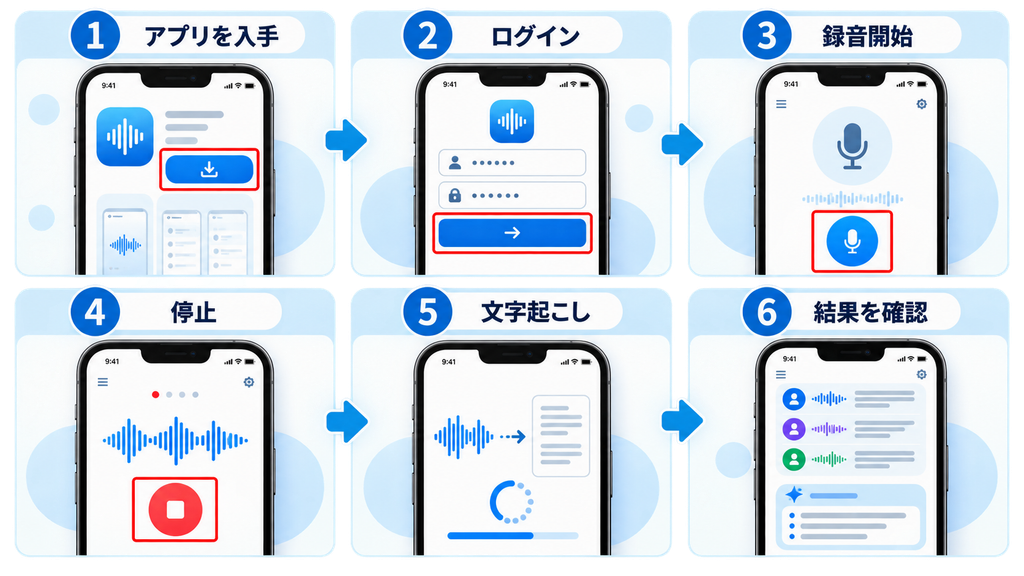
- Klangアプリをインストールする
- アカウントにログインする
- 録音ボタンをタップする
- 会議や会話を録音する
- 録音を終了して文字起こし結果を確認する
録音した音声は自動で文字起こしされ、話者名や要約も作成されます。
データはKlangのワークスペースへ同期されるため、パソコンから編集・検索・共有することも可能です。
モバイルアプリを使った着信・発信通話の録音にも対応されています。
ただし、利用条件は端末やOS、地域によって異なる場合があります。
通話を録音するときは、相手の同意や関連法令を確認しましょう。
AI文字起こしを、今すぐ0円で無制限に体験!
参照元:ファイルのアップロード、ブラウザから直接録音、YouTubeのURLから文字起こし、通話の録音
KlangでWeb会議を録音する方法
Klangの会議アシスタントをオンライン会議へ参加させると、録音から文字起こしまで自動で行えます。
Google Meet、Microsoft Teams、Zoomに対応しており、会議リンクの入力やメール招待、カレンダー連携を利用できます。
会議アシスタントを参加させる
予定表に登録していない会議でも、会議リンクを入力すれば、Klangの会議アシスタントを参加させられます。
操作手順は以下のとおりです。
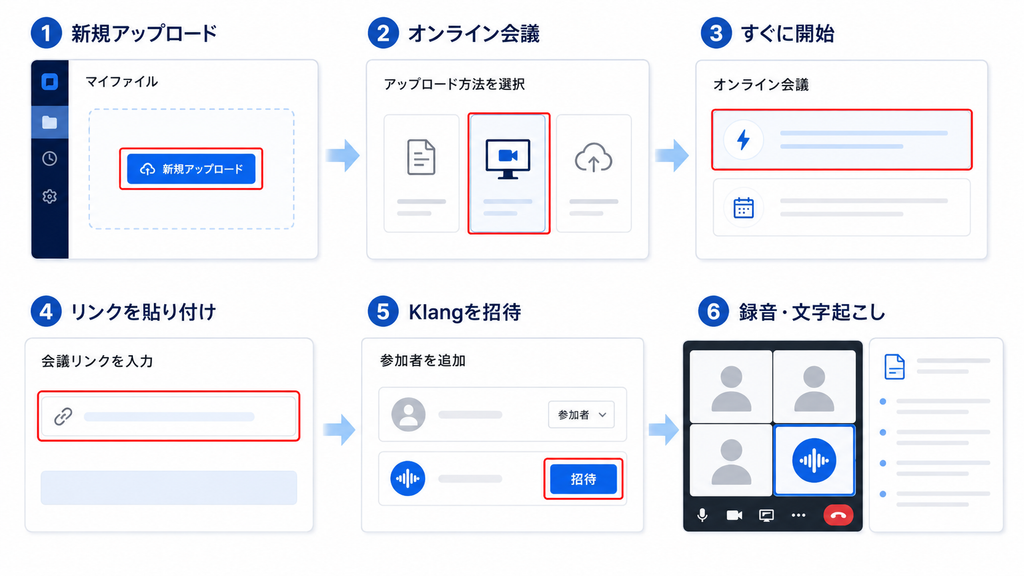
- 「新規アップロード」をクリックする
- 「オンライン会議」を選択する
- 「すぐに会議を開始」をクリックする
- Google Meet・Teams・Zoomの会議リンクを貼り付ける
- 必要に応じて「詳細」を設定する
- 「Klangを招待」をクリックする
会議アシスタントは通常1分以内に参加し、参加者一覧に「Klang.ai」と表示されます。
待機室が設定されている場合は、主催者または参加者が入室を許可してください。
会議が終了するか、ほかの参加者が全員退出すると、会議アシスタントも退出します。
その後、録音データの文字起こしが始まり、完了すると通知が届きます。
なお、会議アシスタントによる録音には、利用プランに応じたクレジットが消費されます。
録音前に参加者へ目的を伝え、必要な同意を得ましょう。
メールでKlangを会議に招待する
Klangには、アカウントごとに専用のカレンダー招待用メールアドレスがあります。
GoogleカレンダーやOutlookを直接連携したくない場合に便利です。
専用アドレスの確認手順は以下のとおりです。
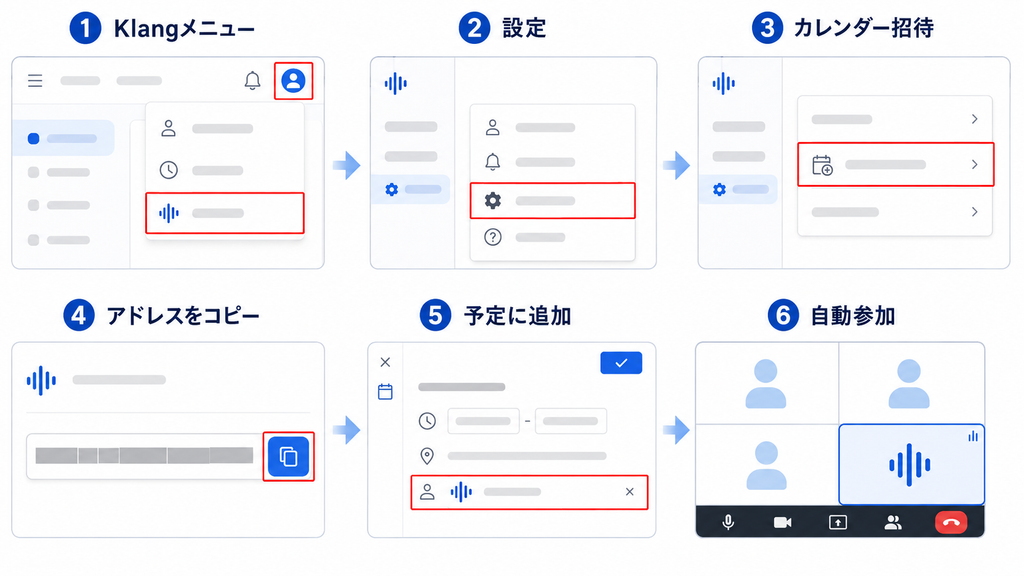
- 左上のKlangロゴをクリックする
- 「設定」を開く
- 「マイアカウント」の「カレンダー招待」を選択する
- 専用の招待用アドレスをコピーする
- カレンダーの予定にゲストとして追加する
Klangは予定の開始時刻に会議へ参加し、録音を開始します。
単発の会議だけでなく、定期的な会議にも利用可能です。
招待用アドレスは利用者ごとに異なります。
録音を正しいワークスペースへ保存するため、必ず自分のアカウントに表示されたアドレスを使用しましょう。
Googleカレンダー・Outlookと連携する
GoogleカレンダーまたはOutlookと連携すると、登録された予定をKlangに表示し、対象のWeb会議へ会議アシスタントを自動で参加させられます。
連携手順は以下のとおりです。
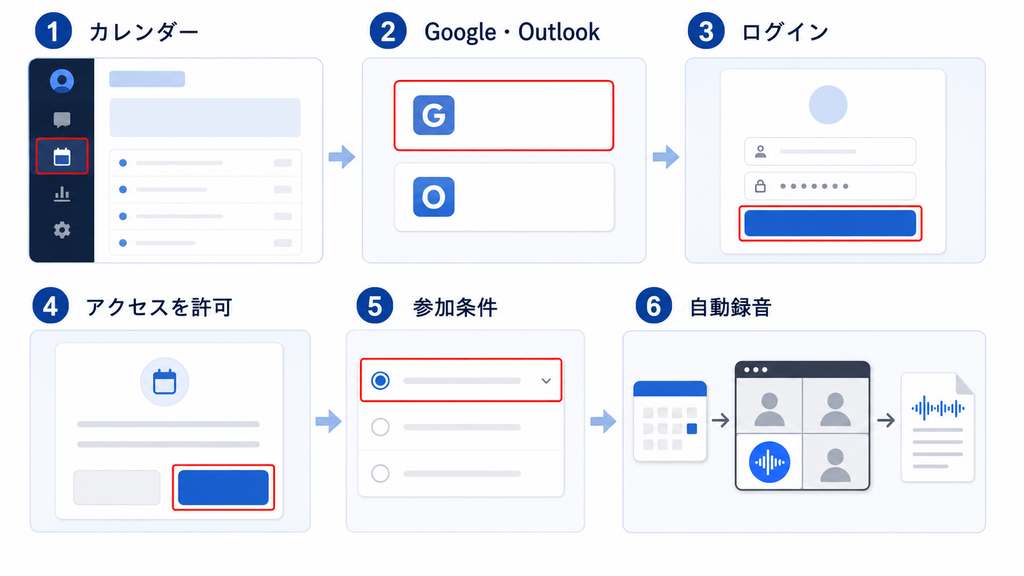
- サイドバーの「カレンダー」をクリックする
- GoogleカレンダーまたはOutlookカレンダーを選択する
- GoogleまたはMicrosoftのアカウントでログインする
- カレンダーを読み取る権限をKlangに許可する
- 会議アシスタントを参加させる条件を設定する
自動参加の条件は、以下から選択できます。
- すべての会議
- 承諾した会議
- 自分が主催する会議
- どの会議にも参加しない
予定一覧から、会議ごとに録音のオン・オフを切り替えることも可能です。
また、文字起こし言語や保存先フォルダ、話者の特定方法なども個別に設定できます。
AI文字起こしを、今すぐ0円で無制限に体験!
参照元:会議アシスタントによる会議の録音、メールでKlangを会議に招待、カレンダーの連携
Klangの文字起こし結果を編集する方法
Klangでは、元の音声を再生しながら文字起こし結果を修正できます。
「話者1」などの名前を実名へ変更したり、誤って識別された発言を正しい話者へ割り当てたりすることも可能です。
ここでは、文字起こし結果の編集方法をご紹介します。
音声を再生しながら文章を修正する
文字起こし画面の音声プレーヤーを使うと、実際の発言を聞きながら文章を修正できます。
操作手順は以下のとおりです。
- 文字起こし結果を開く
- 画面下部の再生ボタンをクリックする
- 右上の「編集」をクリックする
- 修正する文章をクリックする
- 正しい文章を入力する
- 「編集を終了」をクリックする
編集内容は自動で保存されます。
再生中は音声に合わせて文章がスクロールし、該当する発言が強調表示されるため、確認している位置を見失いにくくなります。
再生速度の変更や5秒前後のスキップにも対応しています。
また、元に戻す・やり直す・検索と置換などの編集機能も利用可能です。
Klangが正確に認識できなかった可能性のある単語は、修正候補として表示されます。
確信度が低い単語から確認すると、効率よく修正できます。
話者名を変更する
Klangが自動で識別した話者には、初期状態で「話者1」「話者2」などの名前が付けられます。文字起こし後に、実際の名前へ変更しましょう。
操作手順は以下のとおりです。
- 発言の横にある話者名をクリックする
- 変更する話者の鉛筆アイコンをクリックする
- 新しい話者名を入力する
- 送信アイコンをクリックする
名前を変更すると、文字起こし全体にある同じ話者の名前がまとめて置き換わります。
話者メニューから新しい話者を追加することも可能です。
録音の途中から参加した人が検出されていない場合などに利用しましょう。
発言を別の話者へ割り当てる
Klangが発言者を誤って識別した場合は、発言セグメントごとに正しい話者へ割り当て直せます。
操作手順は以下のとおりです。
- 修正する発言の話者名をクリックする
- 話者メニューを開く
- 正しい話者名を選択する
選択した発言は、指定した話者へすぐに変更されます。
現在割り当てられている話者には、チェックマークが表示されます。
話者の識別ミスが多い場合は、設定から「話者特定を再実行」する方法もあります。
ただし、再実行すると現在の話者割り当てが置き換えられます。
すでに手作業で多く修正している場合は、残りの誤りだけを個別に直したほうがよいでしょう。
KlangでAI要約・分析を作成する方法
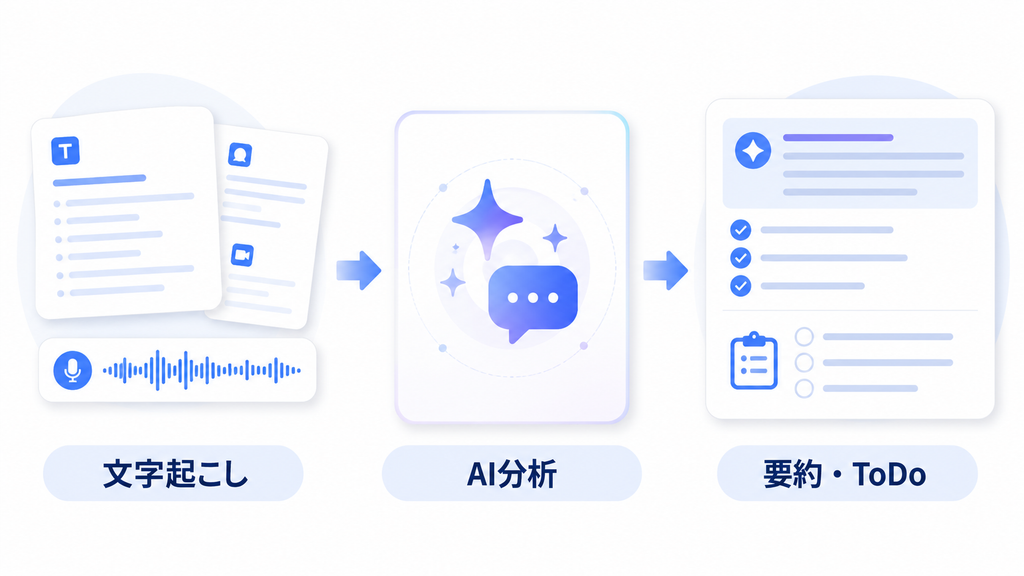
Klangでは、文字起こしやドキュメントをAIで分析し、要約・決定事項・ToDoなどを整理できます。
複数ファイルの横断分析や、同じ分析を繰り返すためのテンプレート作成も可能です。
ここでは、AI要約・分析の使い方をご紹介します。
文字起こし結果をAIで分析する
Klangの「分析」機能では、文字起こしやファイルを追加し、チャット形式でAIへ質問できます。
操作手順は以下のとおりです。
- フォルダ内の「新規」をクリックする
- 「新しい分析」を選択する
- 「新しいソースを追加」をクリックする
- 「ライブラリから」を選択する
- 分析する文字起こしを追加する
- チャット欄に質問を入力する
質問内容は、目的に合わせて自由に入力できます。
- 会議の内容を要約してください
- 決定事項を一覧にしてください
- ToDoと担当者を整理してください
- 顧客が挙げた課題をまとめてください
AIの回答には、根拠となったソースやタイムコードが表示されます。
回答を編集・共有したい場合は、「ドキュメントとして保存」を選択しましょう。
複数のファイルをまとめて分析する
Klangでは、複数の文字起こしやドキュメントを1つの分析に追加できます。
複数回の会議内容をまとめたり、面談ごとの意見を比較したりする場合に便利です。
操作手順は以下のとおりです。
- 新しい分析を作成する
- 「新しいソースを追加」をクリックする
- 「ライブラリから」を選択する
- Ctrlキーを押しながら複数のファイルを選択する
- 「追加」をクリックする
- チャット欄に質問を入力する
MacではCmdキー、連続したファイルを選ぶ場合はShiftキーを使用します。
フォルダを選択して、保存されているファイルをまとめて追加することも可能です。
1つの分析に追加できるソース数に上限はありません。
ただし、ファイル数が多すぎると回答に時間がかかる場合があります。処理が遅い場合は、複数の分析に分けましょう。
カスタム分析テンプレートを作成する
カスタム分析テンプレートでは、AIへの指示や参照資料、質問内容をあらかじめ登録できます。
週次会議の要約や採用面接の分析など、同じ形式の作業を繰り返す場合に便利です。
操作手順は以下のとおりです。
- サイドバーの「分析テンプレート」を開く
- 「新規作成」をクリックする
- テンプレート名と説明を入力する
- AIへの指示を入力する
- 必要に応じてナレッジファイルを追加する
- 使用するプロンプトを登録する
- 「保存」をクリックする
カスタム分析テンプレートはTeamプラン限定の機能です。
テンプレートを作成・編集・削除できるのはワークスペース管理者のみですが、作成されたテンプレートはメンバー全員が利用できます。
テンプレートを編集しても、すでに作成した分析には反映されません。変更後に作成する分析から、新しい設定が適用されます。
AI文字起こしを、今すぐ0円で無制限に体験!
参照元:分析の作成、1つの分析で複数のファイルを分析する、カスタム分析テンプレート
Klangのデータを保存・共有する方法
Klangの文字起こし結果は、WordやExcel、字幕ファイルなどで保存できます。
フォルダでデータを整理したり、権限を設定してチームメンバーと共有したりすることも可能です。
ここでは、保存・整理・共有の方法をご紹介します。
文字起こし結果をエクスポートする
Klangの文字起こし結果は、用途に合ったファイル形式でダウンロードできます。
操作手順は以下のとおりです。
- エクスポートする文字起こしを開く
- ツールバーのダウンロードアイコンをクリックする
- ファイル形式を選択する
- 話者名やタイムスタンプなどを設定する
- 「ファイルをダウンロード」をクリックする
主な対応形式は以下のとおりです。
| 形式 | 主な用途 |
|---|---|
| DOCX | Wordで編集・共有する |
| XLSX | 発言を行ごとに整理する |
| SRT・VTT | 動画の字幕に使用する |
| TXT | プレーンテキストで保存する |
| HTML | Webページ形式で保存する |
| CSV | 表形式のデータとして利用する |
| JSON | プログラムやシステムで利用する |
| 元のメディア | 音声・動画ファイルを保存する |
エクスポート時は、話者名やタイムスタンプ、セグメント間の空行などを調整できます。
DOCXでは、文字起こしに追加したコメントも出力可能です。
AI分析から作成したドキュメントは、DOCXまたはPDFで保存できます。
また、Google Drive・OneDrive・Dropboxと連携すれば、クラウドストレージへの直接保存も可能です。
フォルダを作成して整理する
Klangでは、文字起こし・ファイル・ドキュメント・分析をフォルダで整理できます。
最上位のフォルダは「プロジェクト」と呼ばれ、その中にサブフォルダを作成できます。
フォルダの作成手順は以下のとおりです。
- 保存先となるプロジェクトまたはフォルダを開く
- 画面上部のフォルダ名をクリックする
- 「新しいフォルダ」を選択する
- フォルダ名を入力する
- 「作成」をクリックする
フォルダ名の変更や、ファイル・分析の移動も可能です。
アイテムのメニューから移動先を指定するほか、ドラッグ&ドロップでも移動できます。
フォルダを削除できるのは、中身が空の場合だけです。
ファイルやサブフォルダが残っている場合は、先に別の場所へ移動するか削除しましょう。
チームメンバーと共有する
Klangでは、最上位フォルダの「プロジェクト」ごとにアクセス権を設定します。
サブフォルダは、親プロジェクトの共有設定を引き継ぎます。
共有手順は以下のとおりです。
- 共有するプロジェクトを開く
- 画面上部のフォルダ名をクリックする
- 「ユーザーを招待」を選択する
- 相手のメールアドレスを入力する
- 役割を選択する
- 「招待」をクリックする
設定できる役割は以下の3種類です。
| 役割 | 操作できる範囲 |
|---|---|
| 管理者 | 共有設定や削除を含むすべての管理 |
| 編集 | コンテンツの追加・変更・削除 |
| 読み取り | コンテンツの閲覧のみ |
相手がKlangのワークスペースに参加していない場合は、先に新しいユーザーとして招待する必要があります。
ワークスペース全体に編集権限を付与することも可能です。
ただし、会議内容や個人情報を扱う場合は、共有する相手と付与する権限を確認しましょう。
AI文字起こしを、今すぐ0円で無制限に体験!
参照元:データのエクスポート、フォルダの管理、チームとのフォルダの共有
Klangが使えない場合の対処法
Klangで録音や文字起こしが進まない場合は、マイクの権限やファイル形式、処理状況を順番に確認します。
ここでは、症状別の原因と対処法を解説します。
録音が開始できない
ブラウザから録音できない場合は、Klangにマイクの使用を許可しているか確認しましょう。
初回録音時にマイクを許可しなかった場合は、ブラウザのサイト設定を開き、Klangのマイク設定を「許可」に変更します。
録音画面では、使用するマイクが正しく選択されているかも確認してください。
外付けマイクを使用している場合は、一度取り外して接続し直すと改善することがあります。
録音できない場合は、次の順番で確認しましょう。
- ブラウザでマイクの使用を許可する
- Klangの録音画面で使用するマイクを選択する
- マイクを使用しているほかのアプリを終了する
- ブラウザを再読み込みして録音し直す
なお、ブラウザ録音では、パソコン上で再生されているWeb会議の音声を直接取り込めません。
Google MeetやZoom、Microsoft Teamsを録音する場合は、Klangの会議アシスタントを利用しましょう。
ファイルをアップロードできない
ファイルをアップロードできない場合は、ファイル形式と容量を確認します。
Klangでアップロードできるファイルサイズの上限は10GBです。
主な対応形式は、次のとおりです。
| 種類 | 主な対応形式 |
|---|---|
| 音声 | MP3・WAV・M4A・AAC・OGGなど |
| 動画 | MP4・WebM・AVI・MKV・MOV |
| 文書 | PDF・Word・Excel・PowerPoint・TXTなど |
対応していない形式や10GBを超えるファイルは、形式を変換するか、ファイルを分割してからアップロードしてください。
アップロードが途中で止まる場合は、インターネット接続を確認し、ブラウザを再読み込みしてやり直します。
複数ファイルをまとめて送信している場合は、1つずつ試すと原因を切り分けやすくなります。
文字起こしが完了しない
音声や動画をアップロードすると、Klangが自動で文字起こしを開始し、完了後に通知が届きます。
長時間の録音や容量の大きいファイルは、処理に時間がかかる場合があります。
まずは画面を再読み込みし、保存先のフォルダに結果が作成されていないか確認しましょう。
Klangの公式FAQでは、1時間経過しても処理が完了しない場合、サポートへの問い合わせが案内されています。
問い合わせる際は、次の情報を伝えるとスムーズです。
- ファイル名
- ファイル形式と容量
- アップロードした日時
- 表示されたエラーメッセージ
- 問題が分かるスクリーンショット
話者を正しく識別できない
Klangは音声から話者を自動で識別しますが、声が似ている場合や複数人が同時に話した場合は、話者を正しく判別できないことがあります。
間違いが少ない場合は、該当するセグメントの話者名をクリックし、正しい話者へ割り当て直します。
間違いが多い場合は、文字起こし画面の設定から「話者特定を再実行」を選択し、実際の話者数を指定して再処理しましょう。
ただし、再実行すると現在の話者割り当てが置き換えられます。
すでに多くの箇所を手作業で修正している場合は、残りを個別に直したほうが早いこともあります。
話者識別の精度を高めるポイントは、次のとおりです。
- アップロード時に話者数を指定する
- 雑音の少ない環境で録音する
- 複数人が同時に話すのを避ける
- 外付けマイクなどで音声を明瞭に録音する
- Web会議では会議アシスタントを利用する
Klangの設定や操作が難しい場合は、日本語表示で操作しやすいNottaを試す方法もあります。
録音・文字起こし・AI要約まで一連の流れで進められるため、会議の議事録を手軽に作成したい方にも向いています。
AI文字起こしを、今すぐ無料で体験!
関連記事
Nottaで文字起こしする方法|使い方・料金・無料版を徹底解説 | PCヘルプラボ
AIボイスレコーダー「Notta Memo」
🎉 初回15%OFF!クーポンコード「NOTTA.AI」でお得に購入する↓
関連記事
Notta Memoとは?料金・使い方・評判からPLAUD NOTEとの違いまで徹底解説 | PCヘルプラボ
AIが議事録まで作る、次世代AIイヤホン
関連記事
ZENCHORD1(ゼンコード・ワン)とは?特徴・使い方・口コミを解説 | PCヘルプラボ
Klangの操作が難しい場合はNottaもおすすめ
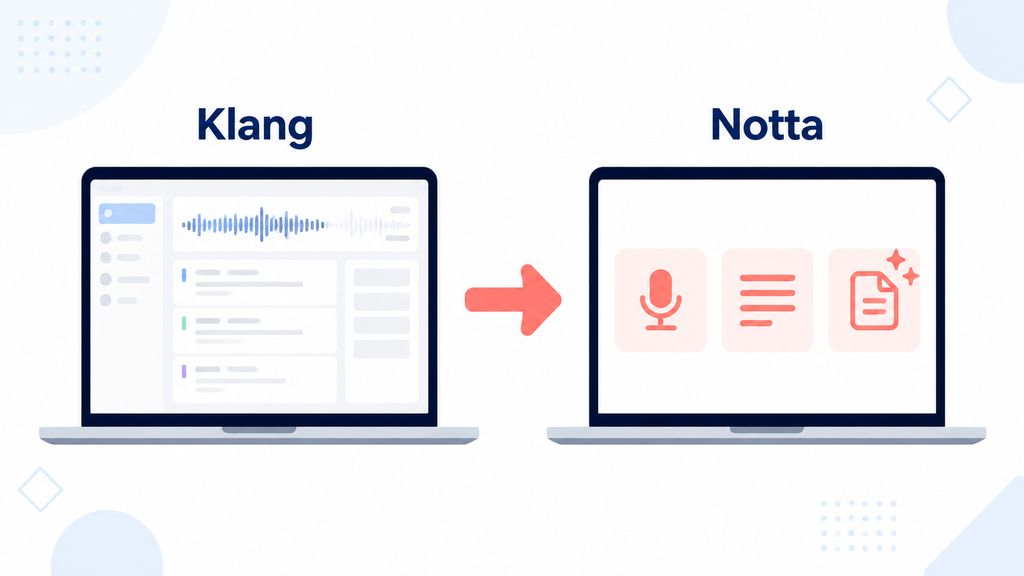
Klangの設定や操作が難しい場合は、日本語で使いやすいAI文字起こしサービス「Notta」も選択肢です。
録音からAI要約までの流れと、Web会議での活用方法をご紹介します。
日本語表示で直感的に操作できる
Nottaは、Web版とスマホアプリのどちらも日本語で操作できます。
ホーム画面から録音、ファイルのアップロード、Web会議の文字起こしなどを選べるため、初めてでも目的の機能を見つけやすい設計です。
文字起こし結果は、一般的な文書作成ソフトと同じ感覚で直接修正できます。
編集内容は自動保存されるため、保存忘れも防げます。
録音から文字起こし・AI要約まで進められる
Nottaでは、その場で音声を録音するほか、保存済みの音声・動画ファイルをアップロードして文字起こしできます。
基本的な流れは、次のとおりです。
- 音声を録音またはファイルをアップロードする
- AIが音声を自動で文字起こしする
- 文字起こし結果を確認・修正する
- 用途に合ったAI要約テンプレートを選ぶ
- 要約を生成して内容を整える
AI要約を利用すれば、会議の要点や決定事項、今後の対応などを整理できます。
録音から議事録の作成まで、1つのサービスで進めたい方に便利です。
ただし、文字起こし時間やAI要約の利用回数はプランによって異なります。
利用頻度に合ったプランを選びましょう。
Web会議の録音・文字起こしにも利用できる
Notta BotをWeb会議へ招待すると、会議の音声を録音しながらリアルタイムで文字起こしできます。
主な対応サービスは、次のとおりです。
- Zoom
- Google Meet
- Microsoft Teams
- Webex
GoogleカレンダーやOutlookカレンダーとの連携にも対応しています。
会議予定に合わせてNotta Botを参加させる設定ができるため、録音の開始忘れを防ぎやすくなります。
なお、Web会議を録音・文字起こしする際は、主催者や参加者へ事前に伝え、必要な同意を得ておきましょう。
KlangとNottaは、どちらも録音・文字起こし・AI要約に対応しています。
日本語での分かりやすさや操作の手軽さを重視する場合は、Nottaを実際に試して比較してみてください。
AI文字起こしを、今すぐ無料で体験!
関連記事
Nottaで文字起こしする方法|使い方・料金・無料版を徹底解説 | PCヘルプラボ
AIボイスレコーダー「Notta Memo」
🎉 初回15%OFF!クーポンコード「NOTTA.AI」でお得に購入する↓
関連記事
Notta Memoとは?料金・使い方・評判からPLAUD NOTEとの違いまで徹底解説 | PCヘルプラボ
AIが議事録まで作る、次世代AIイヤホン
関連記事
ZENCHORD1(ゼンコード・ワン)とは?特徴・使い方・口コミを解説 | PCヘルプラボ
Klangのよくある質問
Klangを利用する前に確認しておきたい、無料プランや対応端末、録音済みファイル、Web会議に関する質問をまとめました。
Klangは無料で使えますか?
Klangには、月額0円のフリープランがあります。
クレジットカードの登録は不要です。
公式サイトでは、フリープランで次の機能を利用できると案内されています。
- 文字起こし
- AI要約・チャット
- 音声・動画ファイルのアップロード
- Web会議の自動記録
- モバイルアプリでの対面録音
高度な分析や外部サービスとの連携、用語集、話者の自動識別などが必要な場合は、有料プランを検討しましょう。
プラン内容は変更される可能性があるため、利用前に最新の料金と機能を確認してください。
参考:料金プラン|Klang
Klangはスマホでも使えますか?
Klangは、iPhoneとAndroid向けのモバイルアプリを提供しています。
スマホアプリでは、対面での会話や電話を録音し、自動で文字起こしできます。
録音結果はKlangのワークスペースに同期されるため、パソコンから確認・編集・共有することも可能です。
ただし、通話録音の利用可否や操作方法は、端末やOS、地域によって異なる場合があります。
また、会話や通話を録音する際は、相手へ事前に伝えて同意を得ておきましょう。
録音済みの音声も文字起こしできますか?
Klangでは、録音済みの音声ファイルをアップロードして文字起こしできます。
主な対応形式は、次のとおりです。
- MP3
- WAV
- M4A
- AAC
- OGG
- Opus
- AIFF
- WMA
ファイルサイズの上限は10GBで、複数ファイルの一括アップロードにも対応しています。
アップロード時に言語や話者数を指定すると、音声の内容に合った文字起こし結果を得やすくなります。
会議やインタビューには「文字起こし」、動画の字幕作成には「字幕」を選びましょう。
ZoomやGoogle Meetでも使えますか?
Klangの会議アシスタントは、次のWeb会議サービスに対応しています。
- Zoom
- Google Meet
- Microsoft Teams
会議リンクをKlangへ貼り付けて招待すると、会議アシスタントが参加者として入室します。
会議中の音声を録音し、終了後に自動で文字起こしを開始します。
待機室が設定されている会議では、主催者が会議アシスタントの参加を許可してください。
録音を始める前に、参加者へ目的を伝えて同意を得ることも大切です。
AI文字起こしを、今すぐ0円で無制限に体験!
参考:会議アシスタントによる会議の録音|Klangヘルプセンター
まとめ|Klangの使い方を覚えて文字起こしを効率化しよう
Klangを使えば、音声・動画ファイルやWeb会議の内容を文字起こしできます。
作成したテキストは、編集や話者の修正、AI要約、保存・共有までまとめて行えます。
まずは無料プランで基本機能を試し、用途に合うか確認してみましょう。
操作の分かりやすさや日本語での使いやすさを重視する場合は、Nottaもおすすめです。
KlangとNottaを実際に試し、必要な機能や操作性を比較して選んでください。
AI文字起こしを、今すぐ無料で体験!
関連記事
Nottaで文字起こしする方法|使い方・料金・無料版を徹底解説 | PCヘルプラボ
AIボイスレコーダー「Notta Memo」
🎉 初回15%OFF!クーポンコード「NOTTA.AI」でNotta Memoをお得に購入する↓
関連記事
Notta Memoとは?料金・使い方・評判からPLAUD NOTEとの違いまで徹底解説 | PCヘルプラボ
AI時代の仕事術+AI議事録イヤホン【ZENCHORD1】↓
コメント