「ChatGPTでYouTube動画を要約したいけれど、URLを貼るだけでできるの?」
「拡張機能は必要?」
「スマホでも使える?」
など、疑問に思っていませんか。
ChatGPTは文章の要約を得意とするAIですが、YouTube動画を要約する方法はいくつかあります。
利用する機能や動画の種類によっては、URLを入力するだけで要約できる場合もあれば、文字起こしや拡張機能を利用した方が効率的なケースもあります。
本記事では、ChatGPTでYouTube動画を要約する5つの方法を、初心者にも分かりやすく解説します。
無料で使える方法やスマホでの使い方、要約できない場合の対処法まで紹介するので、自分に合った方法が見つかるでしょう。
ChatGPTでYouTube動画を要約できる?
ChatGPTを使えば、YouTube動画の内容を要約できます。
ChatGPTでYouTube動画を要約する方法は、利用する機能や動画の種類によって異なります。
まずは、ChatGPTだけでできることや要約できないケース、動画を読み込む仕組みを確認しておきましょう。
ChatGPTだけで要約できるケース
ChatGPTは文章の要約を得意としており、YouTube動画の字幕や文字起こしを入力すれば、内容を分かりやすく要約できます。
また、動画ファイルやテキストファイルをアップロードして要約することも可能です。
さらに、Web検索機能が利用できる環境では、公開されているWeb上の情報を参照しながら動画の内容を整理できる場合もあります。
ただし、YouTubeのURLを入力するだけで、すべての動画を要約できるわけではありません。
動画の公開状況や字幕の有無、利用できる機能によっては、文字起こしや字幕を用意する必要があります。
長時間の動画でも、要点の抽出や箇条書き、要約、学習ノートの作成などを短時間で行えるため、情報収集や学習の効率化に役立ちます。
ChatGPTだけでは要約できないケース
すべてのYouTube動画をURLだけで要約できるわけではありません。
字幕がない動画や限定公開動画、年齢制限のある動画などは内容を取得できず、要約できない場合があります。
また、利用プランや利用できる機能によっても対応範囲が異なります。こうした場合は、YouTubeの文字起こし機能やAI文字起こしツールを活用するとスムーズです。
YouTube動画を読み込む仕組み
ChatGPTは動画映像そのものを解析しているのではなく、取得できる字幕や文字起こし、アップロードした動画・ファイルなどの情報をもとに要約を生成します。
そのため、元となるテキスト情報が充実しているほど、より精度の高い要約を作成できます。OpenAIでは外部サービスとの連携機能も提供しており、用途に応じて活用の幅が広がっています。
ChatGPTでYouTube動画を要約する5つの方法
ChatGPTでYouTube動画を要約する方法は、大きく分けてChatGPTだけで利用する方法と拡張機能やAI文字起こしツールを活用する方法の2種類があります。
動画の公開状況や字幕の有無によって最適な方法は異なりますが、文字起こしを利用する方法が最も確実で高精度です。
初心者でもすぐに実践できる5つの方法を紹介します。
方法① YouTubeのURLを読み込んで要約する
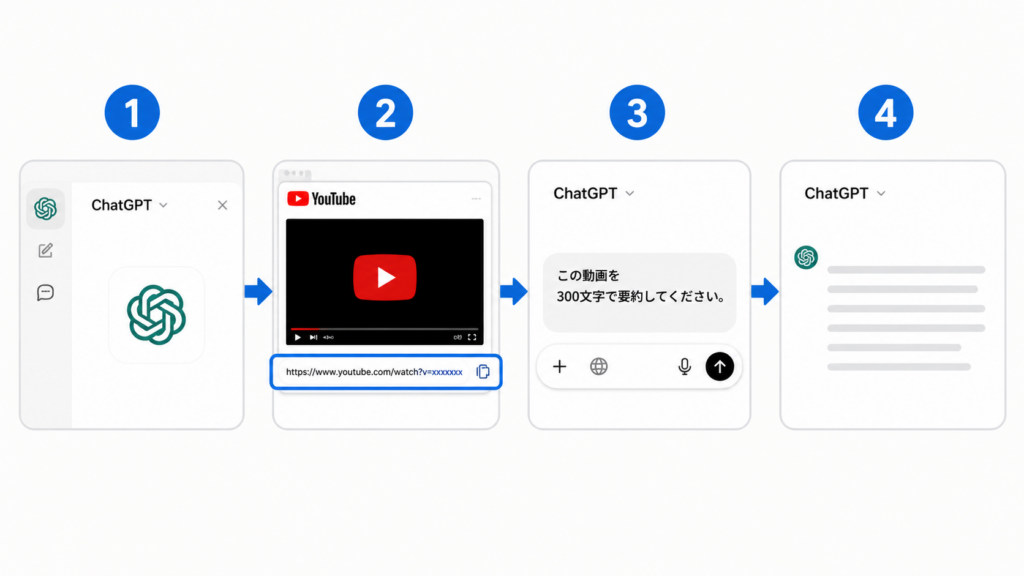
ChatGPTでは、利用できる機能や動画の公開状況によっては、YouTube動画のURLを入力して内容を要約できる場合があります。
操作は簡単で、チャット画面に動画のURLを貼り付け、「この動画を要約してください」と入力するだけです。
ただし、URLを入力するだけで、すべての動画を要約できるわけではありません。
動画の内容を取得できない場合や、字幕がない動画では要約できないこともあるため、その場合は文字起こしを利用する方法がおすすめです。
手順
- ChatGPTを開く
- YouTube動画のURLを貼り付ける
- 「この動画を300文字で要約してください」と入力する
- 要約結果を確認する
方法② YouTubeの文字起こしを貼り付けて要約する
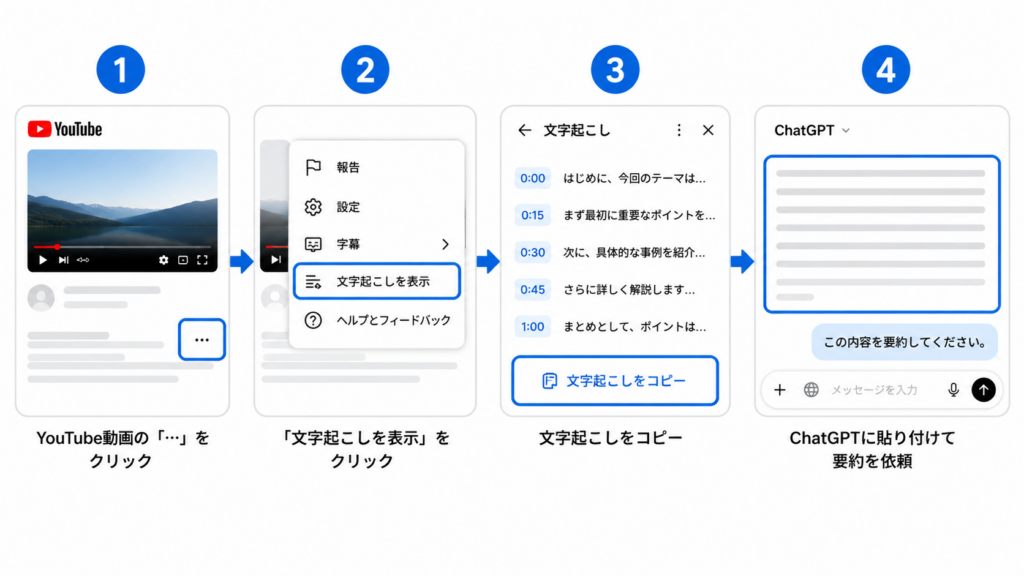
最も簡単で確実な方法が、YouTubeの文字起こし機能を利用する方法です。
字幕がある動画なら、文字起こしをコピーしてChatGPTへ貼り付けるだけで、要点を分かりやすくまとめられます。
URLだけで要約できない動画でも利用できるため、初心者にもおすすめです。
手順
- YouTube動画を開く
- 「文字起こしを表示」をクリックする
- 文字起こしをコピーする
- ChatGPTへ貼り付ける
- 「重要なポイントを5つにまとめてください」と入力する
YouTubeをChatGPTで文字起こしする方法はコチラ↓
YouTubeをChatGPTで文字起こしする方法|無料で要約・スマホ対応まで解説 | PCヘルプラボ
方法③ ChatGPTのアプリ・連携機能を利用する
ChatGPTには、外部サービスと連携できるApps(旧Connectors)が用意されています。
対応するサービスを接続すると、外部サービスの情報をChatGPTで活用できるようになります。
利用できるアプリや機能はプランや地域によって異なるため、事前に確認しておくと安心です。
方法④ YouTube Summary with ChatGPTを使う
YouTube Summary with ChatGPTは、Chromeで利用できる人気の拡張機能です。
YouTube動画の字幕を取得し、ChatGPTで自動的に要約できます。
動画を見ながら内容をすばやく把握したい場合や、長時間の講義・セミナーを効率よく確認したい場合に便利です。
ただし、字幕がない動画では利用できない場合があるため、事前に字幕の有無を確認しておきましょう。
方法⑤ Nottaで文字起こししてChatGPTで要約する【おすすめ】
字幕がない動画や長時間の動画を要約したい場合は、NottaとChatGPTを組み合わせる方法が一番おすすめです。
Nottaなら、YouTube動画を高精度で文字起こしし、AIによる要約も作成できます。
さらに、文字起こしデータをChatGPTへ入力すれば、ブログ記事や議事録、学習ノートなど、目的に合わせた形式へ簡単に整理できます。
YouTube動画を頻繁に要約する方や、仕事・学習で効率よく情報を活用したい方は、NottaとChatGPTを組み合わせることで、よりスムーズに作業を進められるでしょう。
Nottaで文字起こしする方法はコチラ↓
Nottaで文字起こしする方法|使い方・料金・無料版を徹底解説 | PCヘルプラボ
AI文字起こしを、今すぐ無料で体験!
AIボイスレコーダー「Notta Memo」
初回15%OFF!クーポンコード「NOTTA.AI」でお得に購入する↓
YouTube Summary with ChatGPTの使い方【画像付き】
YouTube Summary with ChatGPT & Claudeは、YouTube動画の字幕を利用してAIが内容を要約するChrome拡張機能です。
動画ページからワンクリックで要約を表示できるため、長時間の講義やセミナー、ニュースなども短時間で内容を把握できます。
また、字幕の表示やコピー、タイムスタンプ付きの確認にも対応しており、学習や情報収集を効率化したい方におすすめです。
インストール方法から基本的な使い方、無料版で利用できる機能、安全性について紹介します。
インストール方法
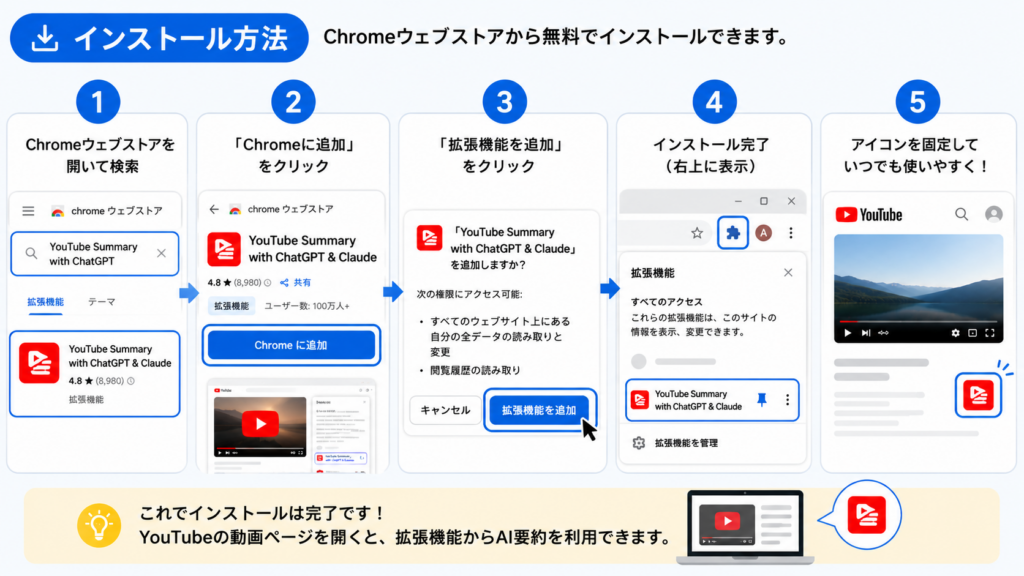
YouTube Summary with ChatGPTは、Chromeウェブストアから無料でインストールできます。
作業は数分で完了するため、初めて利用する方でも簡単に設定できます。
手順
- Chromeウェブストアを開く
- 「YouTube Summary with ChatGPT & Claude」を検索する
- 「Chromeに追加」をクリックする
- 「拡張機能を追加」をクリックする
- インストール完了後、ブラウザ右上にある拡張機能一覧から固定(📌)しておく
インストールが完了したら、YouTube動画を開くだけで利用できます。
使い方
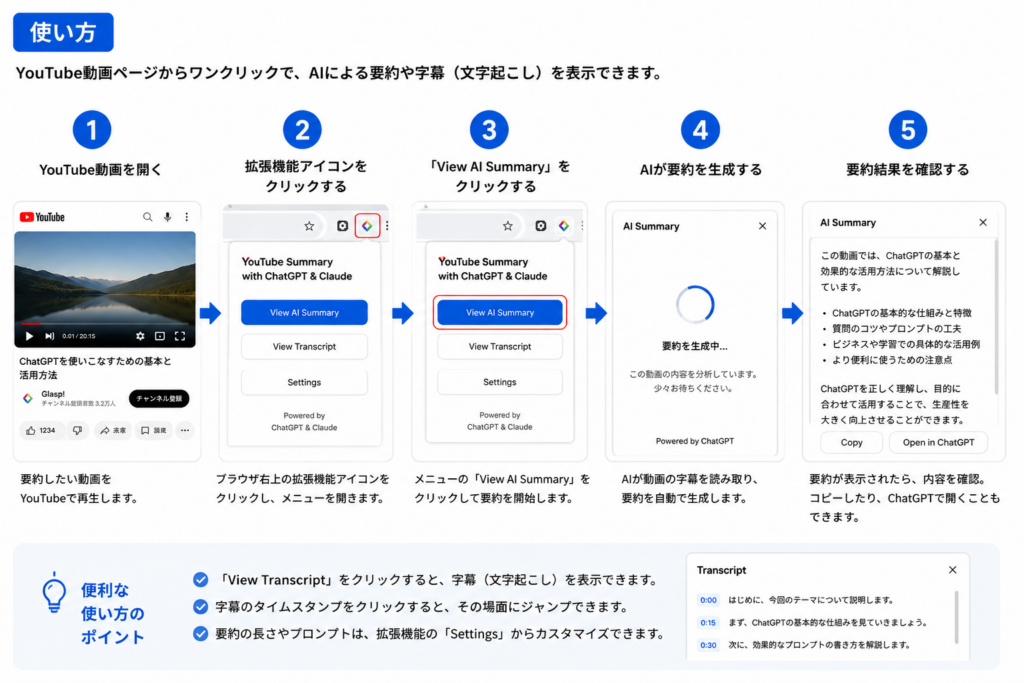
拡張機能をインストールすると、YouTube動画ページからAI要約を簡単に表示できます。
手順
- YouTube動画を開く
- 「View AI Summary」をクリックする
- ChatGPTで要約を生成する
- 要約結果を確認する
字幕付き動画であれば、タイムスタンプ付きの文字起こしを表示したり、字幕をコピーしたりすることも可能です。
長時間の動画でも、必要なポイントだけを効率よく確認できます。
無料版でできること
無料版でも、動画の内容を把握するための基本機能を利用できます。
主な機能は次のとおりです。
- YouTube動画のAI要約
- 字幕(文字起こし)の表示
- 字幕のコピー
- タイムスタンプ付き字幕の表示
- 要約プロンプトのカスタマイズ
- 多言語の動画に対応
動画の要点だけを素早く確認したい場合は、無料版でも十分活用できます。
安全性
YouTube Summary with ChatGPTは、Glasp Inc.が提供するChrome拡張機能です。Chromeウェブストアでは100万人以上が利用しており、多くのユーザーに活用されています。
一方で、拡張機能は動画の字幕やWebページの情報を利用して要約を生成するため、インストール前にアクセス権限やプライバシーポリシーを確認しておくと安心です。
また、機密情報や社外秘の動画を扱う場合は、利用するサービスのセキュリティポリシーもあわせて確認しましょう。
ChatGPTでYouTube動画を要約できない原因と対処法
ChatGPTでYouTube動画を要約できない場合は、URLや字幕、動画の長さ、利用環境などが原因になっていることがあります。
ほとんどのケースは、設定や要約方法を見直すことで解決できます。
よくある原因と具体的な対処法を紹介します。
URLを読み込めない
YouTubeのURLを貼り付けても要約できない場合は、ChatGPTが動画の内容を取得できていない可能性があります。
ChatGPTは、YouTube動画を直接再生・解析する機能を標準搭載しているわけではありません。そのため、環境によってはURLだけでは要約できないことがあります。
対処法
- YouTubeの字幕(文字起こし)をChatGPTへ貼り付ける
- YouTube Summary with ChatGPTを利用する
- Nottaで文字起こししてからChatGPTへ貼り付ける
URLだけで要約できない場合は、文字起こしデータを利用する方法が最も確実です。
字幕がない動画
字幕が用意されていない動画は、要約できない場合があります。
YouTube Summary with ChatGPTなどの拡張機能は、動画の字幕(トランスクリプト)を読み取って要約を生成します。
そのため、字幕がない動画や自動字幕が作成されていない動画では利用できません。
対処法
- 字幕付きの動画を利用する
- Nottaで動画を文字起こしする
- 動画ファイルをChatGPTへアップロードして文字起こしする
字幕がない動画でも、AI文字起こしツールを利用すれば要約できます。
動画が長すぎる
数時間ある動画は、一度に要約できないことがあります。
文字起こしの量が多すぎると、入力文字数の上限を超えたり、要約が途中で切れたりすることがあるためです。
対処法
- 文字起こしを複数に分けて要約する
- 「第1章」「第2章」など章ごとに要約する
- 最後に「全体を300文字でまとめてください」と依頼する
長時間の動画は、小分けにして要約すると精度が向上します。
拡張機能が動作しない
YouTube Summary with ChatGPTが表示されない場合は、ブラウザや拡張機能の設定に問題がある可能性があります。
Chromeのアップデートや拡張機能の無効化、他の拡張機能との競合などが原因になります。
対処法
- Chromeを最新版へ更新する
- 拡張機能を一度無効化して再度有効にする
- 拡張機能を再インストールする
- 他の拡張機能との競合がないか確認する
改善しない場合は、Chromeウェブストアで最新版へ更新されているか確認してみましょう
スマホで使えない場合
YouTube Summary with ChatGPTは、Chrome向けの拡張機能です。
そのため、iPhoneやAndroidのYouTubeアプリでは基本的に利用できません。
スマホでYouTube動画を要約したい場合は、別の方法を利用する必要があります。
対処法
- YouTubeの字幕をChatGPTへ貼り付ける
- Nottaアプリで文字起こししてChatGPTで要約する
- ChatGPTアプリへ文字起こしファイルをアップロードする
- PC版ChromeでYouTube Summary with ChatGPTを利用する
外出先などスマホで利用する機会が多い方は、NottaとChatGPTを組み合わせる方法が手軽で使いやすくおすすめです。
AI文字起こしを、今すぐ無料で体験!
AIボイスレコーダー「Notta Memo」
初回15%OFF!クーポンコード「NOTTA.AI」でお得に購入する↓
スマホ(iPhone・Android)でYouTube動画を要約する方法
スマホでも、ChatGPTを使ってYouTube動画を要約できます。
ただし、PCで利用できるChrome拡張機能は、iPhoneやAndroidでは基本的に利用できません。
そのため、スマホではYouTubeの字幕(文字起こし)やAI文字起こしツールを活用する方法がおすすめです。
iPhone・Androidで要約する手順と、PC版との違いを紹介します。
iPhoneで要約する方法
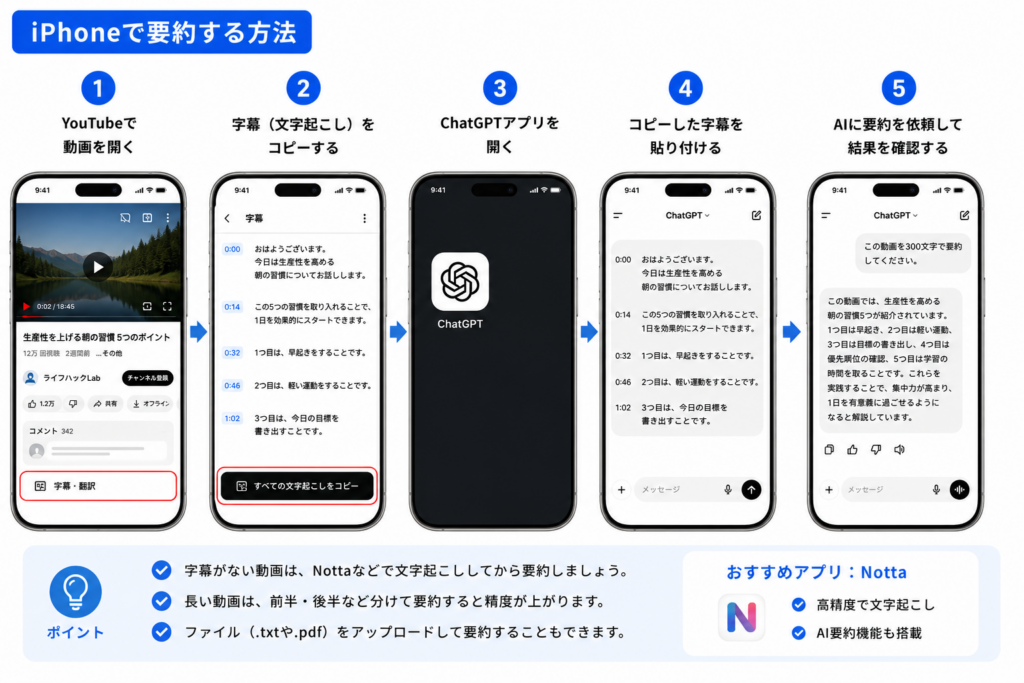
iPhoneでは、ChatGPTアプリを使ってYouTube動画を要約できます。
最も簡単なのは、YouTube動画の字幕(文字起こし)をコピーしてChatGPTへ貼り付ける方法です。
字幕がない動画は、Nottaで文字起こししてから要約するとスムーズです。
手順
- YouTubeで動画を開く
- 字幕(文字起こし)をコピーする
- ChatGPTアプリを開く
- 字幕を貼り付ける
- 「300文字で要約してください」などと入力する
文字起こしファイルがある場合は、ChatGPTアプリへアップロードして要約することもできます。
Androidで要約する方法
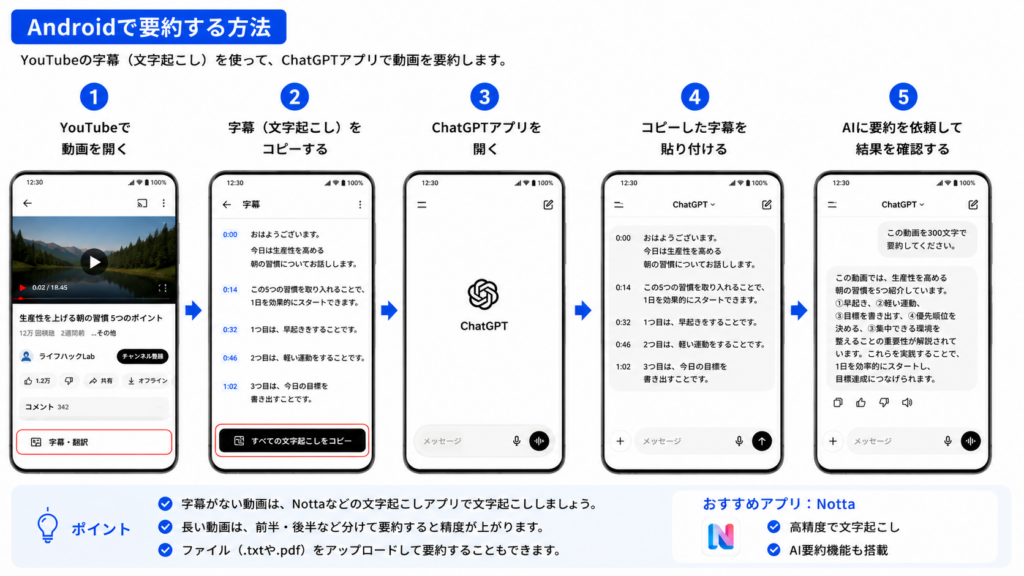
Androidでも、ChatGPTアプリを利用すれば簡単にYouTube動画を要約できます。
基本的な手順はiPhoneと同じで、字幕や文字起こしデータをChatGPTへ入力するだけです。
手順
- YouTube動画を開く
- 字幕をコピーする、またはNottaで文字起こしする
- ChatGPTアプリを起動する
- 字幕を貼り付ける、または文字起こしファイルをアップロードする
- AIに要約を依頼する
字幕がない動画でも、NottaなどのAI文字起こしツールを利用すれば要約できます。
PC版との違い
スマホ版とPC版では、利用できる機能に違いがあります。
| 比較項目 | スマホ(iPhone・Android) | PC |
|---|---|---|
| ChatGPTアプリで要約 | ○ | ○ |
| 字幕を貼り付けて要約 | ○ | ○ |
| ファイルをアップロードして要約 | ○ | ○ |
| Chrome拡張機能の利用 | × | ○ |
| YouTubeを開くだけで要約 | × | ○ |
| 操作のしやすさ | ○ | ◎ |
PC版はYouTube Summary with ChatGPTなどのChrome拡張機能を利用できるため、動画を開くだけでAI要約を表示できます。
一方、スマホ版は拡張機能を利用できないため、字幕や文字起こしデータをChatGPTへ入力する方法が基本です。
外出先で手軽に要約したい場合はスマホ、自宅や職場で長時間の動画を効率よく要約したい場合はPCがおすすめです。
また、Nottaならスマホだけで文字起こしからAI要約まで行えるため、字幕がない動画や会議・講義の録音を要約したい方にも適しています。こちらならChatGPTと組み合わせて、より効率的に情報を整理できます。
ChatGPTでYouTube動画を分析・活用する方法
ChatGPTは、YouTube動画を要約するだけでなく、情報の分析や資料作成、コンテンツ制作にも活用できます。
文字起こしデータを読み込ませるだけで、ブログ記事やSNS投稿、学習ノートなどを短時間で作成できるため、仕事や勉強の効率化にも役立ちます。
ChatGPTを活用したおすすめの使い方を紹介します。
内容を分析する
ChatGPTは、動画の内容を整理・分析することが得意です。
例えば、「重要なポイントを5つ抽出してください」や「メリットとデメリットを表にまとめてください」と指示すると、長時間の動画でも要点を分かりやすく整理できます。
活用例
- 動画の要点をまとめる
- メリット・デメリットを整理する
- 重要なキーワードを抽出する
- 複数の動画を比較・分析する
セミナーやニュース、商品レビューなど、情報量の多い動画を効率よく理解したいときに便利です。
ブログ記事へ変換する
文字起こしデータをChatGPTへ入力すれば、YouTube動画をブログ記事へ書き換えることもできます。
例えば、「初心者向けの記事にしてください」や「SEOを意識した見出しを付けてください」と指示することで、記事のたたき台を短時間で作成できます。
活用例
- ブログ記事の作成
- 記事構成(H2・H3)の作成
- タイトル・導入文の作成
- FAQやまとめの作成
AIが作成した文章は、そのまま公開するのではなく、内容を確認・編集してから利用しましょう。
SNS投稿を作成する
YouTube動画の内容は、SNS向けの投稿にも活用できます。
「X向けに140文字でまとめてください」や「Instagram向けのキャプションを作成してください」と依頼すれば、媒体に合わせた文章を作成できます。
活用例
- X(旧Twitter)の投稿
- Instagramのキャプション
- Facebookの投稿
- LinkedInの記事
動画1本から複数のSNS投稿を作成できるため、情報発信の効率化にもつながります。
学習ノート・議事録を作成する
講義やオンラインセミナー、会議動画などは、ChatGPTを使って学習ノートや議事録へまとめることもできます。
「重要ポイントを箇条書きで整理してください」「決定事項と今後の課題をまとめてください」と指示するだけで、読みやすい形式に整理できます。
活用例
- 授業・講義の復習ノート
- オンライン講座の要点整理
- 会議の議事録
- タスクやアクション項目の整理
Nottaで文字起こししたデータをChatGPTへ読み込ませれば、録音から文字起こし、要約、議事録作成までをスムーズに行えます。
会議やインタビュー、講義など、字幕のない動画や音声もまとめて活用したい方には、ChatGPTとNottaを組み合わせる方法がおすすめです。
これにより、情報整理にかかる時間を大幅に短縮できます。
AI文字起こしを、今すぐ無料で体験!
AIボイスレコーダー「Notta Memo」
初回15%OFF!クーポンコード「NOTTA.AI」でお得に購入する↓
ChatGPTで使えるYouTube要約プロンプト集
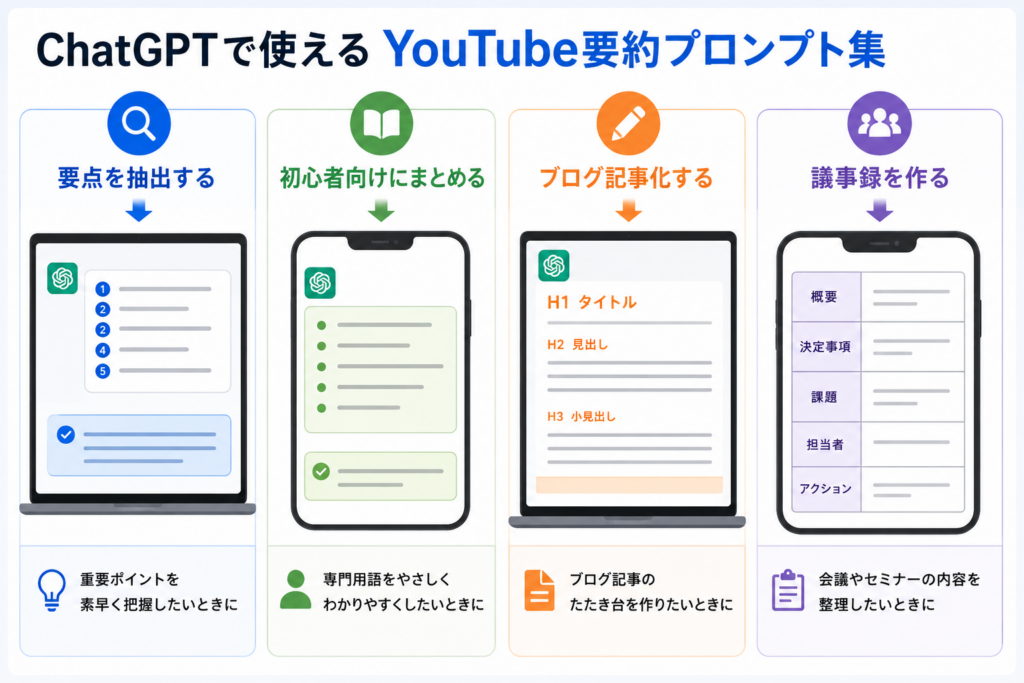
YouTube動画をChatGPTで要約する際は、「要約してください」と入力するだけでも結果は得られます。
しかし、目的や出力形式を具体的に指定することで、より精度の高い回答を得られます。
ここでは、要約や情報整理に役立つプロンプトを紹介します。
文字起こしデータを貼り付けて、そのまま利用してください。
要点を抽出するプロンプト
動画の内容を短時間で把握したい場合は、重要なポイントだけを整理してもらうプロンプトがおすすめです。
プロンプト例
以下はYouTube動画の文字起こしです。

次の条件で要約してください。

・重要なポイントを5つ抽出
・各項目は50文字以内
・最後に「今すぐ実践できること」を3つまとめるビジネス動画やニュース、セミナーなど、情報量の多い動画の要点を効率よく把握できます。
初心者向けにまとめるプロンプト
専門用語が多い動画は、初心者向けに言い換えてもらうと理解しやすくなります。
プロンプト例
以下はYouTube動画の文字起こしです。

専門用語をできるだけ使わず、
初心者にも分かるように説明してください。

条件
・300文字以内
・箇条書き
・最後に一言でまとめる難しいテーマでも、ポイントを押さえながら分かりやすく整理できます。
ブログ記事化するプロンプト
YouTube動画の内容をブログ記事へまとめたい場合は、記事構成まで作成してもらうと効率的です。
プロンプト例
以下はYouTube動画の文字起こしです。

SEOを意識したブログ記事を作成してください。

条件
・タイトル
・導入文
・H2・H3見出し
・本文
・まとめ

初心者向けに分かりやすく書いてください。記事のたたき台を短時間で作成できるため、ブログ運営やコンテンツ制作の効率化に役立ちます。公開前には、内容の事実確認や加筆・修正を行いましょう。
議事録を作るプロンプト
会議やセミナー、講義動画は、議事録形式で整理すると後から見返しやすくなります。
プロンプト例
以下は文字起こしデータです。

次の形式で議事録を作成してください。

・会議の概要
・重要な決定事項
・課題
・担当者
・次回までのアクション

表形式でまとめてください。会議やオンラインセミナーだけでなく、講義やインタビューの内容整理にも活用できます。
ワンポイント
YouTube動画に字幕がない場合は、先にNottaで文字起こししてからChatGPTへ入力すると、これらのプロンプトをそのまま活用できます。
また、「500文字以内」「中学生でも分かるように」「表でまとめる」「箇条書きで整理する」など、出力条件を具体的に指定するほど、目的に合った回答を得やすくなります。
これはOpenAIも推奨しているプロンプト作成の基本です。
ChatGPTでYouTube要約をするならNottaとの組み合わせがおすすめ
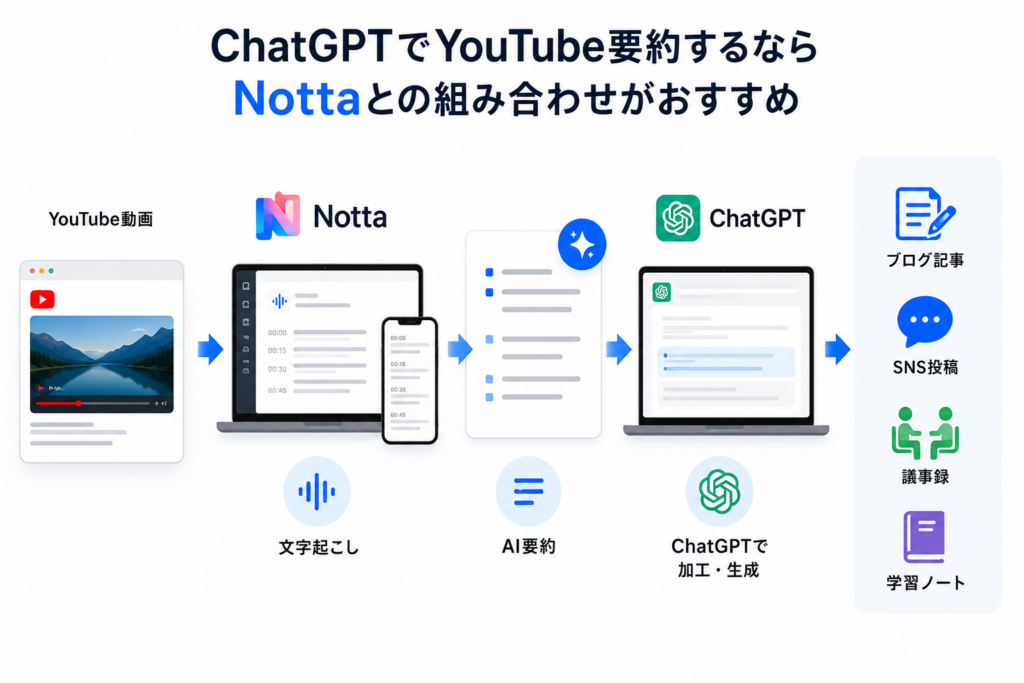
ChatGPTはYouTube動画の要約に便利なAIですが、字幕がない動画や長時間の動画では、文字起こしデータを準備する必要があります。
そこでおすすめなのが、NottaとChatGPTを組み合わせる方法です。
Nottaで動画を文字起こしし、そのデータをChatGPTへ読み込ませることで、要約はもちろん、ブログ記事やSNS投稿、議事録なども効率よく作成できます。
ここでは、Nottaを組み合わせるメリットを紹介します。
高精度に文字起こしできる
Nottaは、AIを活用した文字起こしサービスです。
YouTube動画や会議、講義、インタビューなど、さまざまな音声・動画を高精度にテキスト化できます。
動画ファイルをアップロードするだけで文字起こしが始まるため、字幕がないYouTube動画でも簡単にテキスト化できます。
また、日本語だけでなく多言語にも対応しているため、海外の動画を活用したい場合にも便利です。
主な特長
- YouTube動画や音声を高精度に文字起こし
- 日本語を含む多言語に対応
- テキストの編集・検索ができる
- ChatGPTへそのまま貼り付けて活用できる
文字起こしの精度が高いほど、ChatGPTの要約や分析の精度も向上します。
AI要約もワンクリック
Nottaには、文字起こしだけでなくAI要約機能も搭載されています。
文字起こしが完了すると、動画や会議の内容をワンクリックで要約でき、重要なポイントや決定事項を自動で整理してくれます。
さらに、その要約や文字起こしデータをChatGPTへ入力すれば、目的に合わせて自由に加工できます。
活用例
- ブログ記事へリライトする
- SNS投稿を作成する
- メールや報告書を作成する
- 学習ノートをまとめる
まずNottaで内容を整理してからChatGPTを活用すると、作業時間を大幅に短縮できます。
翻訳・議事録・共有まで対応
Nottaは、文字起こしや要約だけでなく、翻訳や議事録の作成、チームでの共有にも対応しています。
例えば、英語のYouTube動画を日本語へ翻訳したり、オンライン会議の内容を議事録として整理したりすることも可能です。
また、作成したデータはURLで共有できるため、チームメンバーとの情報共有もスムーズに行えます。
活用シーン
- 海外YouTube動画の翻訳
- 会議・商談の議事録作成
- オンライン講座の復習
- チームでの情報共有
動画の内容を「見るだけ」で終わらせず、仕事や学習に活用できるのがNottaの大きな魅力です。
ChatGPTとのおすすめ活用フロー
NottaとChatGPTを組み合わせることで、YouTube動画を効率よく整理・活用できます。
おすすめの流れ
- NottaでYouTube動画を文字起こしする
- AI要約で内容を整理する
- 文字起こしデータをChatGPTへ読み込ませる
- ブログ記事・SNS投稿・議事録など目的に合わせて加工する
この流れなら、字幕がない動画や長時間の動画でもスムーズに要約できるだけでなく、一度作成した文字起こしデータをさまざまな用途へ再利用できます。
YouTube動画を「要約して終わり」にするのではなく、記事作成や情報発信、会議資料、学習ノートまで幅広く活用したい方には、NottaとChatGPTの組み合わせがおすすめです。
AI文字起こしを、今すぐ無料で体験!
AIボイスレコーダー「Notta Memo」
初回15%OFF!クーポンコード「NOTTA.AI」でお得に購入する↓
ChatGPTでYouTube要約に関するよくある質問
ChatGPTでYouTube動画を要約するときによくある質問に回答します。
ChatGPTでYouTubeの要約はできますか?
はい、ChatGPTを使ってYouTube動画を要約できます。
ただし、URLを貼り付けるだけで必ず要約できるわけではありません。 利用環境によっては、動画の字幕(文字起こし)や文字起こしファイルをChatGPTへ入力する必要があります。
より確実に要約したい場合は、YouTubeの字幕を利用する方法や、YouTube Summary with ChatGPT、Nottaなどの文字起こしツールを組み合わせる方法がおすすめです。
ChatGPTで動画の要約はできない?
動画の要約は可能ですが、ChatGPTは動画を直接視聴して内容を理解しているわけではありません。
基本的には、字幕や文字起こしなどのテキスト情報をもとに内容を分析・要約します。
そのため、字幕がない動画は、Nottaなどで文字起こししてからChatGPTへ入力すると、精度の高い要約を作成できます。
ChatGPTでYouTube動画をどうやって読み込む?
YouTube動画をChatGPTで活用する方法はいくつかあります。
主な方法は次のとおりです。
- YouTubeの字幕(文字起こし)を貼り付ける
- 文字起こしファイルをアップロードする
- YouTube Summary with ChatGPTを利用する
- Nottaで文字起こししてChatGPTへ読み込ませる
字幕や文字起こしデータを利用する方法が、最も安定して要約しやすい方法です。
ChatGPTでYouTubeの分析はできますか?
はい、できます。
ChatGPTは動画を要約するだけでなく、内容を分析したり、別の形式へ加工したりすることも得意です。
例えば、次のような活用ができます。
- 動画の要点を整理する
- メリット・デメリットを比較する
- ブログ記事へ書き換える
- SNS投稿を作成する
- 学習ノートや議事録を作成する
文字起こしデータを活用すれば、YouTube動画を「見るだけ」で終わらせず、仕事や学習、情報発信にも幅広く活用できます。
まとめ
ChatGPTを使えば、YouTube動画の内容を短時間で要約し、重要なポイントを効率よく整理できます。
ただし、URLを貼り付けるだけでは要約できない場合があるため、字幕(文字起こし)や文字起こしファイルを活用することがポイントです。
本記事では、ChatGPTでYouTube動画を要約する方法をはじめ、Chrome拡張機能の使い方、スマホで要約する方法、便利なプロンプト、動画をブログ記事やSNS投稿へ活用する方法まで詳しく紹介しました。
字幕付きの動画を要約するだけなら、ChatGPTだけでも十分活用できます。
一方で、字幕がない動画や長時間の動画、会議・講義・インタビューなどもまとめて活用したい場合は、Nottaとの組み合わせが最適です。
Nottaなら、高精度な文字起こしからAI要約までをワンクリックで行えるため、そのデータをChatGPTへ読み込ませるだけで、ブログ記事や議事録、学習ノート、SNS投稿などへスムーズに展開できます。
「文字起こし → AI要約 → ChatGPTで加工」という流れを取り入れるだけで、情報整理やコンテンツ作成にかかる時間を大幅に短縮できます。
YouTube動画を「見るだけ」で終わらせず、仕事や学習、情報発信に活かしたい方は、ぜひNottaとChatGPTを組み合わせた活用方法を試してみてください。
きっと、これまで以上に効率よく動画の情報を活用できるようになるでしょう。
AI文字起こしを、今すぐ無料で体験!
AIボイスレコーダー「Notta Memo」
🎉 初回15%OFF!クーポンコード「NOTTA.AI」でお得に購入する↓
コメント