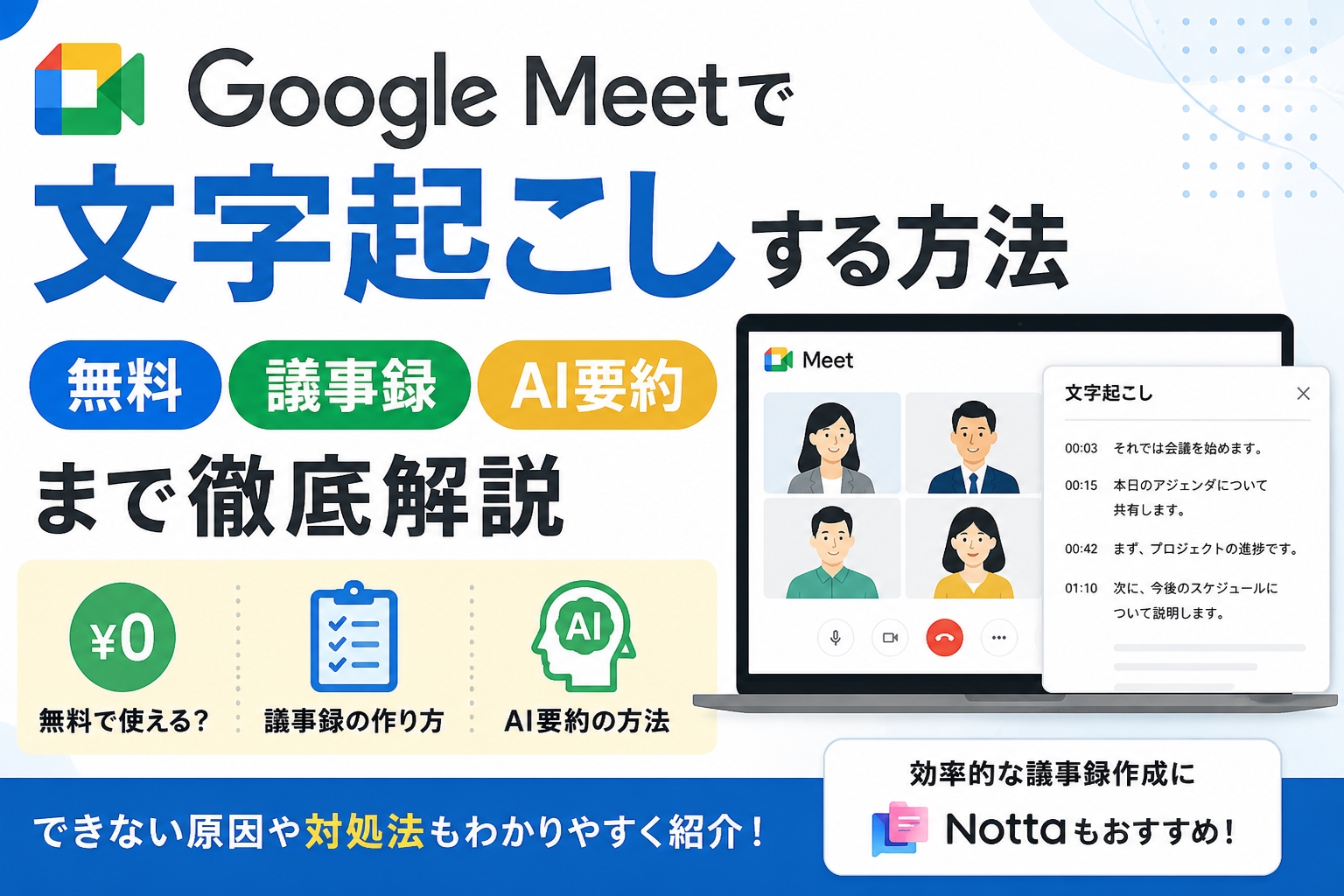
Google Meetでオンライン会議を行う際に
「会議内容を自動で文字起こししたい」
「議事録を効率よく作成したい」
と、考えたことはありませんか。
Google Meetには会議内容を自動で文字起こしできる機能がありますが、利用できるGoogle Workspaceプランや主催者の設定など、いくつかの条件があります。
そのため、
「文字起こし機能が表示されない」
「無料で使えない」
と、困っている方も少なくありません。
この記事では、Google Meetで文字起こしする方法をはじめ、利用条件や料金、文字起こしができない原因と対処法を分かりやすく解説します。
さらに、AIで議事録を自動要約する方法や、より効率的に会議を記録できるNottaの活用方法も紹介しますので、ぜひ参考にしてください。
Google Meetの文字起こしとは?できることと利用条件を解説
Google Meetの文字起こし機能を利用すると、会議内容を自動でテキスト化し、議事録の作成を効率化できます。
ただし、利用できるプランや権限、対応デバイスには条件があります。
まずは、Google Meetの文字起こし機能でできることや利用条件を確認していきましょう。
Google Meetの文字起こし機能とは
Google Meetの文字起こし機能とは、オンライン会議の音声をリアルタイムでテキスト化し、会議終了後に議事録として保存できる機能です。
文字起こしを開始すると、参加者の発言が自動で記録され、会議終了後にはGoogleドキュメントとして保存されます。
手作業でメモを取る必要がなくなるため、会議に集中しながら正確な議事録を残せるのが大きなメリットです。
また、文字起こしデータは後から内容を確認したり、チームメンバーと共有したりできるため、議事録の作成時間を大幅に短縮できます。
Google Meetの文字起こし機能でできることは、主に次のとおりです。
- 会議内容をリアルタイムで文字起こし
- 会議終了後にGoogleドキュメントへ保存
- 発言内容の確認・共有
- 議事録作成の効率化
ただし、この機能はすべてのGoogleアカウントで利用できるわけではありません。
利用するには対応するGoogle Workspaceプランや管理者の設定など、いくつかの条件があります。
利用できるプラン・権限・対応言語
Google Meetの文字起こし機能を利用するには、対応するGoogle Workspaceプランを契約している必要があります。
無料のGoogleアカウントでは利用できません。
また、組織でGoogle Workspaceを利用している場合は、管理者が文字起こし機能を有効にしていることに加え、会議の主催者または主催者から権限を付与された参加者のみが文字起こしを開始できます。
対応言語も順次拡大されていますが、利用する言語によっては文字起こしできない場合があります。
会議前に対応状況を確認しておくと安心です。
| 項目 | 内容 |
|---|---|
| 無料版Google Meet | × 利用不可 |
| Google Workspace対応プラン | ○ 利用可能 |
| 管理者設定 | 必要な場合あり |
| 主催者権限 | 必要な場合あり |
| 対応言語 | 利用言語によって異なる |
文字起こし機能が表示されない場合は、契約プランや管理者設定、会議の権限などを確認してみましょう。
リアルタイム字幕との違い
Google Meetには「リアルタイム字幕」と「文字起こし」の2つの機能がありますが、それぞれ目的が異なります。
リアルタイム字幕は、会議中の発言をその場で字幕として表示する機能です。
一方、文字起こしは発言内容を記録し、会議終了後も議事録として保存できます。
| 機能 | リアルタイム字幕 | 文字起こし |
|---|---|---|
| 発言を画面に表示 | ○ | ○ |
| 会議後に保存 | × | ○ |
| 議事録として利用 | × | ○ |
| 内容の共有 | × | ○ |
会議内容をその場で理解したい場合はリアルタイム字幕、会議記録を残したい場合は文字起こし機能が適しています。
Google Meetで文字起こしする方法【PC・スマホ】
Google Meetでは、会議中の音声をリアルタイムで文字起こしし、会議終了後に議事録として保存できます。
PC・スマホで文字起こしを利用する方法や、文字起こしデータの保存・確認方法を分かりやすく解説します。
PCで文字起こしを開始する手順
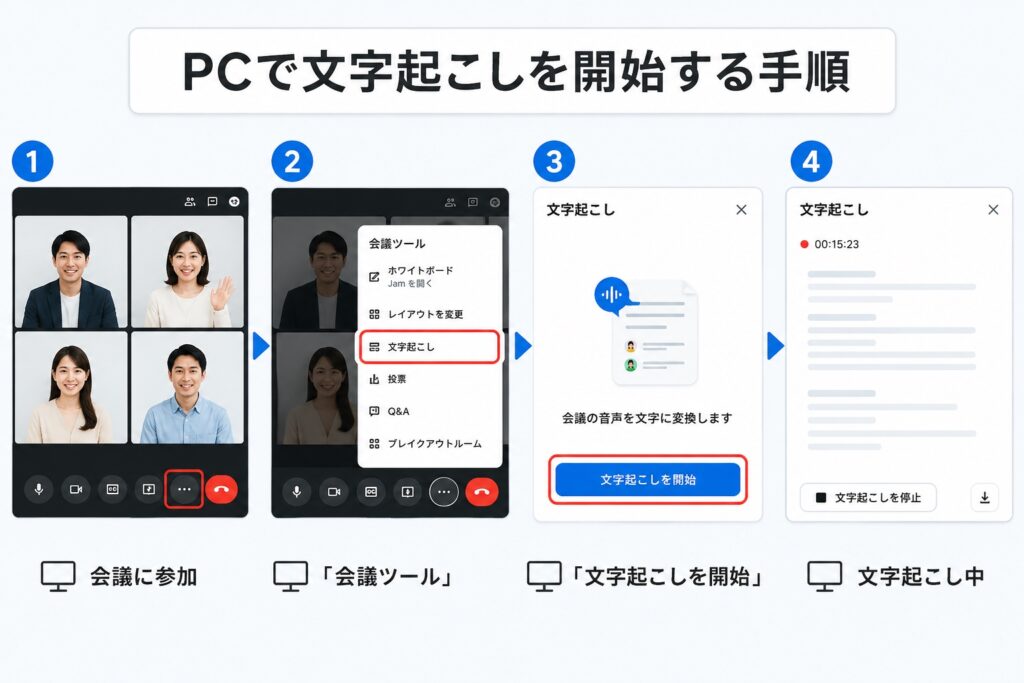
Google Meetの文字起こし機能は、PCのブラウザ版で利用できます。
会議を開始したら、次の手順で文字起こしを開始しましょう。
手順
- Google Meetで会議を開始、または参加する
- 画面右下の「会議ツール」をクリックする
- 「文字起こし」を選択する
- 「文字起こしを開始」をクリックする
文字起こしを開始すると、参加者の発言がリアルタイムでテキスト化されます。
会議終了後は、文字起こしデータが自動で保存されるため、手作業で議事録を作成する手間を大幅に減らせます。
スマホ(iPhone・Android)で文字起こしする方法
スマートフォン版Google Meetでは、利用できる機能がPC版と異なります。
Androidでは対応環境で文字起こし機能を利用できますが、iPhone・iPadでは文字起こしを開始できません。
iPhoneから会議に参加している場合は、PCから文字起こしを開始する必要があります。
また、外出先で会議を録音しながら文字起こしや議事録を作成したい場合は、Google Meetの標準機能だけでは対応できないケースがあります。
録音から議事録作成までまとめて行いたい方へ
Nottaなら、Google MeetだけでなくZoomやMicrosoft Teams、対面会議にも対応しています。
録音・文字起こし・AI要約まで自動で行えるため、会議後すぐに議事録を共有したい方にもおすすめです。
AI文字起こしを、今すぐ無料で体験!
文字起こしデータの保存・確認方法
文字起こしが終了すると、データは自動的にGoogleドキュメントとして保存されます。
保存先は、会議主催者のGoogle Drive内にある「Meet Recordings(またはGoogle Meet)」フォルダです。
文字起こしを開始したユーザーや主催者には、文字起こしファイルへのリンクが記載されたメールも送信されます。
Googleカレンダーから会議を作成している場合は、予定にも文字起こしファイルへのリンクが追加されるため、後から議事録を確認したり、チームメンバーへ共有したりする際も便利です。
会議内容をさらに分かりやすく整理したい場合は、保存した文字起こしデータをNottaのAI要約やChatGPTで要約すると、決定事項やタスクを短時間でまとめられます。
Google Meetで文字起こしできない原因と対処法
Google Meetで「文字起こし」ボタンが表示されない、文字起こしを開始できないといったトラブルは、利用プランや権限、設定などが原因で発生することがほとんどです。
よくある原因と対処法を分かりやすく解説します。
対応プランではない
Google Meetの文字起こし機能は、無料版のGoogle Meetでは利用できません。
利用するには、Google Workspaceの対応プランを契約している必要があります。
そのため、個人のGoogleアカウントや無料プランでは、文字起こし機能が表示されない場合があります。
まずは、現在契約しているGoogle Workspaceのプランが文字起こし機能に対応しているか確認しましょう。
対処法
- Google Workspaceの契約プランを確認する
- 対応プランへアップグレードする
- 無料で利用したい場合は、NottaなどのAI文字起こしツールを活用する
管理者・主催者の設定が必要
対応プランを利用していても、文字起こし機能を使えないことがあります。
企業や学校でGoogle Workspaceを利用している場合は、管理者が文字起こし機能を有効にしていることが条件です。
また、会議によっては、主催者または共同主催者しか文字起こしを開始できない設定になっている場合があります。
対処法
- 管理者に文字起こし機能が有効か確認する
- 主催者または共同主催者に文字起こしを開始してもらう
- 必要に応じて共同主催者の権限を付与してもらう
対応言語になっていない
Google Meetの文字起こしは、すべての言語に対応しているわけではありません。
会議で使用している言語が対応言語以外の場合、文字起こしを利用できないことがあります。
日本語を含む主要言語には対応していますが、事前に最新の対応言語を確認しておくと安心です。
対処法
- Google Meetの対応言語を確認する
- 会議で使用する言語を対応言語へ変更する
- 必要に応じてGoogle Meetの表示言語を見直す
スマホでは利用できない機能がある
Google Meetは、PC版とスマホ版で利用できる機能が異なります。
Androidでは文字起こし機能を利用できますが、iPhone・iPadでは文字起こしを開始できません。
iPhoneから会議に参加している場合は、PCから文字起こしを開始する必要があります。
また、スマートフォンだけで会議の録音や議事録作成まで行いたい場合は、Google Meetの標準機能では対応できないことがあります。
対処法
- PC版Google Meetから文字起こしを開始する
- Android端末を利用する
- スマホだけで利用したい場合は、NottaなどのAI文字起こしツールを活用する
ネットワーク・ブラウザの不具合
利用条件を満たしていても、通信環境やブラウザの不具合が原因で文字起こしを開始できないことがあります。
インターネット接続が不安定だったり、ブラウザのキャッシュやCookieが影響したりすると、Google Meetの機能が正常に動作しない場合があります。
対処法
- インターネット接続を確認する
- ページを再読み込みする
- ブラウザのキャッシュ・Cookieを削除する
- Google Chromeなどの推奨ブラウザを利用する
- Google Meetに再参加する
ワンポイント
Google Meetの文字起こし機能は便利ですが、利用プランやデバイス、権限などの条件があります。
もし「無料で文字起こししたい」「ZoomやMicrosoft Teams、対面の会議でも利用したい」という場合は、NottaのようなAI文字起こしツールを活用すると、録音・文字起こし・AI要約までまとめて行えるため、議事録作成をさらに効率化できます。
AI文字起こしを、今すぐ無料で体験!
AIボイスレコーダー「Notta Memo」
初回15%OFF!クーポンコード「NOTTA.AI」でお得に購入する↓
Google Meetで議事録を効率化するならNottaがおすすめ
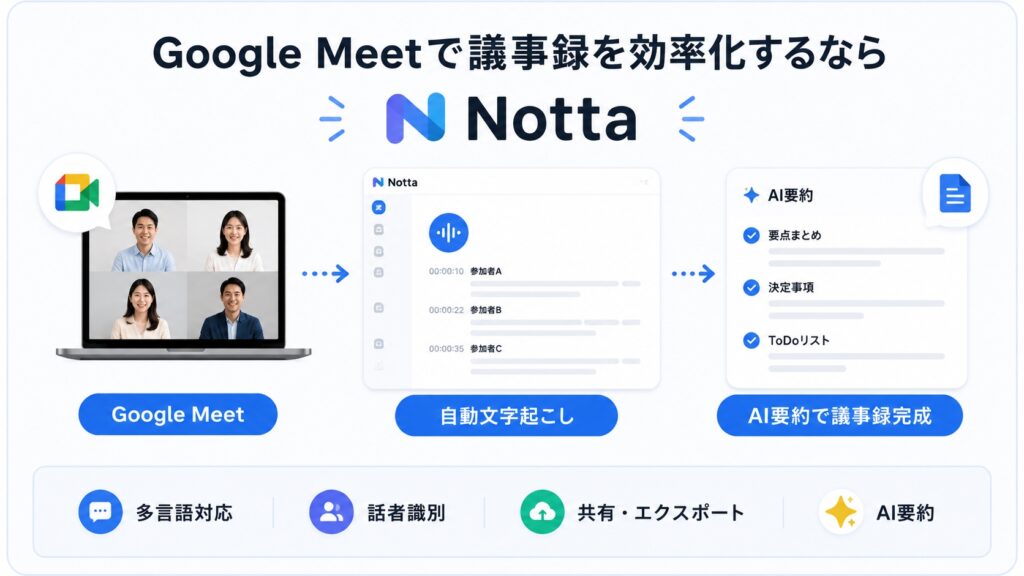
Google Meetの文字起こし機能は便利ですが、利用できるプランやデバイスに制限があります。
より効率よく議事録を作成したいなら、AI文字起こしツール「Notta」がおすすめです。
Google Meetはもちろん、ZoomやMicrosoft Teams、対面会議にも対応しており、文字起こしからAI要約、議事録の共有までまとめて行えます。
Google MeetとNottaの違い
Google Meetには標準の文字起こし機能がありますが、利用できるのは対応するGoogle Workspaceプランのみです。
また、利用できるデバイスや会議ツールにも制限があります。
一方、NottaはGoogle Meetだけでなく、ZoomやMicrosoft Teams、Webexなどのオンライン会議にも対応しています。
さらに、音声ファイルのアップロードや対面会議の録音・文字起こしもできるため、さまざまなシーンで活用できます。
| 項目 | Google Meet | Notta |
|---|---|---|
| Google Meetの文字起こし | ○ | ○ |
| Zoom・Microsoft Teams対応 | × | ○ |
| 対面会議の文字起こし | × | ○ |
| 音声ファイルの文字起こし | × | ○ |
| AI要約 | △ | ○ |
| 話者識別 | ○ | ○ |
| 無料プラン | × | ○ |
Google Meetだけで利用するなら標準機能でも十分ですが、複数の会議ツールを利用する方や、議事録作成を効率化したい方にはNottaの方が便利です。
AI要約で議事録作成を効率化
会議を文字起こしした後、議事録として整理する作業に時間がかかることは少なくありません。
Nottaなら、AIが文字起こしデータを分析し、会議の要点や決定事項、ToDoを自動でまとめてくれます。
そのため、長時間の会議でも短時間で読みやすい議事録を作成できます。
会議終了後すぐに内容を共有したい場合や、議事録作成の手間を減らしたい場合に便利な機能です。
Zoom・Microsoft Teams・対面会議にも対応
NottaはGoogle Meet専用のツールではありません。
ZoomやMicrosoft Teams、Webexなどのオンライン会議だけでなく、スマートフォンを使った対面会議や商談、インタビュー、セミナーなどの録音・文字起こしにも対応しています。
会議ツールが変わっても同じように利用できるため、複数のサービスを使い分けている企業や個人にもおすすめです。
ChatGPTと組み合わせるとさらに便利
Nottaで文字起こししたデータは、ChatGPTと組み合わせることでさらに活用の幅が広がります。
例えば、文字起こしデータをChatGPTに貼り付けるだけで、次のような作業を短時間で行えます。
- 会議内容の要約
- 決定事項の整理
- ToDoリストの作成
- 報告書やメール文の作成
文字起こしから議事録作成、その後の資料作成まで効率化できるため、日々の業務時間を大幅に短縮できます。
無料プランから気軽に始められる
Nottaには無料プランが用意されているため、初めてAI文字起こしツールを使う方でも気軽に試せます。
無料プランでも、オンライン会議の文字起こしや音声ファイルの文字起こしなど、基本的な機能を利用できます。
まずは無料で使い勝手を確認し、必要に応じて有料プランへアップグレードすることも可能です。
Google Meetの標準機能だけでは物足りないと感じる方や、より効率よく議事録を作成したい方は、ぜひ一度Nottaを試してみてください。
関連記事
Notta文字起こしは無料で使える?できること・制限・料金を徹底解説 | PCヘルプラボ
AI文字起こしを、今すぐ無料で体験!
AIボイスレコーダー「Notta Memo」
初回15%OFF!クーポンコード「NOTTA.AI」でお得に購入する↓
Google Meetの文字起こしは無料?料金・対応プランを比較
Google Meetの文字起こし機能は、無料版では利用できません。
利用するには、対応するGoogle Workspaceプランへの加入が必要です。
無料版と有料版の違いや、無料で文字起こしを利用する方法を分かりやすく解説します。
無料版でできること
無料版のGoogle Meetでも、オンライン会議や画面共有、リアルタイム字幕などの基本機能は利用できます。
ただし、会議内容を記録・保存できる文字起こし機能は利用できません。
会議後に議事録として残したい場合は、対応するGoogle Workspaceプランを契約するか、AI文字起こしツールを利用する必要があります。
無料版で利用できる主な機能は、次のとおりです。
- オンライン会議
- 画面共有
- リアルタイム字幕
- チャット機能
一方、文字起こしや議事録の自動保存などは利用できません。
Google Workspace有料プランとの違い
Google Meetの文字起こし機能は、対応するGoogle Workspaceプランで利用できます。
文字起こしを開始すると、会議中の発言がリアルタイムでテキスト化され、会議終了後にはGoogleドキュメントへ自動保存されます。
議事録を手作業で作成する必要がなくなるため、業務効率の向上につながります。
無料版との主な違いは、以下のとおりです。
| 機能 | 無料版 | Google Workspace対応プラン |
|---|---|---|
| オンライン会議 | ○ | ○ |
| リアルタイム字幕 | ○ | ○ |
| 文字起こし | × | ○ |
| 文字起こしデータの保存 | × | ○ |
| Googleドキュメントへの自動保存 | × | ○ |
議事録を頻繁に作成する場合は、有料プランを利用することで、会議後の作業を大幅に効率化できます。
無料で文字起こしする方法
「できるだけ費用をかけずにGoogle Meetを文字起こししたい」という方には、AI文字起こしツールを活用する方法がおすすめです。
例えばNottaなら、無料プランから利用でき、Google Meetの会議内容を文字起こしできます。
さらに、AIが会議内容を要約し、決定事項やToDoを自動で整理できるため、議事録作成の手間を大幅に削減できます。
また、Google Meetだけでなく、ZoomやMicrosoft Teams、対面会議にも対応しているため、会議ツールが変わっても同じように利用できるのも大きなメリットです。
こんな方にはNottaがおすすめです。
- Google Meetを無料で文字起こししたい
- AIで議事録を自動作成したい
- ZoomやMicrosoft Teamsでも利用したい
- 会議後すぐに議事録を共有したい
まずは無料プランで使い勝手を試し、必要に応じて有料プランへアップグレードするのがおすすめです。
| 項目 | Google Meet無料版 | Google Meet有料版 | Notta無料版 |
|---|---|---|---|
| 文字起こし | × | ○ | ○ |
| AI要約 | × | △ | ○ |
| Google Meet対応 | ○ | ○ | ○ |
| Zoom・Teams対応 | × | × | ○ |
| 対面会議対応 | × | × | ○ |
| 無料で利用 | ○ | × | ○ |
AI文字起こしを、今すぐ無料で体験!
AIボイスレコーダー「Notta Memo」
初回15%OFF!クーポンコード「NOTTA.AI」でお得に購入する↓
Google Meetの文字起こしに関するよくある質問
Google Meetの文字起こし機能については、「無料で使える?」「どこに保存される?」「主催者以外でも利用できる?」など、多くの疑問があります。
ここでは、Google Meetの文字起こしに関するよくある質問にお答えします。
Google Meetの文字起こしは無料で利用できますか?
いいえ、Google Meetの文字起こし機能は無料版では利用できません。
文字起こしを利用するには、対応するGoogle Workspaceプランへの加入が必要です。
無料版ではリアルタイム字幕は利用できますが、会議内容を保存する文字起こし機能は利用できません。
無料で文字起こしを行いたい場合は、NottaなどのAI文字起こしツールを活用する方法もおすすめです。
Google Meetの文字起こしデータはどこに保存されますか?
文字起こしデータは、Googleドライブ内のGoogle MeetフォルダにGoogleドキュメント形式で自動保存されます。
また、会議の主催者や文字起こしを開始したユーザーには、保存先へのリンクが記載されたメールも送信されるため、後から簡単に内容を確認できます。
Google Meetで主催者以外でも文字起こしできますか?
会議の設定によって異なります。
ホスト管理が有効になっている会議では、基本的に主催者または共同主催者のみが文字起こしを開始できます。
一般参加者は操作できない場合があるため、必要に応じて主催者へ依頼しましょう。
Google Meetの文字起こしをAIで要約できますか?
はい、できます。
文字起こしデータをNottaやChatGPTなどのAIツールに取り込むことで、会議の要点や決定事項、ToDoを短時間で整理できます。
議事録を効率よく作成したい方は、AI要約機能を活用すると、会議後の作業時間を大幅に短縮できます。
Google Meetはスマホでも文字起こしできますか?
Google Meetは、PC版とスマホ版で利用できる機能が異なります。
Androidでは文字起こし機能を利用できますが、iPhone・iPadでは文字起こしを開始できません。
iPhoneから会議に参加している場合は、PCから文字起こしを開始する必要があります。
スマートフォンだけで録音・文字起こし・AI要約まで行いたい場合は、NottaなどのAI文字起こしツールを利用すると便利です。
まとめ
Google Meetの文字起こし機能を利用すれば、会議内容を自動でテキスト化し、議事録作成の手間を大幅に減らせます。
ただし、無料版では利用できず、対応するGoogle Workspaceプランへの加入が必要です。
また、利用できるデバイスや権限にも条件があるため、事前に確認しておくことが大切です。
この記事のポイントをもう一度まとめます。
- Google Meetの文字起こしは対応するGoogle Workspaceプランで利用できる
- 会議内容はGoogleドキュメントに自動保存される
- 文字起こしが利用できない場合は、プランや権限、対応デバイスを確認する
- Androidでは利用できるが、iPhone・iPadでは文字起こしを開始できない
- AI要約や複数の会議ツールに対応したい場合は、Nottaの活用がおすすめ
Google Meetの標準機能は、Google Workspaceを利用している方には便利な機能です。
一方で、ZoomやMicrosoft Teamsも利用している方や、対面会議の文字起こし、AIによる議事録作成まで効率化したい方には、Nottaが適しています。
Nottaなら、Google Meetをはじめとするさまざまな会議ツールに対応し、文字起こし・AI要約・議事録の共有まで一つのツールで完結できます。
無料プランも用意されているので、まずは使い勝手を試してみてはいかがでしょうか。
AI文字起こしを、今すぐ無料で体験!
AIボイスレコーダー「Notta Memo」
🎉 初回15%OFF!クーポンコード「NOTTA.AI」でNotta Memoをお得に購入する↓
AI時代の仕事術+AI議事録イヤホン【ZENCHORD1】↓
コメント