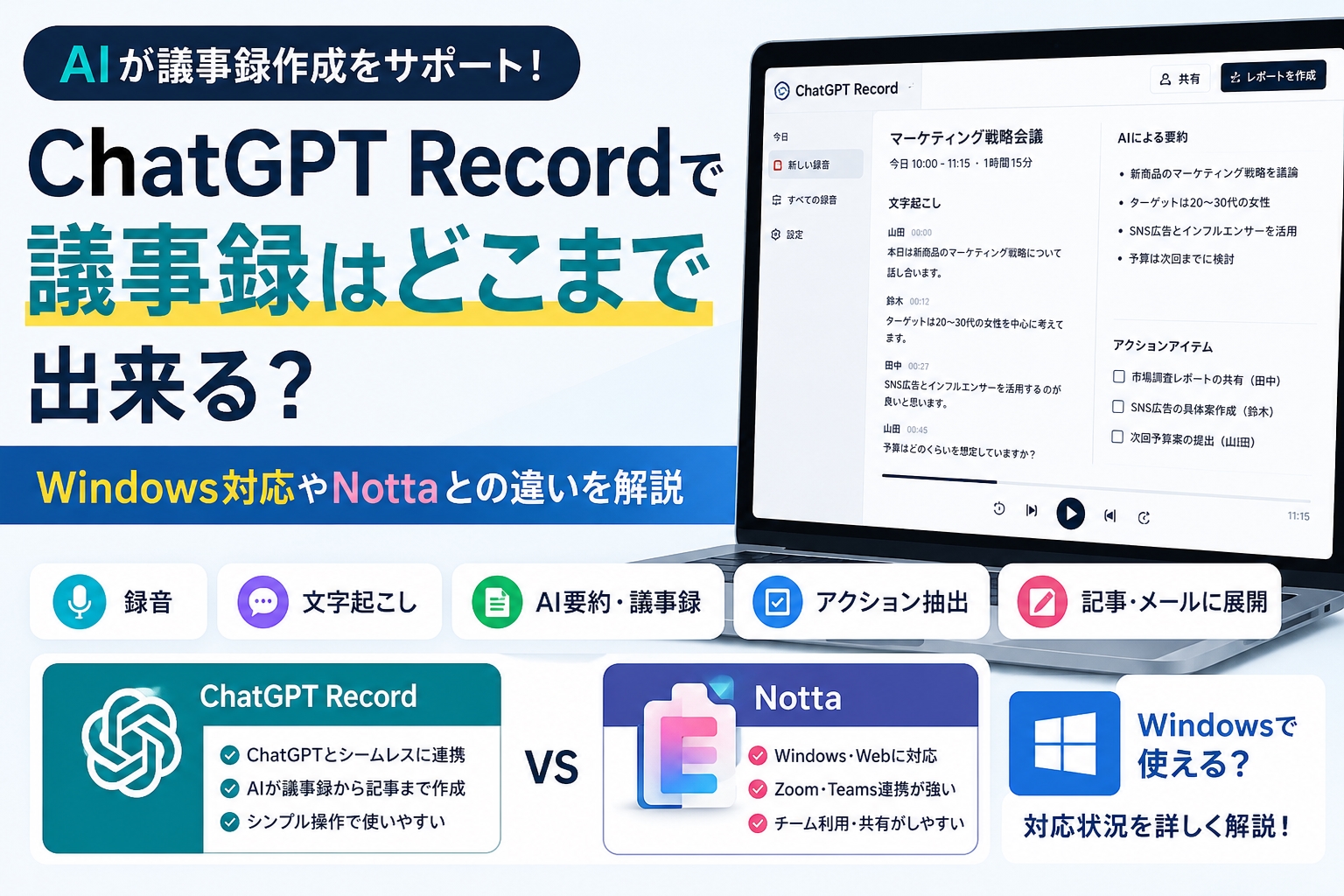
OpenAIの「ChatGPT Record」は、会議や打ち合わせを録音するだけで、文字起こしから議事録作成までAIが自動でサポートしてくれる新機能です。
さらに、作成した議事録をもとにメールや企画書、ブログ記事なども生成できるため、「議事録作成の手間を大幅に削減できる」と注目を集めています。
一方で、
「Windowsでも利用できる?」
「ChatGPT Recordで議事録はどこまで作れる?」
「Nottaの代わりになる?」
このような疑問を持つ人も多いのではないでしょうか。
結論からいうと、ChatGPT Recordは現時点ではmacOS版ChatGPTデスクトップアプリ限定の機能です。WindowsやWeb版では利用できません。
また、AIによる要約や文章作成には優れていますが、Zoom・Teamsとの連携や議事録管理などは、Nottaのような専用サービスとは特徴が異なります。
この記事では、ChatGPT Recordでできることや対応環境、メリット・デメリットを最新情報をもとに解説し、Nottaとの違いについても分かりやすく比較します。
ChatGPT Recordとは?
ChatGPT Recordは、OpenAIが提供するChatGPTの録音・文字起こし・議事録作成機能です。
会議や打ち合わせ、インタビューなどを録音すると、AIが音声を文字起こしし、その内容をもとに要約や議事録を自動で作成します。
一般的な文字起こしツールとの大きな違いは、議事録を作成するだけで終わらないことです。
作成された議事録はChatGPT内に保存され、そのまま追加の指示を出せます。
例えば、
- 会議内容を要約する
- ToDo・アクションアイテムを抽出する
- メールを作成する
- 企画書を作成する
- ブログ記事へまとめる
といった作業まで、ChatGPT上で完結できます。
ChatGPT Recordでできること
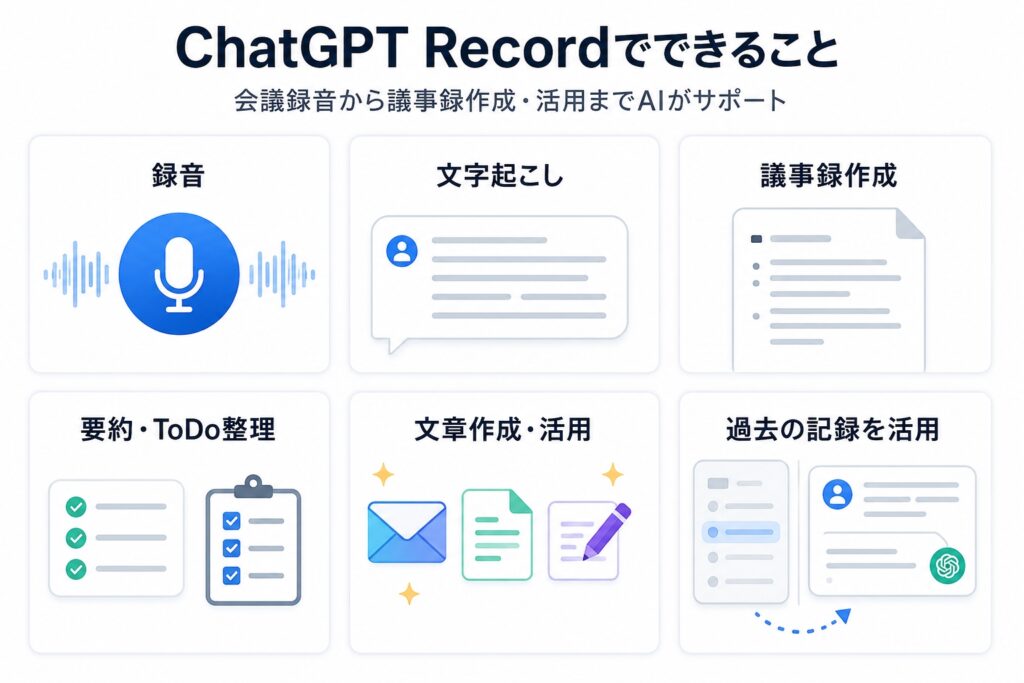
ChatGPT Recordでは、次のような作業をAIがサポートします。
- 会議や打ち合わせの録音
- 音声の文字起こし
- AIによる議事録の自動作成
- 会議内容の要約
- アクションアイテム・ToDoの抽出
- メール・企画書・ブログ記事などへの展開
つまり、「録音するツール」というよりも、会議内容をさまざまなドキュメントへ活用するAI機能と考えると分かりやすいでしょう。
利用できる環境
2026年7月時点でChatGPT Recordを利用できる環境は次のとおりです。
- macOS版ChatGPTデスクトップアプリ
- ChatGPT Plus
- ChatGPT Pro
- ChatGPT Business
- ChatGPT Enterprise
- ChatGPT Edu
一方で、Windows版ChatGPTアプリやWeb版ChatGPTでは利用できません。
そのため、Windowsユーザーは現時点ではChatGPT Recordを利用することができません。
利用時の注意点
ChatGPT Recordは、1回の録音につき最大4時間まで利用できます。
また、AIによる文字起こしや要約は非常に便利ですが、固有名詞や専門用語などは誤認識する可能性があります。
そのため、重要な会議や商談では、生成された議事録を必ず確認・修正することが推奨されています。
さらに、会議や打ち合わせを録音する際は、参加者への周知や同意が必要になる場合があります。利用する地域の法律や社内ルールを確認したうえで活用しましょう。
ChatGPT Recordでできること
ChatGPT Recordは、会議を録音して文字起こしをするだけの機能ではありません。
録音した内容をAIが理解し、議事録の作成や要約、タスク整理、さらにはメールや企画書などの文章作成までサポートします。
ここでは、ChatGPT Recordで利用できる主な機能を紹介します。
会議や打ち合わせを録音できる
ChatGPT Recordでは、会議や打ち合わせ、インタビュー、音声メモなどを簡単に録音できます。
録音を開始すると、音声データが保存され、終了後にChatGPTへ送信することで文字起こしや議事録の作成が始まります。
また、録音中は一時停止や再開も可能です。
AIが音声を文字起こし
録音した音声はAIが自動で文字起こしします。
長時間の会議でも手作業で入力する必要がなく、会話内容をテキストとして残せるため、議事録作成の手間を大幅に削減できます。
なお、固有名詞や専門用語などは誤認識する場合があるため、重要な会議では内容を確認・修正することをおすすめします。
AIが議事録を自動作成
文字起こしが完了すると、ChatGPTが会議内容を分析し、議事録を自動で作成します。
単純に会話を並べるのではなく、内容を整理した読みやすい議事録としてまとめてくれるため、会議後にゼロから作成する必要がありません。
議事録作成にかかる時間を短縮したい人にとって、大きなメリットといえるでしょう。
要約やToDoを自動で整理
ChatGPT Recordは、議事録を作成するだけでなく、会議内容を要約したり、今後対応すべきタスクを整理したりすることも可能です。
例えば、次のような内容を抽出できます。
- 会議の要点
- 決定事項
- 担当者ごとのタスク
- 次回までのアクション
- 今後のスケジュール
会議終了後に内容を整理し直す必要がなくなるため、業務効率の向上につながります。
メールや企画書、ブログ記事も作成できる
ChatGPT Recordの最大の特徴は、議事録をそのままChatGPTで活用できることです。
作成された議事録はChatGPT内に保存されるため、そのまま追加の指示を出せます。
例えば、
- 会議内容をメールにまとめる
- 企画書を作成する
- ブログ記事を書く
- プレゼン資料のたたき台を作る
- 報告書を作成する
といった作業もChatGPTだけで行えます。
一般的な文字起こしツールは「記録」が中心ですが、ChatGPT Recordは記録した内容をAIで活用できることが大きな違いです。
過去の議事録を活用できる
設定で「Record履歴の参照」を有効にすると、ChatGPTは過去の議事録や文字起こしを参照して回答できます。
例えば、
- 「先週の会議で決まった内容を教えて」
- 「前回の打ち合わせで担当になったタスクは?」
と質問すると、過去の記録をもとに回答を生成できます。
定例会議や継続案件が多い企業では、会議内容を振り返りやすくなる便利な機能です。
ChatGPT Recordは「議事録を活用するAI」
従来の議事録ツールは、録音や文字起こしを行うことが主な役割でした。
一方、ChatGPT Recordは、文字起こしや議事録の作成だけでなく、その内容をもとにメールや企画書、記事などの文章作成まで支援します。
つまり、「議事録を作るAI」ではなく、「議事録を活用するAI」と考えると、ChatGPT Recordの特徴を理解しやすいでしょう。
ChatGPT RecordはWindowsで使える?
「ChatGPT Recordを使ってみたいけれど、Windowsでも利用できるの?」
結論からいうと、2026年7月時点ではWindowsでは利用できません。
ChatGPT Recordは、macOS版ChatGPTデスクトップアプリ限定の機能として提供されています。
そのため、Windows PCでChatGPTを利用していても、Record機能を利用することはできません。
ChatGPT Recordが利用できる環境
現在、ChatGPT Recordを利用できる環境は次のとおりです。
- macOS版ChatGPTデスクトップアプリ
- ChatGPT Plus
- ChatGPT Pro
- ChatGPT Business
- ChatGPT Enterprise
- ChatGPT Edu
一方、以下の環境では利用できません。
- Windows版ChatGPTアプリ
- ChatGPT Web版
- iPhone・Androidアプリ
- ChatGPT無料プラン
現時点では、Macユーザー向けの限定機能と考えると分かりやすいでしょう。
Windowsユーザーが利用できない理由
OpenAIは現在、ChatGPT RecordをmacOS版デスクトップアプリ向け機能として提供しています。
そのため、Windows版アプリやWeb版ChatGPTにはRecordボタンが表示されません。
これは設定やパソコンの不具合ではなく、対応環境の違いによるものです。
「ChatGPT Plusに加入したのにRecordが使えない」という場合は、Windows環境で利用している可能性があります。
Windowsユーザーはどうすればいい?
WindowsでAIによる議事録作成を利用したい場合は、Windows対応の議事録サービスを選ぶ必要があります。
例えば、NottaはWindows・Mac・Webブラウザに対応しており、ZoomやMicrosoft Teams、Google Meetなどのオンライン会議でも利用できます。
録音・文字起こし・AI要約・議事録作成まで対応しているため、Windows環境でも導入しやすいサービスです。
関連記事
Notta AIとは?できること・使い方・料金・安全性を徹底解説 | PCヘルプラボ
今後Windows版が提供される予定は?
現時点で、OpenAIはWindows版ChatGPT Recordの提供時期を発表していません。
将来的に対応する可能性はありますが、公式から具体的なスケジュールは公開されていないため、現時点では未定です。
そのため、Windowsで今すぐAI議事録を活用したい場合は、Windows対応サービスを利用するのが現実的な選択といえるでしょう。
対応環境一覧
| 利用環境 | ChatGPT Record |
|---|---|
| macOS版ChatGPTデスクトップアプリ | ○ |
| Windows版ChatGPTアプリ | × |
| ChatGPT Web版 | × |
| iPhone・Androidアプリ | × |
| ChatGPT Plus以上 | ○ |
| ChatGPT無料プラン | × |
ポイント
ChatGPT RecordはAIによる議事録作成や文章生成に優れた機能ですが、現時点ではmacOS限定です。
Windowsユーザーは利用できないため、Windows対応の議事録サービスと比較しながら、自分の利用環境に合ったツールを選ぶことが重要です。
AI文字起こしを、今すぐ無料で体験!
AIボイスレコーダー「Notta Memo」
🎉 初回15%OFF!クーポンコード「NOTTA.AI」でお得に購入する↓
AIが議事録まで作る、次世代AIイヤホン
ChatGPT Recordのメリット
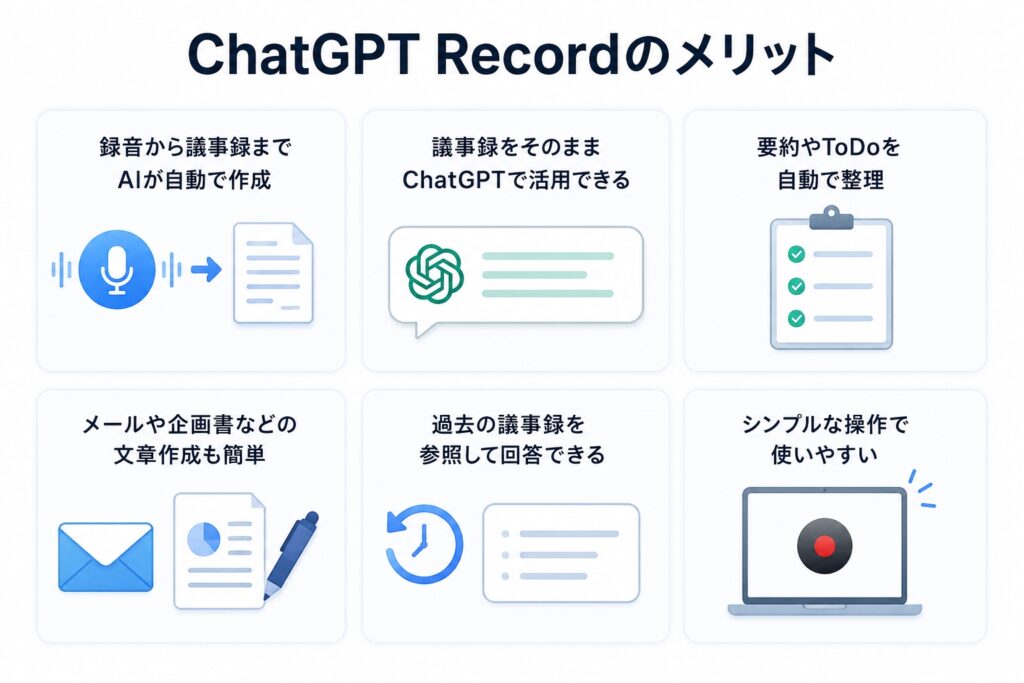
ChatGPT Recordは、録音した会議を文字起こしするだけでなく、その内容をAIで活用できることが大きな特徴です。
議事録の作成はもちろん、メールや企画書の作成まで一つのツールで完結できるため、会議後の作業時間を大幅に削減できます。
ChatGPT Recordの主なメリットを紹介します。
ChatGPTとシームレスに連携できる
ChatGPT Record最大のメリットは、録音した内容をそのままChatGPTで活用できることです。
一般的な議事録ツールでは、文字起こしデータをコピーして別のAIサービスへ貼り付ける必要があります。
一方、ChatGPT RecordはChatGPT内で録音から議事録作成まで完結するため、そのまま追加の指示を出せます。
例えば、
- 会議内容を要約する
- 決定事項だけを整理する
- メールを作成する
- 報告書を書く
- ブログ記事へまとめる
なども、チャットで指示するだけです。
普段からChatGPTを利用している人にとっては、作業効率を大きく向上できるでしょう。
議事録作成の時間を短縮できる
会議後に議事録を作成する作業は、想像以上に時間がかかります。
ChatGPT Recordでは、録音した内容をAIが文字起こしし、その内容をもとに議事録まで自動で作成します。
そのため、会議終了後にゼロから議事録を書く必要がありません。
担当者の負担を減らし、本来の業務に時間を使える点は大きなメリットです。
会議内容をそのまま文書作成に活用できる
ChatGPT Recordは、「議事録を作る」だけで終わりません。
作成した議事録をもとに、さまざまな文書を生成できます。
例えば、
- 会議報告メール
- 提案書
- 企画書
- ブログ記事
- プレゼン資料のたたき台
なども、ChatGPTへ指示するだけで作成できます。
会議内容を何度も入力し直す必要がないため、情報を有効活用できます。
過去の議事録を活用できる
設定でRecord履歴の参照を有効にすると、ChatGPTは過去の議事録や文字起こしをもとに回答できます。
例えば、
- 「前回の定例会議で決まった内容を教えて」
- 「○○案件の担当者は誰だった?」
と質問すると、過去の記録を参照して回答を生成します。
継続案件や定例会議が多い企業では、必要な情報をすぐに確認できる便利な機能です。
ChatGPTを普段から利用している人と相性が良い
ChatGPT Recordは、ChatGPTの機能を日常的に利用している人ほどメリットを実感しやすいサービスです。
録音・文字起こし・議事録作成・文章生成までを一つの画面で完結できるため、複数のツールを使い分ける必要がありません。
「AIで議事録を作る」だけでなく、「AIを活用して仕事を効率化したい」という人に適した機能といえるでしょう。
ポイント
ChatGPT Recordの強みは、録音や文字起こしではなく、議事録をAIで活用できることです。
議事録をメールや企画書、記事作成などにスムーズに展開できる点は、従来の議事録ツールにはない大きな魅力です。
ChatGPT Recordのデメリット
ChatGPT Recordは、AIを活用した議事録作成や文章生成に優れた便利な機能です。
しかし、利用できる環境や機能にはいくつか制限があるため、人によっては使いにくいと感じる場合もあります。
ここでは、導入前に知っておきたいデメリットを紹介します。
Windowsでは利用できない
ChatGPT Record最大のデメリットは、Windowsで利用できないことです。
2026年7月時点では、macOS版ChatGPTデスクトップアプリ限定の機能として提供されています。
そのため、Windows版ChatGPTアプリやWeb版ChatGPT、スマートフォンアプリでは利用できません。
Windows PCをメインで使用している場合は、現時点では利用できないため、Windows対応の議事録サービスを検討する必要があります。
無料プランでは利用できない
ChatGPT Recordは、無料プランでは利用できません。
利用するには、以下の有料プランへの加入が必要です。
- ChatGPT Plus
- ChatGPT Pro
- ChatGPT Business
- ChatGPT Enterprise
- ChatGPT Edu
すでにChatGPTを利用している人であれば導入しやすい一方、「議事録機能だけを使いたい」という場合は、コスト面を考慮する必要があります。
会議管理機能は専用ツールほど充実していない
ChatGPT Recordは、録音・文字起こし・議事録作成に加え、ChatGPTを活用した文章生成を得意としています。
一方で、会議データを管理・共有するための機能は、専用の議事録サービスほど充実していません。
例えば、サービスによっては次のような機能が提供されています。
- 会議データの一元管理
- フォルダやプロジェクトごとの整理
- メンバーとの共有
- 権限管理
- ZoomやMicrosoft Teamsなどとの連携
チーム全体で会議データを管理したい場合は、専用の議事録サービスの方が使いやすいケースもあります。
AIの文字起こしは確認・修正が必要
ChatGPT RecordはAIによって文字起こしを行いますが、内容によっては認識ミスが発生することがあります。
特に、次のような場面では注意が必要です。
- 専門用語や業界用語が多い
- 固有名詞が頻繁に登場する
- 複数人が同時に話している
- 周囲の雑音が多い
重要な会議や商談では、作成された議事録を確認し、必要に応じて修正することをおすすめします。
録音前に参加者の同意が必要
ChatGPT Recordを利用する際は、会議を録音することについて参加者の同意を得る必要があります。
OpenAIも、録音を開始する前に、適用される法律や社内ルールに従って参加者へ説明し、必要な同意を得るよう案内しています。
社内会議はもちろん、取引先との打ち合わせでも、録音することを事前に共有しておくと安心です。
ポイント
ChatGPT Recordは、議事録をAIで活用できる点が大きな魅力ですが、Windowsでは利用できず、有料プランが必要という制限があります。
また、チームでの会議管理や情報共有を重視する場合は、専用の議事録サービスの方が適しているケースもあります。
関連記事
ChatGPTで議事録を作る方法|無料でできる手順・プロンプト・注意点 | PCヘルプラボ
ChatGPT RecordとNottaの違い
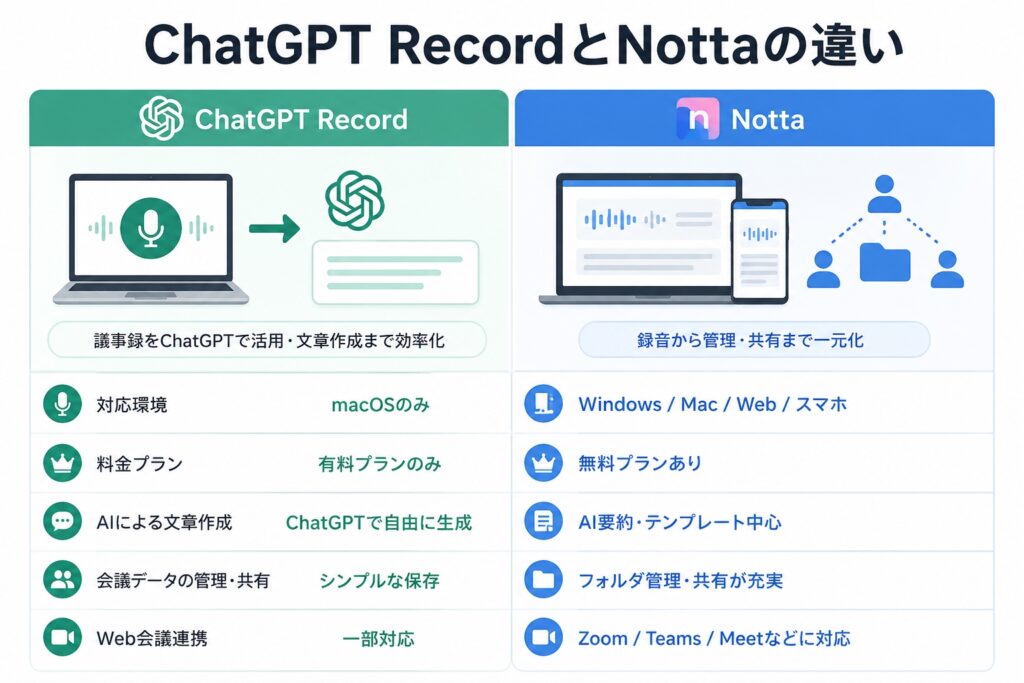
ChatGPT RecordとNottaは、どちらもAIを活用した議事録作成ツールですが、得意とする分野が異なります。
ChatGPT Recordは、議事録をChatGPTで活用し、その後の文章作成まで効率化できることが特徴です。
一方、Nottaは録音・文字起こし・議事録の管理や共有まで、一つのサービスで行えることを強みとしています。
それぞれの違いを比較すると、次のようになります。
| 項目 | ChatGPT Record | Notta |
|---|---|---|
| 対応環境 | macOS版ChatGPTデスクトップアプリ | Windows・Mac・Web・iPhone・Android |
| 無料プラン | × | ○(機能制限あり) |
| 録音・文字起こし | ○ | ○ |
| AIによる要約・議事録作成 | ○ | ○ |
| AIを使った文章作成 | ◎ ChatGPTで自由に生成 | ○ AI要約・テンプレート中心 |
| 会議データの管理・共有 | △ | ○ |
| Web会議ツールとの連携 | 一部対応 | Zoom・Microsoft Teams・Google Meetなどに対応 |
| 向いている人 | ChatGPTを活用して業務効率化したい人 | 会議の録音から共有・管理まで行いたい人 |
ChatGPT Recordの特徴
ChatGPT Recordの魅力は、議事録をそのままChatGPTで活用できることです。
録音した内容をもとに、
- 会議内容の要約
- 決定事項やToDoの整理
- メールの作成
- 提案書や企画書の作成
- ブログ記事やレポートの作成
などを、追加でデータを貼り付けることなく行えます。
議事録を作成するだけでなく、その後の業務まで効率化したい人に向いています。
Nottaの特徴
Nottaは、録音・文字起こし・議事録作成に加え、会議データの管理や共有機能が充実していることが特徴です。
Windows・Mac・Webブラウザ・スマートフォンなど幅広い環境で利用できるほか、ZoomやMicrosoft Teams、Google Meetなどのオンライン会議ツールとも連携できます。
また、作成した議事録をチームで共有したり、フォルダごとに整理したりできるため、複数人で会議情報を管理したい企業にも適しています。
どちらを選ぶべき?
ChatGPT RecordとNottaは、どちらが優れているというよりも、利用目的によって適したサービスが異なります。
ChatGPT Recordがおすすめな人
- ChatGPTを日常業務で利用している
- 議事録をもとにメールや企画書などを作成したい
- AIを活用して文章作成まで効率化したい
- Macを利用している
Nottaがおすすめな人
- Windowsでも利用したい
- チームで議事録を共有・管理したい
- ZoomやMicrosoft Teamsなどと連携したい
- 録音から文字起こし、議事録管理まで一つのサービスで完結させたい
目的に合わせて選ぶことで、それぞれの強みを最大限に活かせます。
AIによる文書作成を重視するならChatGPT Record、幅広い環境で会議の録音や議事録管理を行いたいならNottaが適しているでしょう。
関連記事
NottaとChatGPTの連携方法を解説!文字起こし・要約・議事録を効率化する使い方 | PCヘルプラボ
AI文字起こしを、今すぐ無料で体験!
AIボイスレコーダー「Notta Memo」
初回15%OFF!クーポンコード「NOTTA.AI」でお得に購入する↓
AIが議事録まで作る、次世代AIイヤホン
FAQ
ChatGPT Recordは無料で利用できますか?
いいえ。ChatGPT Recordは無料プランでは利用できません。
利用するには、ChatGPT Plus・Pro・Business・Enterprise・Eduのいずれかの対象プランへの加入が必要です。
ChatGPT RecordはWindowsに対応していますか?
いいえ。2026年7月時点では、macOS版ChatGPTデスクトップアプリのみで利用できます。
Windows版ChatGPTアプリやWeb版ChatGPT、iPhone・Androidアプリには対応していません。
ChatGPT Recordの録音時間に制限はありますか?
はい。1回の録音時間は最大4時間です。
長時間の会議を録音する場合は、録音時間の上限に注意しましょう。
ChatGPT Recordの文字起こしは正確ですか?
ChatGPT RecordはAIによる高精度な文字起こしに対応しています。
ただし、専門用語や固有名詞が多い会議、複数人が同時に話す場面では認識ミスが発生する場合があります。重要な議事録は、内容を確認して必要に応じて修正すると安心です。
ChatGPT RecordとNottaの違いは何ですか?
ChatGPT Recordは、議事録をChatGPTで活用し、要約やメール、企画書などの文章作成まで行える点が特徴です。
一方、Nottaは、録音・文字起こし・議事録の管理や共有機能が充実しており、Windowsを含むさまざまなデバイスで利用できます。
ChatGPT RecordとNottaはどちらがおすすめですか?
AIを活用して会議後の文書作成まで効率化したい場合は、ChatGPT Recordが適しています。
一方、Windowsで利用したい場合や、チームで議事録を共有・管理したい場合は、Nottaの方が使いやすいでしょう。利用環境や目的に合わせて選ぶことが大切です。
まとめ
ChatGPT Recordは、会議の録音や文字起こしだけでなく、議事録をもとに要約やメール、企画書などの作成まで行えるAI機能です。
普段からChatGPTを活用している方にとっては、会議後の業務を効率化できる便利なツールといえるでしょう。
一方で、2026年7月時点ではmacOS版ChatGPTデスクトップアプリ限定の機能であり、WindowsやWeb版、スマートフォンアプリでは利用できません。
また、無料プランでは利用できない点にも注意が必要です。
Nottaと比較すると、それぞれ得意分野が異なります。
- ChatGPT Record:議事録を活用した文章作成や業務効率化に強い
- Notta:録音・文字起こし・議事録の管理や共有に強い
そのため、ChatGPTを活用して会議後の資料作成まで効率化したい方にはChatGPT Record、Windowsで利用したい方やチームで議事録を共有・管理したい方にはNottaが適しています。
どちらが優れているというよりも、利用環境や目的に合わせて選ぶことが大切です。本記事を参考に、自分の働き方に合ったAI議事録ツールを選んでみてください。
AI文字起こしを、今すぐ無料で体験!
AIボイスレコーダー「Notta Memo」
🎉 初回15%OFF!クーポンコード「NOTTA.AI」でNotta Memoをお得に購入する↓
AI時代の仕事術+AI議事録イヤホン【ZENCHORD1】↓
コメント