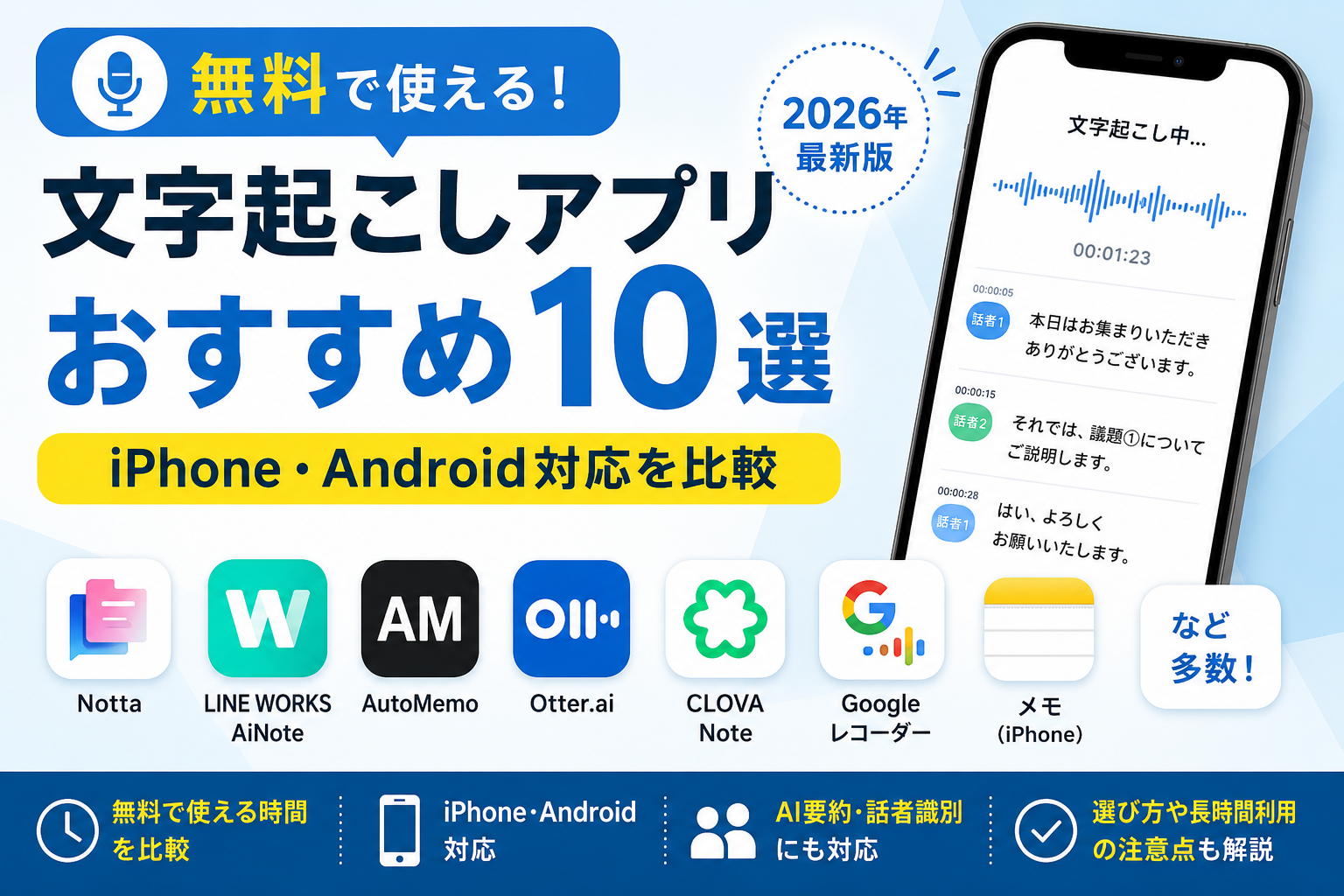
「無料で使える文字起こしアプリはどれ?」
「iPhoneやAndroidで、音声を手軽に文字にしたい」
このように考えている方も多いでしょう。
文字起こしアプリを使えば、会議やインタビュー、講義などの音声を録音しながら自動でテキスト化できます。
最近では、文字起こしだけでなく、AIによる要約や話者識別などに対応したアプリも増えています。
ただし、無料で使える時間や1回あたりの録音時間、利用できる機能はアプリによって異なります。
そのため、単に「無料かどうか」だけでなく、何に使いたいのかを考えて選ぶことが大切です。
たとえば、会議や取材などで継続的に使いたいなら、スマホとPCの両方に対応したNottaが便利です。
無料で使える時間を重視する場合や、iPhoneの標準機能だけで手軽に文字起こししたい場合は、ほかのアプリも選択肢になります。
この記事では、無料で使える文字起こしアプリおすすめ10選を比較し、iPhone・Androidへの対応状況や無料で使える範囲、AI機能などをわかりやすく紹介します。
自分の使い方に合った文字起こしアプリを探している方は、ぜひ参考にしてください。
どれを選べばよいか迷ったら、まずはNottaを無料で試してみるのもおすすめです。
録音から文字起こし、AI要約までまとめて行えるため、会議やインタビューにも活用できます。
AI文字起こしを、今すぐ無料で体験!
- 無料の文字起こしアプリおすすめ10選【比較表】
- 無料の文字起こしアプリおすすめ10選
- Notta|文字起こしからAI要約までまとめて使える
- LINE WORKS AiNote|無料時間を重視する人におすすめ
- AutoMemo|録音から文字起こし・要約まで手軽に使える
- Otter.ai|海外の会議や英語の文字起こしに強い
- Rimo Voice|日本語の会議・インタビューに強い
- Google Pixel レコーダー|Pixelなら追加料金なしで文字起こしできる
- Google Pixel レコーダー|Pixelなら追加料金なしで文字起こしできる
- iPhone「ボイスメモ」|録音した音声を手軽に文字起こしできる
- Googleドキュメント|無料でリアルタイム音声入力できる
- Microsoft Word|Word上で録音・文字起こしできる
- 無料の文字起こしアプリを選ぶポイント
- iPhone・Android別|おすすめの無料文字起こしアプリは?
- 無料の文字起こしアプリを使うときの注意点
- 無料で長時間文字起こしする方法
- 無料の文字起こしアプリに関するよくある質問
- まとめ|無料の文字起こしアプリは用途に合わせて選ぼう
無料の文字起こしアプリおすすめ10選【比較表】
無料の文字起こしアプリは、サービスによって無料で使える時間・対応端末・AI要約・話者識別などに違いがあります。
特に確認したいのが、月間の利用時間と「1回あたり何分まで文字起こしできるか」です。
短い音声メモなら問題ありませんが、会議やインタビューなどで使う場合は、利用時間の上限もチェックしておきましょう。
| アプリ・サービス | 無料で使える範囲 | iPhone | Android | AI要約 | 話者識別 | 向いている用途 |
|---|---|---|---|---|---|---|
| Notta | 月120分・1回3分まで | ○ | ○ | ○ | ○ | 会議・取材・講義 |
| LINE WORKS AiNote | 月300分・1回60分まで | ○ | ○ | △ | ○ | 会議・議事録 |
| AutoMemo | 月60分 | ○ | ○ | ○ | ○ | 録音・議事録 |
| Otter.ai | 月300分・1回30分まで | ○ | ○ | ○ | ○ | 英語の会議・取材 |
| Rimo Voice | 無料トライアルあり | ○ | ○ | ○ | ○ | 日本語の会議・取材 |
| Google Pixel レコーダー | 対応端末なら追加料金なし | ― | ○ | ○※ | ○ | Pixelでの録音 |
| iPhone「メモ」 | 対応iPhoneなら追加料金なし | ○ | ― | ○※ | ― | iPhoneでの文字起こし |
| iPhone「ボイスメモ」 | 対応iPhoneなら追加料金なし | ○ | ― | ○※ | ― | 音声メモ |
| Googleドキュメント | 音声入力を無料で利用可能 | △ | △ | ― | ― | リアルタイム音声入力 |
| Microsoft Word | 対象環境で利用可能 | △ | △ | ― | ○ | 録音済み音声 |
※対応機種やOS、利用する機能によって異なります。
使いやすさとAI機能を重視するなら、Nottaが選択肢の一つです。
iPhone・Android・PCに対応しており、録音した音声の文字起こしだけでなく、話者識別やAI要約までまとめて行えます。
会議やインタビューなど、文字起こし後の内容整理まで効率化したい方にも使いやすいサービスです。
無料プランでは月120分まで利用できますが、1回あたりの文字起こしは3分までです。
そのため、まずは短い音声で操作性や文字起こし精度を試し、自分に合うか確認するとよいでしょう。
一方、無料で使える時間を重視するならLINE WORKS AiNote、iPhoneやPixelだけで手軽に使いたいなら標準機能も便利です。
用途によって向いているアプリは異なるため、無料時間だけでなく、文字起こし後に「要約までしたい」「複数人の発言を分けたい」といった目的も考えて選びましょう。
会議や取材などで継続して使いたい方は、まずNottaの無料プランで使い勝手を確認してみてください。
AI文字起こしを、今すぐ無料で体験!
無料の文字起こしアプリおすすめ10選
無料の文字起こしアプリは、無料で使える時間や1回あたりの上限、AI要約などの機能がそれぞれ異なります。
ここでは、無料プランの使いやすさや機能、対応端末などを比較し、おすすめの文字起こしアプリ10選をランキング形式で紹介します。
Notta|文字起こしからAI要約までまとめて使える
提供元:Notta株式会社
Nottaは、会議やインタビュー、講義などの音声を自動で文字起こしできるAIサービスです。
iPhone・Androidのほか、PCからも利用できるため、スマホで録音した内容をパソコンで確認・編集したい場合にも便利です。
文字起こしだけでなく、話者識別やAI要約、重要ポイントの整理にも対応しています。
音声をテキスト化したあと、自分で長い文章を読み返して要点をまとめる手間を減らせるのが特徴です。
無料プランでは月120分まで文字起こしを利用できます。
ただし、1回あたりの文字起こし時間には制限があるため、まずは短い会議や音声メモなどで操作性や精度を確認するとよいでしょう。
特に、次のような方に向いています。
- 会議やインタビューを効率よく文字起こししたい
- 文字起こし後の要約まで自動化したい
- iPhone・Android・PCを使い分けたい
- 複数人の発言を話者ごとに整理したい
- まず無料で使い勝手を確かめたい
無料アプリの中には文字起こしだけに対応するものもありますが、Nottaなら録音→文字起こし→要約まで一つのサービスで完結できます。
「文字起こしだけでなく、その後の整理まで効率化したい」という方は、まず無料プランで使い勝手を試してみてください。
AI文字起こしを、今すぐ無料で体験!
LINE WORKS AiNote|無料時間を重視する人におすすめ
提供元:LINE WORKS株式会社
LINE WORKS AiNoteは、会議や打ち合わせの音声を録音し、AIで自動的に文字起こしできる議事録作成サービスです。
文字起こしした内容は話者ごとに確認できるほか、AIを使って会議内容を要約することもできます。
2026年8月のアップデートでは、会議の目的に合わせてまとめ方を選べる「テンプレート要約」も追加されました。
特に魅力なのが、無料でも比較的長く文字起こしを利用できる点です。
できるだけ費用をかけず、会議や打ち合わせの記録を残したい方に向いています。
LINE WORKS AiNoteは、次のような方におすすめです。
- 無料で使える文字起こし時間を重視したい
- 会議や打ち合わせの議事録を作りたい
- 複数人の発言を話者ごとに整理したい
- 文字起こしだけでなくAI要約も使いたい
- 長時間の会議や研修を記録したい
一方、スマホだけでなくPCでも幅広く活用し、文字起こし後のAI機能までまとめて使いたい場合は、Nottaと比較して選ぶとよいでしょう。
無料時間を重視するなら、LINE WORKS AiNoteは有力な選択肢です。
AutoMemo|録音から文字起こし・要約まで手軽に使える
提供元:ソースネクスト株式会社
AutoMemoは、録音した音声をAIで文字起こしできるサービスです。
スマホアプリのほか、専用ボイスレコーダーも用意されており、会議やインタビュー、講義などの記録に活用できます。
無料のお試しプランでは、毎月1時間まで文字起こしを利用できます。
さらに、文字起こしした内容の要約にも対応しているため、音声をテキスト化するだけでなく、内容を短時間で整理したい場合にも便利です。
また、日本語だけでなく72言語の文字起こしに対応しています。
ただし、1回の録音で文字起こしできるのは1言語のみです。
AutoMemoは、次のような方に向いています。
- 毎月1時間程度、無料で文字起こししたい
- 会議やインタビューを録音して残したい
- 文字起こし後にAI要約も使いたい
- 専用ボイスレコーダーと連携して使いたい
- シンプルな操作で文字起こししたい
無料プランでも文字起こしと要約を試せるため、まずは短い会議や音声メモから使ってみるとよいでしょう。
一方、スマホ・PCを使い分けながら、文字起こしやAI要約、話者識別などを幅広く活用したい場合は、Nottaと比較して選ぶのがおすすめです。
Otter.ai|海外の会議や英語の文字起こしに強い
提供元:Otter.ai, Inc.
Otter.aiは、会議やインタビューなどの音声をリアルタイムで文字起こしできるAIサービスです。
iPhone・Android・PCに対応しており、ZoomやMicrosoft Teams、Google Meetなどのオンライン会議でも活用できます。
無料のBasicプランでは、月300分・1回30分まで文字起こしを利用できます。
話者識別や自動要約にも対応しているため、会議の記録から内容整理まで効率化できるのが特徴です。
また、英語だけでなく、日本語・スペイン語・フランス語・ドイツ語・中国語などの文字起こしにも対応しています。
特に海外メンバーとの会議や、英語を含む音声を扱う機会が多い方には使いやすいサービスです。
Otter.aiは、次のような方に向いています。
- 英語や外国語の会議を文字起こししたい
- ZoomやTeams、Google Meetで利用したい
- 無料で月300分まで使いたい
- 話者ごとに発言を整理したい
- AI要約を使って会議内容を素早く確認したい
無料で利用できる時間は比較的長いものの、Basicプランでは1回30分までという制限があります。
長時間の会議や、日本語中心で文字起こしから要約まで幅広く使いたい場合は、Nottaと比較して選ぶとよいでしょう。
Rimo Voice|日本語の会議・インタビューに強い
提供元:Rimo合同会社
Rimo Voiceは、日本語の文字起こしに特化したAI議事録サービスです。
会議やインタビューなどの音声を自動で文字起こしし、AIによる要約や話者分離にも対応しています。
Zoom・Google Meet・Microsoft Teamsなどのオンライン会議にも対応しており、AIが会議に参加して録音・文字起こし・要点整理まで行えます。
iPhone・Android向けのスマホアプリも提供されているため、対面での会議や取材をその場で録音したい場合にも便利です。
Rimo Voiceは、特に次のような方に向いています。
- 日本語の会議やインタビューを文字起こししたい
- 会議内容をAIで要約したい
- 複数人の発言を話者ごとに整理したい
- ZoomやGoogle Meetなどの会議を記録したい
- スマホでも会議や取材を録音したい
料金は、文字起こしを中心に使えるプランが月額1,650円(税込)、AI議事録などの機能を利用できるプロプランが月額4,950円(税込)です。
どちらもクレジットカード登録なしで試せます。
日本語の会議やインタビューを中心に利用したい方は、Rimo Voiceを候補にするとよいでしょう。
Google Pixel レコーダー|Pixelなら追加料金なしで文字起こしできる
提供元:Google LLC
Google Pixelの「レコーダー」は、音声を録音しながら自動で文字起こしできる標準アプリです。
対応するPixel端末で利用でき、別途文字起こしアプリを契約しなくても使えるのが大きなメリットです。
録音した音声はテキストと一緒に保存されるため、あとからキーワードで検索したり、必要な部分だけ聞き直したりできます。
会議や講義、インタビュー、ちょっとした音声メモを残したい場合にも便利です。
対応機種や言語によっては、文字起こしした内容の要約などAI機能も利用できます。
Google Pixel レコーダーは、次のような方に向いています。
- Google Pixelを使っている
- 追加料金をかけずに文字起こししたい
- 会議や講義をスマホだけで録音したい
- 録音内容をあとから検索したい
- シンプルな操作で文字起こししたい
Pixelユーザーなら、まず標準のレコーダーを試してみるとよいでしょう。
一方、iPhoneやPCでも使いたい場合や、話者識別・AI要約・オンライン会議の文字起こしまでまとめて利用したい場合は、Nottaなどの専用サービスと比較して選ぶのがおすすめです。
Google Pixel レコーダー|Pixelなら追加料金なしで文字起こしできる
提供元:Google LLC
Google Pixelの「レコーダー」は、音声を録音しながら自動で文字起こしできる標準アプリです。
対応するPixel端末で利用でき、別途文字起こしアプリを契約しなくても使えるのが大きなメリットです。
録音した音声はテキストと一緒に保存されるため、あとからキーワードで検索したり、必要な部分だけ聞き直したりできます。
会議や講義、インタビュー、ちょっとした音声メモを残したい場合にも便利です。
対応機種や言語によっては、文字起こしした内容の要約などAI機能も利用できます。
Google Pixel レコーダーは、次のような方に向いています。
- Google Pixelを使っている
- 追加料金をかけずに文字起こししたい
- 会議や講義をスマホだけで録音したい
- 録音内容をあとから検索したい
- シンプルな操作で文字起こししたい
Pixelユーザーなら、まず標準のレコーダーを試してみるとよいでしょう。
一方、iPhoneやPCでも使いたい場合や、話者識別・AI要約・オンライン会議の文字起こしまでまとめて利用したい場合は、Nottaなどの専用サービスと比較して選ぶのがおすすめです。
iPhone「ボイスメモ」|録音した音声を手軽に文字起こしできる
提供元:Apple Inc.
iPhoneの「ボイスメモ」は、会議や講義、インタビューなどの音声を手軽に録音できる標準アプリです。
対応するiPhoneとiOSでは、録音した音声の文字起こしも確認できます。
専用の文字起こしサービスを契約しなくても使えるため、追加料金をかけずに音声を記録したい方に向いています。
録音データを残しながら、あとから内容をテキストで確認できるのがメリットです。
iPhoneの「ボイスメモ」は、次のような方に向いています。
- iPhoneで音声を簡単に録音したい
- 追加料金なしで文字起こしを試したい
- 会議や講義、インタビューを記録したい
- 録音した内容をあとからテキストでも確認したい
- 専用アプリを増やさずに使いたい
特に、まず音声をしっかり残しておきたい方には使いやすい機能です。
Googleドキュメント|無料でリアルタイム音声入力できる
提供元:Google LLC
Googleドキュメントでは、「音声入力」機能を使って、マイクから入力した音声をリアルタイムでテキスト化できます。
Googleアカウントがあれば利用でき、追加料金がかからないのがメリットです。
専用の文字起こしアプリとは異なり、録音した音声ファイルを自動で読み込んで文字起こしする機能ではありません。
パソコンのマイクに向かって話した内容を、その場で文章にしたい場合に向いています。
会議の簡単なメモや、原稿の下書き、アイデアを声で入力したいときにも便利です。
Googleドキュメントは、次のような方に向いています。
- 無料で音声入力を使いたい
- パソコンでリアルタイムに文字を入力したい
- 原稿やメモを声で作成したい
- Googleドキュメント上でそのまま編集したい
- 録音ファイルの保存より、その場での入力を重視したい
無料で手軽に使える一方、会議音声の保存や話者識別、AI要約などは専用サービスほど充実していません。
録音から文字起こし、要約までまとめて行いたい場合は、Nottaなどの文字起こし専用サービスと比較するとよいでしょう。
Microsoft Word|Word上で録音・文字起こしできる
Microsoft Wordでは、対応するMicrosoft 365環境で「トランスクリプト」機能を利用できます。
マイクから直接録音した音声だけでなく、保存済みの音声ファイルをアップロードして文字起こしできるのが特徴です。
文字起こし結果は話者ごとに分けて表示でき、必要な部分をWord文書へ挿入して編集できます。
会議やインタビューの内容を、そのまま報告書や議事録にまとめたい場合にも便利です。
Microsoft Wordは、次のような方に向いています。
- Microsoft 365を普段から利用している
- 会議やインタビューをWord上で文字起こししたい
- 音声ファイルをアップロードしてテキスト化したい
- 話者ごとに発言を整理したい
- 文字起こし後、そのままWordで編集したい
すでにMicrosoft 365を契約している方なら、新しいサービスを追加せずに文字起こしを試せるのがメリットです。
一方、スマホでの録音やAI要約、オンライン会議との連携まで幅広く使いたい場合は、Nottaなどの文字起こし専用サービスと比較して選ぶとよいでしょう。
AI文字起こしを、今すぐ無料で体験!
無料の文字起こしアプリを選ぶポイント
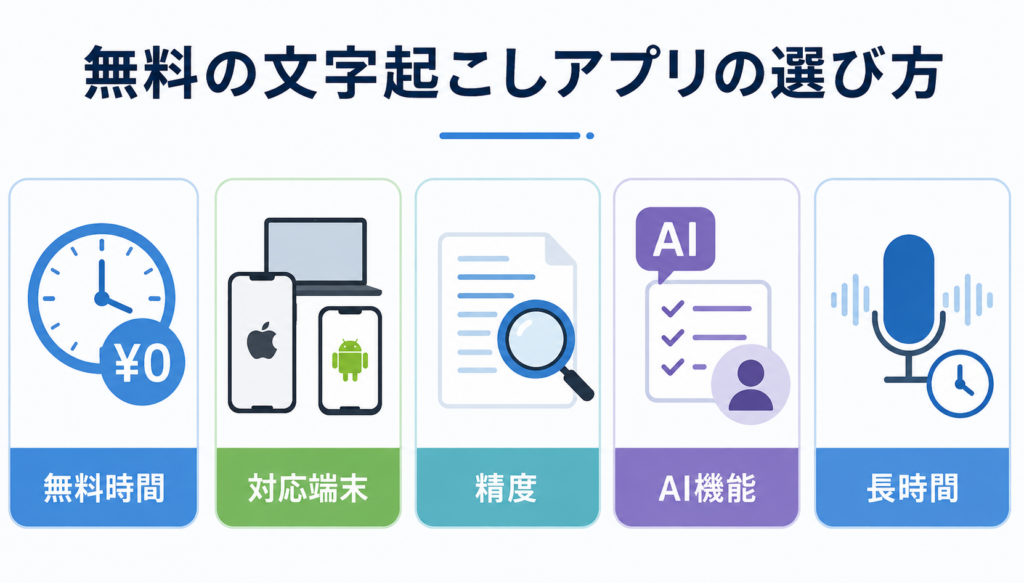
無料の文字起こしアプリを選ぶときは、料金だけでなく、利用できる時間・対応端末・AI機能・使う目的まで確認することが大切です。
特に会議やインタビューで使う場合は、月間の無料時間だけでなく、1回あたり何分まで文字起こしできるのかもチェックしておきましょう。
無料で使える時間を確認する
まず確認したいのが、無料で使える文字起こし時間です。
アプリによって「月○分まで」「1回○分まで」など制限が異なります。
月間の無料時間が多くても、1回あたりの上限が短いと、長時間の会議や講義には使いにくい場合があります。
短い音声メモなら十分でも、仕事で使う場合は、月間の利用時間と1回あたりの上限をセットで確認しましょう。
iPhone・Android・PCに対応しているか確認する
使用する端末に対応しているかも重要です。
iPhoneやGoogle Pixelの標準機能は手軽ですが、基本的には対応端末での利用が中心です。
一方、NottaのようにiPhone・Android・PCに対応しているサービスなら、スマホで録音した内容をPCで確認・編集するなど、端末をまたいで使えます。
スマホとパソコンを使い分けたい方は、対応端末の多さも選ぶ基準にするとよいでしょう。
AI要約や話者識別に対応しているか確認する
会議やインタビューで使うなら、文字起こし以外の機能も確認しておきましょう。
特に便利なのが、AI要約と話者識別です。
話者識別に対応していれば、複数人の発言を分けて整理しやすくなります。
また、AI要約を使えば、長い文字起こし全文を読み返さなくても、重要なポイントを短時間で把握できます。
議事録作成まで効率化したい方は、文字起こし後に何ができるかもチェックしましょう。
使う目的に合わせて選ぶ
文字起こしアプリは、用途によって向いているサービスが異なります。
- 短い音声メモならiPhoneやPixelの標準機能
- 無料時間を重視するならLINE WORKS AiNote
- 海外会議や英語を含む音声ならOtter.ai
- 日本語の会議やインタビューならRimo Voice
- 文字起こしからAI要約までまとめて使うならNotta
「無料だから」という理由だけで選ぶのではなく、どんな場面で使いたいのかを基準に選ぶことがポイントです。
会議や取材などで継続的に利用するなら、文字起こし・話者識別・AI要約までまとめて使えるNottaも候補になります。
まずは無料プランで、操作性や文字起こし精度を確認してみるとよいでしょう。
AI文字起こしを、今すぐ無料で体験!
関連記事
Nottaで文字起こしする方法|使い方・料金・無料版を徹底解説 | PCヘルプラボ
iPhone・Android別|おすすめの無料文字起こしアプリは?
文字起こしアプリは、使っているスマホによっておすすめが変わります。
iPhoneなら標準の「メモ」や「ボイスメモ」、Google Pixelなら「レコーダー」を追加料金なしで利用できます。
一方、会議やインタビューでAI要約や話者識別まで使いたい場合は、Nottaなどの専用アプリが便利です。
iPhoneでおすすめの無料文字起こしアプリ
iPhoneで手軽に文字起こししたいなら、まず標準の「メモ」や「ボイスメモ」を試してみましょう。
対応するiPhoneとiOSであれば、音声を録音して文字起こしできるため、短いメモや会議の記録なら専用アプリを追加しなくても利用できます。
ただし、複数人の発言を分けたい場合や、文字起こし後にAIで要約したい場合は、専用アプリの方が便利です。
機能性を重視するならNottaも候補です。
iPhoneで録音・文字起こしした内容をPCで確認でき、話者識別やAI要約までまとめて利用できます。
Androidでおすすめの無料文字起こしアプリ
Androidでは、Google Pixelを使っているなら標準の「レコーダー」が便利です。
音声を録音しながら文字起こしでき、追加料金をかけずに利用できます。
会議や講義、音声メモを手軽に残したい方に向いています。
Pixel以外のAndroidスマホを使っている場合や、より多くのAI機能を利用したい場合は、NottaやLINE WORKS AiNoteなどの専用アプリを検討するとよいでしょう。
なかでもNottaはiPhone・Androidの両方に対応しているため、端末を変更しても同じサービスを使い続けやすいのがメリットです。
手軽さなら標準機能、機能性なら専用アプリ
短い音声メモや簡単な記録なら、iPhoneやPixelの標準機能でも十分です。
一方、会議や取材などで継続的に利用し、文字起こし後の要約や話者整理まで効率化したい場合は、専用アプリの方が使いやすいでしょう。
手軽さを重視するならスマホの標準機能、文字起こしからAI要約までまとめて使いたいならNottaなどの専用アプリという基準で選ぶと分かりやすいです。
AI文字起こしを、今すぐ無料で体験!
無料の文字起こしアプリを使うときの注意点
無料の文字起こしアプリは気軽に試せますが、利用時間や機能に制限がある場合があります。
会議やインタビューなどで本格的に使うなら、無料で使える範囲だけでなく、AI機能やセキュリティ、有料プランへの切り替えやすさも確認しておきましょう。
無料版は利用時間に制限がある
多くの文字起こしアプリでは、無料プランに「月○分まで」「1回○分まで」といった利用制限があります。
短い音声メモなら十分でも、長時間の会議や講義では途中で上限に達することもあります。
そのため、無料時間を見るときは、月間の利用時間と1回あたりの上限をセットで確認することが大切です。
AI要約など一部機能が制限されることがある
無料プランでは、文字起こしは利用できても、AI要約や高度な編集機能などに回数制限が設けられている場合があります。
単純に音声をテキスト化するだけなら問題ありませんが、議事録作成や要点整理まで効率化したい方は、必要なAI機能が無料でどこまで使えるか確認しておきましょう。
仕事で使うならセキュリティも確認する
会議やインタビューでは、社内情報や個人情報を含む音声を扱うことがあります。
業務で利用する場合は、通信やデータの暗号化、音声データの保存方法、削除方法などを公式サイトで確認しておくと安心です。
料金や精度だけでなく、どのようにデータが管理されるかも文字起こしアプリ選びの重要なポイントです。
継続して使うなら有料プランも比較する
無料プランは、操作性や文字起こし精度を試すには便利です。
一方、会議や取材で継続的に使うようになると、利用時間やAI機能の制限が気になることもあります。
まずは無料版で使い勝手を確認し、必要に応じて有料プランへ切り替えると無駄がありません。
Nottaも無料プランから利用できるため、文字起こし・話者識別・AI要約などを実際に試してから、自分に合うプランを検討できます。
AI文字起こしを、今すぐ無料で体験!
無料で長時間文字起こしする方法
長時間の会議や講義を無料で文字起こししたい場合は、アプリの無料枠だけでなく、スマホの標準機能やGoogleドキュメントを活用する方法もあります。
ただし、無料で使える時間と1回の録音時間は別の条件です。
長時間利用する場合は、それぞれの上限を確認して使い分けましょう。
完全無料・無制限の文字起こしアプリはある?
「無料で無制限に文字起こしできるアプリを使いたい」という人も多いでしょう。
しかし、主要なクラウド型文字起こしサービスの無料プランでは、時間や回数、機能などに制限が設けられているのが一般的です。
たとえば、Nottaのフリープランは月120分・1回3分まで利用できます。
無料アプリを選ぶときは、次の条件を確認しましょう。
- 1か月の無料文字起こし時間
- 1回あたりの利用時間
- ファイルのアップロード回数
- AI要約などの無料回数
- 無料トライアルの期間
そのため、「完全無料・無制限」だけを条件に探すより、自分が必要とする録音時間や機能を無料でどこまで使えるかを比較することが大切です。
長時間ならスマホの標準機能を活用する
対応するスマホを持っている場合は、標準の録音・文字起こし機能を活用する方法があります。
代表的なのが以下の2つです。
- iPhone:「メモ」「ボイスメモ」
- Google Pixel:「レコーダー」
iPhone 12以降では、「メモ」や「ボイスメモ」で日本語の文字起こしができます。
対応機種なら、専用の文字起こしアプリを追加する必要がありません。
Google Pixelのレコーダーも日本語の文字起こしに対応しています。
また、Google公式では1回最大18時間まで録音できると案内されています。
ただし、「最大18時間」はレコーダーの録音上限であり、クラウド型サービスの「無料で使える文字起こし時間」とは意味が異なります。
対応するiPhoneやPixelを持っているなら、まず標準機能を試してみるとよいでしょう。
パソコンならGoogleドキュメントの音声入力を使う
パソコンで無料の文字起こしをしたい場合は、Googleドキュメントの「音声入力」を利用する方法があります。
Googleアカウントがあれば利用でき、パソコンのマイクから入力された音声をリアルタイムでテキスト化できます。
使い方は簡単です。
- Googleドキュメントを開く
- 「ツール」を選択する
- 「音声入力」をクリックする
- マイクをオンにして話す
日本語にも対応しており、文字にした内容をそのままGoogleドキュメントで編集できるのがメリットです。
ただし、Googleドキュメントの音声入力は、録音済みのMP3などをアップロードして自動で文字起こしする専用機能ではありません。
リアルタイムで音声を文字にしたいならGoogleドキュメント、録音済みの会議やインタビューを文字起こししたいなら専用アプリというように使い分けましょう。
長時間の会議なら有料プランも検討する
1〜2時間以上の会議や講義を頻繁に文字起こしする場合は、有料プランを利用した方が効率的なこともあります。
無料プランでは、
- 1回の文字起こし時間が短い
- 月間の無料時間を超えてしまう
- 音声ファイルを分割する必要がある
- AI機能に利用回数の制限がある
といったケースがあるためです。
たとえば、Nottaのフリープランは月120分・1回3分までですが、プレミアムプランでは月1,800分・1回最大5時間まで利用できます。
長時間の音声を何度も分割して文字起こしするより、対応するプランを利用した方が作業時間を短縮できる場合があります。
短時間なら無料プランやスマホの標準機能、長時間の会議や講義を頻繁に文字起こしするなら有料プランというように、利用時間に合わせて選ぶとよいでしょう。
無料の文字起こしアプリに関するよくある質問
無料の文字起こしアプリについて、よくある疑問をまとめました。
iPhone・Androidでの利用方法や無料範囲、文字起こし精度が気になる方は参考にしてください。
Q1. 完全無料で使える文字起こしアプリはありますか?
はい、あります。
iPhoneの「メモ」や「ボイスメモ」、Google Pixelの「レコーダー」などは、対応端末であれば追加料金なしで利用できます。
一方、NottaやLINE WORKS AiNoteなどの専用サービスは無料プランを用意していますが、利用時間や一部機能に制限があります。
短い音声メモならスマホの標準機能、会議や取材で本格的に使うなら専用アプリという基準で選ぶと分かりやすいでしょう。
Q2. iPhoneだけで無料の文字起こしはできますか?
はい。対応するiPhoneとiOSであれば、「メモ」や「ボイスメモ」を使って録音した音声を文字起こしできます。
追加のアプリを入れずに使えるため、音声メモや短い会議の記録には便利です。
ただし、話者識別やAI要約なども使いたい場合は、Nottaなどの専用アプリを利用すると、文字起こし後の整理まで効率化できます。
Q3. Androidでおすすめの無料文字起こしアプリは?
Google Pixelを使っている場合は、標準の「レコーダー」が手軽です。
録音と文字起こしを追加料金なしで利用できます。
Pixel以外のAndroidスマホでは、NottaやLINE WORKS AiNoteなどが候補になります。
選ぶときは、無料で使える時間・1回あたりの利用上限・AI要約・話者識別を比較すると、自分に合ったアプリを選びやすくなります。
Q4. 無料の文字起こしアプリでも精度は高いですか?
無料アプリでも高い精度で文字起こしできる場合があります。
ただし、精度は録音環境によって変わります。
周囲の雑音が多い場所や、複数人が同時に話す場面、マイクと話者の距離が遠い場合は、誤変換が増えやすくなります。
できるだけ静かな場所で録音し、スマホやマイクを話者の近くに置くのがポイントです。
会議やインタビューで使う場合は、まず無料プランで実際の音声を文字起こしし、精度や使いやすさを確認してから継続利用するとよいでしょう。
まとめ|無料の文字起こしアプリは用途に合わせて選ぼう
無料の文字起こしアプリは、利用できる時間や対応端末、AI要約、話者識別などに違いがあります。
短い音声メモや簡単な記録なら、iPhoneやGoogle Pixelの標準機能でも十分です。
一方、会議やインタビューで継続的に使うなら、文字起こし後の要約や話者整理までできる専用アプリの方が便利です。
なかでもNottaは、iPhone・Android・PCに対応し、録音・文字起こし・話者識別・AI要約まで一つのサービスでまとめて利用できます。
まずは無料プランで実際の音声を文字起こしし、精度や操作性を確認してみるとよいでしょう。
無料で試して、自分に合えばそのまま継続できるため、初めて文字起こしアプリを使う方にも選びやすいサービスです。
AI文字起こしを、今すぐ無料で体験!
関連記事
Nottaで文字起こしする方法|使い方・料金・無料版を徹底解説 | PCヘルプラボ
AIボイスレコーダー「Notta Memo」
初回15%OFF!クーポンコード「NOTTA.AI」でNotta Memoをお得に購入する↓
毎月600分(10時間)の文字起こしを無料で利用できます。
関連記事
Notta Memoとは?料金・使い方・評判からPLAUD NOTEとの違いまで徹底解説 | PCヘルプラボ
AI時代の仕事術+AI議事録イヤホン【ZENCHORD1】↓
毎月600分(10時間)の文字起こしを無料で利用できます。
関連記事
コメント
無料枠の分数で選ぶという視点が、いちばん助かりました。先週30分のインタビュー音声を文字起こししようとしたら途中で止まってしまい、結局10分ずつに切ってやり直しました。話者識別があるかないかで、あとから読み返す負担がかなり違うのも実感しています。
今週はそれとは別に、地元の小さな演奏会のチラシを作る番でした。一文を入れるだけで見出しの書体や配色、構図まで整ったポスターが出てくる shimmerpic.com を使い、日付の小さい文字が少しずれたので二回目で直しました。下書きが早く出るぶん、直すところに時間をかけられるのが自分には合っていました。