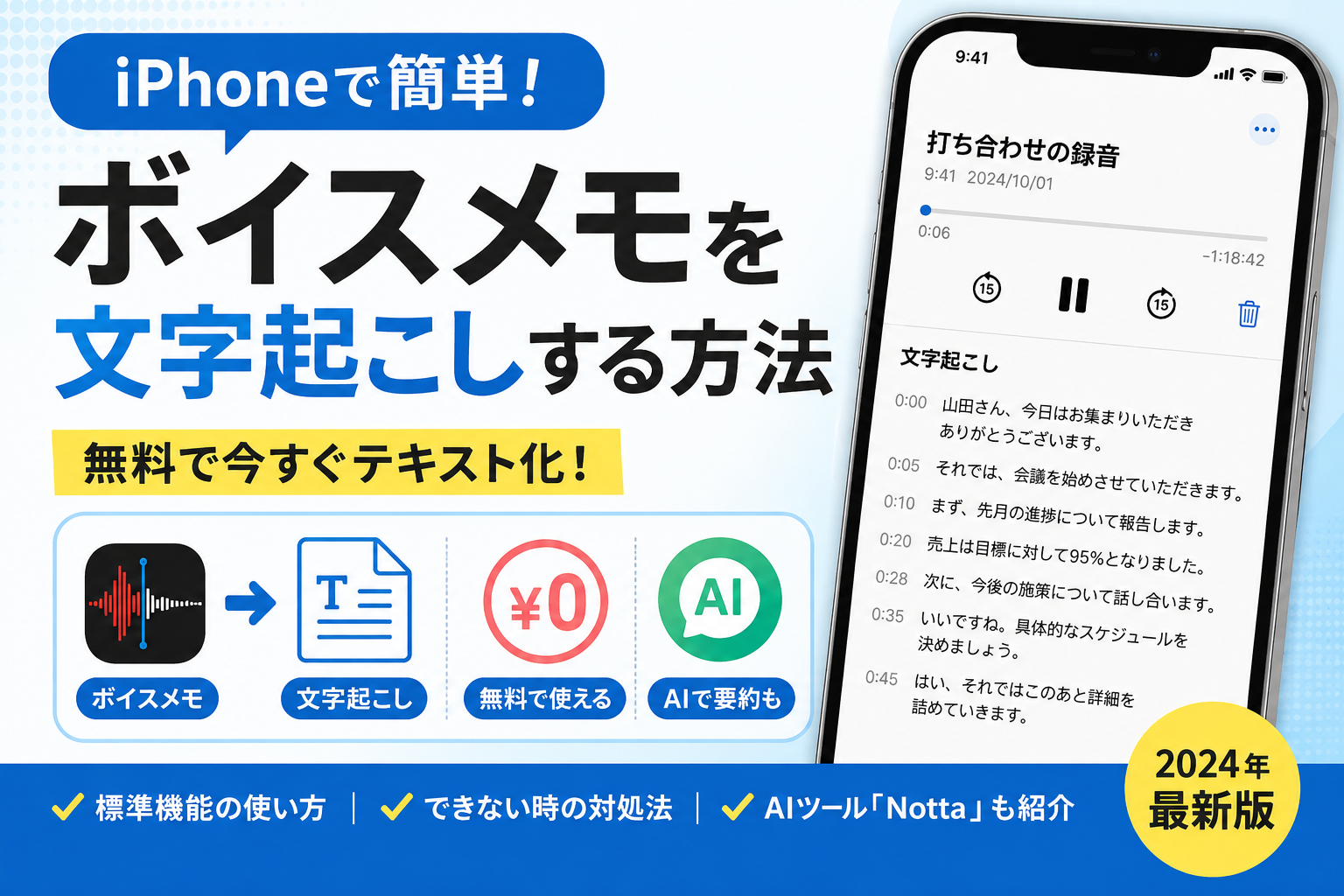
iPhoneのボイスメモで録音した音声を、「あとから文字にしたい」と思ったことはありませんか。
現在のiPhoneでは、ボイスメモの音声を標準機能だけで文字起こしできます。
録音しながら文字起こしを確認できるほか、録音済みの音声を後からテキストで確認することも可能です。
さらに、文字起こしした文章のコピーや検索にも対応しているため、会議やインタビュー、授業などの内容を振り返る際にも便利です。
この記事では、iPhoneのボイスメモを文字起こしする方法を分かりやすく解説します。
無料で使える標準機能から、文字起こしできない場合の対処法、AI文字起こしツール「Notta」を活用する方法まで紹介します。
iPhoneのボイスメモは無料で文字起こしできる?
iPhoneのボイスメモには文字起こし機能が搭載されており、対応機種なら追加のアプリをインストールせずに無料で利用できます。
録音中だけでなく、録音済みの音声も文字起こしできるため、まずは対応するiPhoneや言語などの利用条件を確認しておきましょう。
iPhoneの標準機能だけで文字起こしできる
iPhoneの「ボイスメモ」アプリでは、録音した音声を自動的にテキストへ変換できます。
録音中に文字起こしを表示できるほか、録音後に文字起こしを確認することも可能です。
文字起こしした文章は、一部または全文をコピーして、メールやメモなどの別のアプリに貼り付けられます。
主な機能は次のとおりです。
| 機能 | 対応 |
|---|---|
| 録音中の文字起こし | ○ |
| 録音後の文字起こし | ○ |
| 文字起こし全文のコピー | ○ |
| 一部のテキストをコピー | ○ |
| 文字起こし内の検索 | ○ |
| テキストから該当する音声を確認 | ○ |
また、文字起こしに含まれる言葉を検索して目的の録音を探したり、文字起こし内の語句を選択して音声の該当箇所を確認したりできます。
短いメモや打ち合わせの内容をテキストで確認する程度なら、まずはiPhone標準のボイスメモを使ってみるとよいでしょう。
ボイスメモの文字起こしに対応するiPhone
ボイスメモの文字起こし機能は、iPhone 12以降で利用できます。
そのため、iPhone 11以前などの対応していない機種では、文字起こし機能を利用できません。
また、以前に録音したボイスメモでも文字起こしできる場合があります。
Appleによると、iOS 17以前のボイスメモで録音したデータも、対応機種で開き、発話が含まれている場合は自動的に文字起こしされます。
なお、通常のボイスメモの文字起こしと「Apple Intelligence」は利用条件が異なります。
文字起こし自体はiPhone 12以降で利用できますが、Apple Intelligenceを使った要約や文章整理などの機能は、Apple Intelligenceに対応した機種・言語・地域などの条件を満たす必要があります。
Apple Intelligence対応機種では、ボイスメモの文字起こしを作文ツールで要約することも可能です。
日本語など対応している言語
iPhoneのボイスメモは、日本語の文字起こしにも対応しています。
Appleが案内している対応言語は、次のとおりです。
- 英語(すべてのバリアント)
- スペイン語
- ポルトガル語
- イタリア語
- フランス語
- ドイツ語
- 日本語
- 韓国語
- 簡体字中国語
- 繁体字中国語
そのため、日本語で録音したボイスメモも、対応するiPhoneで文字起こしできます。
ただし、文字起こし機能は一部の国や地域では利用できない場合があります。
まずはiPhone標準のボイスメモで文字起こしを試してみましょう。
iPhoneのボイスメモを文字起こしする方法
iPhoneのボイスメモでは、録音しながらリアルタイムで文字起こしできるほか、録音済みの音声を後からテキスト化することもできます。
録音中・録音後の文字起こし方法と、テキストをコピーする手順を順番に解説します。
録音しながらリアルタイムで文字起こしする
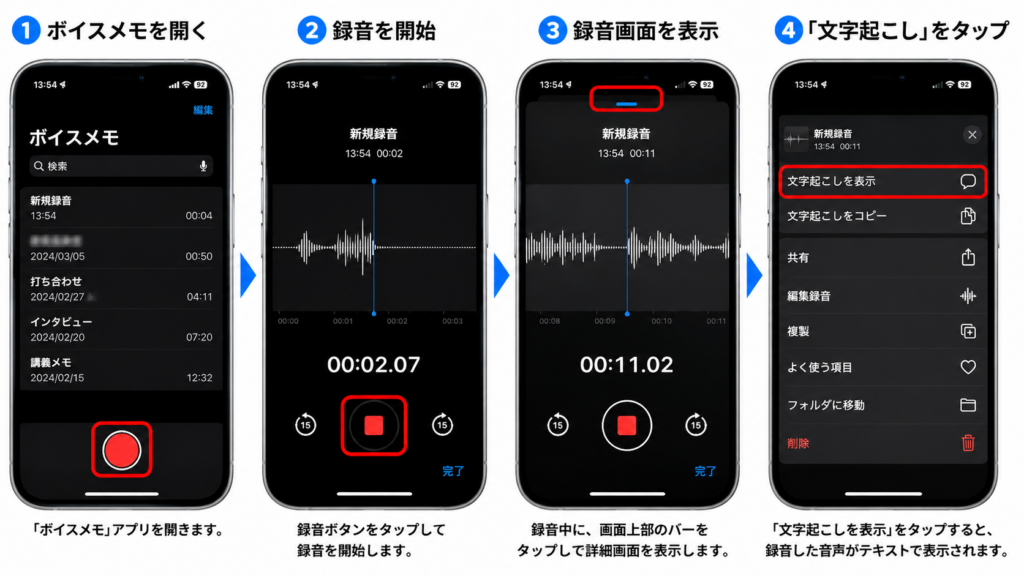
会議やインタビューなどを録音しながら、その場で文字起こしを確認できます。
手順は次のとおりです。
1.「ボイスメモ」アプリを開く
iPhoneで「ボイスメモ」アプリを起動します。
2.録音を開始する
画面下部の録音ボタンをタップして、音声の録音を開始します。
3.録音の詳細画面を表示する
録音中に波形の上部をタップして、詳細画面を表示します。
4.「文字起こし」をタップする
「文字起こし」ボタンをタップすると、録音している音声がリアルタイムでテキストとして表示されます。
録音を続けると、話した内容に合わせて文字起こしも追加されていきます。
録音しながら内容を文字でも確認できるため、会議やインタビュー、講義などの記録にも便利です。
録音済みのボイスメモを後から文字起こしする
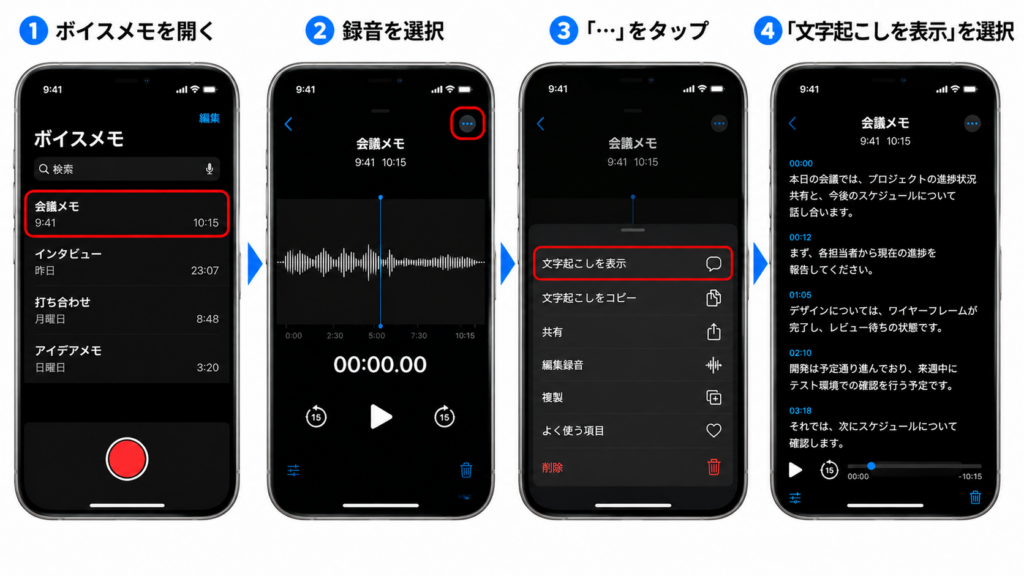
すでに録音を終了したボイスメモも、後から文字起こしできます。
手順は次のとおりです。
1.「ボイスメモ」を開く
録音一覧から、文字起こししたいボイスメモを選択します。
2.「…」をタップする
選択した録音の「…(その他)」をタップします。
3.「文字起こしを表示」を選択する
メニューから「文字起こしを表示」をタップすると、録音内容がテキストで表示されます。
文字起こし内の言葉を選択すると、その言葉が録音されている位置から音声を確認することも可能です。
また、対応するiPhoneでは、iOS 17以前のボイスメモで録音したデータも、発話が含まれていれば自動的に文字起こしされます。
以前に録音した会議やインタビューなどを、後から文章で確認したい場合にも活用できます。
文字起こししたテキストをコピー・共有する
文字起こしした文章は、必要な部分だけコピーしたり、全文をまとめてコピーしたりできます。
一部分だけコピーする場合
1.録音の「…」をタップする
2.「文字起こしを表示」を選択する
3.コピーしたいテキストを選択する
4.「コピー」をタップする
全文をコピーする場合
1.コピーしたい録音を選択する
2.「…」をタップする
3.「文字起こしをコピー」を選択する
コピーした文章は、メモやメールなどに貼り付けて利用できます。
なお、文字起こしした文章ではなく、録音した音声ファイルを送りたい場合は「共有」を使用します。
録音データを「ファイル」に書き出す場合は、デフォルトでMPEG-4オーディオ(.m4a)形式で保存されます。
このように、文字起こしやテキストのコピーだけなら、iPhoneの標準機能でも手軽に利用できます。
一方、長時間の会議やインタビューでは、文字起こし後の整理や要約まで自動化できるAIツールを使うと効率的です。
iPhone標準機能とNottaはどっちがおすすめ?
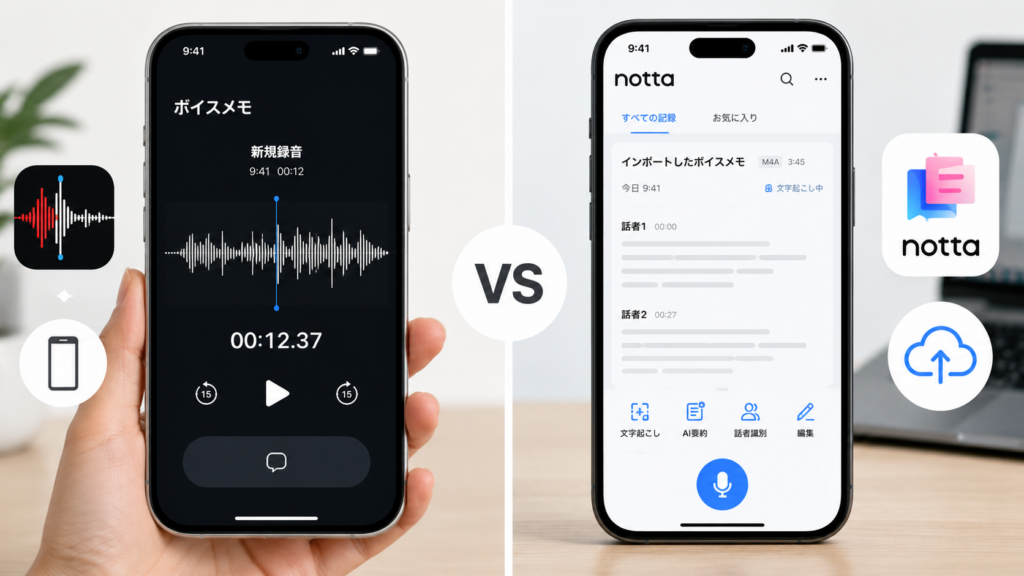
iPhone標準のボイスメモとNottaは、どちらも録音した音声を文字起こしできます。
短い音声を手軽に文字起こしするならiPhone標準機能、会議やインタビューを文字起こしして要約・整理まで効率化したいならNottaがおすすめです。
主な違いを比較してみましょう。
| 比較項目 | iPhone標準機能 | Notta |
|---|---|---|
| 文字起こし | ○ | ○ |
| 録音済み音声の文字起こし | ○ | ○ |
| 外部音声ファイルのインポート | ― | ○ |
| 文字起こし結果の編集 | コピー後に編集 | ○ |
| 話者識別 | ― | ○ |
| AI要約 | ○ ※条件あり | ○ |
| 無料利用 | ○ | ○ ※制限あり |
| おすすめ用途 | メモ・短い録音 | 会議・取材・インタビュー |
※AppleのAI要約には、Apple Intelligence対応機種・言語・地域などの利用条件があります。
短いボイスメモならiPhone標準機能がおすすめ
短い音声を文字にするだけなら、iPhone標準のボイスメモがおすすめです。
対応するiPhoneなら追加のアプリをインストールする必要がなく、無料で利用できます。
録音中・録音後の文字起こしに加えて、テキストのコピーや検索にも対応しています。
たとえば、思いついたアイデアや短い打ち合わせ、忘れたくない内容を音声で残して、後から文章で確認するといった使い方に便利です。
文字起こしが目的なら、まずはiPhone標準機能を試してみるとよいでしょう。
会議・インタビューなど長時間の録音ならNottaがおすすめ
会議やインタビューなどの音声を仕事で活用するなら、AI文字起こしツールの「Notta」が便利です。
Nottaは、iPhoneのボイスメモで録音した音声ファイルを取り込み、自動で文字起こしできます。
iPhoneのボイスメモを「ファイル」に書き出すと、デフォルトではM4A形式で保存されます。
NottaはM4Aをはじめ、MP3やWAVなどの音声ファイルに対応しているため、録音済みのボイスメモも文字起こしできます。
さらに、Nottaでは話者識別・文字起こし結果の編集・AI要約なども利用できます。
そのため、
- 会議の議事録を効率よく作成したい
- インタビューの内容を記事にまとめたい
- 長い録音の要点だけを確認したい
- 誰が何を話したのか整理したい
といった場合に便利です。
Nottaには無料プランもありますが、文字起こし時間などに制限があります。
長時間の会議やインタビューを本格的に文字起こしする場合は、有料プランも検討するとよいでしょう。
文字起こし・AI要約・編集などの機能を比較
iPhone標準機能とNottaの大きな違いは、文字起こしした後の作業をどこまで効率化できるかです。
iPhone標準のボイスメモは、録音した内容を文字で確認したり、必要な文章をコピーしたりする用途に向いています。
Apple Intelligenceの利用条件を満たしていれば、作文ツールを使って文字起こしの要約も可能です。
一方、Nottaは文字起こし結果を編集できるだけでなく、AI要約や話者識別にも対応しています。
複数人が参加する会議や長時間のインタビューなど、「録音する→文字起こしする→内容を整理する」までまとめて効率化したい場合に使いやすいのが特徴です。
使い分けるなら、次のように考えると分かりやすいでしょう。
短い音声を手軽に文字起こしするなら、iPhone標準機能。
会議やインタビューを文字起こしして、要約・整理まで効率化するならNotta。
ボイスメモをNottaで文字起こしする方法
iPhoneのボイスメモで録音した音声は、AI文字起こしツール「Notta」に取り込んで文字起こしできます。
基本的な流れは、ボイスメモをファイルに保存→Nottaにインポート→文字起こし→編集・AI要約です。
ここでは、iPhoneでの操作手順を順番に解説します。
ボイスメモの音声ファイルをNottaに取り込む
まずは、iPhoneで録音したボイスメモを「ファイル」アプリに保存します。
手順は次のとおりです。
1.文字起こししたいボイスメモを選択する
「ボイスメモ」アプリを開き、Nottaで文字起こししたい録音を選択します。
2.「…」をタップする
録音の「…(その他)」をタップしてメニューを表示します。
3.「共有」をタップする
表示されたメニューから「共有」を選択します。
4.「“ファイル”に保存」を選択する
共有メニューから「“ファイル”に保存」を選び、保存先を指定して「保存」をタップします。
ボイスメモを「ファイル」に書き出すと、デフォルトではMPEG-4オーディオ(.m4a)形式で保存されます。
NottaにインポートしてAIで文字起こしする
続いて、「ファイル」に保存したボイスメモをNottaへ取り込みます。
1.Nottaを開く
iPhoneでNottaアプリを起動します。
2.音声ファイルをインポートする
ファイルのインポート機能を選択し、先ほど保存したボイスメモを指定します。
3.文字起こしする言語を選択する
録音した音声に合わせて「日本語」などの言語を設定します。
4.音声ファイルをアップロードする
設定を確認してファイルをアップロードすると、Nottaによる文字起こしが開始されます。
文字起こしが完了すると、録音した音声をテキストで確認できます。
なお、Nottaは無料でも利用できますが、フリープランには文字起こし時間などの制限があります。
長時間の会議やインタビューを文字起こしする場合は、利用できる時間を事前に確認しておきましょう。
文字起こし結果を編集・AI要約する
Nottaでは、文字起こしが完了した後にテキストを確認・編集できます。
誤変換などがあれば、録音した音声を確認しながら修正していきましょう。
さらに、AI要約を利用すれば、長い文字起こしを最初からすべて読み返さなくても、重要なポイントを整理できます。
たとえば、会議をボイスメモで録音した場合は、
ボイスメモで録音 → Nottaで文字起こし → AI要約 → 内容を確認・編集
という流れで整理できます。
会議の議事録やインタビュー記事など、文字起こしした後の作業まで効率化したい場合に便利です。
ただし、AIによる文字起こしや要約が必ずしも正確とは限りません。人名や専門用語、数字など重要な部分は、元の音声と照らし合わせて確認しましょう。
ボイスメモを文字起こしできない原因と対処法
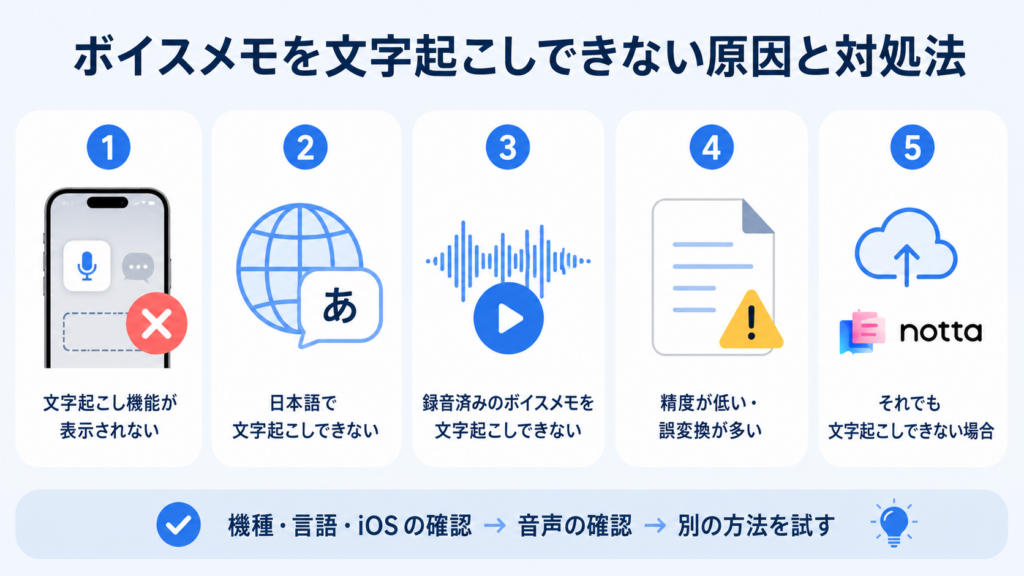
iPhoneのボイスメモで文字起こしできない場合は、対応機種や言語、録音データなどを順番に確認しましょう。
文字起こし機能が表示されない場合でも、設定や利用環境を確認することで解決できる可能性があります。
文字起こし機能が表示されない
ボイスメモに「文字起こし」が表示されない場合は、まず使用しているiPhoneが対応しているか確認しましょう。
Apple公式によると、ボイスメモの文字起こしはiPhone 12以降で利用できます。
iPhone 11以前などの対応していない機種では、ボイスメモの文字起こし機能を利用できません。
対応機種なのに表示されない場合は、次の項目を確認してみましょう。
- iPhone 12以降を使用しているか
- 対応している言語を使用しているか
- iOSが最新の状態になっているか
- ボイスメモを一度終了して開き直す
iOSをアップデートする場合は、「設定」→「一般」→「ソフトウェアアップデート」から最新バージョンを確認できます。
日本語で文字起こしできない
iPhoneのボイスメモは、日本語の文字起こしに対応しています。
そのため、「日本語だから文字起こしできない」というわけではありません。
日本語で文字起こしできない場合は、使用しているiPhoneが対応機種か確認したうえで、言語設定やiOSの状態を確認しましょう。
Appleが案内している対応言語には、日本語のほか、英語・スペイン語・フランス語・ドイツ語・韓国語・中国語などがあります。
なお、文字起こし機能は一部の国や地域では利用できない場合があります。
録音済みのボイスメモを文字起こしできない
録音済みのボイスメモが文字起こしできない場合も、まず対応機種と言語を確認します。
「以前に録音した音声だから文字起こしできない」とは限りません。
iOS 17以前のボイスメモで録音したデータも、対応するiPhoneで開き、発話が含まれていれば自動的に文字起こしされます。
古い録音を文字起こしできない場合は、一度音声を再生して、会話や発話が正常に録音されているか確認してみましょう。
録音データそのものに問題がなく、標準機能で文字起こしできない場合は、音声ファイルを書き出してNottaなど別の文字起こしツールで試す方法もあります。
文字起こしの精度が低い・誤変換が多い
文字起こしは、音声の内容によって誤変換が発生する場合があります。
誤変換が多いと感じたら、まずボイスメモを再生して、話している内容がはっきり聞き取れる状態で録音されているか確認しましょう。
特に人名や商品名などの固有名詞、専門用語、数字などは、文字起こし後に内容を確認しておくと安心です。
重要な会議やインタビューを録音する場合は、できるだけiPhoneを話し手の近くに置き、音声を聞き取りやすい環境で録音することも大切です。
すでに録音したボイスメモの誤変換が多い場合は、Nottaなど別のAI文字起こしツールに音声ファイルを取り込み、再度文字起こしして比較する方法もあります。
それでもボイスメモを文字起こしできない場合
対応機種・言語・iOSなどを確認しても文字起こしできない場合は、録音した音声ファイルを別の文字起こしツールで試してみましょう。
たとえばNottaなら、iPhoneのボイスメモをM4A形式で保存し、音声ファイルとしてインポートして文字起こしできます。
iPhone標準機能で文字起こしできない場合の代替手段として覚えておくと便利です。
ただし、AIによる文字起こしも必ず正確になるとは限りません。文字起こし後は元の音声と照らし合わせて、内容に間違いがないか確認しましょう。
AI文字起こしを、今すぐ無料で体験!
関連記事
Nottaで文字起こしする方法|使い方・料金・無料版を徹底解説 | PCヘルプラボ
AIボイスレコーダー「Notta Memo」
🎉 初回15%OFF!クーポンコード「NOTTA.AI」でお得に購入する↓
関連記事
Notta Memoとは?料金・使い方・評判からPLAUD NOTEとの違いまで徹底解説 | PCヘルプラボ
AIが議事録まで作る、次世代AIイヤホン
関連記事
ZENCHORD1(ゼンコード・ワン)とは?特徴・使い方・口コミを解説 | PCヘルプラボ
iPhoneのボイスメモの文字起こしをやり直す方法
iPhoneのボイスメモには、同じ録音から文字起こしだけを再生成する「やり直し」機能はありません。
誤変換が少ない場合はテキストをコピーして修正し、録音自体が聞き取りにくい場合は再録音しましょう。
録音し直せない場合は、Nottaなど別のAI文字起こしツールを試す方法もあります。
文字起こしをコピーして誤変換を修正する
文字起こしの一部だけ間違っている場合は、最初からやり直すよりも、テキストをコピーして修正する方が簡単です。
1.修正したいボイスメモを選択する
「ボイスメモ」を開き、対象の録音を選択します。
2.「…」をタップする
録音データの「…(その他)」をタップします。
3.文字起こしをコピーする
全文を修正する場合は「文字起こしをコピー」を選択します。
一部分だけなら、「文字起こしを表示」を開き、必要なテキストを選択して「コピー」をタップします。
4.メモなどに貼り付けて修正する
コピーした文章を「メモ」などに貼り付け、元の音声を確認しながら誤変換を修正します。
特に人名や商品名などの固有名詞、数字、専門用語は間違いがないか確認しておきましょう。
音声を録音し直して文字起こしする
元の音声が聞き取りにくい場合は、可能であれば録音し直してみましょう。
Appleでは、録音レベルを調整する方法として、iPhoneを録音対象に近づけたり遠ざけたりする方法を案内しています。
録音し直す場合は、話し手の声を聞き取りやすい位置にiPhoneを置くのがポイントです。
録音が終わったら一度再生し、音声がはっきり聞こえることを確認してから文字起こしをチェックしましょう。
ただし、すでに終了した会議やインタビューなどは録音し直せません。その場合は、元の音声を別のAI文字起こしツールで処理する方法があります。
録音済み音声をNottaで再度文字起こしする
録音し直せない場合は、ボイスメモの音声ファイルをNottaに取り込み、AIで再度文字起こししてみましょう。
1.ボイスメモを選択する
「ボイスメモ」を開き、再度文字起こししたい録音を選択します。
2.音声ファイルを保存する
「…」→「共有」→「ファイルに保存」の順にタップします。
「ファイル」に書き出したボイスメモは、デフォルトではMPEG-4オーディオ(.m4a)形式で保存されます。
3.Nottaにインポートする
Nottaを開き、保存した音声ファイルをインポートして文字起こしします。
文字起こしが完了したら、iPhone標準機能の結果と比較しながら、内容に間違いがないか確認しましょう。
誤変換が少ない場合はコピーして修正、録音自体に問題がある場合は再録音、録音し直せない場合はNottaで再度文字起こしと、状況に合わせて方法を選ぶのがおすすめです。
iPad・Androidでもボイスメモを文字起こしできる?
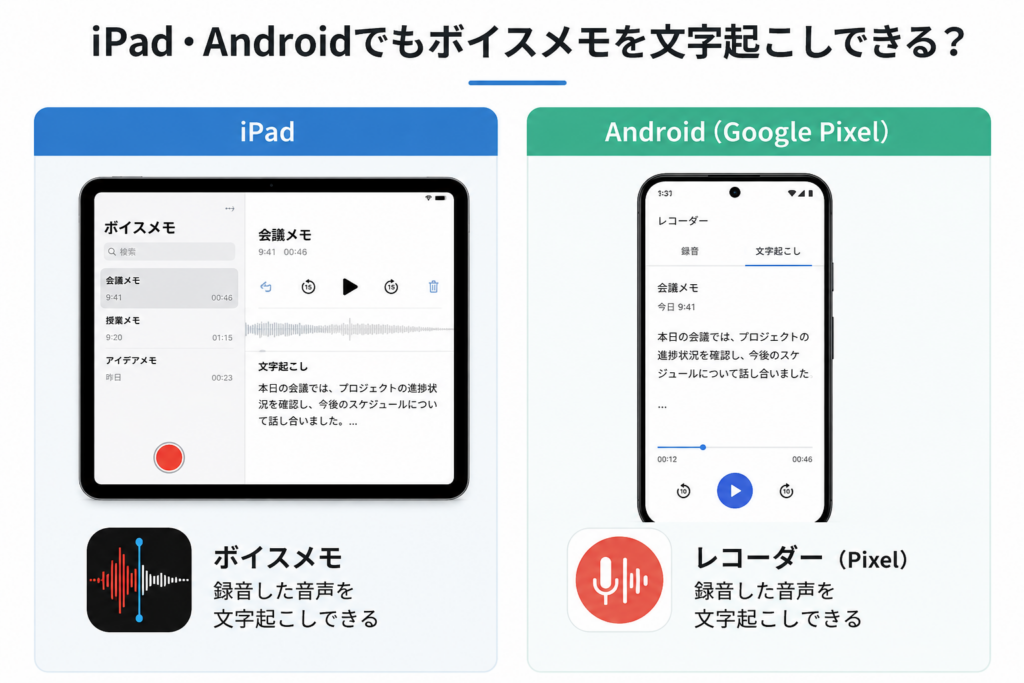
iPhoneだけでなく、iPadや一部のAndroidスマホでも録音した音声を文字起こしできます。
iPadでは標準の「ボイスメモ」、Google Pixelでは「レコーダー」を利用できます。
ただし、Androidは機種によって対応する機能が異なるため、使用している端末を確認しましょう。
iPadで録音した音声を文字起こしする方法
iPadでも、標準の「ボイスメモ」を使って録音した音声を文字起こしできます。
録音中のリアルタイム文字起こしだけでなく、録音済みの音声を後からテキストで確認することも可能です。
さらに、iCloudで「ボイスメモ」をオンにすると、同じApple AccountでサインインしているiPhone・iPad・Mac間で録音データを同期できます。
そのため、
iPhoneで録音 → iCloudで同期 → iPadで文字起こしを確認
といった使い方もできます。
iPhoneとiPadを併用している人なら、録音データを端末ごとに移動する手間を減らせるので便利です。
Android(Google Pixel)で録音を文字起こしする方法
Androidスマホは、メーカーや機種によって録音・文字起こし機能が異なります。
Google Pixelを利用している場合は、標準の「レコーダー」アプリで録音と文字起こしができます。
日本語のリアルタイム文字起こしにも対応しています。
基本的な手順は次のとおりです。
1.「レコーダー」を開く
Google Pixelで「レコーダー」アプリを起動します。
2.音声を録音する
録音ボタンをタップして、会話や打ち合わせなどを録音します。
3.録音データを選択する
録音が完了したら、確認したいデータを開きます。
4.「文字起こし」を確認する
「文字起こし」を開くと、録音した内容をテキストで確認できます。
Google Pixelでは、文字起こししたテキストを編集できるほか、既存の録音を「もう一度文字起こしする」ことも可能です。
また、Pixel 8以降の対応機種では、文字起こしした内容をAIで要約する機能も利用でき、日本語にも対応しています。
ただし、すべてのAndroidスマホでGoogle Pixelと同じ機能が使えるわけではありません。
Pixel以外のAndroidスマホを利用している場合は、端末に搭載されている録音アプリの機能を確認し、文字起こしに対応していなければNottaなどのAI文字起こしツールを利用するとよいでしょう。
ボイスメモの文字起こしに関するよくある質問
iPhoneのボイスメモの文字起こしについて、よくある質問をまとめました。
無料で使えるのか、録音済みの音声にも対応しているのかなど、気になるポイントを確認してみましょう。
Q1.iPhoneでボイスメモの文字起こしはどうやってする?
対応するiPhoneでは、「ボイスメモ」アプリだけで文字起こしできます。
録音中は波形の上部から上にスワイプして「文字起こし」ボタンをタップします。
録音済みの場合は、対象の録音を選び、「…」→「文字起こしを表示」から確認できます。
Q2.ボイスメモの文字起こしは無料ですか?
はい。iPhone標準の「ボイスメモ」に搭載されている文字起こし機能は、追加料金なしで利用できます。
ただし、文字起こしはiPhone 12以降が対象で、日本語などの対応言語や利用できる国・地域にも条件があります。
Q3.iPhoneのボイスメモはAIで文字起こしできますか?
iPhone標準のボイスメモには音声を文字起こしする機能があります。
また、Apple Intelligenceの利用条件を満たしている場合は、作文ツールを使って文字起こしした文章を要約することも可能です。
文字起こし後の編集や話者識別、AI要約までまとめて行いたい場合は、NottaなどのAI文字起こしツールを利用する方法もあります。
Q4.iPhoneで録音した音声を後から文字起こしできますか?
はい。録音済みのボイスメモも後から文字起こしできます。
文字起こししたい録音を選択し、「…」→「文字起こしを表示」の順にタップすると、録音内容をテキストで確認できます。
iOS 17以前のボイスメモで録音したデータも、対応するiPhoneで開き、発話が含まれていれば自動的に文字起こしされます。
Q5.長時間のボイスメモも文字起こしできますか?
ボイスメモでは録音した音声を文字起こしできますが、Apple公式では文字起こしできる具体的な最大時間は案内されていません。
長時間の会議やインタビューを文字起こしして、さらにAI要約や内容整理まで行いたい場合は、Nottaなどの専用AI文字起こしツールを利用する方法もあります。
なお、Nottaはプランによって1回あたりの文字起こし時間などに制限があるため、長時間の音声を処理する場合は事前に利用条件を確認しましょう。
まとめ|iPhoneのボイスメモを効率よく文字起こししよう
iPhone 12以降では、標準のボイスメモを使って、録音中はもちろん録音済みの音声も無料で文字起こしできます。
短いメモや会話ならiPhone標準機能で十分ですが、会議やインタビューなどの長い音声を文字起こしして、編集・話者識別・AI要約まで効率化したい場合はNottaがおすすめです。
まずはiPhone標準機能を試し、より効率よく録音内容を整理・活用したい場合はNottaを活用してみましょう。
関連記事
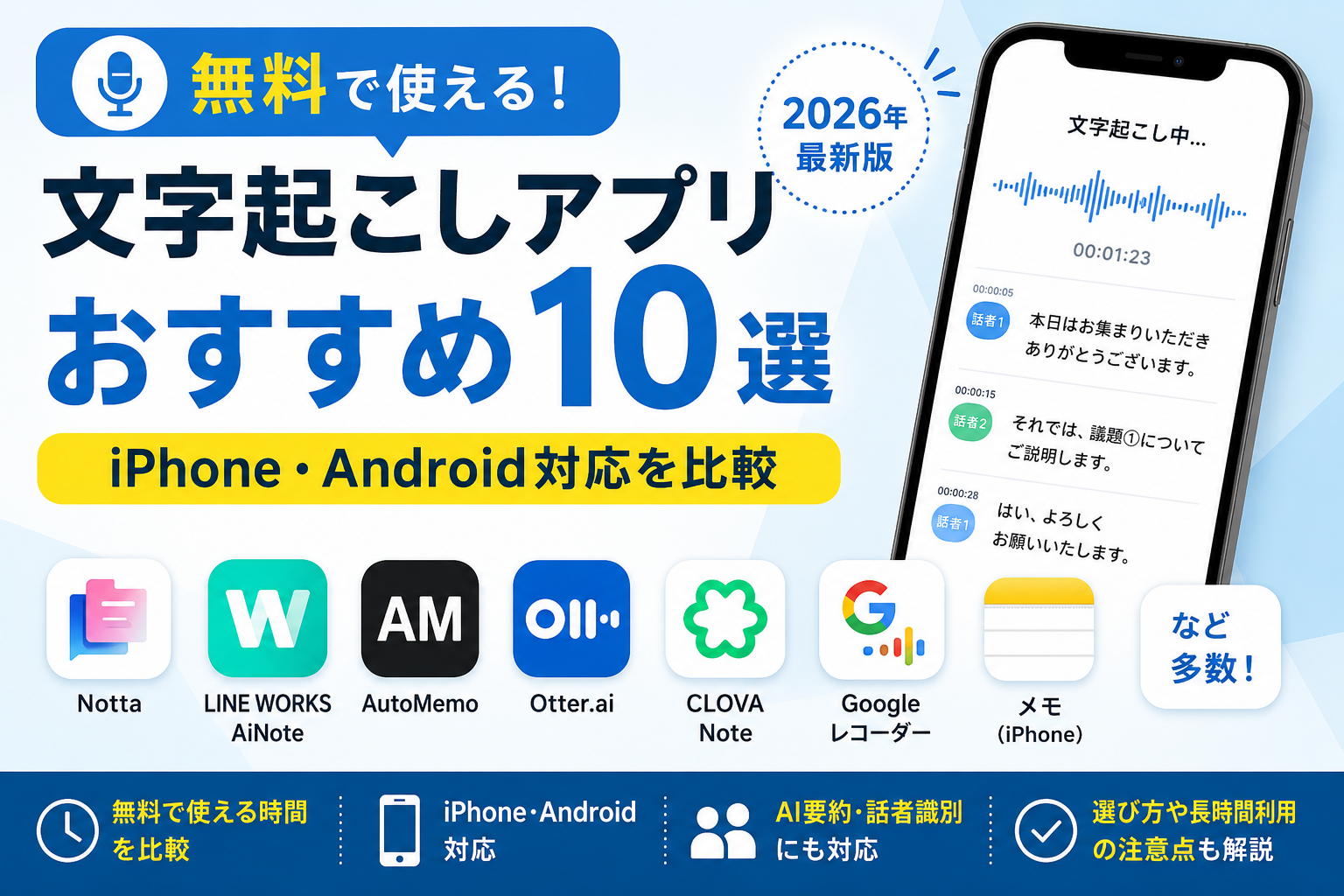
音声を無料で文字起こしする方法|おすすめツール10選【2026年最新版】 | PCヘルプラボ
AI文字起こしを、今すぐ無料で体験!
関連記事
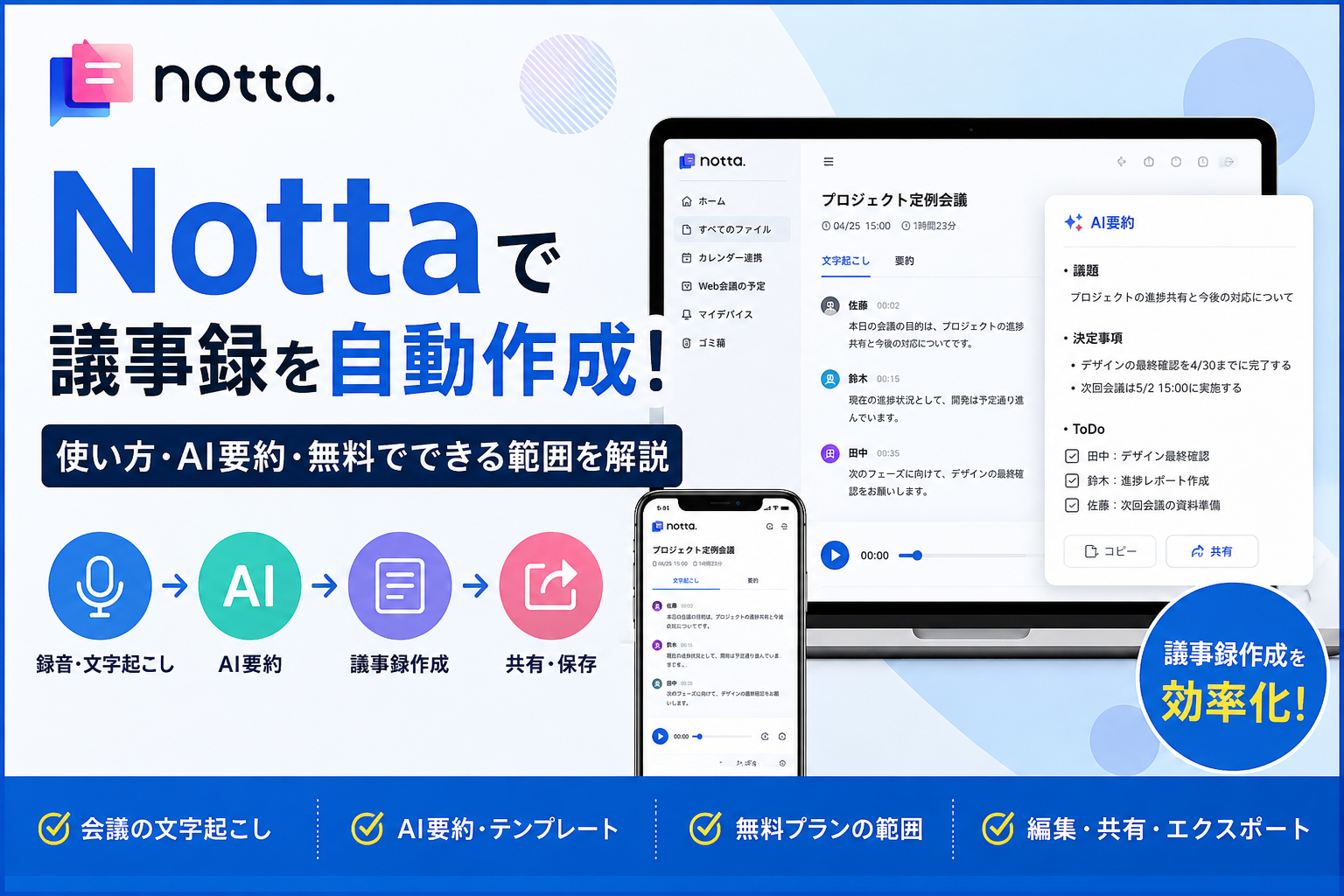
Nottaで文字起こしする方法|使い方・料金・無料版を徹底解説 | PCヘルプラボ
AIボイスレコーダー「Notta Memo」
🎉 初回15%OFF!クーポンコード「NOTTA.AI」でNotta Memoをお得に購入する↓
関連記事
Notta Memoとは?料金・使い方・評判からPLAUD NOTEとの違いまで徹底解説 | PCヘルプラボ
AI時代の仕事術+AI議事録イヤホン【ZENCHORD1】↓
コメント